Как установить Linux используя Virtualbox
Если вы работаете на Windows версии ниже 10 или хотите получить изолированную операционную систему Linux, да ещё и с графическим окружением, то можно воспользоваться сторонним бесплатным программным продуктом под названием VirtualBox.
Общая информация о технологии виртуализации
- Инсталлятор Oracle VM VirtualBox для Windows Hosts Ссылка на скачивание: Download Oracle VM VirtualBox
- Образ операционной системы Ubuntu Linux в формате ISO Ссылка на скачивание: Download Ubuntu Desktop
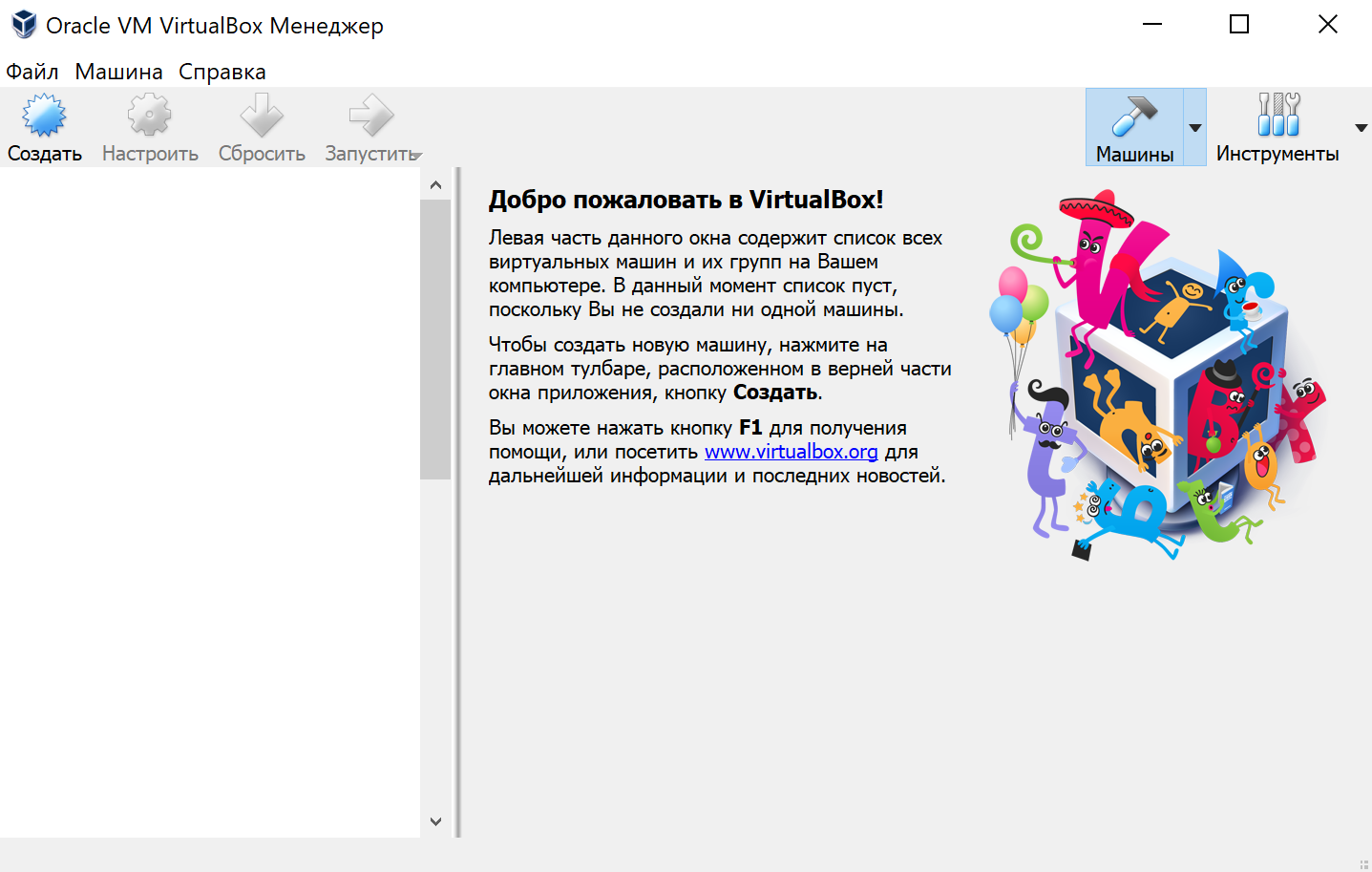
Для начала необходимо установить и запустить приложение VirtualBox.
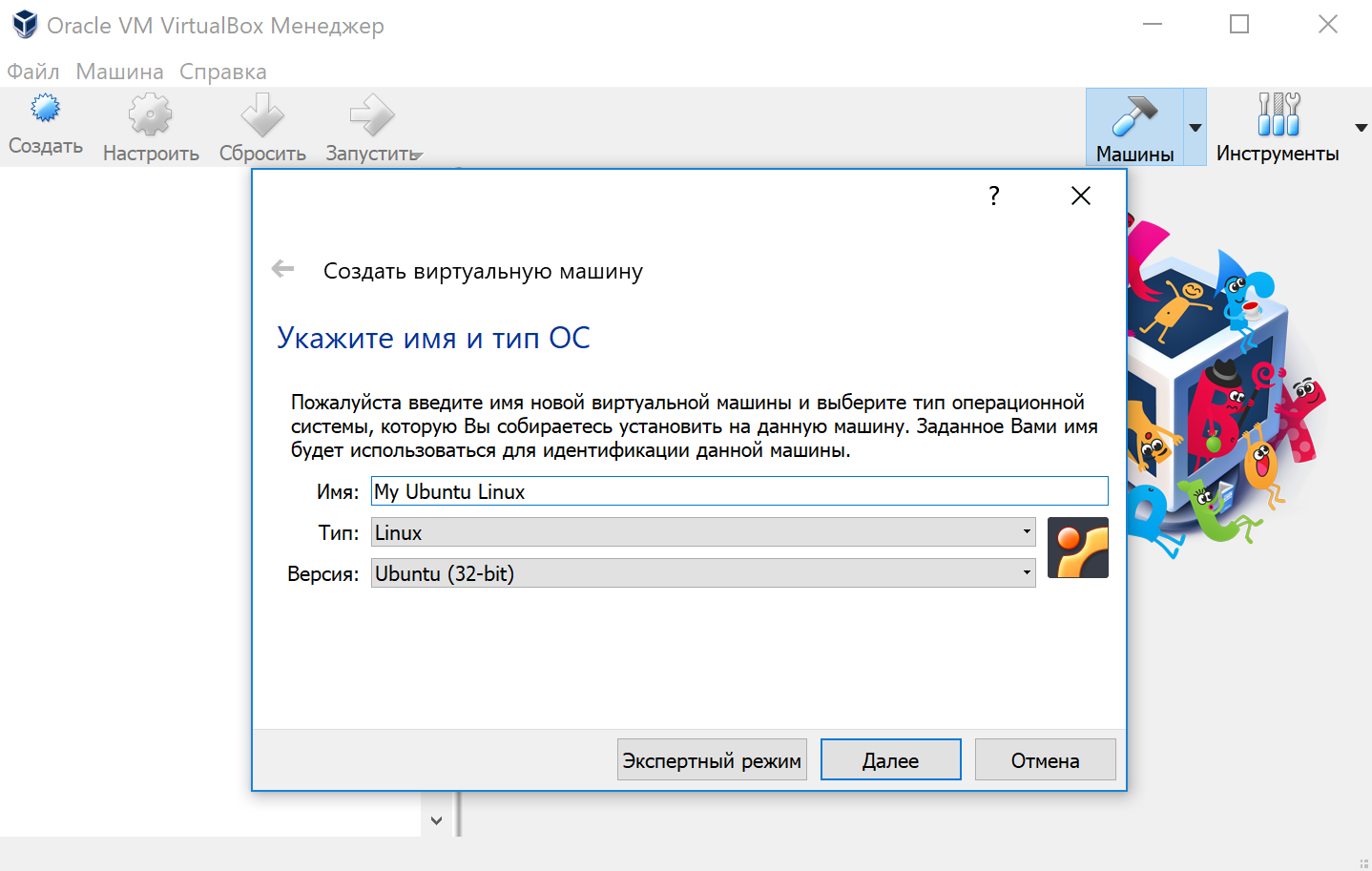
Нажимаем кнопку «Создать», выбираем из списка тип операционной системы «Linux», если нет своих предпочтений по дистрибутиву, то выбираем версию «Ubuntu» 32 или 64 битной архитектуры, а название можно ввести любое.
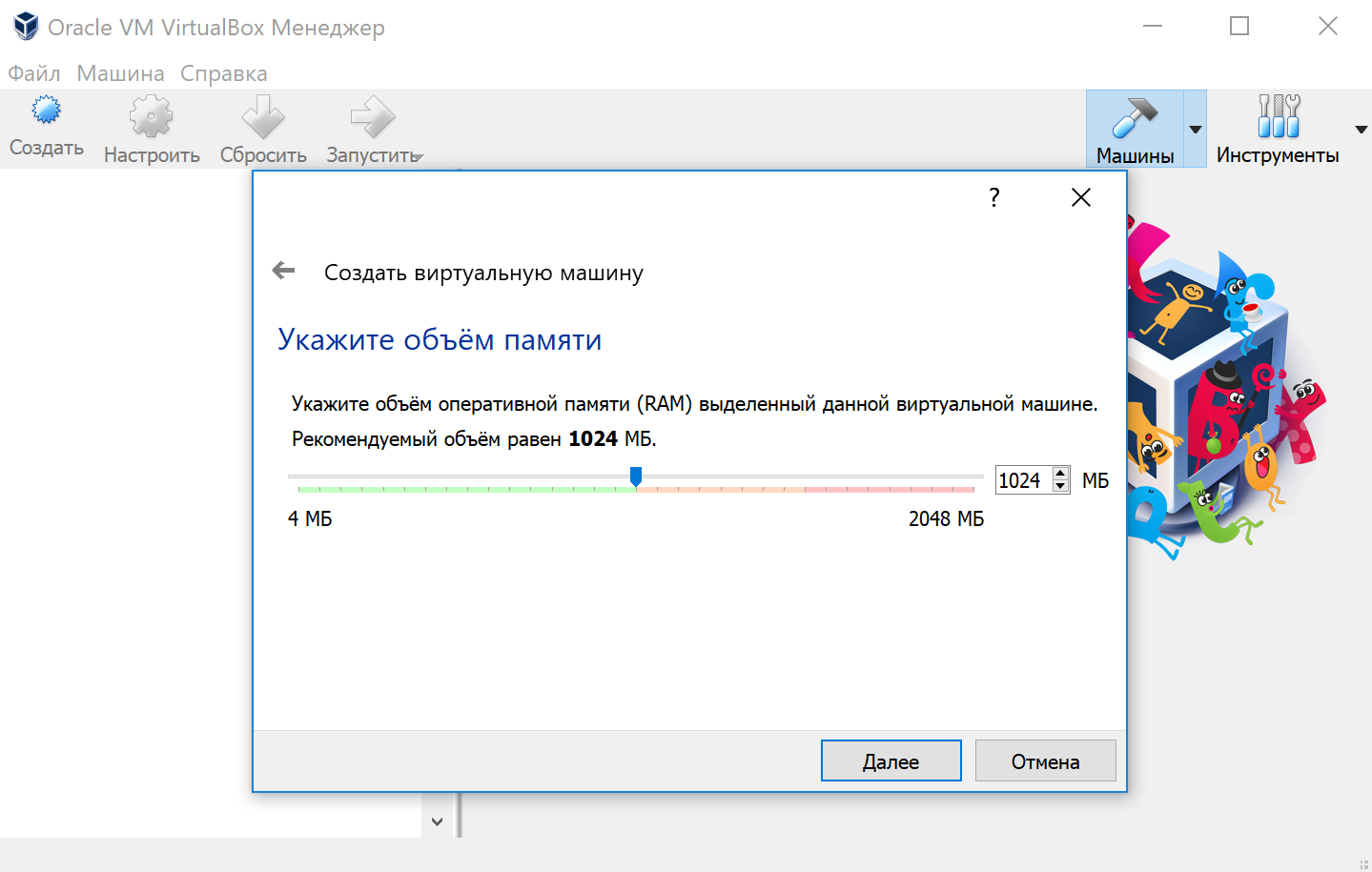
Указываем объём оперативной памяти выделенной под виртуальную систему. Рекомендованный объём составляет 1024 MB.
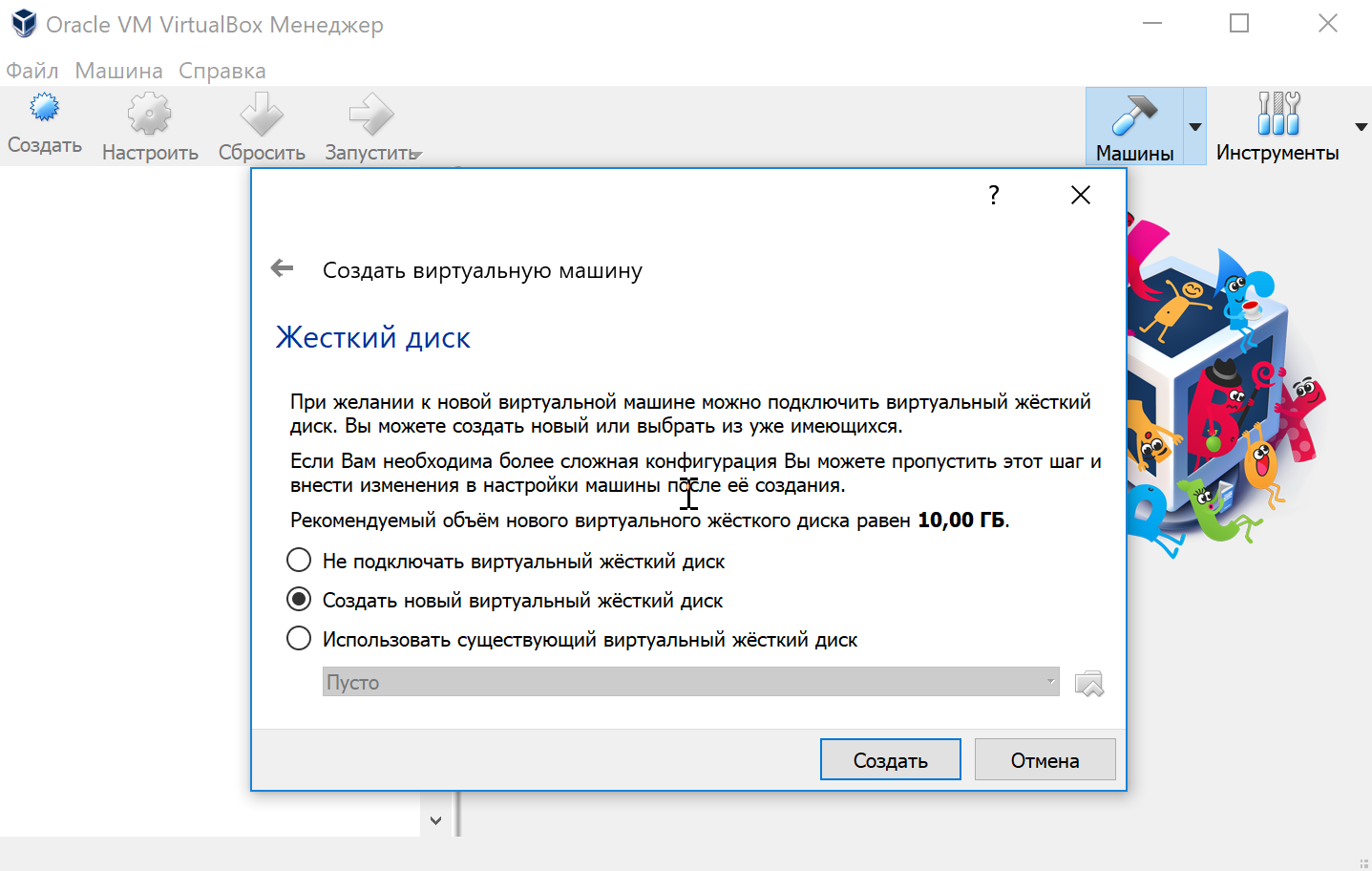
Указываем объём дискового пространства выделенного под виртуальную систему. Рекомендованный объём составляет 10 GB.
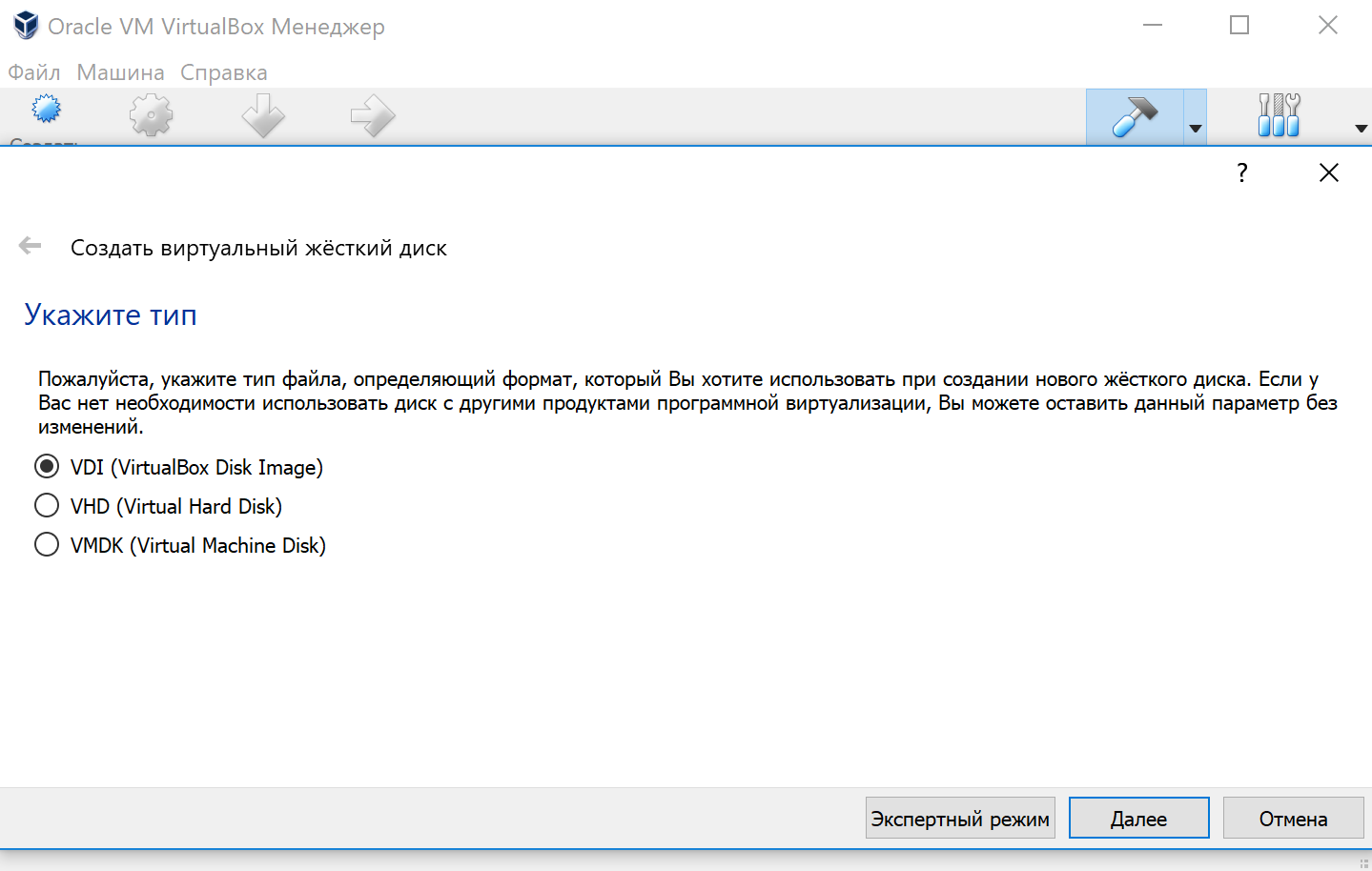
Тип виртуального жёсткого диска можно оставить как есть — VDI (VirtualBox Disk Image).
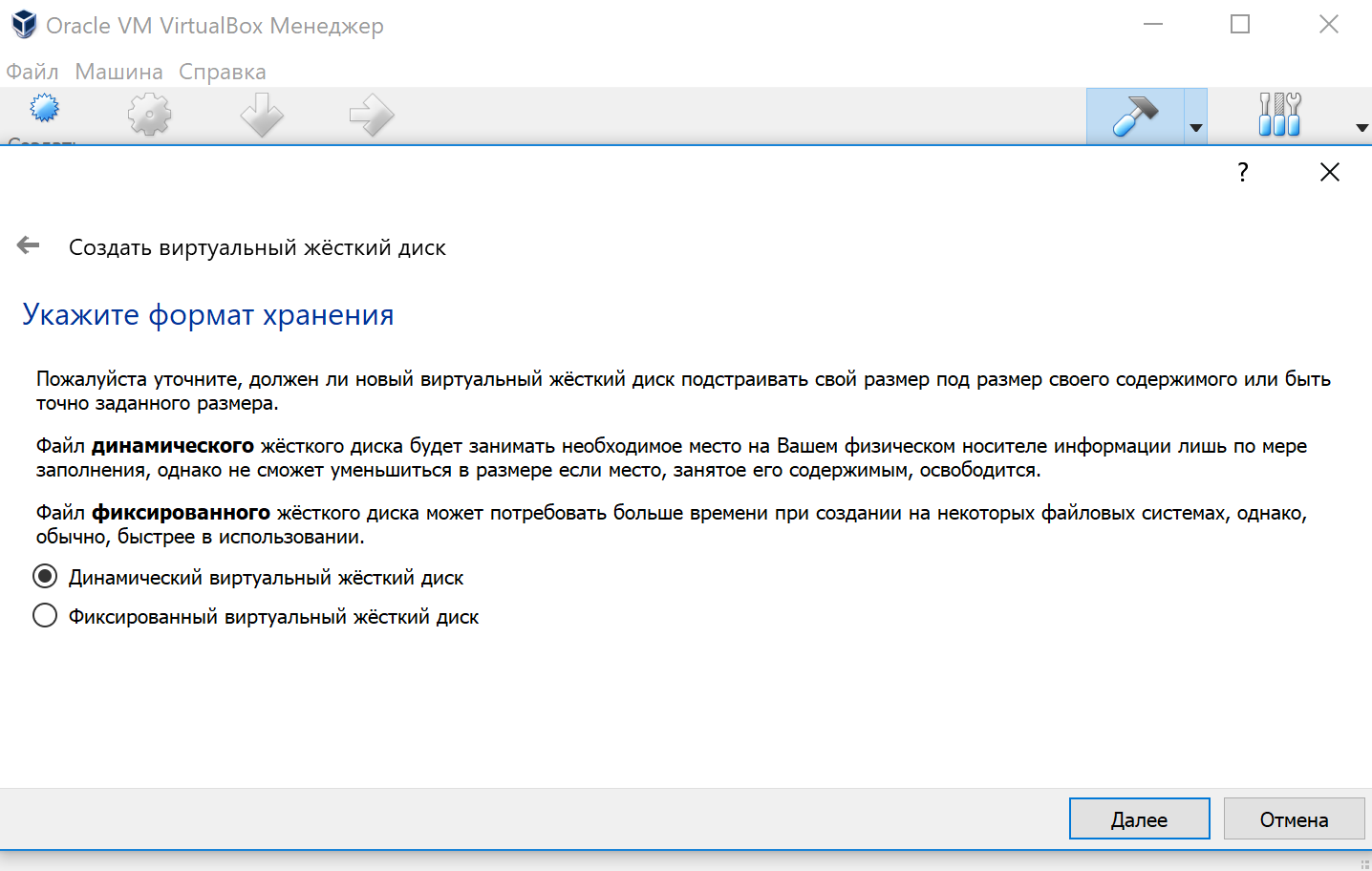
Формат хранения данных выберите исходя из личных предпочтений. Динамический виртуальный жёсткий диск растёт по мере заполнения, а фиксированный создаётся сразу того размера, который был указан на предыдущем шаге.
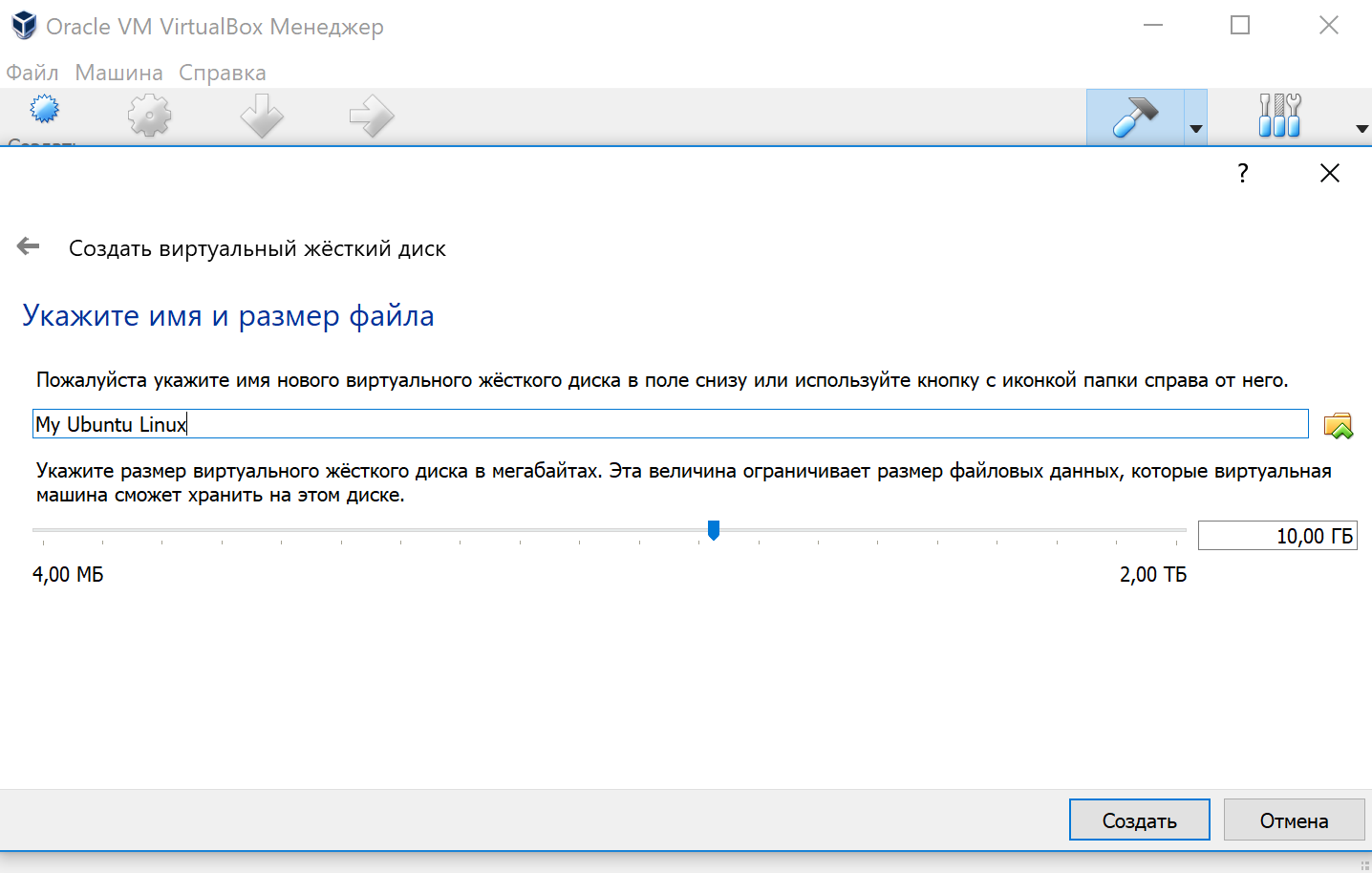
Имя и размер файла можно оставить без изменений и сразу нажать на кнопку «Создать».
По завершению у вас будет создана виртуальная машина, но она пока без операционной системы. Для того чтобы её установить, нужно скачать Ubuntu Linux (32-bit или 64-bit, в зависимости от того, что было выбрано на шаге, где мы указывали тип ОС).
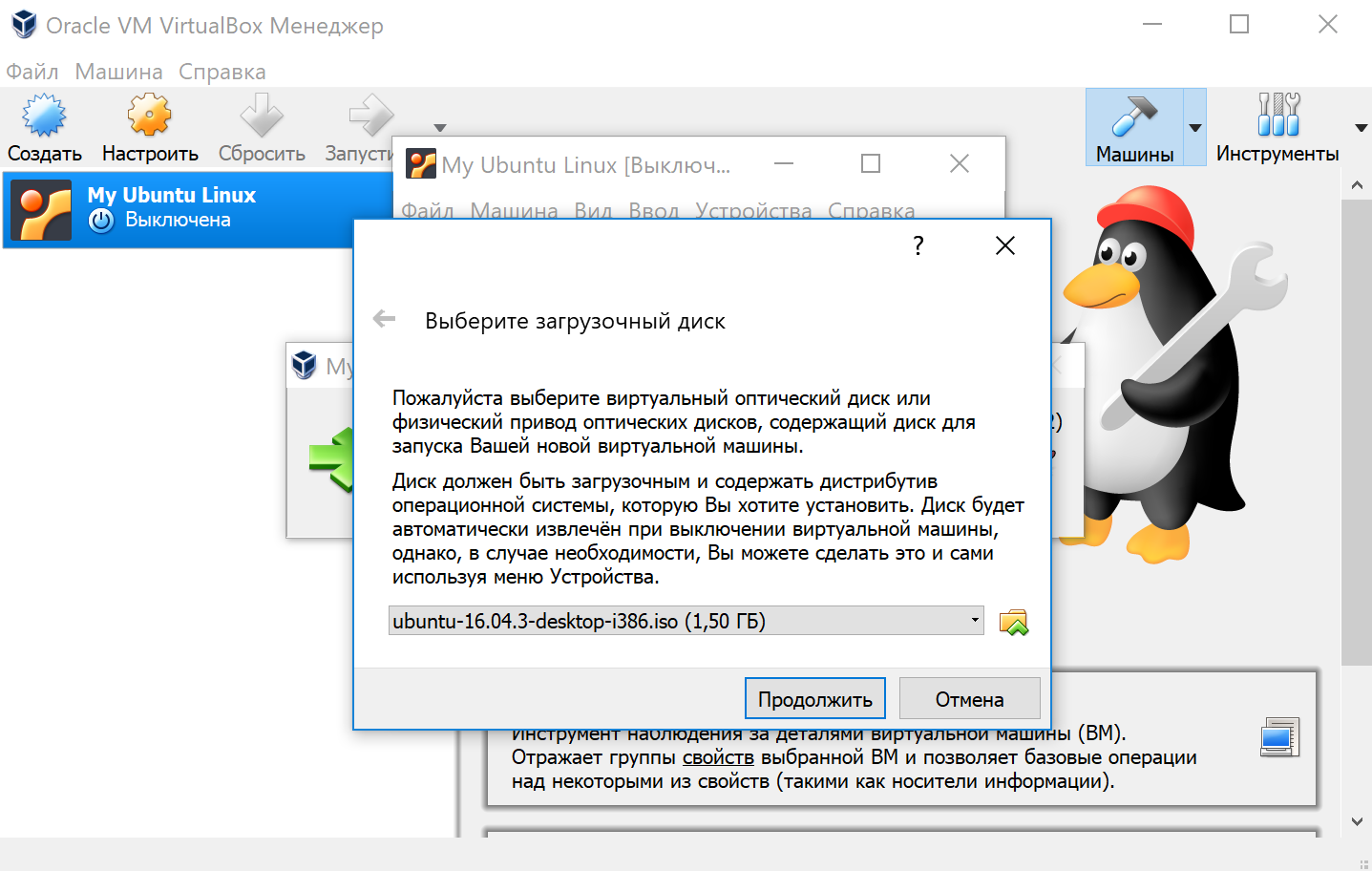
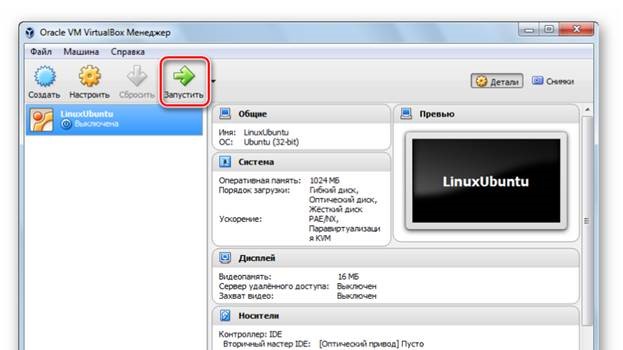
Нажатие на кнопку «Запустить» должно привести к появлению диалогового окна с предложением указать путь до скаченного ISO образа. Сделайте этого и нажмите кнопку «Продолжить»
Виртуальная машина автоматически будет выполнять часть процессов, но в некоторых операциях всё же потребуется участие пользователя.
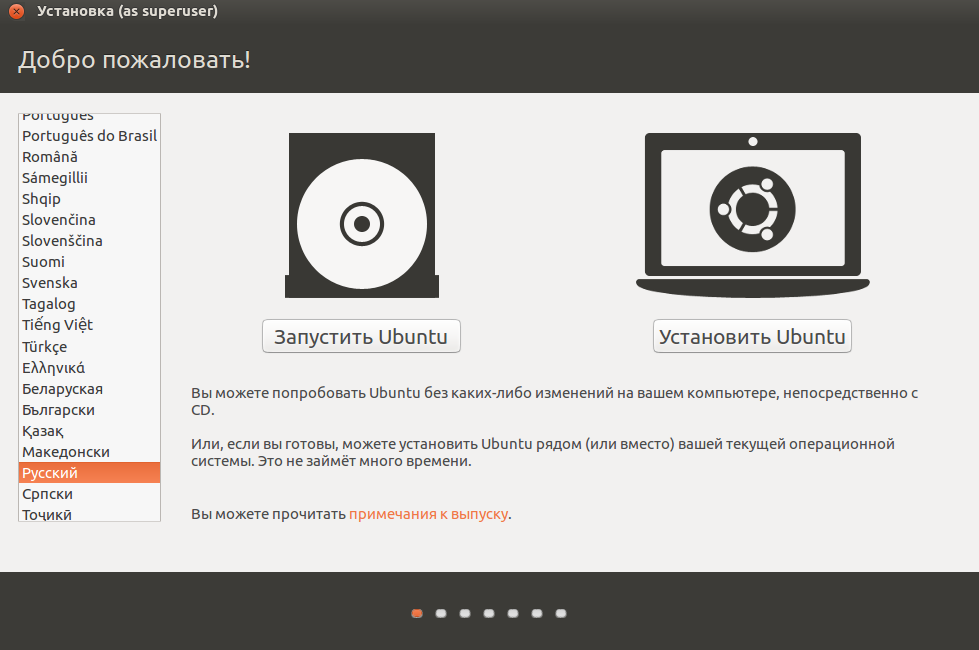
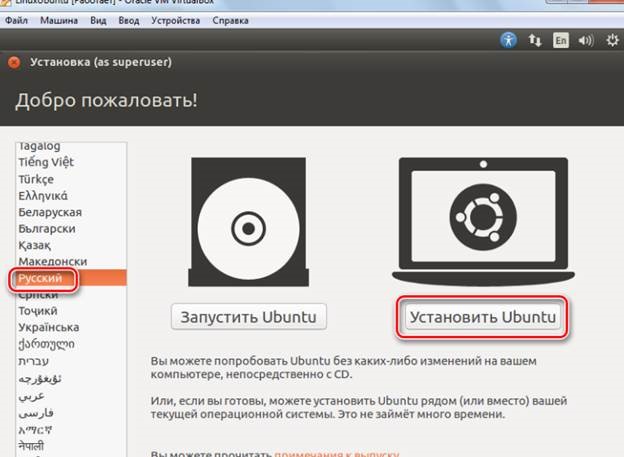
Выберите языковую поддержку в списке слева и нажмите «Установить Ubuntu».
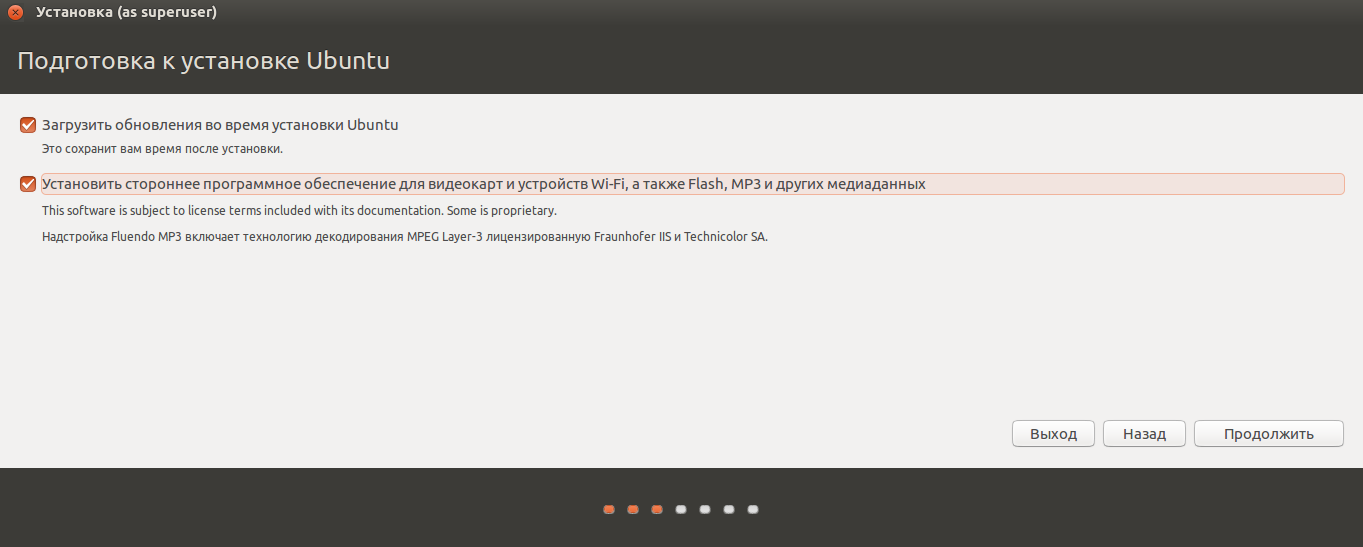
Можно загрузить обновления сразу на этапе установки.
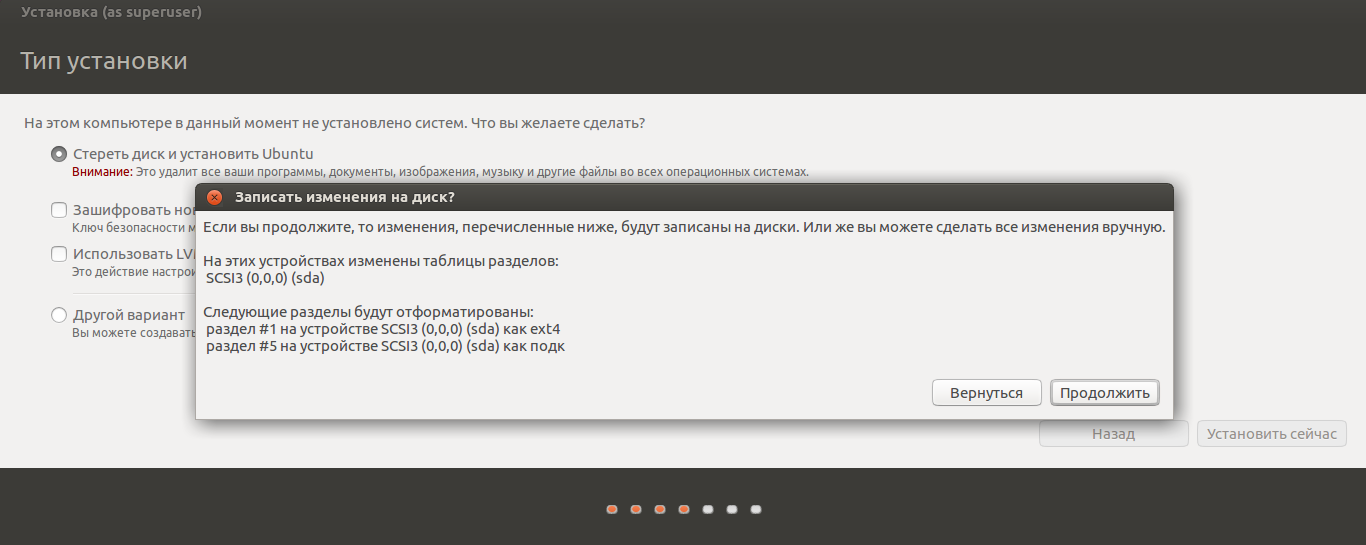
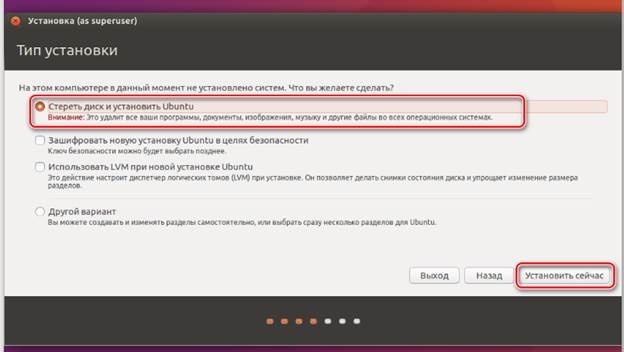
Без особых опасений выбираем пункт «Стереть диск и установить Ubuntu» и двигаемся дальше.
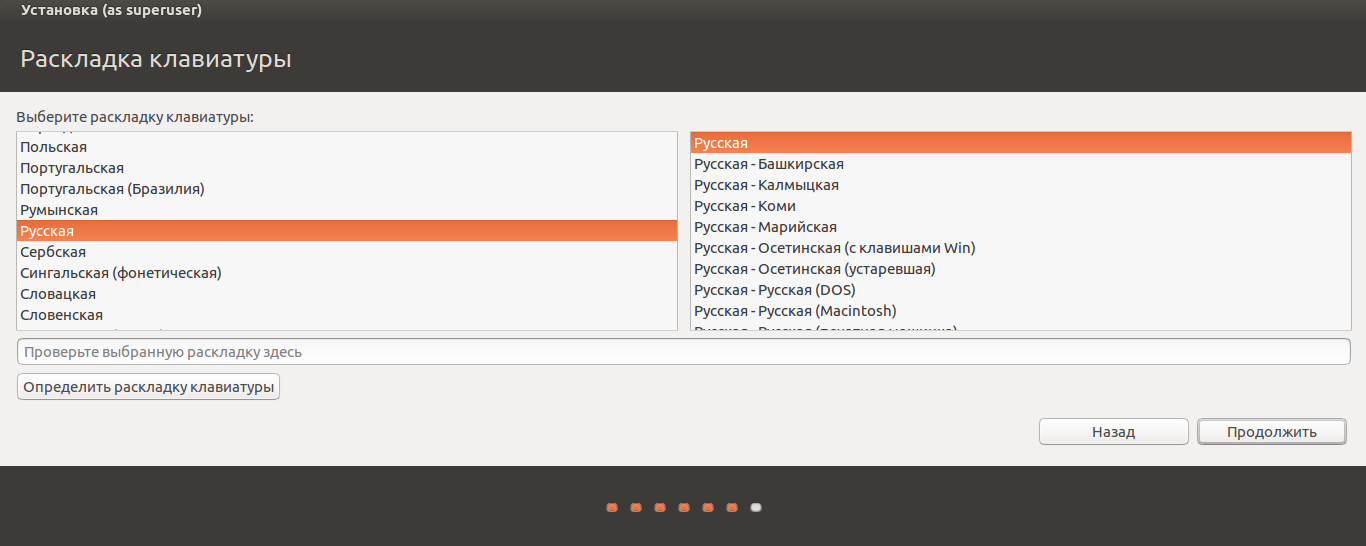
Если вы выбрали русский язык на первом этапе установки, то вам предложат русскую раскладку клавиатуры в качестве дополнительной.
Заполните поля и выберите режим входа в систему.
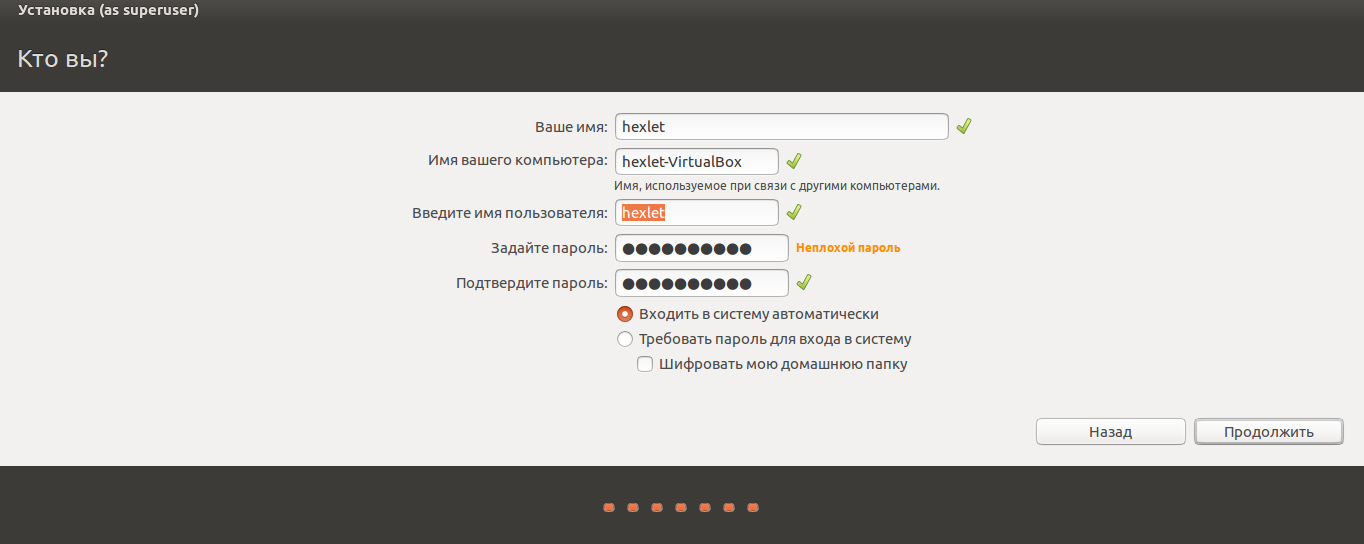
Далее начнётся процедура разметки диска, переноса файлов, установка обновлений и другие процессы, которые не потребуют прямого участия пользователя.
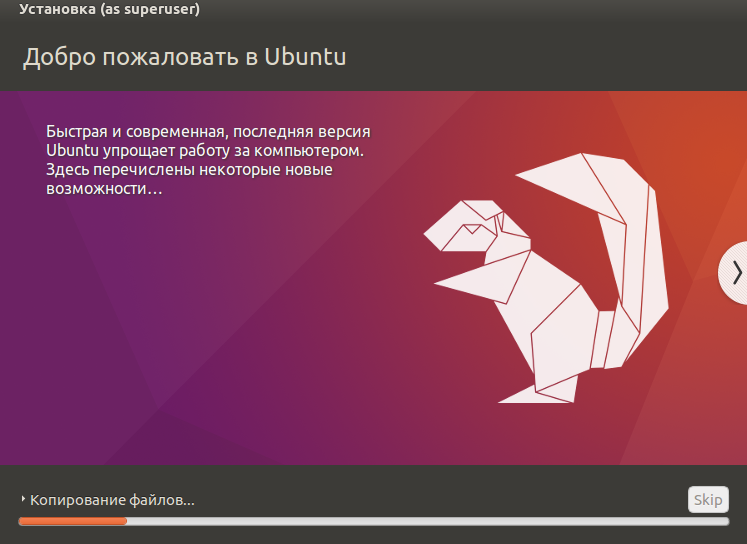
По завершению виртуальный компьютер перезагрузится и вы попадёте в уже установленную среду Ubuntu Linux.
Но это ещё не всё. Весьма желательно установить так называемые «Дополнения гостевой ОС». Они содержат драйверы и прочие системные файлы, необходимые для наилучшей производительности и обеспечения дополнительных функциональных возможностей между виртуальной и гостевой операционными системами.
Выберите пункт меню «Устройства» программы VirtualBox, подпункт «Подключить образ диска Дополнений гостевой ОС…» и дождитесь предложение запустить приложение для автоматического запуска с виртуального привода.
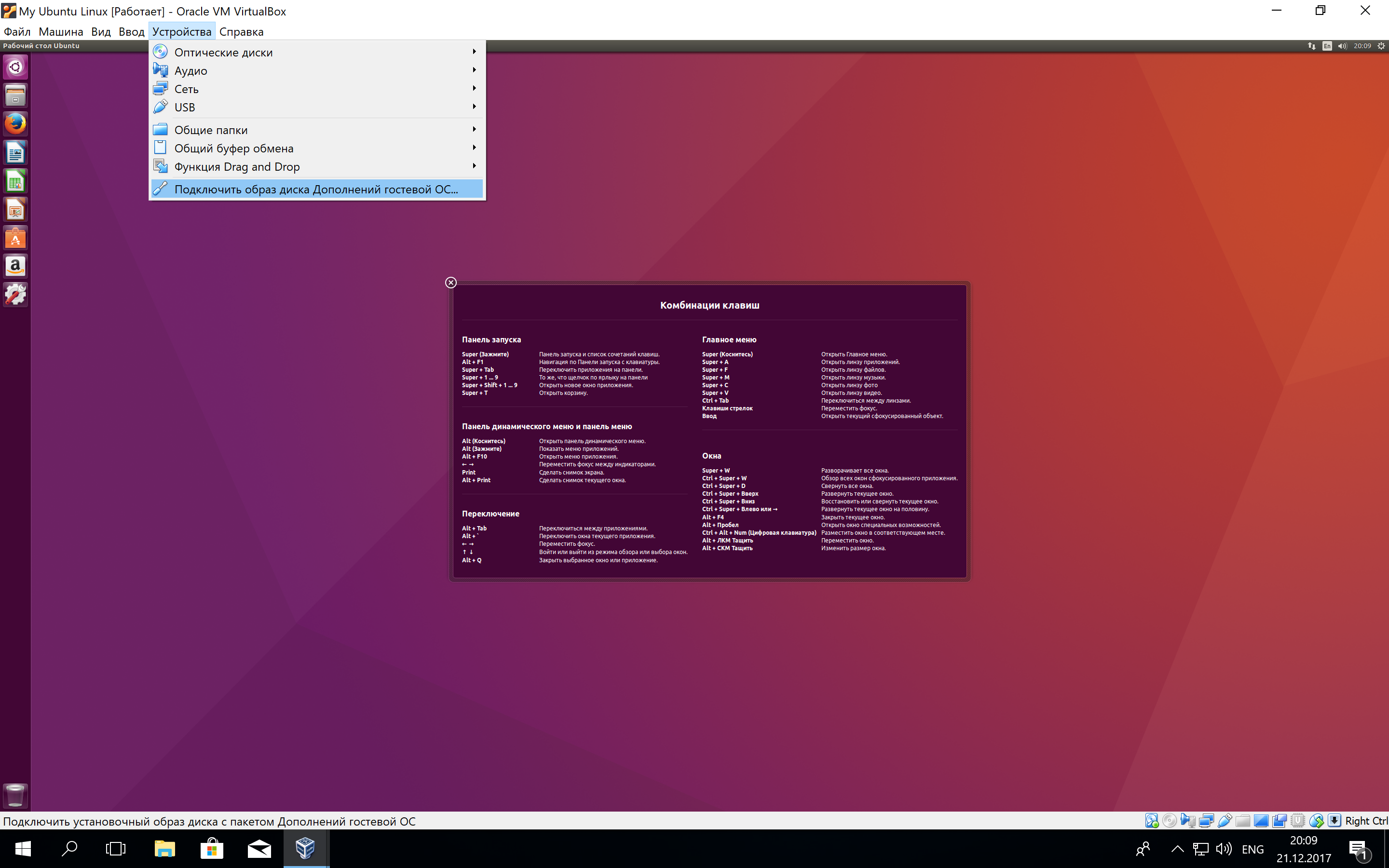
Виртуальная ОС Ubuntu Linux установлена и готова к работе.
Ссылка на официальную документацию: Oracle VM VirtualBox User Manual
Установка Ubuntu Linux на Virtual Box

В данной статье мы разберем, как устанавливать операционную систему Ubuntu Linux.
Сразу сделаем оговорку, установка операционной системы на виртуальную машину или на реальный ПК/сервер ничем не отличается — разница заключается лишь в том, что может отличатся набор программного обеспечения эмулирующих работу системы виртуализации. И в данном контексте могут быть нюансы.
Мы будем использовать платформу виртуализации Virtual Box. Дистрибутив находится в публичном доступе по ссылке https://www.virtualbox.org. Тут переходим в раздел Downloads и выбираем нужный нам установщик. Мы будем устанавливать программу на Windows, поэтому для скачивания нажимаем Windows hosts.
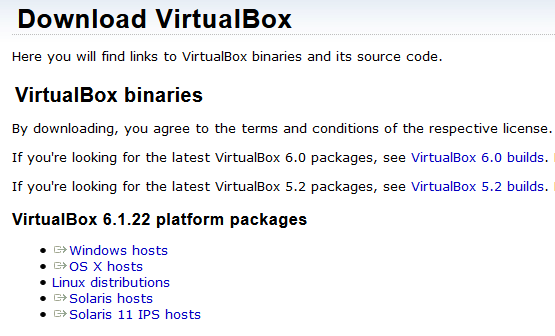
Данный дистрибутив может скачать любой желающий и установить, он совершенно бесплатен. Установка его достаточно проста, заключается в нажатии кнопки “Next” несколько раз. Нет необходимости вносить изменения — нам подойдут параметры по умолчанию.
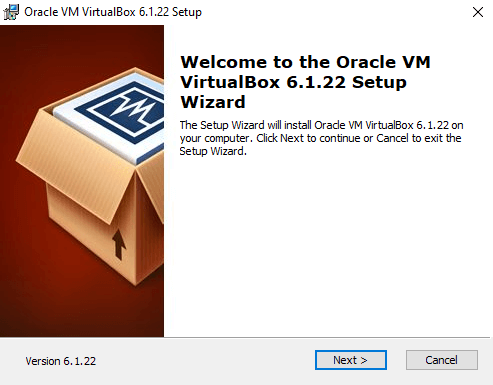
В процессе система поставит все необходимые компоненты, в том числе драйвер захвата пакетов и на некоторых моделях ПК/серверов/ноутбуков попросит перезагрузить компьютер. В результате успешной установки на рабочем столе мы увидим иконку запуска приложения Virtual Box.

Запускаем и можем начать создавать наш виртуальный сервер. Для установки операционной системы нам понадобится дистрибутив операционной системы. Данные дистрибутивы находятся в свободном доступе в интернете. С данного сайта https://ubuntu.com/ (или https://ubuntu.ru/ на русском языке) можно скачать дистрибутив Ubutnu или с данного сайта https://www.centos.org/ можно скачать дистрибутив CentOS.
Теперь можно начать создавать виртуальную машину. Нажимаем кнопку «Создать». Появляется диалоговое окно создания виртуальной машины. Необходимо ввести ее название, выбрать тип (в нашем случае Linux) и выбрать версию (в нашем случае Ubuntu x64). Выбор x64 разрядной операционной системы обусловлен фактором работы с оперативной памятью более 3 ГБ. В случае с x32 разрядной операционной системой вся память, что более 3 ГБ видна операционной системе видна не будет.
Нам нужно выделить ей некое количество оперативной памяти, память выделяется из пула доступной оперативной памяти материнской машины (например, если у нас ноутбук с 8 ГБ оперативной памяти, следовательно мы можем выделить от 0 до 6 ГБ, до 6 ГБ потому, что материнской операционной системе тоже требуется для функционирования оперативная память). В большинстве случаев достаточно 2 ГБ оперативной памяти. Далее выбираем папку, где будет хранится файл с настройками виртуальной машины и виртуальный жесткий диск. Система виртуализации создает файл жесткого диска, который занимает объем, который вы выделяете для работы виртуальной машине. Нажимаем кнопку “Создать”.
На следующем шаге система спрашивает, где будем хранить жесткий диск и его объем, тип и формат. Выбираем тип жесткого диска VDI (“Родной” для VirtualBox) и указываем размер HDD. Нажимаем еще раз кнопку “Создать”.
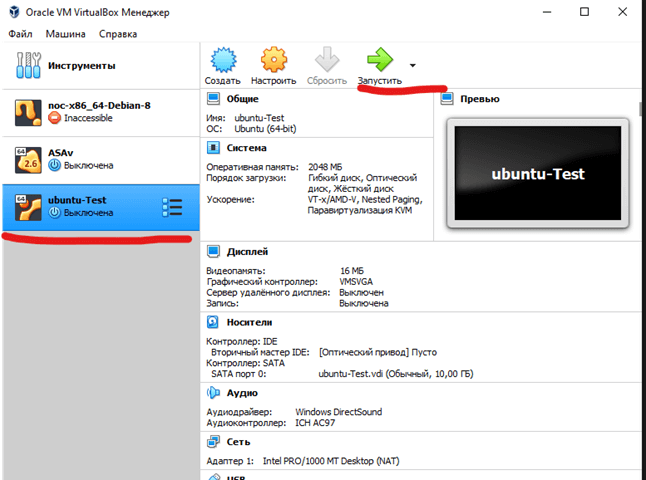
После этого появляется наша виртуальная машина в списке, и мы можем нажать кнопку «Запустить».
После этого система предлагает выбрать загрузочный диск. Нажимаем значок папки.
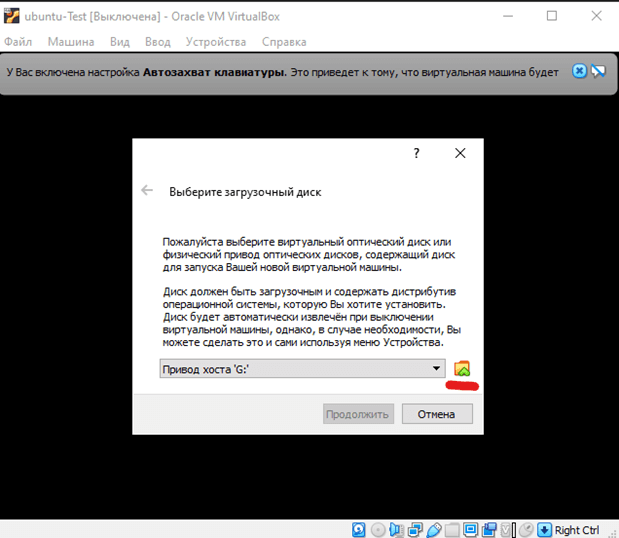
Получаем вот такое диалоговое окно c выбором дистрибутива загрузочного диска.
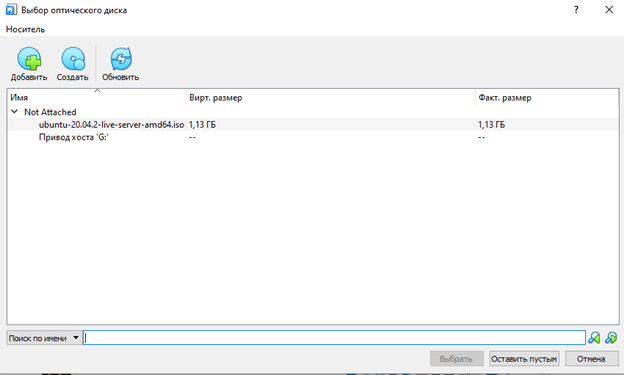
Если данное окошко пусто, то необходимо нажать кнопку «Добавить» и указать путь к скаченному файлу установки. Выбираем, затем нажимаем кнопку «Продолжить».
Виртуальная машина видит установочный дистрибутив начинает запускать установочную оболочку.
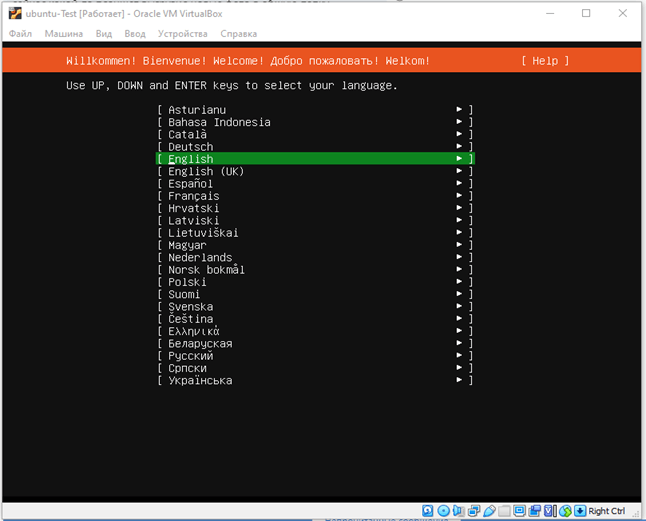
Если, вы планируете установку версии для Desktop – то можете выбрать удобный для вас язык, в случае установки в качестве серверной выбирать следует язык Английский, потому что это позволит избежать ошибок локализации, которые периодически присутствуют на любой операционной системе.
На следующем экране система попросит определить клавиатуру, можно нажать Identify keyboard для определения, но обычно оболочка корректно определяет тип клавиатуры и изменения не требуется.
Следующий шаг — сетевые настройки.
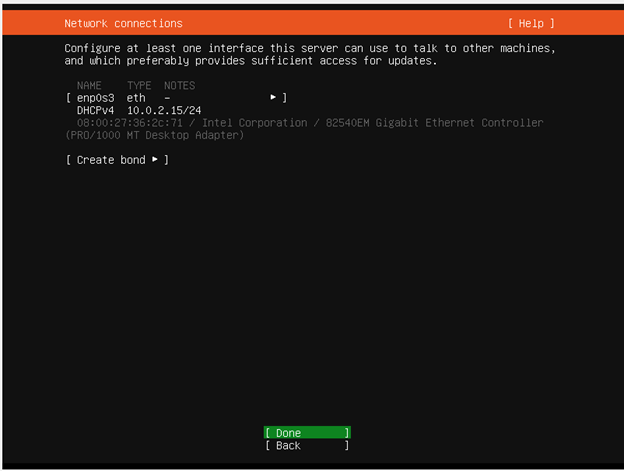
Тут ситуация следующая — можно оставить по умолчанию IP адрес, который был выдан системой виртуализации, а можно сделать, самостоятельную настройку сети и даже создать интерфейс агрегации для увеличения пропускной способности сервера, но это уже продвинутый уровень, пока нам хватит текущих параметров.
Следующий экран предлагает ввести адрес proxy–server для доступа в интернет, данная опция необходима если в корпоративной среде используется такой сервер.
Следующий шаг — установка просит указать альтернативный источник файлов в сети интернет. Затем — разметка разделов жесткого диска, также можно оставить по умолчанию. При нажатии «Далее» появляется сводная таблица по изменениям, которые будут сделаны на жестком диске.
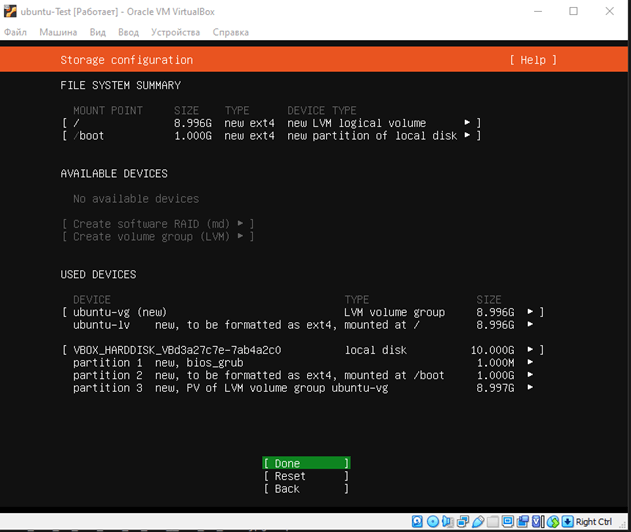
Можно увидеть, что система достаточно гибко позволяет разметить жесткий диск и файловую систему.
После нажатия «Далее», появляется вот такое окошко с подтверждением. Оно появляется вследствие того, что все файлы на данном разделе будут уничтожены. Следовательно, чтобы подтвердить необходимо выбрать «Continue«.
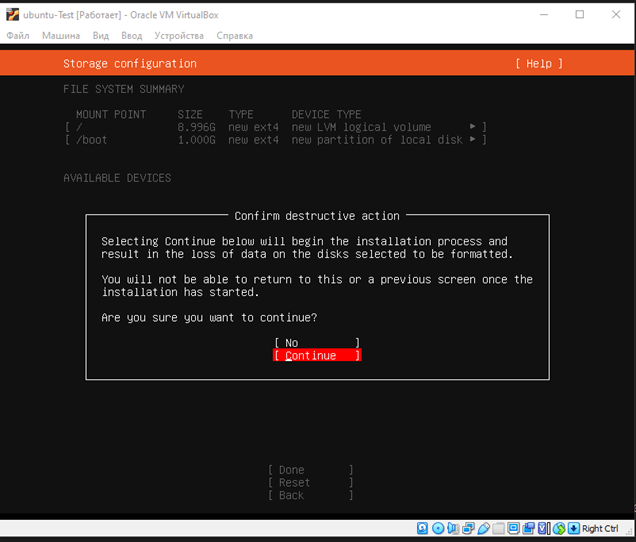
После этого происходит, новая разметка жесткого диска. Разметка — это разделение общего пространства диска на логические разделы. Мы разбили доступное пространство на логические разделы.
Далее необходимо заполнить поля — имя пользователя, имя серверарабочей станции, пароль.
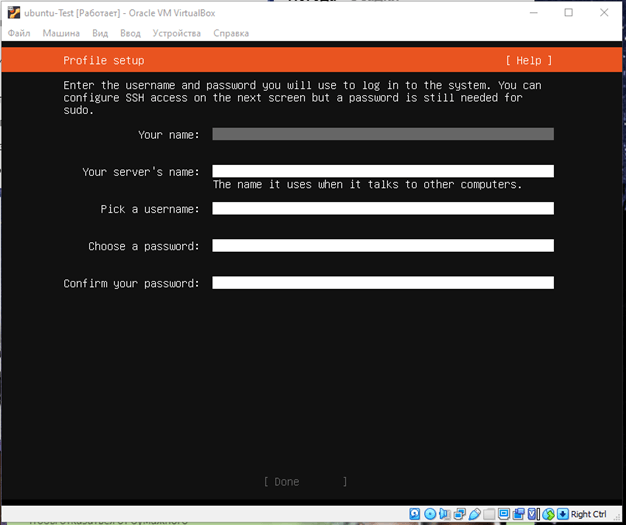
Нажимаем «Далее». Следующий экран предлагает нам установить OpenSSH сервер — данный пакет опционален, но лучше его поставить. OpenSSH нам позволит подключаться к серверу в дальнейшем по протоколу SSH.

И последний экран перед началом установки — оболочка спрашивает, какие пакеты могут понадобиться для работы. Можно пока пропустить.
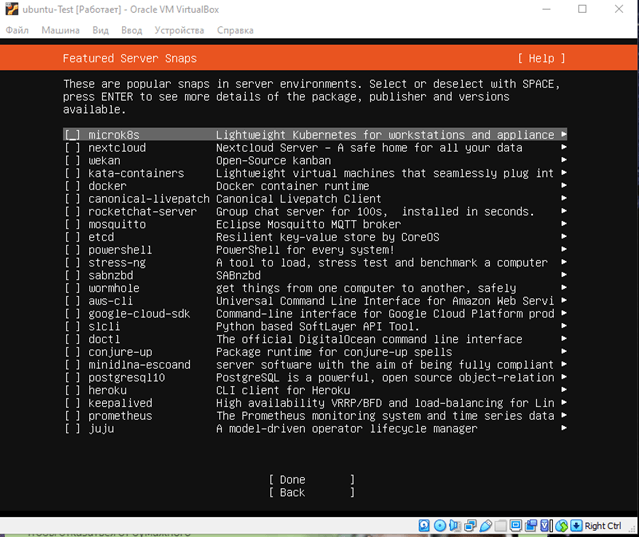
После нажатия «Далее» начинается установка операционной системы.
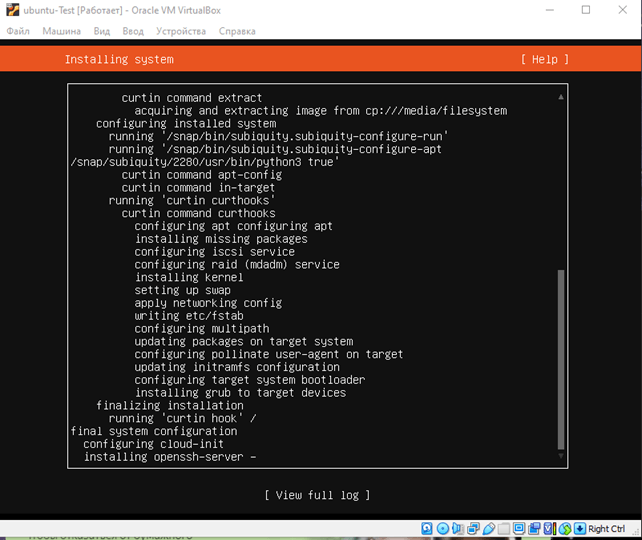
При наличии интернета система, автоматически обращаться будет к своим репозиториям за обновлениями. Если мы хотим сократить время установки, то при появлении кнопки «Cancel update and reboot» мы можем отменить данное обновление и перезагрузить VM. Затем на экране появится ошибка, что операционная система не может размонтировать CD-ROM, нажимаем Enter и операционная система начинает грузится. Данное сообщение появляется, т.к. CD-ROM виртуальный и она это не понимает и не может его физически открыть. Следовательно, данное сообщение не имеет значения.
После перезагрузки, мы получаем полнофункциональную операционную систему.
Заходим под логином и паролем, которые мы указывали на этапе установки операционной системы.
Мы установили Linux на виртуальную машину.
VirtualBox
This document provides information on using the VirtualBox system emulator in Ubuntu. VirtualBox can run a «guest» operating system in a window of the host operating system without giving it direct access to your computer’s hardware. (Instead, Virtualbox passes hardware-related instructions through the «host» operating system’s drivers.) VirtualBox can run all versions of Windows, Linux, and many other x86- and AMD/Intel-based 32- and 64-bit operating systems as either a host OS or as a guest OS. Although some versions of Linux (including Ubuntu) exist that are optimized to run as a guest OS in a virtual environment, any Linux operating system usually will function equally well.
- providing a self-contained environment in which to experiment with new software without risking damaging changes to the host operating system
- to run legacy operating systems and software that may no longer be supported by newer operating systems
No special hardware is required to run a virtual machine, although recent processors have virtualization «hooks» which interact specifically with virtual machines to improve performance.
Installation and configuration
- VirtualBox/Installation
- VirtualBox/GettingStarted
- VirtualBox/Networking
- VirtualBox/USB
- VirtualBox/RDP
Using Virtual Box
The VirtualBox can be run from the menu Applications > System Tools > A kernel module is started when the host computer is booted, but nothing happens until you manually start a virtual machine. This can be automated by a script, but by default, if you reboot your host, your guest machines will not be running any more.
For help getting started, VirtualBox/FirstVM describes setting up an Ubuntu guest using VirtualBox.
Un-Grabbing the mouse & keyboard
In the bottom right hand corner of the emulated machine window is the name of the key required to make Virtual Box un-grab the mouse and keyboard. By default this is Control_R which actually means the right hand Control key, not control and the letter R.
Networking
VirtualBox 2.0 and onwards provides straightforward networking allowing IP address assignment and internet access using NAT, the default network option. See VirtualBox/Networking for more sophisticated set-ups, and information for older versions of Ubuntu and VirtualBox.
USB
VirtualBox/USB describes setting up USB devices. This allows the guest vm to use USB devices plugged into your host.
Sharing Folders Between Host and Guest
VirtualBox/SharedFolders describes sharing folders on the host with guests. This is the Virtual Box method, but others are available, such as standard samba, nfs, and using internet-based storage. The VirtualBox method is optimised Samba.
Using VirtualRDP (VRDP) to View Guest VMs
It is possible to make RDP (Remote Desktop Protocol) connections to virtual machines. This is typically used when accessing a virtual machine on a different computer, because the host computer can display the console directly, and this provides a more fluid user experience. See VirtualBox/RDP for more information.
Installing Virtualbox in Windows
The reason to install Virtualbox in Windows is so that Ubuntu Linux can be run as a guest OS within the virtual machine.
Virtualbox (by Sun) has some advantages and disadvantages. There is a free proprietary edition as well as a subscription-based enterprise edition. The free edition only allows usage of a 32-bit operating system (as the guest OS) whereas the subscription edition allows a 64-bit guest OS. (Both require registration.) There is also has a free open source edition, but this is not easy to install in Windows (unlike in Linux). Virtualbox is available for all operating system platforms, and therefore a virtual machine created in one operating system (Windows, Apple, Linux) can be used in another. Furthermore, it is possible to convert virtual machines created in Virtualbox to VMWare and vice versa.
- Obtain and download a copy of the Virtualbox (binary) installer for your (Windows) operating system here.
- Install the program, following the prompts.
- Start Virtualbox
Start menu -> Programs -> Sun Virtualbox -> Virtualbox
- Create a new virtual machine:
Virtualbox -> New -> Next ->
Operating System: Linux
-> Next -> Memory: Base memory size: 1024 Mb
Note: Use the amount of RAM for the virtual machine that you can afford. Linux requires less memory to run than does Windows, but the amount of RAM that you dedicate to the virtual machine in this step will not be available to the Windows host. On my laptop, I have 3 Gb RAM, so I dedicate 1024 Mb (1 Gb) to the virtual machine in this step and leave 2 Gb for Windows. You should always leave at least 1 Gb RAM for Windows (or it will run painfully slowly). Linux is able to run with only 512 Mb in server mode or 1 Gb in desktop mode (perhaps even less).
-> Next -> Virtual Hard Disk ->
Boot Hard Disk (Primary Master): (ticked)
Create new hard disk: (ticked)
-> Next -> Next -> Hard disk storage type:Dynamically expanding storage: (ticked)
-> Next -> Virtual Disk Location and Size:
Note: Use whatever size you can afford in Windows. This will take space from your hard drive (so make sure it is available to begin with). A Linux server can easily run in 8 GB, but if you plan to run a GUI desktop in addition (the Ubuntu desktop or Kubuntu desktop, for example), you should consider making this between 10 -20 GB. However, because you have chosen the dynamically expanding storage in the preceding step, the virtual machine will automatically expand storage later if you guess wrong here. (I usually just accept 8 GB.)
Now you will have a new virtual machine. You can create multiple virtual machines, in this fashion. If you desire, you can run each new virtual machine simultaneously (if you have enough RAM and hard drive resources).
Install Ubuntu Server as Guest OS
- See Ubuntu as a Guest OS
Other resources
- VirtualBox Community Page
- For live assistance try #vbox on irc.freenode.net in an IRC client.
Common issues
Ubuntu 12.04 LTS
Module issues
If you update virtualbox. The modules and the module API may change. Which means you have to compile the modules for your kernel.
- $ sudo /etc/init.d/vboxdrv setup
- WARNING: The character device /dev/vboxdrv does not exist.
- Please install the virtualbox-ose-dkms package and the appropriate headers, most likely linux-headers-generic. You will not be able to start VMs until this problem is fixed.
- $ sudo apt-get install virtualbox-ose-dkms
- dkms status
- $ # dkms install virtualbox/ $ sudo dkms install virtualbox/4.1.12
- Error! Your kernel headers for kernel 3.2.0-26-generic cannot be found. Please install the linux-headers-3.2.0-26-generic package, or use the —kernelsourcedir option to tell DKMS where it’s located
- $ sudo apt-get install linux-headers-3.2.0-26-generic
- $ sudo /etc/init.d/virtualbox start
Moving VirtualBox Hard Drives
- created a virtualBox machine, it placed the hard drive at its default position along side the .vbox file and Logs folder and you wanted the actual hard drive on another physical hard drive or partition;
- decided to move the VirtualBox hard drive to another drive or partition or location, yet keep the location of the VirtualBox machine in the same place.
You need to edit the .vbox file, in this example Windows.vbox, as there doesn’t appear to be any mechanism in the GUI to change the drive location. Using vboxmanage is very cryptic and challenging for the average user to grasp. Make sure VirtualBox is not running when you make these edits and save a copy of the original file first.
- section,
- sub section,
- sub-sub section,
- sub-sub-sub section
- location=»».
" name="Windows" OSType="WindowsXP" snapshotFolder="Snapshots" lastStateChange="2014-05-14T22:52:48Z">
" location="Windows.vdi" format="VDI" type="Normal"/> " location="/usr/share/virtualbox/VBoxGuestAdditions.iso"/> In this example you could change location="Windows.vdi" to location="/media/bigdrive/vbox/Windows.vdi" assuming that is the new location of your VirtualBox Hard Drive.
Alternatives to Virtualbox
- Xen is the Ubuntu-supported virtualization platform used for cloud computing. it is the basis for the Amazon EC2 cloud.
- Another Ubuntu-supported virtualization system is called KVM. It is officially supported, but is somewhat harder to set up for the average user. It also requires hardware virtualisation extensions in your CPU.
- VMware is a proprietary alternative, with a free virtual machine player available. A free server for Linux can also be found.
- QEMU is the original virtualization system, on which Virtualbox and KVM are based. It is completely open source and can be used with or without the virtualization hooks found in many new processors.
It is possible to convert virtual machines between these systems (but it is sometimes a time consuming process). A new «open virtualization format» has been created that can be used in several alternative virtual machines ‘Open_Virtualization_Format’ (Wikipedia) — Wikipedia page on ‘Open_Virtualization_Format’.
VirtualBox (последним исправлял пользователь 24 2014-05-21 16:56:58)
The material on this wiki is available under a free license, see Copyright / License for details
You can contribute to this wiki, see Wiki Guide for detailsКак в VirtualBox установить Ubuntu
VirtualBox — бесплатное приложение, позволяющее создать двойник домашнего компьютера с любой адаптированной операционной системой, при этом настройки основного железа не изменятся. Утилита позволяет инсталлировать и тестировать сомнительный софт или освоить любое программное обеспечение, не затрагивая домашний ПК. К примеру, можно без труда установить Убунту на Виртуал Бокс, даже если на реальном железе установлен Виндовс.
Подготовка к установке
Весь процесс установки Ubuntu на VirtualBox делится на три этапа:
1. Скачивание образа Ubuntu для дальнейшей инсталляции его на виртуальной машине.
2. Установка утилиты VirtualBox, с помощью которой будет создаваться двойник домашнего ПК.
3. Непосредственная установка Убунту на ВиртуалБокс.
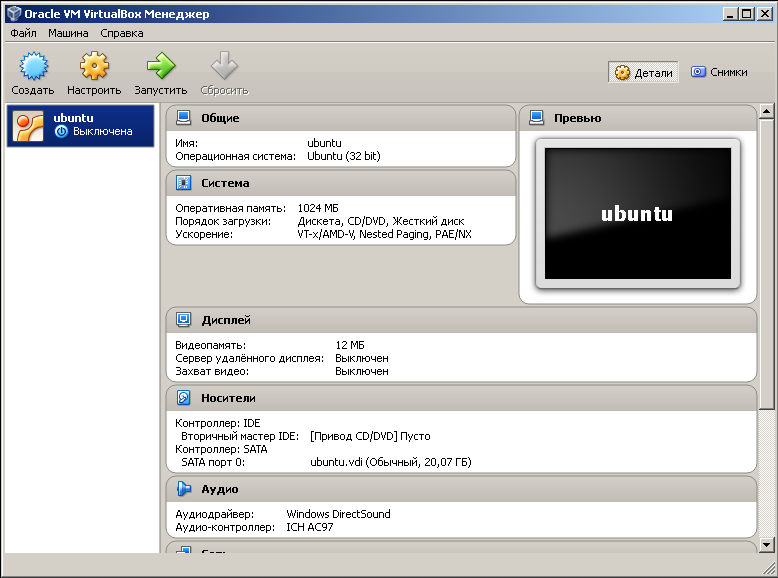
Первый шаг предусматривает под собой скачивание образа ОС Ubuntu, сделать это можно по ссылке https://www.ubuntu.com/download/desktop.
1. Желательно выбрать актуальную версию операционной системы в конце списка. После этого нажать на клавишу Download.
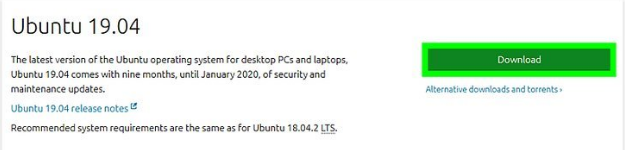
2. Далее откроется окно, где в самом низу следует выбрать Not now, take me to the download. Далее выбрать Save file и нажать OK.
В результате произойдет скачивание ISO-файла, который представляет собой образ операционной системы Убунту.
Следующий шаг подготовки — установка VirtualBox. Скачать утилиту можно с любого проверенного сайта софта, приложение бесплатно. После скачивания в списке программ ПК должно появиться соответствующее название, а на рабочем столе — ярлык.
Этапы загрузки Убунту в VirtualBox
Этап загрузки Убунту можно условно разделить на два — создание виртуальной машины и инсталляция образа операционной системы.
Для начала следует создать прототип компьютера с помощью VirtualBox:
1. Запустите программу ВиртуалБокс, в открывшемся окне выберите вкладку Создать.
2. Появится новое окошко, где необходимо заполнить данные будущей виртуальной машины. В частности, ее название, тип операционной системы и версию. В ОС следует выбрать Линукс, в версии, соответственно, вариант Убунту, который был скачен на этапе подготовки или максимально близкую к ней из предложенных. После того как все графы будут заполнены, нажмите Next.
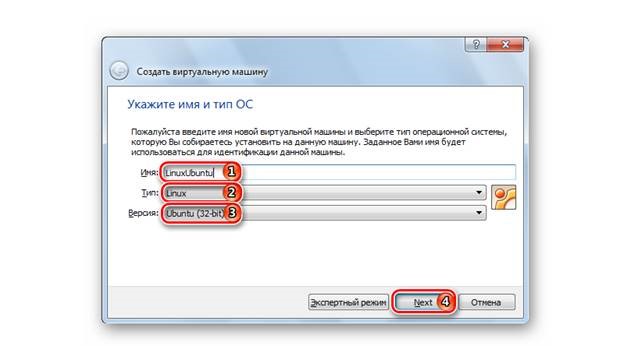
3. Следующее окошко — выбор оперативной памяти для будущей виртуальной машины с помощью бегунка. Область, выделенная зеленым цветом, считается оптимальной.
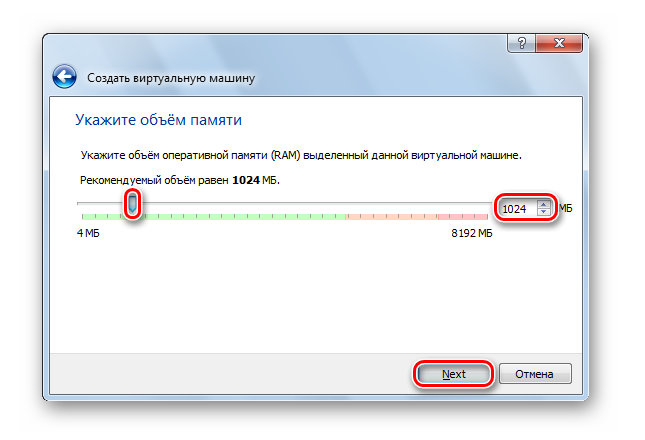
4. Далее необходимо создать виртуальный жесткий диск для виртуальной машины. Оптимальный для Убунту размер — 10 Гб.
5. Создавая виртуальный диск, вам придется столкнуться с выбором его типа. Все зависит от преследуемых целей. Соответственно, доступными будут три варианта — VDI, когда нет глобальных задач, VHD — способен обмениваться данными с системой, а также осуществляет резервное копирование, и WMDK — походит для профессиональной работы.
6. Следующий шаг — определение формата хранения. Динамический тип подойдет, если у вас много места на жестком диске, если же вы хотите знать, сколько памяти займет виртуальная машина, придется выбрать фиксированный типа.
7. Задайте размер и название виртуального жесткого диска, можно оставить данные по умолчанию.
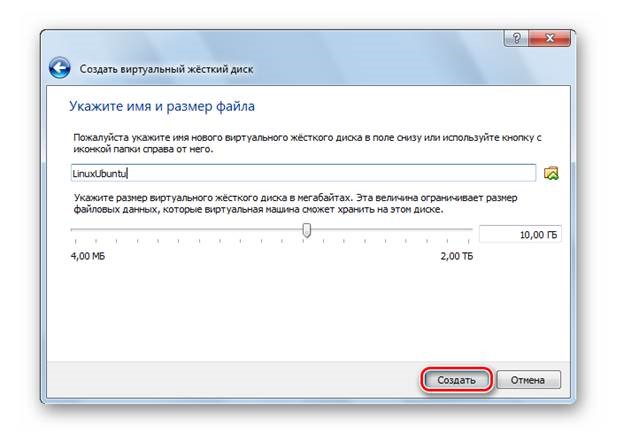
Следует дождаться, пока система создаст виртуальный жесткий диск. Окончание процесса будет означать, что виртуальная машина готова к работе. Теперь следует выгрузить в нее ОС Ubuntu.
Алгоритм выгрузки Убунту:
1. Монтировать загруженный образ Убунту в диск с помощью программы UltraISO, которую следует заранее установить на свое железо. Просто откройте скачанный дистрибутив и нажмите на иконку Монтировать.
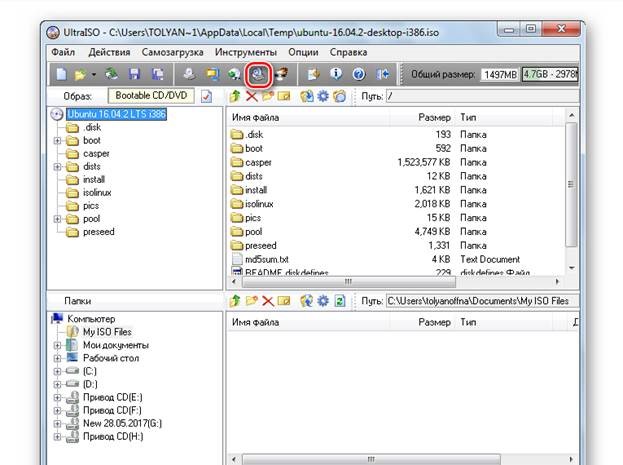
2. В разделе Мой компьютер появится созданный образ под определенной буквой диска.
3. В ВиртуалБокс нажать стрелочку Запустить, а затем выбрать этот дисковод, когда появится запрос на выбор привода после запуска виртуальной машины.
Теперь можно приступать к последнему шагу — непосредственно установке ОС Ubuntu на VirtualBox.
Установка Ubuntu
Последовательность установки ОС несложная:
1. Дождаться, пока загрузится запущенный установщик Ubuntu, слева выбрать язык и выбрать Установить.
2. Выбрать способ установки обновлений, а затем первый пункт в окне типа установки, нажать Установить сейчас.
3. Для синхронизации часовых поясов установщик спросит о вашем местонахождении.
4. Затем попросит выбрать язык.
5. И указать личные данные, а также способ захода в систему в специальной анкете.
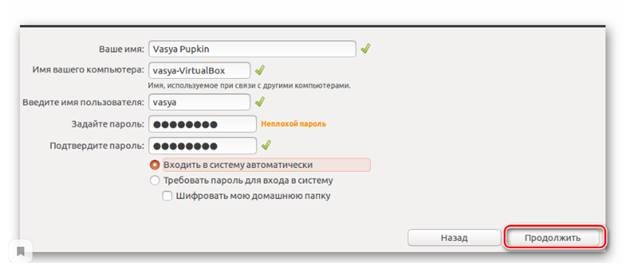
Далее начнется установка Убунту, которая может занять немного времени. О завершении процесса система оповестит служебным сообщением.
Для того, чтобы ОС Ubuntu начала работать, достаточно просто перезагрузить виртуальную машину.