Как освободить оперативную память в Windows 10
Самый лучший способ забыть о проблемах нехватки ресурсов ОЗУ — провести апгрейд железа компьютера, в частности, установить дополнительные планки совместимой оперативной памяти. Увы, это не всегда возможно, например, на некоторых старых моделях ноутбуков возможность расширения памяти не предусмотрена. Единственное, что можно предпринять в таком случае — это оптимизация системы с целью высвобождения как можно большего объёма памяти, используемой второстепенными процессами. Здесь мы собрали несколько простых способов высвобождения оперативной памяти. Некоторые из них могут показаться банальными, однако согласитесь, то, что опытному пользователю представляется само собой разумеющимся, новичку кажется настоящим открытием. Итак, начнём.
↑ Как освободить оперативную память в Windows 10
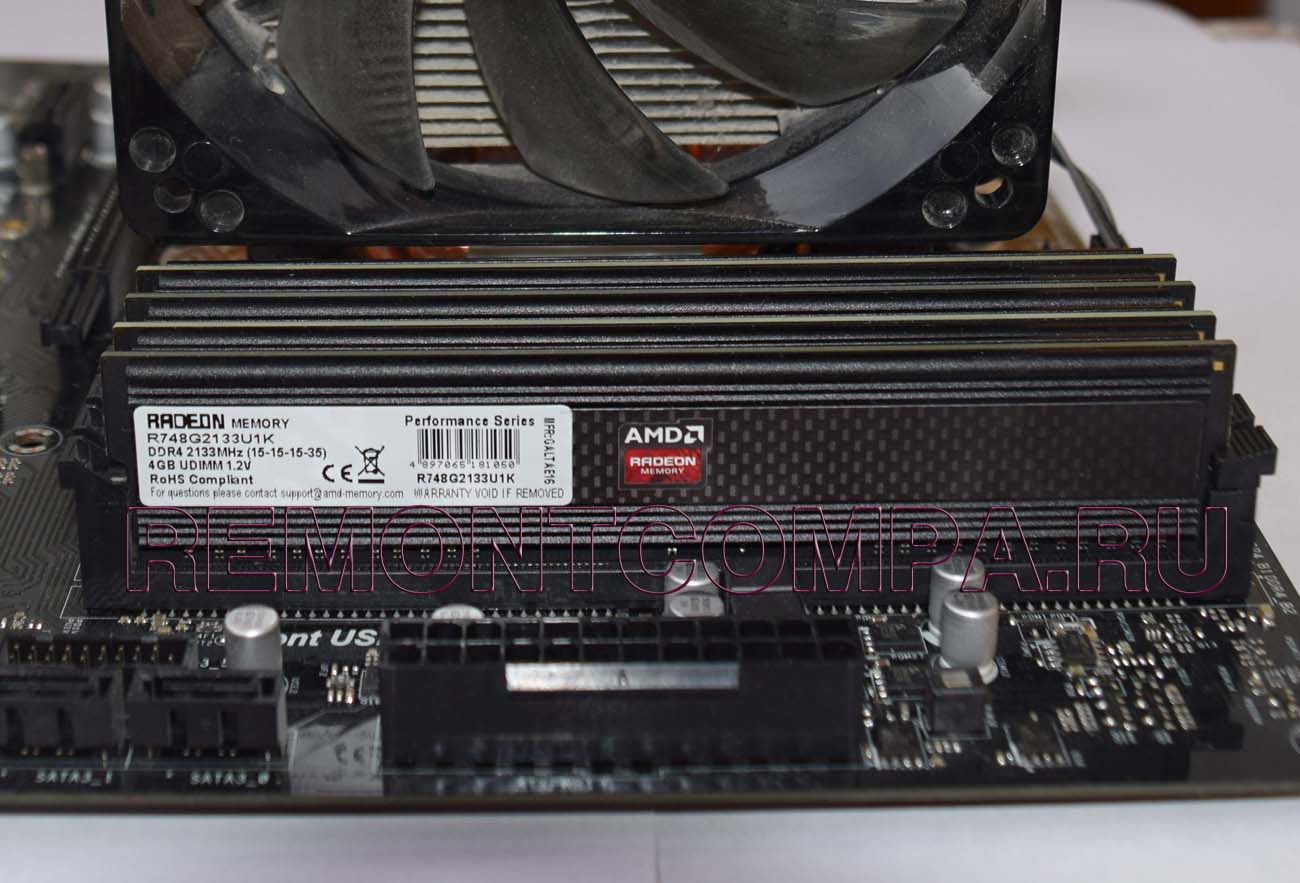
↑ Закройте неиспользуемые программы
Перед тем как запускать требовательное ПО подумайте, действительно ли вам так нужны те программы, которые у вас работают на компьютере. Если вы решили поиграть в игру или поработать с виртуальной машиной, вряд ли вам понадобиться торрент-клиент или интернет-мессенджер. Чем меньше приложений будет запущено в фоне, тем лучше, тем больше оперативной памяти сможет быть выделено для решения приоритетной задачи.
↑ Проверьте автозагрузку
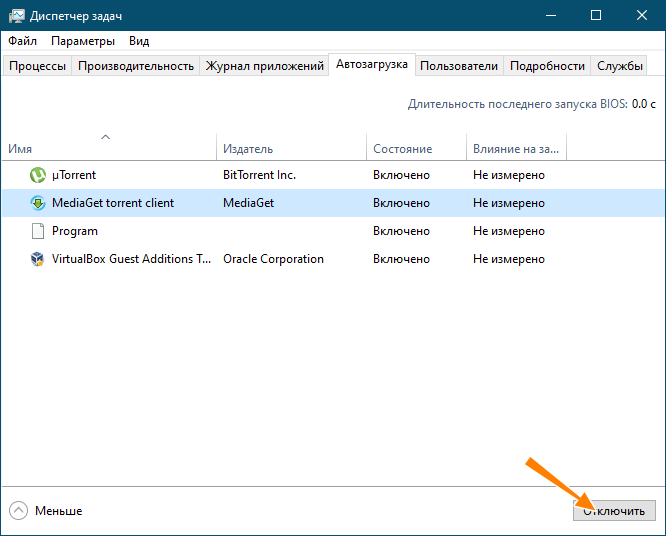
Самое непосредственное отношение к расходу оперативной памяти имеет автозагрузка — функция Windows, автоматически запускающая сторонне и штатное программное обеспечение. Многие начинающие пользователи нередко даже не подозревают, сколько программ у них запускается вместе с операционной системой, и все эти программы потребляют ресурсы компьютера. Запустите Диспетчер задач, переключитесь на вкладку «Автозагрузка» и изучите список стартующего вместе с Windows программного обеспечения. Неиспользуемое ПО, естественно, отключаем и перезаходим в учётную запись, а ещё лучше перезагружаем компьютер.
↑ Отключите визуальные эффекты
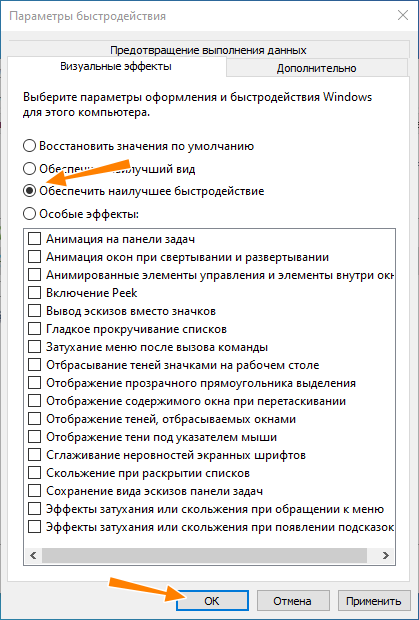
Небольшая часть ресурсов памяти в Windows тратится на эстетику — сопровождающие типовые действия пользователя анимационные эффекты, например, анимация при сворачивании окон, эффекты затухания в моменты вызова меню и появления всплывающих подсказок. На функциональность операционной системы они никак не влияют, так что их смело можно отключить, тем самым сделав Windows чуть более отзывчивой. Откройте окошко быстрого выполнения команд и выполните команду systempropertiesperformance. В открывшемся окне параметров быстродействия активируйте радиокнопку «Обеспечить наилучшее быстродействие» или «Особые эффекты». Последний режим обеспечивает большую гибкость, позволяя отключать эффекты выборочно.
↑ Откажитесь от использования «тяжёлых» программ
Чем проще графический интерфейс программы, тем меньше ей требуется ресурсов компьютера. Если это возможно, замените «тяжёлые» программы их более лёгкими аналогами. Например, если во время работы с виртуальной машиной вам нужно открыть какой-то сайт, воспользуйтесь облегчённым браузером вроде 2Browse, требующим куда меньше памяти, чем популярные обозреватели. С той же целью следовало бы отказаться и от использования работающих в фоне кастомизаторов — программ для оформления рабочего окружения Windows.
↑ Отключите второстепенные службы Windows
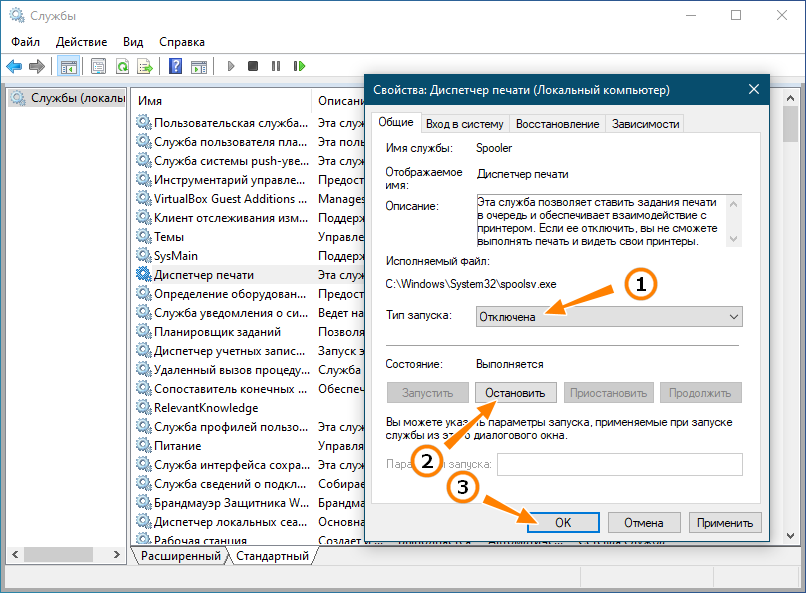
Высвобождению небольшого объёма памяти поспособствует также отключение второстепенных, неиспользуемых системных служб. Каких именно, это отдельная тема, всё зависит от их востребованности пользователем и компонентами Windows 10. Если вы не пользуетесь, к примеру, шифрованием BitLocker, можете смело отключить соответствующую службу «Служба шифрования дисков BitLocker». Это же касается таких служб как «Рабочие папки», «Диспетчер печати», «Служба пульса», «Факс», «Сетевая служба Xbox Live», «Dmwappushservice», «Служба поддержки Bluetooth», «Windows Search», «NVIDIA Stereoscopic 3D Driver Service», «Биометрическая служба Windows», «Служба маршрутизатора AllJoyn», «Удалённый реестр» и так далее.
↑ Устраните утечки памяти
Далеко не все прикладные программы способны со стопроцентной эффективностью использовать оперативную память, следствием чего становится так называемая утечка памяти, то есть её неконтролируемый расход. Для обнаружения и закрытия таких утечек была создана утилита Firemin. Изначально она разрабатывалась для устранения утечек ОЗУ в Mozilla Firefox, но с таким же успехом её можно использовать для уменьшения расхода оперативной памяти другими программами и играми. В использовании утилита очень проста, вам нужно лишь указать путь к оптимизируемому приложению после чего свернуть её в трей. 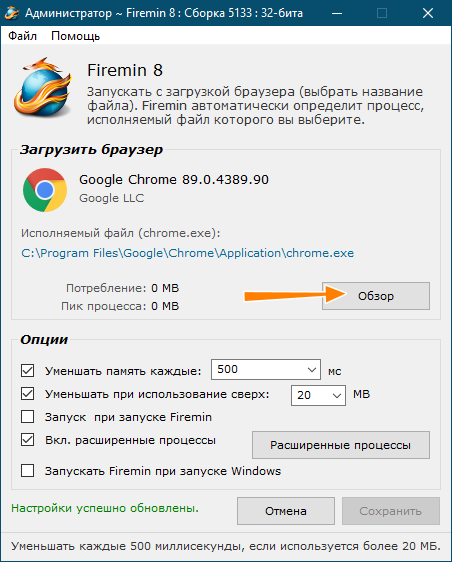 Использование чистильщиков памяти
Помимо узкоспециализированной Firemin, для высвобождения оперативной памяти можно использовать такие утилиты как Wise Memory Optimizer или CleanMem. Первая утилита наиболее проста в использовании. Она поддерживает два режима очистки памяти — ручной (нажатием кнопки «Оптимизация») и автоматический, запускающий процедуру высвобождения при достижении занятой памятью определённого порога. 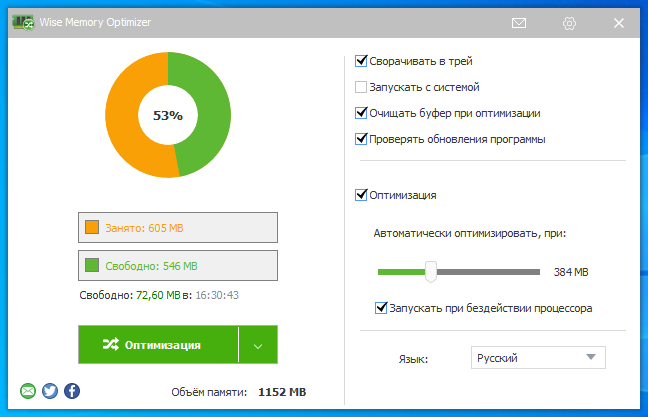 Процедура очистки памяти в CleanMem также может выполняться в ручном и автоматическом режимах. Ручная очистка выполняется из меню значка в системном трее, выбором опции «Clean Memory Now» и «Clean File Cashe» (если нужно очистить файл подкачки). Автоматику можно включить и настроить на вкладке «Advanced Monitor», отметив флажками соответствующие чекбоксы.
↑ Итог
Ну что же, этого, пожалуй, достаточно. Насколько приведённые выше способы эффективны? Наилучшие результаты ожидаемо дало удаление (а по сути закрытие процессов) из автозагрузки неиспользуемых программ, менее эффективным оказалось отключение визуальных эффектов и второстепенных служб Windows 10. Что до использование специализированного ПО, неплохо себя показала утилита Firemin, она действительно способна достаточно эффективно высвобождать потребляемую приложениями память, однако здесь есть своё «но». Если заданный в настройках программы лимит окажется слишком мал, это может привести к невозможности использования некоторых функций оптимизируемой программы. Наконец, худшие результаты показали чистильщики памяти, их использование так и не позволило нам ощутить какого-либо существенного прироста производительности.
5 способов освободить оперативную память Windows

В оперативную память компьютера загружается множество ненужных процессов и программ, что сказывается на производительности ПК. Как же ускорить запуск компьютера и улучшить скорость его работы? Вот пять эффективных способов улучшения его работы.
1. Используйте специальные программы для очистки памяти
Программа очистки — это самое лёгкое и удобное средство очищения оперативной памяти (RAM или ОЗУ). Такие утилиты способны самостоятельно определять самые ресурсоёмкие процессы, загружающие ОЗУ, и в автоматическом режиме очищать RAM.
Некоторые из распространенных программ для очистки памяти Windows:
Скачайте понравившуюся вам программу, установите её на ПК и запускайте при необходимости. Она автоматически очистит RAM компьютера.
2. Избавьтесь от лишних вкладок в браузере
Большое количество вкладок, открытых в браузере, сильно нагружает ОЗУ компьютера. При работе в Интернете старайтесь использовать минимальное количество вкладок в браузере.
Закрепленные вкладки, которые автоматически открываются вместе с веб-обозревателем, также съедают значительную часть RAM компьютера. Поэтому их также необходимо закрыть и не использовать в дальнейшем.
3. Отключите ненужные службы
Службы ОС Windows работают скрытно. Поэтому пользователь часто не замечает их работу. Они также занимают часть ОЗУ компьютера.
Для того чтобы освободить место в памяти необходимо зайти в настройки Windows и отключить службы, которые не используются в повседневной жизни. Но делать это стоит очень аккуратно, во избежание возникновения проблем в работе ОС.
Отключить ненужные службы в Windows 10 можно зайдя через Панель Управления – Администрирование – Службы. Второй способ, как попасть в этот раздел – нажать сочетание клавиш Win + R и ввести в строку services.msc.

В открывшемся окне Служб можно дважды кликнуть на любой и остановить ее или запустить снова. Также можно изменить тип запуска (автоматически или вручную):

Но повторимся, что делать это стоит только в том случае, если Вы точно знаете, что делаете.
4. Почистите автозагрузку
При стандартном запуске операционной системы Windows автоматически запускается и множество программ, по умолчанию настроенных на автозагрузку. Они работают в так называемом фоновом (скрытном) режиме и способны занимать значительное место в оперативной памяти ПК.
Самый простой способ узнать какие приложения автоматически запускаются при старте ОС — это открыть трей (значки в правом нижнем углу). Значки, отображающиеся в нём, и будут теми самыми программами автозагрузки.
Дополнительно можно воспользоваться диспетчером задач, который также покажет программы, автоматически загружающиеся в оперативную память при старте ПК.
Вызвать его можно, нажав на сочетание клавиш Alt + Ctrl + Del, также через меню Пуск – Служебные Windows – Диспетчер Задач (в Windows 10) или, кликнув правой кнопкой мыши на панели задач внизу, и выбрав соответствующий пункт там.

После того как вы определили ненужные программы на вкладке Автозагрузка, необходимо отключить их автоматическую загрузку при старте операционной системы.
5. Остановите лишние системные процессы
Любая программа, запущенная в операционной системе, это группа процессов или отдельный процесс, по-разному нагружающий ОЗУ компьютера. Для выявления лишних процессов необходимо воспользоваться диспетчером задач.
Запустите его, откройте вкладку «Процессы» и посмотрите, какие из них используют больше всего оперативной памяти (в диспетчере они указываются в мегабайтах). Для разгрузки RAM отключите процессы, которые сильно влияют на производительность ПК.
Эти несложные 5 способов позволят вам оптимизировать работу Windows и существенно ускорить систему, очистив оперативную память от лишнего.
Для корпоративных пользователей мы предлагаем заключить договор на абонентское обслуживание компьютеров офиса, благодаря которому наши сотрудники будут регулярно проводить все необходимы профилактические работы по оптимизации работы с вашими ПК.
Поделиться
Что делать, если компьютер не видит флешку
Уменьшение потребления оперативной памяти
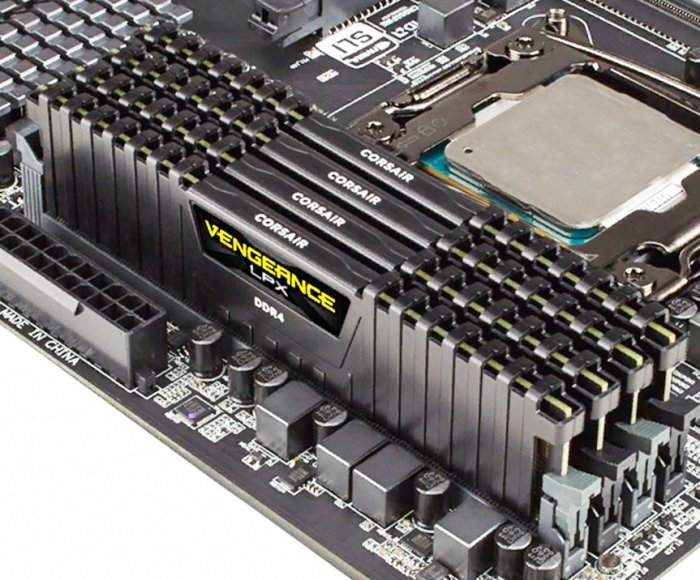
Всем привет! С каждым годом требования к компьютерному железу становятся все выше и выше. И оно не удивительно, индустрия развивается и для того, чтобы утолить аппетит прожорливых программ, операционных систем и игр требуется накидывать своему стальному жеребцу все больше и больше оперативной памяти. Остальные железяки, разумеется, устаревают тоже и со временем их приходится обновлять, однако почему-то именно заветные гигабайты оперативки стали излюбленным блюдом главных потребителей: браузера и десятой винды. В сегодняшней статье предлагаю вам несколько простых способов по уменьшению потребления оперативной памяти.
↑ Уменьшение потребления оперативной памяти
↑ Программа Destroy Windows 10 Spying
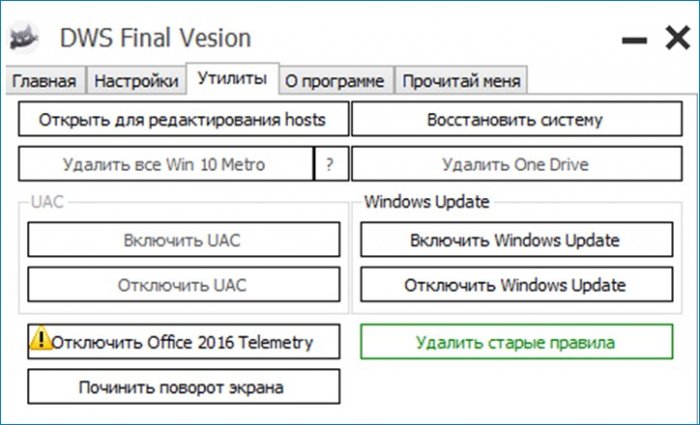
На моем ПК установлена Windows 8.1, которая после загрузки, с парочкой запущенных на старте программ способна потреблять около 2-х гигабайт оперативной памяти. Если же запустить браузер с несколькими активными вкладками, то цифра увеличивается до 4-5 гигов. Определить точные цифры для каждой операционной системы довольно трудно, поэтому у вас может оперативки съедаться и меньше, а может и наоборот больше. Но, что нам всем хорошо известно, так это то, что Windows 10 способна кушать, куда большими порциями. Связано это в первую очередь с так называемыми процессами телеметрии, хотя присутствуют и другие причины. Процессы телеметрии – это фоновые задачи операционной системы, которые занимаются сбором диагностических данных. Про них мы неоднократно уже упоминали в других статьях. Так вот в последней версии операционной системы от компании Microsoft, служб как-то связанных с телеметрией стало намного больше, чем у ее предшественниц. Нетрудно догадаться, что для корректного функционирования разросшегося шпионского штата требуется немало системных ресурсов, в частности и оперативной памяти. Убить прожорливые процессы можно путем детальной настройки операционной системы, но как показывает практика полностью избавиться от них таким путем очень трудно. Намного проще установить соответствующую утилиту. И здесь на помощь нам приходит Destroy Windows 10 Spying, который способен не только бороться со шпионскими задачами, но и отключать Windows Defender, Кортану, Windows Updater и многое другое.
Функционал программы довольно обширный и я предлагаю лично вам с ним ознакомиться, тем более, что интерфейс является очень простым и понятным. Более того, софт распространяется в свободном доступе. Если же у вас установлена другая операционная система, то не расстраивайтесь, в интернете можно с легкостью найти аналоги и для Windows 8.1 и для Windows 7. В моем случае при использовании DWS, мне удалось сэкономить около гигабайта ОЗУ. Если вы уже знакомы с данной утилитой, то напишите в комментариях, помогла ли она вам или нет.
↑ Easy Service Optimizer
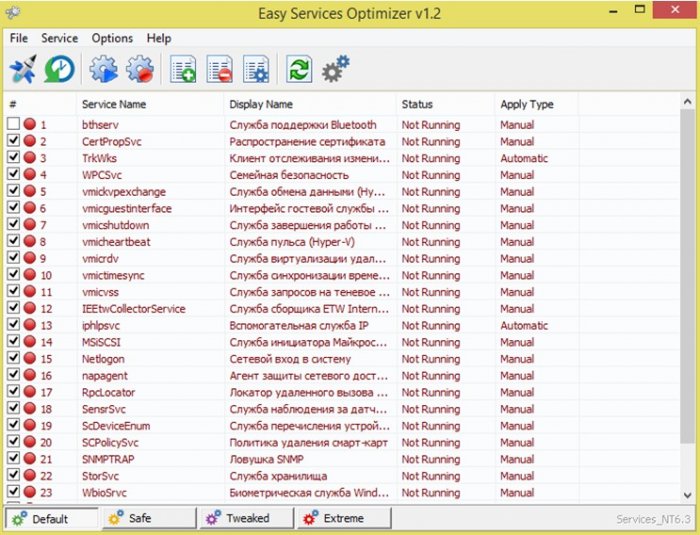
Наряду с процессами телеметрии, в операционной системе, особенно в десятке, присутствуют и другие процессы, которыми большинство из нас никогда не пользуются, а потому рекомендуется их отключать. Каждая фоновая задача кушает совсем мало оперативки, однако если сложить их все, то вы увидите, что несколько сотен мегабайт направлены совсем не туда, куда вам нужно. Отключать бесполезные процессы можно и в ручную через панель управления, однако лучше всего традиционно воспользоваться сторонним софтом, который одним нажатием клавиши устранит вашу проблему. Здесь на помощь нам приходит Easy Service Optimizer. Ему мы тоже посвящали отдельную статью, так что можете с ней ознакомиться.
Данная программа тоже является представителем бесплатных продуктов и преследует лишь одну цель – убить бесполезные процессы. После запуска просто выбираете в самом низу окошка режим (Deafault, Safe, Tweaked, Extreme) и подтверждаете изменения с помощью кнопки «Apply” в левом верхнем углу. Перезапускаете ПК, и радуетесь нескольким сотням освобожденных мегабайт. Вдобавок еще и получаете слегка разгруженный процессор, который скажет вам за это спасибо.
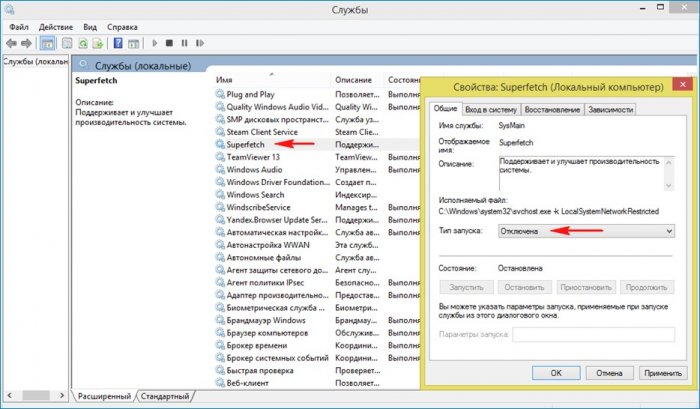
Единственное, что нам потребуется отключить вручную, так это службу Superfetch, которая хранит в оперативное памяти компьютера различные данные о программах, библиотеках, процессах и тд. В определенных случаях данная служба способна ускорить работу ПК, но когда оперативки на компьютере недостаточно, то её следует отключать.
Для этого заходим в панель управления и идем в раздел «Система и безопасность”. Открываем раздел «Администрирование” и переходим в список служб. Находим Superfetch, кликаем по ней правой кнопкой мыши, заходим в свойства и ставим тип запуска: отключена. Сохраняем настройки и перезагружаем ПК. В моем случае потребление оперативной памяти упало на 300 Мб, чего конечно же маловато, но если у вас около 2 Гб памяти на компьютере, то это составит более 10% от общего количества, что совсем неплохо. Особенно если применить данную рекомендацию вместе с остальными.
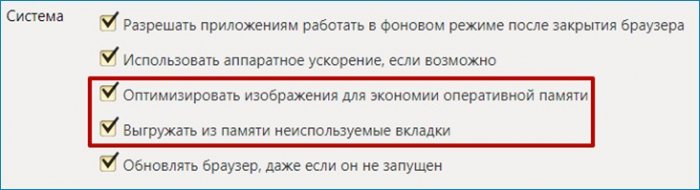
Что же касается работы с браузерами, то можно воспользоваться функциями оптимизации изображений и выгрузкой из памяти неиспользуемых вкладок.
Например, в Яндекс браузере данные функции можно найти в дополнительных настройках. С другими браузерами все несколько сложнее. Скорее всего, придется устанавливать дополнительные расширения. Например, OneTab, The Great Suspender, TabMemFree или другие аналоги, все они приблизительно одинаковые. Однако будьте аккуратны с расширениями – это палка о двух концах. Хоть в подавляющем большинстве они и способны добавить дополнительный функционал в браузер, они в то же время могут стать и причиной нехватки оперативной памяти. Поэтому устанавливать слишком много расширений не рекомендуется, лучше всего обойтись самыми необходимыми. Тоже самое касается и оформления браузера. Выбор красивых анимированных тем будет гарантированно сопровожден проблемами с производительностью из-за нехватки ОЗУ.
↑ MemReduct
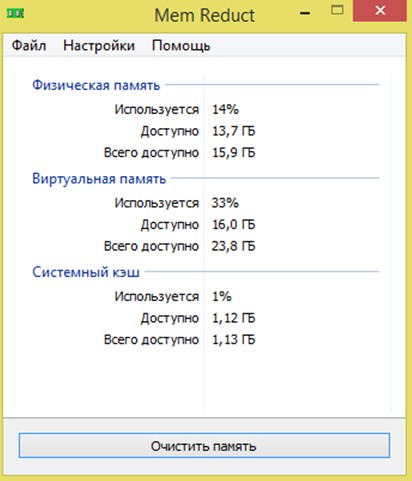
Если всех вышеперечисленных рекомендаций вам мало, то можете прибегнуть к тяжелой артиллерии – MemReduct.
Очень простенькая, но весьма эффективная утилита, которая всего лишь одним щелчком высвобождает все данные из оперативной памяти. Распространяется бесплатно и поддерживает русский язык. Более того, имеется портативная версия, которая не требует установки. Официальный сайт — http://]https://www.henrypp.org/product/memreduct . После установки программы в системном трее появится иконка, которая будет в процентах показывать количество используемой оперативной памяти. Кликнув на иконку, вы увидите небольшое окно программы, с помощью которого вы и сможете осуществить очистку. В настройках вы можете установить свёрнутый запуск софта при загрузке операционной системы. Так же можете установить автоматическую очистку с определенным временным интервалом (5, 10, 15,30 минут) или же при заполнении ОЗУ до определенного уровня (10, 20, 30, 40, 50%). Таким образом после установки и настройки вы и забудете о том, что у вас установлена данная программа, а она все время будет высвобождать несколько гигабайт оперативной памяти. В общем, очень полезная штука, пользуюсь сам уже который год, хотя проблемы связанные с количеством RAM испытываю крайне редко.
Если подытожить все вышеперечисленные советы, то получаем, что для уменьшения потребления оперативной памяти нам потребуется:
1. Destroy Windows Spying – для уничтожения процессов телеметрии.
2. Easy Service Optimizer – для отключения бесполезных фоновых процессов.
3. Ручное отключение Superfetch, который является самым прожорливым процессом.
4. Включение функций браузера для оптимизации изображений и выгрузкой неактивных вкладок.
5. Удаление большого количества дополнительных расширений.
6. Использование стандартных тем оформления.
7. MemReduct – для регулярной и незаметной выгрузки данных из ОЗУ.
На этом список рекомендаций заканчивается. Пусть ваша оперативная память будет всегда чиста, а бог всея IT подарит вам на новый год несколько планок ОЗУ. До скорых встреч в новых публикациях!
Как оптимизировать оперативную память Windows 10 и Windows 11

ВНИМАНИЕ! Прочтите вступление.
Всем привет! Сегодня мы поговорим про оптимизацию оперативной памяти в Windows 10 и Windows 11. Начнем, пожалуй, с того бреда, который написан в большинстве статей, встречающихся в интернете. Некоторый бред просто бесполезный и никаким образом вам не поможет, а некоторый даже вредный. Поэтому если вы заходите на статью и видите миллион вариантов оптимизировать оперативную память в Windows 10 и 11 – помните, скорее всего большая часть советов не работают с ОЗУ.
ПРИМЕЧАНИЕ! Не ищите волшебной таблетки при работе с оперативной памятью – так как её попросту нет. Но есть комплекс мер и советов, которые могут реально ускорить работу операционной системы и компьютера. Я вам настоятельно рекомендую внимательно прочитать всю статью. Будет классно, если вы будете обращаться к дополнительным инструкциям, ссылки на которые я буду оставлять. Таким образом вы сможете понять сам принцип работы Windows и RAM.
Какие советы из интернета не работают с ОЗУ?
Я все же решил начать с того, чтобы развенчать некоторые советы, которые бесконечно переписываются копирайтерами в интернете. Прежде чем мы приступим, давайте коротко поймем – а что же такое вообще оперативная память (ОЗУ или RAM)?
Оперативная память – это более быстрый раздел физической памяти, который напрямую работает с процессором. Именно поэтому она быстрее постоянной памяти (HDD или SSD). ОЗУ – это энергозависимая память, а значит если вы выключаете или перегружаете комп, она полностью освобождается. А теперь приступим к советам из интернета.
ВНИМАНИЕ! Многие путают ОЗУ и приравнивают это физическое устройство со словом «Производительность», что в корне неправильно. Производительность системы и компьютера в целом – это совокупность факторов от мощного процессора и быстрого SSD и RAM до правильно работающего программного обеспечения.
Очистка кэша ОЗУ
Когда еще Windows 10 была молодой, в интернете ходили слухи, что при работе ОС частенько забивает ОЗУ кэшем программ. В реалии так и было, и в интернете было полно советов по очистке оперативы. Проблема в том, что эти советы особо не работали, так как после очистки, запущенные программы, быстро забивали RAM новых кешем. Позже Microsoft выкатили несколько обновлений, и проблема решилась. Также нужно понимать, что полностью очищать кэш тоже не стоит, так как он используется многими приложениями и нужен для более быстрой работы ПО. Единственное, что вы можете делать – это просто обновлять саму Windows. И помните – кэш очищается при каждой перезагрузке и выключении ПК, поэтому какие-то волшебные методы нам не нужны.
ПРИМЕЧАНИЕ! Настройкой оперативной памяти занимается сама Windows – вы ничего вручную сделать не сможете. Единственный вариант – это освободить часть ОЗУ, но про это мы поговорим чуть позже.

Освобождение места на жестком диске
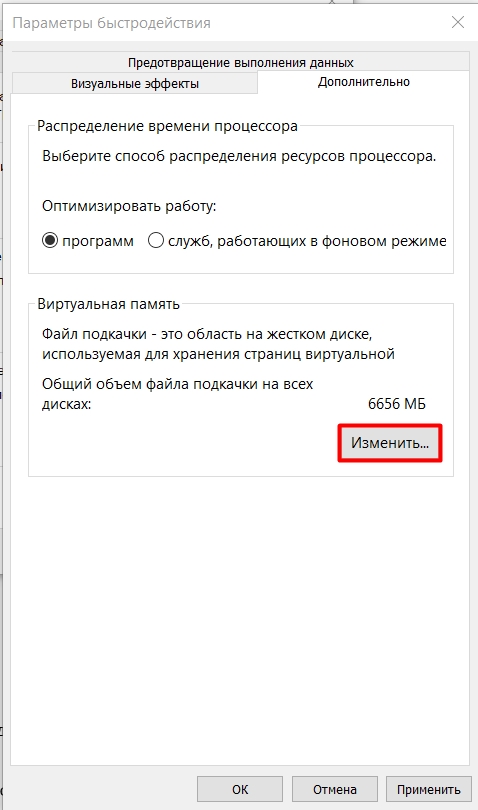
Никаким образом данный совет не сможет оптимизировать оперативную память, так как ОЗУ – это совершенно другое железо. Для тех, у кого на ПК стоит слишком мало оперативной памяти, это может немного помочь, так как при недостаточном объеме RAM используется файл подкачки (SWAP), но он находится на жестком диске. Советую более детально почитать про этот раздел памяти – в этой статье (ссылка).
Дефрагментация системного диска
Данный совет не совсем вредный, но он никаким образом не влияет на работу или настройку оперативной памяти. Но почему? – потому что фрагментация может быть только на жестком носителе, который не связан с ОЗУ. Но дефрагментация может помочь ускорить работу именно самого жёсткого диска. В таком случае с носителя будет быстрее считываться информация, так как фрагменты кода будут находиться ближе друг к другу. Но, как только программа загрузилась и попала в оперативную память – дефрагментация никак не влияет на работу запущенной утилиты.
Настройка планов электропитания
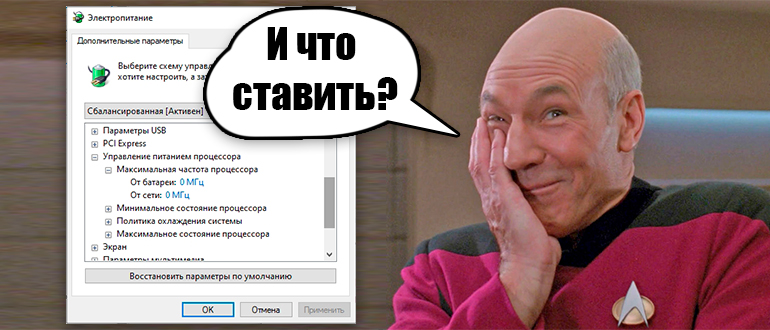
Еще один классный совет для ноутбуков, который никаким образом не имеет ничего общего с оперативной памятью, хотя и позволяет ускорить работу лэптопа. Но как так получается? – при выставлении режима «Максимальной производительности», процессор начинает работать постоянно на полных оборотах.
Смотрите, у процессора есть стандартный режим и Turbo boost. В одном он работает с частотой, например, 2,5 ГГц. А при ускорении может работать с частотой 3,5 ГГц. Чтобы экономить электроэнергию, в ноутбуках стоит «Сбалансированный режим», когда частота процессора постоянно меняется в зависимости от типа задач. Но можно поставить режим постоянной мощности, если вы постоянно работаете от электросети. Минус данного варианта в том, что ноутбук в таком режиме будет греться сильнее.
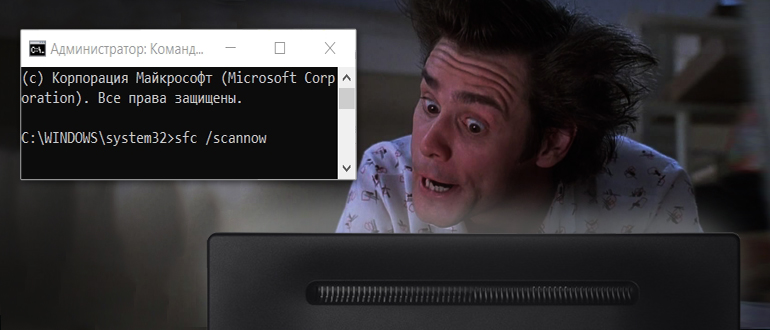
Проверка целостности системных файлов
Вот с этого совета я просто хихикал в голос. Суть в том, что у Windows есть встроенная функция, которая проверяет целостность системных файлов и восстанавливает некоторые поврежденные из резервной копии. Как вы понимаете, восстановление идет на жестком диске и никакой оптимизации работы ОЗУ просто нет.
Но почему этот совет иногда может помочь? – он помогает только в тех случаях, когда на жестком диске сильно повреждены файлы системы. В таком случае ОС может медленнее работать, выдавать ошибки или синий экран BSoD. В любом случае, вы можете на всякий случай выполнить эту проверку – хуже не будет. Но как вы понимаете, к ОЗУ это не имеет никакого отношения.
Но как можно оптимизировать работу ОЗУ?
Если вы прочли все главы, которые были в самом начале – вы могли заметить, что большинство советов никаким образом не работают с оперативной памятью. Хотя в некоторых случаях они могут улучшить работу самого ПК, системы и программ.
Как оптимизировать и настроить оперативную память в Windows 10 и 11? – есть несколько способов. Давайте их разберем поподробнее.
Способ 1: Обновление драйверов
С ОЗУ напрямую работает материнская плата. Поэтому первое, что нам нужно сделать – это полностью обновить на неё драйвера. Таким образом производитель оптимизирует работу железа, исправляет некоторые ошибки в работе. Самое главное – скачиваем и устанавливаем драйвера с официального сайта производителя железа. Не используем «Диспетчер устройств».
ПРИМЕЧАНИЕ! Нет никаких специальных драйверов на оперативную память для Windows 10 или 11 – для этого используют дрова на материнку.
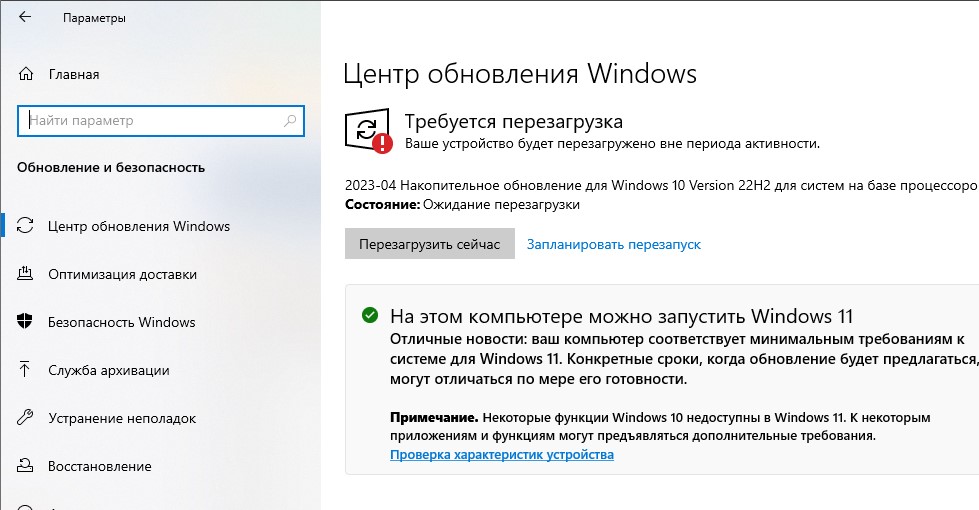
И обязательно установите все обновления в операционной системе – таким образом вы оптимизируете работу ОС, которая также работает с RAM.
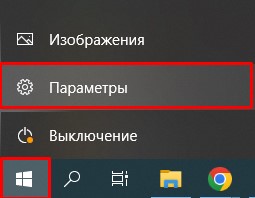
- Заходим в «Пуск» – «Параметры».
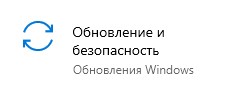
- Переходим в раздел «Обновление и безопасность».
- В разделе «Центр обновления Windows» устанавливаем ВСЕ обновления.
Способ 2: Очистка ОЗУ
Второе, что мы можем сделать – это убрать лишние программы и приложения, которые могут висеть в оперативной памяти. Причем они начинают висеть там при обычной загрузке Виндовс
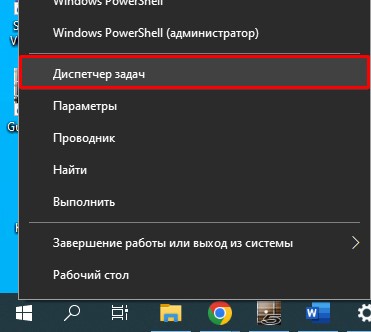
- Нажмите правой кнопкой мыши по кнопке «Пуск» и зайдите в «Диспетчер задач».
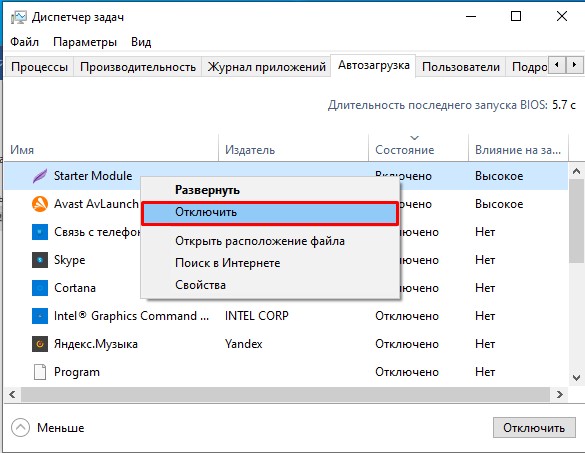
- Переходим на вкладку «Автозагрузка». Чтобы выключить программу, жмем правой кнопкой мыши. Выключаем ВСЕ приложения, кроме вашего антивируса.
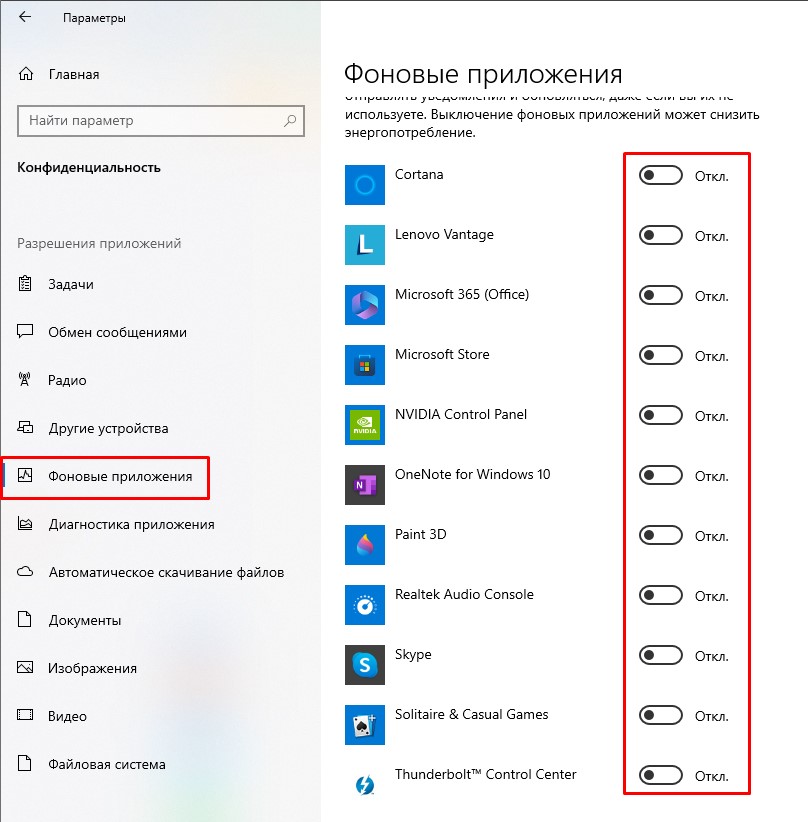
- Следующее, что нам нужно сделать – это отключить встроенные фоновые приложения в Windows. «Пуск» – «Параметры» – «Конфиденциальность».

- В разделе «Фоновые приложения» отключите все что вы там увидите.
- И последнее, что мы должны сделать – это полностью проверить компьютер вашей антивирусной программой. Мало ли – вдруг затесались какие-то вирусы, которые в наглую используют производительность нашего ПК. Запускаем наш антивирус и делаем полное сканирование системы.

- В конце перезагрузите компьютер.
Способ 3: Что еще можно сделать для ускорения работы ПК
Все что нужно знать мы уже описали в статье выше. Но я подготовил для вас еще ряд инструкций, которые помогут ускорить работу ПК. Сразу хочу предупредить, что все советы будут даваться в комплексе. Также, если ваша система уже и так работает хорошо – улучшений вы не заметите.
- Как ускорить работу компьютера и системы.
- Что делать, если медленно работает ноутбук.
- Как очистить компьютер от мусора.
На этом все, дорогие друзья. Если у вас еще остались вопросы – пишите в комментариях. До новых встреч на портале WiFiGiD.RU.