Как сделать поддержку OTG на Андроиде

Несмотря на представленность небольших разъёмов по типу Micro-USB и USB-C, редко встречающихся в компьютерных материнских платах, смартфоны могут работать и с привычными USB-устройствами, включая мыши, клавиатуры, внешние жёсткие диски и другие устройства, имеющиеся у каждого работающего с ПК человека.
Единственным условием, при котором возможна полноценная работа с переходниками, а не только лишь получение питания для аккумулятора, выступает поддержка смартфоном функции OTG. Во многих девайсах она включена по умолчанию, но при возникновении каких-либо проблем с её активацией решить их поможет данная статья. До перехода к основной части текста следует учесть, что рассматриваемая функция присутствует во многих, но не во всех гаджетах – недорогие модели ею не обладают. И если вы до сих пор не понимаете, как включить OTG на Андроиде и каким образом он работает, то вам нужно прочитать этот материал полностью.
- 1 Что такое OTG на «Андроиде»
- 2 Как включить OTG Android
- 2.1 Как узнать, что ваш смартфон поддерживает OTG
- 2.1.1 Поиск в интернете
- 2.1.2 Easy OTG Checker
- 2.1.3 OTG?
- 2.1.4 USB OTG Checker
- 3.1 Подключение кабеля
- 3.2 Выбор приложения для работы
- 3.2.1 EZ File Manager
- 3.2.2 Gamepad Tester
- 3.2.3 OTG View
- 3.2.4 Игры
- 5.1 На жёстком диске мало свободного места
- 5.2 Жёсткий диск не определяется
- 5.3 OTG не поддерживается
Что такое OTG на «Андроиде»
Аббревиатура OTG происходит от «On-The-Go». Девайсы, поддерживающие данную технологию, совместимы с большим количеством USB-устройств, что касается даже игровых рулей и геймпадов. Поскольку порты на смартфонах и разных флэшках, джойстиках, мышах не совпадают, для пользования этой функцией необходимо сначала приобрести адаптер.
К самому переходнику тоже есть требование. Оно простое – кабель должен поддерживать передачу данных, а не только подачу питания. Такие нужные в контексте статьи устройства помечаются надписями «Data Cable» или «Data Transfer» и стоят недорого. Разумеется, нужно также убедиться в совместимости используемых на телефоне и подключаемом устройстве портов с теми, что имеет кабель.
Причины, по которым телефоны не обладают «компьютерным» разъёмом, просты:
- нарушение тонкости устройства;
- высокий уровень потребления энергии;
- побуждение к серьёзному изменению дизайна моделей.
Как включить OTG Android
Как узнать, что ваш смартфон поддерживает OTG
Поиск в интернете
Самый простой способ: поиск в интернете характеристик устройства. Наиболее подробно они описаны на платформах-агрегаторах по типу Яндекс.Маркета. Достаточно ввести название модели и перейти на страницу её свойств, где, вероятно, будет указана информация по поводу доступности OTG.
Easy OTG Checker
Ещё один вариант – использование программы Easy OTG Checker. Простотой своего интерфейса эта утилита полностью оправдывает имеющееся наименование. Для работы с приложением достаточно последовать следующей инструкции:
- Перейдите на страницу приложения, нажмите «Установить»;

- Откройте софт после окончания загрузки;

- Ознакомьтесь с предупреждением о том, что программа была создана для старой версии Android, и закройте это окно;

- Подключите USB-устройство и нажмите иконку вопросительного знака. На экране отобразится результат. Здесь всё просто: если появится галочка – OTG присутствует, крестик – устройство не подключено или не поддерживается.

OTG?
В комментариях под вышеупомянутой программой нашлись отзывы о неправильном определении, хотя количество положительных оценок всё же выше. Тем не менее, для большей уверенности в информации можно дополнительно воспользоваться приложением OTG?, обладающей более чем одним миллионом загрузок. Проделайте следующее:
- Найдите программу в Play Market и установите её. Скачивание займёт практически одну секунду;

- Откройте приложение;

- Тапните «Check now!»;

- Результат отобразится моментально. Можно посмотреть детальную информацию, нажав «Show details» при наличии соответствующего желания.

Эта программа имеет совершенно другой принцип работы. Она проверяет технические особенности устройства, а также присутствие модели в списке девайсов с гарантированным наличием OTG.
USB OTG Checker
Есть и ещё один метод: тоже популярный софт USB OTG Checker. Воспользоваться им несложно:
- На странице приложения в Play Market нажмите «Установить»;

- Запустите программу;

- Выдайте софту доступ к взаимодействию с хранилищем девайса;

- Тапните «Check USB OTG Compatibility»;

- Посмотрите, что выдаст программа. Чтобы увидеть более детальную сводку, нажмите соответствующую кнопку и подключите требующее OTG устройство к смартфону.

Эта программа объединяет в себе методы, имеющиеся у предыдущего софта. Её недостатком выступает наличие рекламы, но поскольку данная утилита нужна всего на один раз, слишком часто наблюдать объявления не придётся.
Как включить OTG на «Андроиде»
Подключение кабеля
Здесь всё просто – приобретите кабель, соответствующий упомянутым требованиям. Обязательными выступают доступность передачи данных и поддержка OTG не только смартфоном, но и самим кабелем. Не забудьте, что порты тоже должны совпадать, что касается, как и форм-фактора, так и типа («мама», «папа»).
Вставьте USB OTG в соответствующие разъёмы на обоих устройствах. В зависимости от прошивки может появиться окно с выбором действий, где нужно нажать «OTG», однако в большинстве случаев эта функция начинает работать сразу, без дополнительной настройки. Попробуйте подсоединить мышь и проверить, появится ли курсор на экране (появляется автоматически начиная с Android 4.x).
Выбор приложения для работы
Для использования OTG необязательно загружать какой-либо сторонний софт. Он же не поможет разблокировать On-The-Go, если данная особенность не предусмотрена на аппаратном уровне. Тем не менее, существуют программы, которые созданы специально для улучшения взаимодействия «Андроида» с подключаемой к смартфонам и планшетам периферией.
EZ File Manager
Несмотря на схожесть названия с ES File Manager, это – совершенно иная утилита. Программа отлично подойдёт для взаимодействия с подключаемыми по OTG внешними жёсткими дисками и доступна не только для обычного «Андроида», но и для Wear OS, Android TV. Это указано в описании софта в Play Market.
Работать с этой утилитой очень легко:
- Установите утилиту из Google Play;

- Откройте программу по окончании скачивания;

- Выдайте доступ к чтению всех файлов. По неясным причинам здесь и на следующем шаге программа называется AnExplorer, но это не играет особой роли;

- Выберите хранилище в боковом меню. В зависимости от числа подключённых устройств, таких как флэшки и MicroSD-карты, количество кнопок здесь будет отличаться.

Gamepad Tester
Если к смартфону подключён геймпад, можно узнать информацию о нём посредством данной программы:
- Загрузите приложение;

- Запустите программу, дождавшись окончания установки;

- Перейдите к интересующему разделу софта, чтобы посмотреть на имеющуюся функциональность.

OTG View
С помощью OTG можно подключить веб-камеру, однако вместо неё системное приложение для съёмки отображает присутствующую по умолчанию. Исправляет этот недостаток «Андроида» имеющее свыше 1 млн загрузок приложение OTG View:
- Скачайте программное обеспечение из «Плей Маркета». Если он не работает, посмотрите, как обновить Плей Маркет на Андроиде;

- Откройте софт после окончания загрузки;

- Переверните устройство в горизонтальное положение (в вертикальном оно попросту не работает). Если используется новая версия «Андроида», требуется предоставить разрешение на съёмку;

- Выдайте доступ, если он был запрошен на предыдущем этапе;

- Ознакомьтесь с необходимостью предоставить доступ к работе с файловой системой. Нажмите «Ок», чтобы продолжить работу с программой;

- В появившемся системном окне нажмите «Разрешить».

Далее остаётся лишь подключить веб-камеру или эндоскоп по USB. Изображение будет передаваться в высоком качестве и с низкими задержками.
Игры
Поскольку большая часть пользователей играет с помощью сенсорного ввода, наличие мышки и клавиатуры дадут весомое преимущество. Если последняя поддерживается не всеми приложениями, то возможность использования геймпада точно порадует каждого поклонника мобильного гейминга. Чтобы подключить оба устройства одновременно, следует посмотреть на комбинированные товары в виде наборов из беспроводных клавиатур и мышей, подключаемых по одному порту.
Кроме того, некоторые игры поддерживают даже управление с помощью руля. Это, как понятно, лишь некоторые гонки, однако сам факт существования поддержки подобных устройств на обычных телефонах удивляет.
Какие устройства можно подключить через OTG на телефоне
Ответ прост: практически любые. Исключение распространяется на узкоспециализированные гаджеты, для которых на Android просто нет нужного программного обеспечения. Также следует уделить внимание тому, что жёсткие диски требуют много электроэнергии, поэтому могут работать медленно или вовсе не подключаться, если при их создании не рассчитывался сценарий соединения с телефонами. Если это критично, лучше обратить внимание на вариант в виде SSD-накопителей, которые выигрывают у HDD по скорости, весу и энергопотреблению. Возможно, полезной окажется покупка NAS-хранилища для дома.
Примеры некоторых устройств, доступных по OTG:
- Трекболы. Возвращающие утерянную популярность аналоги мыши, несмотря на свои непривычные конструкции, обладают множеством положительных отзывов, в основном касающихся возможности точного перемещения указателя.
- Вертикальные мыши. Ещё один довольно необычный тип указателей совместим с Android-гаджетами при наличии у последних OTG.
- Игровые рули. Такие устройства уже были упомянуты в этой статье. Они не всегда требуют OTG: есть и специализированные под мобильные гаджеты решения, причём с нужными портами и зачастую важной возможностью размещения смартфона по центру самого устройства.
- Клавиатуры. В них нет ничего необычного, однако подключение подобных устройств очень рекомендуется пользователям, у которых скорость печати на физических клавиатурах значительно выше, чем на виртуальных. Это позволит также отказаться от автоматического исправления слов, нужного из-за частых опечаток ввиду небольшого размера экрана.
- Эндоскопы – камеры для мест, куда телефон не пролезет по габаритам. У нас уже есть статья с подробным разбором типов этих устройств и способов их подключения. Очень удобно проводить с помощью эндоскопов диагностику технически сложных устройств: от стиральных машин до автомобилей.
- Bluetooth-,Wi-Fi-адаптеры. Если с обычными модулями беспроводной связи возникли проблемы или же они не оправдали надежд по дальности работы и качеству связи, следует обратить внимание на вариант приобретения этих товаров. Аналогичное дело обстоит с USB-модемами.
Проблемы и способы их решения
На жёстком диске мало свободного места
У Android есть лимиты по максимальным размерам подключаемых носителей. Снять их можно только приобретением другого устройства.
Жёсткий диск не определяется
Переведите накопитель в режим FAT32, а не NTFS. Для этого придётся его отформатировать с помощью Windows, что отнимет около минуты и приведёт к полному исчезновению ранее находившихся в хранилище файлов. Рекомендуется сначала переместить их в облако по типу OneDrive или Google Drive, а потом, после завершения процесса загрузить обратно.
OTG не поддерживается
Решением станет только покупка нового девайса. Ни одна утилита неспособна активировать On-The-Go, поскольку он должен поддерживаться аппаратно. Возможным решением станет поиск USB-устройства, похожего на заинтересовавшее и имеющего нужный портом.
On-The-Go – важная функция, поддерживаемая многими устройствами и расширяющая функциональность телефонов, давая подключать немалое число компьютерной периферии.
Поделиться ссылкой:
OTG функция на Android: как включить
Развитие технологий позволяет мобильным устройствам догонять персональные компьютеры и ноутбуки по своим функциональным возможностям. Однако существуют некоторые опции, которые данные устройства все же не способны осуществлять: например, к телефону нельзя подключить флэшку, мышь или принтер, если он не поддерживает специальную функцию для этого – OTG.
Что такое OTG на Андроид
Функция OTG позволяет связывать между собой периферийные устройства без использования ПК как посредника. При этом, каждое из этих устройств может выступать и в роли хоста, и в роли периферии.
OTG открывает множество полезных возможностей. Так, например, подключив жесткий диск к смартфону, открывается доступ ко всей информации находящейся на нем: от музыки до фотографий и фильмов. Присоединив камеру к смартфону, можно использовать его память как дополнительную, просматривать и редактировать получившиеся фотографии.
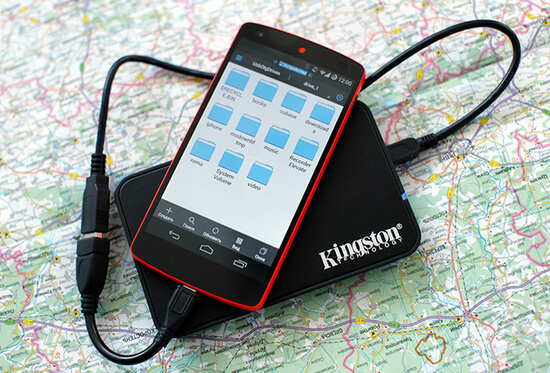
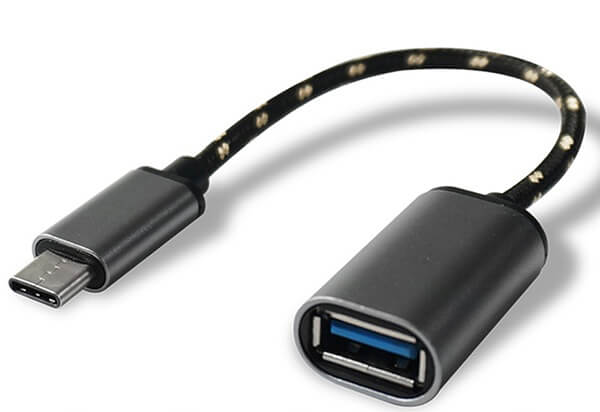
Так как все смартфоны Андроид имеют разъёмы micro-USB или Type-C, а подключаемые устройства, в основном, USB type a, то для их соединения используют специальные OTG переходники или адаптеры, кто как называет.
Как узнать, есть ли в смартфоне OTG
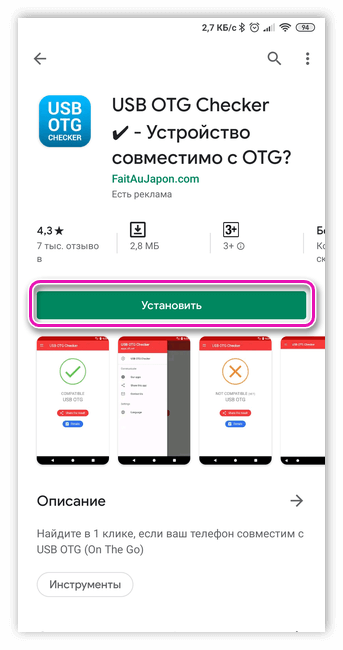
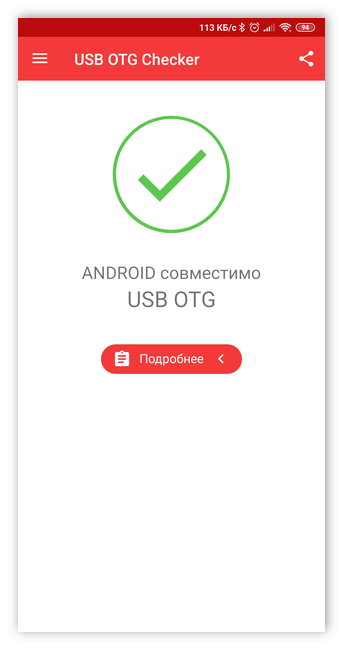
Данная функция поддерживается на телефонах версии Android 2.3 и выше. Однако некоторые производители просто игнорируют установку специального программного обеспечения, чтобы снизить стоимость смартфона и расход аккумулятора. Самый простой способ проверить наличие OTG – осмотреть заводскую коробку телефона. Ищите специальный логотип, который может содержать соответствующие аббревиатуру. Если же вы ничего не нашли, то попробуйте просмотреть полный список характеристик смартфона, где должен быть пункт, содержащий фразу USB Host. Наконец, проверить поддерживает ли ваше устройства OTG или нет можно загрузив специальную утилиту USB OTG Checker из Play Market, которая быстро даст вам нужный ответ.
Необходимые компоненты для работы OTG
Когда вы убедились в том, что ваш телефон поддерживает OTG, дело остается за малым. Для того, чтобы начать использование, достаточно приобрести специальный OTG-кабель, который продается в любом специализированном магазине и стоит недорого. Подключив этот кабель, обычно, сразу же происходят соответствующие изменения на дисплее.
Рекомендуем: Настройка Скайпа на планшете Android
Основной функционал (что можно подключить через OTG)
С помощью OTG к телефону можно подключать любые устройства с выходом USB:
- Клавиатуры.
- Флешки.
- Жесткие диски.
- Мыши.
- Джойстики.
- Принтеры и прочее.
При подключении флешки, например, на экране телефона должен открыться файловый менеджер, который даст доступ к информации хранящейся на носителе. Внешние накопители, пожалуй, являются самыми актуальными девайсами при использовании OTG. С их помощью вы можете значительно увеличить хранилище для хранения информации.
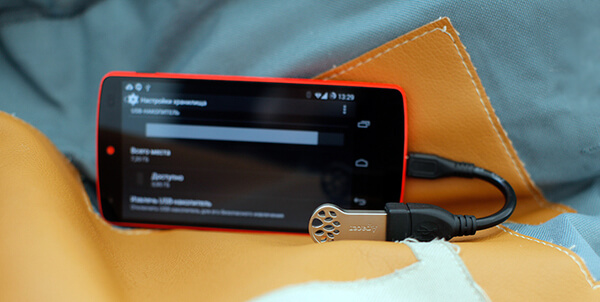
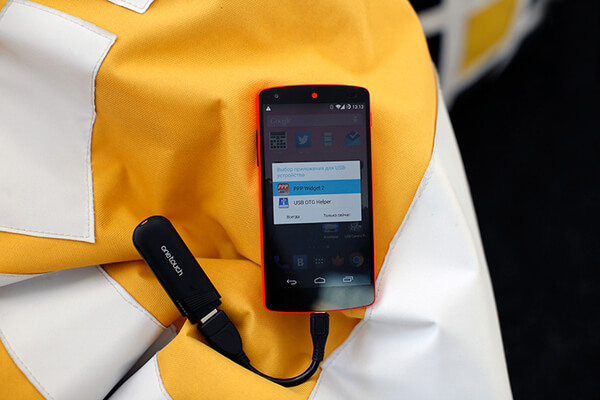
Другим популярным способом использования OTG среди пользователей Андроида является подключение к USB-модемам. И правда, ведь можно не переплачивать деньги за мобильный интернет, а хорошенько разобравшись, сидеть в интернете через модем. Однако сделать это «легальным» образом не получится и придется никнуть в соответствующий софт, чтобы найти обходные пути в устройстве Андроид.
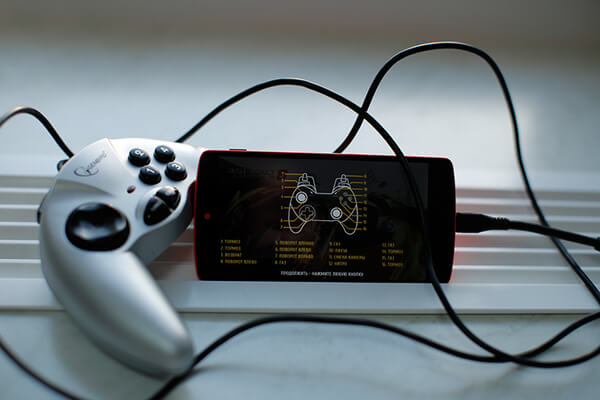
Подключив геймпад к телефону, можно с помощью него играть в игры, разнообразив, таким образом, свой досуг. Однако не все видеоигры поддерживают такое и с этим уже ничего не поделать. После присоединения мыши, на экране Андроид моментально появляется знакомый курсор, с которым программы можно запускать двойным щелчком.
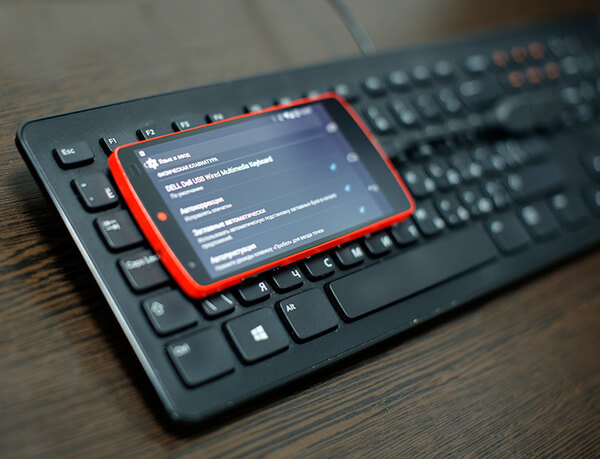
Очень часто вбивать много текста быстро бывает сложно на, как правило, небольшой встроенной сенсорной клавиатуре телефона и тут OTG снова существенно облегчит задачу. Подключив физическую клавиатуру к смартфону, вы можете с легкостью набирать текст на лекции, отвечать хейтерам в комментариях или писать новую главу в своих мемуарах.
Не у всех дома стоят свежие модели принтеров, оборудованные Wi-Fi модулем. В таком случае, принтер можно подключить через OTG-кабель и печатать нужные документы через смартфон.

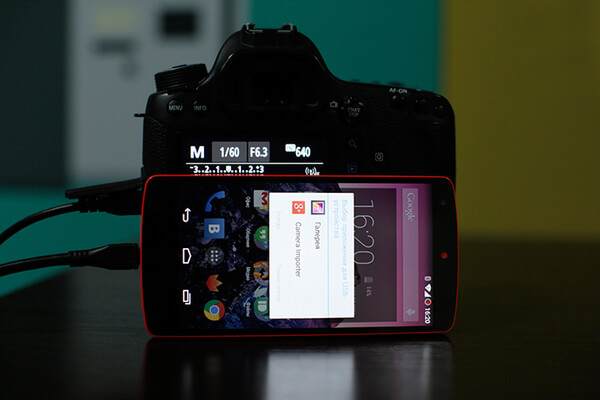
Если в процессе фотосессии, вам нужно отредактировать фотографию и выложить ее в социальные сети, либо срочным образом отправить кому-либо через мессенджер, то тут снова на помощь придет функция OTG. Подключив телефон к фотоаппарату, вы мгновенно сможете получить доступ к фотографиям, через тот же файловый менеджер. Более того, через телефон можно контролировать различные настройки фотоаппарата, менять фокусировку, подстраивать нужные параметры и так далее.
Рекомендуем: Как удалить аккаунт Гугл в телефоне Android
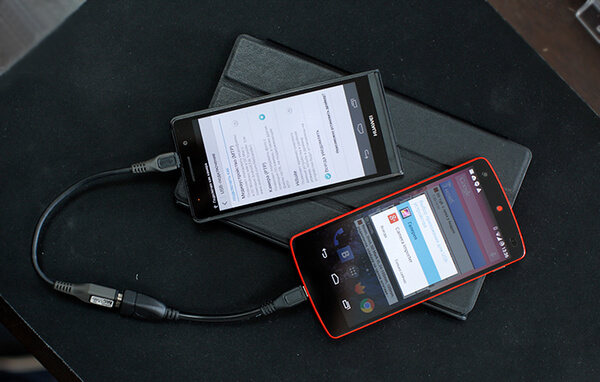
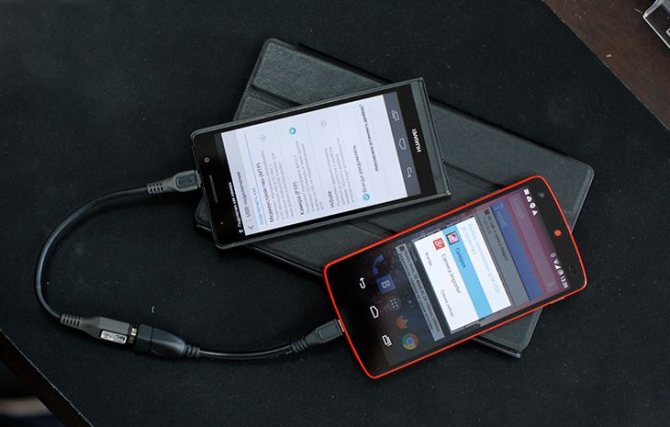
Нет предела фантазии в этом деле и если вам совсем станет скучно, то с помощью OTG можно присоединить один телефон к другому. Произойдет то, что телефоны смогут заряжать друг друга, что тоже, кстати, может пригодиться, если источника питания нигде больше не найти.
Что делать, если телефон не поддерживает OTG
Возникают случаи, когда по каким-либо причинам пользователь не может воспользоваться функцией OTG на своем смартфоне. Это может происходить по разным причинам, одной из них, как упоминалось ранее, является тот факт, что устройство просто на просто не поддерживает такую опцию.
Однако случается и то, что нужная прошивка в телефоне есть, но при подключении кабеля, никаких изменений не происходит. Причин этому может быть несколько:
- OTG-кабель имеет повреждения и просто вышел из строя.
- Разъем телефона с механическими неполадками.
- Подключаемый накопитель носит слишком большой объем.
- В случае, если смартфон не видит подключаемую флешку, возможно, что файловая система имеет форматы NTFS, ExFat, HPFS, которые нужно отформатировать на FAT32
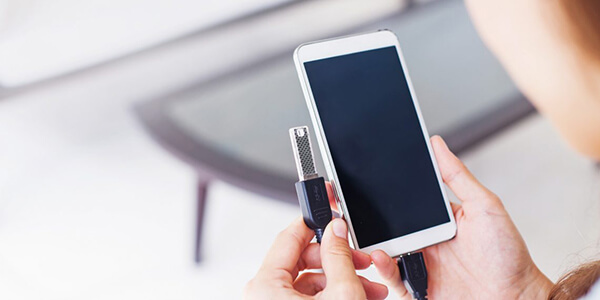
С механическими проблемами в устройстве телефона, лучше обращаться в сервисный центр и не пытаться починить его своими усилиями. Если же устройство не видит слишком большой объем файлов, то имеет смысл сменить гаджет на версию поновее.
Технология OTG является очень полезной и многогранной, которая в некоторых случаях способна существенно облегчить выполнение поставленных задач.
Что такое USB OTG и для чего она нужна?
В современном мире все меньше внимания уделяется персональным компьютерам, а смартфоны, наоборот, становятся многофункциональными помощниками в бытовой жизни и рабочем процессе.
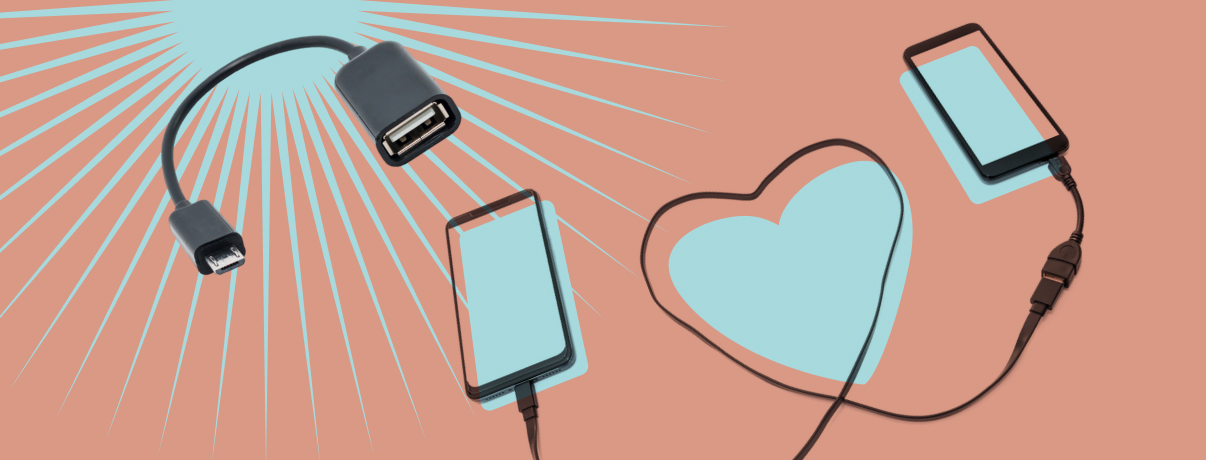
Технология USB On-The-Go (USB на ходу) призвана стереть барьер в виде компьютера или ноутбука при коннекте двух разных по назначению устройств, например цифрового фотоаппарата и планшета или USB-гирлянды с телефоном. Такое изящное решение, как USB OTG, — это не только прикольная фича, но и очень полезный помощник в самых разных сферах деятельности. Что это, зачем в действительности нужно, как этим пользоваться? Обо всем по порядку.
Что такое USB OTG
Для того чтобы понять назначение юсб отг, необходимо вспомнить, что из себя представляет классический вариант технологии. USB — это интерфейс для соединения главного вычислительного устройства (ПК, ноутбук) и устройства периферийного типа (флешка, телефон, настольный вентилятор). При классическом варианте для того, чтобы сбросить данные с той же флешки на смартфон, сперва необходимо подключить FLASH-накопитель к ПК, скинуть забавные фотокарточки на жесткий диск, затем подключить смартфон и передать данные уже на него. Слишком много действий, да и компьютер не всегда под рукой. Но USB OTG кабель позволит подключить флешку напрямую к телефону или планшету без дополнительных хабов.
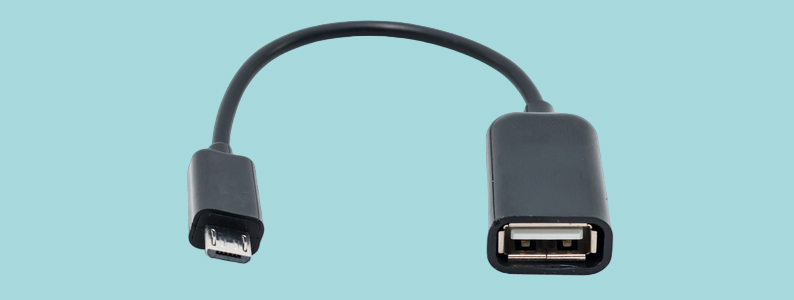
Какие устройства можно подключить к смартфону через USB OTG
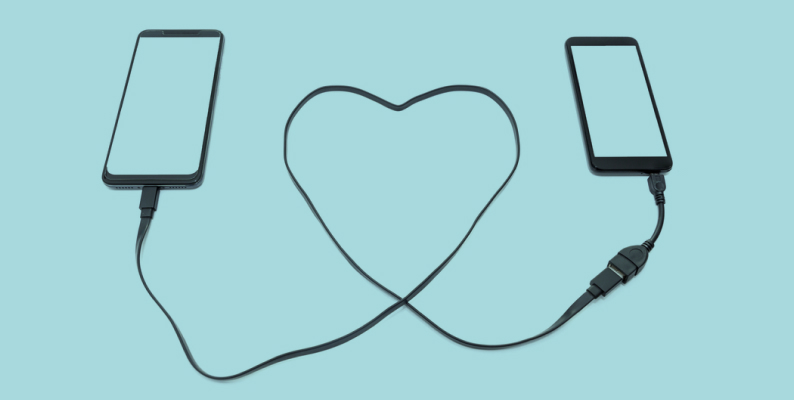
Самое очевидное — таким образом можно соединить два смартфона. Первое, что стоит уточнить: технология OTG работает так же, как и обычный USB. Есть устройство-хост, а есть периферийные устройства. При подключении друг к другу двух мобильных гаджетов один из них будет основным, а второй — периферийным. Таким образом, второй смартфон можно будет зарядить от первого или передать с него какие-то данные, если по какой-то причине под рукой не оказалось мобильной сети или ее использование почему-то недоступно.
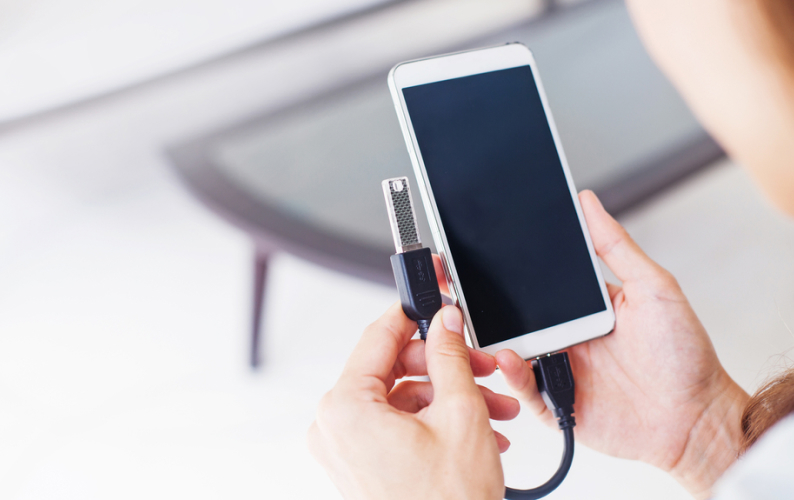
В случае, если под рукой нет ноутбука, через специальный переходник к смартфону можно подключить флешки, карты памяти и внешние жесткие диски. Использование будет аналогично таковому на обычном компьютере: можно перемещать данные туда и обратно без каких-либо ограничений. А если на устройстве нет MicroSD-разъема, то кардридер можно подключить к нему напрямую через USB OTG кабель.
Если копнуть в сторону менее очевидных вещей, окажется, что функции USB OTG не ограничиваются только вышеописанными банальностями. Например, если фронтальная камера имеет низкое качество изображения или она просто не работает, через USB OTG в телефоне можно с легкостью подключить внешнюю камеру. Это же касается внешних LED-светильников, обдувающих пользователя вентиляторов, гирлянд, портативных колонок, охлаждающих устройство кулеров и даже принтеров с мобильными модемами. А эстеты могут соединить смартфон с полноценными клавиатурами и компьютерными мышками, превратив тем самым мобильный гаджет в карманный мини-ПК.
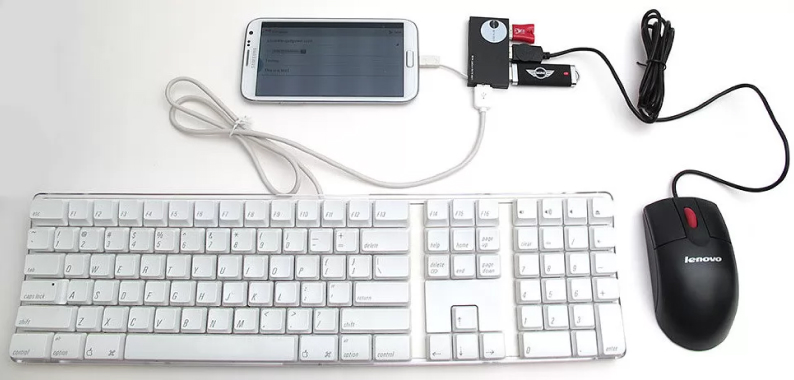
Источник: Lex Comp
На самом же деле вопрос не в том, что можно подключить к смартфону через USB OTG, а чего к нему подключить нельзя. Гарнитуру и геймпад? Пожалуйста. Микрофон с колонками? Без проблем. MIDI-клавиатуру для музыкантов? Раз плюнуть. Ethernet-кабель от роутера напрямую в телефон, если плохо ловит Wi-Fi? Конечно, да.
Какие смартфоны имеют функцию On-The-Go
К сожалению, не все гаджеты обладают способностью подключать адаптеры USB OTG по умолчанию, хотя почти все современные телефоны делать это уже умеют. В теории все смартфоны под управлением ОС Android выше версии 2.3 поддерживают OTG, но на практике некоторые производители сознательно не включают эту способность в дефолтные настройки — например, ради экономии энергии батареи. Как правило, у старых и самых бюджетных моделей технология OTG отсутствует, но начиная со среднего ценового сегмента с этим уже все в порядке.
Ранее мы рассказывали:
Как проверить, поддерживает ли телефон OTG
Как узнать, есть ли функция USB OTG на вашем смартфоне? Проще всего загрузить бесплатное приложение USB OTG Checker из Play Market. Оно проверит железо и ПО гаджета, после чего ответит на вопрос. Если с OTG все в порядке — хорошо. Если ее нет — можно рутировать устройство, то есть получить права суперпользователя. Но данный вариант подходит только опытным юзерам, осознающим все риски. Стоит помнить, что рутирование смартфонов некоторых производителей (например, Samsung) приводит к необратимому аннулированию гарантии.
Можно ли подключить USB OTG кабель к Apple iPhone
К счастью, да, но не ко всем моделям. Как правило, технология OTG поддерживается на устройствах Apple, имеющих разъем Lightning 8-pin, — это все устройства начиная с 2012 года выпуска. Более старые, к сожалению, подключить к OTG не выйдет. Но есть и еще одно ограничение: гаджет должен управляться операционной системой iOS 9 или выше, так что минимальная дата выпуска для iPhone, совместимых с USB OTG, поднимается до 2015 года.Функционал OTG для устройств под управлением Android и iOS идентичен.
Как включить функцию OTG на Android
Этот способ поможет, если на устройстве уже есть поддержка USB OTG. На самом же деле ничего сложного нет, никаких дополнительных действий в данном случае производить не придется.
Достаточно взять специальный кабель OTG — например, со входами USB и Type-C, — затем подключить одной стороной к смартфону, а в другой, например, вставить флешку. Далее на экране гаджета появится оповещение об обнаруженном устройстве, после чего достаточно воспользоваться стандартным или скачанным из Play Market файловым менеджером, отыскать в нем папку USB Storage (название может отличаться) и пользоваться на свое усмотрение.
Источник: idej.net
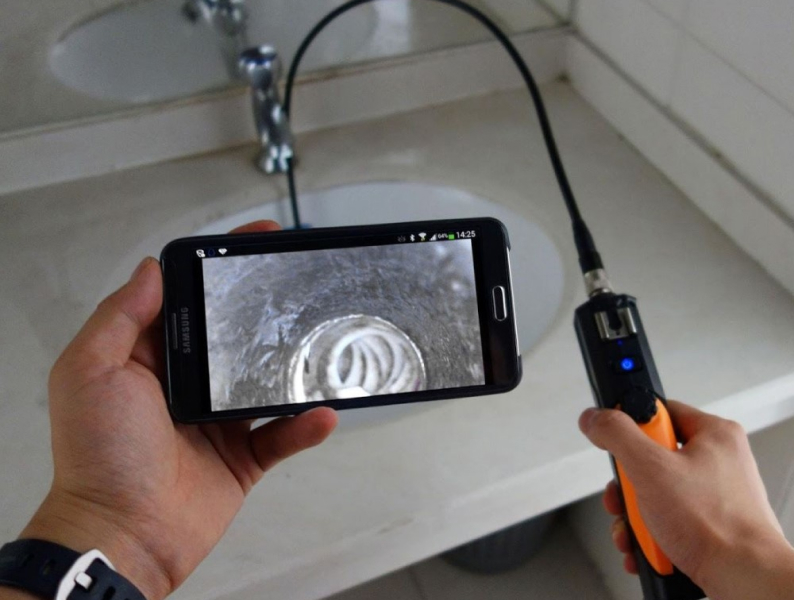
Да, это эндоскоп для смартфона. Обнаружить засор в трубе теперь стало проще некуда при помощи устройств с USB OTG
Подведем итоги
В этом материале мы выяснили, что такое USB OTG в смартфоне и как этой технологией пользоваться. Несомненно, большинство функций персонального компьютера или ноутбука заменить в мобильном гаджете нельзя. Но с USB OTG можно сильно облегчить себе жизнь, не прибегая к сложным техническим изощрениям: подключить к смартфону видеокамеру, клавиатуру с мышью или просто флешку — все это полезные и удобные мелочи, с которыми учиться, работать или заниматься хобби станет легче.
Кстати, рекомендуем ознакомиться с примером, как энтузиаст при помощи USB OTG переходников собирает из своего смартфона самый настоящий игровой компьютер и играет на нем в Minecraft.
Что за полезная функция OTG в вашем смартфоне

По производительности и функциональности смартфоны сопоставимы с компьютерами. Однако последние предлагают больше возможностей отчасти благодаря тому, что отличаются сравнительно крупными размерами. Производители мобильной техники расширяют список функций у выпускаемых аппаратов. В частности, на рынке появились модели с OTG; но что это такое в современном смартфоне и зачем нужна данная функция, знает мало пользователей мобильных гаджетов.
Что такое OTG и что можно через него подключить?

Первые мобильные аппараты, поддерживающие OTG, появились в 2006 году. Данная функция позволяет передавать данные не только между смартфонами и компьютерами, но и между переносными устройствами. Принцип действия данной функции сводится к следующему: в порте USB предусмотрено 5 контактов. 2 последних отвечает за распознавание типа устройства, подключенного к мобильному аппарату. Благодаря этим контактам происходит обмен данных между гаджетами. С помощью OTG можно подключить к смартфону:
- USB-накопители;
- клавиатуру;
- компьютерную мышь;
- фотоаппарат;
- видеокамеру;
- принтер и ряд других мобильных устройств.
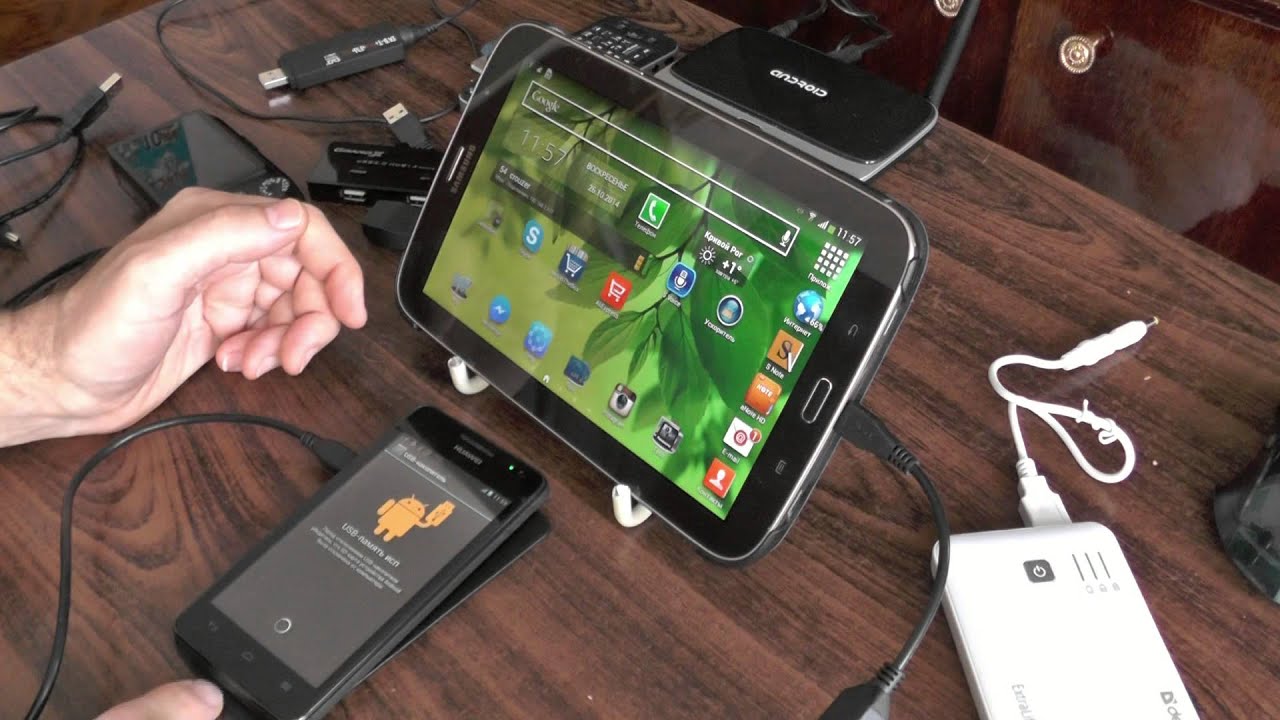
Для соединения смартфона с внешними устройствами потребуется специальный OTG-адаптер, на одном конце которого находится полноразмерный USB-штекер, на втором — выход microUSB.
Как узнать, поддерживает ли мой телефон OTG?
Мобильная техника, работающая под управлением Android версии 2.3 или выше, поддерживает данную технологию. Однако эту операционную систему нередко меняют производители смартфонов. То есть некоторые мобильные гаджеты, работающие на Android, могут не поддерживать часть функций, встроенных по умолчанию в другие смартфоны.
Делается это для того, чтобы уменьшить расход энергии и увеличить продолжительность работы техники. Но подобные решения применяют, в основном, производители бюджетных аппаратов. То есть смартфоны среднего и высокого классов должны поддерживать данную технологию.
При необходимости каждый пользователь может проверить, предусматривается ли в телефоне функция OTG или нет.
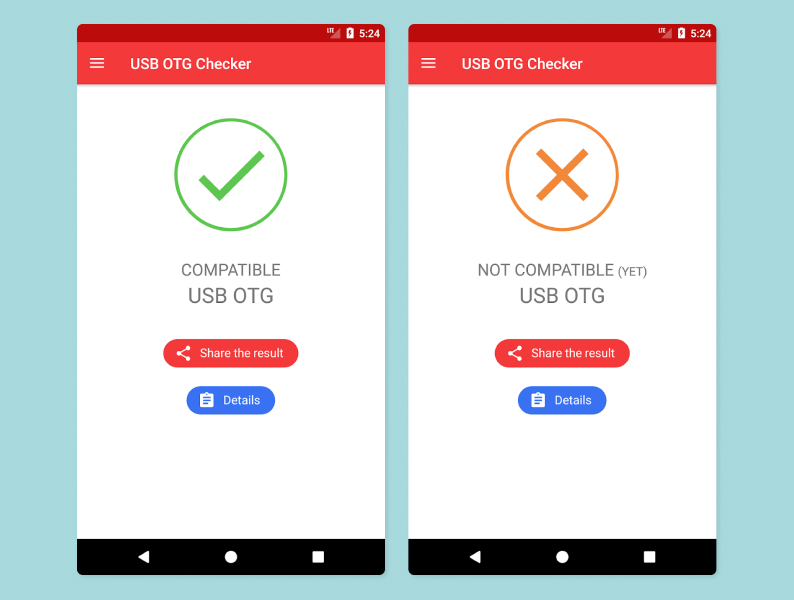
Через бесплатное приложение USB OTG Checker
Это приложение можно скачать через магазин Google Play. После установки на смартфон и запуска программа сразу определит, поддерживает ли мобильная техника функцию OTG. На экране телефона в этом случае появится соответствующая надпись.
Посмотреть характеристики устройства
О том, поддерживает аппарат OTG или нет, можно узнать, осмотрев коробку. На последней должна находиться надпись «Certified USB On-the-Go». Если такая маркировка встречается, то телефон поддерживает технологию. Но не все производители наносят на коробку эту надпись.

Также аналогичную информацию можно узнать, обратившись к разделу с настройками. Здесь производитель в разделе «О системе» или «О телефоне» указывает полный перечень сведений об аппаратной части и встроенных функциях. Однако и в этом случае не все компании включают в указанный список сведения о поддержке технологии OTG.
Для решения поставленной задачи можно обратиться к описанию конкретной модели смартфона на сайте, который продает этот аппарат. В данном случае в разделе с техническими характеристиками должен присутствовать пункт «USB-host».
Узнать с помощью компьютерной мыши
Чтобы проверить, присутствует ли функция OTG в телефоне, можно подключить аппарат к стороннему устройству. Но для этого придется приобрести специальный кабель. В частности, для проверки используют компьютерную мышь. При подключении последней на экране телефона должен появиться курсор. Если этого не происходит, то смартфон не поддерживает OTG.

Тонкости подключения различных устройств
Общий принцип подключения сторонних устройств к смартфону через OTG сводится к следующему: необходимо один конец кабеля вставить в телефон, второй — в соответствующий разъем второго аппарата. После этого операционная система автоматически определит тип подсоединенного гаджета. Далее в смартфоне появятся новые иконки или папки, содержащие файлы, которые хранятся на стороннем устройстве.
В случае, если после подключения этого не произошло, необходимо перейти в соответствующий раздел телефона и найти данную информацию. Несмотря на то, что соединение происходит автоматически, Android не всегда корректно работает с некоторыми устройствами.
Жесткий диск
При подключении внешнего жесткого диска к смартфону нередко возникают проблемы. Происходит это из-за нехватки энергии либо несовместимости файловых систем. Причем, в основном, подобные проблемы возникают с NTFS. При подключении жесткого диска, поддерживающего FAT32, сбои не беспокоят.

Для решения данной проблемы рекомендуется установить на смартфон утилиту StickMount. Но, чтобы воспользоваться функциями данной программы, необходимы root-права на Android (то есть права Администратора).
Игровой джойстик
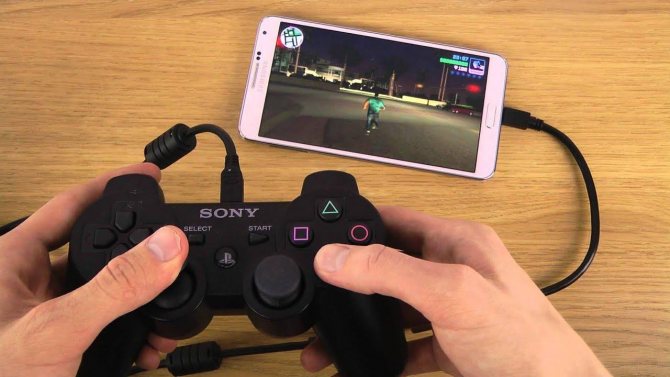
Игровые джойстики от приставок Xbox подключаются автоматически. Для соединения с этими устройствами не потребуются дополнительные программы. Но для подключения геймпадов от Play Station 3 и 4 потребуются права Администратора. Без этого соединение с джойстиком не будет установлено.
Мыши и клавиатура
Одновременно подключить оба устройства к смартфону не удастся из-за ограничений, обусловленных особенностями конструкции переходника. Тот имеет только 2 выхода. Для подключения мыши и клавиатуры к телефону необходимо, чтобы оба устройства работали как общий приемник. В этом случае соединение установится автоматически, и на экране смартфона появится курсор. Если приобрести подобное устройство невозможно, то можно купить специальный USB-хаб.
Принтер
Современные принтеры поддерживают технологию Plug and Play. То есть, чтобы установить связь с компьютером, данное устройство необходимо подключить к соответствующему гнезду. В ряде случаев нужно установить дополнительные драйверы. Но со смартфоном провести такую операцию нельзя.
Для подключения принтера к мобильной технике необходимо перевести данное устройство в режим камеры или накопителя. Но эту операцию придется делать не на всех аппаратах. Некоторые модели смартфонов также поддерживают функцию автоматического соединения с принтерами.

Если после подключения телефон не распознает принтер, на аппарат нужно установить приложение PrintHand «Мобильная печать». Эта программа платная. Приложение позволяет подключать телефон к принтеру через специальный кабель, Bluetooth или Wi-Fi. Благодаря программе печатать можно информацию, которая хранится как на мобильном аппарате, так и в «облачном» сервисе.
3G и 4G-модем
Для подключения 3G или 4G-модема к телефону также необходимы root-права. Кроме того, на мобильный аппарат нужно установить утилиту PPP Widjet 2. Но даже после соблюдения указанных требований не все телефоны будут поддерживать соединение с модемом.

DSLR-камера
Подключив камеру к мобильному аппарату, можно управлять первым устройством с помощью второго, используя экран в качестве видеоискателя. Данная возможность особенно актуальна для фотографов.
Для подключения устройств необходимо установить приложение DSLR Controller. Эта программа также распространяется на платной основе.
- 2.1 Как узнать, что ваш смартфон поддерживает OTG