Как посмотреть подписки в ВК
Общаясь в соцсети мы добавляемся в друзья, переписываемся, находим новых друзей, а иногда и расходимся со старыми. И если с друзьями понятно, то что такое подписки не всем понятно. В этой статье мы разберем, как посмотреть на кого подписан в ВК и, вообще, что с этим делать.
Чем отличаются друзья от подписчиков
Чтобы не путать наших читателей хотим сразу разграничить, в ВК есть «подписчики» и «подписки». Несмотря на свою схожесть они имеют разное значение.
Подписчики, это люди, которые подписаны на вас. А подписки, это пользователи, за которыми следите вы. И часто даже не догадываетесь об этом.
Просмотр своих подписок
Подписки в ВК бывают двух категорий:
- Это люди, с которыми вы когда-то дружили, но они по какой-то причине удалили вас из друзей или пользователи, не ответившие взаимностью на вашу заявку добавиться в друзья. Одним словом, кто не является вам другом, но ваши интересы так или иначе могли пересекаться и вы можете видеть обновления этих людей у себя в ленте, но только те, что не скрыты настройками приватности.
- Платные услуги. В данный момент в ВК доступен только один вид подписок на музыку.
Но обо всем по порядку.
Через веб-версию сайта
Открыть раздел с подписками достаточно просто. Это можно сделать двумя способами.
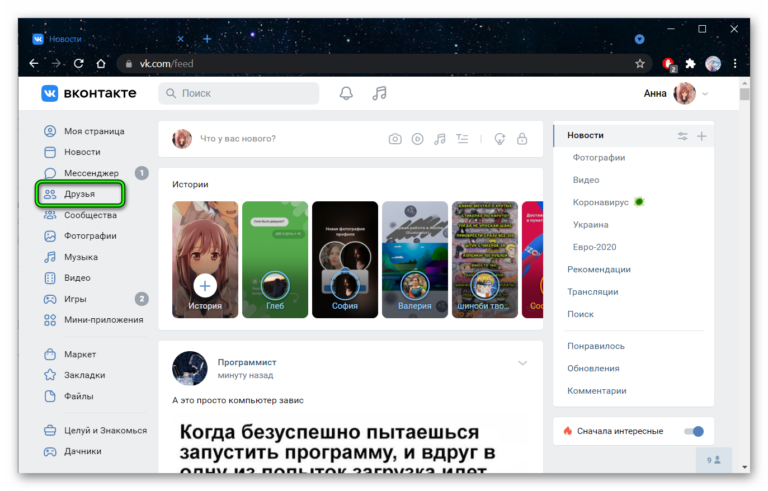
- Открываем в меню слева раздел «Друзья».
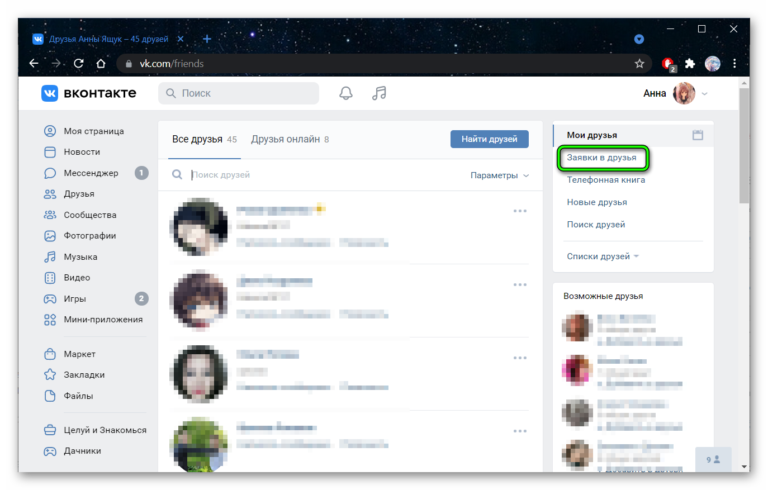
- Теперь в меню справа переключаемся на вкладку «Заявки в друзья».
- Теперь в центральной части окна переключаемся на вкладку «Исходящие».
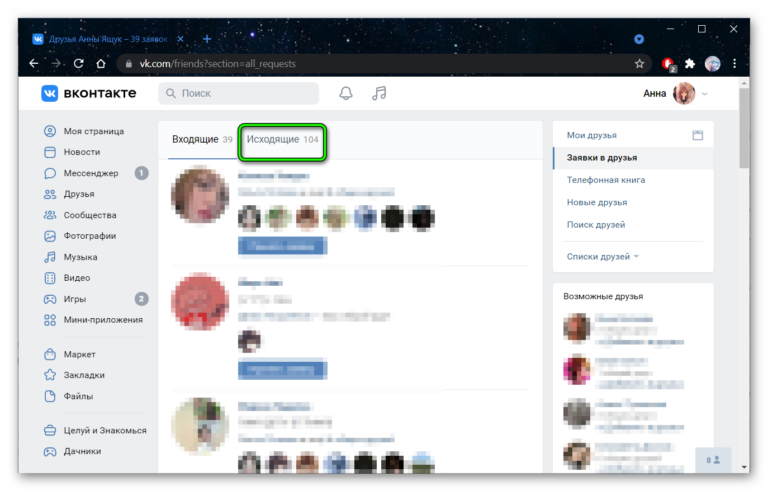
- Здесь вы увидите список людей, с которыми вы могли дружить когда-то, или вы отправили заявку в друзья, но её не одобрили и отправили вас в подписчики.
Здесь вы можете увидеть пользователя, кто просто не увидел вашей заявки, она у него ещё активна, и у вас отображается кнопка «Отозвать заявку». Если вас удалили из друзей под именем пользователя отображается кнопка «Отписаться».
Второй способ открыть подписки — через страницу профиля.
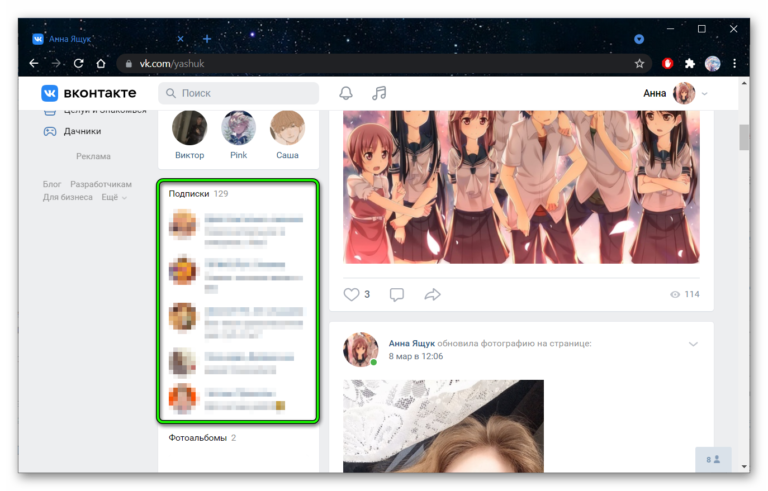
Переходим в свой профиль и опускаемся немного вниз. Под фото и блоками с друзьями мы увидим блок «Подписки». Этот раздел немного отличается, здесь отображаются группы и паблики, на которые вы подписаны. А также страницы медийных личностей или просто популярных людей, у которого много подписчиков.
Через приложение
Раньше посмотреть подписки с телефона нельзя было. Но с последними обновлениями в официальном приложения ВК появилась такая возможность.
- Запускаем приложение и переходим на вкладку «Сервисы».
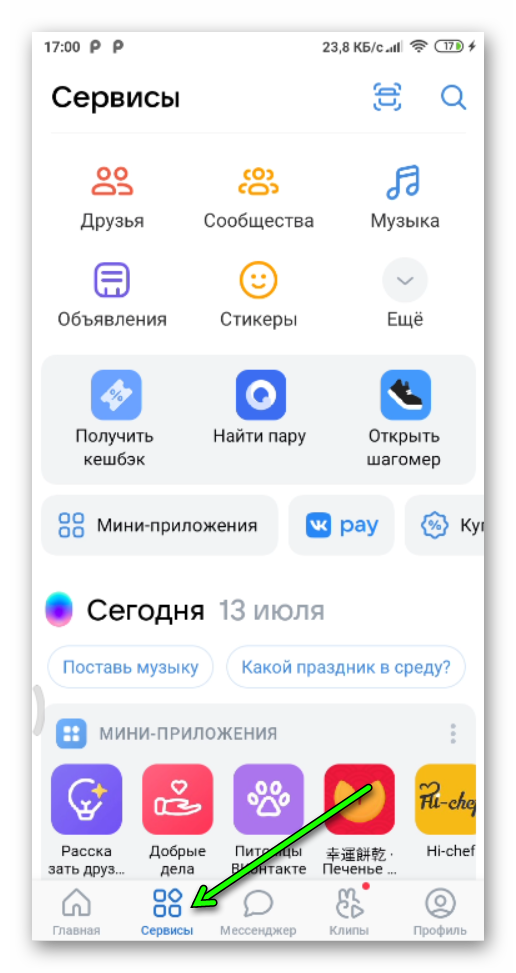
- Здесь тапаем по кнопке «Друзья».
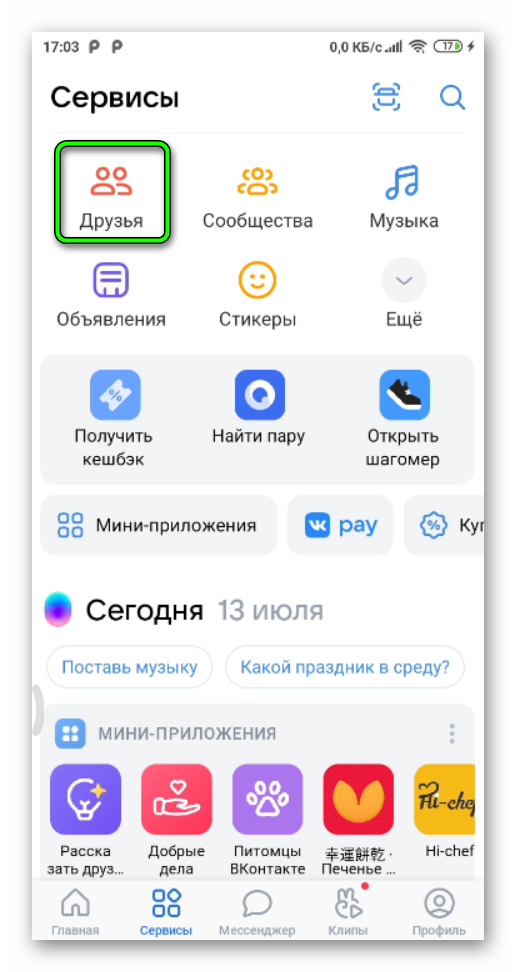
- Скролим страницу немного вниз до раздела «Мои друзья».
- Разворачиваем «Списки» и в шторке снизу выбираем «Отправленные заявки».
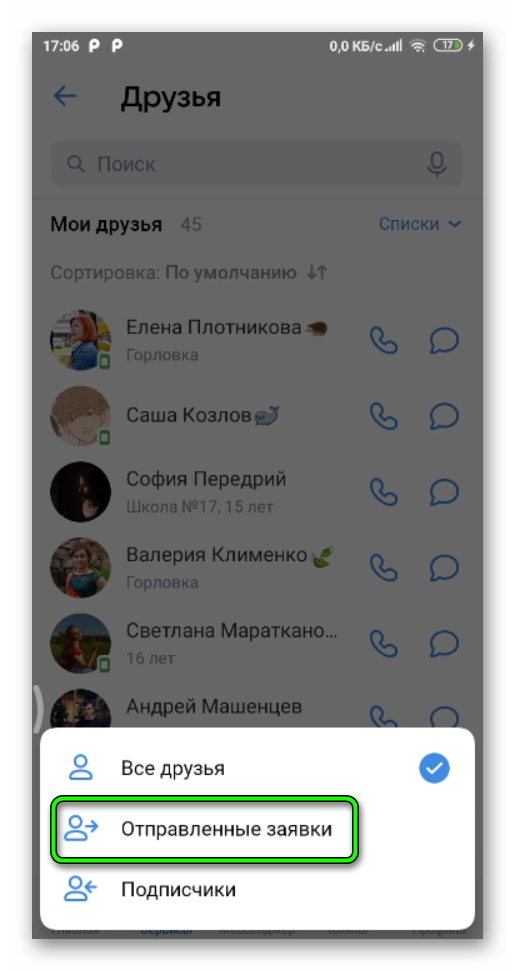
Здесь отображается аналогичный список подписок и заявок, которые ещё не успели одобрить или пропустили. Здесь есть возможность сортировать заявки по дате добавления или по умолчанию.
Просмотр своих подписчиков
В начале статьи мы упомянули, что в ВК есть категория «подписчики» — люди, которым интересны ваши обновления, и кто следит за вами. Кто не является вашим другом.
Через компьютер
Вы их также можете просмотреть и при желании заблокировать, если не хотите чтобы конкретный человек видел на нашей странице какую-либо активность и читать статьи или видел фото которые вы добавляете в альбомы.
Для просмотра списка подписчиков:
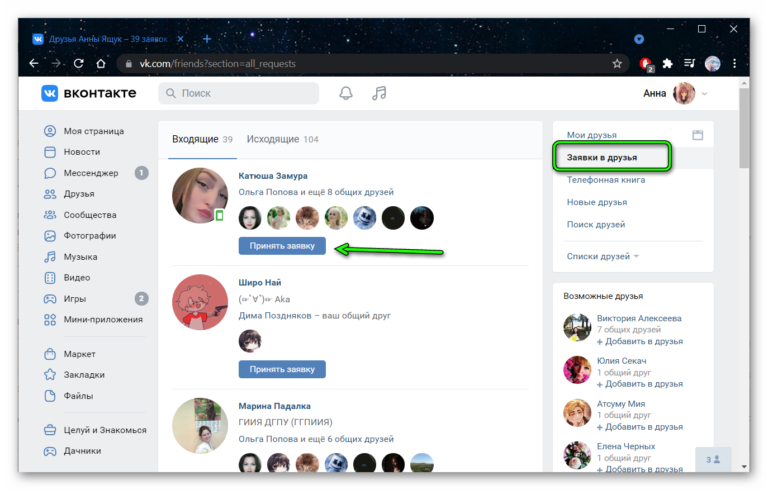
- Переходим в раздел «Друзья».
- Открываем раздел «Заявки в друзья» и здесь отображается список пользователей, которые подали заявки к вам в друзья, но вы их не ободрили, или отклонили.
- Вы все также можете одобрить заявку и тут есть соответствующая кнопка для этого.
Второй способ открыть список подписчиков через ваш личный профиль.
- Открываем свою страницу и над каруселью фотографий видим ряд цифр. Нас интересует «Подписчики».
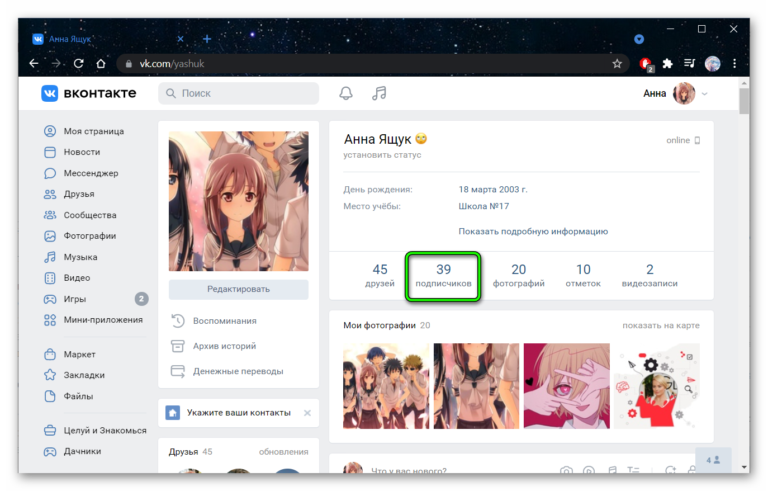
- В отдельном окне видим всех подписчиков, в виде круглых аватарок с именем. Если вы хотите чтобы кто-то больше не мог следить за вами кликаем на крестик, который появляется при наведении курсора мыши на аватар и подтверждаем удаление.
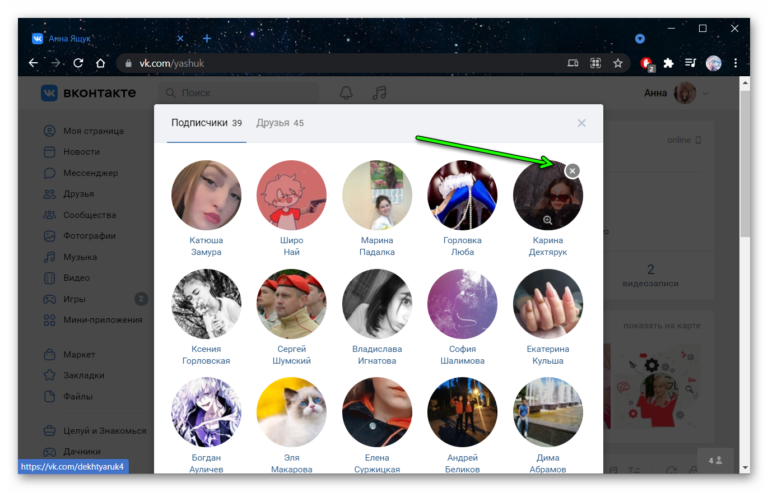
- Пользователь попадает в черный список. И больше не сможет перейти к вам на страницу и что-либо писать, или что-то просматривать.
Через телефон
Через телефон увидеть своих подписчиков можно таким же образом, как мы описывали в блоке про подписки в мобильной версии. Только в старке который открывается в развороте списков выбираем не заявки в друзья а именно подписчиков. При желании здесь вы можете подтвердить заявку, если вдруг вы случайно её ранее смахнули или отклонили.
Просмотр платных подписок ВК
Странно, что для разных опций в ВК может быть одно название. Получается сплошная путаница. Как мы выше упомянули во ВКонтакте есть ещё и платные подписки. Это специальные сервисы или возможности, которые вы получаете при оплате какой-то суммы в месяц.
Для проверки подписки на музыку:
- Переходим на свою страницу и кликаем на аватар в правом верхнем углу.
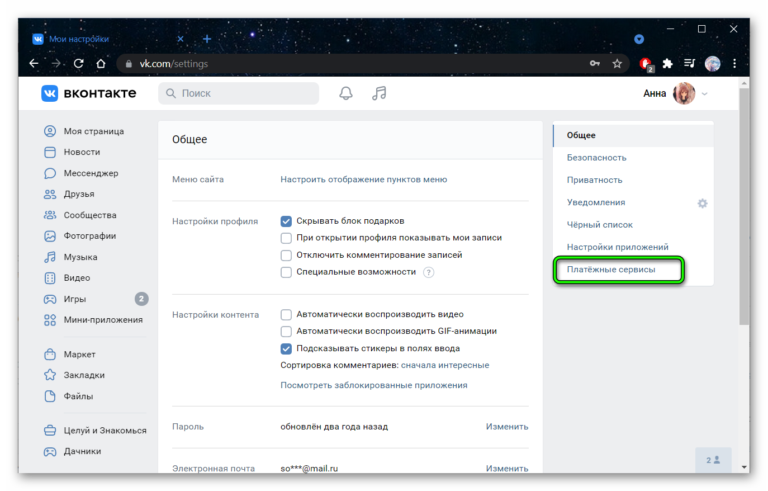
- Из выпадающего списка выбираем «Настройки».
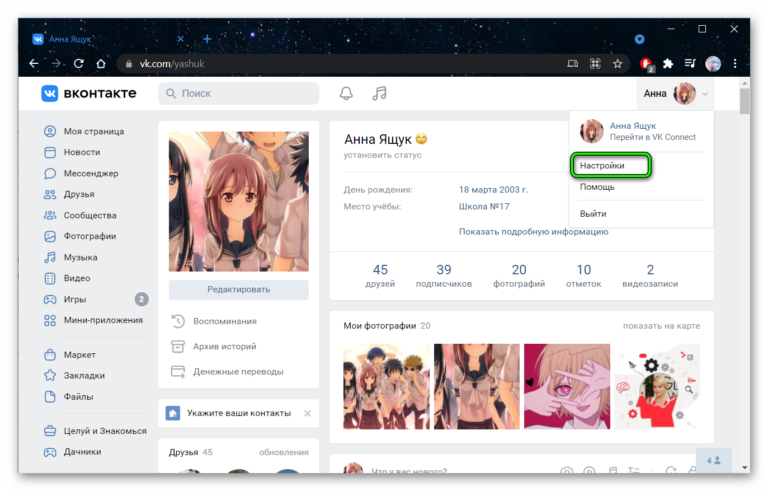
- В меню справа выбираем «Платежные сервисы».
- Переключаемся в центральной части окна на блок «Подписки».
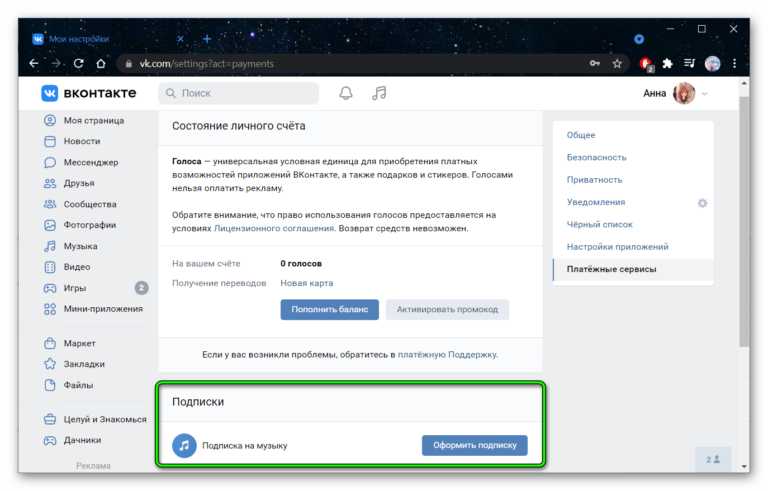
Если ранее у вас была уже оформлена подписка музыку здесь её можно приостановить или снова активировать. Или если вы впервые можно бесплатно первый месяц.
Пока мы можем говорить только про музыку, которую можно слушать в приложении без рекламы неограниченное время, а также получить доступ к тем композициям, которые правообладатель скрыл для бесплатного прослушивания. Но вскоре могут появится и другие опции, которые ВК будет предоставлять за отдельную плату, по крайней мере все к этому идет.
Как в ВК посмотреть список подписчиков: простые способы

ВКонтакте постоянно пополняет список функций, но базовые остаются прежними. Одной из них является возможность посмотреть своих подписчиков и друзей. Это очень полезная опция, которая позволяет вовремя заметить «шпионов» и нежелательных наблюдателей. Давайте разберем, как можно это сделать с компьютера или телефона всего за пару кликов.
Как увидеть подписчиков со смартфона
Чтобы посмотреть список подписчиков в ВК с мобильного устройства, вам понадобится официальное приложение социальной сети. Установите его на свой смартфон или планшет и пройдите авторизацию под своей учетной записью. После этого перейдите в раздел «Друзья» и прокрутите страницу вниз.
Там вы увидите подзаголовок «Мои друзья» и справа от него кнопку со стрелкой. Нажмите на нее и в появившемся меню выберите пункт «Подписчики». Теперь под основным заголовком вы увидите надпись «Подписчики» и сможете просмотреть весь список людей, которые следят за вашей страницей в ВКонтакте.
Чтобы быстро перейти на страницу любого подписчика, просто нажмите на его имя или аватар. Ознакомьтесь со списком и при необходимости заблокируйте или удалите нежелательных наблюдателей.
Варианты для сторонних приложений
Помимо официального клиента ВКонтакте, вы можете использовать сторонние приложения от других разработчиков. Например, популярный VK Mini или Kate Mobile. В них посмотреть подписчиков можно точно так же через раздел «Друзья». Ищите в меню соответствующий пункт и переходите к просмотру списка.
Просмотр подписчиков через полную версию сайта
Если у вас под рукой компьютер или ноутбук, то посмотреть подписчиков ВКонтакте можно через полную версию сайта, открыв ее в браузере. Существует два основных способа это сделать. Давайте рассмотрим их пошагово.

Способ 1: через главную страницу
- Заходите на сайт vk.com и проходите авторизацию в своем аккаунте.
- Переходите на главную страницу, нажав на свое имя вверху экрана.
- Под основной информацией о себе найдите блок с количеством друзей, подписчиков и т.д.
- Нажмите на цифру, которая обозначает количество ваших подписчиков.
- Откроется всплывающее окно со списком всех подписавшихся пользователей.
Теперь вы видите всех своих «наблюдателей» и можете при необходимости заблокировать или удалить их из этого списка. Для управления подписчиками переходите в их профили и пользуйтесь соответствующими кнопками.
Способ 2: через раздел «Друзья»
Еще один способ посмотреть подписчиков ВК заключается в следующем:
- Заходите на vk.com и входите в свой профиль.
- В левом меню выбирайте пункт «Друзья».
- В правой колонке переключайтесь на вкладку «Заявки в друзья».
- Весь список заявок — это и есть ваши подписчики.
Здесь вы также можете переходить в профили пользователей и управлять списком, удаляя нежелательные контакты. Этот способ подходит как для нового, так и для старого дизайна ВК.
Различия старого и нового интерфейса
В классическом дизайне ВКонтакте блок с количеством друзей, подписчиков и прочего находится в правой колонке на главной странице. А в новом интерфейсе он размещен под основной информацией о пользователе. Поэтому при просмотре списка ориентируйтесь на эти особенности.
В целом же принцип работы не изменился — подписчики по-прежнему доступны в тех же местах. Просто немного сместились по странице. Так что не поленитесь поискать нужный блок и ознакомьтесь со списком своих невидимых «друзей».
Как посмотреть подписчиков друзей и знакомых
Пользователи ВК могут не только просматривать собственных подписчиков, но и смотреть, кто подписан на их друзей. Однако эта функция имеет некоторые ограничения. Давайте разберем, какие возможности она предоставляет.
Во-первых, посмотреть подписчиков друга можно, только если его страница не является полностью закрытой. У пользователей с высоким уровнем приватности эта информация будет недоступна.
Если же профиль открытый или частично закрытый, то список подписчиков будет виден. Чтобы его увидеть, зайдите на страницу нужного друга и найдите тот же самый блок с количественными данными. Нажмите на цифру подписчиков — и вы получите доступ к списку.
Особенности мобильных устройств
Со смартфона посмотреть подписчиков друзей чуть сложнее. В мобильном приложении ВКонтакте эта информация скрыта для пользователей с закрытыми профилями. Поэтому обратите внимание на этот нюанс.
А в остальном действуйте так же: заходите на страницу нужного человека, находите блок с количеством подписчиков и открываете список нажатием на цифру. Со смартфона увидеть его получится, если профиль не полностью закрыт.
Зачем это нужно
Информация о подписчиках друзей полезна для того, чтобы:
- Выявить ботов и фейковых пользователей, от которых стоит избавиться.
- Понять интересы и предпочтения ваших знакомых.
- Узнать о новых людях в их окружении.
- Отслеживать нежелательные контакты, от которых стоит предостеречь друга.
Конечно, просмотр чужих подписчиков не должен стать способом лезть в личную жизнь друзей. Используйте эту функцию осознанно и деликатно, не нарушая чужие границы. Но в разумных пределах она может быть полезна.
Управление собственными подписчиками
Вы уже знаете, как посмотреть подписчиков в ВК. Но что дальше делать с этим списком? Ведь среди подписавшихся могут быть и нежелательные пользователи. Давайте разберем, как можно отфильтровать и почистить свой список подписок.
Удаление и блокировка
Самый простой способ избавиться от ненужного подписчика — заблокировать или удалить его. Для этого зайдите в профиль человека и воспользуйтесь соответствующими кнопками. При блокировке он исчезнет из подписчиков сразу.
Управление через настройки
Можно удалять ненужные контакты через настройки ВКонтакте, не заходя в каждый профиль. Перейдите в «Настройки — Конфиденциальность — Заблокированные пользователи». Добавляйте туда всех нежелательных подписчиков.
Повторные заявки в друзья
Если вы хотите оставить человека в подписчиках, но при этом отправить повторную заявку в друзья, это тоже возможно. Для этого в профиле пользователя нажмите «Добавить в друзья», затем «Отправить заявку».
Такая тактика позволит напомнить знакомому о себе и возобновить общение уже на более близком уровне.
Таким образом, управлять списком подписчиков можно гибко и максимально эффективно для своих целей. Главное — регулярно его просматривать и своевременно удалять нежелательные контакты.
Как посмотреть подписки в ВК: обзор способов и инструкция

Социальные сети стали неотъемлемой частью нашей жизни. Миллионы людей ежедневно пользуются ими для общения, развлечения и получения новостей. Одной из самых популярных соцсетей в России и странах СНГ является ВКонтакте. Удобный интерфейс и множество полезных функций привлекают сюда пользователей. Одна из таких функций — возможность подписываться на интересные страницы и сообщества. Но со временем список подписок может сильно разрастись. Как же посмотреть свои подписки ВКонтакте и при необходимости отредактировать этот список? Об этом и пойдет речь в нашей статье.
Что такое подписки в ВКонтакте и зачем они нужны
Подписки в ВКонтакте — это возможность получать в своей ленте новостей обновления от пользователей, групп, публичных страниц и сообществ. Когда вы подписываетесь на кого-то в ВК, то начинаете видеть записи этого пользователя или сообщества в своей ленте.
Существует несколько видов подписок в ВК:
- Подписка на другого пользователя — вы будете видеть его записи и обновления статуса
- Подписка на группу или публичную страницу — записи от имени этого сообщества
- Подписка на приложения и игры ВК — уведомления от них
Основная цель подписок — получение интересной и полезной информации. Подписываясь на тематические группы, новостные паблики, блогеров и знаменитостей, вы будете в курсе их новых записей.
Подписки позволяют сделать ленту ВКонтакте персонализированной и наполненной актуальным контентом.
Процесс подписки стандартный:
- Заходите на интересную вам страницу
- Жмите кнопку «Подписаться»
- Готово! Теперь записи от этой страницы будут появляться у вас в ленте
Список ваших подписок используется ВК для того, чтобы выстраивать вашу личную ленту новостей. Чем больше у вас подписок, тем больше контента будет отображаться.
Не стоит путать подписки с друзьями или подписчиками в ВК. Это разные вещи:
- Друзья — это взаимные подписки с возможностью переписки
- Подписчики — те, кто подписан на вас
- Подписки — страницы, которые вы сами выбрали для получения обновлений
Как посмотреть список подписок ВК с компьютера
Чтобы посмотреть список своих подписок ВКонтакте с компьютера, нужно:
- Зайти на сайт vk.com
- Авторизоваться под своей учетной записью
- Перейти на свою страницу, нажав на имя в шапке сайта
- Справа от основного контента найти блок «Интересные страницы»
- Нажать на название этого блока, чтобы развернуть список
После этих простых действий вы увидите полный перечень своих подписок ВКонтакте с компьютера:
- Группы и публичные страницы
- Другие пользователи
- Приложения и игры
В верхней части блока есть строка поиска — можно быстро найти нужную подписку по названию или имени пользователя.
Также в блоке подписок на компьютере доступны:
- Сортировка по типу
- Сортировка по дате подписки
- Возможность отредактировать список — добавить или удалить подписки
Рекомендуем периодически просматривать свой список подписок ВК на компьютере. Это поможет:
- Найти и подписаться на новые интересные сообщества и людей
- Отписаться от ненужных вам больше групп и пабликов
- Очистить ленту от бесполезного контента
При просмотре подписок на ПК иногда возникают ошибки, например:
- Список подписок не отображается
- Не работает кнопка удаления подписки
- Невозможно подписаться на новую страницу
Чаще всего это связано с временными неполадками сервиса. Рекомендуем просто повторить попытку через некоторое время.
Просмотр подписок через официальное мобильное приложение ВК
Чтобы посмотреть свои подписки ВКонтакте в мобильном приложении, сделайте следующее:
- Скачайте приложение ВК на свой смартфон в Google Play или AppStore и установите
- Запустите приложение и авторизуйтесь там под своей учетной записью
- Перейдите на свою страницу, нажав на изображение в левом углу экрана
- Прокрутите страницу вниз под блок с фотографиями
- Найдите и нажмите на блок «Подписки», чтобы развернуть
В приложении вы увидите полный список своих подписок ВКонтакте на телефоне. Здесь также доступны функции:
- Добавление новых подписок
- Удаление ненужных подписок
Чтобы перейти на страницу подписки, просто нажмите на нее в списке. Удобный интерфейс приложения позволяет легко ориентироваться в подписках.
В настройках приложения ВКонтакте на телефоне можно включить получение push-уведомлений о новых записях от подписок. Это позволит не пропускать важные обновления.
Советуем регулярно заходить в раздел «Подписки» официального приложения ВК. Так вы сможете:
- Быстро добавлять новые интересные страницы
- Удалять неактивные и скучные подписки
- Следить за тем, чтобы список подписок не разрастался чрезмерно
Иногда в приложении случаются сбои при работе с подписками, к примеру:
- Не отображается список подписок
- Невозможно подписаться на страницу
- Исчезают подписки из списка
При возникновении таких ошибок рекомендуем перезагрузить приложение, а если это не помогает — удалить и снова установить ВКонтакте на телефон.

Как посмотреть подписки ВК через мобильную версию сайта
Через браузер на смартфоне вы также можете зайти на мобильную версию сайта ВКонтакте — m.vk.com — и просмотреть там свои подписки:
- Откройте браузер на телефоне
- Перейдите на m.vk.com
- Авторизуйтесь на сайте
- Зайдите в свой профиль
- Найдите и нажмите на блок «Интересные страницы»
После этого вы попадете на страницу со списком своих подписок ВК.
- Поиск нужных подписок
- Редактирование списка подписок
- Переход на страницу подписки
Мобильная версия сайта ВКонтакте имеет некоторые отличия в интерфейсе от полной версии и приложения. Но в целом работа с подписками здесь не сильно отличается.
Обязательно синхронизируйте изменения в подписках между приложением ВК и мобильным сайтом. Иначе списки могут отличаться, что создаст путаницу.
Советуем использовать мобильную версию ВК в следующих случаях:
- Нет места или желания ставить приложение
- Нужен быстрый просмотр подписок
- Приложение ВКонтакте на телефоне недоступно по каким-то причинам
Полезные рекомендации по работе с подписками ВК
Чтобы подписки в ВКонтакте приносили максимум пользы, рекомендуем придерживаться следующих советов:
- Подбирайте подписки, которые действительно интересны и полезны лично вам. Не стоит подписываться на все подряд.
- Не допускайте чрезмерного увеличения числа подписок. От 100 до 300 хватит для комфортного чтения ленты.
- Регулярно просматривайте и обновляйте свой список подписок. Удаляйте неактивные страницы.
- Следите за тематическим разнообразием подписок. Подписки только на одну тему создадут однообразную ленту.
- Организуйте подписки по папкам или спискам по интересам. Так их будет проще просматривать.
- Включите уведомления о записях от самых важных подписок. Так не пропустите главное.

Как использовать подписки ВК для продвижения
Список подписок в ВКонтакте может стать эффективным инструментом продвижения — как личного бренда, так и бизнеса. Что для этого можно сделать:
- Вести сообщество, тематически связанное с вашей деятельностью, и привлекать туда подписчиков.
- Добавить кнопки подписки на свои страницы в профиле, на сайте.
- Публиковать полезный контент, чтобы подписчики регулярно заходили к вам.
- Проводить розыгрыши и конкурсы для подписчиков, стимулируя их активность.
- Сегментировать подписчиков для таргетированного взаимодействия.
Автоматизация работы с подписками ВК
Ручное управление большим списком подписок занимает много времени. Чтобы облегчить эту задачу, используйте инструменты автоматизации:
- Приложения для массовой чистки и сортировки подписок.
- Сервисы для автоматической накрутки и оптимизации подписчиков.
- Интеграции ВК со CRM-системами, email и мессенджерами.
- Боты для уведомления о новых подписчиках, комментариях.
Грамотная автоматизация позволит сократить рутинные операции и сосредоточиться на создании качественного контента и вовлечении аудитории.
Основные ошибки при работе с подписками ВК
Чтобы избежать проблем при работе с подписками ВК, не стоит:
- Подписываться на сомнительные и непроверенные страницы.
- Добавлять в подписки все подряд, не разбираясь в тематике.
- Забывать регулярно просматривать и обновлять список подписок.
- Использовать один и тот же пароль для ВК и подписок.
- Переходить по сомнительным ссылкам от имени подписок.
Соблюдая осторожность и разумный подход, можно избежать многих проблем и сделать работу с подписками ВК максимально комфортной.
Как посмотреть на кого я подписан в ВК: быстрый способ проверить свои подписки

Социальные сети с каждым годом набирают все большую популярность. Миллионы людей ежедневно заходят в свои аккаунты, чтобы пообщаться с друзьями и узнать последние новости. Но иногда случается так, что мы неожиданно для себя оказываемся в чьих-то подписчиках. Эта ситуация вызывает массу вопросов. Как понять, кто добавил нас в подписчики? И как отписаться от ненужных пользователей? Я расскажу вам несколько быстрых способов, как посмотреть на кого вы подписаны в ВКонтакте.
Как узнать свои подписки в ВК с компьютера
Чтобы узнать, на кого вы подписаны в ВКонтакте, нужно зайти на сайт социальной сети с компьютера и выполнить несколько простых действий:
- Перейти в раздел «Друзья». Он находится в левом меню.
- В открывшемся окне выбрать вкладку «Заявки в друзья». Она находится в том же левом меню.
- Переключиться на вкладку «Исходящие». Именно здесь хранится список людей, которым вы когда-то отправляли заявку на дружбу, но они оставили вас в подписчиках вместо того, чтобы добавить в друзья.
Например, вы когда-то отправили заявку популярному блогеру Ивану Иванову, но он вас проигнорировал, оставив в подписчиках. Во вкладке «Исходящие» вы увидите его фотографию и имя. Так выходит со всеми людьми, кому вы пытались отправить заявку в друзья, но получили «от ворот поворот».
Если список подписок вас устраивает, можете ими и ограничиться. Но если хотите отписаться от кого-то, тут все просто. Рядом с каждым человеком есть кнопка «Отменить заявку». Нажимаете на нее — и человек из подписчиков перемещается в черный список. То есть фактически вы блокируете его.
Важно! Регулярно заходите в эту вкладку и проверяйте свои подписки. Ведь при удалении вас из друзей, вы автоматически становитесь подписчиком этого человека. А некоторые делают это специально, чтобы накрутить себе популярность за ваш счет.

Проверка подписок в ВК с телефона
Многие пользователи предпочитают сидеть в ВКонтакте с телефона. Как же узнать свои подписки через мобильное приложение?
Для Android
- Запускаем приложение ВКонтакте.
- Переходим на главную страницу.
- Нажимаем на цифру рядом с пунктом «Подписчики».
- Откроется полный список людей, на которых вы подписаны.
Чтобы отписаться от кого-то, заходите к нему в профиль и жмите «Отменить заявку».

Для iOS
В приложении ВКонтакте для iPhone действуем аналогично:
- Переходим на главную страницу вашего профиля.
- Нажимаем на иконку со знаком вопроса в правом верхнем углу экрана.
- В открывшемся меню выбираем пункт «Подписки».
- Получаем доступ к полному списку ваших подписок в ВК.
Как видите, ничего сложного в проверке своих подписчиков в ВКонтакте нет. Главное — знать, куда кликать в приложении. Теперь вы можете регулярно мониторить этот список и своевременно отписываться от ненужных вам людей.
Как посмотреть своих подписчиков в ВК
Мы разобрали, как найти список людей, на которых вы подписаны в ВКонтакте. А как же посмотреть обратную статистику — кто подписан на вас?
С компьютера
Чтобы посмотреть своих подписчиков в ВК с компьютера, действуем так:
- Переходим в раздел «Мои друзья».
- Нажимаем на цифру рядом с пунктом «Подписчики».
- Откроется полный список людей, которые подписаны на ваши обновления.
Рядом будет еще одна цифра — количество друзей. Это разные вещи. Во вкладке «Подписчики» те, кто следит за вами, но не является другом. А во вкладке «Друзья» только те, кого вы добавили в список друзей.
С телефона
Чтобы посмотреть подписчиков ВК с телефона, действуем аналогично:
- Для Android — в приложении нажимаем на цифру рядом с пунктом «Подписчики».
- Для iOS — на главной странице профиля нажимаем на иконку со знаком вопроса и в меню выбираем «Подписчики».
Анализируя своих подписчиков, можно понять, насколько интересен ваш контент для аудитории. А также выявить и удалить неактивные профили, которые вам не нужны.
Зачем нужно смотреть подписки в ВК
Регулярный мониторинг подписок помогает:
- Отписываться от ненужных пользователей, попавших к вам в подписчики.
- Следить, чтобы вас не использовали для накрутки популярности.
- Анализировать свою аудиторию и повышать лояльность подписчиков.
- Понимать, насколько интересен ваш контент подписчикам.
Большое количество подписчиков — показатель популярности и востребованности вашего аккаунта в соцсети. Поэтому многие стремятся накрутить это число. Но важно, чтобы подписчики были живыми людьми, а не ботами.
Как повысить количество подписчиков в ВК
Чтобы увеличить число подписчиков, рекомендую:
- Регулярно публиковать качественный, интересный контент.
- Общаться с подписчиками в комментариях, отвечать на вопросы.
- Проводить конкурсы и розыгрыши с призами.
- Делиться полезной информацией, советами, лайфхаками.
Также можно приобрести таргетированную рекламу или воспользоваться сервисами по накрутке подписчиков. Но здесь важно выбирать проверенные компании, чтобы потом не пришлось тратить время на удаление неактивных и фейковых профилей.
Главное — постоянно анализировать свою аудиторию и улучшать контент. Тогда подписчики будут не просто цифрой в статистике, а живым сообществом единомышленников.