Как передать данные со смартфона на компьютер: 3 способа

Файлы с телефона можно перенести на ПК несколькими способами. Рассказываем о возможных вариантах.
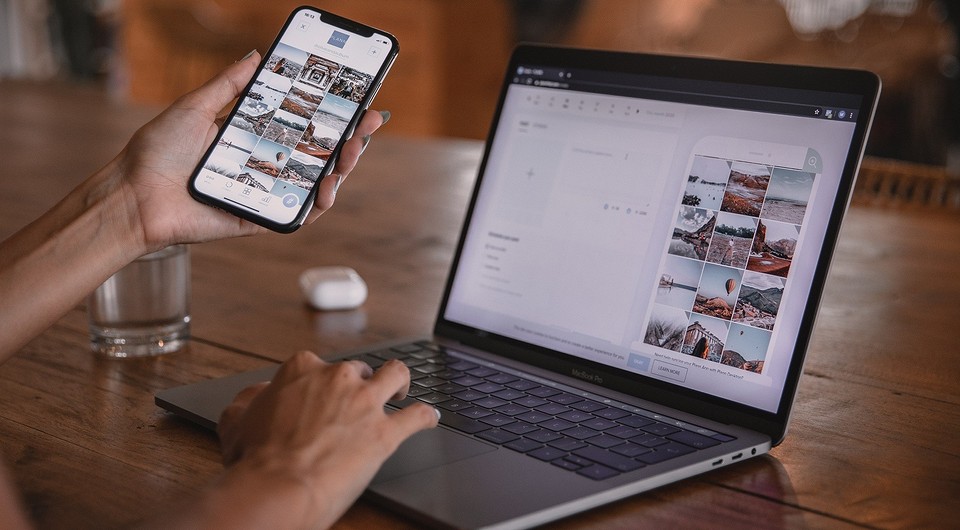
1 Передача данных с телефона на компьютер через USB
Самый простой способ передачи данных с вашего смартфона — воспользоваться USB-кабелем:
Сначала подключите смартфон к компьютеру с помощью провода со штекером USB. Это может быть Type-A или Type-B, в зависимости от разъемов вашего ПК и комплектации смартфона.
- После того, как компьютер распознает гаджет, вы можете пройти по пути: «Имя компьютера» — «Съемный диск» или «Имя устройства/карты памяти (если таковая имеется)».
- Драйверы, необходимые для работы со смартфоном, автоматически установятся в вашей системе. Некоторые производители предлагают свое программное обеспечение для управления мобильными устройствами и обмена данными, такое как Samsung Smart Switch Mobile. А владельцы iPhone могут использовать для передачи данных iCloud.
Приятный побочный эффект: когда смартфон подключен к компьютеру, он заряжается через USB.
2 Как передать данные со смартфона на ПК с помощью Wi-Fi
Для второго способа передачи данных кабель вам совсем не потребуется. При этом важно только, чтобы компьютер и смартфон были подключены к одной сети Wi-Fi. Помимо обмена данными через Wi-Fi вы сможете менять некоторые настройки и даже отвечать на сообщения, которые приходят на смартфон.
Для этого мы рекомендуем вам установить приложение AirDroid. В нем просто перейдите на соответствующую веб-страницу и отсканируйте с помощью телефона QR-код. Гаджет будет подключен, и вы сможете отправлять данные на ПК и обратно.
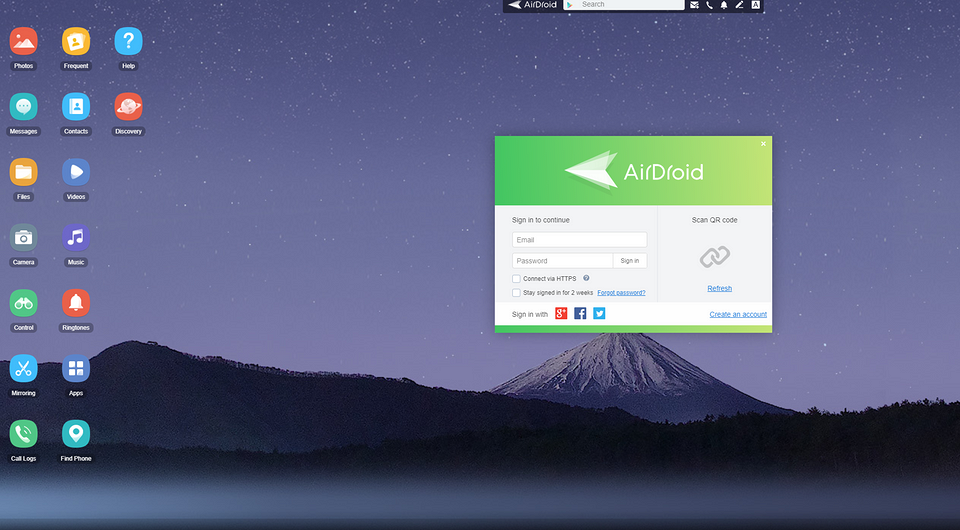
Некоторые производители смартфонов также предоставляют собственное программное обеспечение для беспроводного подключения. Например, Samsung Flow, который поможет соединить ваши устройства по беспроводной сети.
3 Передача данных с помощью Bluetooth
И в этом случае вы сможете передавать данные на свой телефон без использования кабеля. Однако у компьютера должен быть Bluetooth-интерфейс. Также можно использовать Bluetooth-адаптер.
- В Windows 10 откройте поиск и введите «Bluetooth». Затем перейдите в меню подключения для других устройств.
- Убедитесь, что Bluetooth включен на обоих устройствах, и настройте соединение. Для этого нажмите «Добавить Bluetooth или другое устройство», и ваш компьютер автоматически выполнит поиск.
- Когда гаджеты будут подключены друг к другу, вы сможете передавать данные как с ПК на телефон, так и с него на компьютер. В обоих случаях надо найти необходимые файлы на выбранном устройстве, выбрать функцию «Отправить», а затем «Bluetooth»/«Устройство Bluetooth» и найти в списке подключенный телефон или компьютер.
Обратите внимание, что скорость передачи по Bluetooth может быть намного медленнее, чем по проводу или Wi-Fi.
Также можно обмениваться данными между устройствами с помощью облачного хранилища: например, загрузив в облако файлы на смартфоне и скачав их на компьютере. Подробнее об этом способе читайте здесь.
Читайте также:
- Как сделать скриншот и запись экрана на iPhone?=«content_internal_link»>
- Как обойти блокировку в WhatsApp и связаться с любым пользователем=«content_internal_link»>
как перекинуть фото стелефона на компьютер
Как скинуть фото с телефона на компьютер
Множество людей задаются постоянно одним и тем же вопросом – как скинуть фото с телефона на компьютер. А ведь ничего сложного в этом нет. Статья эта по сути для новичков или тех, кто не сталкивался с такой проблемой ранее, ввиду несовренменного телефона например. Поэтому я постараюсь описать все действия поподробней (для чайников в том числе) . Итак, вот все способы скинуть фото с телефона на компьютер:
Способ 1 – через обычный кабель USB. Очень много моделей телефонов и гаджетов сейчас оборудуются слотом USB для подключения к компьютеру. Что тут сложного? Берете кабель USB -> miniUSB один конец его втыкаете в компьютер в порт USB, другой конец в телефон. Далее шанс 50 на 50, что флешка телефона появится в “Мой компьютер”. Если появилась, то ищите папку с фотографиями и копируйте себе на компьютер. Если флешка не определилась, то возможно у вас телефон в режиме модема. Как минимум телефоны одной фирмы Motorola этим страдают. Зайдите через меню в телефоне и поставте его в другой режим – “не модема”. Называться он может по разному на каждой конкретной модели. Из ньюансов способа есть пожалуй один – “Где купить кабель USB -> miniUSB”. Ответ: в любом компьютерном магазине, так как салоны сотовой связи продают их втридорога.
Способ 2 — через кабель, поставляемый в комплекте с телефоном. Тут скинуть фото с телефона на компьютер чуть сложнее – операционная система скорей всего не определит, что у вас на флешке – для этого ставится ПО, поставляемое с телефоном, либо придется его скачать – на официальных сайтах компаний оно обычно легко доступно. Далее через оболочки этого ПО обычно и можно скопировать фотки. Честно говоря самый сложный способ и поэтому лично я недолюбливаю телефоны с не USB подключением к компьютеру. Да и кабель, если потеряется, то купить его за несколько десятков рублей не получится.
Способ 3 – через Bluetooth или ИК-адаптеры. Если ИК-адаптеры постепенно отмирают, то Bluetooth до сих пор встраивают почти во все телефоны и во многие ноутбуки. Обычно для работы нужны драйвера и также сторонее ПО. Ну и Bluetooth адаптер конечно, если встроенного в компьютер его нет. Выглядит он примерно как флешка. Способ довольно простой, но недостаток тут скорость – если вы постоянно копируете 3 гигабайта фотографий с телефона на компьютер, то лучше всё-таки воспользоватся проводными способами.
Способ 4 – через Card Reader. Тут вообще всё до гениальности просто – извлекаете флешку из телефона. Затем вставляете её в кард-ридер вашего ноутбука или компьютера. Плюсом несомнено является скорость копирования, минусом – то, что приходится постоянно извлекать флешку, в некоторых моделях телефона приходится снимать крышки и даже батарею. Удобство, как говорится, не на высоте.
Способ 5 – для “людей, знающих толк в извращениях”. Это самые дорогой и неудобный способ, но упомяну его для тех у кого уж совсем нет никакой возможности ни кард-ридера, ни проводов, ни bluetooth адаптера, но настроен мобильный интернет на телефоне. Посылаете фотографию к себе на почту, а затем эту почту открываете на компьютере
Источник: http://computerstory.ru/?p=2125
Остальные ответы
если нет проводов. то их можно купить, а остальное очень просто
Как подключить телефон к компьютеру через USB-порт (и скопировать файлы, фото и пр.)

Сегодняшнюю заметку хочу посвятить одной популярной задаче, с которой периодический почти каждому из нас приходиться сталкиваться: речь идет о подкл. смартфона к ПК/ноутбуку (к USB-порту). Зачем это может быть нужно:
- для расшаривания мобильного интернета с телефона на ПК, т.е. телефон становится модемом (может стать резервным выходом в сеть);
- для передачи на жесткий диск ПК фото и видео, которые есть в памяти смартфона (кстати, это можно сделать и другими способами);
- для трансляции экрана с телефона на ПК (можно сделать и по Wi-Fi);
- для подзарядки устройства (правда, по времени это обычно всегда дольше, чем если бы телефон подкл. к «родному» заряднику).
С одной стороны — здесь всё вроде бы просто, а с другой — тема часто-обсуждаемая, и вопросов по ней хватает. Вот как раз с ними со всеми и разберемся! ��
По шагам про подкл. телефона
ШАГ 1: важные нюансы
- кабель для подключения к USB-порту ПК крайне желательно взять именно тот, который шел в комплекте к вашему телефону. Несмотря на то, что по виду они многие похожи, работают по-разному (в некоторых случаях вы сможете получить только зарядку. либо ошибку, что «эдакое USB-устройство не опознано»);
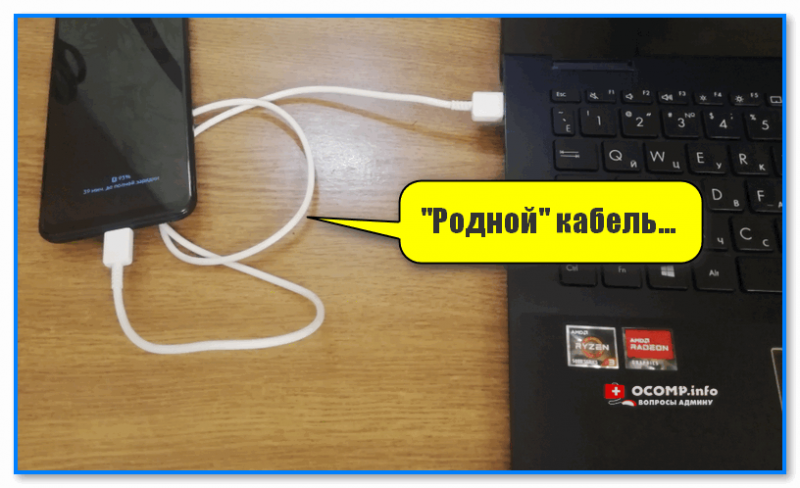
Родной кабель
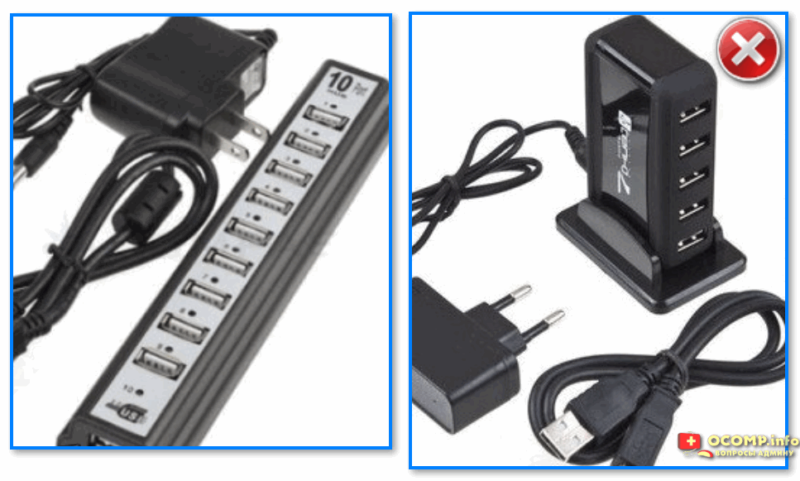
Подключите устройство напрямую к USB на корпусе ПК, ноутбука
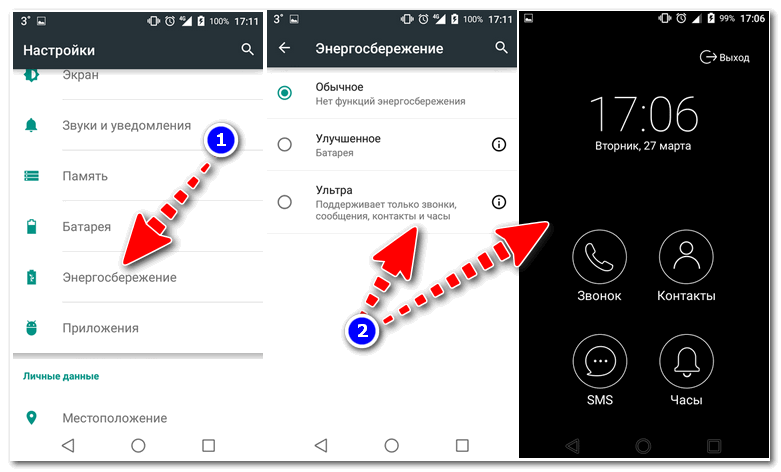
Ультра энергосбережение (Android смартфон)
ШАГ 2: соединение
Здесь ничего «хитрого» как правило нет: достаточно включить оба устройства и соединить их USB-кабелем («родным», который прилагался при покупке к телефону).
Если кабель и разъемы исправны — телефон должен показать, что пошла зарядка (если такого не произошло — ��см. это).
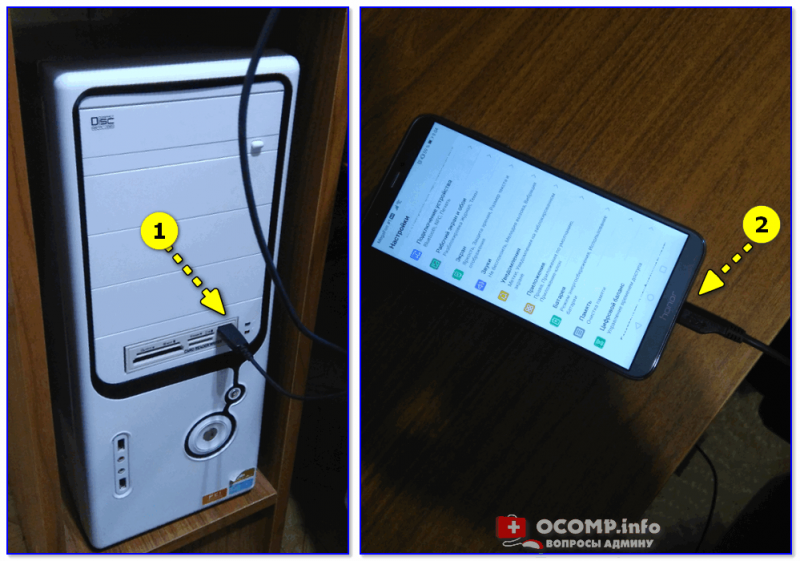
Подключение телефона к USB порту ПК
ШАГ 3: вкл. возможность передачи файлов (настройки USB)
Для включения возможности просматривать каталоги телефона с ПК и копировать фото, документы, видео — необходимо в настройках USB смартфона дать разрешение на передачу файлов. Обычно подобное окно с опциями всплывает автоматически при первом подкл. смартфона к ПК. ��
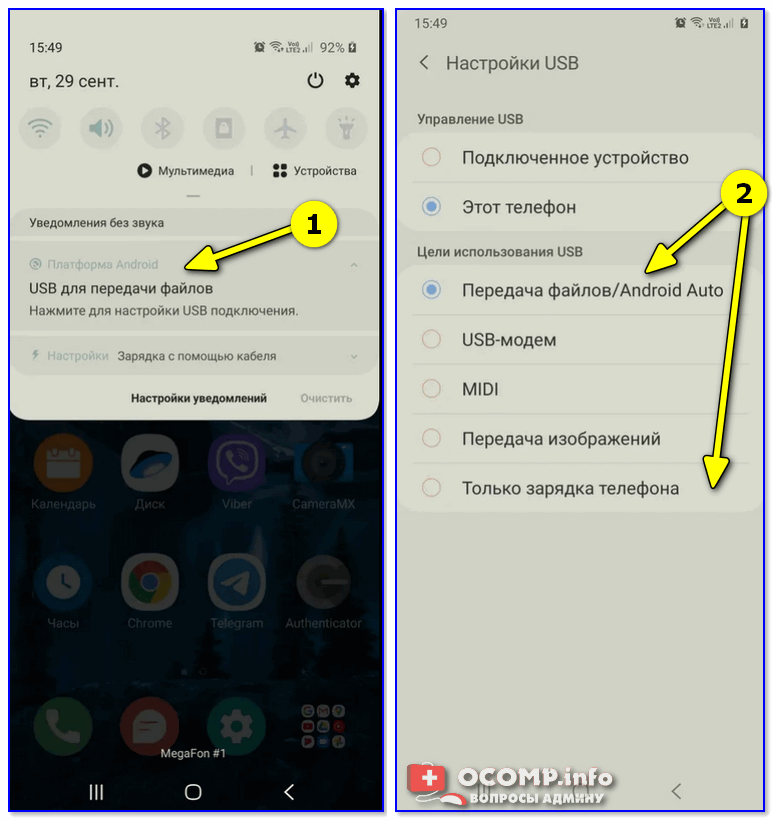
Настройки USB (Android 12.0, Samsung)
Кстати, обратите внимание, что на некоторых Android-устройствах «нужный» пункт может называться несколько иначе: «Медиа-устройство MTP» .
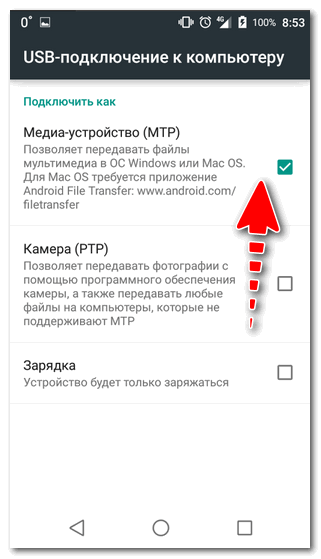
Медиа-устройство MTP / Android 7.0
ШАГ 4: просмотр каталогов
Далее на компьютере можно запустить проводник (Win+E) и перейти в «Мой компьютер» — там должна быть иконка телефона (либо его диск / SD-карта).
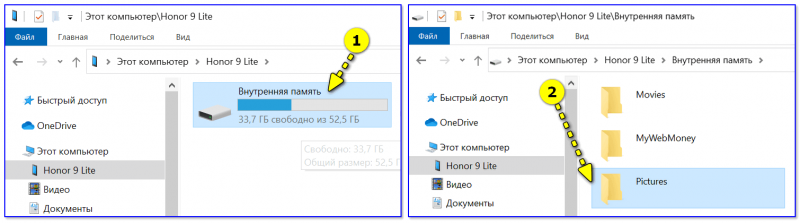
Открываем папку Pictures во внутренней памяти телефона
Среди списка каталогов находим нужные и «изучаем»:
- DCIM, Camera — в этих каталогах можно найти фото;
- ScreenShots — скрины с экрана;
- Video, Movies — видео;
- Downloads — загруженные файлы;
- про другие каталоги ��я рассказывал в этой заметке.
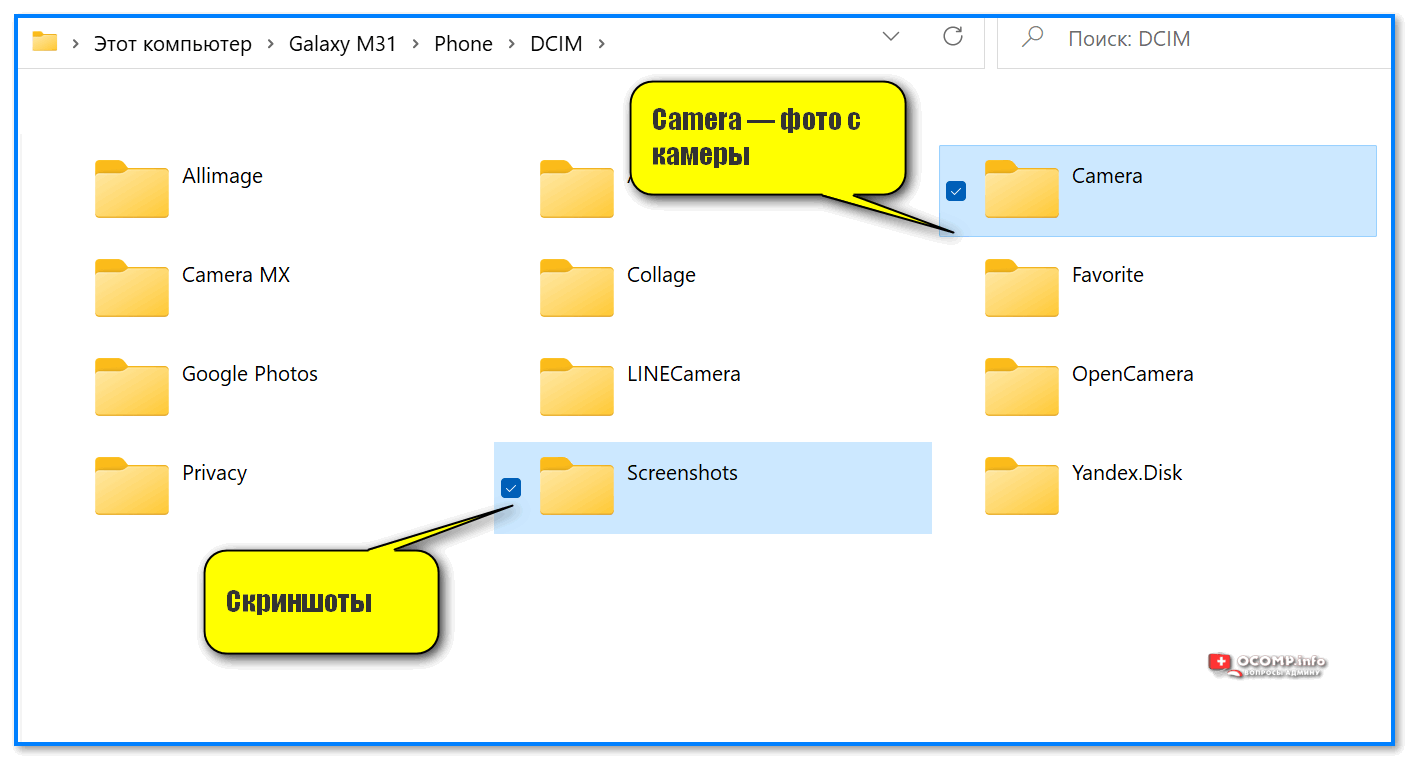
Camera — фото с камеры
ШАГ 5: что делать, если телефон не видим
- Для начала перепроверить состояние USB-порта, кабеля, настройки смартфона (уровень зарядки);
- Попробовать задействовать другой USB-порт (например, вместо USB 2.0 — задействовать USB 3.0);
- Проверьте чтобы на телефоне не был задействован режим модема, полета, энергосбережение. Плюс вкл. режим передачи файлов;
- Не лишним было бы попробовать обновить драйвера на мат. плату, USB-концентраторы;
- Для диагностики стоило бы ��загрузить ПК/ноутбук с флешки с Linux и проверить, не распознает ли она его (�� на моем скрине ниже Ubuntu телефон «увидела» сразу же, в отличие от Windows 7/8);
- Также ��ознакомьтесь с этой инструкцией!
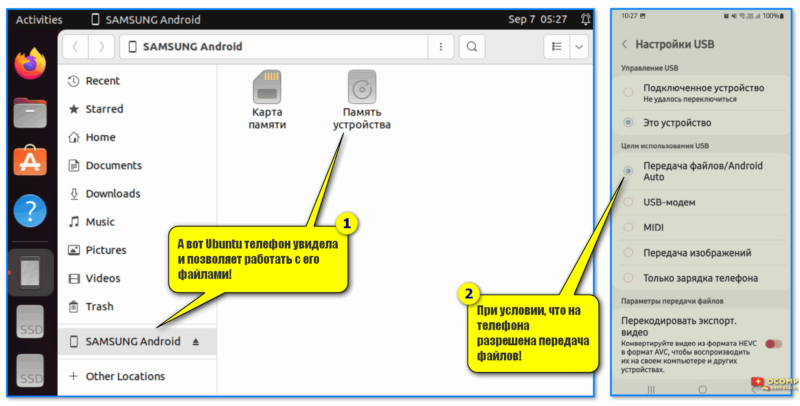
А вот Ubuntu телефон увидела и позволяет работать с его файлами!
Иные мнения и рекомендации приветствуются в комментариях ниже!
Как скопировать фотографии со смартфона на компьютер
Рассказываем о нескольких способах копирования или переноса фотографий с телефона на компьютер. Следуя нашим рекомендациям, вы легко сохраните свои фотографии на ПК.


Зачем переносить фотографии с телефона на компьютер? Для этого может быть масса причин, начиная от желания освободить совсем не безграничную память смартфона и заканчивая возможностью увидеть фотографию на большом экране, отредактировать ее или просто добавить снимок в свой альбом. Ну а мы сейчас расскажем о нескольких способах перенести снимки в память ПК или ноутбука.
Перенос фотографий через USB
- Подключите идущий в комплекте с телефоном кабель к USB-портам компьютера и смартфона.
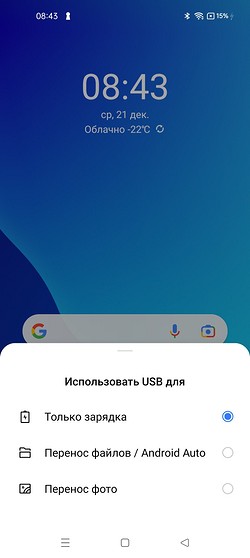
- В появившемся на экране телефона всплывающем меню выберите «Перенос файлов / Android Auto».
- Откройте проводник на компьютере и найдите в списке подключенных устройств и дисков ваш телефон.

- Зайдите в его память, найдите там папку DCIM -> Camera и скопируйте / перенесите на компьютер нужные фотографии с помощью контекстного меню, сочетания клавиш Ctrl+C (копирование) и Ctrl+V (вставка) или простого перетаскивания снимков в нужную папку на ПК.

Пока вы читаете эту статью, мы готовим другие, тоже интересные. Подпишитесь на наши каналы, чтобы не пропустить!
Перенос фото с помощью карты памяти
Если ваш телефон поддерживает карты памяти, а на компьютере есть картридер, то вы вполне можете скопировать снимки с помощью карты microSD. Правда, быстрым этот способ не назовешь, и его стоит использовать только при отсутствии других вариантов переноса.

Все дело в том, что по умолчанию смартфон сохраняет фото и видео во внутреннюю память. Поэтому в первую очередь вам придется скопировать нужные снимки на карту памяти с помощью любого файлового менеджера. После этого:
- Выключите телефон и достаньте карту MicroSD.
- Вставьте ее в SD-адаптер, который, как правило, входит в комплект.

- Установите его в картридер вашего компьютера.

- Скопируйте фотографии в память компьютера с помощью Проводника или другого файлового менеджера.
Копируем фото с помощью USB-флешки
Большинство современных смартфонов поддерживают функцию OTG, т.е. позволяют подключать к ним в том числе и внешние накопители. Ну а дальше вам останется перенести на флешку нужные фотографии, подключить ее к компьютеру и скопировать фото на жесткий диск.
Воспользуйтесь облачными сервисами
Если вы много фотографируете и необходимость переноса фотографий на компьютер или ноутбук возникает достаточно часто, гораздо удобнее воспользоваться для этого одним из облачных сервисов. Главный плюс такого способа переноса в полном отсутствии проводов — телефон сам копирует в облако сделанные фотографии, а вы в любой момент можете перенести их на свой компьютер или поделиться снимками с друзьями и близкими.

К примеру, вы можете воспользоваться отечественными Яндекс Диском, Облаком Mail.ru, сервисом ВтораяПамять от МТС или зарубежным Google Диском. О достоинствах и недостатках этих сервисов мы уже писали, поэтому не будем останавливаться на них еще раз. Большинство из сервисов поддерживают автоматическую загрузку фото и видео в облако, и, по сути, вам нужно просто установить клиент облака на смартфон и включить функцию автозагрузки.
Передавайте файлы по Wi-Fi
Многие современные файловые менеджеры вроде CX Проводника позволяют получить удаленный доступ к памяти устройства при их нахождении в одной сети Wi-Fi.
- Откройте CX Проводник и перейдите на вкладку «Сеть».
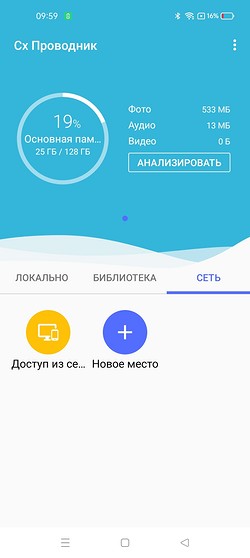
- Выберите там пункт «Доступ из сети» и нажмите «Пуск».
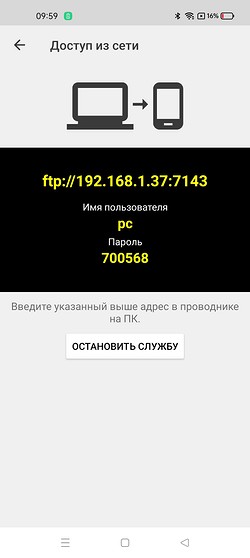
- Запустите на компьютере Total Commander или любой другой файловый менеджер, поддерживающий подключение к FTP.
- Введите выданные CX Проводником данные для доступа.
На этом этапе у вас появится доступ к хранимым на телефоне файлам с возможностью их быстрого копирования на компьютер.
Не забывайте об электронной почте и мессенджерах
Если вам нужно передать на компьютер лишь несколько фотографий, а возиться с проводами и настройкой телефона не хочется, проще всего воспользоваться электронной почтой или мессенджерами вроде Telegram. Они умеют пересылать фото без сжатия и потери качества, а все что вам для этого нужно: открыть нужную программу (почтовый клиент или мессенджер), выбрать адресата (себя) и пересылаемые фотографии.