Как вручную удалить записи из списка в диалоговом окне «Установка и удаление программ»
Внимание! Решение проблемы связано с внесением изменений в системный реестр. Перед внесением изменений рекомендуется создать архивную копию системного реестра и изучить процедуру его восстановления. Дополнительные сведения об использовании редактора реестра см. в следующей статье базы знаний Майкрософт:
256986 Описание реестра Microsoft Windows
Аннотация
Данная статья содержит сведения об удалении в ручном режиме записей в диалоговом «Установка и удаление программ», которые продолжают отображаться после удаления самой программы.
Дополнительная информация
Внимание! Неправильное использование редактора реестра может привести к возникновению серьезных неполадок, требующих переустановки операционной системы. Корпорация Майкрософт не несет ответственности за неправильное использование редактора реестра. При изменении реестра полагайтесь на свой опыт и знания.
Программы, совместимые с Windows, могут иметь в своем составе специальное средство или функцию удаления. Такие программы отображаются в диалоговом окне «Установка и удаление программ». Удалять название программы из списка в диалоговом окне «Установка и удаление программ» вручную приходится в том случае, если в процессе удаления программы неправильно удаляется раздел реестра, отвечающий за отображение названия программы.
- Выберите в меню Пуск пункт Выполнить, введите в поле Открыть команду regedit и нажмите клавишу ВВОД.
- Найдите и выделите следующий раздел реестра: HKEY_LOCAL_MACHINE\Software\Microsoft\Windows\CurrentVersion\Uninstall
- Выделив раздел Uninstall, выберите в меню Реестр пункт Экспорт файла реестра.
- В окне Экспорт файла реестра в поле Сохранить выберите Рабочий стол, введите в поле Имя файла имя uninstall и нажмите кнопку Сохранить.
- Каждый подраздел в разделе Uninstall соответствует программе, которая отображается в диалоговом окне «Установка и удаление программ». Чтобы определить название программы, выделите подраздел и найдите значения следующих параметров: DisplayName — название программы, которое отображается в диалоговом окне «Установка и удаление программ»
Как удалить программу из списка программ и функций Windows 10?
В разделе «Инструменты» выберите «Удалить», а затем из списка программ выберите программу, для которой нужно удалить запись. Нажмите кнопку «Удалить».
Как удалить программы из списка программ и функций?
Найдите программу, которая застряла в вашем списке программ, затем щелкните ее правой кнопкой мыши в левом меню и выберите «Удалить». Теперь вам может быть интересно, почему все программы, перечисленные в разделе «Программы и компоненты», не отображаются в этом разделе реестра?
Как удалить что-нибудь из списка установленных программ?
Чтобы удалить элементы из списка установки / удаления:
- Откройте редактор реестра, выбрав «Пуск», «Выполнить», набрав regedit и нажав «ОК».
- Перейдите к HKEY_LOCAL_MACHINESoftwareMicrosoftWindowsCurrentVersionUninstall.
- На левой панели с раскрытым ключом «Удалить» щелкните правой кнопкой мыши любой элемент и выберите «Удалить».
Как удалить программу, которая не указана в списке «Программы и компоненты»?
- Удалите программу. Программа установки может обнаружить, что эта программа уже установлена на вашем компьютере, и предоставить возможность удалить ее. …
- Запустите программу удаления, содержащуюся в папке удаления. …
- Используйте команду удаления, отображаемую в реестре. …
- Сократите имя ключа реестра.
См. Также Что такое пакет в iOS Swift?
Как удалить программы из меню Windows 10?
Удалить элементы из меню «Пуск» очень просто, так что вы можете начать с него. Чтобы удалить ненужную или неиспользуемую плитку из меню «Пуск» щелкните ее правой кнопкой мыши и выберите «Открепить от начала» во всплывающем меню. Нелюбимая плитка ускользает без суеты.
Как удалить приложение, которое не удаляется?
I. Отключить приложения в настройках
- На телефоне Android откройте «Настройки».
- Перейдите в «Приложения» или «Управление приложениями» и выберите «Все приложения» (может отличаться в зависимости от марки и модели вашего телефона).
- Теперь поищите приложения, которые хотите удалить. Не можете найти? …
- Коснитесь имени приложения и нажмите «Отключить». Подтвердите при появлении запроса.
Как удалить поврежденную программу из Панели управления?
Метод II — Запустите удаление из панели управления
- Откройте меню «Пуск».
- Щелкните «Настройки».
- Щелкните «Приложения».
- Выберите «Приложения и функции» в меню слева.
- Выберите программу или приложение, которое вы хотите удалить, из появившегося списка.
- Нажмите кнопку удаления, которая отображается под выбранной программой или приложением.
Как удалить программу с помощью командной строки?
Как удалить программу с помощью CMD
- Вам необходимо открыть CMD. Кнопка Win -> введите CMD-> введите.
- введите в wmic.
- Введите название продукта и нажмите Enter. …
- Пример команды, указанной под этим. …
- После этого вы должны увидеть успешное удаление программы.
Как удалить программу из реестра в Windows 10?
Чтобы полностью удалить программу, вам необходимо удалить запись программы из реестра. Для этого откройте редактор реестра и щелкните значок + рядом с HKEY_LOCAL_MACHINE. Затем нажмите «Программное обеспечение» и укажите программу, которую необходимо удалить. Щелкните правой кнопкой мыши правильную запись и нажмите кнопку «Удалить».
См. Также Как узнать, какие программы работают в Windows 10?
Как исправить, что у вас недостаточно прав для удаления?
Как исправить сообщение об ошибке недостаточного доступа для удаления?
- Попробуйте получить права администратора. …
- Воспользуйтесь быстрой сторонней программой удаления. …
- Воспользуйтесь редактором реестра. …
- Проверьте правильность пути удаления в вашем реестре. …
- Установите последнюю версию, а затем удалите ее. …
- Отключить контроль учетных записей пользователей.
Как вручную удалить программы из списка «Добавить и удалить»?
После определения раздела реестра, который представляет программу, которая все еще находится в «Установка и удаление программ», щелкните раздел правой кнопкой мыши и выберите команду «Удалить». После удаления ключа нажмите кнопку «Пуск», выберите «Настройка» и нажмите «Панель управления». В панели управления дважды щелкните «Установка и удаление программ».
Как удалить Google Chrome не отображается в программах и функциях?
Перед тем, как выполнить удаление вручную, проверьте Панель управления Windows в разделе «Установка и удаление программ». Появится список установленных программ. Если вы найдете здесь Chrome, вы можете просто дважды щелкнуть его, чтобы удалить. В противном случае вам придется выполнить удаление вручную.
Как скрыть программу из списка установленных программ
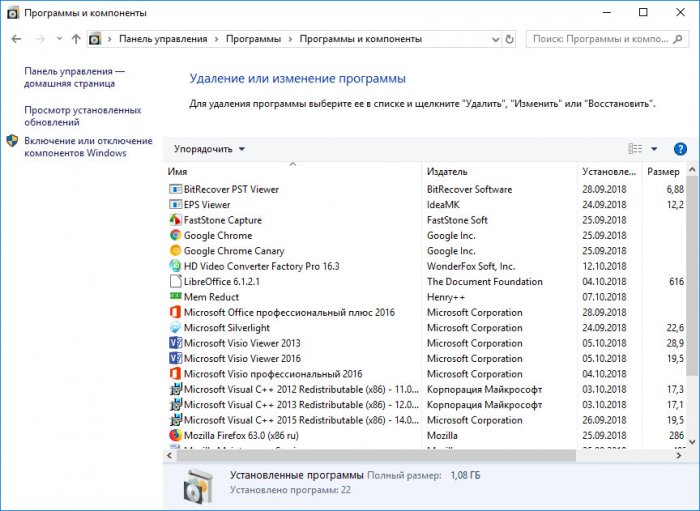
Удалить установленные в Windows приложения можно несколькими разными способами. Самый очевидный — воспользоваться апплетом «Установка и удаление программ», доступным из классической панели управления, кстати, именно так удаляют ПО большинство пользователей. Если вы являетесь администратором компьютера, вы можете захотеть запретить пользователям удалять установленные программы. Подобные ограничения лучше всего задавать с помощью редактора локальных групповых политик, но есть и более простой, хотя и менее эффективный способ.
Как скрыть программу из списка установленных программ
Рассчитан он на неопытных пользователей или всех, кто только начинает постигать компьютерные премудрости. Суть его очень проста — применив твик реестра или воспользовавшись специальной утилитой, администратор скрывает приложения из списка установленных программ, предотвращая таким образом случайное или намеренное их удаление. Рассмотрим сначала трюк с реестром. Откройте командой regedit редактор реестра и разверните эту ветку:
HKEY_LOCAL_MACHINE/Software/Microsoft/Windows/CurrentVersion/Uninstall
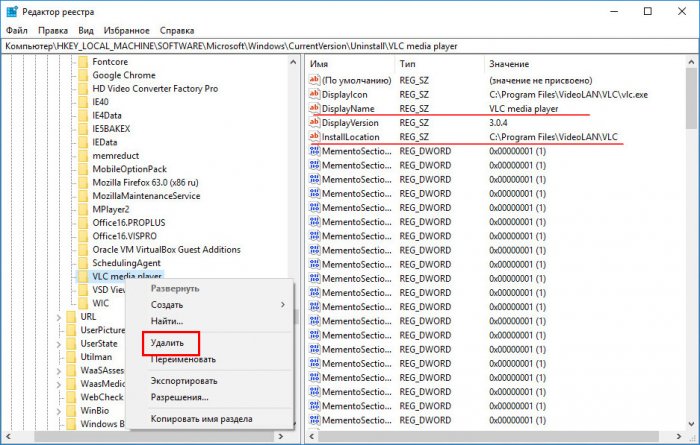
Справа вы увидите список каталогов, среди которых одна часть будет иметь длинные непонятные названия в фигурных скобках, имена каталогов другой части будут более или менее соответствовать названиям установленных приложений. Папки с длинными именами отвечают чаще всего за отображение системных компонентов и приложений от Microsoft, хотя может быть и иначе. В нашем примере записи сторонней программы EPS Viewer хранятся как раз в подразделе <32E05824-A0AC-4DFE-B965-5F52C28FBE9F>_is1. А вот подраздел популярного плеера VLC имеет вполне понятно название «VLC media player».
Вообще-то понять, какой каталог отвечает какой программе нетрудно — выделив его мышкой, посмотрите значения параметров DisplayName и InstallLocation. Первый содержит название программы или модуля, а второй — путь к его исполняемому файлу. Так вот, чтобы скрыть приложение из списка апплета «Установка и удаление программ», нужно удалить соответствующий ему ключ, экспортировав его предварительно в REG-файл на тот случай, если вы захотите восстановить запись.
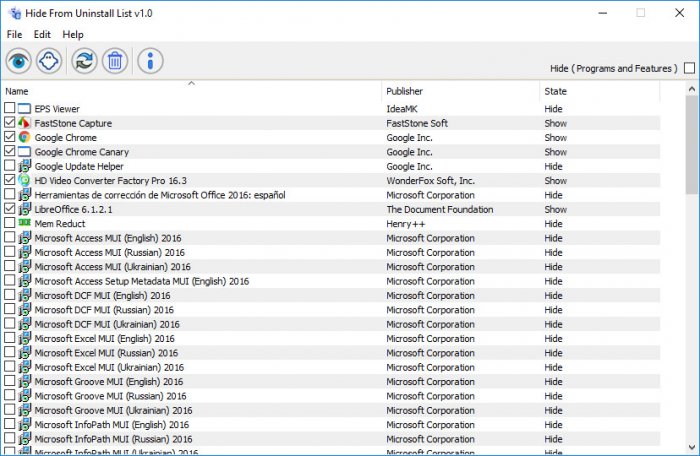
Если такой способ кажется вам неудобным, воспользуйтесь бесплатной утилитой Hide from Uninstall List (сайт разработчика: www.sordum.org). Этот портативный инструмент выводит список всех установленных приложений и модулей, позволяя в тоже время отключать их показ одним кликом мыши. Запустите утилиту, выделите скрываемое приложение и нажмите на панели инструментов кнопку с изображением привидения. Вместо этого можно просто отметить приложение галочкой. Соответственно кнопка с изображением смотрящего глаза включает показ программы в списке. Настройки вступают в силу немедленно, причем программы будут скрыты не только из классического списка, но также из списка «Приложения и возможности» в Параметрах Windows 10.
Убираем программу из списка установленных программ
Нередко пользователи задаются вопросом, как можно скрыть какую-либо утилиту из списка установленных на ПК приложений. Наиболее часто с необходимостью этого действия сталкиваются служащие фирм, которым запрещено использовать рабочие компьютеры в личных целях. Служба безопасности предприятия отслеживает все действия персонала, которые не относятся непосредственно к их обязанностям. В этой статье будет рассматриваться, как можно скрыть приложение от сторонних глаз таким образом, чтобы в любое время можно было воспользоваться нужной утилитой.

Скрытие приложения из Панели управления
В основном СБ фирмы попросту открывает перечень имеющихся в Панели управления утилит, и проверяет содержимое на наличие запрещенного ПО. Если убрать утилиту из этого списка, удалить ярлык с рабочего стола и меню пуск, спрятать содержимое папки в далекие каталоги, обнаружить установленное приложение будет практически невозможно. Давайте рассмотрим процедуру скрытия утилит подробнее.
Скрытие записи об отдельном приложении
Убрать упоминание можно абсолютно о любом приложении, будь это графический редактор или компьютерная игрушка. Осуществляется это путем внесения правок в реестр. Чтобы скрыть утилиту выполните такие действия:
-
Зайдите в Панель управления и найдите в блоке «Программы и компоненты» необходимое приложение.


Обратите внимание, если утилита инсталлировалась под правами обычного пользователя ПК, то первый каталог, в который необходимо зайти, будет иметь название «HKEY_CURRENT_USER», а не «HKEY_LOCAL_MACHINE». В том случае, если скрытие осуществляется для 32-битной утилиты, а система 64-битная, перед открытием раздела «Microsoft» потребуется зайти в папку «Wow6432Node».


Обратите внимание, с помощью описанной инструкции нельзя скрыть информацию о системных утилитах.
Запрет показа списка приложений
Пользователи могут полностью ограничить доступ к списку приложений. В основном это делается на личных ПК с целью обеспечения безопасности данных, например, если на устройстве имеются приложения, которые сохраняют пароли доступа к банковским картам или счетам. Процедура выполняется таким образом:
-
Запустите приложение «Редактор локальной групповой политики», и откройте блок «Конфигурация…».


Как видите, скрыть какое-либо приложение или даже полностью весь список утилит достаточно просто. Необходимо тщательно следовать описанной в статье инструкции, а главное не забыть, как далеко вы спрятали папку с утилитой.