Сканирование QR-кода с помощью iPhone, iPad или iPod touch
Узнайте, как сканировать код быстрого ответа (QR) для перехода на веб-сайты, в приложения, билеты и так далее с помощью встроенной камеры на iPhone, iPad или iPod touch. QR-коды обеспечивают быстрый доступ к веб-сайтам без необходимости запоминать или вводить их адреса. Вы можете использовать приложение «Камера» для сканирования QR-кода.
Как сканировать QR-код в приложении «Камера»
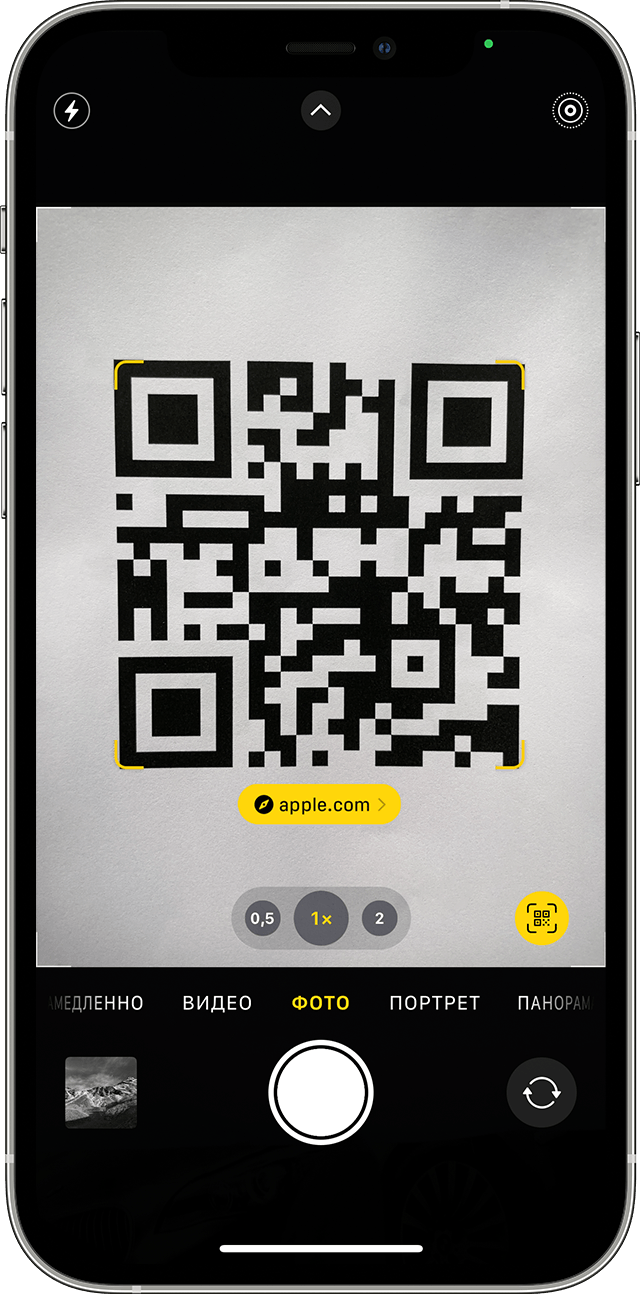
- Откройте программу «Камера» на экране «Домой», в Пункте управления или на экране блокировки.
- Выберите основную камеру. Держите устройство так, чтобы QR-код находился в видоискателе приложения «Камера». Устройство распознает QR-код, о чем появится соответствующее уведомление.
- Коснитесь уведомления, чтобы открыть связанную с QR-кодом ссылку.
Дата публикации: 03 января 2024 г.
Эта страница полезна?
Благодарим вас за отзыв.
Guide-Apple
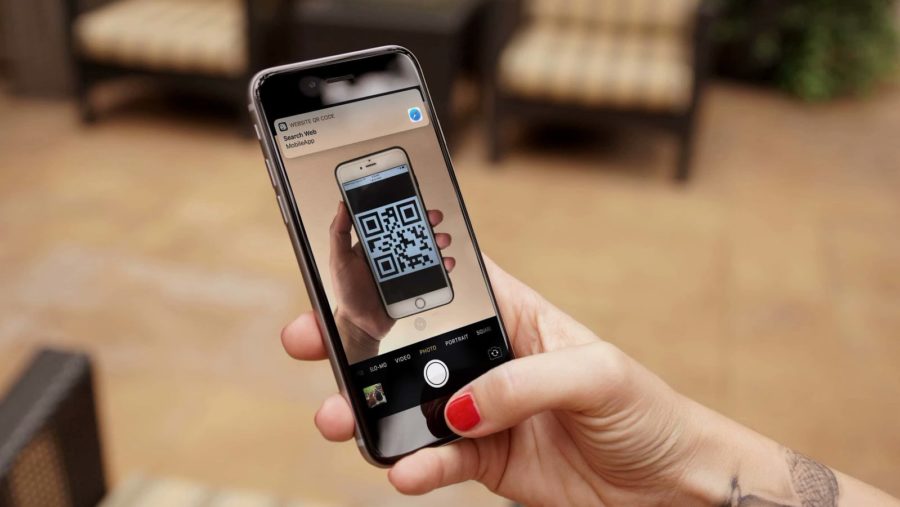
Каждый год, Apple обновляет свою iOS и добавляет новые интересные функции. Но достаточно часто бывает и такое, что просто появляются необходимые фичи, которые были реализованы при помощи других приложений.
Таким образом, такого рода программы убиваются и iOS обновляется. Одной из функций такой категории можно спокойно назвать сканирование QR-кодов.
Поэтому, если вы не знаете как сканировать QR-код на своем «Айфоне», то сегодняшняя статья для вас. Обсудим в деталях этот процесс.
Как отсканировать QR-код на iPhone?
Apple решила не создавать отдельного приложения для такой функции и сделала так, чтобы юзеры могли очень удобно и быстро воспользоваться такой необходимостью.
В целом, всё реализовано примерно так:
- открываем камеру;
- наводим её на нужный QR-код;
- нажимаем появившуюся ссылку на открытие в Safari.

Камера — Наводим на QR-код — Открыть … в Safari
Вот пожалуй и вся история. Большего от вас не требуется, открываем камеру и сканируем QR-код — проще просто не придумаешь.
Guide-Apple
iOS 13: считывание QR-кодов на Айфоне стало ещё удобнее
iOS 13 принесла достаточно много интересных функций и одна из них — это новое приложение для сканирования QR-кодов.
Если у вас есть iPhone, то наверняка для считывания QR Code вы просто открываете камеру и наведите его на изображение. Теперь этот процесс стал ещё проще.
iOS 13: Как сканировать qr-код на Айфоне?
В новую версию ОС добавили новую программу, но ярлыка на рабочем столе вы не найдете и установить его через App Store тоже не получится.
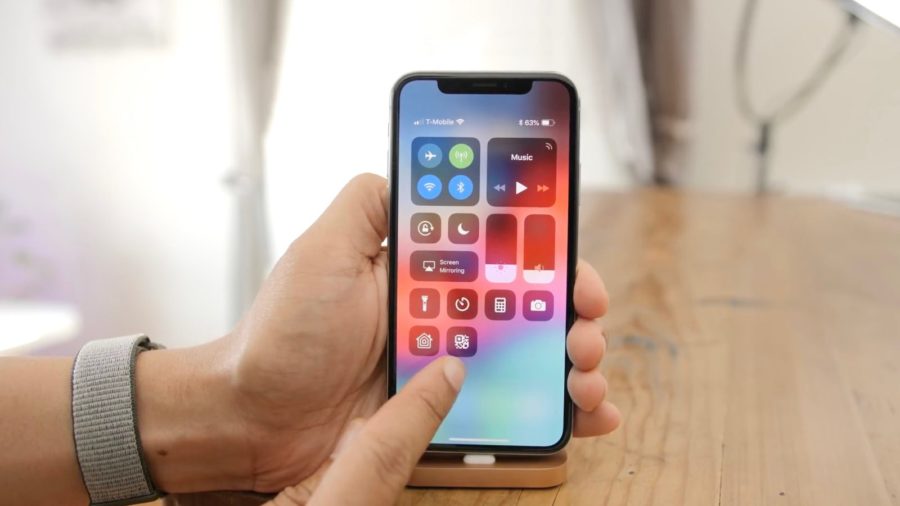
Apple поступила весьма разумно, добавив его в пункт управления:
-
открываем Настройки и заходим в Пункт управления;
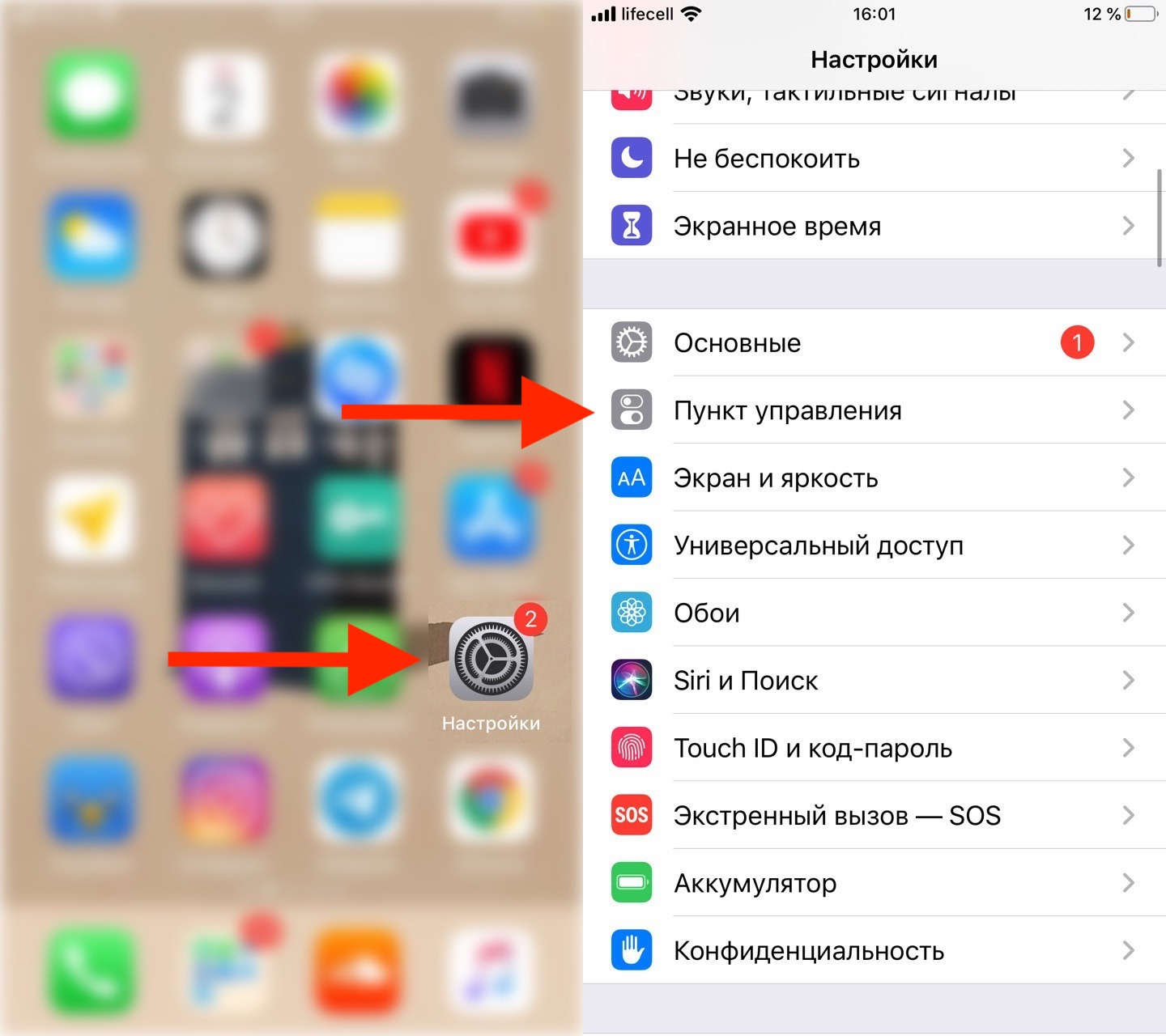
Настройки — Пункт управления
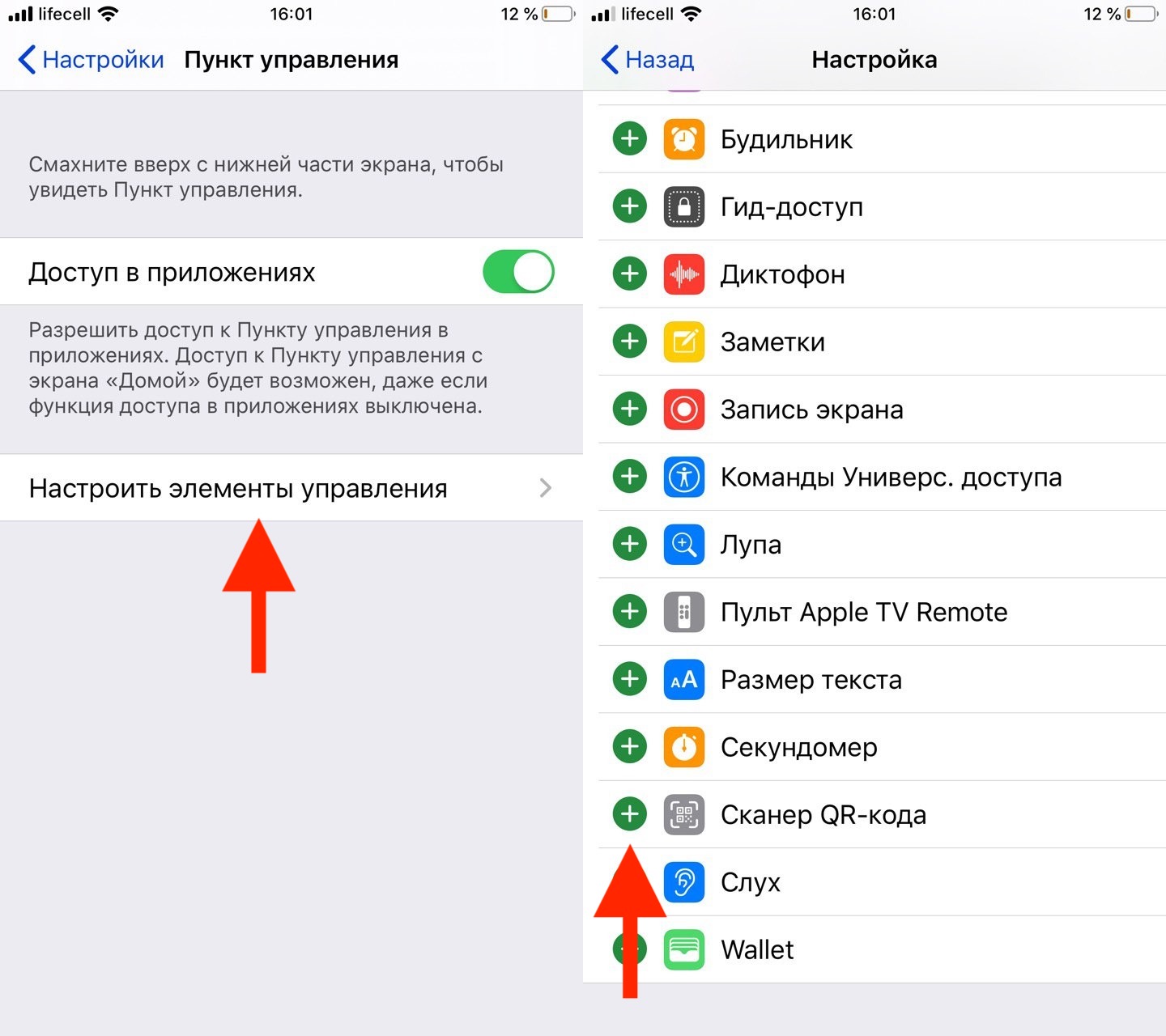
Настроить элементы управления — Сканер QR-кода
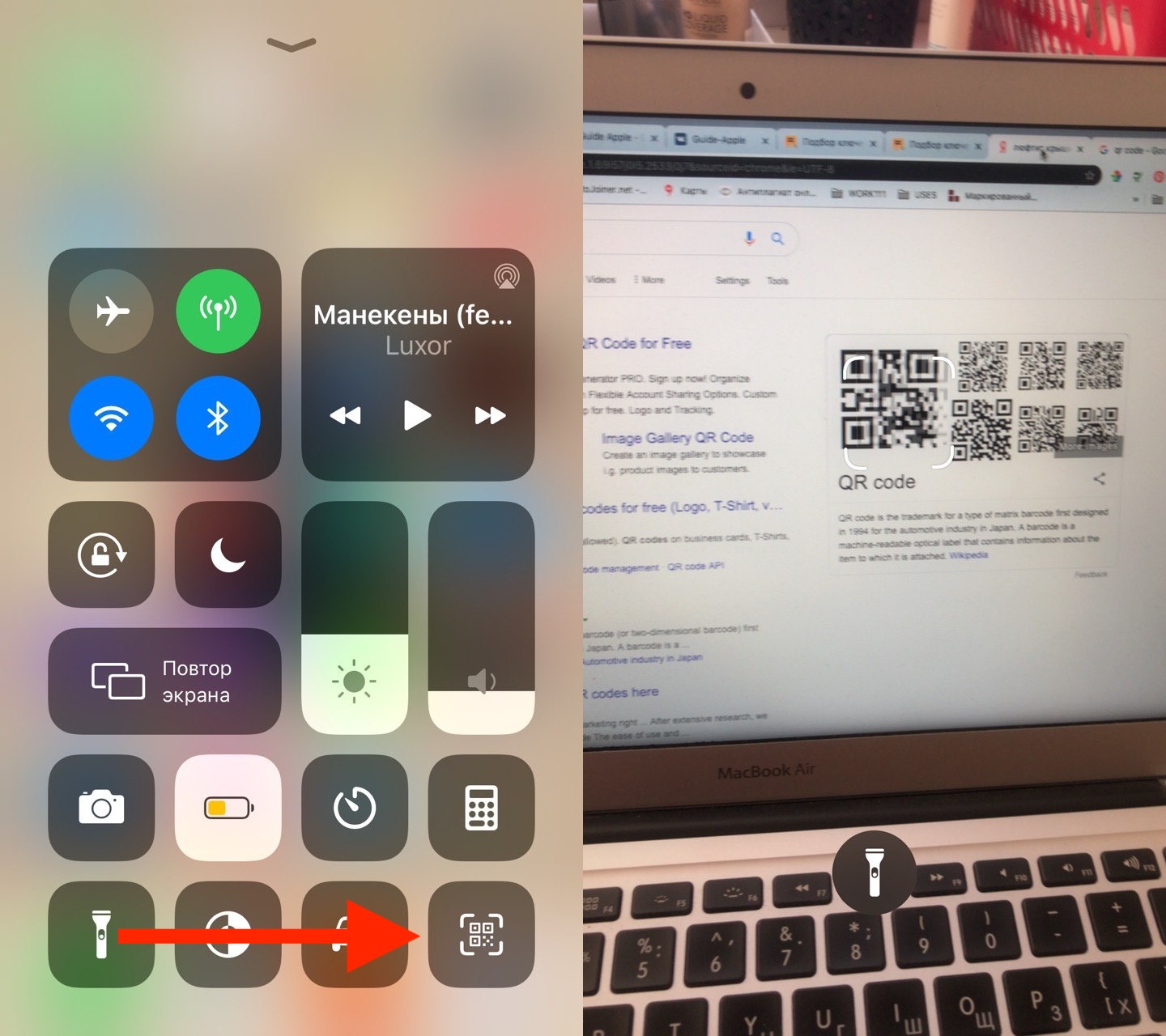
Вызываем Пункт управления — Сканер QR-кодов
В отличии от считывания камерой, QR-код подхватывается и открывается автоматически. Плюс, есть кнопка для включения фонарика, если слишком темно.
Удобно ли это? Конечно да. Как минимум, перед пользователем появился ещё один удобный способ для сканирования QR-кодов.
Guide-Apple
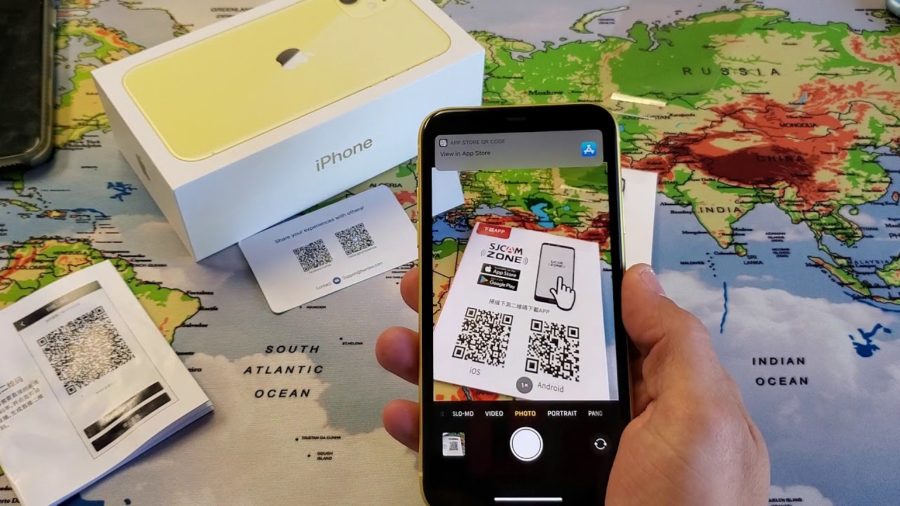
Вот у вас на руках iPhone 11 и вдруг появилась необходимость отсканировать какой-то QR-код.
Первое что приходит в голову — это скачать специальное приложение. Но, делать этого не нужно. Apple позаботилась, чтобы вы могли это делать максимально комфортно.
Как отсканировать QR-код на Айфоне 11?
Каждая версия iOS убивает некоторые приложения. С выходом iOS 11 ушла необходимость скачивать приложения для сканирования QR- кодов.
Прямо в камере появилась возможность это делать. Просто запускаете её и наводите на нужный код.
Дальше появляется ссылка и вы нажимаете на неё. В общем и целом это дело пары секунд.
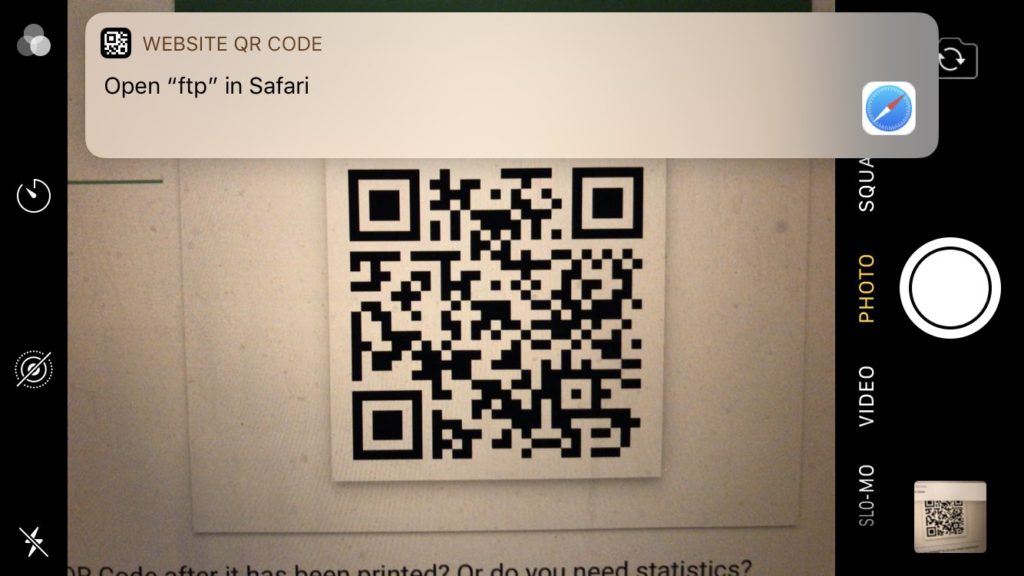
Эта фича включена по умолчанию. Но если вдруг, вы хотите её отключить, то это можно сделать в настройках.
Просто зайдите в Настройки — Камера — Сканирование QR-кодов:
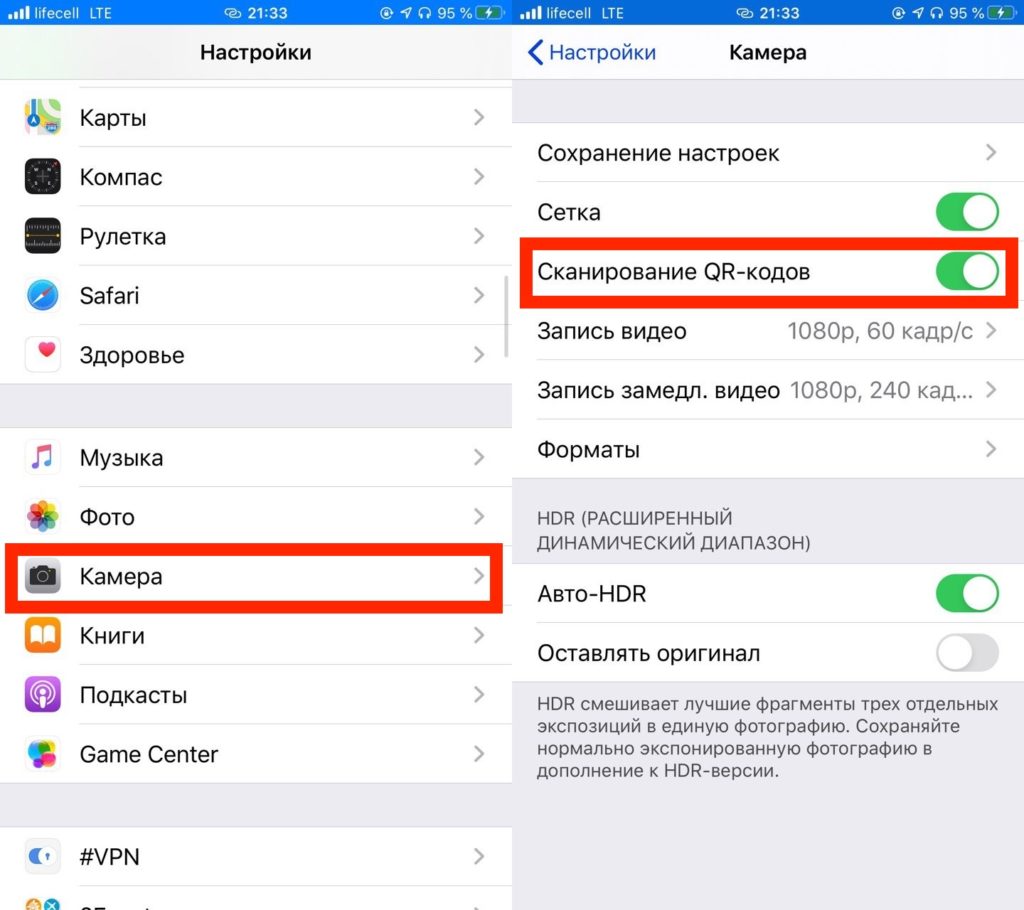
Возможно вы пользуетесь беткой и в ней эта функция была отключена. Включить её можно именно таким образом, если это не глюк.