Как разобрать ноутбук Леново
Разборка ноутбука может потребоваться вам в разных ситуациях, например для очистки от пыли или для замены каких-либо комплектующих. В зависимости от модели, последовательность, да и вообще схема разборки могут сильно разниться. И даже, если у вас ноутбук той же марки, но модель имеет немного другой артикул, наша инструкция скорее всего вам не подойдет. В прошлый раз мы уже рассказывали как почистить от пыли ноутбук на примере модели Lenovo G 570. На этот раз мы расскажем как разобрать ноутбук Lenovo G580 в домашних условиях.
Перед разборкой ноутбука, необходимо отключить его электропитание. Для этого сначала завершите его работу через меню «Пуск» и отключите ноутбук от сети.
Как снять аккумулятор
Следующим шагом нужно перевернуть лэптоп крышкой вниз и отсоединить аккумулятор. Для этого отведите защелки, удерживающие батарею питания, в стороны и извлеките ее.
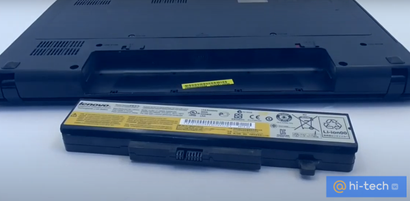
Для дальнейшей разборки нам потребуется:
- крестовая отвертка
- лезвие или канцелярский нож
- пластиковая карта
- салфетки
- жидкость для снятия лака или спирт
Для того чтобы приступить к дальнейшей разборке, первым делом необходимо выяснить как снять заднюю крышку ноутбука Lenovo.
Как открыть заднюю крышку ноутбука
На нижней части корпуса ноутбука находится большая крышка. Для того, что снять крышку ноутбука, как и в любом девайсе откручиваем несколько винтов. В этой модели лэптопа их всего два.

А для удобства рядом с каждым из них указан его размер. Всегда при разборке и сборке обращайте на это внимание. Это очень важно, так как закрутив не туда по ошибке винт большего размера, вы можете повредить материнскую плату и сломать устройство. Складывайте весь крепеж от каждой детали отдельными кучками. Так у вас будет меньше шансов перепутать при сборке. После того как открутили крышку, потяните ее на себя и снимите.

Перед вами откроется вид на некоторые основные элементы ноутбука: оптический привод, жесткий диск, оперативную память, динамики и модуль Wi-Fi. Но чтобы добраться до системы охлаждения ноутбука в этой модели, придется разбирать ноутбук дальше.
Снимаем оптический привод, открутив один винт М 2,5 х 6.

Затем снимаем жесткий диск. Для этого требуется открутить два винта М 2,5 х 4.

Слегка потяните жесткий диск на себя и снимите его.
Теперь отсоединяем 2 провода питания Wi-Fi. Откручиваем один винт его крепления, а затем вынимаем модуль из разъема, убираем его в сторону.

Следующим шагом можно открутить винты крепления клавиатуры. Клавиатура крепится тремя винтами, рядом с которыми для удобства, кроме размера, присутствует значок клавиатуры.
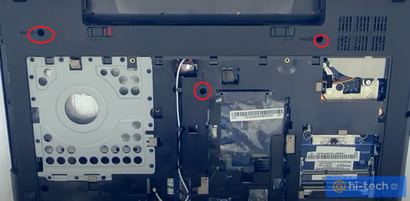
Выкручиваем 2 винта М 2,5 х 4 и М 2,5 х 6 в отсеке под жестким диском.

Затем 3 винта, расположенные под оптическим приводом.
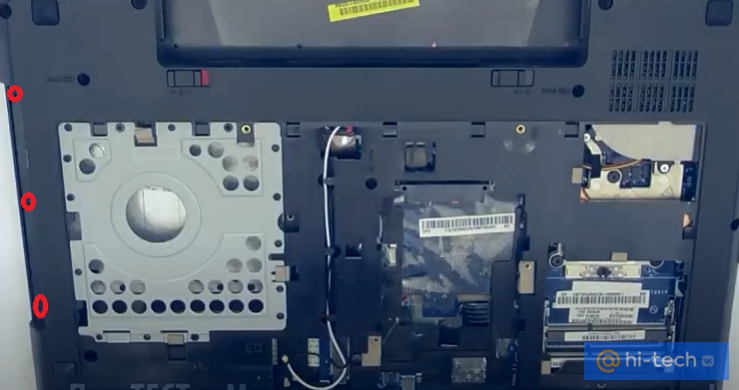
Теперь выкручиваем 10 винтов крепления корпуса ноутбука.

Как снять клавиатуру
Переворачиваем ноутбук и снимаем клавиатуру. Клавиатуру можно было снять еще раньше, сразу после откручивания винтов ее крепления. Например, в случае, если целью разборки является только замена клавиатуры. Но мы, для удобства, демонтируем её только на этом этапе. Снимаем клавиатуру, поддев каким-нибудь тонким предметом. Для этого отлично подойдет лезвие или канцелярский нож. Будьте осторожны! Не повредите пластиковый корпус острым предметом.

Поддеваем клавиатуру, начиная с верхней части, постепенно продвигаясь в сторону по мере отщелкивания креплений. После этого аккуратно переворачиваем клавиатуру и отцепляем ее шлейф.

Как разобрать корпус ноутбука
В открывшемся отсеке под клавиатурой отсоединяем два шлейфа.

Затем откручиваем винт крепления верхней части корпуса. Чаще всего корпус крепится одним винтом, закрытым фирменной белой наклейкой с логотипом компании.

Теперь корпус удерживают только защелки, которые удобнее всего разъединить любой пластиковой картой. Для этого проведите картой в разъеме корпуса, разъединяя защелки.

После этого снимаем верхнюю часть корпуса.
Перед нами наконец-то появляется материнская плата ноутбука.

Но чтобы добраться до системы охлаждения материнскую плату нужно также демонтировать.
Как снять материнскую плату ноутбука Lenovo
Аккуратно отсоединяем питание сабвуфера с помощью пинцета и откручиваем 2 винта его крепления. Затем снимаем шлейф питания платы тачпада и откручиваем два его винта.

Теперь отсоединяем шлейф матрицы и откручиваем один винт крепления материнской платы. Со шлейфом матрицы необходима особенная аккуратность, так как он очень гибкий и его легко повредить. Отсоединяем оставшиеся шлейфы

и осторожно приподнимаем материнскую плату, так как под ней остался еще один штекер питания, который нам необходимо отсоединить.

На этом разборка ноутбука Lenovo закончена. Для дальнейшей чистки системы охлаждения требуется отсоединить ее от корпуса материнской платы.
Снятие системы охлаждения ноутбука Lenovo
Для этого первым делом отсоединяем питание вентилятора.

Затем откручиваем вентилятор системы охлаждения, который крепится двумя винтами, и откручиваем 5 винтов, удерживающих радиатор.

Эти винты подпружинены и имеют рядом с собой нумерацию, которой необходимо придерживаться при разборке и сборке во избежание перекоса.
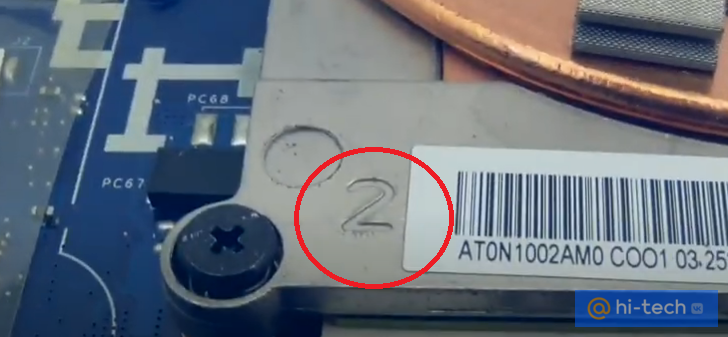
Прежде чем откручивать эти винты полностью, сначала по очереди ослабляем их. После снятия винтов тянем радиатор вверх, немного раскачивая, так как кроме винтов, радиатор на материнской плате удерживает термопаста. Ее также необходимо будет заменить, предварительно убрав старую с помощью салфетки, смоченной в спирте.
Надеемся, что наша инструкция как разобрать ноутбук Lenovo вам поможет и у вас не возникнет больших трудностей. Главное, действуйте без спешки и у вас все получится!
Это интересно:
Извлекаем батарею из ноутбука Леново правильно
Как известно, любая батарея ноутбука имеет свой срок службы. В связи с частой эксплуатацией или заводским браком, она может прийти в непригодность и перестать заряжаться или передавать заряд компьютерному устройству. Чтобы устранить эту неприятную проблему, понадобится извлечь зарядный элемент и заменить его на новый. Как вытащить аккумулятор из ноутбука Леново? В этом мы попытаемся разобраться в нашей статье.
Причины выхода из строя батареи на ноутбуке Леново
Аккумулятор ноутбука приходит в непригодность из-за:
- частого перегрева;
- износа;
- постоянных скачков напряжения и неправильного подключения адаптера;
- загрязнения или окисления контактов;
- программных сбоев;
- выхода из строя разъема питания;
- использования неоригинальной зарядки.
Как показывает практика, в недавно купленных ноутбуках батарея очень редко становится непригодной. А вот если техника пребывает на протяжении уже нескольких лет в эксплуатации, то вероятность выхода из строя аккумулятора достаточно высокая.
Как устранить неисправность?
В зависимости от конкретной ситуации нужно действовать по-своему. К примеру, когда батарея подключена, но заряд не совершается, проблема может крыться в окислении разъемов или неисправном зарядном устройстве ноутбука.
В таком случае можно попробовать:
- Отключить компьютер от сети, извлечь сетевой шнур и вынуть батарею.
- Нажать на кнопку включения и удерживать ее 20-40 секунд.
- Вставить АКБ обратно и запустить ноутбук.
- Если вы увидели, что индикатор заряда демонстрирует невысокий процент, подключите лэптоп к сети.
- В случае, когда проделанная манипуляция не привела к положительному результату, смените шнур, розетку или адаптер.
Для проверки неисправности разъема, через который на батарею поступает электричество, просто пошевелите шнур. При правильном коннекте с устройством он будет посылать сигнал индикатору заряда. Попробуйте найти исправный шнур и вставить его в ноутбук.
Если вышеизложенные попытки не увенчались успехом, возобновите драйвер батареи, скачав его в интернете.
Возможно, причиной некорректной работы устройства является неплотное прилегание АКБ ноутбука. Вам нужно просто-напросто снять батарею Леново, а затем поставить ее на место.
Корректной работе зарядки может мешать программа, установленная производителем. Чтобы перенастроить утилиту, зайдите в «Управление», и выберите менеджер, отвечающий за работу АКБ. Вы можете увидеть несколько режимов: «Оптимальное время работы» и «Лучший срок службы АКБ». Понадобится отключить второй вариант, если он конечно активирован. После этого зарядка сразу же должна пойти.
Существует еще один способ решения проблемы. Для этого:
- Снимите блок питания, а дальше отключите ноутбук.
- После завершения работы извлеките аккумулятор.
- Осуществите коннект гаджета с блоком питания.
- Включите ноутбук.
- Проследуйте в «Диспетчер устройств» и выберите «Батареи».
- Удалите все батареи с пометкой ACPI (их может быть несколько).
- Выключите ноутбук и извлеките блок питания.
- Верните батарею на ее прежнее место и включите устройство.
Надеемся, вышеизложенные манипуляции помогут вам устранить проблему.
В каких случаях требуется и как вынуть аккумулятор из ноутбука Леново?
Пользователи девайса часто задаются вопросом, как вынуть аккумулятор из ноутбука Lenovo? И не случайно, ведь иногда требуется провести его замену на новый или просто перейти в режим работы от сети. Не редки случаи загрязнения устройства (случайно пролитый кофе, попадание пыли, крошек). Тогда существует два выхода: либо замена батареи на новую, либо чистка от пыли и грязи.
В более старых моделях потребуется:
- Отвинтить несколько болтов, присоединяющих заднюю крышку.
- В образовавшийся зазор вставить медиатор.
- Приподнять ножки и открутить другие винты.
- Протолкнуть клавиатуру спицей или отверткой вверх. Пройтись медиатором сначала по левому краю передней части, а затем по правому.
- После изъятия клавиатуры снять DVD, выкрутить 3 оставшиеся болта.
- Снять крышку, которая откроет доступ к батарее.
- Извлечь аккумулятор.
В современных моделях дела обстоят намного проще. Для этого просто переверните ноутбук внешней стороной и переместите ползунок-фиксатор батареи. После этого потяните за деталь и вытяните ее. Как видите, абсолютно ничего сложного, ведь в более новых вариантах ноутбука все продумано до мелочей.
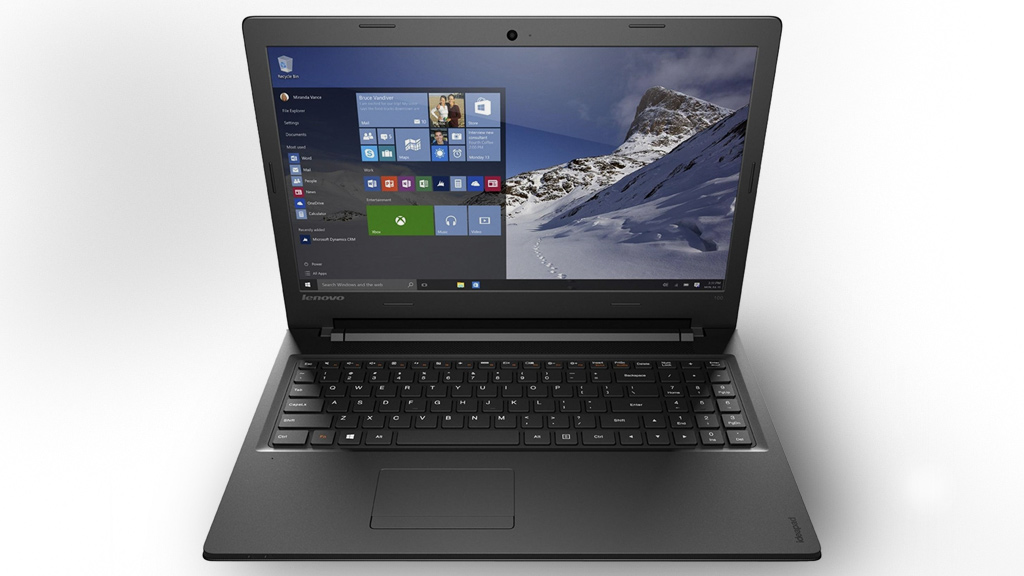
Замена батареи в ноутбуке Lenovo IdeaPad 110-15IBR
В этом руководстве будет показано, как заменить аккумулятор на устройстве. Он проходит процесс удаления спины, отвинчивания батареи и отсоединения теста от устройства.
- Прежде чем продолжить, убедитесь, что компьютер выключен и он не подключен к источнику питания.
- Поместите ноутбук снизу вверх. Используя отвертку # 1, отвинтите все 13 (9 мм x 6 мм) винтов. Аккуратно вытащите заднюю часть с помощью пластикового инструмента открытия, начиная с одного из углов.

- Используя отвертку с крестообразным шлицем # 1, удалите 2 (9 мм x 6 мм) винтов, удерживающих аккумулятор.

- Аккуратно снимите кабель аккумулятора с материнской платы. Затем извлеките аккумулятор из устройства.

- Чтобы собрать свое устройство следуйте этим инструкциям в обратном порядке.
Как заменить аккумулятор Lenovo E31-70
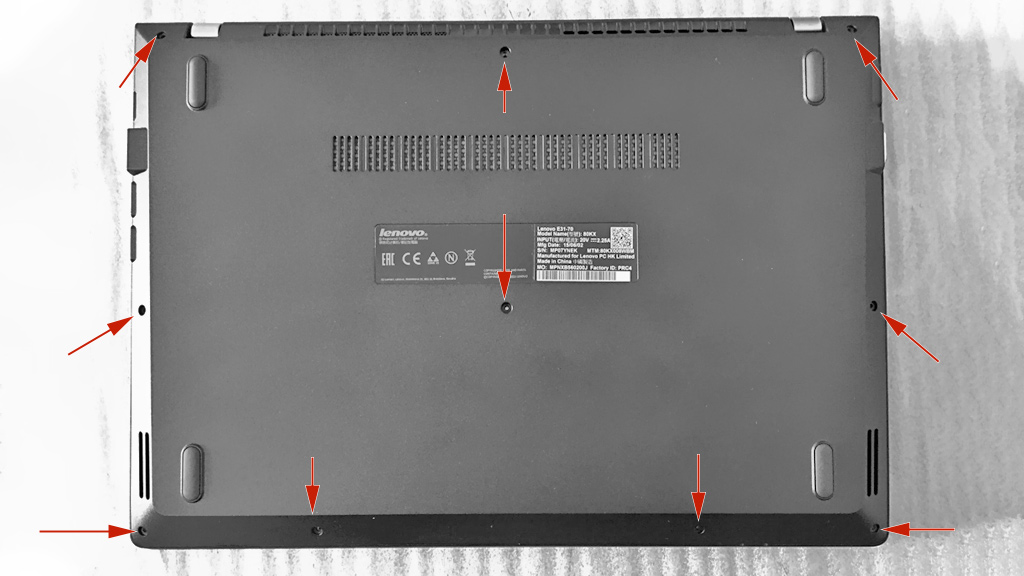
Ноутбук Lenovo E31-70 для замены аккумулятора требует снятия нижней крышки корпуса, которая крепится на Torx-винтах. Вам понадобится соответствующая отвёртка и немного свободного времени для снятия крышки и извлечения элемента питания. Следуйте пошаговой инструкции, чтобы выполнить процедуру самостоятельно без обращения в сервисный центр Lenovo.
Шаг 1
- • Выключите компьютер Lenovo E31-70, переверните его донной частью вверх и положите на мягкую нецарапующую крышку экрана поверхность.
- • Выкрутите 10 винтов отвёрткой с Torx T2-шлицем.
- • Лучше всего начинать с VGA-порта и далее выкрутить винты по бокам, а затем в том же порядке закручивать (согласно официальному Data Sheet).
Шаг 2
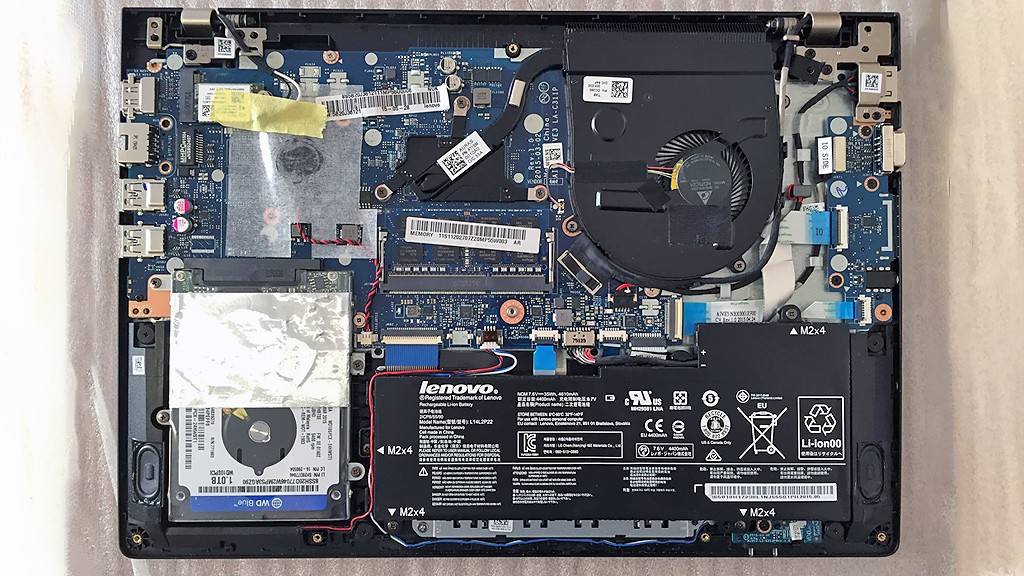
- • Аккуратно подцепите и снимите крышку корпуса ноутбука.
- • Под крышкой помимо SSD, WLAN-модуля, ОЗУ-модуля и вентиляторов, расположен литий-ионный аккумулятор.
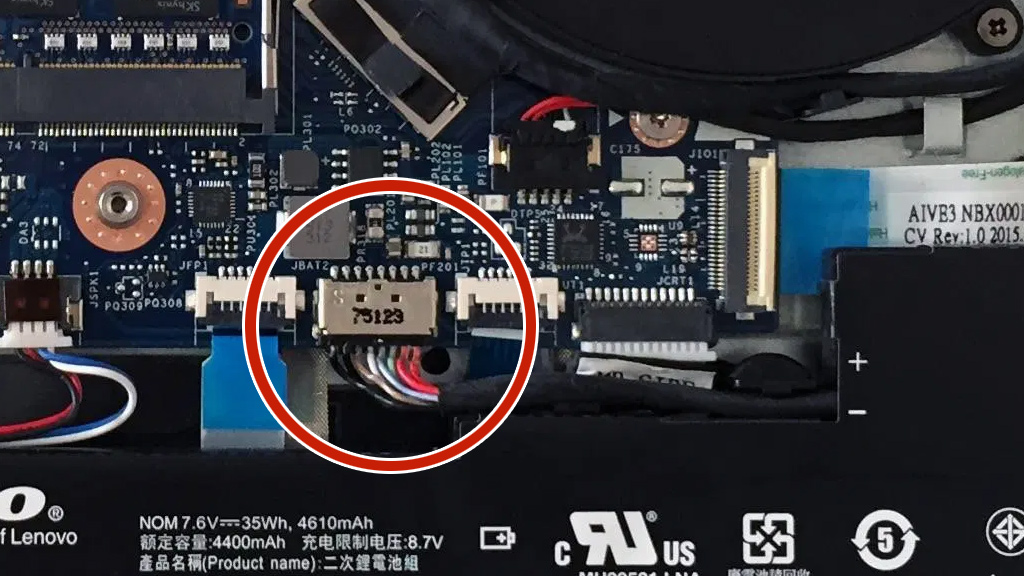
- • Внимание! Любые процедуры с внутренними компонентами ноутбука, если вам нужно что-то сделать помимо замены батареи, производятся только после отключения кабеля питания на аккумулятор!
- • Для извлечения элемента питания подцепите чёрный штекер кабеля питания и вытащите его из разъёма на системной плате (тем же способом обесточивается системная плата).
Шаг 3
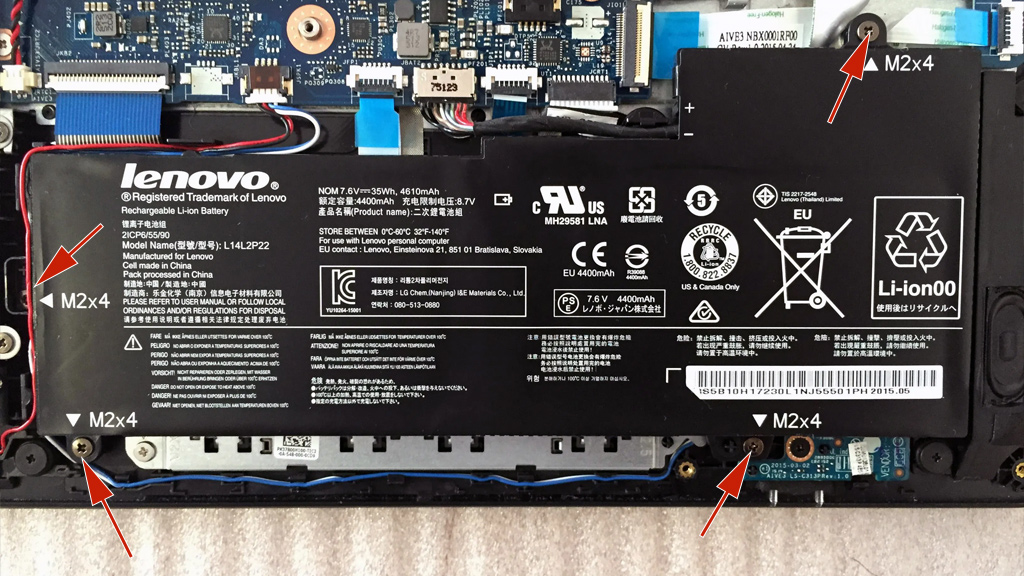
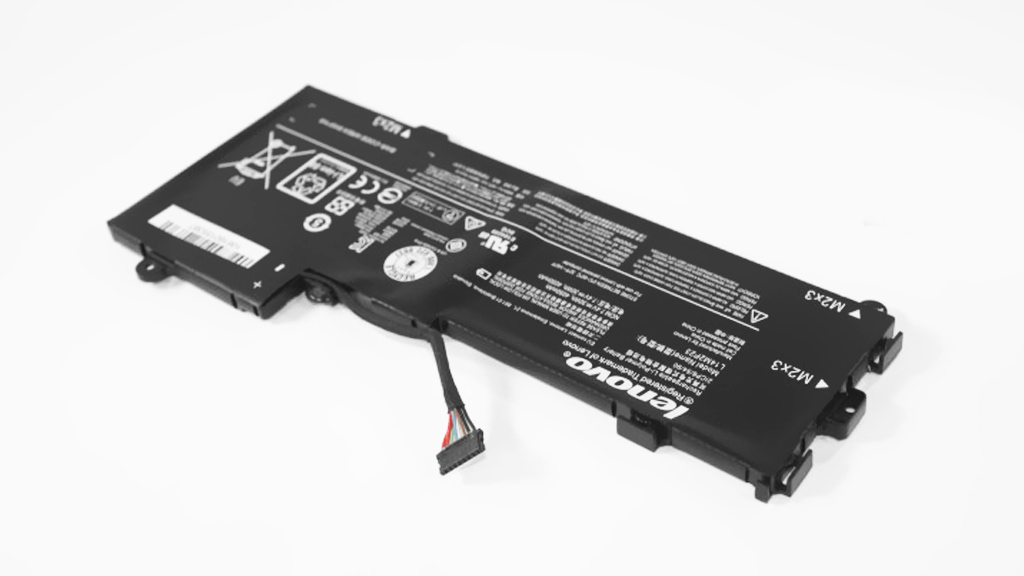
- • После отключения кабеля питания крестовой отвёрткой выкрутите 4 винта из аккумулятора.
- • Подцепите и извлеките литиевую батарею для замены на новую.
Заключение
Установите новый аккумулятор в корпус Lenovo E31-70 на место прежнего без наложений и зазоров — для этого совместите отверстия под винты M2x4 и закрепите элемент питания в лотке. Дальнейшая сборка простая и выполняется в обратной последовательности с фиксацией винтами под биту Torx T2.
Внимание! Утилизируйте аккумулятор согласно правилам вашего региона.