Быстрые действия в Outlook
Быстрые шаги применяют несколько действий одновременно к сообщениям электронной почты. Это помогает быстро управлять почтовым ящиком. Например, при частом перемещении сообщений в определенную папку можно использовать быстрый шаг для перемещения сообщения одним щелчком. Или, если вы хотите закрепить сообщение электронной почты и пометить его как непрочитанное, быстрый шаг может упростить задачу одним щелчком мыши.
Примечание: Некоторые быстрые шаги, такие как безвозвратное удаление и проигнорирование, нельзя отменить с помощью команды меню или сочетания клавиш, например CTRL+Z.
Как создать быстрый шаг?
Чтобы создать быстрый шаг, выполните команду
- В разделе Почта выберите Главная. В строке меню в верхней части щелкните раскрывающееся меню рядом с пунктом Быстрые шаги и выберите Управление быстрыми шагами.

- В окне Параметры в разделе Быстрые действия нажмите кнопку Создать быстрый шаг .
- В поле Имя введите имя нового быстрого шага.
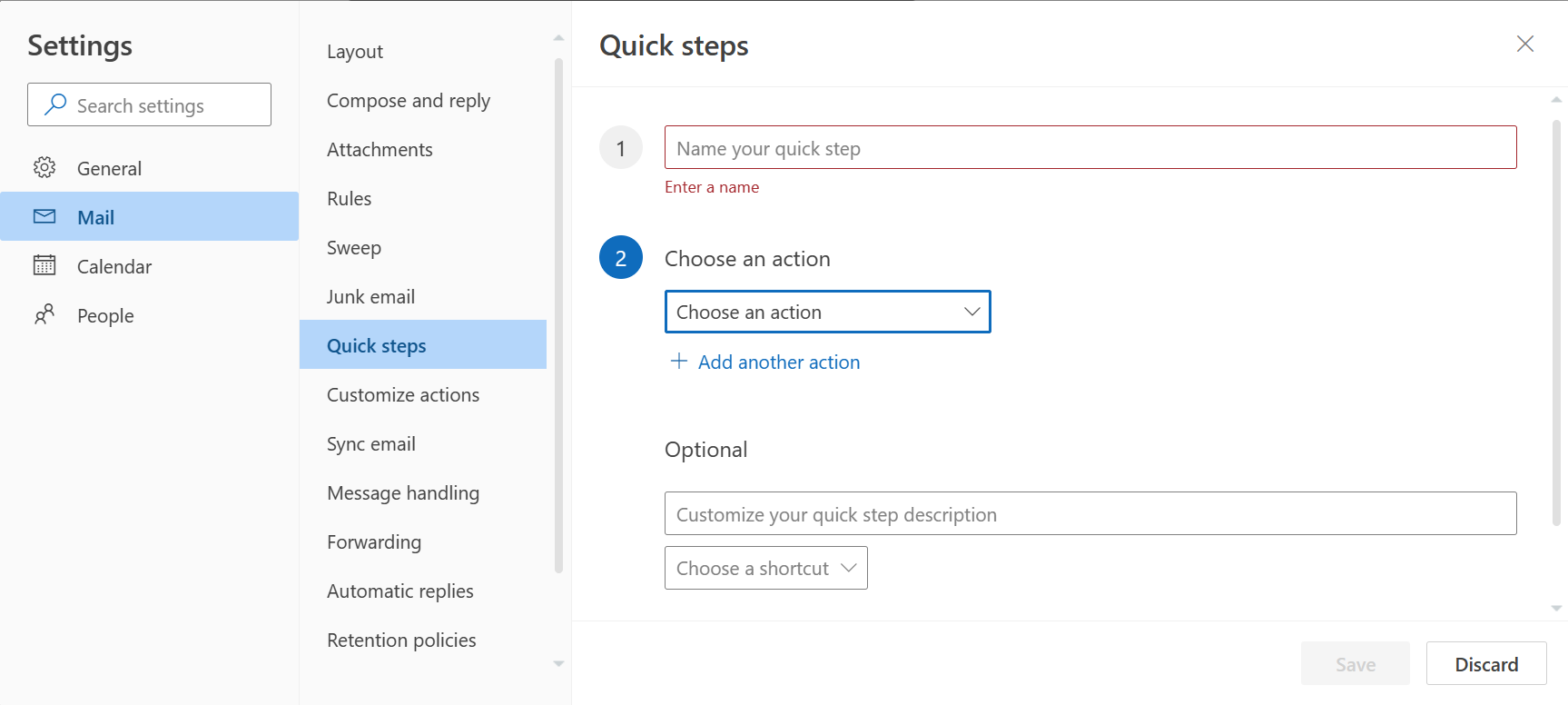
- В разделе Выберите действие выберите действие, которое нужно выполнить с помощью быстрого шага. Выберите Добавить другое действие для всех дополнительных действий.
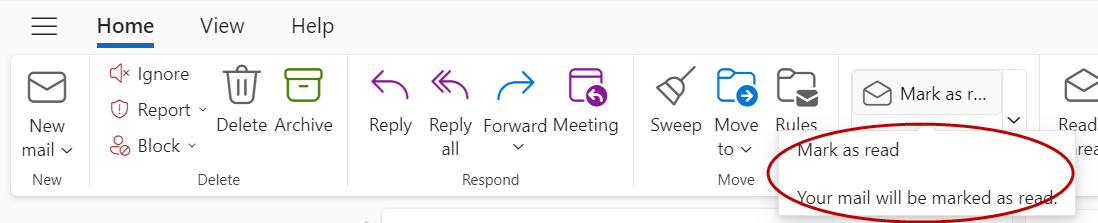
- Чтобы просмотреть пользовательское описание быстрого шага при наведите курсор на быстрый шаг в строке меню на вкладке Главная , в разделе Необязательно введите необходимое описание в поле Настройка описания быстрого шага .
- Чтобы создать необязательное сочетание клавиш, в поле Выбор сочетания клавиш выберите нужное сочетание клавиш. Ctrl+SHIFT 5–9 — доступные варианты.
Как изменить существующий быстрый шаг?
Чтобы настроить или изменить существующие быстрые действия, выполните указанные ниже действия.
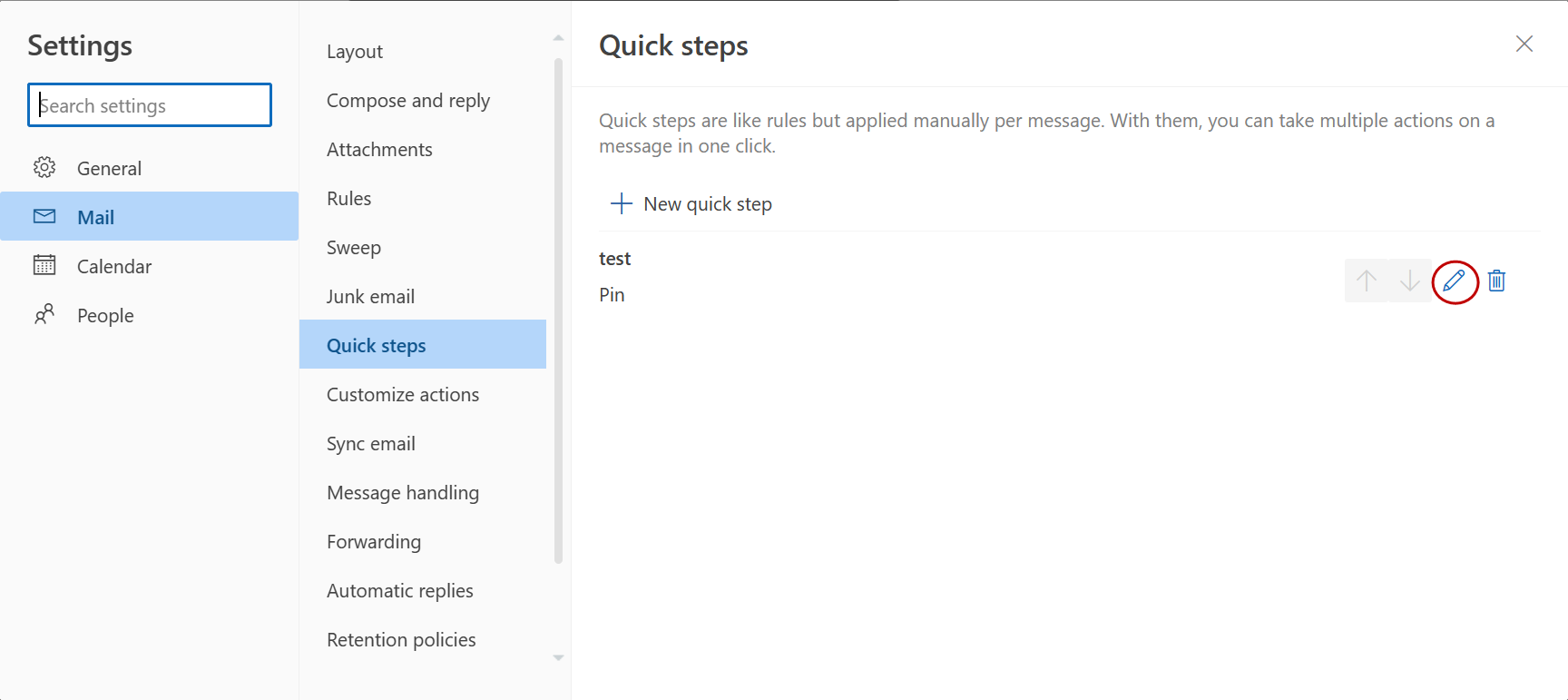
- В разделе Почта выберите Главная. Выберите раскрывающееся меню рядом с пунктом Быстрые шаги и выберите Управление быстрыми шагами.
- Найдите быстрый шаг, который вы хотите изменить, и щелкните значок карандаша для редактирования.
- В разделе Выберите действие измените или добавьте действия, которые необходимо выполнить на этом быстром шаге.
- Чтобы изменить имя быстрого шага, обновите имя быстрого шага в верхней области.
- При необходимости в поле Выбор сочетания клавиш выберите сочетание клавиш, которое нужно назначить для этого быстрого шага.
- Чтобы обновить описание, обновите текст, отображаемый в разделе Необязательно .
Примечание: Новые быстрые шаги отображаются в верхней части коллекции на вкладке Главная в группе Быстрые шаги .
Чтобы изменить порядок отображения быстрых шагов на вкладке Главная , перейдите в раздел Управление быстрыми шагами и выберите стрелки вверх или вниз для быстрого шага, который вы хотите переместить. Например, рассмотрим быстрые шаги, упорядоченные в следующем порядке в разделе Параметры: 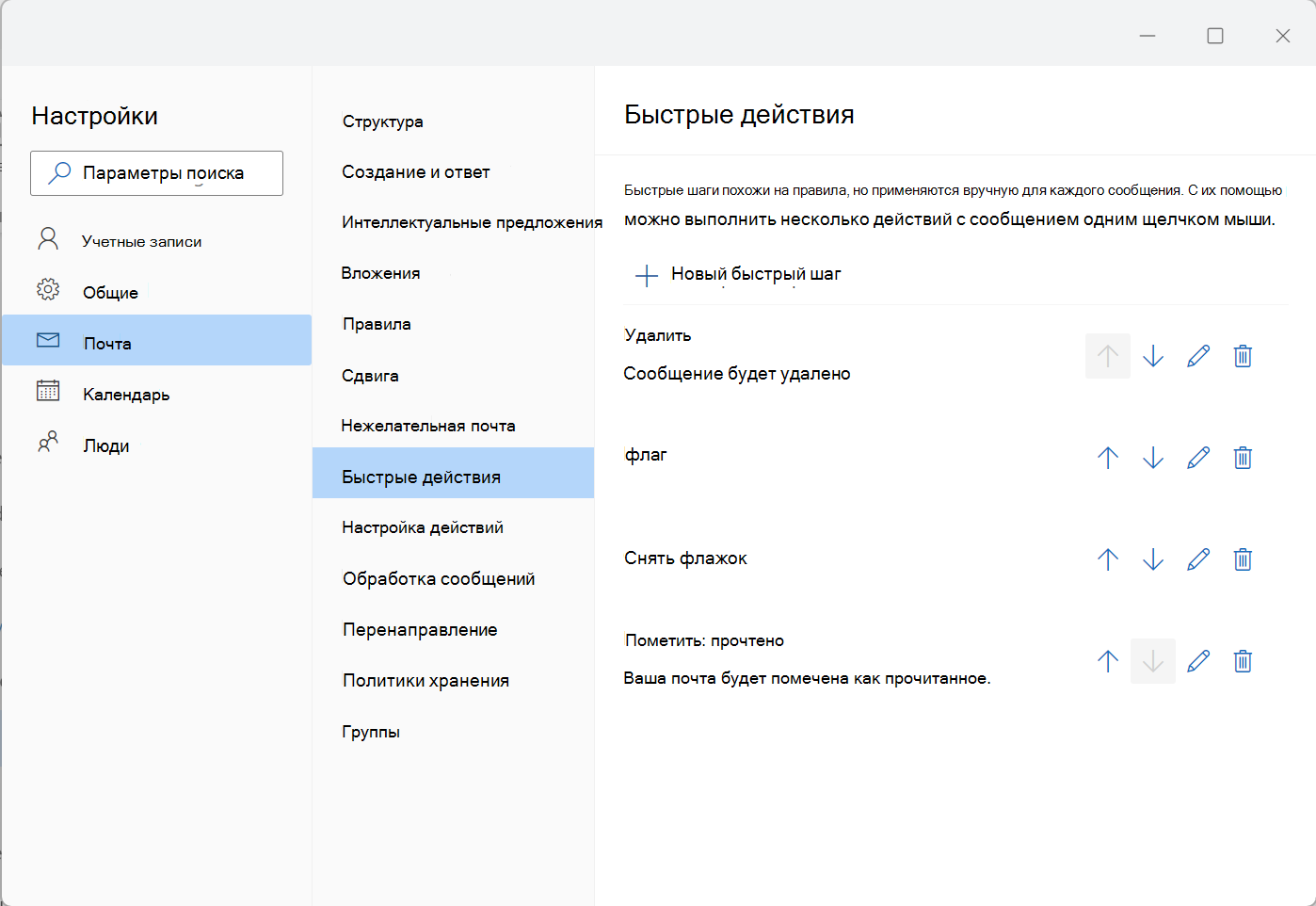 Порядок быстрых шагов, отображаемый на вкладке Главная :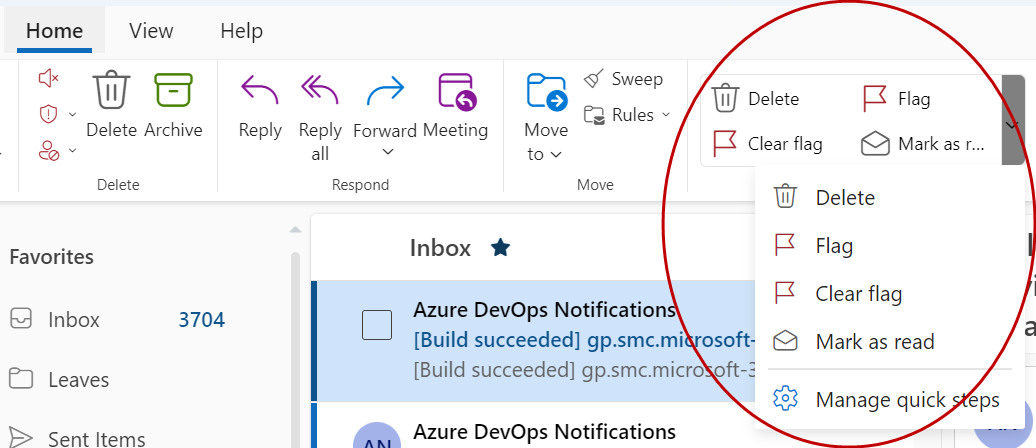
Как создать быстрый шаг?
Чтобы создать быстрый шаг, выполните команду
- В разделе Почта выберите Главная. В строке меню в верхней части щелкните раскрывающееся меню рядом с пунктом Быстрые шаги и выберите Управление быстрыми шагами.
- В окне Параметры в разделе Быстрые действия нажмите кнопку Создать быстрый шаг .
- В поле Имя введите имя нового быстрого шага.
- В разделе Выберите действие выберите действие, которое нужно выполнить с помощью быстрого шага. Выберите Добавить другое действие для всех дополнительных действий.
- Чтобы просмотреть пользовательское описание быстрого шага при наведите курсор на быстрый шаг в строке меню на вкладке Главная , в разделе Необязательно введите необходимое описание в поле Настройка описания быстрого шага .
- Чтобы создать необязательное сочетание клавиш, в поле Выбор сочетания клавиш выберите нужное сочетание клавиш. Ctrl+SHIFT 5–9 — доступные варианты.
Как изменить существующий быстрый шаг?
Чтобы настроить или изменить существующие быстрые действия, выполните указанные ниже действия.
- В разделе Почта выберите Главная. Выберите раскрывающееся меню рядом с пунктом Быстрые шаги и выберите Управление быстрыми шагами.
- Найдите быстрый шаг, который вы хотите изменить, и щелкните значок карандаша для редактирования.
- В разделе Выберите действие измените или добавьте действия, которые необходимо выполнить на этом быстром шаге.
- Чтобы изменить имя быстрого шага, обновите имя быстрого шага в верхней области.
- При необходимости в поле Выбор сочетания клавиш выберите сочетание клавиш, которое нужно назначить для этого быстрого шага.
- Чтобы обновить описание, обновите текст, отображаемый в разделе Необязательно .
Примечание: Новые быстрые шаги отображаются в верхней части коллекции на вкладке Главная в группе Быстрые шаги .
Чтобы изменить порядок отображения быстрых шагов на вкладке Главная , перейдите в раздел Управление быстрыми шагами и выберите стрелки вверх или вниз для быстрого шага, который вы хотите переместить. Например, рассмотрим быстрые шаги, упорядоченные в следующем порядке в разделе Параметры: Порядок быстрых шагов, отображаемый на вкладке Главная :
Outlook: сброс и изменение паролей в Office 2019/365/2016
Защита вашей учетной записи электронной почты является важной мерой, необходимой для защиты вашей конфиденциальности в Интернете. Определение надежного пароля и его сохранение в инструменте хранения паролей — хороший первый шаг. Рекомендуется периодически менять пароль, чтобы ваша учетная запись оставалась защищенной.
В этом посте объясняется, как легко сбросить пароль Outlook в Microsoft Office 2016/365/2019. Для простоты в этом руководстве предполагается, что вы используете Outlook.com в качестве почтового провайдера. Тем не менее, этот процесс почти полностью применим при использовании Yahoo, GMail или учетной записи, предоставленной вам вашим интернет-провайдером, таким как Comcast, Verizon и другие.
Мы начнем с того, что покажем, как вы можете обновить настройки Outlook.com, а затем фактически обновить настольную версию Outlook 365 (2019/2016).
Обновите пароль Outlook.com
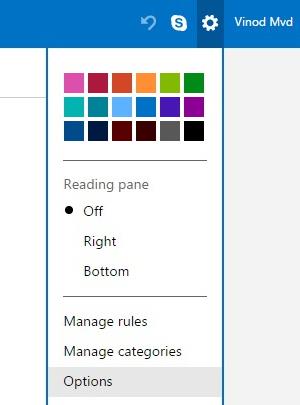
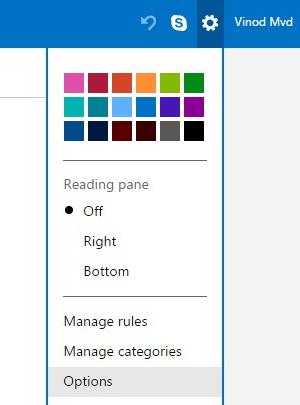
- Войдите в свою учетную запись Microsoft / Outlook.com / Hotmail, нажмите «Настройки» в правом верхнем углу и выберите « Параметры » .
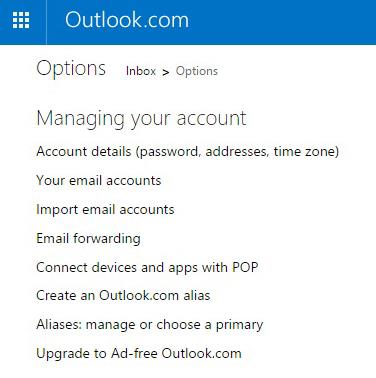
- В разделе «Управление учетной записью» нажмите «Сведения об учетной записи» .
- В открывшейся новой вкладке выберите Безопасность и конфиденциальность .
- Щелкните Изменить пароль .
- Введите Текущий пароль, Новый пароль и повторите ввод нового пароля соответственно в соответствующем поле.
- Нажмите Сохранить , чтобы изменить свой новый пароль.
Примечание: этот процесс можно выполнить не только на вашем ПК, но и на вашем мобильном телефоне (будь то Iphone или Android), а также на планшетах (iPad, Android, Fire).
Измените свой пароль в Outlook 2016
Следующим нашим шагом будет настройка настольной версии Outlook (установленной на вашем персональном компьютере) для работы с измененным паролем.
Примечание. См. ниже обновленную процедуру для Outlook 2019 .
- На настольном или портативном компьютере откройте Microsoft Outlook .
- Теперь нажмите «Файл» , а затем выберите «Настройки учетной записи» .
- В диалоговом окне « Настройки учетной записи » перейдите на вкладку «Электронная почта».
- Теперь выберите свою учетную запись электронной почты. Это может быть GMail, Outlook.com, Yahoo Mail или любая другая учетная запись POP/IMAP, настроенная в вашем Outlook.
- Теперь нажмите «Изменить» .
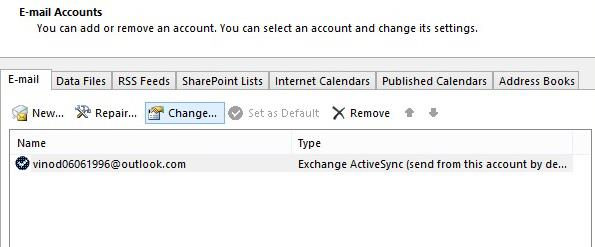
- В разделе «Изменить настройки » введите новый пароль. Как правило, всегда используйте «надежный» пароль, который содержит как прописные, так и строчные буквы, знаки и цифры и длиннее 8 символов. Важно, чтобы вы сохранили свой пароль в безопасности с помощью программного обеспечения для хранения паролей.
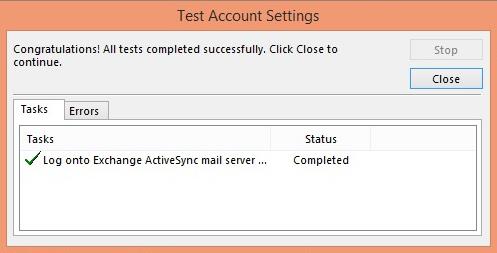
- Нажмите « Далее », чтобы запустить тестовый прогон, и закройте его.
- Ваш пароль будет изменен.
Пользователи Microsoft Exchange
Важное примечание. Описанная выше процедура не будет работать при доступе к электронной почте через сервер Exchange . В этом случае ваши учетные данные домена Windows (те, которые вы используете для входа на свой компьютер) используются для управления доступом к вашей электронной почте. Однако вы можете установить пароль для своих автономных папок.
Обновление пароля в Outlook 2019/365
Версия 2019 предоставляет немного более простой способ доступа к настройкам вашей учетной записи и профиля. Вот как изменить настройки в Outlook 365/2019:
- Откройте Outlook.
- Перейдите в меню «Файл»
- На вкладке «Информация» в разделе «Информация об учетной записи» нажмите кнопку «Настройки учетной записи».
- Выберите Управление профилями.
- Нажмите «Учетные записи электронной почты».
- Выделите свой аккаунт.
- Нажмите Изменить
- Измените свой пароль
- Нажмите «Далее», чтобы запустить тест настроек учетной записи.
Пароли Outlook в macOS
Если вы используете Office для macOS, вы также можете изменить настройки пароля почтового ящика Outlook. Мы предполагаем, что вы используете Outlook.com или Gmail и уже обновили свои новые настройки в Интернете, и теперь пришло время разрешить почтовому клиенту для настольного компьютера доступ к почтовому ящику.
Пожалуйста, действуйте следующим образом:
- Откройте Outlook для macOS.
- На верхней панели инструментов нажмите Outlook.
- Теперь нажмите « Настройки » и выберите «Учетные записи» (в области «Личные настройки»).
- С левой стороны вы увидите учетные записи электронной почты, доступные из Outlook. Выделите тот, который вы хотите изменить (это может быть IMAP или POP).
- В разделе « Информация о сервере » обновите свой пароль. Это должно быть идентично тому, которое вы установили в своем почтовом ящике Outlook.com/Gmail/Yahoo. Как указывалось ранее, убедитесь, что вы выбрали надежный пароль, включая заглавные буквы, цифры и символы.
- Теперь закройте диалог.
- Перейдите в папку «Входящие» и убедитесь, что у вас есть доступ к последней электронной почте.
Изменить пароль к файлу данных Outlook (Windows)
Мы часто рекомендуем периодически архивировать ваши электронные письма Outlook для автономного использования, используя так называемые файлы данных Outlook (файлы PST). Используя файлы PST, мы можем быстро получить доступ к нашим заархивированным элементам для дальнейшего использования или делать периодические резервные копии по мере необходимости.
Еще одна важная тема, которая часто упускается из виду пользователями Outlook, заключается в том, что файлы данных Outlook также должны быть защищены.
Вот как мы управляем настройками пароля наших файлов PST.
- Прежде всего, войдите в Outlook .
- Нажмите « Файл », затем выберите вкладку « Информация ».
- В разделе « Информация об учетной записи» нажмите кнопку « Настройки учетной записи» .
- Затем выберите «Настройки учетной записи» и перейдите на вкладку « Файлы данных ».
- Затем вы увидите список файлов данных, доступных для вашего клиента Microsoft Outlook.
- Выделите файл данных. Примечание. У вас может быть одна или несколько папок архива. Не забудьте выделить правильный.
- Теперь нажмите кнопку « Настройки ».
- Затем нажмите «Изменить пароль» .
- Введите свой старый пароль в файл данных, оставьте его пустым, если вы не устанавливали пароль ранее.
- Теперь дважды введите новый пароль. Обязательно сохраните новый пароль в надежном месте.
- Нажмите ОК .
- Начиная с этого момента Outlook будет запрашивать пароль при каждой попытке доступа к вашему автономному файлу данных.
- Рекомендуется периодически менять пароль, чтобы обеспечить безопасный доступ к вашим файлам данных.
Примечание. На вашем компьютере может быть несколько файлов данных. Обязательно защитите каждый из файлов паролем.
Как обновить почту в почтовом ящике Outlook, если она не обновляется автоматически?
Вот вопрос, который мы получили от читателя о том, что его клиент Microsoft Outlook не отображает новые входящие электронные письма автоматически:
В отличие от того, когда я использую свою учетную запись Google Mail, похоже, что мои папки Microsoft Outlook 365 не обновляются автоматически входящими сообщениями электронной почты. Мне кажется, что любые новые элементы электронной почты обновляются, наверное, раз в 15-20 минут. Я знаю, что могу обновить Outlook, нажав F9 или используя команду «Отправить/получить все». Мой вопрос к вам: как я могу настроить Outlook для автоматического обновления папки «Входящие» чаще, если возможно, так же часто, как это делает Gmail. Если это невозможно, можете ли вы объяснить, как часто происходит проверка почты и как обновить Outlook, чтобы новые электронные письма отображались как можно быстрее?
Если вы когда-либо использовали Microsoft Office Outlook в качестве почтового клиента на ПК, вы могли заметить некоторую задержку в частоте обновления папки «Входящие». Как правило, доставка входящей почты занимает немного больше времени по сравнению с веб-службами электронной почты, такими как Yahoo Mail , GMail и Outlook.com. Обычно они автоматически обновляют записи в папке «Входящие» всякий раз, когда новая электронная почта попадает в ваш почтовый ящик.
В сегодняшнем уроке я покажу вам, как сделать так, чтобы ваш почтовый ящик Outlook обновлялся автоматически с более короткими интервалами, чтобы последние входящие сообщения отображались, когда они попадают на ваш сервер.
Автоматическое обновление почтового ящика Outlook в Windows
- Откройте Outlook и нажмите кнопку « Отправить/получить ».
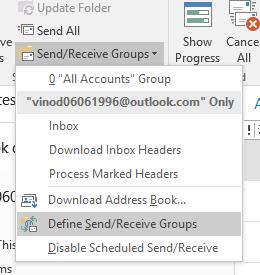
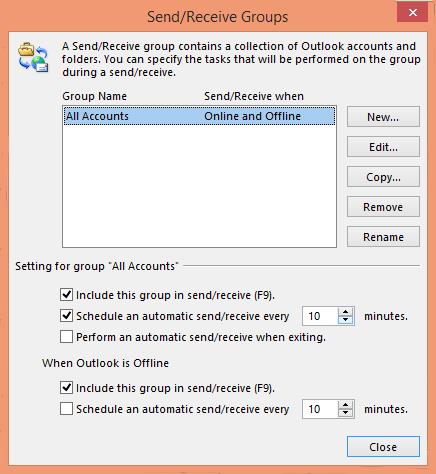
- Щелкните раскрывающийся список «Группы отправки/получения » и выберите «Определить группы отправки/получения » .
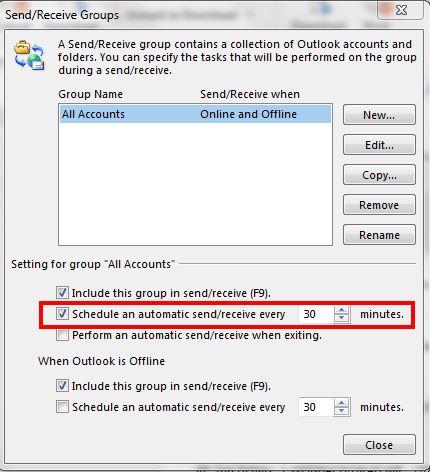
- В разделе « Все учетные записи » нажмите «Запланировать автоматическую отправку/получение каждые».
- Измените значение минут с 30на меньшее число. Обратите внимание, что установка этого значения менее 5 минут может привести к дублированию записей в вашем почтовом ящике.
- После изменения закройте диалоговое окно.
- Теперь ваш почтовый ящик Outlook будет автоматически обновляться каждые 10 минут.
Увеличение частоты обновления всех ваших почтовых ящиков
- В диалоговом окне « Группы отправки/получения » (шаги по его открытию объяснены заранее) перейдите к « Настройка для группы «Все учетные записи » .
- Затем установите для параметра Запланировать автоматическое. значение требуемой частоты обновления. Опять же — имейте в виду, что слишком частые обновления могут привести к дублированию записей электронной почты Outlook ; на исправление которых обычно уходит много времени.
Автоматическое обновление календаря Outlook
Чтобы ваш календарь Outlook всегда был актуален, выполните следующие действия:
- В диалоговом окне « Группы отправки/получения » нажмите кнопку « Изменить ».
- Затем в левой части убедитесь, что ваша учетная запись электронной почты отмечена.
- Затем в разделе «Параметры папки» убедитесь, что папка « Календарь » отмечена.
- Нажмите «Применить».
Автоматическое обновление глобальных адресов/списков контактов Outlook
- Как и в предыдущем разделе, просто убедитесь, что папка « Контакты » помечена для автоматической синхронизации.
Примечание. Вы всегда можете запустить обновление папки электронной почты, нажав F9.
Обновить электронную почту на Mac
Если вы используете Outlook в macOS для чтения электронной почты Gmail, Hotmail или Exchange, вы можете сократить интервал синхронизации папок Outlook, чтобы процессы автоматического обновления включались и запускались чаще.
Пожалуйста, действуйте следующим образом:
- Откройте Outlook для MAC
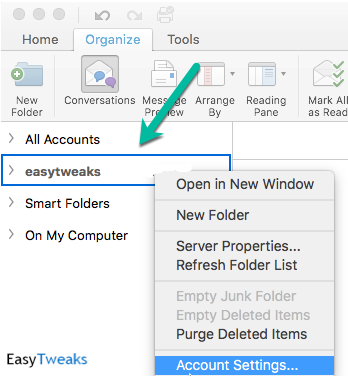
- На левой панели вы увидите свою учетную запись GMail, Hotmail / Outlook.com или Exchange.
- Щелкните правой кнопкой мыши и выберите « Настройки учетной записи» .
- Появится диалоговое окно « Учетные записи », в правом нижнем углу экрана нажмите кнопку « Дополнительно ».
- Откройте вкладку « Сервер » и установите интервал синхронизации, как показано ниже. Обратите внимание, что для учетных записей IMAP (GMail и Outlook.com) минимальное значение составляет 2 минуты.
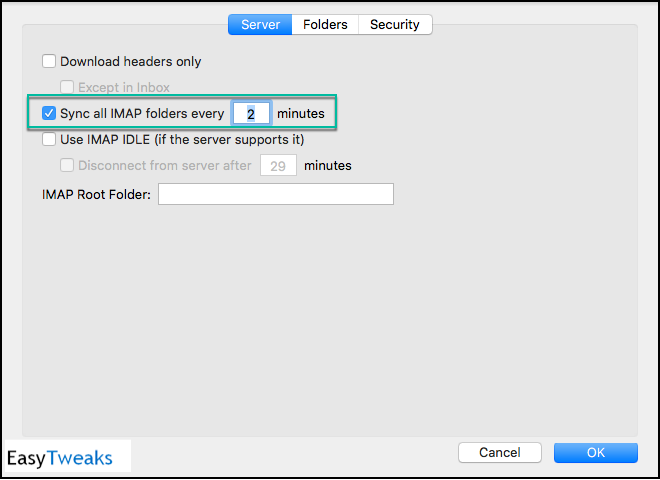
Примечание. Для более медленных подключений, таких как точки доступа сотовой связи, вы можете рассмотреть возможность установки флажка Загружать только заголовки сообщений.
- Нажмите ОК .
- Закройте диалоговое окно « Учетные записи ».
- Все готово ��
Вручную обновить веб-приложение Outlook
Несколько читателей спросили, есть ли возможность запускать автоматическое обновление почтового ящика веб-клиента Outlook.com. Я лично не думаю, что это необходимо, так как электронная почта Outlook.com обновляется автоматически, так же, как Gmail или другие веб-клиенты.
Как и в любом веб-приложении, вы можете нажать F5, чтобы обновить браузер и список непрочитанных адресов электронной почты.
Вышеупомянутое применимо также для пользователей Outlook OWA, которые подключаются к серверу Exchange своей компании через свой веб-браузер.
Дополнительные вопросы читателя
Обновить Outlook вручную
Несколько читателей спросили, как вручную запустить обновление своих почтовых ящиков.
Обновите все папки Outlook:
Эта процедура инициирует действие «Отправить/получить» для всех сетевых и офлайн-аккаунтов (это может быть exchange, Hotmail/Outlook.com, Yahoo, GMail), которые настроены в вашем Outlook.
Боковое примечание: вы также можете определить конкретную группу учетных записей/папок и запустить обновление именно для них. Например, обновляйте только свою личную учетную запись GMail и не работайте с Exchange по выходным.
- Откройте вкладку «Отправить/получить» .
- Нажмите кнопку « Отправить/получить все папки » (или просто нажмите F9).
Обновите определенную папку:
- Откройте вкладку « Отправить/получить ».
- Нажмите кнопку «Обновить папку».
Обновите весь почтовый ящик:
- Войдите на вкладку « Главная ».
- Нажмите кнопку « Отправить и получить ».
Обновить конкретную папку:
- Откройте вкладку Организовать .
- Нажмите кнопку « Синхронизировать папку ».
Используйте VBA для обновления почтового ящика
Метод SyncObjects можно использовать для синхронизации одной или нескольких групп отправки/получения для определенного пользователя. Если вы заинтересованы в создании макроса для автоматизации автоматической синхронизации, не стесняйтесь связаться со мной через страницу контактов .
Исправить Outlook не обновляется
Исправление 1: очистить автономные элементы
Как мы упоминали ранее, вполне возможно, что существуют некоторые проблемы с синхронизацией между автономными и онлайн-элементами, поэтому вы можете очистить автономные элементы, чтобы исправить отсутствие обновления Outlook.
Шаг 1: Откройте Outlook и перейдите в папку «Входящие».
Шаг 2. Щелкните правой кнопкой мыши папку, в которой вы хотите удалить все автономные элементы.
Шаг 3. Выберите Свойства… в раскрывающемся меню.
Шаг 4. На вкладке Общие выберите Очистить автономные элементы < i=4>вариант.
Шаг 5. Затем нажмите ОК и затем ОК когда появится диалоговое окно с предупреждением для подтверждения вашего выбора.
Наконец, вы можете проверить, устранена ли проблема.
Исправление 2: удалить файлы OST
Если у вас есть поврежденные или поврежденные файлы PST, вы столкнетесь с проблемой отсутствия обновления Outlook. Таким образом, вы можете попробовать удалить файлы OST и посмотреть, можно ли решить проблему.
Шаг 1. Убедитесь, что из вашей учетной записи Outlook выполнен выход и программа закрыта.
Шаг 2. Откройте диалоговое окно Выполнить , нажав R и Windows клавиши.
Шаг 3. Введите %LOCALAPPDATA%\Microsoft\Outlook\ и нажмите Enter.
Шаг 4: Затем появится окно папки Outlook, затем щелкните правой кнопкой мыши файлы OST и выберите их удаление.
Исправление 3. Увеличьте частоту обновления папки «Входящие»
Медленная частота обновления вашего почтового ящика может повлиять на производительность Outlook. Чтобы увеличить скорость, можно сделать следующее.
Шаг 1. Откройте Outlook и перейдите в раздел Файл.
Шаг 2. Выберите Параметры и перейдите к Дополнительно вкладка.
Шаг 3. Перейдите на вкладку Отправить/получить и прокрутите вниз, чтобы выбрать раздел группы.
Шаг 4. Нажмите Группы отправки/получения и выберите Определить отправку /Группы приема.
Шаг 5. Нажмите Все аккаунты и затем установите флажок Запланировать автоматическую отправку/ получать каждые минуты чтобы выбрать, как часто приложение будет обновлять папку.
Затем вы можете сохранить выбор и закрыть окно.
Примечание. Этот процесс работает в Outlook 2007 и более ранних версиях.
Решение 4. Обновите приложение Outlook на мобильном устройстве.
Если вы используете приложение Outlook на своем мобильном устройстве, вы можете проверить наличие обновлений.
Шаг 1. Зайдите в App Store или Google Play Store.
Шаг 2. Найдите приложение Outlook, а затем проверьте, отображаются ли в интерфейсе доступные версии Outlook. Если да, следуйте инструкциям, чтобы завершить обновление.
У вас большие запросы!
Точнее, от вашего браузера их поступает слишком много, и сервер VK забил тревогу.
Эта страница была загружена по HTTP, вместо безопасного HTTPS, а значит телепортации обратно не будет.
Обратитесь в поддержку сервиса.
Вы отключили сохранение Cookies, а они нужны, чтобы решить проблему.
Почему-то страница не получила всех данных, а без них она не работает.
Обратитесь в поддержку сервиса.
Вы вернётесь на предыдущую страницу через 5 секунд.
Вернуться назад