Пропало изображение на телевизоре: причины и решения

Всем привет! Сегодня столкнулся с проблемой – нет изображения на телевизоре, а звук есть. Как в таком случае отремонтировать телевизор? – Есть все шансы предполагать, что сломалась аппаратная часть, а точнее подсветка. В рамках статьи рассмотрено – как настроить и отремонтировать телевизор в домашних условиях.
Причины отсутствия изображения
Практически всегда данный вариант неисправности указывает на поломку, а не сбитые настройки, или проблему на стороне «передатчика». Это проверяется простым переключением с помощью пульта ДУ на другой канал. Остальные неисправности все же оказываются на стороне владельца ТВ и делятся на два типа:
- Аппаратная – телевизор не показывает изображение из-за неисправности подсветки (чаще всего), дисплея, или плат.
- Системная – Экран ТВ исправен, а вот картинки нет из-за плохого телесигнала.
При этом, системная проблема может означать: выход из строя приемника телевизора или ресивера (если тот к ТВ подключен).
Что нужно знать перед решением проблемы
Когда в телевизоре Самсунг звук есть, а изображения нет – следует понимать специфику работы своего ТВ:
- Аналоговый сигнал поставляется «как есть», а цифровой кодируется в пакетные данные, передается по каналу связи и расшифровывается в аудио и видео. То есть, если ваш ТВ работает с цифровыми каналами, потеря данных будет сказываться на работе как сигнала, так и звука. Потерять видеосигнал, чтобы оставался чистый звук – такое в принципе невозможно. Возможно, проблема кроется в передаче картинки с ресивера на сам ТВ.
- Нужно определить – что с экраном?! Он не показывает, или совсем не работает (то есть одинаков с любым освещением что в состоянии «включен», что в «выключен»).
Аппаратная часть
Когда ТВ на гарантии, рекомендуется не ремонтировать самостоятельно, а сдать в сервисный центр. Пусть вам его отремонтирует специалист и вернет в рабочем состоянии. Если гарантийный срок давно вышел, у вас нет подходящего набора отверток и опыта разборки и сборки телевизоров / мониторов – отнесите ТВ в центр ремонта телевизоров. Делегируйте эту проблему, чтобы ремонт в домашних условиях не вылился в повреждение деталей телевизора. Кто набил руку на технике, читайте мануал дальше.
Если ТВ не показывает изображение, а звук есть – вероятно проблемы с подсветкой. Как проверить что сгорела именно подсветка:
- Включаем ТВ и внимательно смотрим на экран. Если заметно, что изображение присутствует (логотипа), но очень слабое – с вероятностью в 100% сгорела подсветка.
- Если вдруг ничего не видно на экране, то берете обыкновенным фонариком на телефоне и начинаете просвечивать само изображение. Под определенным углом вы можете рассмотреть картинку: если картинка присутствует – проблема с подсветкой (или драйвером подсветки)
- Если ничего не видно – то это уже надо смотреть материнку или T-CON, разбираться в чем именно дело.
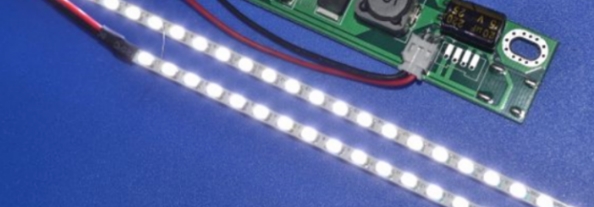
В большинстве случаев в телевизоре Samsung и LG такая поломка обходится заменой диодов:
- Открутите болты задней крышки положенного на стол телевизора и снимите ее.
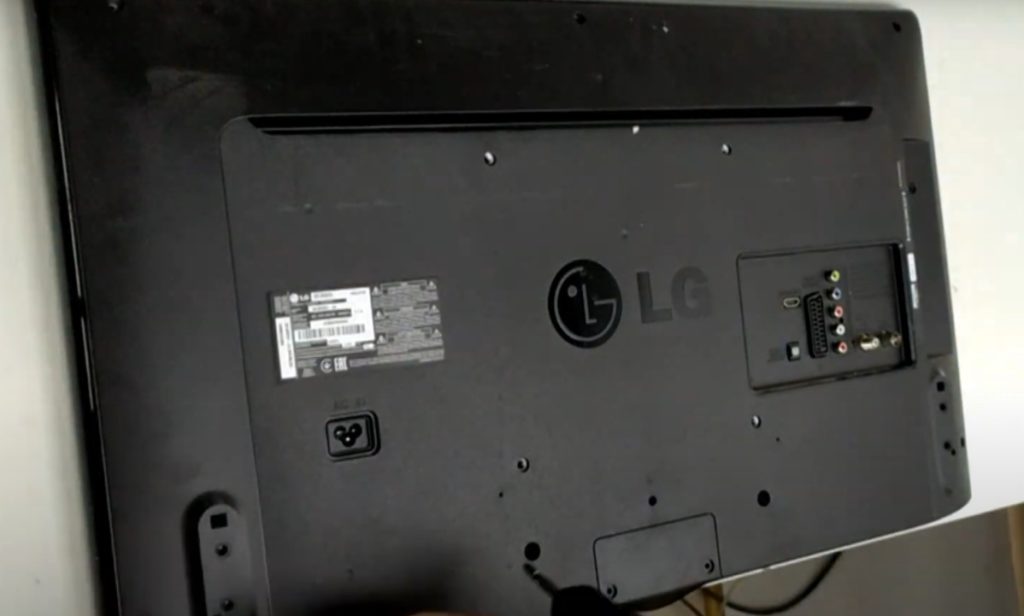
- Отсоедините шлейфы плат и снимите эти же платы с ТВ, открутив удерживающие их болты.
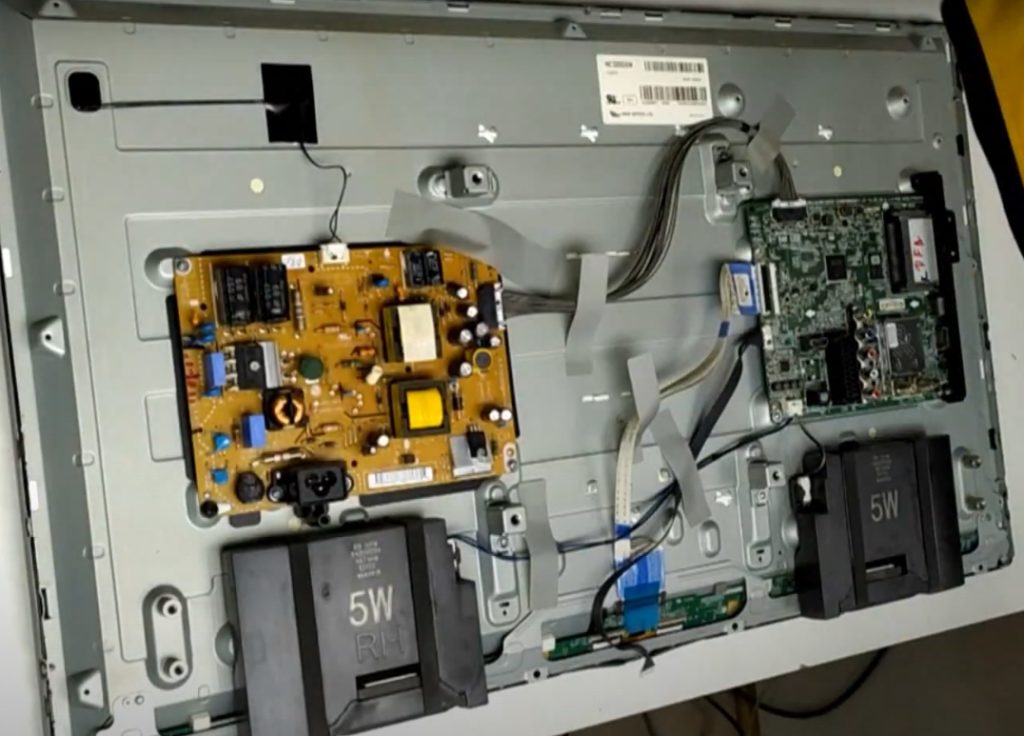
- Затем открутите нижнюю полоску, сняв удерживающие болты и отложите в сторону.
- Открутите оставшиеся болты по периметру, переверните телевизор экраном вверх и начинайте отсоединять сперва защитную раму, а потом и сам дисплей.
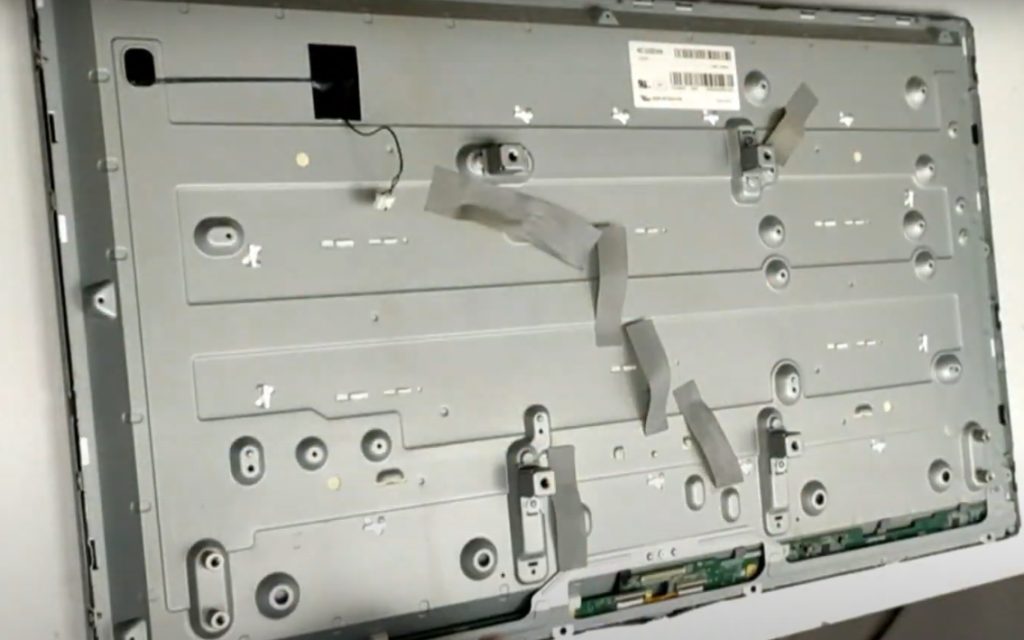
- Далее снимите с защелок рамку, удерживающую лист прозрачного материала и светодиодную панель.
- Чтобы снять рассеиватель, надо снять защелки. Снимаются не сложно, обе стороны приподнимите и внутри прокрутите. На другом типе защелки приподнимите этот край и сдвиньте все вправо. Такая пленка нужна чтобы специально рассеивать свет, чтобы по бокам не было засветов.
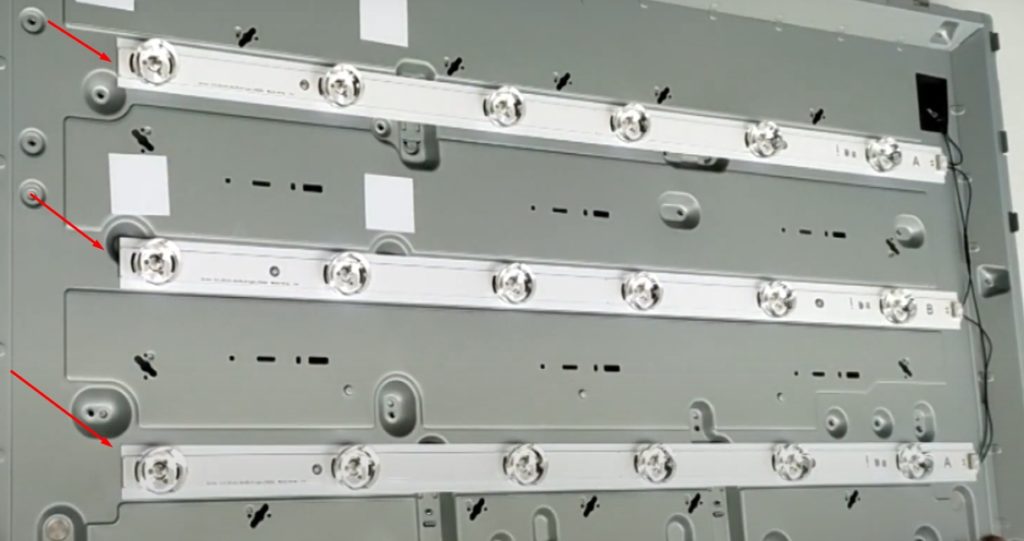
- Готово. Теперь можно посмотреть на светодиодную панель воочию.
Наглядную инструкцию, как разобрать телевизор можете посмотреть на видео.
Теперь у вас есть выбор – вы можете либо купить сами светодиодные линейки в специализированных магазинах по модели телевизора. Если магазин не специализированный, то смотрите по номеру, указанному на линейке. Также обратите внимание на буквенный индекс “А” и “B”. Они между собой отличаются.
Системная часть
Когда пропало изображение на телевизоре, но вы смогли выявить, что экран с подсветкой полностью исправен, но не показывают телеканалы – ищите проблему в соединении кабелей (замените их), в работоспособности декодера, правильности выставленных настроек канала.
Неисправность видеосигнала
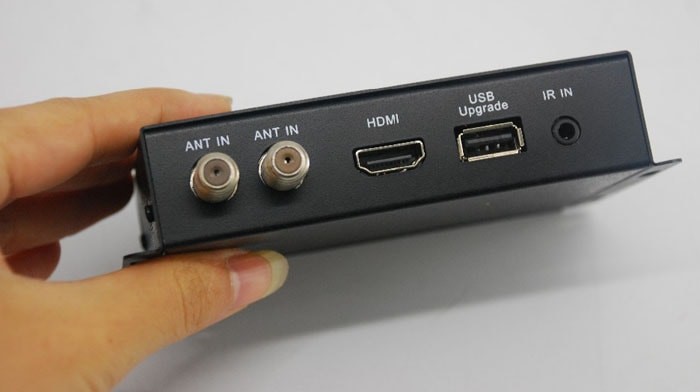
Когда лджи ТВ сопряжен с TV-тюнером, для получения звука и картинки часто задействованы провода, которые передают звук и видео по отдельности. Если черный экран, но звук поступает, проверьте компонентные и композитные провода:
- RCA (тюльпаны) – часто их реализуют для подключения цифровых ресиверов к телевизорам, ориентированных на прием только аналогового сигнала. Проверьте желтый, красный или оба штекера. Они отвечают за картинку. Они могут быть не плотно подключены, повреждены или включены в поврежденные разъемы.
- VGA/HDMI – это компонентные провода, имеющие единственный штекер с множеством PIN. Когда один из проводков внутри поврежден, то видео попросту не работает. Рекомендуется заменить кабель или использовать кабель другого вида (если это реализуемо).
Если сомневаетесь в повреждении кабеля, проверяйте его работу на другой аппаратуре.
Проблемы с декодером
Возможна неисправность не только в передачи телесигнала по кабелю, но и в проблемной работе дешифратора. Он может быть установлен:
- В телевизоре – если сигнал идет в телевизор по кабелю напрямую.
- В ресивере – при получении сигнала через антенный кабель и вывод картинки на ТВ через компонентные и композитные провода.
Ремонт или прошивка дешифратора – это процедура не простая и требует разбора аппаратуры, замены или подключения программатора для перепрошивки. Если прошивка по ценам оправдана, то замена дешифратора практически эквивалентна цене нового ресивера. Если же дешифратор сломался на телевизоре, то рекомендуется замена дешифратора, а не телевизора.
Настройка ТВ после исправления
Все будет зависеть от тех процессов, которые делалась для устранения проблемы с телевизором. Вот перечень некоторых из них:
- Если заменили дешифратор. Ничего менять не нужно. При замене неисправного дешифратора ТВ-тюнером, нужно переключить вывод источника для просмотра каналов и провести автоматический поиск каналов.
- Если была изменена подсветка или же произведена замена матрицы, проверьте параметры яркости, контрастности. Возможно, нужна будет их корректировка.
- Если ТВ-приставку заменили или отремонтировали и сбросили до заводских, нужно заново искать каналы. Автопоиск – лучший вариант. Ручной поиск дольше, но позволит тщательнее отсортировать найденные каналы. Все настройки выполняются в разделе: «Меню» – «Каналы» – «Авто настройка».
В случае замены кабеля или портов, какие-либо настройки на телевизоре проводить не нужно.
7 причин, почему пропало изображение на телевизоре
Если пропало изображение на телевизоре, нужно начинать самостоятельно разбираться, в чем причина произошедшего. Мы настоятельно рекомендуем провести базовую диагностику, это может сэкономить вам уйму сил, времени и денег. Да, не все читатели получат облегчение, отсутствующее изображение может свидетельствовать как о банальных программных поломках, так и о выходе из строя оборудования. Как минимум, лучше хотя бы приблизительно понимать, что послужило причиной проблемы. Как максимум – даже исправить неполадку самостоятельно.
Почему нет изображения на телевизоре? – Причины
Разновидностей ситуаций достаточно много, поэтому мы решили распределить причины по роду их проявления в виде таблицы.
Почему нет изображения на телевизоре?
| Как проявляется? | Причины | Что делать? |
|---|---|---|
| Индикатор питания мигает или выключается, как при включении телевизора, а картинки и звука нет | Неправильно выставленный источник сигнала | Можно настроить самостоятельно |
| Отошел кабель подключения | Нужно либо поправить шнур, либо купить новый | |
| Нет ни картинки, ни звука, не горит индикатор питания | Поломка блока питания | Покупка нового БП (1000-2000 рублей) |
| Повреждение цепи питания | Ремонт с перепайкой поврежденных компонентов (от 1000 рублей) | |
| Нет изображения на телевизоре, а звук есть. При этом экран полностью черный, даже если посмотреть вблизи, не видно легких следов подсветки. Если посветить фонариком, можно увидеть тусклое изображение | Перегорела подсветка | Замена перегоревших диодов (от 2000 рублей) |
| Неисправность инвертора подсветки | Ремонт в зависимости от типа поломки будет стоить от 2000 до 5000 рублей | |
| Поломка платы, обычно не сильно серьезная | В сервисном центре возьмут 2000-5000 рублей | |
| Подсветка работает, но экран черный (есть легкое свечение, чаще всего по граням матрицы) | Выход из строя тайминг контроллера | Ремонт обойдется от 2500 рублей |
| Нарушение прошивки материнской платы | Ее перепрограммирование будет стоить от 2000 рублей | |
| Повреждение отдельных элементов на плате | Перепайка простых микроэлементов обойдется от 1500 рублей | |
| Неисправность матрицы | Если поломка более серьезная и не подлежит ремонту, приходится искать новую или б/у матрицу. Стоимость работы и запчасти — 70% от стоимости нового ТВ |
Как видно из таблицы причин, если телевизор перестал показывать изображение – это с высокой вероятностью свидетельствует о необходимости ремонта. И все же есть неплохие шансы, что все дело в настройках или простых поломках. По крайней мере, их стоит исключить в первую очередь.
Что делать, если пропало изображение?
Если у телевизора пропал звук, а изображение есть, или у вас другие подобные проблемы, мы рекомендуем действовать по следующему алгоритму. Это своего рода базовая диагностика, которая позволяет исключить вероятность системных сбоев и приблизительно сориентироваться с причиной сбоя. Руководство применимо практически ко всем телевизорам: LG, Samsung, Kivi, Philips и др.
Способ 1: выставить правильный источник сигнала
Если по умолчанию (или в прошлый раз) был выставлен первый HDMI-кабель в качестве основного источника сигнала, а затем его отключить, выключить компьютер, с которого идет поток, система может зависнуть. ТВ продолжает выводить изображение с него, но так как там отсутствуют данные для обработки, подсветка горит, но нет изображения на телевизоре.
Как исправить проблему:
- Найти пульт и нажать на нем кнопку Source.
- Выбрать другой источник сигнала (телевидение, другой разъем или рабочий стол). Для этого нужно либо несколько раз нажать эту кнопку, либо воспользоваться стрелками.
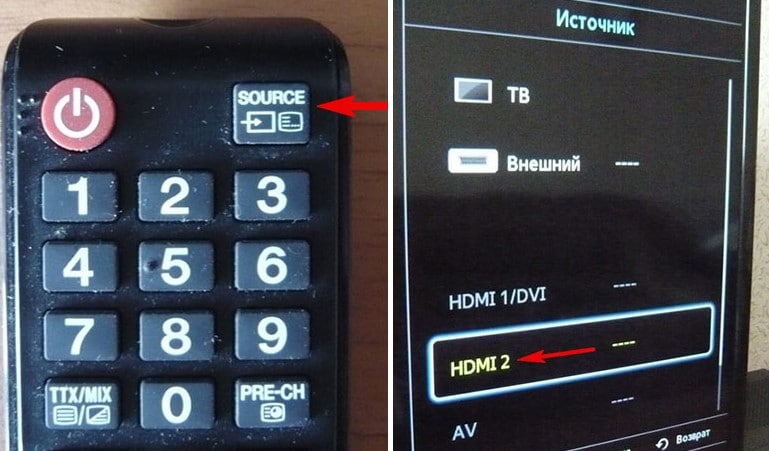
Подобное можно сделать и с телевизора, обычно там есть отдельная кнопка для выбора источника сигнала или джойстик с доступом к основному меню.
Способ 2: проверить качество соединения кабелей и их состояние
Если телевизор не показывает изображение, стоит проверить, хорошо ли подключены кабели. При отсутствии индикатора питания, стоит проверить блок питания. На что нужно смотреть:
- Качество подключения к разъему телевизору. Там не должно быть люфта, плюс вход должен быть вставлен полностью. Лучше почистить его от мусора, особенно, если телевизор какое-то время лежал или перевозился.
- Визуальная исправность шнура на всей протяженности. Не должно быть сильных изгибов, натяжения, переломов, ощутимых пальцами перебоев кабеля. Если на шнуре есть блок, кабель на подходе и на выходе должен быть исправным.
- Осмотреть вилку. Она обязана быть целой, без сильной деформации.
- Уточнить наличие питания в розетке. Достаточно просто подключить другое устройство, чтобы узнать, что дело не в розетке.
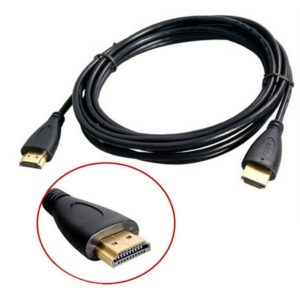
Подобную первичную диагностику лучше провести и с HDMI-кабелем, через который телевизор связывается с компьютером, консолью, ТВ-приставкой и т. д. В идеале – использовать другой шнур, заведомо исправный, если такой есть (возможно, со второго телевизора).
Способ 3: повысить громкость до максимума
Нам неизвестна причина, есть только догадки, но у некоторых пользователей сработал такой трюк: нужно повысить громкость практически до максимального значения, и картинка восстанавливается. Затем можно вернуть громкость к нормальному состоянию. Подобное свидетельствует о каких-то проблемах в контурах электрических цепей на плате, но пока можно обходиться таким способом.
Способ 4: диагностировать работает ли пульт
Бывает, что изображения нет по очень простой причине – пульт перестал работать или в нем разрядились батарейки. Стоит попробовать включить ТВ с кнопки на корпусе. Это может препятствовать как включению, так и выбору источников сигнала.
Способ 5: переустановить приложения или перепрошить телевизор
Проблема может быть и в прошивке. Бывает, что телевизоры зависают, у них звук с видео или фильма играет в фоновом режиме. При этом устройство порой реагирует на пульт, но чаще – зависает с черным или белым изображением на телевизоре.
Если неполадка наблюдается в конкретном приложении, например, в YouTube, стоит попробовать его переустановить. Для этого порой приходится сделать жесткий перезапуск телевизора – извлечь вилку из розетки и подключить заново через 10 секунд. Действие поможет в тех случаях, когда даже после выключения с пульта ТВ возвращается в проблемное приложение автоматически.
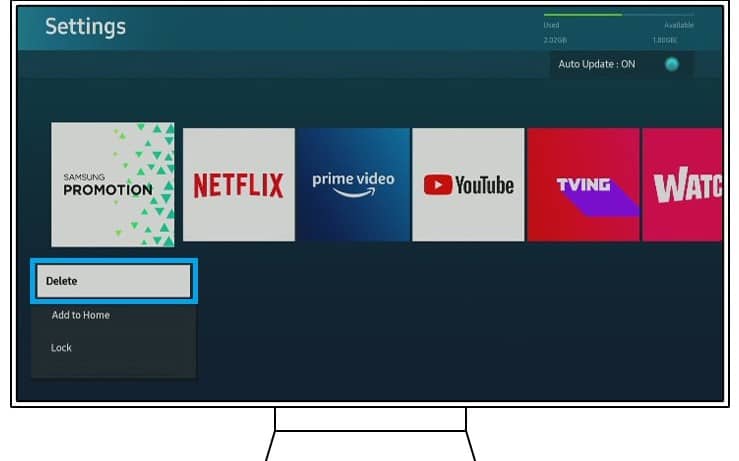
В случае повреждения файлов операционной системы, декодеры видео могли выйти из строя. Они воспроизводят ролик частично – только аудио. При этом важно удостовериться, что сам файл с видео исправен и проблема возникает в разных проигрывателях. Может быть, дело просто в плеере, который по умолчанию воспроизводит каналы по IPTV. Если более простые причины исключены, стоит попробовать перепрошить телевизор.
Способ 6: посмотреть, работает ли подсветка
Если исключены все проблемы, которые можно исправить самостоятельно без каких-либо знаний, остается только приблизительно определить в чем дело. Один из самых информативных методов диагностики является осмотр самого телевизора.
При ярком освещении (под фонариком или мощной лампочкой) видно изображение, просто оно очень тусклое? Проблема в том, что подсветка не работает. Часто ее можно отремонтировать за небольшие деньги. Однако, все зависит от типа подсветки в телевизоре. В целом, здесь прогнозы довольно оптимистические.
Подсветка срабатывает, есть легкое свечение (его видно в полной темноте)? Проблема может быть в матрице, контуре питания, отдельных элементах платы. Здесь количество причин огромное, нужно проводить инструментальную диагностику.
Нет ни подсветки, ни изображения? Возможно, телевизор не запускается, впадает в аварийный режим или не имеет питания. Он может издавать звуковое оповещение. Если появляется писк при запуске, да и любые другие посторонние звуки, значит что-то с платой.
Способ 7: визуально осмотреть платы
Если не боитесь немного повозиться, можно вскрыть телевизор и осмотреть платы: есть ли вздутые конденсаторы, подгоревшие контакты, желтые или слегка коричневые пятна на плате. Частенько проблемы на платах можно обнаружить визуально, но далеко не всегда. Если что-то удалось найти, можно попробовать перепаять элементы, только важно подобрать их с правильными параметрами.
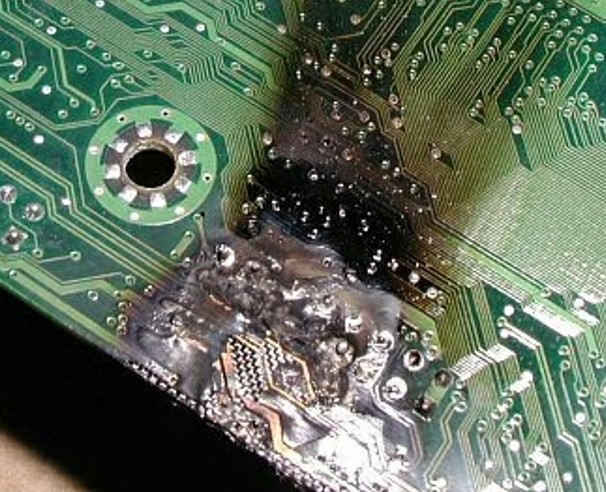
Как поступить при физических поломках?
Мы бы рекомендовали отдать телевизор на диагностику и посмотреть, что обнаружат мастера. Довольно часто замена каких-то микроэлементов помогает и это не обходится сильно дорого. Если говорят, что вышла из строя матрица, у вас есть 2 нормальных варианта: найти б/у плату (можно даже купить недорого телевизор с какими-то другими проблемами на доске объявлений) или купить новый телевизор. Установка новой матрицы чаще всего является нецелесообразным действием, так как она может стоить как весь ТВ в поддержанном состоянии.
Надеемся, вам удалось составить более полное впечатление о причинах, по которым на телевизоре нет изображения, а также составить план действий. Здесь есть все, что вам нужно знать: от первичной диагностики до рекомендаций по целесообразности ремонта.
Рейтинг статьи 4 / 5. Голосов: 69
Пока нет голосов! Будьте первым, кто оценит этот пост.
Поделитесь в социальных сетях!
Нет сигнала цифрового телевидения или слабый сигнал ТВ: все способы решения
Телевизор является средством передачи новостей, развлекательного и поучительного контента. Если при включении, на телевизоре пишется надпись: «нет сигнала», – то вероятно случился сбой настроек или повреждение самой техники. В рамках статьи рассмотрены возможные причины и рассказано – что можно предпринять.
Ремонтные работы оператора
Если вы пользуетесь услугами телевидения, предоставляемые провайдером, и приставка пишет нет сигнала – может быть провайдер проводит профилактические или ремонтные работы.
При включении цифровой приставки может не быть видеосигнала из-за обычного зависания техники. Перезапустите ТВ-приставку и проверьте работу. Если не помогает, обратитесь в службу поддержки с уточнением данных о проведении ремонтных работ. Можно посмотреть другие каналы оповещения:
- Официальный сайт провайдера.
- Информационная строка в ТВ-приставке.
- Почтовая рассылка о проведении работ в назначенное время.
Технические повреждения
Частой причиной того, что на телевизоре нет сигнала, есть наличие аппаратных поломок оборудования, сопряженного с телевизором. Наиболее распространенные:
- Механическое повреждение телевизионного кабеля: обрыв, повреждение изоляции и т.д.
- Повреждение или деформация спутниковой тарелки / антенны: непогода, вандализм или физическое старение.
- Неполадки с ресивером: разъем, плата, прошивка.
Исходя из полученной информации, требуется визуально изучить каждый компонент и определить, где произошло техническое повреждение.
Кабель
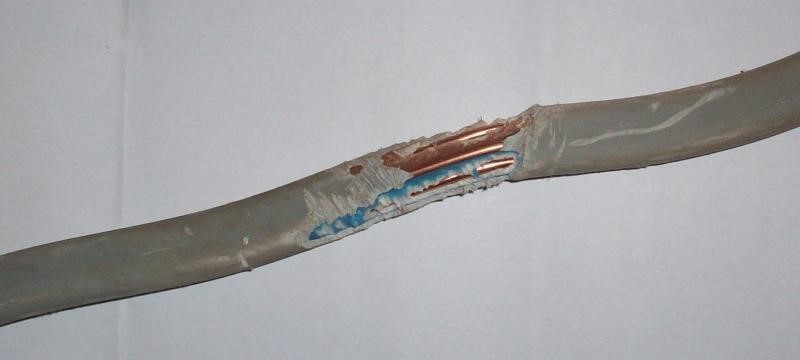
Прежде всего проверьте, качественно ли закреплен штекер кабеля в разъеме телевизора или ТВ-приставки. Есть вероятность, что слабая фиксация гнездом является причиной слабого сигнала или его полного отсутствия.
Если проблема в разъеме, следует хорошо закрепить кабель в нем. А если это невозможно, по причине деформации разъема или кабеля – следует перепаять разъем, зачистить кабель и соединить правильно.
Изучите кабель по всей его длине до антенны (до шкафа с оборудованием провайдера). Проверяйте кабель на надломы, надрезы, оголения изоляции и прочие признаки неработоспособности кабеля. При выявлении таковых, рекомендуется заменить кабель или же «вылечить» его с помощью переходника F-гнездо – F-гнездо.
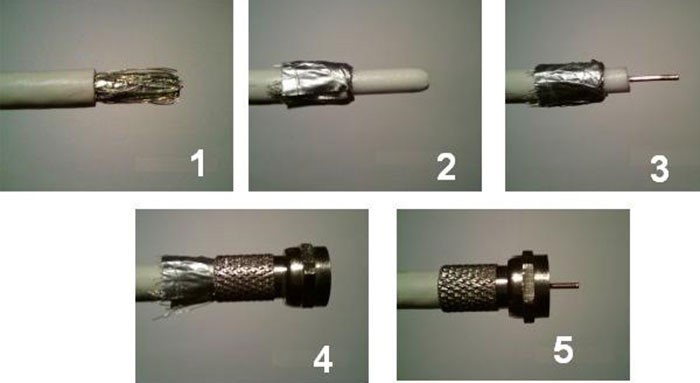
Если есть доступ к антенне, проверьте качество подключения коаксиального кабеля к антенне. Важно, чтобы никаких повреждений разъемов не наблюдалось.
Антенна
Внимательно рассмотрите антенну. Обратите внимание на:
- Сторону, в которую повернута антенна (особенно, если ближайший ретранслятор находится на расстоянии десятков километров). Если ветром изменен ориентир, постарайтесь вернуть ее в верное положение. Для спутниковой антенны важен верно выставленный конвертор. Если же он сместиться хотя бы на долю – сигнал может пропасть.
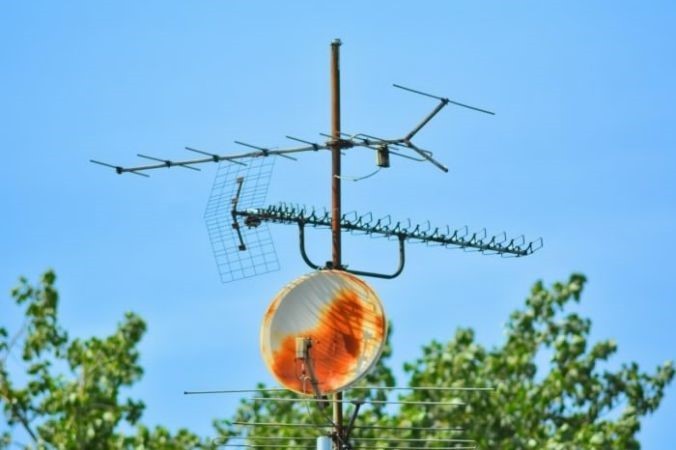
- Состояние антенны – возможно она в пыли, грязи, в снегу или покрыта льдом, или часть ее уже заржавела. Если есть возможность, очистите устройства приема сигнала, поскольку все эти факторы негативно влияют на качество сигнала.
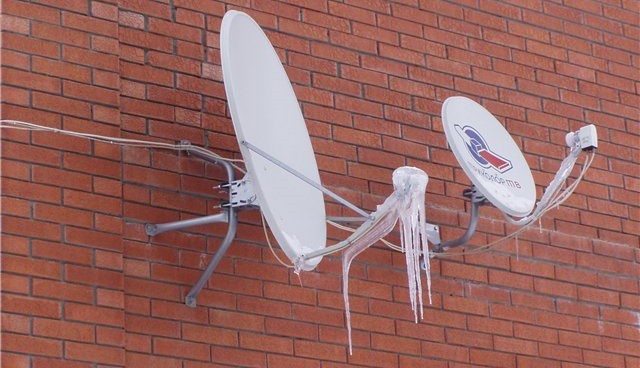
- Состояние кронштейнов и прочей конструкции, на которой размещена антенна. Возможно, они уже не обеспечивают то устойчивое положение, которое нужно антенне.
Ресивер
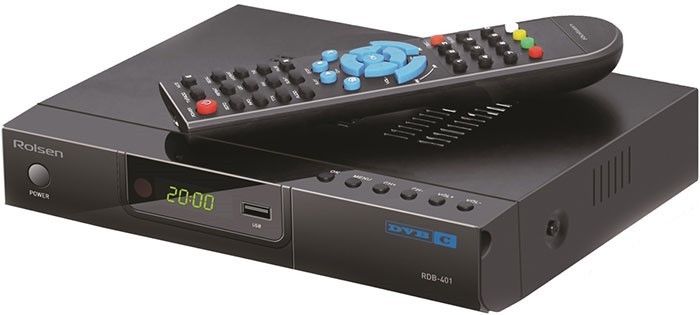
При проверке всего прочего все равно пишет, что нет сигнала цифрового телевидения, проверьте, не подводит ли вас ТВ-приставка DVB-S или DVB-T/С.
Частые поломки цифрового помощника:
- Поломка дешифратора.
- Окисление или выгорание контактов.
- Неисправность блока питания.
- Сбой во внутренней памяти (аппаратный или программный).
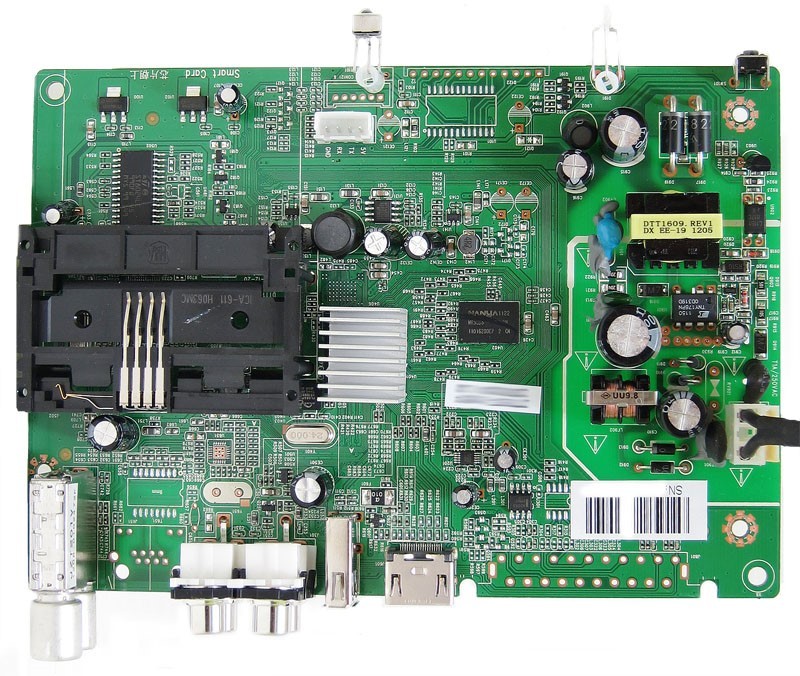
Порой, устранить неисправность в текущем ресивере стоит дороже, чем купить новый. Окупиться может перепайка разъемов или обычная перепрошивка, если модуль памяти дал сбой. Остальные повреждения обычно не окупаются, и проще купить новую приставку.
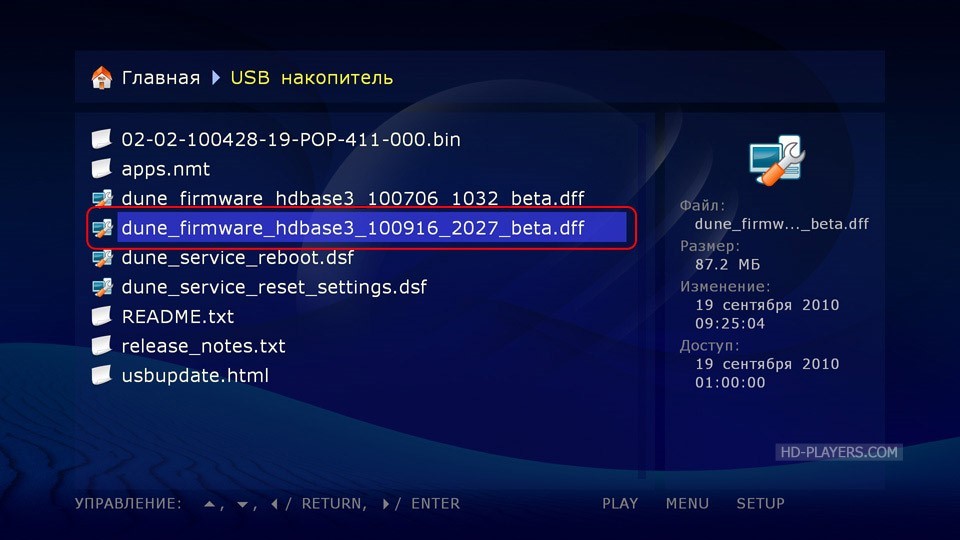
Прошивать желательно родной прошивкой, которая находится на ресурсах телевизионной и радиотехники в интернете. Выбирать родную прошивку нужно по модели своего ресивера. Если устройство до сих пор поддерживается разработчиком, шейте последней стабильной версией программного обеспечения.
Телевизор
Не забудьте проверить контакты телевизора. Особенно, если кабель подключен к телевизору напрямую, в обход приставки. Если же нет сигнала цифрового телевидения при открытии источника, исходящего от приставки – проверьте контакты сопряжения приставки и телевизора. Деформация или окисление контактов никто не отменял.
Отсутствие сигнала из-за внешних факторов
Погодные условия – частый неприятель аналогового сигнала. Цифровой сигнал не зависит от непогоды, ровно до того момента, пока не нарушена целостность работы антенны. Из-за этого на ТВ может наблюдаться шумы, выпадение пикселей, слабый звук и прочие нарушения.
Например, шквальный ветер может поменять положение антенны, наклон тарелки или спутникового коннектора, если у того ослаб удерживающий элемент конструкции. Чтобы после такого исправить неисправность и настроить работу каналов:
- Медленно поворачивайте антенну от себя и на себя, выставляя то направление, при котором повышается качество сигнала.
- Найдите оптимальную точку, при которой телевизор начнет транслировать качественное изображение и звук.
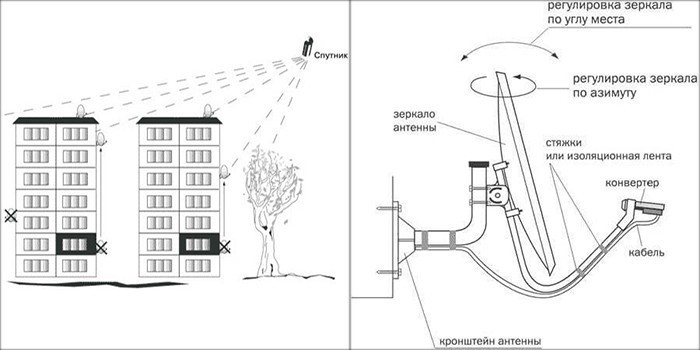
Если же нужно выставить спутниковую тарелку, следует понимать, что сигналу могут мешать строения и высокие деревья, а выставление спутниковых коннекторов лучше всего не наугад, а с применением калькулятора углов. Обычно, спутниковый калькулятор можно скачать в качестве приложения для смартфона или найти веб-версию в интернете.
Программное обновление Smart TV
Если вы владелец телевизора LG, Sony, Samsung или другого популярного бренда с отметкой Smart TV, причина может крыться в обновлении программного обеспечения, которое произошло автоматически, но по какой-то причине снесло выставленные настройки каналов.
Не исключено, что обновление могло не установится или же произошла другая ошибка, поэтому:
- Выключите телевизор и отключите от питания – это очень важно. Вам нужно полностью выдернуть устройство из розетки и подождать так примерно минут 20-30. Данная и инструкция есть почти на всех официальных сайтах, производителей телевизоров.
- Включите устройство. Дайте телевизору подключиться к интернету.
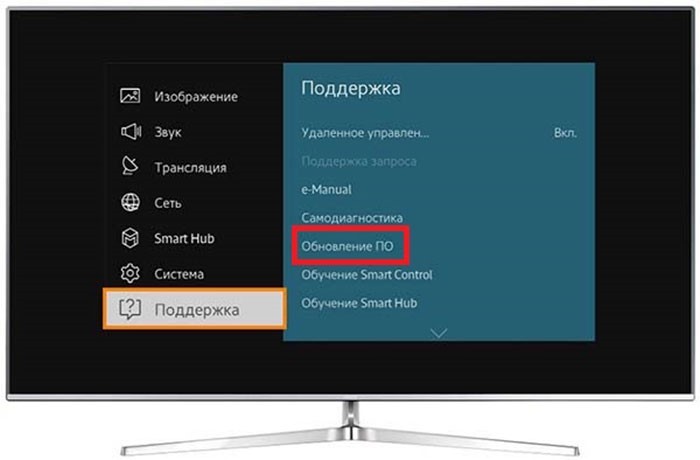
- С помощью ДУ-пульта откройте настройки.
- В разделе «Поддержка» выберите «Обновление ПО» и доведите прошивку до последней версии.
- Затем перейдите в раздел «Трансляция» и проверьте работу каналов. Если экран показывает черный квадрат, зайдите в выставление каналов и автоматически найдите их снова.
Трансляция не всех каналов
Если все вышеперечисленное проверено и сделано, а на выходе телевизор со спутниковым ресивером и тарелкой выдает слабый сигнал, а кое-где и вовсе его нет, проведите изначальную настройку ресивера на прием спутникового сигнала:
- Откройте меню, выберите нужный спутник и частоту.
- Информация о конкретных каналах может браться из сведений «info». Эти данные также есть в интернете, в открытом доступе.
- После, подберите правильный порт. Обычно, это 4-портовый «DiSEqC».
- При появлении цветных полосок (качество сигнала), сохраните выставленные параметры.
- Затем, таким же образом выставите другие спутники.
Если телевизор время от времени теряет сигналы от антенны, виноват в этом – тюнер. Точнее, дешифратор, который нужно перепрошить. Важно отметить, что прошивка дешифратора и прошивка тюнера – две разные вещи. Для этой цели рекомендуется отнести тюнер в сервисный центр или заменить его на новый.
Нет изображения через HDMI на телевизоре или мониторе: что делать и как быть
Всем привет! Сегодня мы поговорим про очень странную, но интересную проблему, когда к телевизору подключаешь ноутбук или компьютер с помощью HDMI кабеля, а на экране видишь надпись «Нет сигнала». Проблема не нова и имеет в себе несколько решений. Чаще всего ошибка подключения возникает или из-за аппаратной проблем: например – когда кабель просто в каком-то месте отходит.
В других же случаях — это обычно указывает на проблемы со стороны компьютера или ноутбука, а в частности с драйверами устройств. Вот обо всем это мы поговорим в самом начале. Но сначала попробует ещё раз вывести сигнал и изображения на телевизор.
Правильное подключение
Лучший способ исправить что-то — это сделать снова, но уже правильно. Поэтому давайте ещё раз попробуем «приконектиться», возможно, вы просто что-то делаете не так.
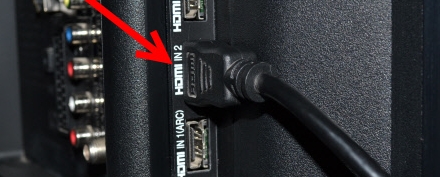
- Вытащите подключенный кабель и снова воткните его в HDMI порт и сразу же запомните какой. У меня он под номером 2.
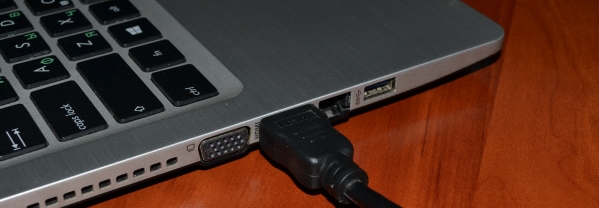
- Подключаем в любой свободный порт на ноутбуке.
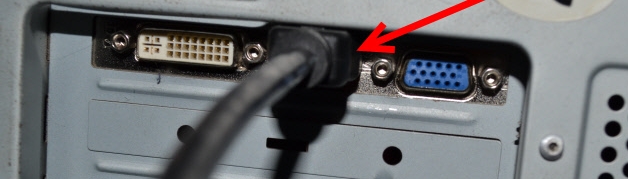
- Или на системном блоке персонального компьютера.
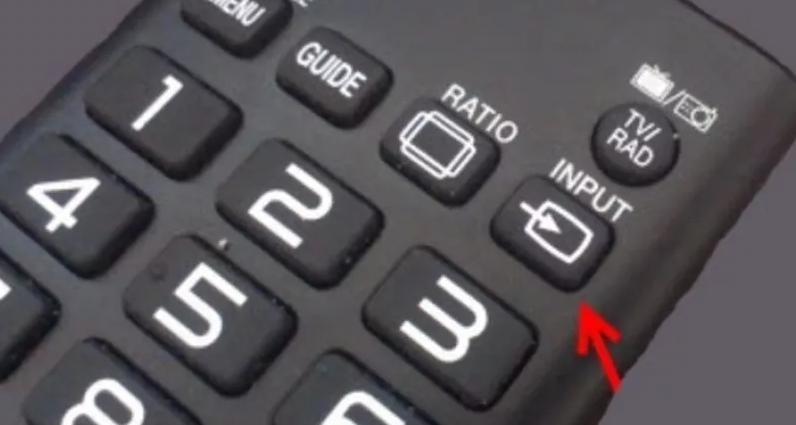
- Теперь на пульте вы должны включить, кнопку, которая отображает все подключения к телевизору. Это может быть кнопка с подписью «Input» или «Source».
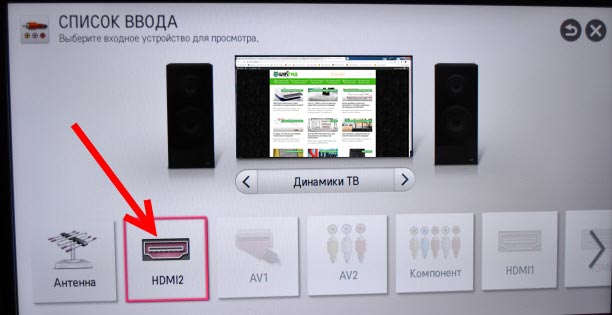
- Теперь в меню откроется вот такой раздел, где представлены все порты и входы. Выбираем тот, через который вы подключили ноутбук или компьютер.
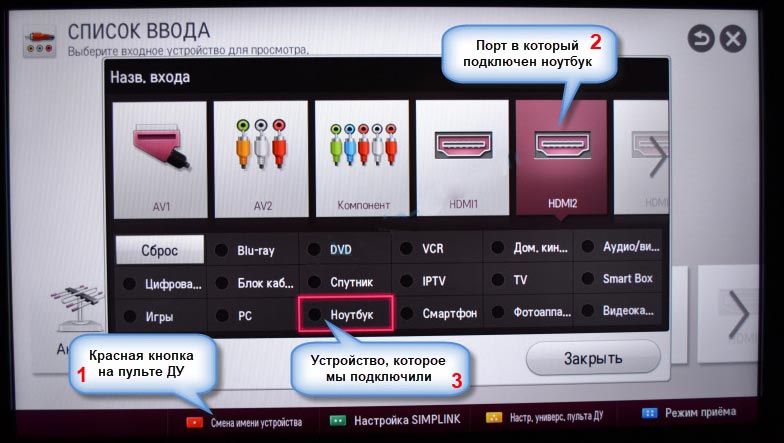
- Ещё один момент – на некоторых телевизорах есть также меню, которая указывает тип подключаемого устройства. Это нужно для того, чтобы изображение было приемлемого качества. Поэтому найдите кнопку для смены имени и выберите «PC» или «Ноутбук».
Если картинки на экране нет, а вы все равно видите эту злосчастную надпись, то идём дальше. Также если все же изображение есть, но нет звука – то перейдите к последней главе.
Нет изображения
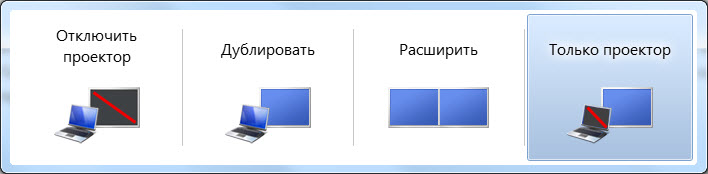
Чтобы посмотреть – какой режим вывода стоит: нужно нажать на сочетание клавиш «Win» и английской клавиши «P». После этого вы должны увидеть пот такое окошко. Выберите один из последний трёх вариантов. Но лучше всего это – «Дублирование» и «Только проектор».
Попробуйте отключить от телевизора все, что можно. В том числе всякие ТВ-приёмники, USB накопители. Также это касается подключений через AV-порты. В общем отключите – всё!
На телевизорах LG, есть такая функция, которая позволяет управлять подключениями. Но она же и мешает. Нажмите на пульте на кнопку со значком домика, далее выбираем «Настройки» – «Доп. настройки» – «Общие» – пролистываем вниз до функции «SIMPLINK (HDMI-CEC)»
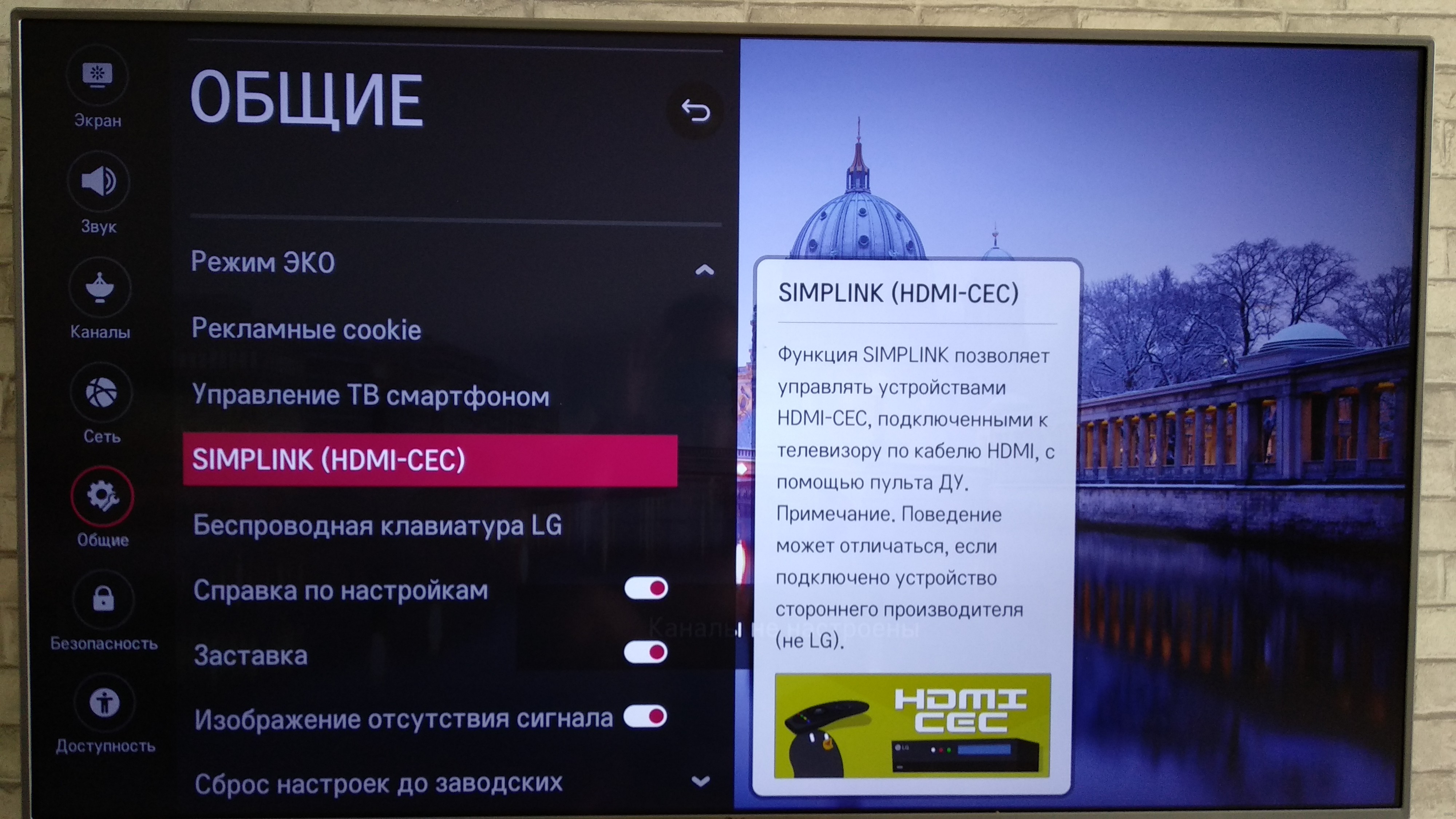
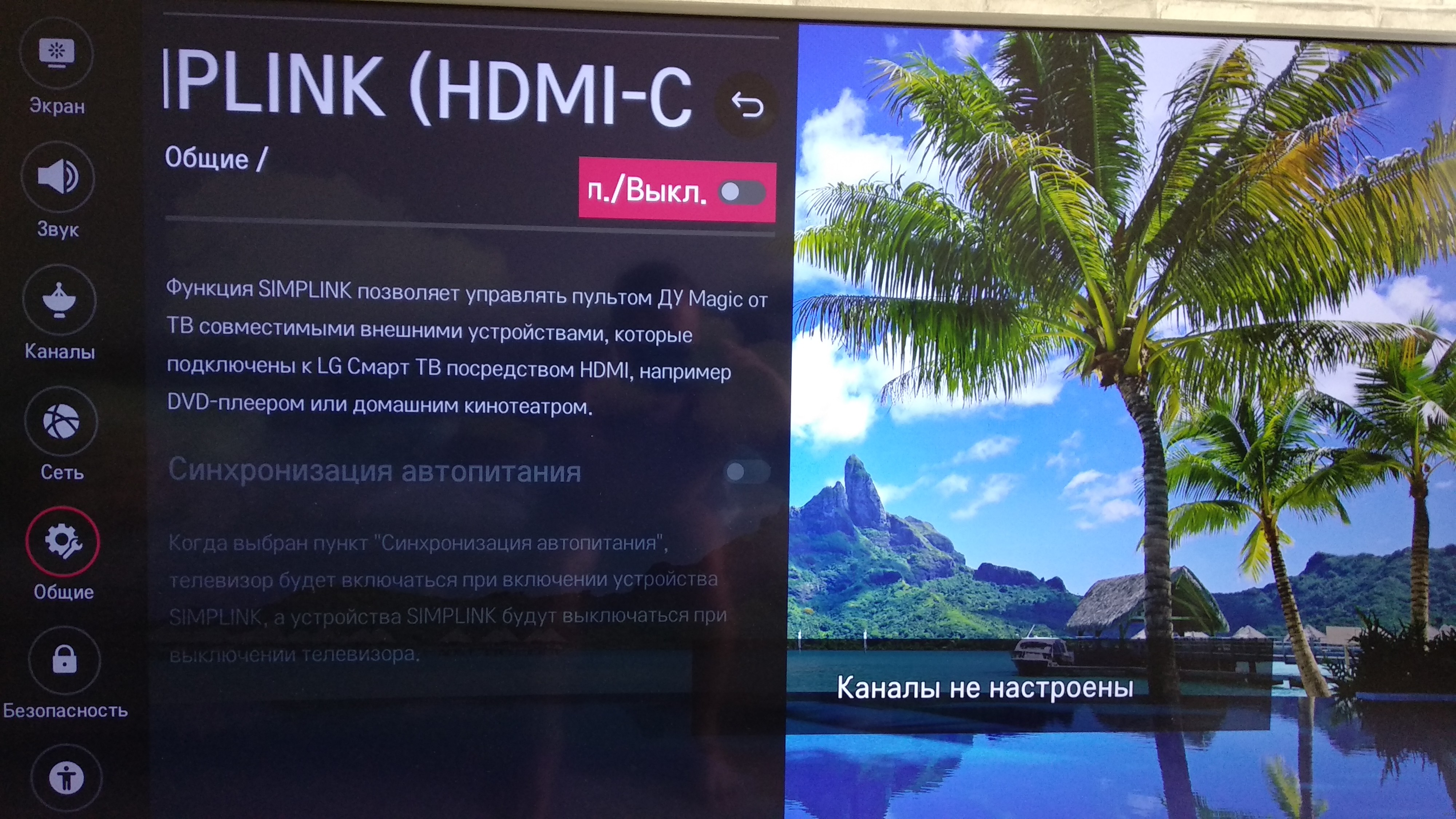
Теперь устанавливаем в режим «Выкл».
Изменения частоты экрана
Windows 10
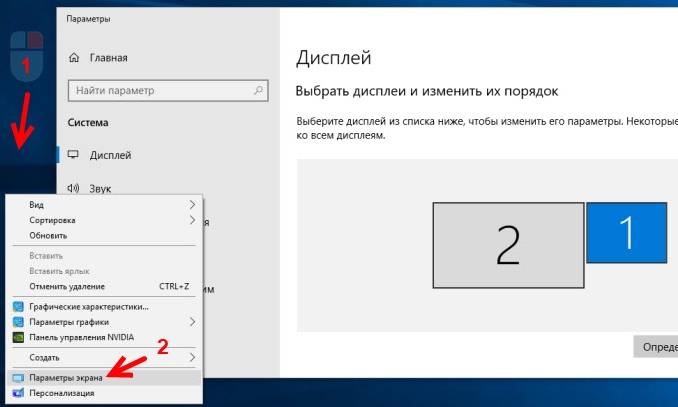
- Правой кнопкой кликните по рабочему столу. Там должно отображаться два квадрата с надписями 1 и 2. 1 — это ваш компьютер или ноутбук, а 2 — это телевизор.
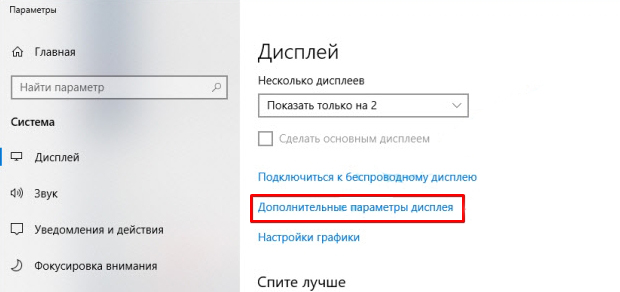
- Полистайте и найдите «Дополнительные параметры дисплея».
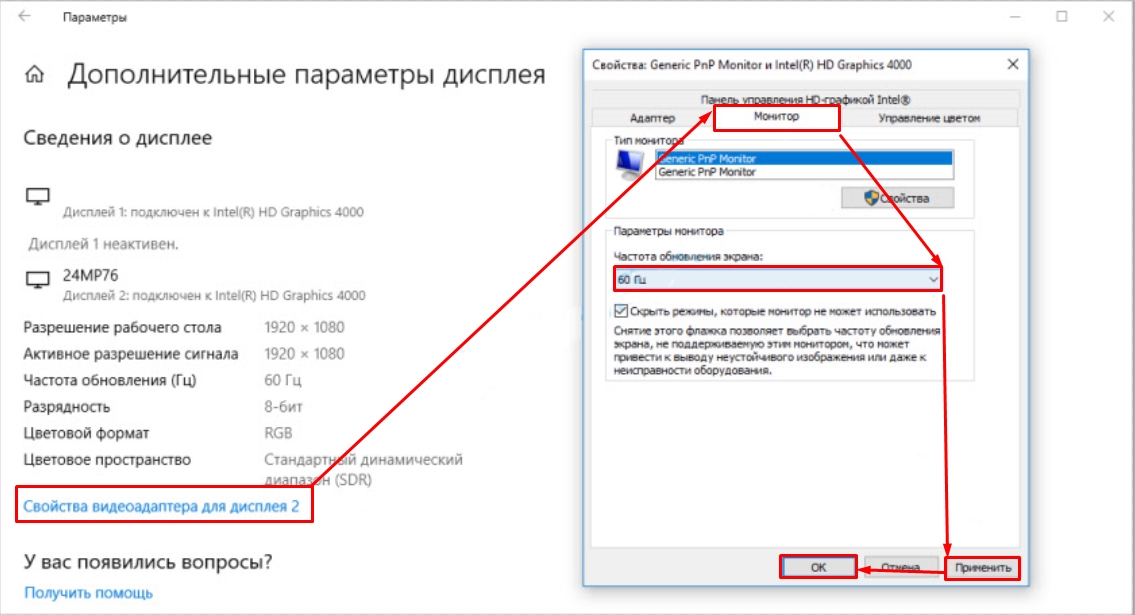
- Теперь нужно зайти в свойства второго дисплея перейти во вкладку «Монитор» и установить другу частоту. Если у вас телевизор работает на частоте 60 Гц, то ставим такую. Иногда нужно установить 25 Гц, чтобы заработало на старых телевизорах. Нажимаем «Применить» и «ОК».
Windows 7
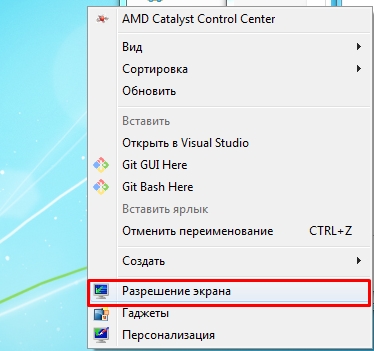
- Правой кнопкой по рабочему столу и выбираем “Разрешение экрана».
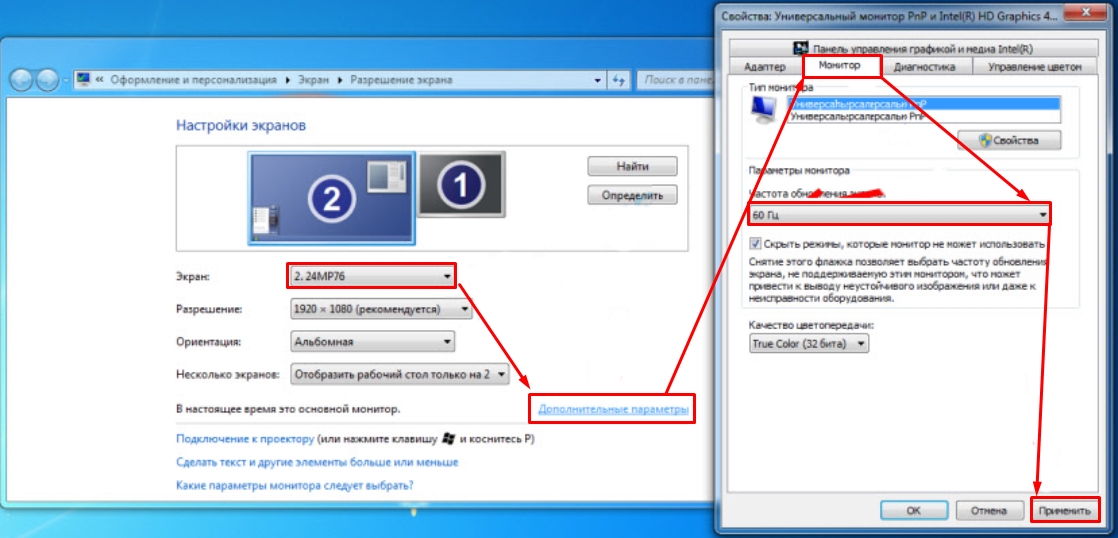
- В строке «Экран» нужно выбрать второе изображение. так чтобы оно находилось впереди.
- Переходим во вкладку «Дополнительные параметры» – «Монитор» устанавливаем нужную частоту и нажимаем «Применить».
Обновление драйверов
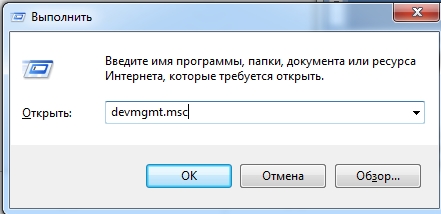
- Нажимаем по кнопкам и R . Прописываем: «devmgmt.msc».
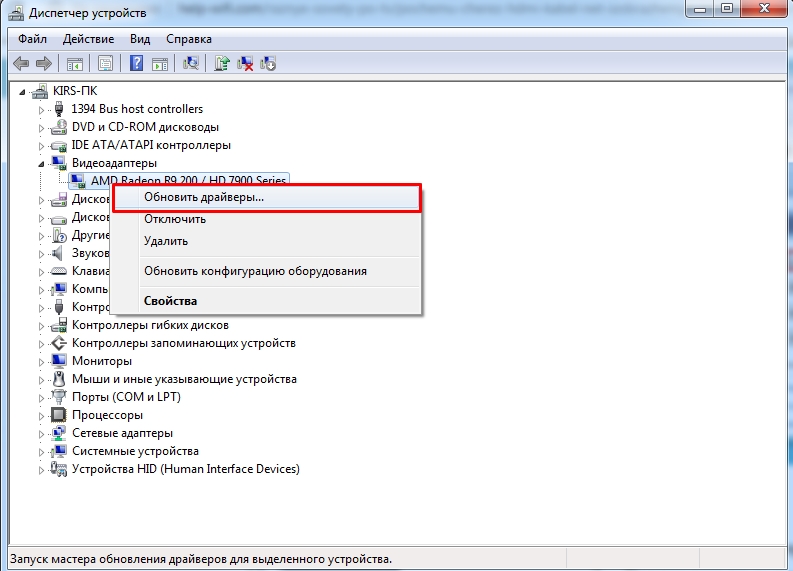
- Заходим в раздел «Видеоадаптеры». Там находим свою видеокарту, нажимаем правой кнопкой и выбираем «Обновить драйверы».
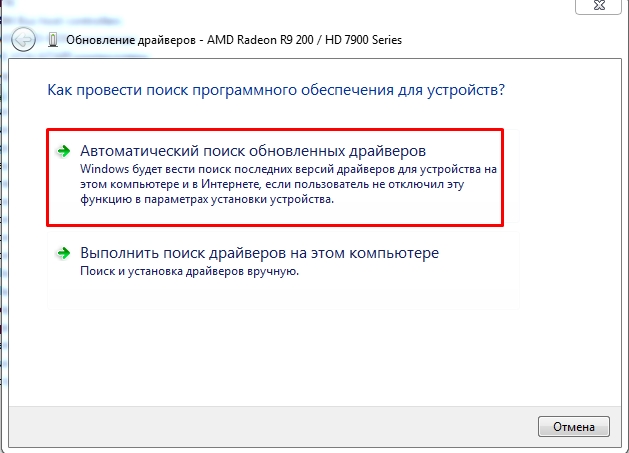
- В этот момент вы должны быть подключены к интернету. Далее выбираем «Автоматический поиск обновленных драйверов». Ждём пока драйвер скачается и установится. Если система сказала, что драйвера не нуждаются в обновлении – то не спишете радоваться, так как это обозначает, что на серверах Microsoft их просто нет.
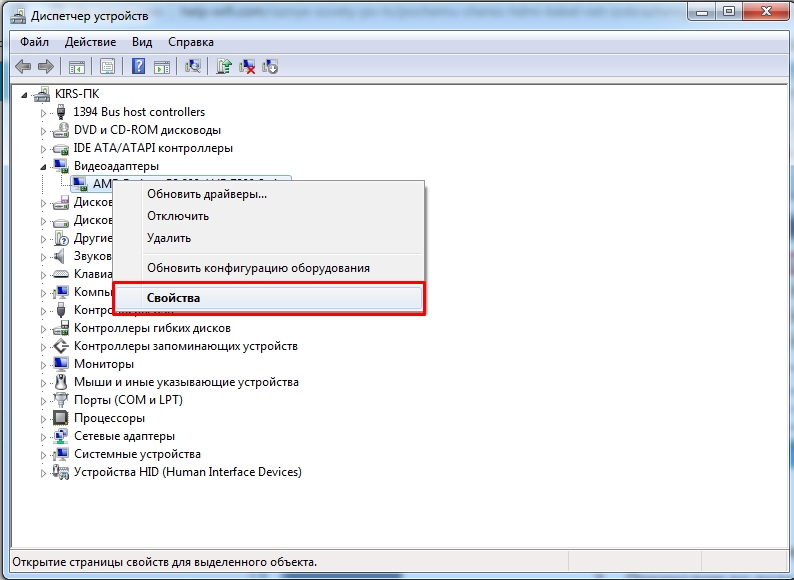
- Поэтому делаем по-другому – заходим в «Свойства» видеокарты.
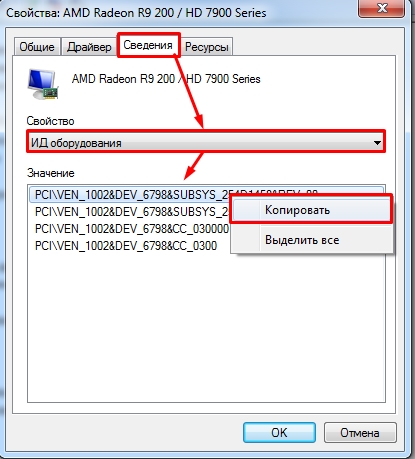
- Далее переходим на третью вкладку и в свойствах выбираем «ИД оборудования».
- Копируем первое значение и идём на сайт – driverslab.ru .
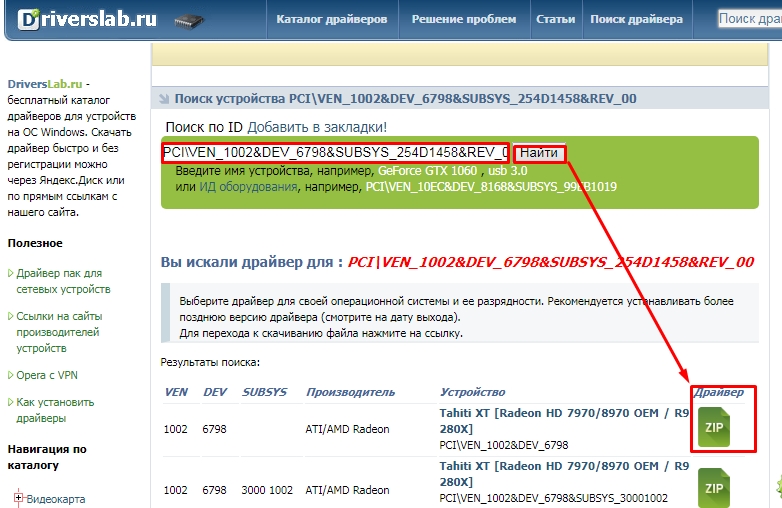
- Вставляем в строку поиска значение и нажимаем «Найти». Обычно драйвер будет самым первым – поэтому скачиваем его. Далее открываем архив и запускаем файл «exe».
Нет звука
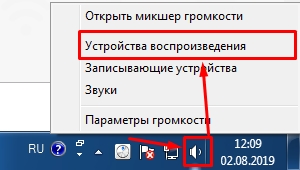
- В правом нижнем углу экрана в трее находим значок динамика и нажимаем по нему правой кнопкой.
- Выбираем «Устройство воспроизведения».
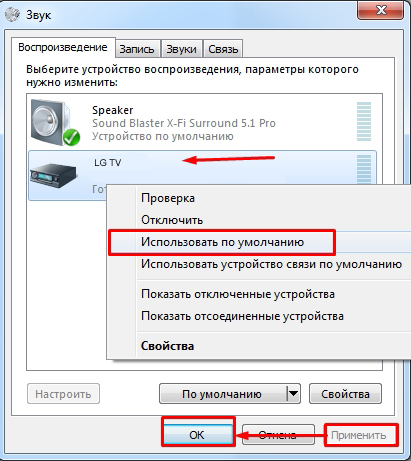
- Теперь нужно выбрать ваш телевизор, который должен также отображаться на экране и нажать правой кнопочкой, а далее выбрать «Использовать по умолчанию».
Если звук не появится, то вам нужна также обновить драйвер на видео карту, так как частенько звук идёт именно от неё. Как это сделать – я писал выше.