Как включить микрофон на ноутбуке Леново, чтобы всё работало

Как включить микрофон на ноутбуке Леново? Жмите правой кнопкой мышки по символу динамика справа внизу, перейдите в раздел «Звуки», а далее «Запись». Найдите нужный пункт, кликните на него правой кнопкой мышки (ПКМ) и жмите «Включить». Если у вас установлено несколько девайсов, выберите тот, что необходим. Ниже подробно рассмотрим, как включить, отключить и настроить устройство. Отдельно поговорим о том, какие возможны неполадки, и как их правильно устранить своими силами.
Как включить микрофон на ноуте
Наиболее простой способ, как включить микрофон на ноутбуке Lenovo — сделать это через системный трей. Алгоритм действий такой:
- Найдите справа внизу изображение динамика и жмите на него ПКМ.
- Перейдите в раздел «Звуки», а после этого зайдите во вкладку «Запись».

- Найдите в списке нужное устройство и жмите на него ПКМ.
- Выберите кнопку «Включить».

Второй вариант — войдите в «Настройки», а далее выберите «Система», и «Звук». Войдите в «Свойства устройства» и убедитесь, что микрофон не выключен. Чтобы включить его, необходимо снять галочку.


Третий вариант — найдите специальную кнопку на клавиатуре (если она предусмотрена). На некоторых моделях ноутбука Леново можно включить микрофон путем нажатия таких клавиш. Здесь нужно ориентироваться на модель вашего устройства.
Частые проблемы и пути их решения
Бывают ситуации, когда все сделано правильно, но не работает микрофон на ноутбуке Леново. В таком случае необходимо понимать, в чем причины подобной неисправности, и как ее можно исправить. Рассмотрим основные причины и способы их решения:
- Устройство отключено. Попробуйте включить девайс по схеме, которая рассмотрена выше.
- Сбои в работе. Воспользуйтесь опцией, позволяющей устранить неполадки. Для этого войдите в «Настройки», а там «Система» и «Звук». Выберите раздел «Устранение неполадок» и следуйте инструкциям.

- Низкая громкость. Жмите ПКМ по значку динамика справа внизу, войдите в микшер громкости и убедитесь в нормальном уровне. При необходимости прибавьте звук.

- Устаревшие или отсутствующие драйвера. Наиболее распространенная причина, почему не работает микрофон на ноутбуке Lenovo — проблемы с программным обеспечением. Для их устранения войдите в «Диспетчер устройств», найдите раздел «Микрофон» и обновите ПО до последней версии. Если этот способ не проходит, перейдите на сайт support.lenovo.com/us/ru, найдите нужные драйвера, скачайте и установите их. После этого нужно быть включить устройство по схеме, которая рассмотрена выше.

- Сделайте правильные настройки. Как выполнить эту задачу, рассмотрим ниже.
- Механическая неисправность. Нельзя исключать поломку встроенного девайса. В таком случае может пригодиться покупка внешнего микрофона для ноутбука Леново.
Как проверить работу
Бывают ситуации, когда причиной проблемы является физическая неисправность устройства, или вам необходимо убедиться в его работоспособности. В таком случае необходимо знать, как проверить микрофон на ноутбуке Леново. Для этого вам даже не нужно знать, где он установлен. Просто сделайте следующее:
- Разблокируйте ноутбук и перейдите в «Настройки», а далее «Система» и «Звук».
- Выберите показатель «Свойства …» в разделе «Вход».

- Выберите «Дополнительные свойства …» в секции «Связанные настройки».

- Жмите на вкладку «Слушать» и «Слушать это …».
Попробуйте включить девайс и сказать в него несколько слов для проверки. Обратите внимание на синий отрезок, который должен двигаться. Если это происходит, значит, девайс работает правильно, и его можно включить.
Как настроить
Для правильной работы девайса необходимо знать, как настроить микрофон на ноутбуке Lenovo. Для этого сделайте следующие шаги:
- Кликните на символ динамика справа внизу ПКМ.
- Жмите в раздел «Звуки», а после этого «Запись».
- Кликните на пункт «Микрофон», который планируете включить.
- Жмите на кнопку «Настроить».
- Внесите необходимые изменения.

Также можно внести параметры в громкость устройства. Как это делать правильно, рассматривалось выше. При этом следите, чтобы уровень был выше 50 процентов, ведь в ином случае возможны трудности с записью.
Как отключить
Бывают ситуации, когда в девайсе больше нет необходимости. В таком случае нужно знать, как отключить микрофона на ноутбуке Леново. Для этого можно использовать несколько способов:
- Жмите ПКМ на кнопку динамика справа внизу, а далее войдите в «Звуки» и «Запись». Там кликните ПКМ по названию нужного устройства и выберите «Отключить».
- Зайдите в панель управления и «Настройки», там кликните на «Система» и «Звук». Перейдите в «Свойства устройства» и поставьте отметку в соответствующем поле
- Найдите и жмите на кнопку на ноутбуке Леново, с помощью которой можно включить и отключить микрофон.
- Зайдите в диспетчер устройств, выберите в списке нужное оборудование, жмите ПКМ и выберите пункт «Отключить».

В качестве альтернативы можно заклеить выход микрофона в ноутбуке Леново, но для этого необходимо точно знать, где он находится.
Как подключить внешний
Если встроенное устройство не работает или его мощности недостаточно, можно подключить другой микрофон к ноутбуку Леново. Здесь возможно несколько вариантов:
- Стандартный — использование разъема 3,5 мм. Во многих ноутах Lenovo предусмотрен отдельный вход. Устройство должно сразу распознать оборудование. Если необходимо его настроить и включить, используйте ту же схему, что рассмотрена выше.
- По беспроводной связи. Во многих современных моделях предусмотрена возможность подключения по Bluetooth-соединению. При этом необходимо включить Блютуз на ноутбуке Леново и активировать микрофон. После этого запустите поиск, найдите новый девайс и подключитесь к нему. Обязательно убедитесь, что источники питания установлены и заряжены.
Зная, как подключить внешний микрофон к ноутбуку Леново, вы сможете улучшить качество аудио. Это особенно актуально, если вы снимаете ролики для социальных сетей, ведете онлайн-уроки или не можете настроить встроенный девайс.
В комментариях расскажите, с какими трудностями вам приходилось сталкиваться при настройке такого оборудования на ноутбуке Леново, и какие методы помогли справиться с проблемой.
Как включить микрофон на ноутбуке : 2 комментария
- Сергей14.03.2023 в 13:58 Здравствуйте! не работает микрофон в Леново, ноут уже 3ий год, и только заметил когда понадобилось, микрофон настроен как положено должен работать, т.к через блютуз наушники микрофон работает. В 2021 году сам менял термопасту и может что то мог задеть?, подскажите пожалуйста может у кого то была такая проблема? Мой нетбук Lenovo ideapad S340
Где находится микрофон на ноутбуке Lenovo: сокращаем поисковые работы

Где находится микрофон на ноутбуке Lenovo? В большинстве моделей его легко найти над монитором возле веб-камеры, но в некоторых случаях оно размещается возле клавиатуры. Оно может быть подписано или не иметь обозначений. Находится в глубине круглого или квадратного отверстия. Ниже рассмотрим, в чем особенности такого девайса, где оно находится, и можно ли подключить дополнительный девайс.
Есть ли встроенный микрофон на ноуте
Перед тем как искать микрофон в ноутбуке Lenovo, необходимо разобраться — предусмотрен ли он производителем. Сразу отметим, что во всех современных моделях такой девайс присутствует. Другое дело, что находиться он может в разных местах, а качество работы отличается в зависимости от настроек и степени приближения.
Чтобы убедиться, есть ли микрофон в ноутбуке Lenovo, можно посмотреть в характеристики вашей модели устройства. Производитель должен указать наличие такого девайса. Также информацию можно получить непосредственно у продавца и сразу провести проверку. Для этого сделайте следующие шаги:
- Войдите в Парметры.

- Перейдите в раздел «Система».
- Войдите в категорию «Звук».
- Найдите микрофон в устройствах ввода и проверьте его.
- Обратите внимание на движение полоски. Если она перемещается, значит, девайс есть и нормально работает.
После этого можно смело покупать ноутбук Леново и быть уверенным в наличии возможности общаться или записывать звук.
Где находится
Следующий момент — где у ноутбука Леново микрофон. Эта информация может потребоваться для улучшения качества связи во время общения или, наоборот, закрытия доступа путем заклеивания отверстия.
Узнать, где в ноутбуке Леново находится микрофон, реально двумя способами:
- Осмотрите корпус устройства в поисках отверстия. Оно может иметь круглую или квадратную форму. Если визуально обнаружить устройств не удалось, переходите к следующему шагу.
- Включите запись аудио и медленно проводить пальцем по корпусу. В этом случае должно быть небольшое шуршание. Наиболее сильным будет сигнал в том месте, где имеется записывающее устройство.

Всего существует два основных места, где находится микрофон на ноутбуке Lenovo IdeaPad — возле камеры над дисплеем (слева или справа) или где-то в районе клавиатуры.
Можно ли подключить дополнительный микрофон
Теперь вы знаете, есть ли встроенный микрофон в ноутбуке Lenovo, и где он находится. Если включить оборудование не удалось, или возникли какие-то другие трудности, стоит подключить внешнее устройство. Для этого можно воспользоваться одним из следующих способов:
- Включение внешнего девайса через 3,5-миллиметровый разъем. На гнезде должна быть надпись MIC IN.
- Через переходник. Бывают ситуации, когда в ноутбуке Леново находится только один выход. В таком случае для подключения внешнего микрофона необходимо покупать отдельное переходное устройство. Оно представляет собой один 3.5-миллиметровый разъем, раздвоенный на два выхода.
- С помощью внешней звуковой карты. Как вариант, можно подключить дополнительную звуковую карту к USB-разъему, а уже в нее подсоединить Mic. Минус метода состоит в дополнительных расходах.
- Блютуз-микрофон. Как вариант, можно подключить к ноутбуку Леново девайс, подключаемый по беспроводной связи. В таком случае нужно сначала включить Bluetooth (настройка находится в Панели уведомлений). После этого запустите поиск и подключитесь.

На следующем шаге остается настроить звук и установить громкость.
Зная, где находится микрофон на ноутбуке Lenovo, проще настроить звук для общения или закрыть устройство, если это нужно. В комментариях расскажите, где в вашем ноуте находится этот девайс, и приходилось ли использовать внешнее устройство.
Как включить микрофон на ноутбуке

Всем доброго времени.
99,9% современных ноутбуков идут со встроенным микрофоном (кстати, многие пользователи, не зная это, покупают отдельный внешний микрофон).
Правда, качество работы этой «встройки» далеко всегда идеально, но тем не менее, для каких-то разовых переговоров вполне достаточно. ��
В этой статье рассмотрю (кратко) как его можно включить, и из-за чего иногда это не удается сделать. Также затрону тему подключения внешнего микрофона. Думаю, статья пригодится всем, кто хочет начать вести сетевые переговоры. ☎
�� Кстати!
Если у вас проблема с микрофоном на наушниках (например, вас никто не слышит), рекомендую ознакомиться вот с этой инструкцией
Включение микрофона: на что обратить внимание
Проверьте состояние микрофона в настройках Windows
Это первое, с чего бы я порекомендовал начать. Дело в том, что у большинства все в порядке с самим микрофоном (т.е. физически он исправен) , установлены все драйвера и в порядке ПО — но микрофон не работает из-за того, что он выключен в настройках ОС !
Либо просто по умолчанию в качестве микрофона выбрано другое устройство (которое не передает звук ✌) .
Как это проверить:
- открыть �� панель управления Windows;
- перейти в раздел «Оборудование и звуки / Звук» (см. скриншот ниже ��);

Оборудование и звук — звук

Включаем микрофон / Запись / Windows 10

Проверка микрофона
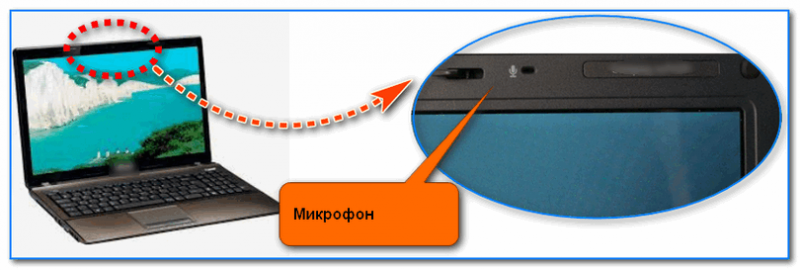
Где обычно располагается микрофон на ноутбуке
�� В помощь!
«Я слышу себя в наушниках, когда говорю в микрофон» — как отключить данный режим в Windows
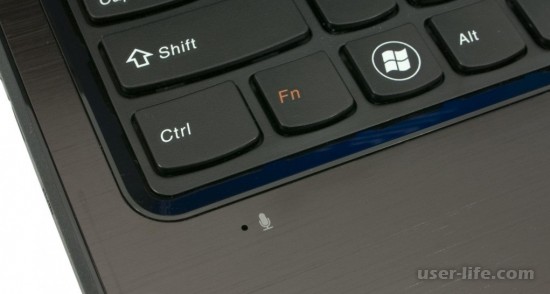
Кнопка для вкл./откл. микрофона на корпусе устройства
На ряде ноутбуков есть спец. вынесенные кнопки для включения/отключения динамиков и микрофона, регулировки их громкости. Пример на фото ниже — одна из моделек Lenovo.
Разумеется, проверьте, не задан ли «тихий» режим вашего устройства благодаря этим «штукам».

Ноутбук Lenovo — откл. динамики и микрофон
Кстати, быстрая клавиша для активации микрофона может быть вынесена и на одну из функциональных клавиш F1-F12. Примечание : нажимают их одновременно с клавишей Fn!
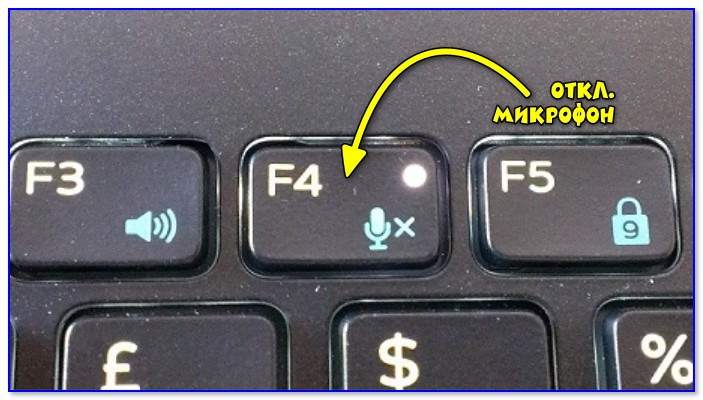
Откл. микрофон / функциональная клавиша ноутбука
Не заклеен ли микрофон
Многие пользователи в целях безопасности заклеивают веб-камеру ноутбука (чтобы никто не мог подсматривать за ними). Но вместе с камерой, заклеивается и микрофон — в результате вас просто не слышно.
Выход: либо убрать наклейку, либо сделать ее меньше, чтобы она перекрывала только «глазок» камеры.
�� Дополнение по теме!
Могут ли через веб-камеру смотреть за мной? Как защитить устройство от взлома — разбор вопроса
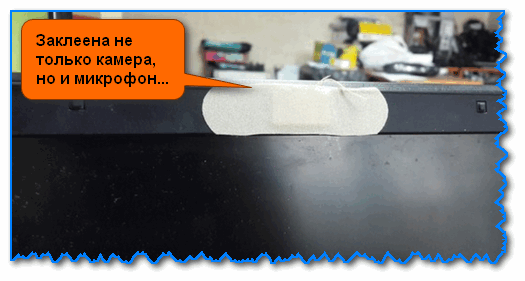
Обратите внимание также на отверстие под микрофон: не забилось ли оно пылью, нет ли там какого-нибудь мусора и пр.
Установлены ли драйвера на микрофон
Даже если вы купили ноутбук в магазине и не переустанавливали на нем ОС — может так быть, что часть драйверов на нем не установлена.
Вообще, конечно, современная Windows 10 распознает и устанавливает драйвера для большинства оборудования, в т.ч. и микрофонов (но все-таки, вдруг этого не произошло. ).
Чтобы посмотреть, установлен ли драйвер для вашего микрофона, необходимо воспользоваться �� диспетчером устройств. Самый простой способ открыть его — нажать сочетание клавиш Win+Pause Break , и в меню слева выбрать искомую ссылку.
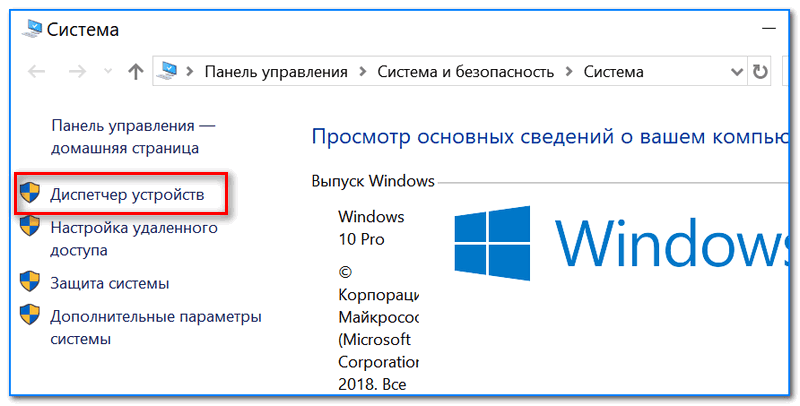
В диспетчере устройств раскройте вкладку «Аудиовыходы и аудиовходы» и посмотрите, есть ли у вас устройства в названиях которых есть слово «Микрофон. « («Microphone»). ��
Обратите внимание, что напротив них не должны «гореть» восклицательные желтые знаки.
Чтобы попробовать обновить драйвер: выберите устройство, и затем в меню нажмите по значку с зеленой стрелкой (см. скрин ниже).
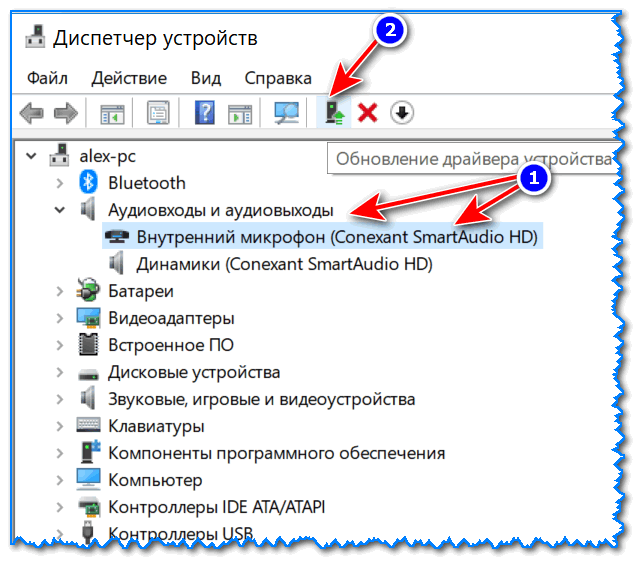
Диспетчер устройств — обновление драйвера

Как будет выглядеть устройство в диспетчере задач, для которого нет драйвера (в качестве примера)

�� В помощь!
Для автоматического обновления драйверов на ПК/ноутбуке, рекомендую воспользоваться программой Driver Booster
Кстати, после установки драйвера в трее (рядом с часами), либо �� в панели управления в разделе «Оборудование и звук» , должна появиться ссылка на его настройку (например, панель управления Realtek, Smart Audio, Dell Audio и пр.) .
�� В помощь!
Нет значка от диспетчера Realtek HD! Как войти в панель управления Realtek, а то никак не могу настроить звук
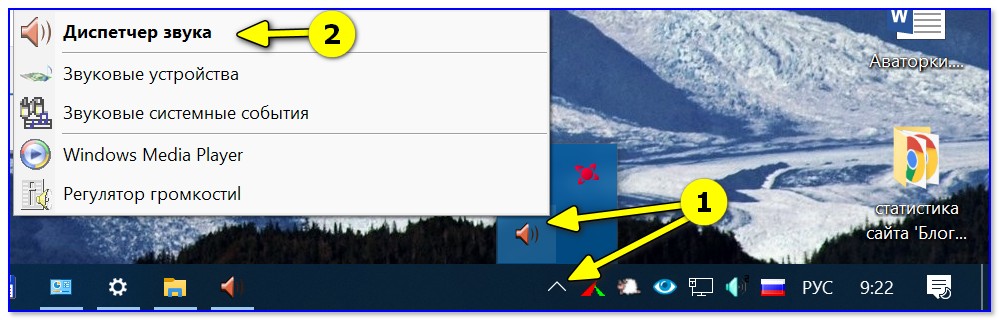
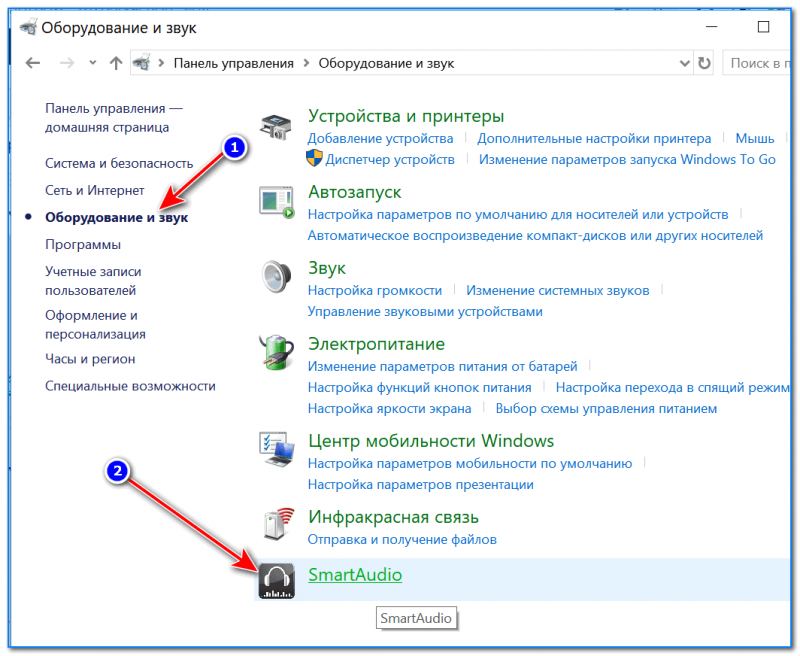
Оборудование и звук / Кликабельно
В панели управления драйвера (см. пару скринов ниже ��) вы сможете детально настроить звучание (фильтры, окружение, эффекты и пр.) и микрофон.
Кстати, проверьте, чтобы в настройках драйвера он был включен и уровень его громкости был на максимуме.
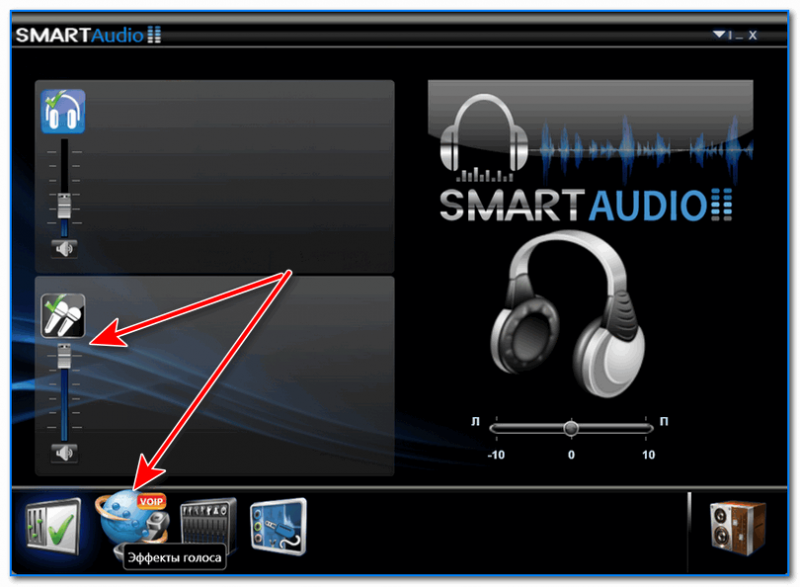
Smart Audio — настройка работы драйвера (эффекты, тонкая настройка звука, микрофона, записи)
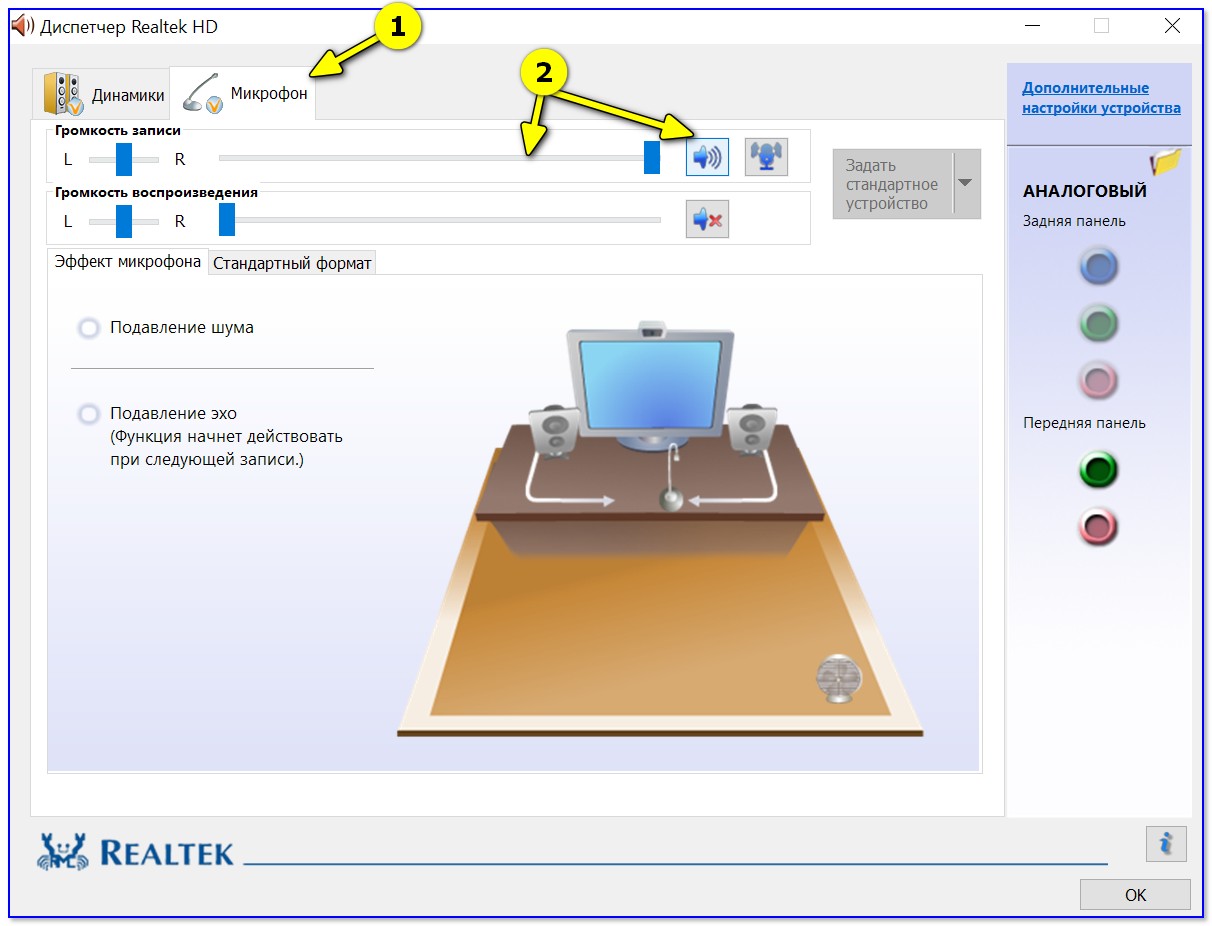
Если вы хотите использовать внешний микрофон
При подключении внешнего микрофона (а многие останавливаются на наушниках с микрофоном) обратите внимание на аудио-выходы на ноутбуке. Сейчас можно встретить 2 разных варианта:
- гарнитурный разъем (на более новых устройствах). На нем есть характерный значок: наушники + микрофон.
- классические аудио-разъемы (см. фото ниже ��).
Классические (слева) и гарнитурный (справа) разъем(ы)
Суть в том, что, если вы подключите микрофон с классическим разъемом к гарнитурному разъему (или наоборот) — есть вероятность, что он у вас не заработает корректно (хотя часто бывают исключения) .
Обратите внимание, что у них даже штекеры с разным количеством контактов (у гарнитурного их 4).
Гарнитурный (слева) штекер и классический (справа)
Если так получилось, что у вас на ноутбуке (например) стоит гарнитурный разъем, а вы купили обычные компьютерные наушники с микрофоном (с классическим штекером) — то просто докупите переходник. Их сейчас достаточно много, и можно найти практически для всех случаев (один из них представлен на фото ниже).
Переходник для подключения классических наушников с микрофоном к гарнитурному разъему

�� Дополнение!
Если вы не знаете, где можно купить подобные переходники, рекомендую воспользоваться �� китайскими онлайн-магазинами . В них можно найти всю эту необходимую компьютерную «мелочь» по весьма низким ценам.
Первая публикация: 11.12.2018
Корректировка записи: 25.05.2020
Как включить микрофон на ноутбуке Леново

Всем привет! Сегодня поговорим про эффективные способы включения микрофона на ноутбуке Lenovo. Итак, поехали!
Метод 1: Системный трей
Кликните правой кнопкой мыши (ПКМ) по значку динамика в системном трее и изберите место «Звуки».
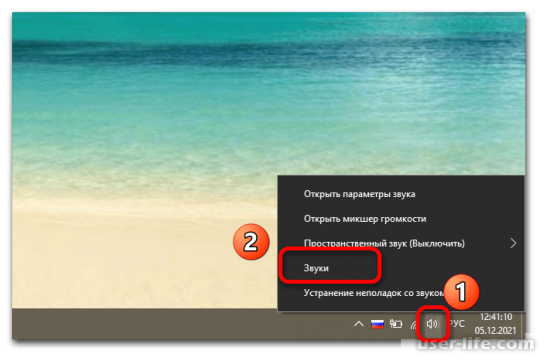
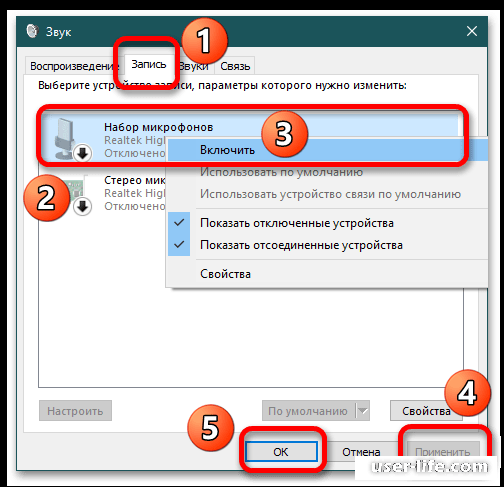
В открывшемся окошке на вкладке «Запись» щёлкните ПКМ по необходимой модели микрофона (если их несколько) и активируйте место «Включить». Дальше одобрите собственные воздействия нажатием на «Применить» – «ОК».
Метод 2: Опции
Откройте «Пуск» и перейдите в «Параметры».
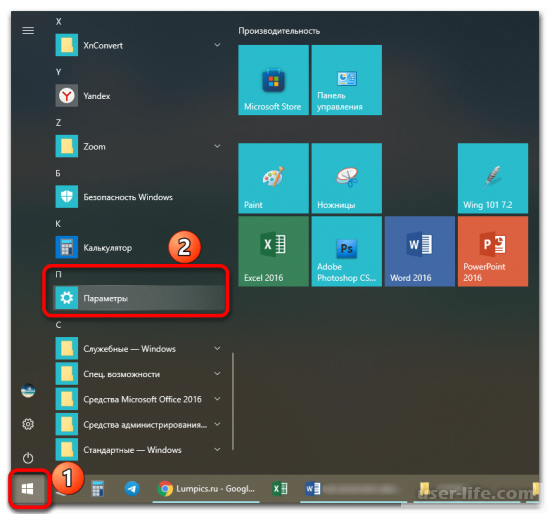
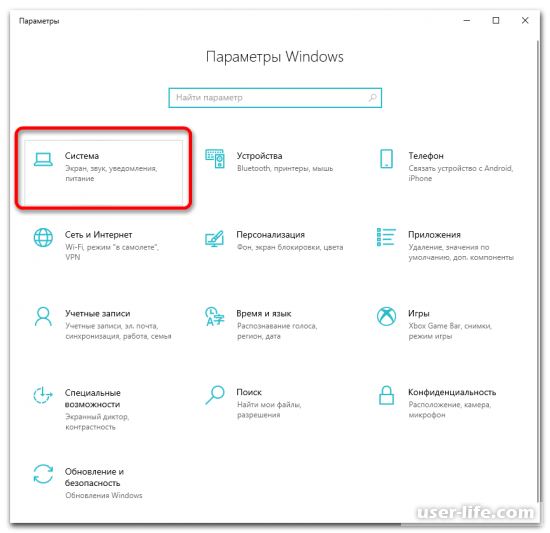
Кликните на «Система».
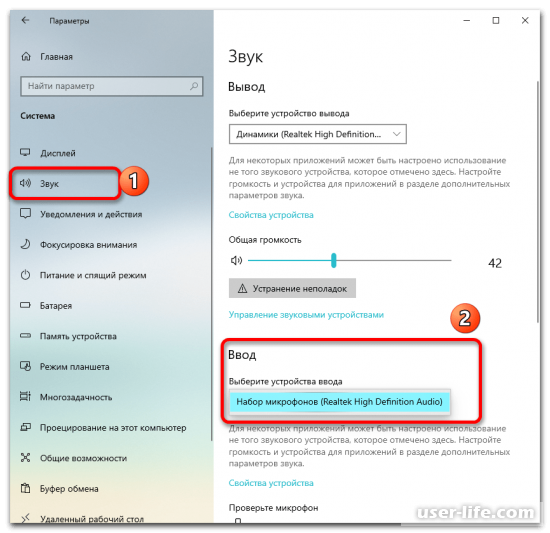
В открывшемся окошке справа нажмите «Звук», слева в блоке «Ввод» в выпадающем перечне «Выберите прибор ввода» активируйте что микрофон, который необходим (при нескольких вариантах).
Метод 3: Хитросплетение кнопок
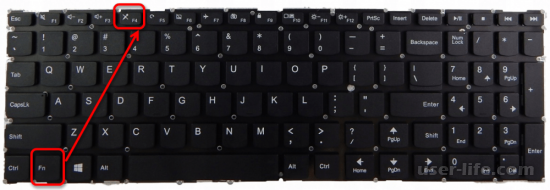
На кое-каких моделях ноутбуков Леново подключить или же выключить микрофон возможно с поддержкой сочетания на клавиатуре. Как правило для сего применяется Fn и 1 из находящихся в верхнем ряду F-клавиш (на ней станет нарисован сообразный значок).
Исправление вероятных задач
В случае если микрофон не трудится и вышеперечисленные методы не могут помочь, надо разглядеть нередкие предпосылки.
Сбой в работе
Дабы уточнить трудности с гаджетом, зайдите в характеристики звука (алгоритм описан в Шаге 2) и кликните кнопку «Устранение неполадок», впоследствии чего станет запущено средство диагностики.
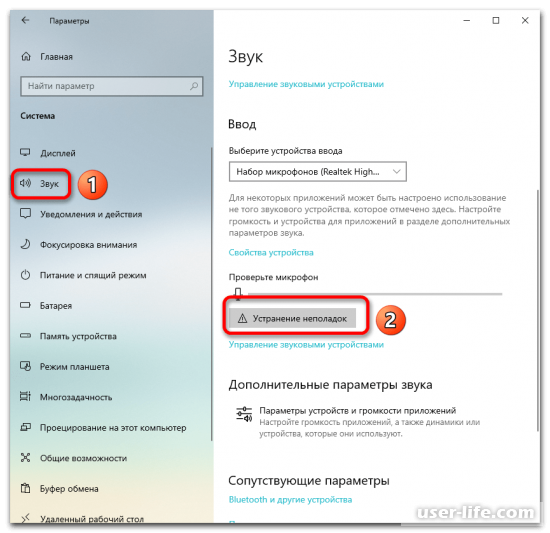
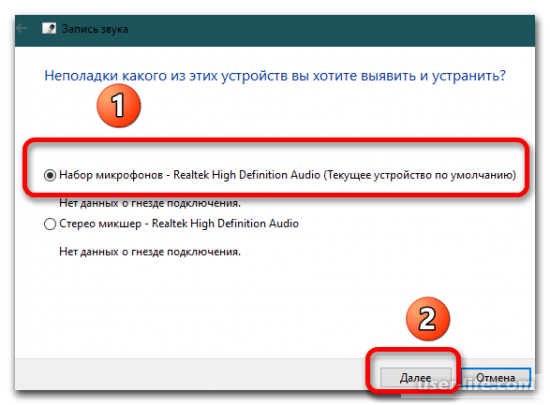
Дайте системе несколько времени для выявления поставленных приборов ввода звука. В открывшемся окошке изберите важное и кликните «Далее».
В случае в случае если есть некие трудности, ОС выведет извещение с их описанием и предложит варианты поправки. В случае если же с микрофоном все в порядке, будет замечено известие, как в случае ниже.
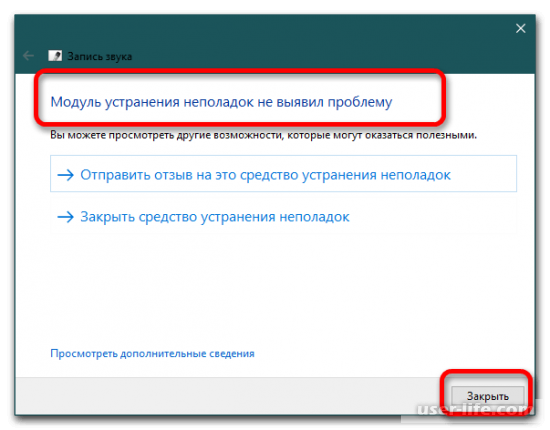
В случае в случае если обнаружены какие-либо трудности, следуйте указаниям Мастера уничтожения проблем.
Недостающая громкость
Микрофон нередко дурно трудится по причине недостающего значения громкости. Дабы увериться, кликните ПКМ по пиктограмме динамика в системном трее и изберите место «Открыть микшер громкости».
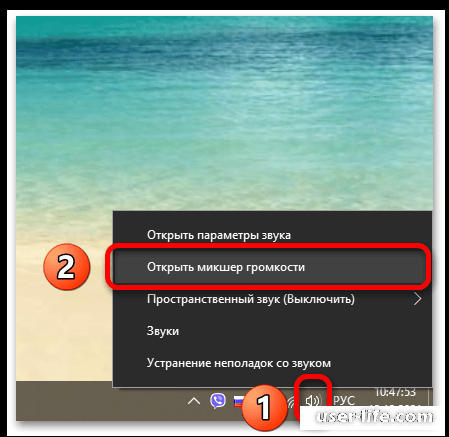
Выясните, собственно что громкость довольно высочайшая. В неприятном случае добавьте ее методом движения ползунка ввысь.
Перепроверьте функциональность микрофона (желательно по видеосвязи или же аудиозвонке в мессенджерах).
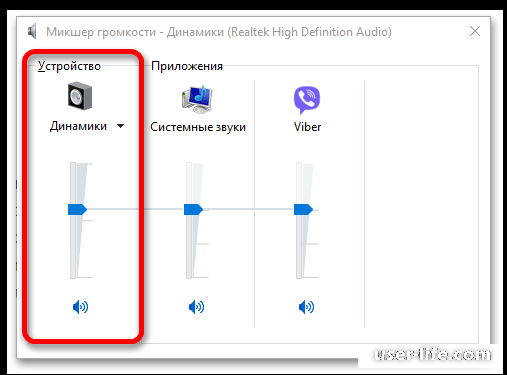
Трудности с драйверами
Это более нередкая первопричина, по которой микрофон не действует.
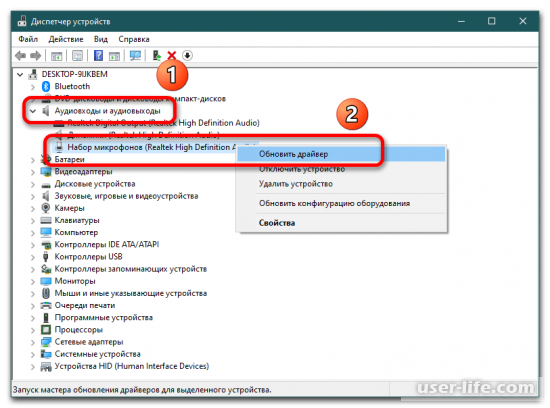
Дабы обнаружить и убрать трудности, зайдите в «Диспетчер устройств», найдите блок «Микрофон»/«Набор микрофонов», кликните правой кнопкой мыши по объекту и изберите место «Обновить драйвер».
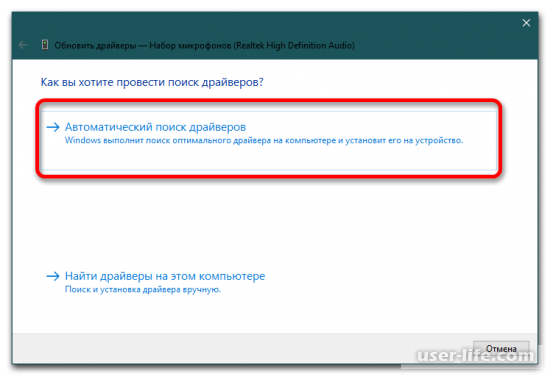
В надлежащем окошке кликните на «Автоматический розыск драйверов».
В случае если с ПО все в порядке, система выдаст известие о том, собственно что более благоприятные драйвера для аксессуара уже поставлены.
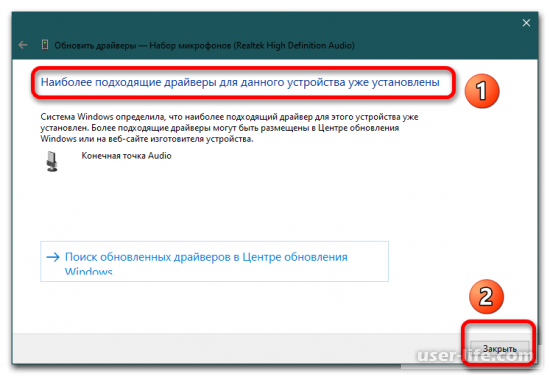
В случае если данный метод не может помочь, скачайте драйвера с официального вебсайта Lenovo под собственную модель ноутбука и установите их.
Механическая поломка
В случае если ни 1 из способов не несомненно помог подключить микрофон, быстрее всего, это механическая неисправность. Без поддержки мастера не стать.
Не пропустите похожие инструкции:

Электронные книги: как выбрать лучшую для чтения какую купить хорошую формат отзывы цена (Digma Onyx Boox Kindle Texet Wexler Покетбук Sony Gmini)

Как установить два ВатсАпа на один телефон
Как сделать бэкап резервную копию телефона Андроид перед прошивкой

Скачать браузер Сафари для Windows 7 10 Mac Os Айфон Андроид (установить обновить очистить кэш удалить)
Информационная карта Мегафон Sim Usim Card (специальная симка Юсим что это такое)
Как купить Айфон дешево в рассрочку без переплаты: 6s 7 8 плюс 9 10 Xr Xs max X Xp оригинал новый Москва Спб Минск Связной Мтс М видео Евросеть где без банка первоначального взноса процентов онлайн кредит цена на 24 месяца Iphone)
Хорошие лаунчеры для Андроид без рекламы: как установить удалить поменять самые лучшие топ приложение бесплатно на русском скачать (Блок Майнкрафт Айфон Виндовс полная версия лончер Аndroid launcher)
Как сделать hard reset телефона: Android планшета сброс к заводским настройкам кнопками хард ресет (Samsung Galaxy Lenovo Sony Xperia Nokia Huawei Iphone Htc Asus Meizu Xiaomi Redux Honor Prestigio Lumia)

Формат Flac качество lossless: хорошее высокое слушать скачать музыку альбомы песни онлайн плеер конвертировать mp3 wma (флак лосслесс good sound music audio collections album ape cue kbps mix live best tracks бесплатно)
Как перекидывать через Шарит: скачать последнюю версию Андроид телефон компьютер Пк Windows 7 10 Xp бесплатно на русском языке приложение программа Shareit (как пользоваться установить отправить передать)
Где скачать Плей маркет: на Андроид телефон компьютер ноутбук планшет Виндовс бесплатно установить последнюю версию с официального сайта (регистрация новая версия приложение без вируса регистрации Мейзу)
Противоударные водонепроницаемые неубиваемые телефоны с мощным аккумулятором кнопочные сенсорные лучшие (Самсунг Android ip68 Тексет Xiaomi цены какие купить где камера gps часы детские отзывы 2018)
Чем отличаются тв приставки: Андроид цифровые для телевизора смарт интернет какие лучшие (купить настроить подключить как работает сделать сколько стоит Самсунг Xiaomi рейтинг обзор)
Как сделать беспроводную зарядку своими руками самому: суть схема для телефона Самсунг Galaxy Iphone Apple Xiaomi (принцип как работает устройство wireless включить пользоваться лучшие в машину держатель модуль)
Как сделать и сохранить скриншот экрана на компьютере ноутбуке телефоне Windows 7 10 планшете Андроиде (Самсунге Айфоне Галаски Хуавэй Леново Хiaomi Асус)

Как выбрать компьютер в 2018 правильно: какой оптимальный для школы игровой для дома (процессор жесткий диск блок питания монитор)
Cамсунг Галакси J5: обзор характеристики телефона (экран память настройки цена)

Хiaomi Mi Note 2 характеристики обзор смартфона отзывы цена
Какой ноутбук хороший и недорогой: как выбрать купить лучший для дома игр (Москва Спб 2018)
Как выбрать планшет недорогой но хороший 2018: какие лучшие 10 дюймов (цены Москва Спб)
Комментариев пока еще нет. Вы можете стать первым!
Добавить комментарий!
Популярное
Авторизация
Последние статьи

Как включить автообновление в Виндовс 10

«Расположение недоступно. Отказано в доступе» в Windows 10

Ошибка Центра обновления в Windows 11

Как обновить Windows 11 Home до Pro

Как отключить брандмауэр в Виндовс 10

Как открыть дисковод на компьютере без кнопки

Чем открыть HEIC в Windows 7

Пробная страница печати напечатана неправильно в Windows 10