Как удалить опубликованную статью Вконтакте?
Опубликовать статью несложно, достаточно нажать кнопку Опубликовать в разделе Публикация и скопировать ссылку, после отправив ее на стену, либо друзьям, либо прикрепить статью к записи, что равносильно добавлению на стену. Возникает вопрос, как вообще удалить статью, например если она неудачная или хочется просто почистить список статей. Для этого нужно рассмотреть поэтапно разделы Статьи и Публикация.
Как удалить статью из списка статей?
Переходим в редактор статей. Нажимаем Статьи и выбираем список опубликованных.
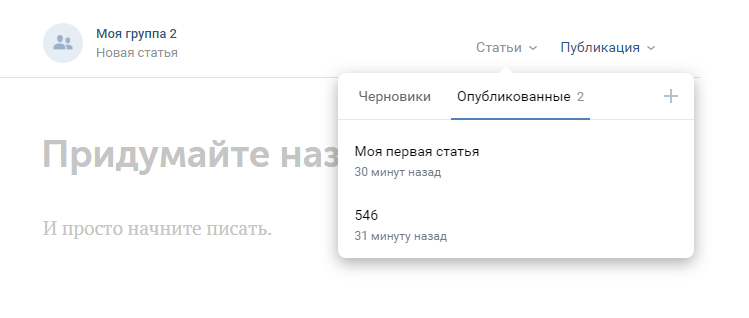
Выбираем ту статью, которую мы хотим удалить. После того, как она открылась, переходим в раздел Публикация.
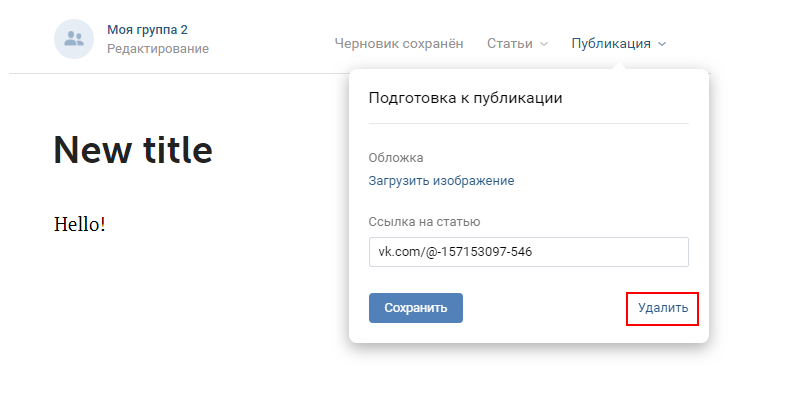
Как видно из скриншота, мы можем отредактировать адрес статьи, добавить / удалить обложку или вообще удалить данную публикацию. Нажимаем Удалить и получаем следующее уведомление:
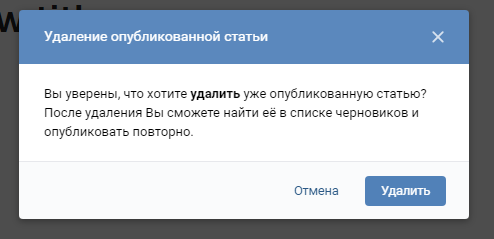
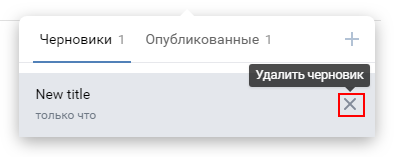
Да да, полностью статья не удаляется, а только переходит в список черновиков. Из черновиков ее можно удалить нажатием иконки крестик, которая появляется при наведении.
Вот и весь механизм работы со статьями Вконтакте. В перспективе, разработчики Вконтакте собираются доработать историю изменений и добавить функционал, позволяющий выбрать одну из предыдущих версий статьей. А сейчас с осторожностью правьте статьи внутри сообществ, так как редактор статей для группы один для всех администраторов и все правки применяются глобально к статье (статья будет доступна всем администраторам группы).
Как создать статью во ВКонтакте + оформить, опубликовать [Полная инструкция для новичков]

В этом разделе — исключительно «техническая» информация. Мы посмотрим, как создать статью во ВКонтакте. С компьютера и телефона.
Написать статью можно на личной странице или в сообществе.
С компьютера
Зайдите в сообщество (группу или паблик) или на личную страницу во ВКонтакте — в зависимости от того, где вы хотите опубликовать статью.
Справа от строки «Что у вас нового?» есть небольшое меню — выберите функцию «Статья».
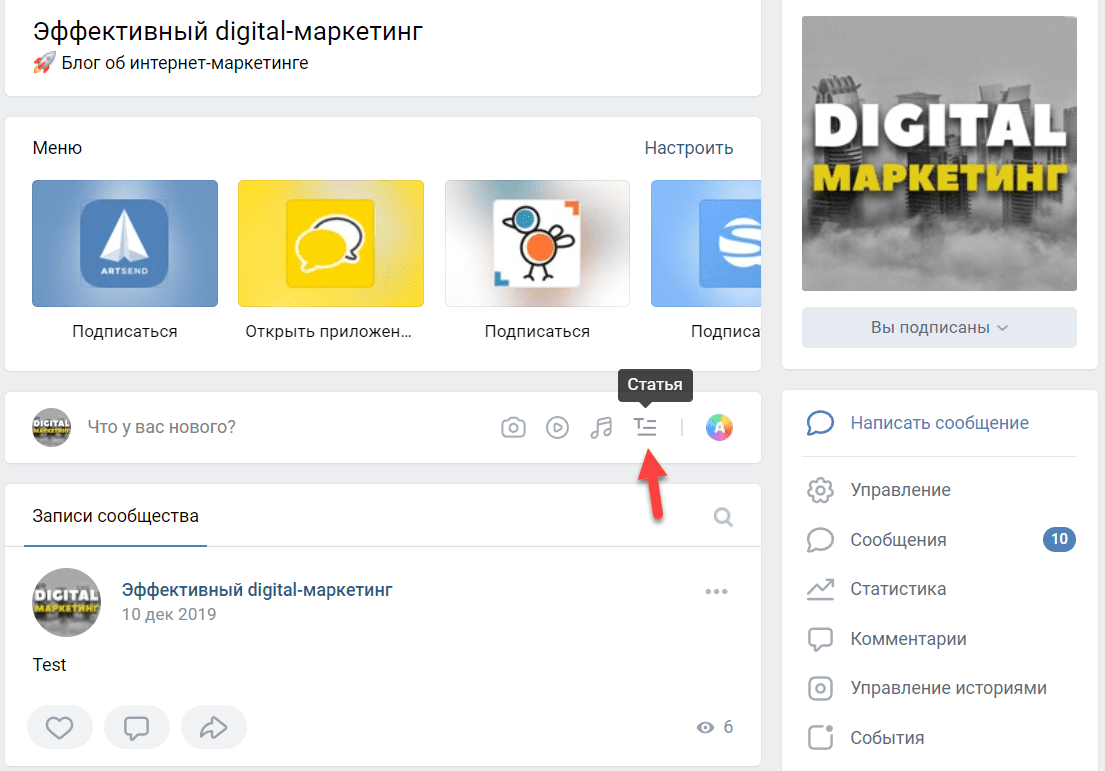
После этого откроется редактор статьи в веб-версии социальной сети.
С телефона
Откройте сообщество или зайдите на личную страницу через мобильное приложение VK.
Над лентой с постами есть небольшая строка с функциями, которые используются для создания контента. Нажмите кнопку «Создать запись».
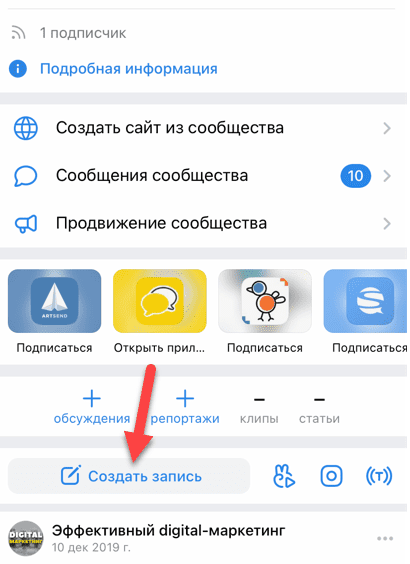
После этого вы попадете в редактор статей.
Как оформить статью во ВКонтакте: основные возможности редактора
Теперь давайте поговорим о том, как грамотно оформить статью перед публикацией. Для этого рассмотрим основные возможности редактора, которые помогут написать качественный материал.
Заголовок и текст
Основные элементы редактора — заголовок и текст. Заголовок (H1) находится в верхней части редактора — в строке, где написано «Просто начните».
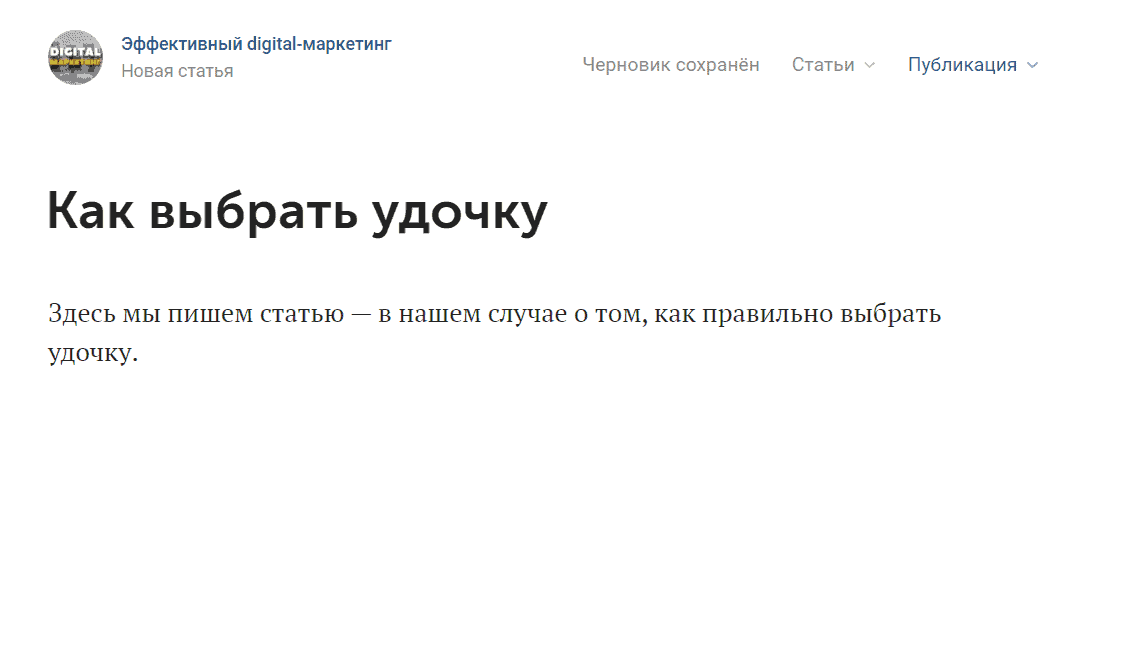
Здесь введите название публикации: например, «Как выбрать удочку». Заголовок выделяется на фоне обычного текста — он выделен жирным и больше по размеру.
Под заголовком — область, куда нужно ввести текст. Это «тело» вашей публикации.
После того, как вы напишете текст — например, 2-3 абзаца, — можно его немного преобразить.
Для этого выделите нужную область статьи: например, одно предложение или слово. Появится небольшое всплывающее меню.
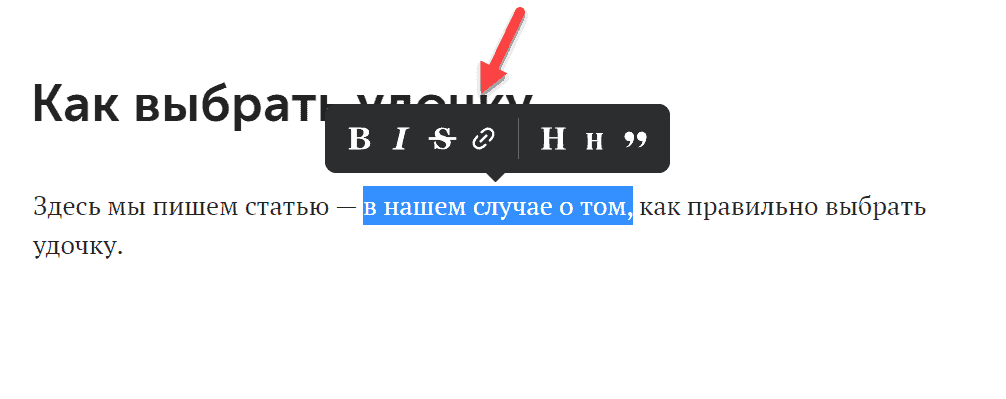
Через это меню можно: выделить текст жирным, сделать курсивный текст, зачеркнуть слово или предложение, вставить ссылку, выделить цитату, сделать заголовок.
Блоки
Если вы кликнете на пустую область экрана, то в левой части появится иконка плюса. Нажмите на эту иконку.
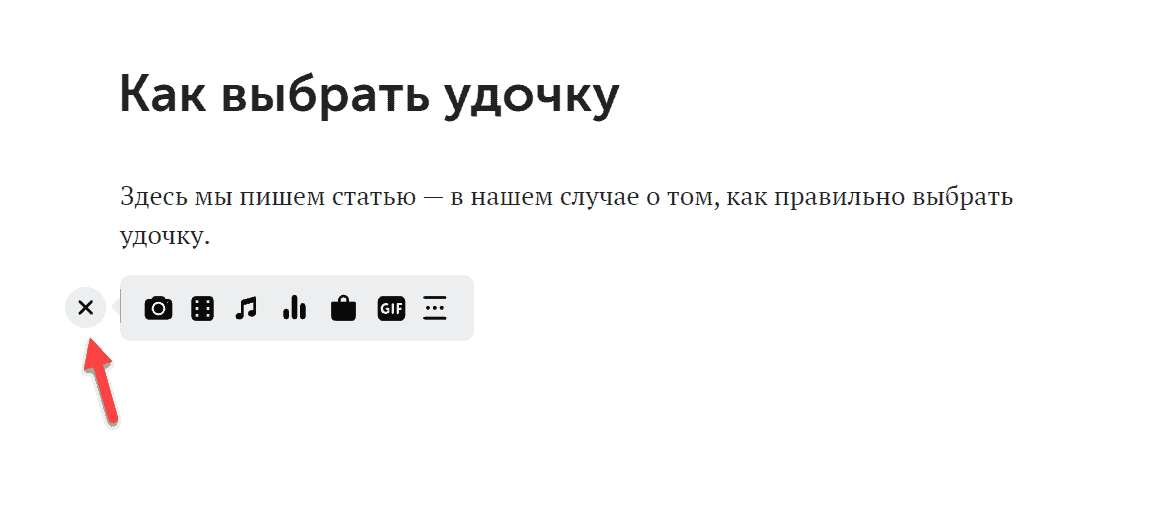
Откроется список дополнительных блоков, которые можно добавить в статью. Они помогут разбавить «скучный» текст.
Ссылка
В текст можно добавить ссылку: например, на другую статью (для своеобразной внутренней перелинковки) или на свой сайт (блог, интернет-магазин).
Для этого выделите нужное слово и выберите функцию «Вставить ссылку».
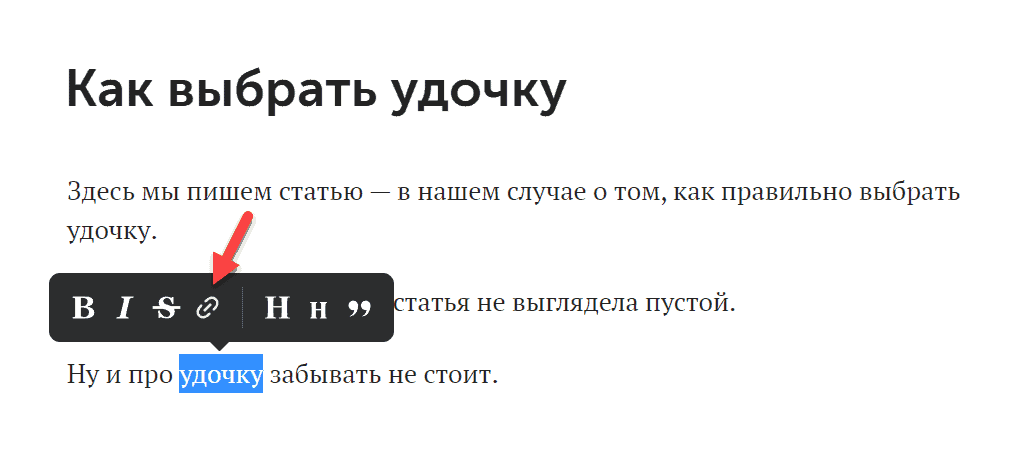
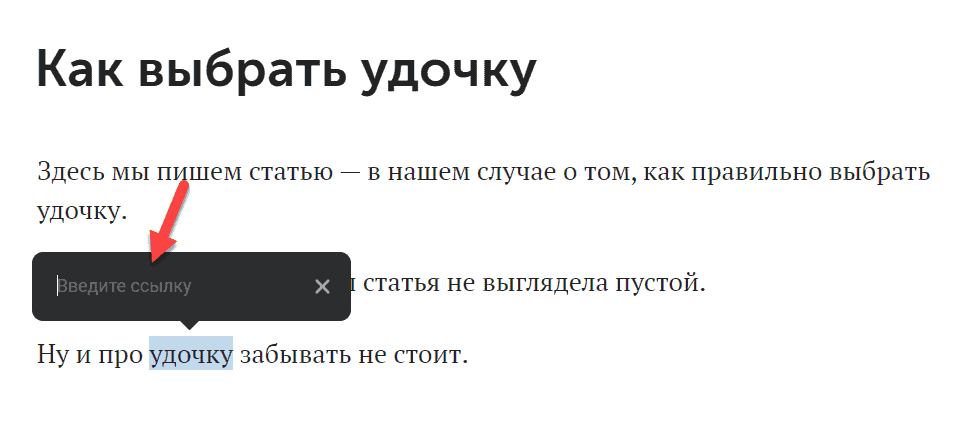
После этого введите ссылку: например, на сторонний сайт.
Слово или предложение со ссылкой будет выделяться в тексте — во-первых, оно «перекрасится» в синий цвет, во-вторых, оно будет подчеркнуто.
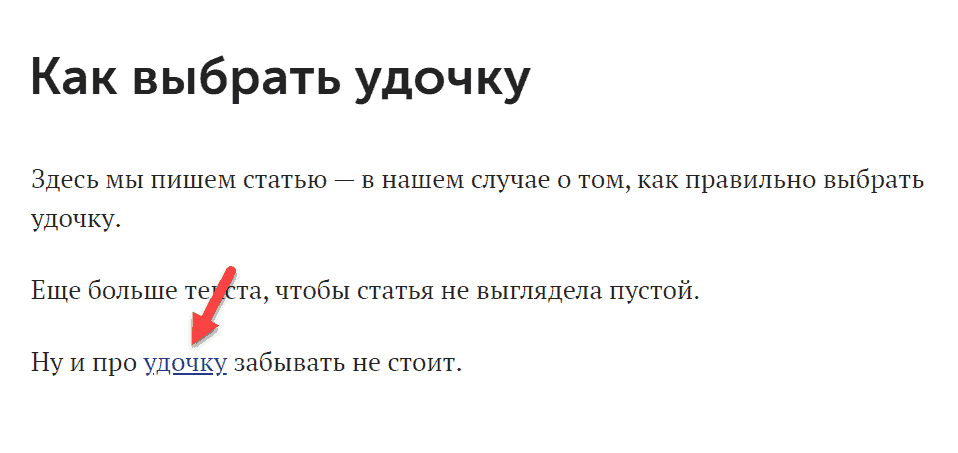
Теперь читатели смогут кликнуть по этой ссылке и перейти на сторонний сайт.
Медиафайлы
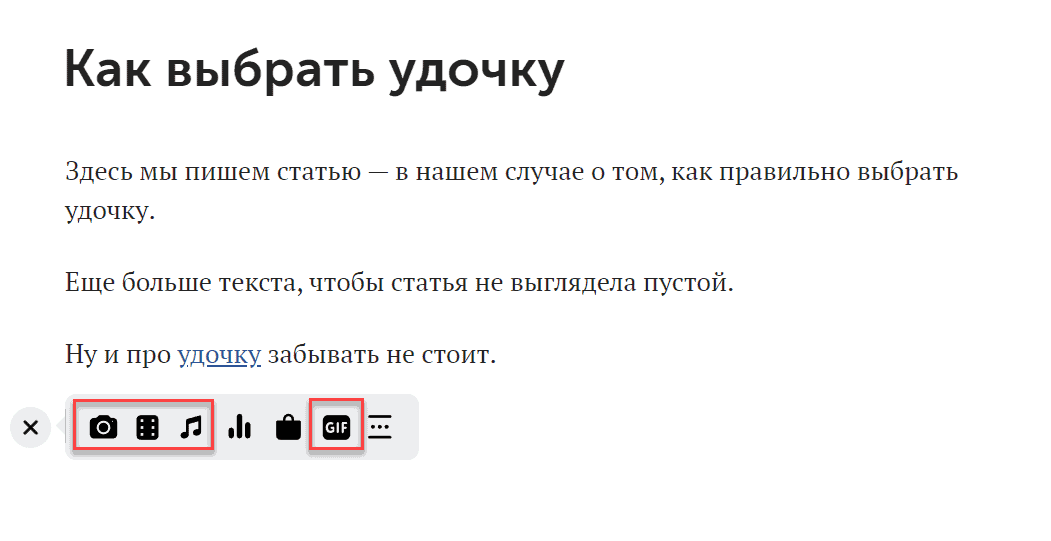
В статью можно добавить медиафайлы — они помогут разбавить текст.
Для этого нажмите на иконку плюса и выберите подходящий блок:
- Изображение: например, фотография.
- Видеозапись.
- Музыка.
- GIF-изображение (анимация).
Опросы
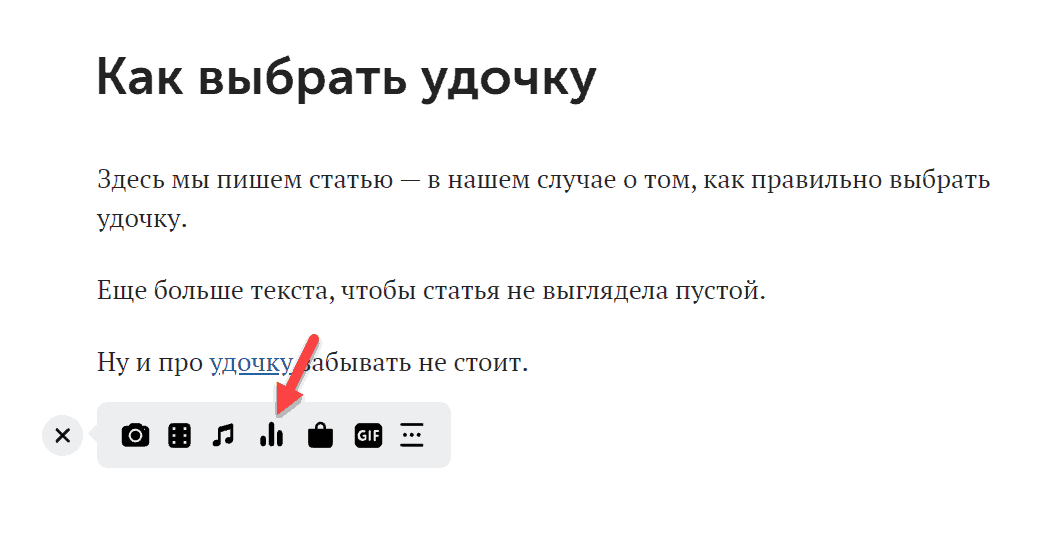
Еще один интерактивный элемент, который поможет «разбавить» текст — опросы.
Чтобы добавить опрос, откройте меню с блоками. Выберите функцию опросов.
Откроется новое окно «Создание опроса».
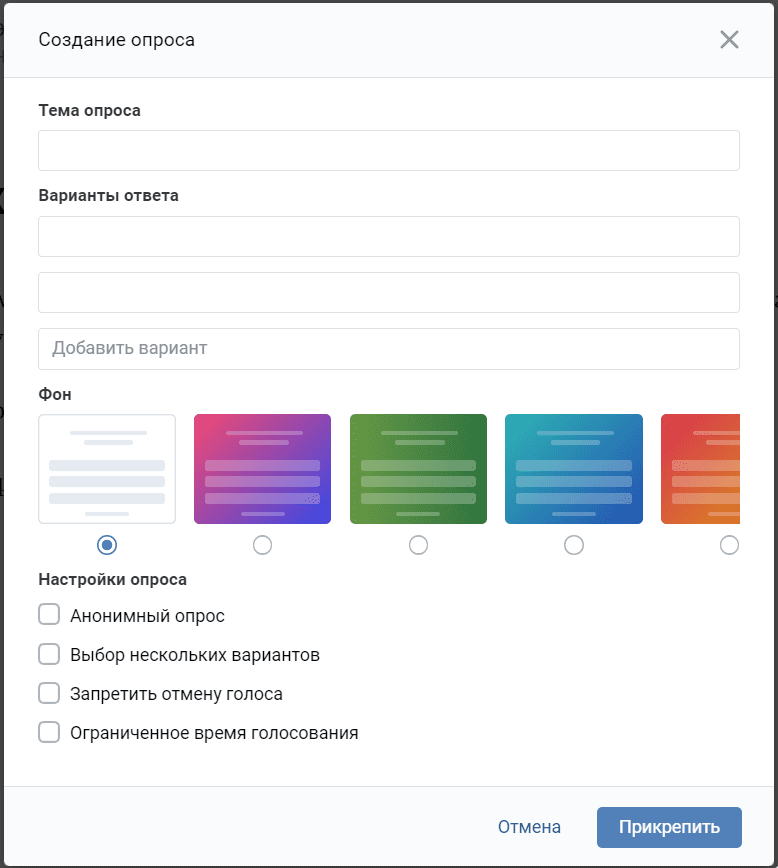
- Указать тему опроса.
- Ввести варианты ответа.
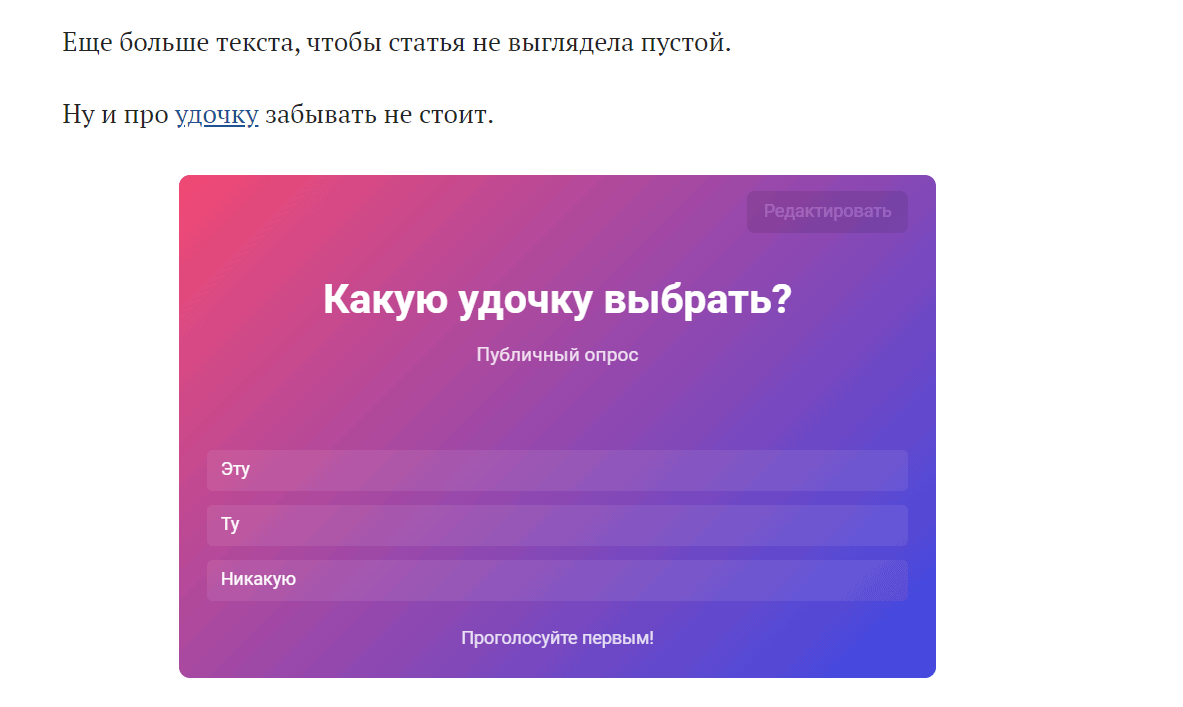
- Выбрать фон: например, фиолетовый, чтобы он выделялся на белом фоне.
- Указать дополнительные параметры: сделать анонимный опрос, добавить возможность выбора нескольких вариантов, запретить отмену голоса, ограничить время голосования.
Читайте также: Рекомендации во ВКонтакте: как попасть, как работают, как убрать [Полная инструкция]
Нажмите кнопку «Прикрепить», чтобы добавить опрос в статью.
Товары
Если у вас коммерческое сообщество — например, интернет-магазин, — то вы можете добавить в статью виджет с товарами.
Для этого откройте меню блоков и выберите опцию «Товары».

Выберите свои товары из списка. Также можно прикрепить товар из Aliexpress: для этого нужно указать ссылку на товар, который хотите добавить.
Горячие клавиши
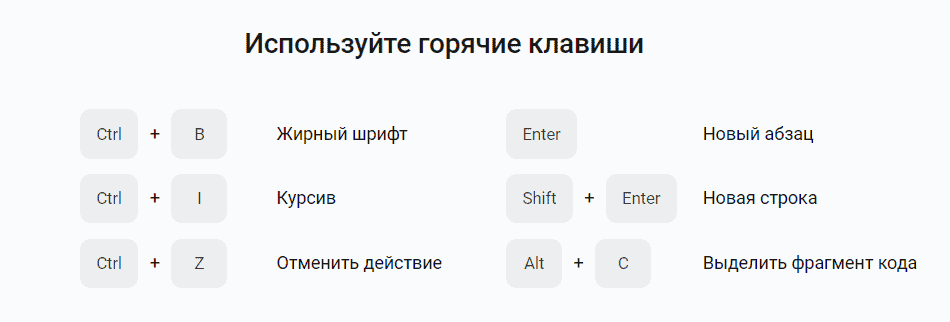
Чтобы упростить процесс редактирования статьи, используйте горячие клавиши — сочетание клавиш, с помощью которых можно выполнять рутинные действия.
Все горячие клавиши, которые доступны в редакторе:
Черновики
Когда вы пишите статью, то черновик сохраняется автоматически. Вам не нужно ничего делать для того, чтобы не потерять прогресс.
Вы можете в любой момент закрыть редактор — для этого нажмите на крестик в правом верхнем углу.
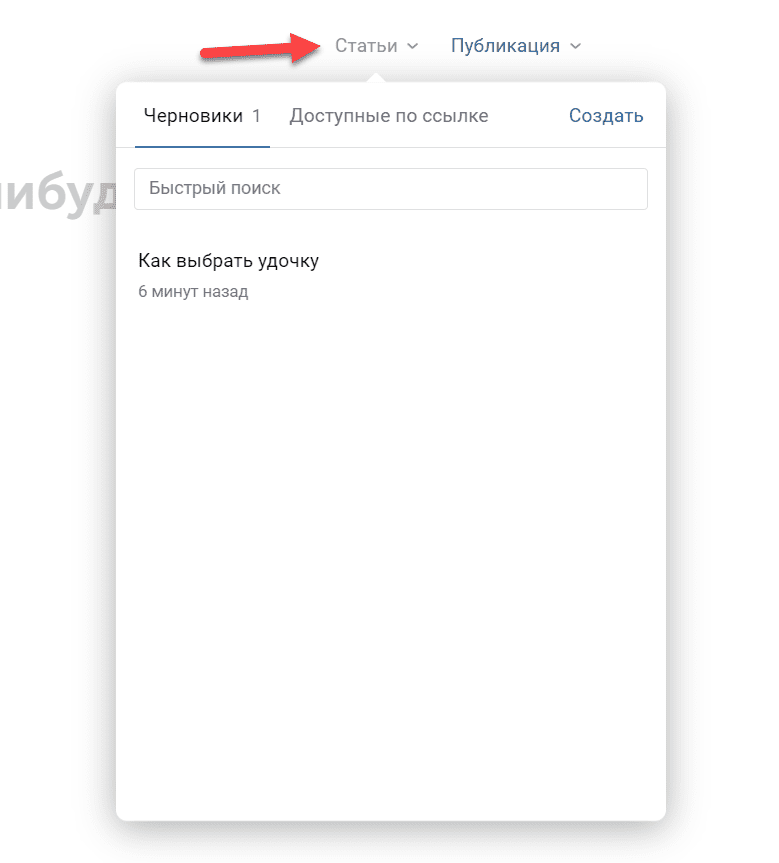
Чтобы посмотреть черновики статей, снова перейдите в редактор — для этого начните создание новой публикации.
В верхней части экрана есть строка «Статьи» — нажмите на нее. Откроется список статей — в том числе черновики недописанных материалов.
Обложка
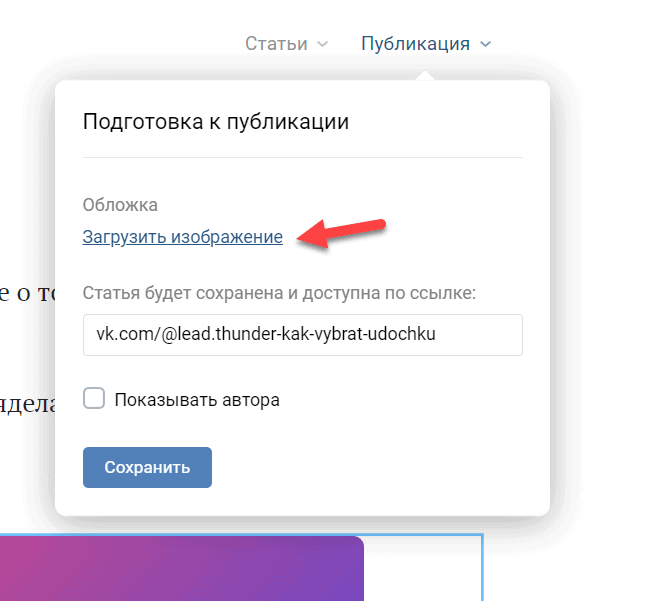
Перед тем, как перейти к следующему этапу — к публикации статьи, — нужно загрузить обложку.
Для этого нажмите на строчку «Публикация» в правом верхнем углу редактора. В подразделе «Обложка» нажмите кнопку «Загрузить изображение».
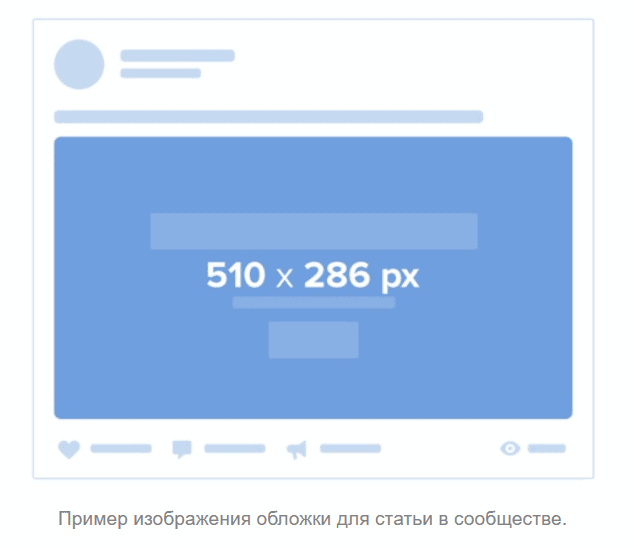
Загрузите картинку, которая будет выступать в роли обложки для вашей статье во ВКонтакте.
Рекомендуемый размер обложки для статьи в ВК: 510×286 пикселей.
Как опубликовать статью
Когда статья написана, нужно выложить материал — в группе, паблике или на личной странице. Для этого нажмите на кнопку «Публикация» в верхней части редактор.
В открывшемся меню выберите опцию «Сохранить».
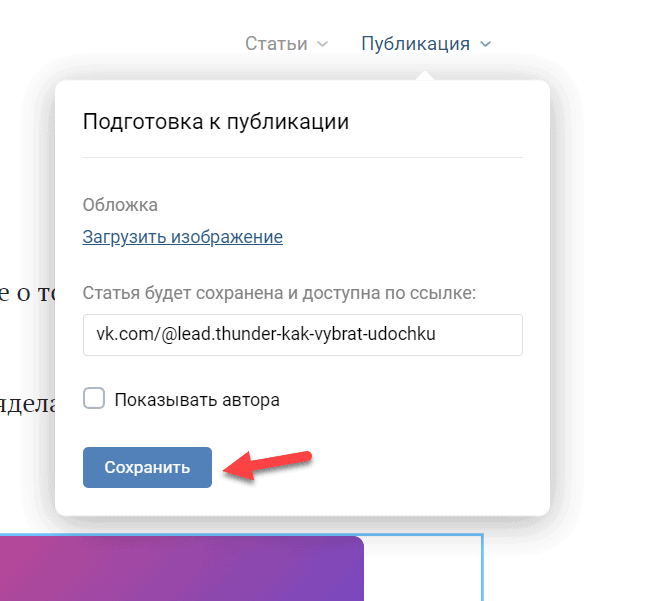
Также вы можете активировать опцию отображения автора.
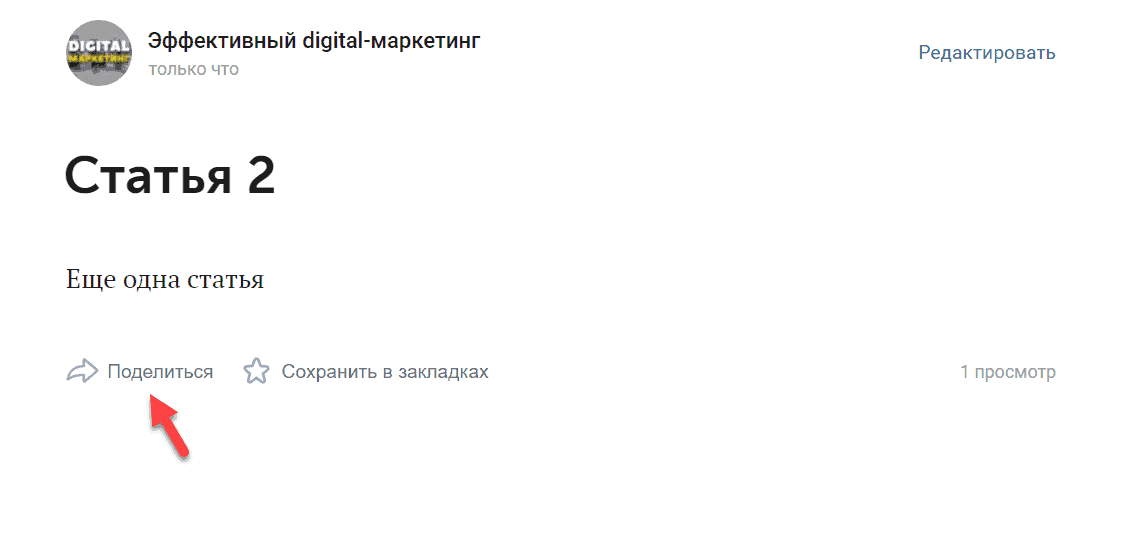
При этом статья не будет отображаться на стене в сообществе. Чтобы разместить материал на стене, откройте опубликованную статью, которая сейчас доступна по ссылке.
В нижней части редактора есть кнопка «Поделиться» — нажмите на нее.
Выберите вариант размещения статьи: на своей стене (в личном аккаунте) или в сообществе.
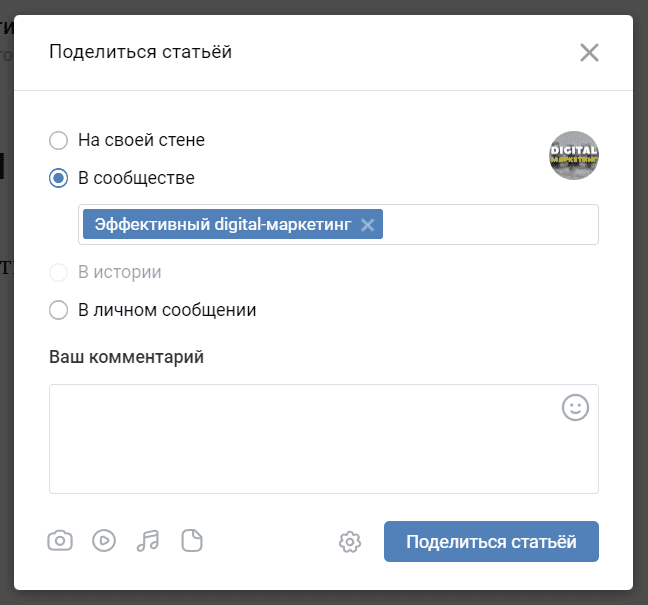
Нажмите кнопку «Поделиться статьей».
Можно добавить дополнительный комментарий к публикации, чтобы увеличить кликабельность.
Как закрепить материал
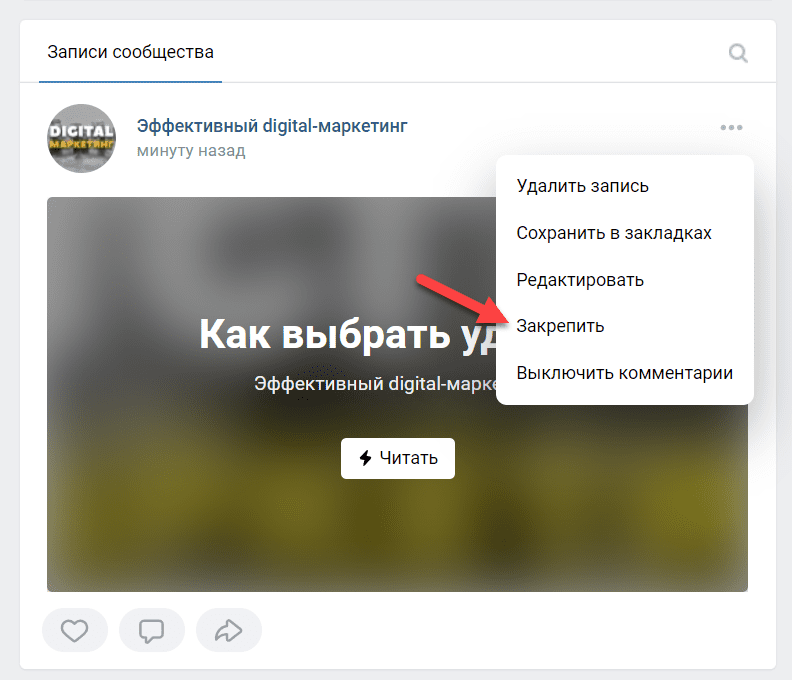
Опубликованную статью можно закрепить — она будет всегда отображаться в верхней части стены: на личной странице или в сообществе.
Для этого найдите нужную статью в ленте и нажмите на иконку с тремя точками. Выберите опцию «Закрепить».
Как изменить или удалить статью в ВК
В любой момент можно изменить текст статьи, добавить новые картинки или опросы. Для этого откройте нужный материал → нажмите на кнопку «Редактировать» в верхней части интерфейса.

Теперь вы можете вносить любые правки в публикацию.
Чтобы удалить статью, нажмите на кнопку «Публикация» в редакторе и выберите функцию «Удалить».

Итоги
- Статьи — отличный инструмент для создания лонгридов во ВКонтакте.
- Написать и опубликовать статью можно с телефона и компьютера.
- В ВК очень удобный редактор статей — есть все полезные функции, которые помогут «украсить» и разбавить скучные полотна текста.
КАК УДАЛИТЬ СТАТЬЮ В ВК
Чтобы удалить статью в ВКонтакте (VK), выполните следующие шаги:
- Войдите в свою учетную запись VK и перейдите на свою страницу.
- Найдите статью, которую вы хотите удалить, и нажмите на кнопку с тремя точками в правом верхнем углу статьи.
- В открывшемся меню выберите пункт «Удалить».
- Появится окно подтверждения удаления. Если вы уверены, что хотите удалить статью, нажмите «Удалить».
- Статья будет удалена из вашей страницы, и никто больше не сможет ее увидеть.
Обратите внимание, что удаление статьи не может быть отменено, поэтому будьте внимательны перед удалением контента.
Как удалить аккаунт ВК 2023 на телефоне, удалиться из Вконтакте навсегда и на время: удалить профиль
Как выгнать наглого хакера из моей страницы в ВК.
Как Удалить Товар в Группе ВКонтакте в 2023 году
Как удалить сообщество в вк
Как удалить все записи на стене в ВК с телефона?
КВ 5 НА 5 ! ФАРМ РУДЫ СОЛО ! РАШЕР ЛУЧШЕ ФУЛЛА ! КВ В ОДИНОЧКУ В СLASH OF CLANS
ОКОНЧАТЕЛЬНО СНЕСЛО КРЫШУ — ХОЧУ ДВУХ МУЖИКОВ.
Как удалить опубликованную статью ВКонтакте. Как почистить список статей
Как писать статьи в ВК с телефона
Михаил Якимчак
Здравствуйте! Меня зовут Михаил, я профессиональный SMM-специалист. Моя специализация — реклама и продвижение услуг в социальной сети ВКонтакте. За эти годы я помог множеству брендов и индивидуальных предпринимателей наладить эффективное присутствие в интернете и увеличить их видимость среди целевой аудитории. В своей работе я стремлюсь к тому, чтобы каждый проект был уникален и принес максимальную отдачу моим клиентам. Следить за новыми трендами и постоянное самосовершенствование — вот мой ключ к успеху в мире цифрового маркетинга.
Вам также может понравиться:
Как удалить статью в ВК из группы
ВКонтакте – популярная социальная сеть, где пользователи имеют возможность создавать личные страницы, объединяться в группы по интересам и делиться своими публикациями. Однако, иногда может возникнуть необходимость удалить статью из группы, например, из-за ошибки или изменения обстоятельств. В этой статье мы расскажем, как удалить статью в ВК из группы всего в несколько шагов.
Шаг 1: Войдите в свою учетную запись ВКонтакте и перейдите на страницу группы, в которой находится статья, которую вы хотите удалить. Если вы являетесь администратором или модератором группы, у вас должно быть достаточно прав для удаления статей.
Шаг 2: Откройте раздел «Материалы» на странице группы. Обычно он находится в левом верхнем углу и выглядит как пятно или иконка с вложением. В этом разделе вы можете найти все опубликованные статьи группы.
Шаг 3: Найдите статью, которую вы хотите удалить, и откройте ее. Обычно статьи располагаются в хронологическом порядке или категориях. Если вы не можете найти статью на странице «Материалы», возможно, она была удалена ранее.
Шаг 4: После открытия статьи вы увидите различные функции и кнопки управления. Одна из них – кнопка с иконкой корзины или надписью «Удалить». Нажмите на эту кнопку, чтобы удалить статью из группы.
Шаг 5: Подтвердите удаление статьи, если система ВКонтакте попросит вас подтвердить свое решение. Обычно вы должны будете кликнуть по кнопке «Удалить» или ввести код подтверждения.
Шаг 6: После подтверждения удаления статьи она исчезнет из раздела «Материалы» на странице группы и больше не будет отображаться для участников.
Очень важно помнить, что удаление статьи в ВК из группы может быть окончательным и необратимым действием. Поэтому перед удалением рекомендуется внимательно просмотреть статью и убедиться, что это действительно необходимо. В случае сомнений лучше сначала сохранить статью на компьютере или сделать резервную копию данных, чтобы в будущем можно было восстановить ее, если потребуется.
Теперь, когда вы знаете все необходимые шаги, вы можете легко удалить статью в ВК из группы без лишних сложностей. Будьте внимательны и следуйте инструкции, чтобы избежать ошибок. Удачи в вашем административном путешествии по ВКонтакте!
Где находится статья
ВКонтакте статьи находятся в разделе «Обсуждения» в группе. Чтобы найти статью, вам нужно:
- Зайти на страницу группы, в которой вы хотите удалить статью.
- Нажать на вкладку «Обсуждения», которая находится под обложкой группы.
- В разделе «Обсуждения» выберите нужную вам тему, в которой находится статья.
- Пролистайте тему вниз и найдите сообщение с текстом статьи.
Теперь, когда вы знаете, где находится статья в группе ВКонтакте, вы можете приступить к ее удалению. Следуйте пошаговой инструкции, чтобы успешно удалить статью из группы.
Шаг 1: Зайти в группу
1. Запустите приложение ВКонтакте на своем устройстве, если у вас уже установлено. В противном случае, скачайте и установите приложение. Есть также возможность зайти в ВКонтакте через веб-браузер.
2. Введите свои данные для входа — номер телефона или email и пароль. Если у вас еще нет аккаунта, создайте его, следуя инструкции на экране.
3. После успешного входа вы попадете на главную страницу ВКонтакте. На нижней панели нажмите на значок «Мои группы».
4. В открывшемся окне вы увидите список всех групп, в которых вы состоите администратором или участником. Ищите нужную группу с помощью поиска или прокрутки списка.
5. Когда вы нашли нужную группу, нажмите на нее. Вы будете перенаправлены на страницу группы.
Шаг 2: Открыть статью
Чтобы удалить статью в ВК из группы, необходимо открыть её для редактирования:
1. Зайдите на главную страницу группы и перейдите в раздел «Статусы» или «Записи» (в зависимости от версии интерфейса).
2. Найдите нужную статью среди списка записей и кликните на её заголовок или на кнопку «Редактировать» рядом с ней.
3. Статья откроется для редактирования в отдельном окне или в том же окне, в зависимости от настроек вашего браузера.
4. Убедитесь, что вы вошли в свой аккаунт ВК и имеете права администратора группы, чтобы иметь возможность удалить статью.