Как включить ноутбук асер в первый раз
Поздравляем, вы приобрели новый компьютер или ноутбук. Теперь наступает самый волнительный момент перед первым включением. Вот как настроить его наилучшим образом вы узнаете из этой статьи.
Чтобы настроить новый ноутбук или компьютер понадобиться некоторое время. Поверьте, вы справитесь. Вы сможете настроить новый ноутбук именно так, как вам понравится, с самого начала. Следуйте нашей инструкции. Это избавит вас от проблем с безопасностью и других головных болей в будущем.
Что вам понадобится?
Чтобы настроить новый ноутбук с Windows, аккуратно распакуйте его из коробки. В коробке будут инструкции, советуем с ними ознакомиться. Не зря же их писали.
Если у вас новый ноутбук, вам понадобится подключить его к электрической сети, чтобы подзарядить батарею. Еще может понадобиться подключение Wi-Fi или Ethernet. Убедитесь, что у вас под рукой есть лист бумаги, чтобы вы могли записать новые имена пользователей и пароли (поверьте нам, это проще, чем пытаться запомнить).
Если вы сохранили какие-либо файлы с вашего предыдущего компьютера или ноутбука на резервный диск, например, на USB-накопитель или внешний жесткий диск, вам также необходимо это подготовить для переноса информации в новый компьютер.
Настройка компьютера с Windows 10 должна занять у вас менее часа. Хотя может потребоваться больше времени в зависимости от того, как быстро выполняете и что настраиваете. Выделите пару часиков вашего времени на выполнение этой задачи.
Настройка компьютера с Windows 10: первое, что вам нужно сделать
Процесс настройки компьютера после включения выглядит одинаково для любых ноутбуков с установленной системой Windows 10. Совсем неважно кто производитель вашего компьютера: Aser, HP, ASUS, Lenovo или другой. Отличия, даже если и будут, то незначительные.
Нажмите кнопку питания. Вы должны увидеть экран приветствия. Далее вам будет предложено сделать несколько шагов первоначальной настройки.
Их может и не быть, если за вас это сделали в магазине при проверке компьютера
Первый запуск (когда достали из коробки)
Надеюсь, что при покупке вы выбрали ноутбук с предустановленной системой Windows 10. После первого включения вам необходимо произвести начальные установки.
Пошаговая инструкция по выполнению первичных установок и созданию локальной учетной записи пользователя.
1. Задаем регион
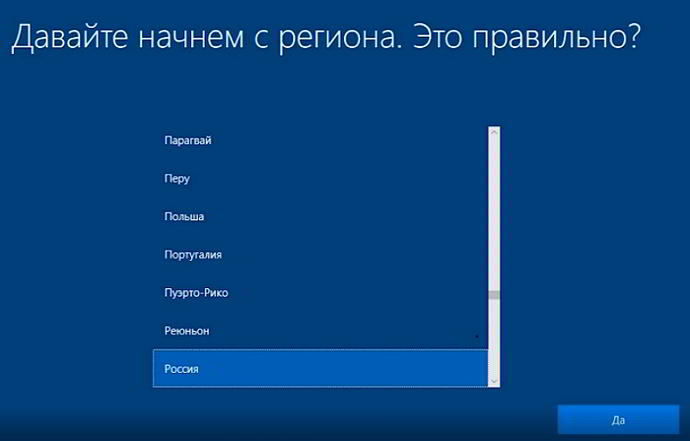
Выбор региона Россия
2. Выбираем основную раскладку клавиатуры
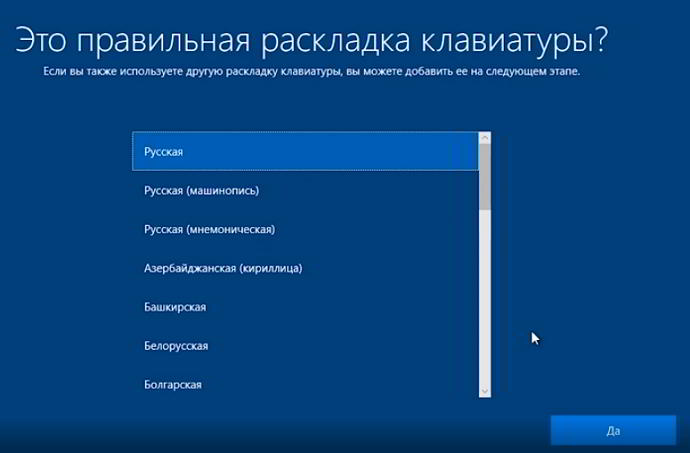
Выбор раскладки клавиатуры Русская
3. Можно добавить другие раскладки
Необязательно, английская включается автоматически в качестве второй раскладки. Но если вам требуется другая, то выбирайте на этом шаге.
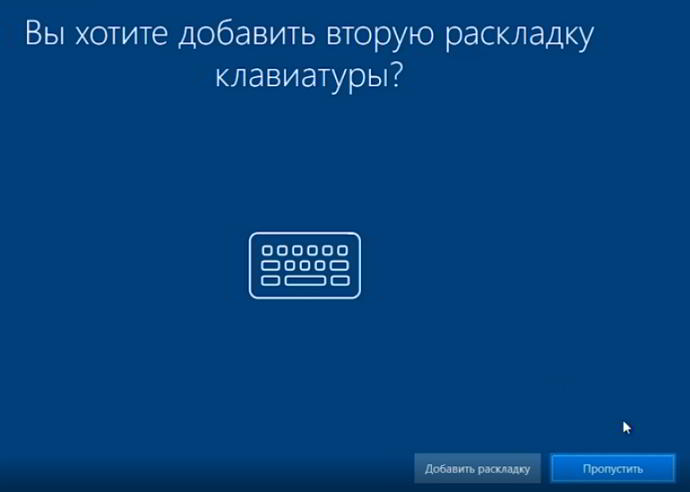
Запрос добавления дополнительной раскладки клавиатуры
4. Способ настройки
Скорее всего вы настраивайте компьютер для личного использования. Выбирайте как на скриншоте.
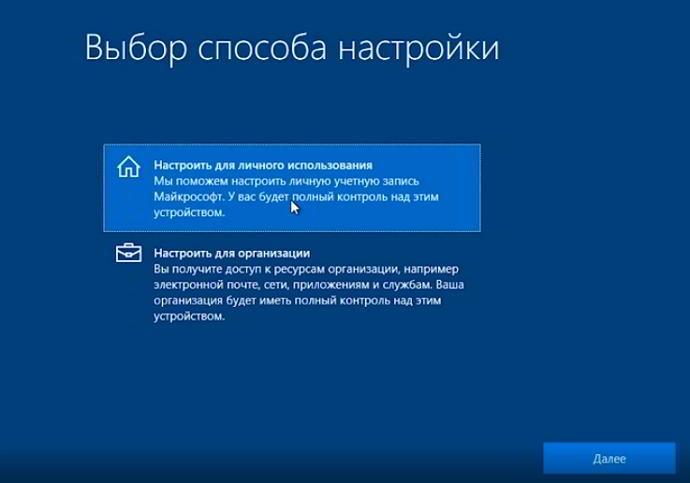
Выбор способа настройки дальнейшего использования
5. Создание учётной записи
Не хотите использовать учетную запись Майкрософт (для входа нужен Интернет), подключайте локальную. С ней вы всегда зайдете в свой ноут, даже без Интернета. Жми кнопку ка на картинке ниже.
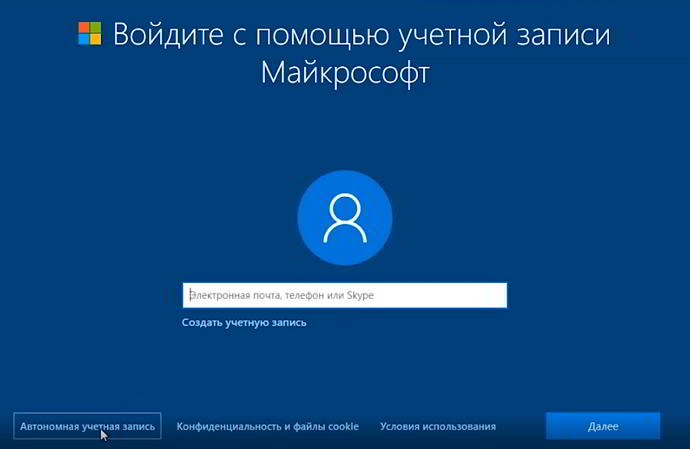
Выбор создания локальной учетной записи пользователя
Майкрософт очень хочет нас отговорить от локальной записи, но мы стоим на своём. И согласны с ограничениями. Кликаем кнопку как на рисунке
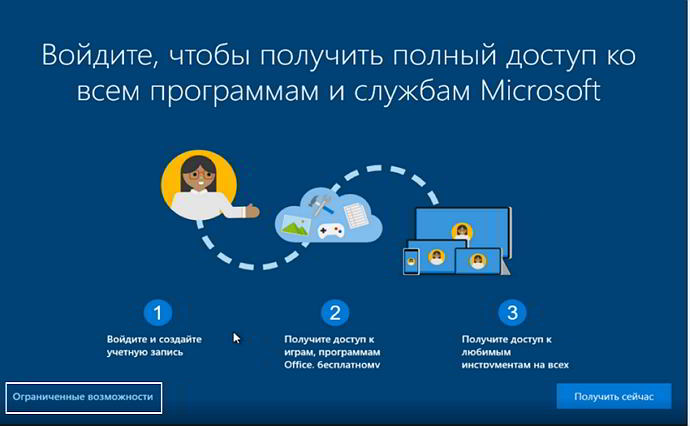
Выбор ограниченной учетной записи
Если у вас появилась другая картинка, как ниже. Смело нажимайте кнопку НЕТ.
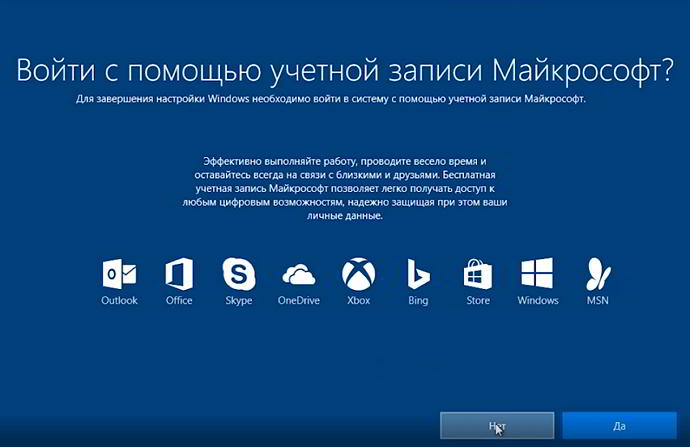
Отказ от входа в запись Microsoft
Теперь можете ввести имя вашей локальной учетной записи, под которой вы будете входить в компьютер. Потом нажмите кнопку Далее.
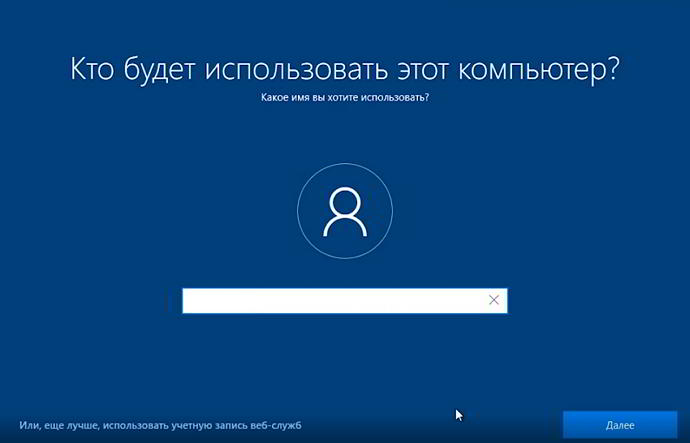
Создание имени пользователя компьютера
Рекомендуется придумать пароль (хотя можно оставить поле пустым).
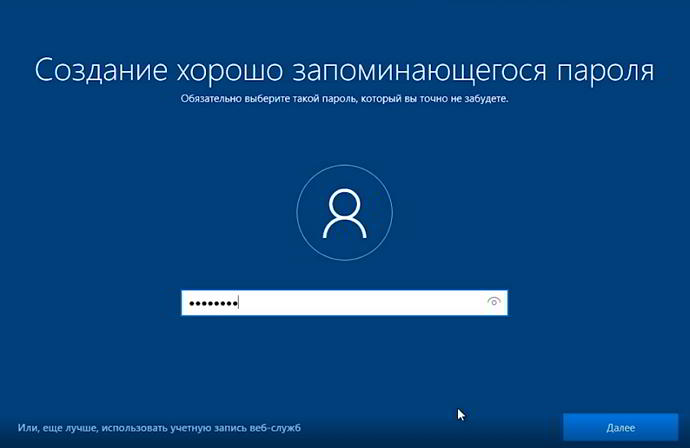
Здание пароля на вход в систему
Если задали пароль на предыдущем шаге, то здесь его нужно ввести еще раз.
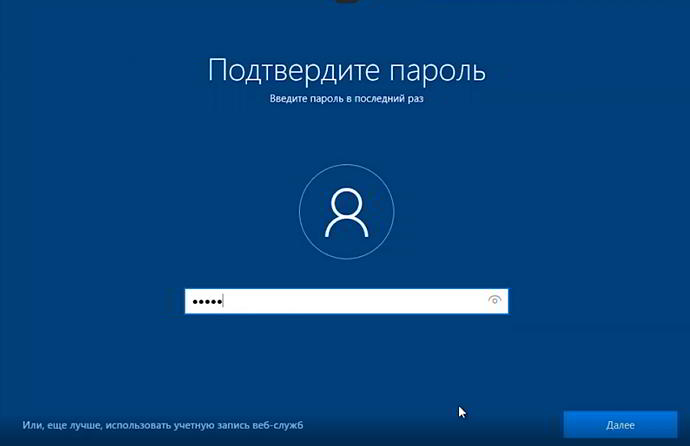
Ввод подтверждение пароля
6. Контрольные вопросы (для восстановления пароля)
Теперь выбираем контрольный вопрос и даем ответ, который не забудете. И так 3 раза (3 вопроса и 3 ответа).
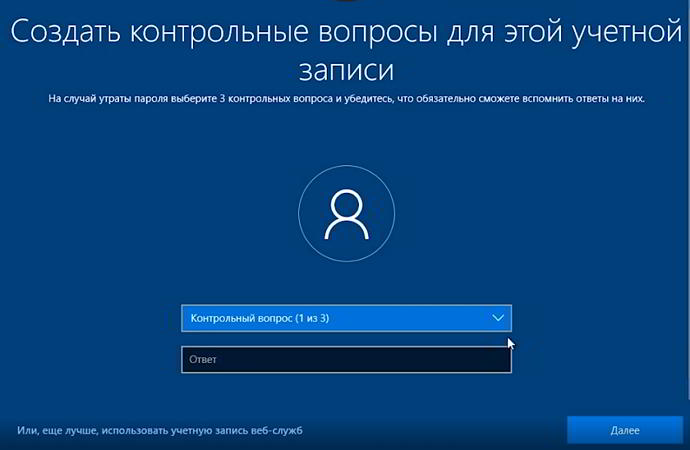
Задание контрольного вопроса и ответа на него
Журнал действий можно не включать, но это на ваше усмотрение. Рекомендуем нажать Нет.
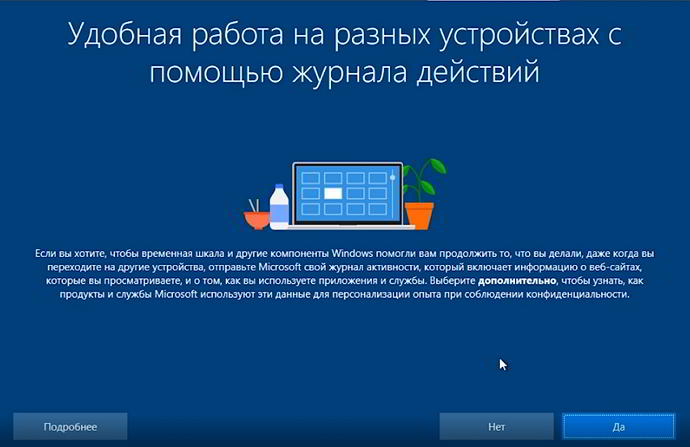
Включение журнала действий пользователя
7. Отключаем слежку за пользователем
Вот здесь внимательно почитайте и отключите, то что вам не нужно. Рекомендуем выключить все. Слежка нам не к чему. Затем нажимаем Принять.
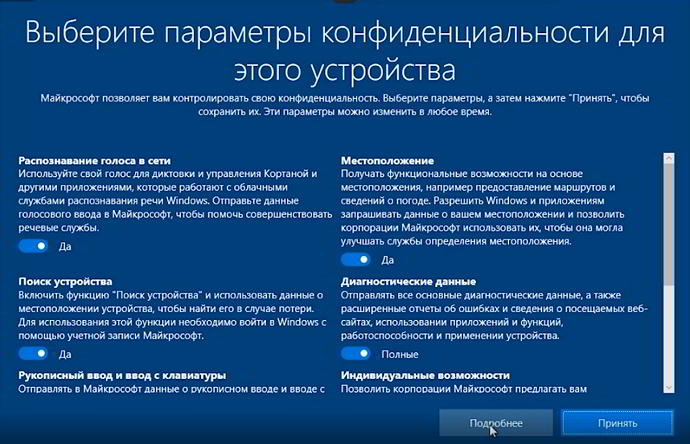
Выбор параметров отправки данных о пользователе
Это все первоначальные настройки перед первым запуском системы. Теперь немного ждем.
Последний шаг перед запуском Рабочего стола
И перед нами появляется Рабочий стол системы Windows. Можно начинать работу. Система должна автоматически активироваться при подключении к Интернету.
Но не спешите переносить личные данные в новый компьютер. Сделайте еще несколько настроек. Читайте дальше.
Обновление системы
Теперь, когда Windows 10 показала Рабочий стол, необходимо выполнить обновление системы.
Во-первых, подключитесь к Интернету. Перейдите в меню Пуск > Настройки > Сеть и Интернет и выберите способ подключения (Wi-Fi, удаленный доступ, мобильная точка доступа и так далее). Если у вас компьютер с сенсорным экраном, используйте длительное нажатие (аналогично щелчку правой кнопкой мыши) на значке сети в системном трее в правом нижнем углу экрана. Выберите вашу сеть WiFi и введите пароль от этой сети.
Затем проверьте наличие обновлений Windows. Перейдите в меню Пуск > Настройки > Обновление и безопасность и в разделе Центр обновления Windows нажмите Проверить наличие обновлений. Если будут найдены обновления, то система начнет их закачивать в фоновом режиме. Вы в это время можете выполнять свою работу.
Несмотря на то, что ваша машина новая, корпорация Майкрософт постоянно обновляет Windows, чтобы устранить проблемы с безопасностью и улучшить работу компьютеров.
Когда обновление будет готово. В меню Пуск (флажок Windows) вы увидите пункты как на рисунке ниже. Выбирайте Обновить и перезагрузить.
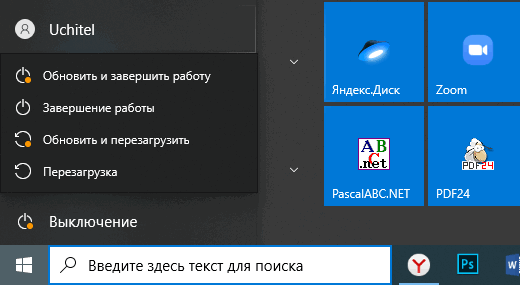
Не отключайте компьютер от розетки при обновлении системы.
Подождите некоторое время, пока система обновится. Это может занять несколько минут или больше. Компьютер может перезагрузиться несколько раз для установки обновлений. Это нормально, не пугайтесь.
Установка необходимых приложений
Как только вы запустите последнюю версию Windows, вам потребуется установить антивирусную защиту. Возможно, на вашем компьютере или ноутбуке установлена пробная версия McAfee или другое антивирусное программное обеспечение, которое вы можете использовать.
Если у вас нет особых причин для беспокойства (например, вы ученый-ядерщик или регулярно путешествуете в Китай или Россию), вы можете положиться на антивирусное программное обеспечение Microsoft Windows Defender, которое уже встроено в Windows 10 и включено по умолчанию — не нужно ничего настраивать.
ПК с Windows 10 поставляются с Microsoft Edge в качестве браузера по умолчанию. Если вы предпочитаете другой вариант, например Google Chrome или Mozilla Firefox, скачайте и установите его с веб-сайта. Затем перейдите в Настройки > Приложения > Приложения по умолчанию и прокрутите вниз до веб-браузера. Если вы нажмете Microsoft Edge, вы увидите список, включающий загруженный вами параметр и выбор, чтобы сделать его по умолчанию.
Персонализируйте свое устройство
Настройте внешний вид нового компьютера или ноутбука для себя. Перейдите в меню Пуск > Настройки > Персонализация и выберите фон рабочего стола, цветовую схему (включая темный или светлый режим по умолчанию), темы, шрифты и то, что вы видите в меню Пуск и панели задач.
Если вы хотите перенести файлы со старого компьютера на новый, подключите USB или внешний жесткий диск. Появится уведомление Windows, сообщающее вам о том, что диск подключен, и предлагающее вам установить, что произойдет при подключении диска в будущем (варианты: всегда не предпринимать никаких действий или всегда открывать диск в проводнике).
Чтобы просмотреть свои файлы, перейдите в меню «Пуск» и в поле поиска введите «Проводник файлов» (также должен быть значок приложения проводника файлов, прикрепленный к панели задач в нижней части экрана — он выглядит как папка ). Откройте приложение, и вы увидите, что ваш USB-накопитель появится в меню слева. Нажмите на нее и загрузите нужные файлы.
Если у вас есть компьютер и вы не хотите использовать Windows, вы также можете установить операционную систему Linux — операционную систему с открытым исходным кодом, которая обычно работает быстрее с гораздо меньшими шансами заражения вредоносными программами. Однако для обычных пользователей ПК и ноутбуков Windows 10 будет удобнее.

Дорогой читатель! Вы посмотрели статью до конца. Получили вы ответ на свой вопрос? Напишите в комментариях пару слов. Если ответа не нашли, укажите что искали или откройте содержание блога.
ОЧЕНЬ ВАЖНО! Оцени лайком или дизлайком статью!
5 шагов, которые нужной сделать при включении нового ноутбука
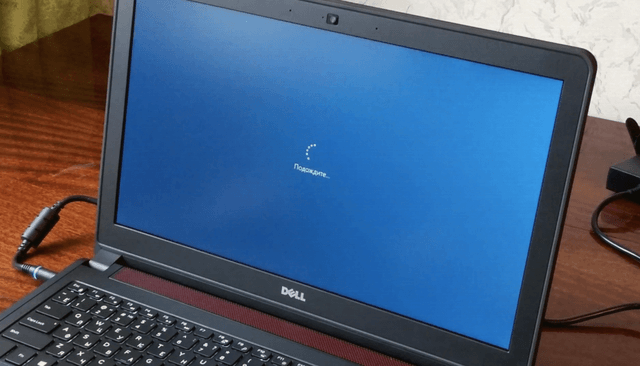
Независимо от того, новичок вы в компьютерах и планшетах или какое-то время пользовались ими, когда вы начинаете с новым устройством, у вас должен быть контрольный список, с чего начать работу.
После того, как вы достанете устройство из коробки, убедитесь, что оно заряжено или подключено. Затем включите его.
Вот краткое изложение того, что вам нужно сделать, чтобы настроить свой новый ноутбук или планшет:
- Войдите с соответствующую учетную запись. Это может быть ваша учетная запись Microsoft, учетная запись Google, Яндекс или Apple ID.
- Подключитесь к сети для доступа в интернет.
- Установите необходимые приложения и программы и избавьтесь от того, что вам не нужно.
- Добавьте или загрузите ваши личные данные, включая изображения, документы, музыку, видео и т.д.
- Примите действия по защите устройства.
Ниже гораздо больше информации по каждому шагу, если вам это нужно.
Войти с соответствующей учетной записью
При первом включении нового ноутбука или планшета вам будет предложено настроить несколько параметров. Вам будет задан вопрос о том, какой язык использовать, к какой сети вы хотите подключиться и, помимо прочего, хотите ли вы включить службы определения местоположения.
Мастер проведет вас через это шаг за шагом. Во время этого процесса вам будет предложено войти с существующей учетной записью (или создать её).
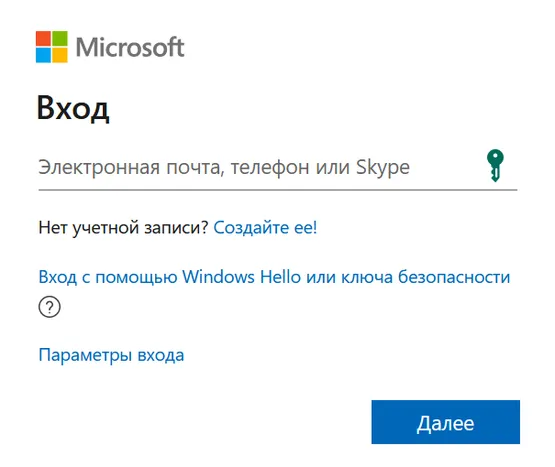
Ноутбуки и планшеты на базе Windows позволяют входить в систему с локальной учетной записью. Тем не менее, вы не получите максимум от вашего устройства, если сделаете это. Вместо этого на устройствах Windows войдите в систему с учетной записью Microsoft. Это нормально, если у вас её нет, вам будет предложено создать её во время процесса установки.
Другие операционные системы имеют аналогичные требования к учетным записям. Для устройств на базе Android вам потребуется учетная запись Google. Для ноутбуков и планшетов Apple – Apple ID.
После входа в систему вы можете разрешить новому устройству синхронизировать ваши существующие данные и настройки, если эти данные существуют, или вы можете настроить устройство для работы без синхронизации. Данные, которые могут быть синхронизированы, могут включать, но не ограничиваются, учетными записями электронной почты, событиями календаря, заметками и напоминаниями, настройками программы, данными приложения и даже фоном рабочего стола или заставкой.
Подключите ноутбук к сети
В процессе установки вам будет предложен список ближайших беспроводных сетей, и вам будет предложено выбрать одну из них. Важно подключиться к сети, чтобы вы могли получать обновления операционной системы, устанавливать приложения и загружать сохраненные данные (если они существуют) из облака, и лучше всего это сделать в первый же день. Для активации Windows также необходимо подключиться к Интернету.
Сеть, к которой вы подключаетесь, по крайней мере, во время этого процесса, должна быть сетью, которой вы доверяете, такая как сеть у вас дома или в офисе. Вам нужно будет ввести пароль для подключения, поэтому вам нужно найти его.
Персонализация приложений и программ
Новые компьютеры, ноутбуки и планшеты поставляются с предустановленными приложениями и программами. Эта конфигурация может точно соответствовать вашим потребностям, но, скорее всего, список нуждается в настройке.
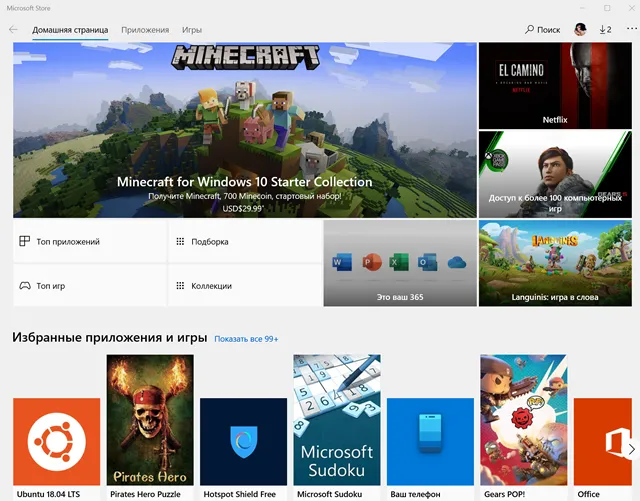
Что стоит загрузить на новый ноутбук? Что не нужно? Вот несколько советов, как сделать это правильно:
- Получите приложения, которых вам не хватает, из официального магазина. Нажмите значок «Магазин» на панели задач. Затем найдите то, что вы хотите, и нажмите Купить и/или Установить . Получайте только те приложения, которые, как вы знаете, вы будете использовать прямо сейчас; Вы можете поэкспериментировать с другими позже.
- Получите нужные программы с сайтов производителя. Вы можете приобрести и установить программное обеспечение, например Microsoft Office, на веб-сайте www.microsoft.com и Apple iTunes с веб-сайта www.apple.com. Получите нужные вам программы, а также те, за которые вы уже заплатили.
- Избавьтесь от приложений, которые вам не нужны. В меню Пуск щелкните правой кнопкой мыши любое нежелательное приложение и нажмите Удалить. Обратите внимание на приложения, которые вы никогда не будете использовать, включая игры и сторонние медиаплееры.
- Избавьтесь от программ, которые вам не нужны. На панели управления нажмите Удалить программу. Выберите программу из списка и нажмите «Удалить». Обратите внимание на такие вещи, как Get Office, пробные версии программ, которые вы никогда не будете использовать, а также игры, в которые вы не будете играть.
Никогда не удаляйте объект, значение которого вы не понимаете. Некоторые программы необходимы для правильной работы компьютера или планшета. Например, Net Framework и драйверы устройств; другие могут пригодиться позже, например, средство устранение неполадок или приложение помощи.
Добавьте личные данные
К персональным данным относятся документы, фотографии, музыка, видео, презентации и многое другое, и большую часть времени вы хотите, чтобы эти данные были доступны вам с вашего нового компьютера или планшета.
То, как вы делаете данные доступными, зависит от того, где они хранятся прямо сейчас:
- Если данные находятся на другом компьютере, попробуйте скопировать то, что вы хотите, на USB-накопитель или диск резервного копирования, а затем используйте это устройство для копирования данных на новое устройство.
- Если данные находятся в OneDrive, Google Диске, Dropbox или другом онлайн-хранилище, сделайте всё, что нужно для синхронизации этих данных с вашим новым компьютером. Если вы вошли на свое новое устройство Windows 10 с учетной записью Microsoft, просто нажмите OneDrive в проводнике, чтобы начать работу.
- Если необходимые данные хранятся в файле резервной копии с другого устройства, запустите программу восстановления на компьютере с Windows 10, чтобы восстановить его.
Обеспечьте защиту устройства
По мере того, как вы продолжаете использовать своё новое устройство, возможно, персонализировав меню «Пуск», изменив фон рабочего стола и т.д., вы начнете видеть подсказки, предлагающие выполнить определенные действия. Попробуйте разрешить эти запросы как можно скорее.
Включение ноутбука — способы запуска питания

Кнопка питания на ноутбуке, как любой из компонентов, может выйти из строя. Включить ноутбук без активации кнопки включения вполне возможно, но для этого нужно провести кое-какие усовершенствования устройства. В этой инструкции будет рассмотрено, как правильно включать девайс и как запустить ноутбук без кнопки включения.
Инструкция по запуску питания на ноутбук
Почти на всех моделях современных ноутбуков клавиша включения расположена в левом верхнем углу корпуса, над клавиатурой. Рядом может быть установлена кнопка для быстрого запуска BIOS, которая обычно меньше размерами.
На некоторых ультракомпактных лэптопах и нетбуках вместо клавиши используется ползунок, который нужно пошевелить, чтобы включить питание. Перед тем как включить ноутбук убедитесь, что батарея установлена и/или подключен адаптер питания. После нажатия на кнопку дождитесь, пока устройство загрузит операционную систему. До этого не выключайте его, не отключайте адаптер и не вынимайте батарею. Что делать если ноутбук пищит при включении или постоянной работе.

Единственный правильный способ выключить лэптоп — нажать «Пуск» на рабочем столе или клавишу с логотипом Windows на клавиатуре и в нижней части открывшегося меню нажать кнопку «Завершение работы».
Все остальные способы — отключение с помощью клавиши питания или демонтаж аккумулятора, могут привести к поломке устройства. Допускается их использование только тогда, когда ноутбук зависнет и не будет реагировать на команды. Читайте также: как войти в bios acer
Диагностика проблем с питанием при запуске
Может быть и такое, что при активации кнопки включения девайс не реагирует на команду пользователя. Основные причины:
- Кнопка сломалась.
- Поврежден шлейф.
- Батарея полностью разряжена.
- Адаптер не подает напряжение на коннектор питания.
Подключите адаптер питания, если он отключен, и попробуйте запустить девайс. Если ноут включился, значит батарея полностью разрядилась или вышла из строя. Такое часто случается через несколько лет эксплуатации — контроллер больше не определяет заряд АКБ или истощились ячейки батареи. В таком случае придется менять батарею или использовать лэптоп как стационарный компьютер, который питается от адаптера. Полезная информация: что делать если не включается ноутбук hp, пошаговая инструкция.
Чтобы проверить работоспособность адаптера, можно воспользоваться мультиметром. Как правило, на выходе подается напряжение от 15 до 20 В. Это значение указано на самом адаптере. Красный штырь тестера (плюс) нужно вставить внутрь коннектора адаптера.

Черный приложите сверху на внешнюю металлическую часть. Мультиметр должен показать напряжение, равное или немного выше заявленного. Если напряжения нет, то блок питания неисправен.
Если кнопка питания вышла из строя или поврежден шлейф, то можно их отремонтировать или настроить ноутбук на включение с клавиатуры. Однако его все равно нужно будет как-то включить. Какие контакты нужно замкнуть для запуска ноутбука, вы можете найти в одном из следующих параграфов. Дополнительные советы как сделать дискретную видеокарту основной на ноутбуке, 4 простых способа.
Как включить ноутбук, если не работает кнопка включения
Как сказано выше, в некоторых моделях портативных ПК предусмотрена специальная кнопка для быстрого запуска BIOS. После ее активации девайс запускается почти как обычно, но вместо операционной системы запускает интерфейс управления вводом-выводом. Чтобы загрузиться в Виндовс, достаточно закрыть БИОС без сохранения настроек. Он автоматически перезапустится и загрузит операционную систему.
Здесь же можно ввести некоторые изменения, чтобы выполнять включение ноутбука без нажатия на кнопку питания. Вместо этого нужно будет нажать клавишу, которую вы сами назначите. Читайте также: как открыть биос на ноутбуке lenovo
Если кнопки для быстрого запуска БИОС нет, чтобы запустить его, перезапустите ноут и до загрузки ОС несколько раз нажмите кнопку F2, F10, Delete или Escape. Далее действуете по такому алгоритму:
- Перейдите в раздел Power on Function или Power On By PS2 KB/MS.
- Чтобы назначить на включение любую клавишу, в соответствующей графе установите значение Any Key.
- Для установки конкретной клавиши установите значение Hot Key и укажите, какую комбинацию клавиш нужно использовать для включения.
- Здесь же доступна активация компьютера с помощью мыши. Для этого установите соответствующее значение в графе Mouse Left/Right.

Также важно знать, что в современных ноутбуках вместо «классического» БИОСа может использоваться UEFI — графическая оболочка для более удобной работы. Ее преимущество в том, что обычно интерфейс переведен на язык региона, где продавался лэптоп, а управление доступно не только с клавиатуры, но поддерживаются и команды мышью. В таком случае все настройки изменяются в несколько кликов.
Рекомендуем к прочтению: как войти в биос hp
Запуск ноутбука через материнскую плату
Кнопка включения предназначена для того, чтобы замкнуть пару контактов на одном из коннекторов системной платы. То есть если сама кнопка или шлейф вышли из строя, замкнуть эти контакты можно другими способами. Учтите, что делать все описанное далее вы будете на собственный страх и риск. Если не уверены, что справитесь, лучше обратитесь в сервисный центр.
Итак, нужен коннектор, к которому подключается кнопка питания посредством шлейфа. Сложность в том, что моделей системных плат для ноутбука огромное количество, и такой коннектор может размещаться в любом месте. Самый рациональный вариант — найти документацию по вашему ноутбуку, где в числе прочего указана распиновка каждого коннектора на материнке.
Такая инструкция обычно идет в комплекте с устройством при его покупке. Если документ утерян, эти данные можно найти на официальном сайте производителя.
Чтобы добраться к интересующему нас коннектору, нужно разобрать ноутбук. Инструкцию, как именно это сделать, можно найти на Ютубе — там существует ряд каналов, посвященных именно этой тематике.
Нужные контакты маркированы PWR (питание) и Ground (земля). Если ноутбук собрать и замкнуть эти контакты, устройство можно включить. Но в том-то и проблема, что девайс в разобранном состоянии и батарея демонтирована. Что можно сделать? Подключить к этим контактам кнопку от стороннего производителя или какого-нибудь другого устройства. Лучше всего подходит кнопка от стационарного системного блока.

Если вы не нашли подходящую деталь, можно попросту припаять к контактам пару проводов и вывести их наружу, а к ним уже припаять любой подходящий переключатель. Полезная информация: как вставить кнопку на ноутбуке
Оптимальный вариант — обратиться в сервисный центр и заказать кнопку включения от вашей модели ноутбука. Отремонтировать сломанную кнопку очень сложно: конструкция у нее примитивная, и если выходит что-то из строя, то уже «с концами».
Можно попробовать починить шлейф, если причина неисправности в нем. Обычно поломка происходит в месте, где он вставляется в слот на кнопке или на системной плате. Достаточно отрезать надломленный конец острым ножом, а затем снять слой изоляции на участке длиной полсантиметра. Снимите уплотнитель с отрезанной части и приклейте его суперклеем в месте, которое вы только что зачистили. Это нужно, чтобы конец шлейфа держался в слоте подключения.
Заключение
Как видите, сломанная кнопка включения — не проблема: есть и другие спосмобы включить ноутбук. Конечно, это временные «костыли», использование которых не всегда удобно. Лучше все-таки заменить кнопку на рабочую, чтобы иметь возможность включать лэптоп более привычным способом.
Привет, меня зовут Владимир! Занимаюсь программированием с 7 класса. Именно поэтому у меня за плечами такой большой бэкграунд. Люблю вести свой блог и объяснять новичкам сложные вещи простыми словами. Добавляйтесь в закладки и keep in touch ��
Похожие публикации:
- Isdone dll ошибка при установке игры как исправить на вин 10
- Как в обс сделать захват игры на весь экран
- Как удалить письма из почты майл за определенный год
- Что означает на телефоне fastboot
Как настроить ноутбук acer
Поздравляем, вы приобрели новый компьютер или ноутбук. Теперь наступает самый волнительный момент перед первым включением. Вот как настроить его наилучшим образом вы узнаете из этой статьи.
Чтобы настроить новый ноутбук или компьютер понадобиться некоторое время. Поверьте, вы справитесь. Вы сможете настроить новый ноутбук именно так, как вам понравится, с самого начала. Следуйте нашей инструкции. Это избавит вас от проблем с безопасностью и других головных болей в будущем.
Что вам понадобится?
Чтобы настроить новый ноутбук с Windows, аккуратно распакуйте его из коробки. В коробке будут инструкции, советуем с ними ознакомиться. Не зря же их писали.
Если у вас новый ноутбук, вам понадобится подключить его к электрической сети, чтобы подзарядить батарею. Еще может понадобиться подключение Wi-Fi или Ethernet. Убедитесь, что у вас под рукой есть лист бумаги, чтобы вы могли записать новые имена пользователей и пароли (поверьте нам, это проще, чем пытаться запомнить).
Если вы сохранили какие-либо файлы с вашего предыдущего компьютера или ноутбука на резервный диск, например, на USB-накопитель или внешний жесткий диск, вам также необходимо это подготовить для переноса информации в новый компьютер.
Настройка компьютера с Windows 10 должна занять у вас менее часа. Хотя может потребоваться больше времени в зависимости от того, как быстро выполняете и что настраиваете. Выделите пару часиков вашего времени на выполнение этой задачи.
Настройка компьютера с Windows 10: первое, что вам нужно сделать
Процесс настройки компьютера после включения выглядит одинаково для любых ноутбуков с установленной системой Windows 10. Совсем неважно кто производитель вашего компьютера: Aser, HP, ASUS, Lenovo или другой. Отличия, даже если и будут, то незначительные.
Нажмите кнопку питания. Вы должны увидеть экран приветствия. Далее вам будет предложено сделать несколько шагов первоначальной настройки.
Их может и не быть, если за вас это сделали в магазине при проверке компьютера
Первый запуск (когда достали из коробки)
Надеюсь, что при покупке вы выбрали ноутбук с предустановленной системой Windows 10. После первого включения вам необходимо произвести начальные установки.
Пошаговая инструкция по выполнению первичных установок и созданию локальной учетной записи пользователя.
1. Задаем регион
Выбор региона Россия
2. Выбираем основную раскладку клавиатуры
Выбор раскладки клавиатуры Русская
3. Можно добавить другие раскладки
Необязательно, английская включается автоматически в качестве второй раскладки. Но если вам требуется другая, то выбирайте на этом шаге.
Запрос добавления дополнительной раскладки клавиатуры
4. Способ настройки
Скорее всего вы настраивайте компьютер для личного использования. Выбирайте как на скриншоте.
Выбор способа настройки дальнейшего использования
5. Создание учётной записи
Не хотите использовать учетную запись Майкрософт (для входа нужен Интернет), подключайте локальную. С ней вы всегда зайдете в свой ноут, даже без Интернета. Жми кнопку ка на картинке ниже.
Выбор создания локальной учетной записи пользователя
Майкрософт очень хочет нас отговорить от локальной записи, но мы стоим на своём. И согласны с ограничениями. Кликаем кнопку как на рисунке
Выбор ограниченной учетной записи
Если у вас появилась другая картинка, как ниже. Смело нажимайте кнопку НЕТ.
Отказ от входа в запись Microsoft
Теперь можете ввести имя вашей локальной учетной записи, под которой вы будете входить в компьютер. Потом нажмите кнопку Далее.
Создание имени пользователя компьютера
Рекомендуется придумать пароль (хотя можно оставить поле пустым).
Здание пароля на вход в систему
Если задали пароль на предыдущем шаге, то здесь его нужно ввести еще раз.
Ввод подтверждение пароля
6. Контрольные вопросы (для восстановления пароля)
Теперь выбираем контрольный вопрос и даем ответ, который не забудете. И так 3 раза (3 вопроса и 3 ответа).
Задание контрольного вопроса и ответа на него
Журнал действий можно не включать, но это на ваше усмотрение. Рекомендуем нажать Нет.
Включение журнала действий пользователя
7. Отключаем слежку за пользователем
Вот здесь внимательно почитайте и отключите, то что вам не нужно. Рекомендуем выключить все. Слежка нам не к чему. Затем нажимаем Принять.
Выбор параметров отправки данных о пользователе
Это все первоначальные настройки перед первым запуском системы. Теперь немного ждем.
Последний шаг перед запуском Рабочего стола
И перед нами появляется Рабочий стол системы Windows. Можно начинать работу. Система должна автоматически активироваться при подключении к Интернету.
Но не спешите переносить личные данные в новый компьютер. Сделайте еще несколько настроек. Читайте дальше.
Обновление системы
Теперь, когда Windows 10 показала Рабочий стол, необходимо выполнить обновление системы.
Во-первых, подключитесь к Интернету. Перейдите в меню Пуск > Настройки > Сеть и Интернет и выберите способ подключения (Wi-Fi, удаленный доступ, мобильная точка доступа и так далее). Если у вас компьютер с сенсорным экраном, используйте длительное нажатие (аналогично щелчку правой кнопкой мыши) на значке сети в системном трее в правом нижнем углу экрана. Выберите вашу сеть WiFi и введите пароль от этой сети.
Затем проверьте наличие обновлений Windows. Перейдите в меню Пуск > Настройки > Обновление и безопасность и в разделе Центр обновления Windows нажмите Проверить наличие обновлений. Если будут найдены обновления, то система начнет их закачивать в фоновом режиме. Вы в это время можете выполнять свою работу.
Несмотря на то, что ваша машина новая, корпорация Майкрософт постоянно обновляет Windows, чтобы устранить проблемы с безопасностью и улучшить работу компьютеров.
Когда обновление будет готово. В меню Пуск (флажок Windows) вы увидите пункты как на рисунке ниже. Выбирайте Обновить и перезагрузить.
Не отключайте компьютер от розетки при обновлении системы.
Подождите некоторое время, пока система обновится. Это может занять несколько минут или больше. Компьютер может перезагрузиться несколько раз для установки обновлений. Это нормально, не пугайтесь.
Установка необходимых приложений
Как только вы запустите последнюю версию Windows, вам потребуется установить антивирусную защиту. Возможно, на вашем компьютере или ноутбуке установлена пробная версия McAfee или другое антивирусное программное обеспечение, которое вы можете использовать.
Если у вас нет особых причин для беспокойства (например, вы ученый-ядерщик или регулярно путешествуете в Китай или Россию), вы можете положиться на антивирусное программное обеспечение Microsoft Windows Defender, которое уже встроено в Windows 10 и включено по умолчанию — не нужно ничего настраивать.
ПК с Windows 10 поставляются с Microsoft Edge в качестве браузера по умолчанию. Если вы предпочитаете другой вариант, например Google Chrome или Mozilla Firefox, скачайте и установите его с веб-сайта. Затем перейдите в Настройки > Приложения > Приложения по умолчанию и прокрутите вниз до веб-браузера. Если вы нажмете Microsoft Edge, вы увидите список, включающий загруженный вами параметр и выбор, чтобы сделать его по умолчанию.
Персонализируйте свое устройство
Настройте внешний вид нового компьютера или ноутбука для себя. Перейдите в меню Пуск > Настройки > Персонализация и выберите фон рабочего стола, цветовую схему (включая темный или светлый режим по умолчанию), темы, шрифты и то, что вы видите в меню Пуск и панели задач.
Если вы хотите перенести файлы со старого компьютера на новый, подключите USB или внешний жесткий диск. Появится уведомление Windows, сообщающее вам о том, что диск подключен, и предлагающее вам установить, что произойдет при подключении диска в будущем (варианты: всегда не предпринимать никаких действий или всегда открывать диск в проводнике).
Чтобы просмотреть свои файлы, перейдите в меню «Пуск» и в поле поиска введите «Проводник файлов» (также должен быть значок приложения проводника файлов, прикрепленный к панели задач в нижней части экрана — он выглядит как папка ). Откройте приложение, и вы увидите, что ваш USB-накопитель появится в меню слева. Нажмите на нее и загрузите нужные файлы.
Если у вас есть компьютер и вы не хотите использовать Windows, вы также можете установить операционную систему Linux — операционную систему с открытым исходным кодом, которая обычно работает быстрее с гораздо меньшими шансами заражения вредоносными программами. Однако для обычных пользователей ПК и ноутбуков Windows 10 будет удобнее.
Дорогой читатель! Вы посмотрели статью до конца. Получили вы ответ на свой вопрос? Напишите в комментариях пару слов. Если ответа не нашли, укажите что искали или откройте содержание блога.
ОЧЕНЬ ВАЖНО! Оцени лайком или дизлайком статью!
5 шагов, которые нужной сделать при включении нового ноутбука
Независимо от того, новичок вы в компьютерах и планшетах или какое-то время пользовались ими, когда вы начинаете с новым устройством, у вас должен быть контрольный список, с чего начать работу.
После того, как вы достанете устройство из коробки, убедитесь, что оно заряжено или подключено. Затем включите его.
Вот краткое изложение того, что вам нужно сделать, чтобы настроить свой новый ноутбук или планшет:
- Войдите с соответствующую учетную запись. Это может быть ваша учетная запись Microsoft, учетная запись Google, Яндекс или Apple ID.
- Подключитесь к сети для доступа в интернет.
- Установите необходимые приложения и программы и избавьтесь от того, что вам не нужно.
- Добавьте или загрузите ваши личные данные, включая изображения, документы, музыку, видео и т.д.
- Примите действия по защите устройства.
Ниже гораздо больше информации по каждому шагу, если вам это нужно.
Войти с соответствующей учетной записью
При первом включении нового ноутбука или планшета вам будет предложено настроить несколько параметров. Вам будет задан вопрос о том, какой язык использовать, к какой сети вы хотите подключиться и, помимо прочего, хотите ли вы включить службы определения местоположения.
Мастер проведет вас через это шаг за шагом. Во время этого процесса вам будет предложено войти с существующей учетной записью (или создать её).
Ноутбуки и планшеты на базе Windows позволяют входить в систему с локальной учетной записью. Тем не менее, вы не получите максимум от вашего устройства, если сделаете это. Вместо этого на устройствах Windows войдите в систему с учетной записью Microsoft. Это нормально, если у вас её нет, вам будет предложено создать её во время процесса установки.
Другие операционные системы имеют аналогичные требования к учетным записям. Для устройств на базе Android вам потребуется учетная запись Google. Для ноутбуков и планшетов Apple – Apple ID.
После входа в систему вы можете разрешить новому устройству синхронизировать ваши существующие данные и настройки, если эти данные существуют, или вы можете настроить устройство для работы без синхронизации. Данные, которые могут быть синхронизированы, могут включать, но не ограничиваются, учетными записями электронной почты, событиями календаря, заметками и напоминаниями, настройками программы, данными приложения и даже фоном рабочего стола или заставкой.
Подключите ноутбук к сети
В процессе установки вам будет предложен список ближайших беспроводных сетей, и вам будет предложено выбрать одну из них. Важно подключиться к сети, чтобы вы могли получать обновления операционной системы, устанавливать приложения и загружать сохраненные данные (если они существуют) из облака, и лучше всего это сделать в первый же день. Для активации Windows также необходимо подключиться к Интернету.
Сеть, к которой вы подключаетесь, по крайней мере, во время этого процесса, должна быть сетью, которой вы доверяете, такая как сеть у вас дома или в офисе. Вам нужно будет ввести пароль для подключения, поэтому вам нужно найти его.
Персонализация приложений и программ
Новые компьютеры, ноутбуки и планшеты поставляются с предустановленными приложениями и программами. Эта конфигурация может точно соответствовать вашим потребностям, но, скорее всего, список нуждается в настройке.
Что стоит загрузить на новый ноутбук? Что не нужно? Вот несколько советов, как сделать это правильно:
- Получите приложения, которых вам не хватает, из официального магазина. Нажмите значок «Магазин» на панели задач. Затем найдите то, что вы хотите, и нажмите Купить и/или Установить . Получайте только те приложения, которые, как вы знаете, вы будете использовать прямо сейчас; Вы можете поэкспериментировать с другими позже.
- Получите нужные программы с сайтов производителя. Вы можете приобрести и установить программное обеспечение, например Microsoft Office, на веб-сайте www.microsoft.com и Apple iTunes с веб-сайта www.apple.com. Получите нужные вам программы, а также те, за которые вы уже заплатили.
- Избавьтесь от приложений, которые вам не нужны. В меню Пуск щелкните правой кнопкой мыши любое нежелательное приложение и нажмите Удалить. Обратите внимание на приложения, которые вы никогда не будете использовать, включая игры и сторонние медиаплееры.
- Избавьтесь от программ, которые вам не нужны. На панели управления нажмите Удалить программу. Выберите программу из списка и нажмите «Удалить». Обратите внимание на такие вещи, как Get Office, пробные версии программ, которые вы никогда не будете использовать, а также игры, в которые вы не будете играть.
Никогда не удаляйте объект, значение которого вы не понимаете. Некоторые программы необходимы для правильной работы компьютера или планшета. Например, Net Framework и драйверы устройств; другие могут пригодиться позже, например, средство устранение неполадок или приложение помощи.
Добавьте личные данные
К персональным данным относятся документы, фотографии, музыка, видео, презентации и многое другое, и большую часть времени вы хотите, чтобы эти данные были доступны вам с вашего нового компьютера или планшета.
То, как вы делаете данные доступными, зависит от того, где они хранятся прямо сейчас:
- Если данные находятся на другом компьютере, попробуйте скопировать то, что вы хотите, на USB-накопитель или диск резервного копирования, а затем используйте это устройство для копирования данных на новое устройство.
- Если данные находятся в OneDrive, Google Диске, Dropbox или другом онлайн-хранилище, сделайте всё, что нужно для синхронизации этих данных с вашим новым компьютером. Если вы вошли на свое новое устройство Windows 10 с учетной записью Microsoft, просто нажмите OneDrive в проводнике, чтобы начать работу.
- Если необходимые данные хранятся в файле резервной копии с другого устройства, запустите программу восстановления на компьютере с Windows 10, чтобы восстановить его.
Обеспечьте защиту устройства
По мере того, как вы продолжаете использовать своё новое устройство, возможно, персонализировав меню «Пуск», изменив фон рабочего стола и т.д., вы начнете видеть подсказки, предлагающие выполнить определенные действия. Попробуйте разрешить эти запросы как можно скорее.
Как настроить ноутбук acer

- 1) Погаснуть.
- 2) Транслируйте игры со своей консоли.
- 3) Закрепите веб-сайты на док-станции или на панели задач.
- 4) Отправляйте сообщения через свой телефон.
- 5) Распределите по нескольким рабочим столам.
- 6) Установить динамические, меняющиеся обои.
- 7) Настройте режим «Не беспокоить».
- Аннотируйте свои скриншоты.
- Используйте внешнюю клавиатуру. Если вам повезет, то вы, возможно, уже установили внешнюю клавиатуру на свой ноутбук. …
- Включите при открытии крышки. …
- Исправьте кнопку питания.
- Включите ноутбук, нажав кнопку питания, расположенную над клавиатурой.
- Найдите тачпад. …
- Найдите панель под тачпадом. …
- Используйте клавиатуру, как клавиатуру рабочего стола. …
- Щелкните значок Windows в левом нижнем углу экрана, чтобы получить доступ к программам.
- Шаг 1. Запустите все обновления Windows. …
- Шаг 2. Удалите Bloatware. …
- Шаг 3. Скопируйте или синхронизируйте файлы. …
- Шаг 4: Установите антивирус.
- Не позволяйте ему испачкаться. …
- Не включайте сразу. …
- Избегайте проливания. …
- Забудьте подключить его к сетевому фильтру. …
- Заставить что-нибудь закрыть. …
- Не подключайте блок питания в первую очередь. …
- Не носите его без крышки. …
- Оригинальное зарядное устройство.
- Посмотри на свой компьютер. Найдите кнопку в верхнем левом, верхнем правом или боковых сторонах ноутбука. …
- Нажмите на эту кнопку один раз с большим усилием, но не слишком сильно.
- Кончик. Если вы нажмете кнопку более одного раза, компьютер запустится и выключится до того, как на экране появится какое-либо изображение.
- Основы работы с компьютером для начинающих — от GCF Learn Free (бесплатно)
- Основы Интернета для абсолютных новичков — от GCF Learn Free (бесплатно)
- Компьютерные науки 101 — от Стэнфордского университета (бесплатно)
Как включить клавишу Fn на моем ноутбуке Acer?
- Нажмите кнопку питания, чтобы включить компьютер.
- Нажмите клавишу f2, чтобы открыть окно настройки BIOS. …
- Используйте клавиши со стрелкой вправо или влево, чтобы перейти к параметру «Конфигурация системы».
Как попасть в меню загрузки на Acer Aspire 3?
- Отключите адаптер переменного тока.
- Нажмите и удерживайте кнопку питания в течение 15 секунд. …
- Если в вашей системе имеется отверстие для сброса заряда аккумулятора в нижней части, вставьте небольшую скрепку в отверстие для сброса аккумулятора и удерживайте кнопку в течение 5 секунд.
- Попробуйте BIOS с F2.
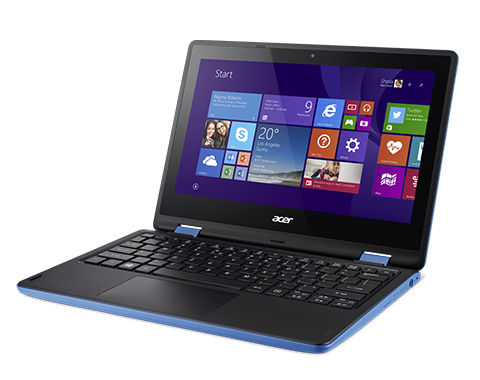
Как настроить новый ноутбук? Детальная инструкция по настройке Windows
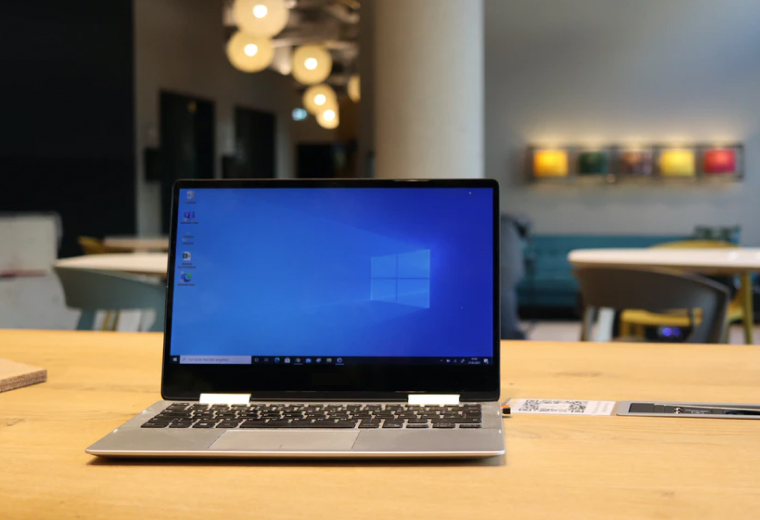
- Временную зону. Выберите ваш город, если он есть в списке, если нет, то установите любой другой с той же временной зоной, что и у вас. Например, долгое время в Windows не было временной зоны Ижевск/Самара (UTC+4), поэтому приходилось ставить Тбилиси.
- Подключение к сети интернет. Чаще всего ноутбуки подключают к интернету по Wi-Fi. У некоторых есть Ethernet-порт для проводного интернета. Во втором случае нужно просто подсоединить ПК к роутеру. В первом — выбрать название модема в списке устройств. Его можно найти в договоре с провайдером или на задней стороне модема. Часто провайдеры оставляют там все данные для подключения к Сети, включая её название, логин и пароль. Вбейте все необходимые данные, чтобы подключиться к Сети.
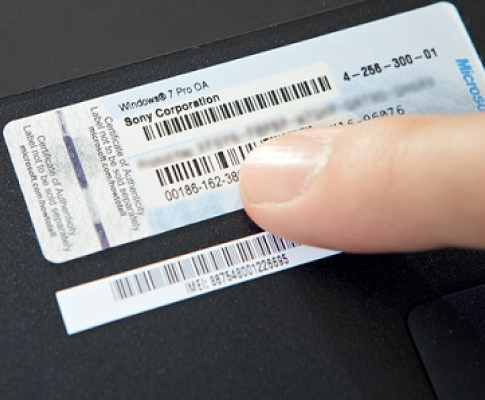
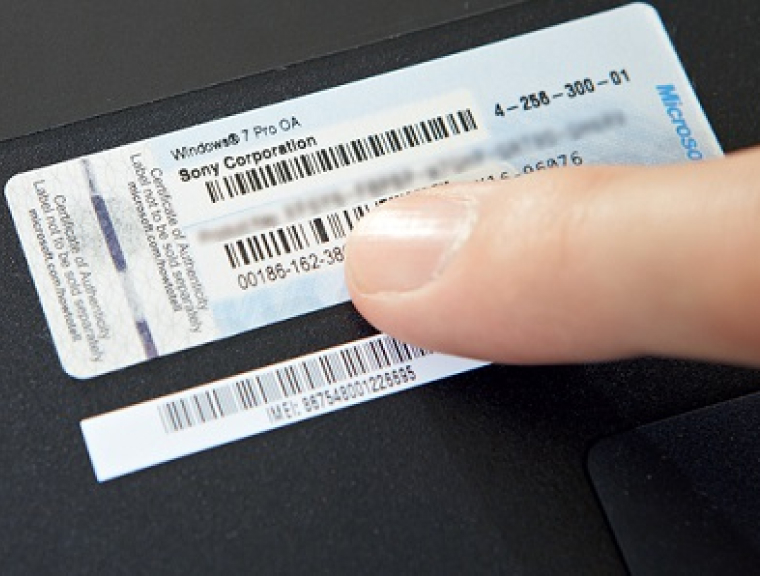
- Подключение к аккаунту Microsoft. Важная часть для честного владельца ноутбука. Windows — продукт Microsoft. Чтобы дать вам управление всеми настройками операционной системы и не приставать к вам с неисчезающей даже в играх и фильмах надписью «Вам нужно активировать Windows» — нужно зарегистрироваться в сети Microsoft и вбить лицензионный ключ. Здесь есть нюанс. Если вы купили ноутбук уже с установленной Windows (это можно проверить в характеристиках при покупке или уточнить у консультанта), то у вас уже есть ключ. Есть вариант, при котором вы купили «чистый» ноутбук, то есть без операционной системы. Тогда вам нужно будет установить ОС самостоятельно. Но это, как говорит классик, уже совсем другая история. Если вас пугает даже сама мысль об установке, закажите специальную услугу в «Эльдорадо». Стоимость услуги составит 999 рублей.* Специалист не только установит Windows, но и произведёт первичную настройку драйверов.
- Нажать на иконку меню «Пуск» (выглядит как четыре квадратика, формирующие большой квадрат).
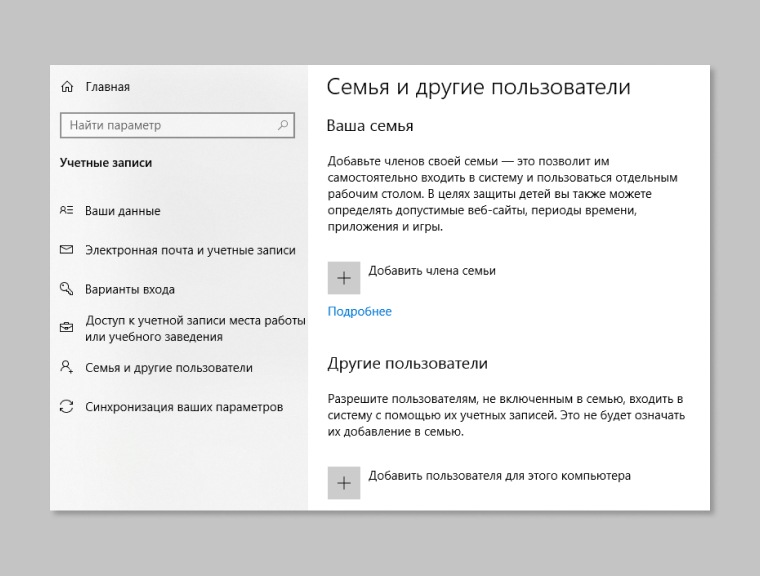
- Нажмите «Параметры», далее «Учётные записи». На этом экране высветится учётная запись, либо созданная на этапе первичной настройки, либо созданная компанией-производителем ноутбука (такое бывает!). Скорее всего, она называется как-то странно и непонятно. Вы можете переименовать её. Вы уже администратор системы, поэтому дальнейшая настройка актуальна, если только вы хотите добавить ещё одного пользователя для работы на ПК. Например, партнёра, коллегу (если ноутбук для работы) или ребёнка. Тогда для вас актуальны следующие шаги.
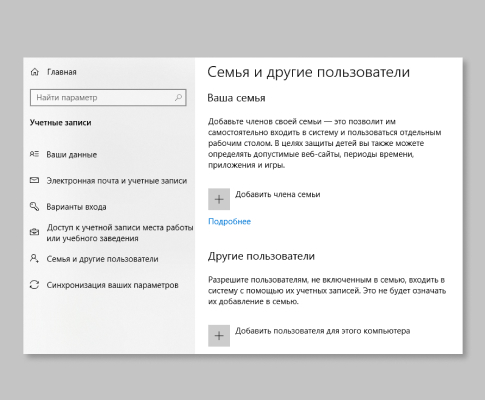
- Щелкните «Семья и другие пользователи». В некоторых версиях Windows вы увидите пункт «Другие пользователи».
- Выберите «Добавить пользователя для этого компьютера».
- Выберите пункт «У меня нет учётных данных этого пользователя» и на следующей странице нажмите «Добавить пользователя без учётной записи Майкрософт».
- Введите имя пользователя, пароль, подсказку о пароле или выберите секретные вопросы, а затем нажмите «Далее».
- Нажать на иконку меню «Пуск» (выглядит как четыре квадратика, формирующие большой квадрат).
- Нажмите «Параметры», далее «Учётные записи». На этом экране высветится учётная запись, либо созданная на этапе первичной настройки, либо созданная компанией-производителем ноутбука (такое бывает!). Скорее всего, она называется как-то странно и непонятно. Вы можете переименовать её. Вы уже администратор системы, поэтому дальнейшая настройка актуальна, если только вы хотите добавить ещё одного пользователя для работы на ПК. Например, партнёра, коллегу (если ноутбук для работы) или ребёнка. Тогда для вас актуальны следующие шаги.
- Щелкните «Семья и другие пользователи«. В некоторых версиях Windows вы увидите пункт «Другие пользователи».
- Выберите «Добавить пользователя для этого компьютера».
- Выберите пункт «У меня нет учётных данных этого пользователя» и на следующей странице нажмите «Добавить пользователя без учётной записи Майкрософт».
- Введите имя пользователя, пароль, подсказку о пароле или выберите секретные вопросы, а затем нажмите «Далее».
Средствами Windows
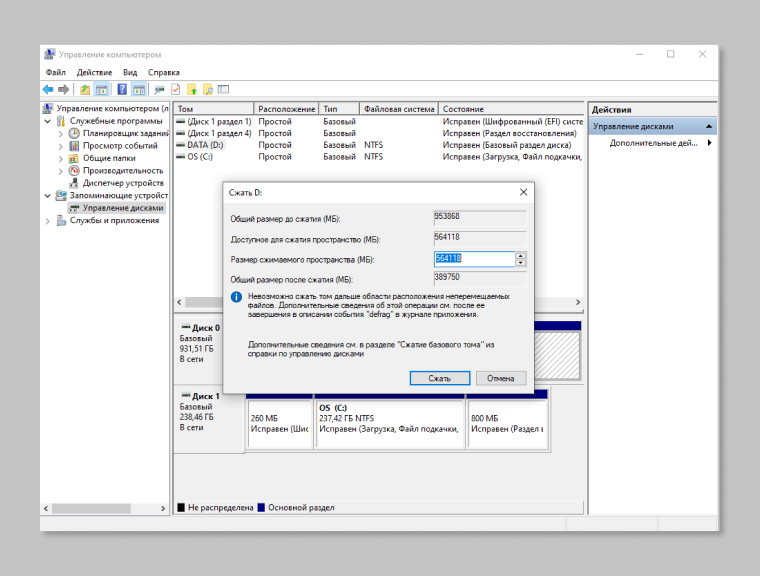
- Нажмите «Пуск», в строке поиска введите «Управление компьютером». Войдите в программу.
- Слева вы увидите панель с пунктами. Вам нужен пункт «Запоминающие устройства».
- Выберите «Управление дисками».
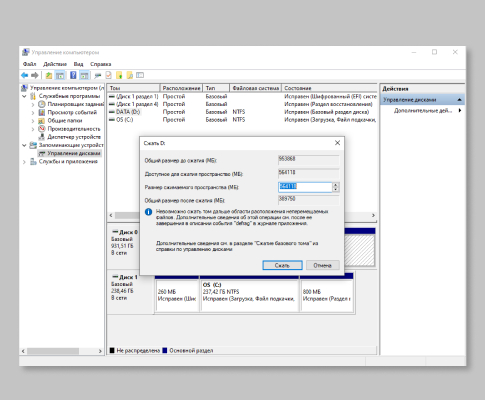
- У жёсткого диска есть распределённое и нераспределённое пространство. Например, у вас диск на 500 ГБ. Скорее всего, все 500 ГБ (не считая зарезервированных системой гигабайт для восстановления) уже распределены и выданы вам в использование. Чтобы разделить диск, нажмите «Сжать том» и выберите пространство, которое вы хотите выделить для нового диска. Появится нераспределённая область.
- Щелкните правой кнопкой мыши нераспределённую область на жёстком диске, а затем выберите «Создать простой том».
- В мастере создания простого тома нажмите кнопку «Далее».
- Введите размер тома в мегабайтах (МБ) или подтвердите максимальный размер, заданный по умолчанию, а затем нажмите кнопку «Далее».
- Подтвердите букву диска, предложенную по умолчанию, или выберите другую букву диска для идентификации раздела, а затем нажмите кнопку «Далее».
- В диалоговом окне «Форматирование раздела» выполните одно из указанных ниже действий.
- Если вы хотите отложить форматирование тома, выберите «Не форматировать данный том», а затем нажмите кнопку «Далее».
- Чтобы отформатировать том, используя параметры, заданные по умолчанию, нажмите кнопку «Далее».
- Проверьте все выбранные вами параметры и нажмите кнопку «Готово».
- Нажмите «Пуск», в строке поиска введите «Управление компьютером». Войдите в программу.
- Слева вы увидите панель с пунктами. Вам нужен пункт «Запоминающие устройства».
- Выберите «Управление дисками».
- У жёсткого диска есть распределённое и нераспределённое пространство. Например, у вас диск на 500 ГБ. Скорее всего, все 500 ГБ (не считая зарезервированных системой гигабайт для восстановления) уже распределены и выданы вам в использование. Чтобы разделить диск, нажмите «Сжать том» и выберите пространство, которое вы хотите выделить для нового диска. Появится нераспределённая область.
- Щелкните правой кнопкой мыши нераспределённую область на жёстком диске, а затем выберите «Создать простой том».
- В мастере создания простого тома нажмите кнопку «Далее».
- Введите размер тома в мегабайтах (МБ) или подтвердите максимальный размер, заданный по умолчанию, а затем нажмите кнопку «Далее».
- Подтвердите букву диска, предложенную по умолчанию, или выберите другую букву диска для идентификации раздела, а затем нажмите кнопку «Далее».
- В диалоговом окне «Форматирование раздела» выполните одно из указанных ниже действий.
- Если вы хотите отложить форматирование тома, выберите «Не форматировать данный том», а затем нажмите кнопку «Далее».
- Чтобы отформатировать том, используя параметры, заданные по умолчанию, нажмите кнопку «Далее».
- Проверьте все выбранные вами параметры и нажмите кнопку «Готово».
- Найдите программу Windows PowerShell. Нажмите на «Пуск» и в строке поиска введите название программы. Щелкните по ней правой кнопкой мыши и выберите «Запуск от имени администратора».
- Откроется программа, где можно печатать команды. Далее следует список приложений и команды, которые позволят вам удалить приложения. Копируйте их в программу Windows PowerShell и нажимайте Enter.
3D Builder: Get-AppxPackage *3dbuilder* | Remove-AppxPackage
Microsoft Solitaire Collection: Get-AppxPackage *solitairecollection* | Remove-AppxPackage
OneNote: Get-AppxPackage *onenote* | Remove-AppxPackage
Xbox: Get-AppxPackage *xboxapp* | Remove-AppxPackage
Камера: Get-AppxPackage *windowscamera* | Remove-AppxPackage
Карты: Get-AppxPackage *windowsmaps* | Remove-AppxPackage
Люди: Get-AppxPackage *people* | Remove-AppxPackage
Музыка Groove: Get-AppxPackage *zunemusic* | Remove-AppxPackage
Спорт: Get-AppxPackage *bingsports* | Remove-AppxPackage
Похожие публикации:
- Как отключить защиту яндекс браузера при скачивании
- Как с ватсапа переслать на вайбер
- Как сбросить телефон до заводских настроек хонор 7а
- Как установить игру через alcohol 120
Как настроить ноутбук Acer
Настройка ноутбука Acer, как и любого компьютера, начинается с раздела BIOS. Перед началом установки операционной системы необходимо задать параметры загрузки, проверить время в памяти, проверить определение основных системных устройств и включить дополнительные, если они отключены в БИОСе.
Статьи по теме:
- Как настроить ноутбук Acer
- Правильное использование ноутбука
- Как запустить новый ноутбук
Инструкция
Зайдите в область BIOS ноутбука, нажав F2 или Esc на клавиатуре. Если данная кнопка не подошла, внимательно читайте надписи на экране сразу после старта — в низу экрана обязательно будет указано, с помощью какой кнопки заходить в BIOS. Также вы можете прочитать данную информацию в инструкции ноутбука, которая предоставляется в упаковке вместе с аппаратом.
Проверьте определение процессора и оперативной памяти, установите основным загрузочным устройством привод, проверьте правильность даты и времени на компьютере. Сохраните изменения с помощью соответствующего пункта. Если у вас уже подключен интернет, можете синхронизировать ноутбук со специальными серверами в интернете, которые в режиме реального времени обновят вам время и дату на точные параметры.
Загрузите ноутбук с оптического диска с дистрибутивом операционной системы. Какую выбирать систему — дело пользователя, то есть вас, но для современного ноутбука оптимально выбирать современную среду, так как для последних моделей уже не выпускают драйверов оборудования, скажем, под Windows XP.
Установите с диска операционную систему. Следуйте порядку установки, отвечайте на вопросы компьютера, задавайте необходимые параметры. После первой загрузки системы проверьте состояние драйверов в Диспетчере устройств. Активируйте систему, если она требует активации. Если у вас уже установлена операционная система, то установите необходимое программное обеспечение, которое позволяет в полноценной мере работать с персональным компьютером.
Не стоит использовать нелицензионное программное обеспечение. Кроме того, что вы собственноручно нарушаете закон, вы подвергаете ваш компьютер опасности. В операционной системе Windows и так хватает уязвимостей, а взлом системных файлов делает среду неустойчивой и ведет к ошибкам.
Как его настроить новый ноутбук acer
Настройка ноутбука Acer, как и любого компьютера, начинается с раздела BIOS. Перед началом установки операционной системы необходимо задать параметры загрузки, проверить время в памяти, проверить определение основных системных устройств и включить дополнительные, если они отключены в БИОСе.
- Как настроить ноутбук Acer
- Как запустить новый ноутбук
- Как первый раз включить ноутбук
Зайдите в область BIOS ноутбука, нажав F2 или Esc на клавиатуре. Если данная кнопка не подошла, внимательно читайте надписи на экране сразу после старта — в низу экрана обязательно будет указано, с помощью какой кнопки заходить в BIOS. Также вы можете прочитать данную информацию в инструкции ноутбука, которая предоставляется в упаковке вместе с аппаратом.
Проверьте определение процессора и оперативной памяти, установите основным загрузочным устройством привод, проверьте правильность даты и времени на компьютере. Сохраните изменения с помощью соответствующего пункта. Если у вас уже подключен интернет, можете синхронизировать ноутбук со специальными серверами в интернете, которые в режиме реального времени обновят вам время и дату на точные параметры.
Загрузите ноутбук с оптического диска с дистрибутивом операционной системы. Какую выбирать систему — дело пользователя, то есть вас, но для современного ноутбука оптимально выбирать современную среду, так как для последних моделей уже не выпускают драйверов оборудования, скажем, под Windows XP.
Установите с диска операционную систему. Следуйте порядку установки, отвечайте на вопросы компьютера, задавайте необходимые параметры. После первой загрузки системы проверьте состояние драйверов в Диспетчере устройств. Активируйте систему, если она требует активации. Если у вас уже установлена операционная система, то установите необходимое программное обеспечение, которое позволяет в полноценной мере работать с персональным компьютером.
Не стоит использовать нелицензионное программное обеспечение. Кроме того, что вы собственноручно нарушаете закон, вы подвергаете ваш компьютер опасности. В операционной системе Windows и так хватает уязвимостей, а взлом системных файлов делает среду неустойчивой и ведет к ошибкам.

Независимо от того, новичок вы в компьютерах и планшетах или какое-то время пользовались ими, когда вы начинаете с новым устройством, у вас должен быть контрольный список, с чего начать работу.
После того, как вы достанете устройство из коробки, убедитесь, что оно заряжено или подключено. Затем включите его.
Вот краткое изложение того, что вам нужно сделать, чтобы настроить свой новый ноутбук или планшет:
- Войдите с соответствующую учетную запись. Это может быть ваша учетная запись Microsoft, учетная запись Google, Яндекс или Apple ID.
- Подключитесь к сети для доступа в интернет.
- Установите необходимые приложения и программы и избавьтесь от того, что вам не нужно.
- Добавьте или загрузите ваши личные данные, включая изображения, документы, музыку, видео и т.д.
- Примите действия по защите устройства.
Ниже гораздо больше информации по каждому шагу, если вам это нужно.
Войти с соответствующей учетной записью
При первом включении нового ноутбука или планшета вам будет предложено настроить несколько параметров. Вам будет задан вопрос о том, какой язык использовать, к какой сети вы хотите подключиться и, помимо прочего, хотите ли вы включить службы определения местоположения.
Мастер проведет вас через это шаг за шагом. Во время этого процесса вам будет предложено войти с существующей учетной записью (или создать её).
Ноутбуки и планшеты на базе Windows позволяют входить в систему с локальной учетной записью. Тем не менее, вы не получите максимум от вашего устройства, если сделаете это. Вместо этого на устройствах Windows войдите в систему с учетной записью Microsoft. Это нормально, если у вас её нет, вам будет предложено создать её во время процесса установки.
Другие операционные системы имеют аналогичные требования к учетным записям. Для устройств на базе Android вам потребуется учетная запись Google. Для ноутбуков и планшетов Apple – Apple ID.
После входа в систему вы можете разрешить новому устройству синхронизировать ваши существующие данные и настройки, если эти данные существуют, или вы можете настроить устройство для работы без синхронизации. Данные, которые могут быть синхронизированы, могут включать, но не ограничиваются, учетными записями электронной почты, событиями календаря, заметками и напоминаниями, настройками программы, данными приложения и даже фоном рабочего стола или заставкой.
Подключите ноутбук к сети
В процессе установки вам будет предложен список ближайших беспроводных сетей, и вам будет предложено выбрать одну из них. Важно подключиться к сети, чтобы вы могли получать обновления операционной системы, устанавливать приложения и загружать сохраненные данные (если они существуют) из облака, и лучше всего это сделать в первый же день. Для активации Windows также необходимо подключиться к Интернету.
Сеть, к которой вы подключаетесь, по крайней мере, во время этого процесса, должна быть сетью, которой вы доверяете, такая как сеть у вас дома или в офисе. Вам нужно будет ввести пароль для подключения, поэтому вам нужно найти его.
Персонализация приложений и программ
Новые компьютеры, ноутбуки и планшеты поставляются с предустановленными приложениями и программами. Эта конфигурация может точно соответствовать вашим потребностям, но, скорее всего, список нуждается в настройке.
Что стоит загрузить на новый ноутбук? Что не нужно? Вот несколько советов, как сделать это правильно:
Никогда не удаляйте объект, значение которого вы не понимаете. Некоторые программы необходимы для правильной работы компьютера или планшета. Например, Net Framework и драйверы устройств; другие могут пригодиться позже, например, средство устранение неполадок или приложение помощи.
Добавьте личные данные
К персональным данным относятся документы, фотографии, музыка, видео, презентации и многое другое, и большую часть времени вы хотите, чтобы эти данные были доступны вам с вашего нового компьютера или планшета.
То, как вы делаете данные доступными, зависит от того, где они хранятся прямо сейчас:
- Если данные находятся на другом компьютере, попробуйте скопировать то, что вы хотите, на USB-накопитель или диск резервного копирования, а затем используйте это устройство для копирования данных на новое устройство.
- Если данные находятся в OneDrive, Google Диске, Dropbox или другом онлайн-хранилище, сделайте всё, что нужно для синхронизации этих данных с вашим новым компьютером. Если вы вошли на свое новое устройство Windows 10 с учетной записью Microsoft, просто нажмите OneDrive в проводнике, чтобы начать работу.
- Если необходимые данные хранятся в файле резервной копии с другого устройства, запустите программу восстановления на компьютере с Windows 10, чтобы восстановить его.
Обеспечьте защиту устройства
По мере того, как вы продолжаете использовать своё новое устройство, возможно, персонализировав меню «Пуск», изменив фон рабочего стола и т.д., вы начнете видеть подсказки, предлагающие выполнить определенные действия. Попробуйте разрешить эти запросы как можно скорее.
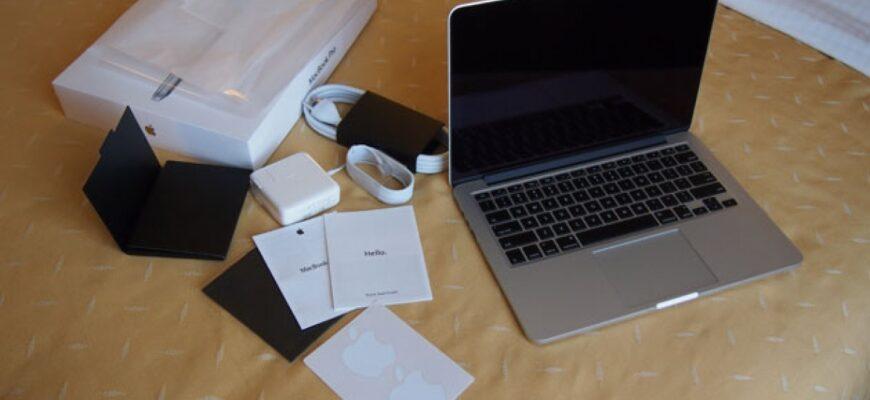
Выбор ноутбука – это лишь начало долгой и плодотворной работы. И совсем неважно, какое именно устройство покупают – ноутбук игровой или для трудовой деятельности. Качественная техника отлично годится для выполнения всех задач, главное знать, как запустить новый ноутбук. Устройство требует особого отношения, установки необходимых программ, утилит. Подробнее об этом на Anout.
Общие советы владельцам ноутбуков
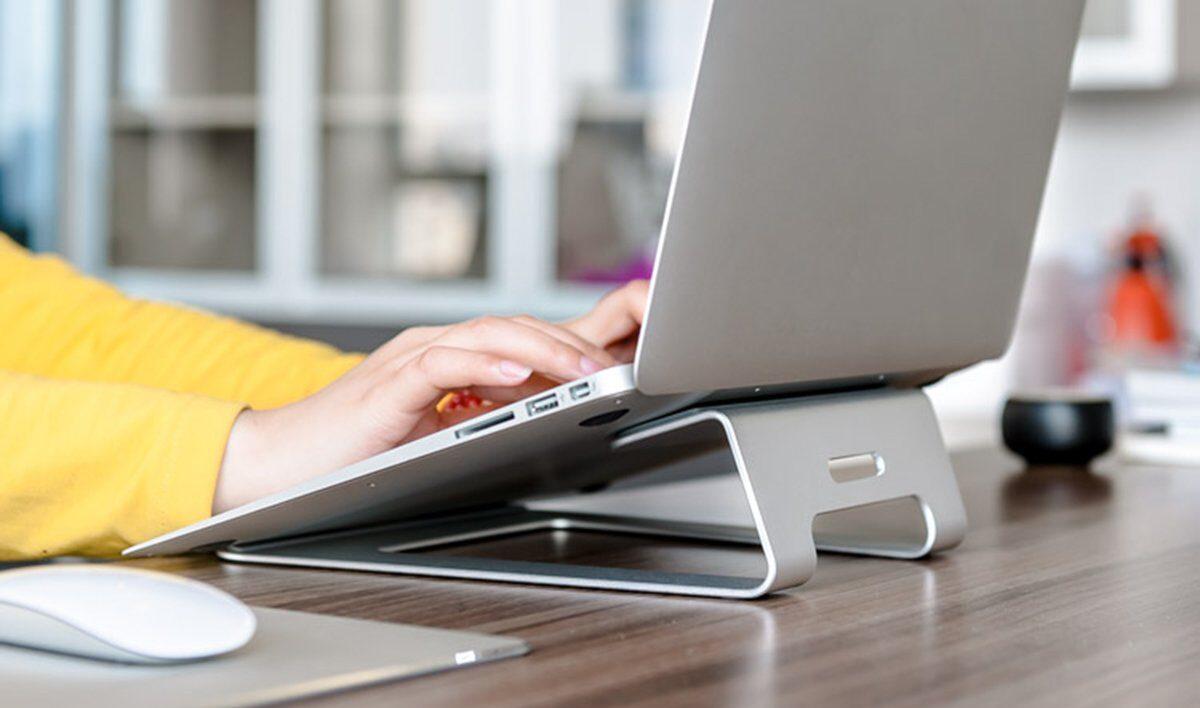
Мобильный компьютер обладает массой преимуществ: мощность, компактность, возможность работать из любого места. И именно про это самое место придется подумать заранее. Вот лишь несколько простых советов для увеличения безупречного срока эксплуатации лэптопа:
- не допускать попадания прямых солнечных лучей;
- избегать перегрева из-за отсутствия пространства между платформой ноутбука и рабочей поверхностью (нужна подставка для ноутбука);
- не ставить лэптоп на мягкие пушистые покрывала (перегреется);
- стараться не размещать рядом емкости с жидкостью;
- выбрать удобный стол и стул (кресло);
- не принимать пищу над клавиатурой;
- своевременно чистить клавиатуру, особенно щели между кнопками и панелью, и поверхность лэптопа;
- протирать тачпад, он хуже работает из-за жирных отпечатков пальцев;
- регулярно делать профилактику системы, запускать обновления.
Главный совет – не перегружать ноутбук программами, утилитами и не подключать к нему неподходящие устройства.
В продаже много портативных вентиляторов, подогревателей для кружек и прочих аксессуаров. Все они подключаются через разъемы USB-портов, однако могут стать причиной плохой функциональности. Например, недостаток мощности ноутбука приведет к плохой работе мыши, перегреву и другим неприятностям .
Параметры выбора разные, многие обращают внимание на технические характеристики и удобство работы.
Первые действия при покупке нового ноутбука
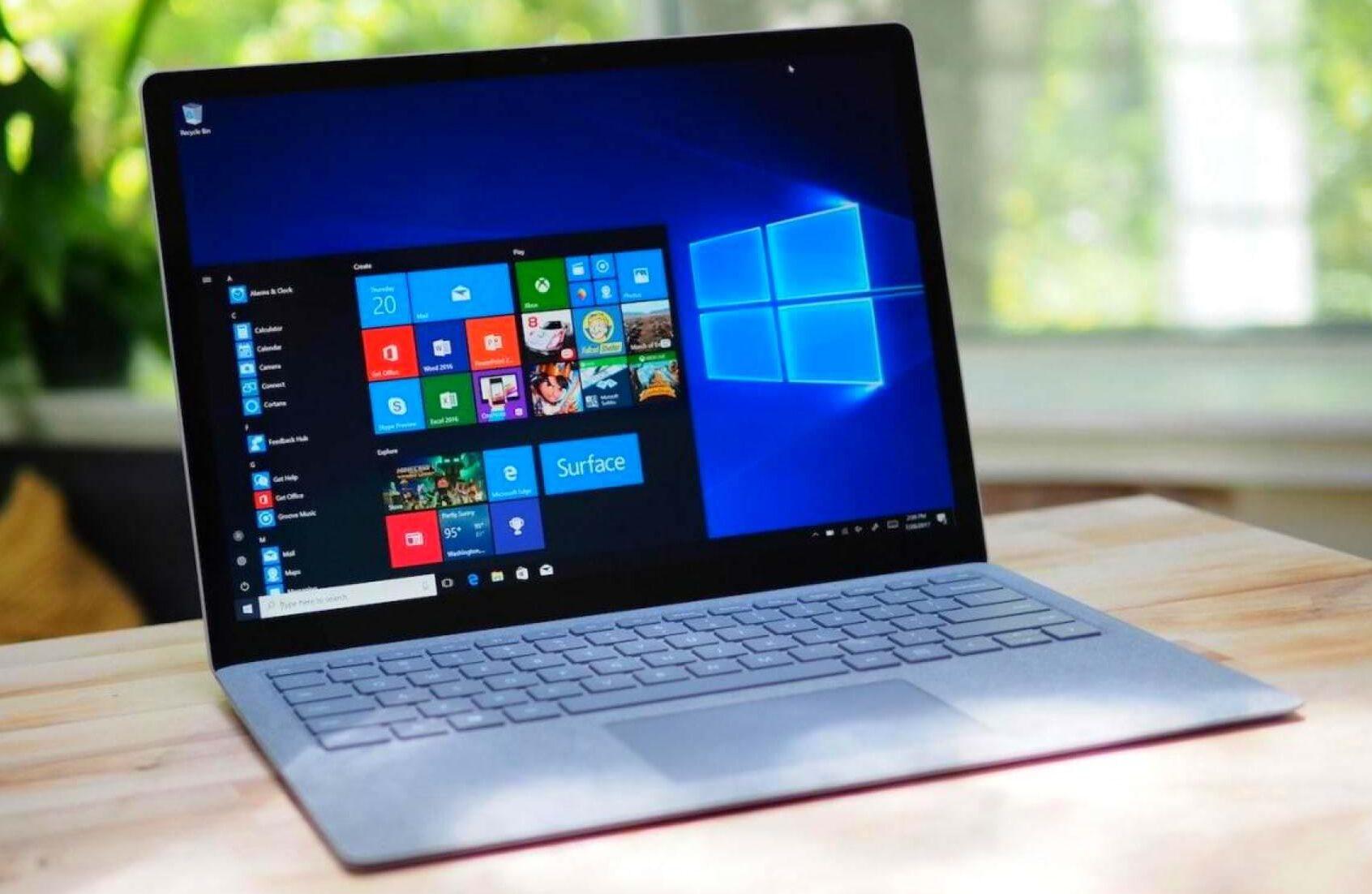
Современные лэптопы чаще всего реализуют с уже предустановленной ОС Windows. Но это, по сути, «чистый лист», который новый владелец наполняет лишь ему нужными программами. Вся дальнейшая судьба техники, срок службы и поддержка опций зависит от действий хозяина.
Разбираться с настройками – дело второй важности, а первое – оптимизировать ОС для каждодневного пользования. Часть компонентов придется отключить, чтобы они не оттягивали на себя ресурсы ПК, а некоторые утилиты установить, усилить, обновить .
Например, пользователю необходимо обезопасить процессор, установить новые драйвера, прокачать обновления Windows, заняться антивирусными программами.
Прокачка обновления ОС
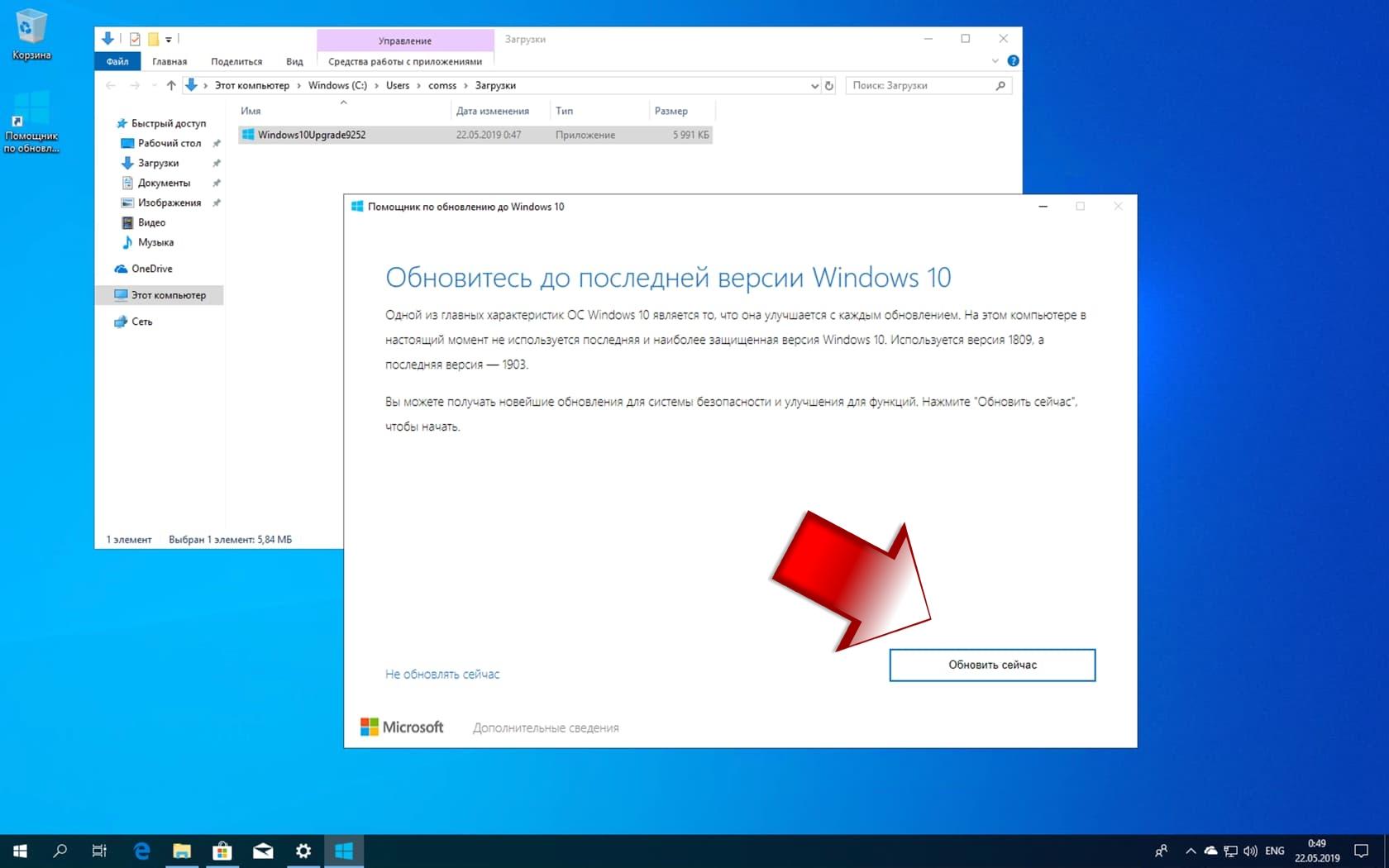
Далеко не все продавцы заботятся об установке новой версии Винды, а значит, программа вполне могла утратить актуальность. Такая «мелочь» приведет к некорректной работе устройств, поэтому сначала следует проверить операционную систему на наличие обновлений и установить их.
- Нажимаем клавиши Win+I. Открываем вкладку Обновления и безопасность.
- Переходим в раздел Дополнительные параметры. Кликаем по надписи проверки обновлений и запускаем утилиту.
- В верхней части страницы в левом углу нажимаем стрелку. Это команда «назад». Проверяем обновление компонентов системы.
- После проверки запускаем скачивание обновлений системы и компонентов. Процесс может занять некоторое время, придется дождаться окончательного ответа программы.
После скачивания ноутбук попросит перезагрузку – разрешаем действие. Затем снова проверяем обновления, закачиваем их.
Если ОС и компоненты давно утратили актуальность, процедуру проверки и установки обновлений повторяем несколько раз .
Производитель предлагает обновить программу до 10-ки и работать в этой версии ОС. Обновления на «семерку» приостановлены, но сама программа работает в нормальном режиме. Владельцу ПК с Widows 7 рекомендуется регулярно обновлять драйвера.
Прокачка драйверов
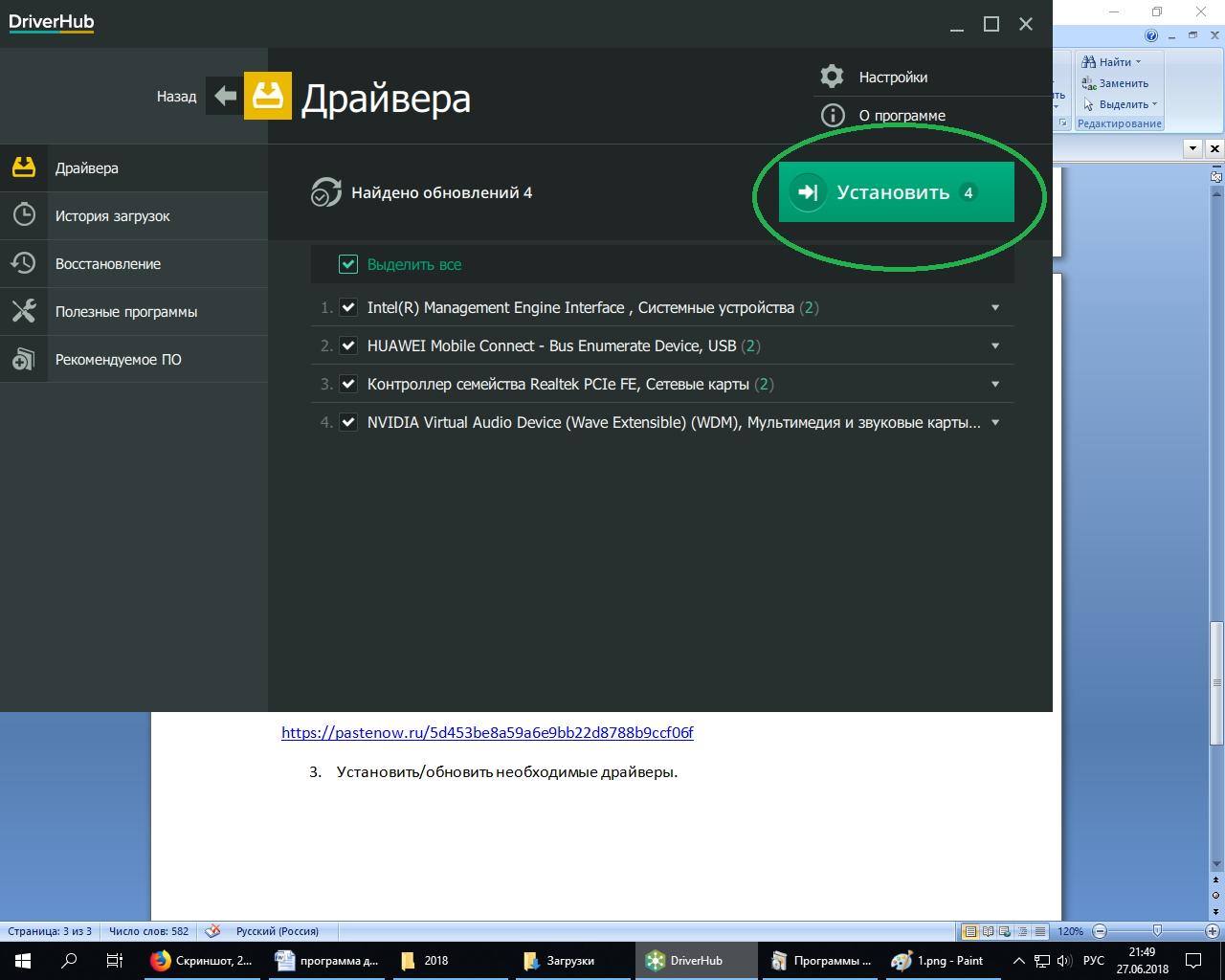
Зачем нужны драйвера? Эти программные продукты обеспечивают бесперебойность и качество взаимодействия Windows и подключенных девайсов. Базовые драйвера получают все устройства в процессе установки ОС, но, как и Винда, они устаревают. Например, неактуальный драйвер тормозит работу видеокарты, сетевого адаптера и прочих элементов.
Ноутбук – это «умная машина», поэтому обновления драйверов может прокачать в процессе проверки ОС, но зачастую пользователю нужно вручную проверить все доступные новинки программ .
Проверку осуществляем через сервис «Диспетчер устройств»:
- нажимаем на клавиатуре клавиши Win+X;
- в открывающемся списке выбираем закладку диспетчера устройств;
- переходим во вкладку с устройствами;
- кликаем по строчкам правой кнопкой и в каждом устройстве запускаем обновление драйверов;
- автоматически запускаем службу сканирования серверов – она найдет старые драйвера и поможет их обновить.
Процесс повторяем по всем вкладкам, включая видеоадаптеры, сетевые адаптеры, контроллеры. После этого перезагружаем ПК для установки программ.
Во время перезагрузки лэптоп «попросит» не выключать устройство, не отсоединять его от сети .
Антивирусные программы: выбор и установка
Многие владельцы ПК задают вопрос: зачем еще одна программа против вирусов, если есть встроенный «защитник»? Но проблема в том, что предустановленная утилита не отвечает требованиям современных пользователей: потребляет много ресурсов и плохо защищает от вирусов.
Но если человеку не нужны новые антивирусники, достаточно полноценного сканирования всей имеющейся базы. Проверку запускаем так:
- Находим приложение на нижней панели. Иконки подсказывают, какую программу запустить нажатием.
- Открываем утилиту, переходим в раздел защиты от вирусов и угроз. Раскрываем интерфейс апплета, нажимаем кнопку параметров сканирования.
- Выбираем «Полное сканирование» и запускаем его кликом по кнопке «выполнить сейчас».
Если антивирусная программа обнаружит несоответствие, она автоматически перенесет файл в буфер. После этого запросит порядок действий: игнорировать, удалить. Пользователю необходимо решить, что именно делать с зараженными программами .
Недостаток встроенного антивирусника легко устранить установкой сторонней программы. Это может быть как известный NOD32, Касперский, так и другие варианты. Все производители программ сначала предлагают тестовый бесплатный период, а затем предлагают купить полную версию. Бесплатный тест-драйв поможет оценить удобство пользования, стоимость и глубину сканирования.
Установка двух и более антивирусников на один ПК – грубое нарушение. Программы «признают» друг друга вирусами и начинают конфликтовать. В итоге владелец ноутбука получает не двойную проверку, как он надеется, а оставляет технику вообще без защиты .
Утилита оценивает соответствие всех программ установленному алгоритму. При выявлении расхождений, поломок, отыскивает вредоносное ПО и перемещает зараженный файл в буфер. После этого пользователь решает, что сделать с программой: лечить, игнорировать, удалить. Если файл необходим для нормальной работы системы, его «игнорируют». Значительно пораженные программы удаляют и устанавливают заново.
Какие параметры системы нужно настраивать и как сделать это правильно
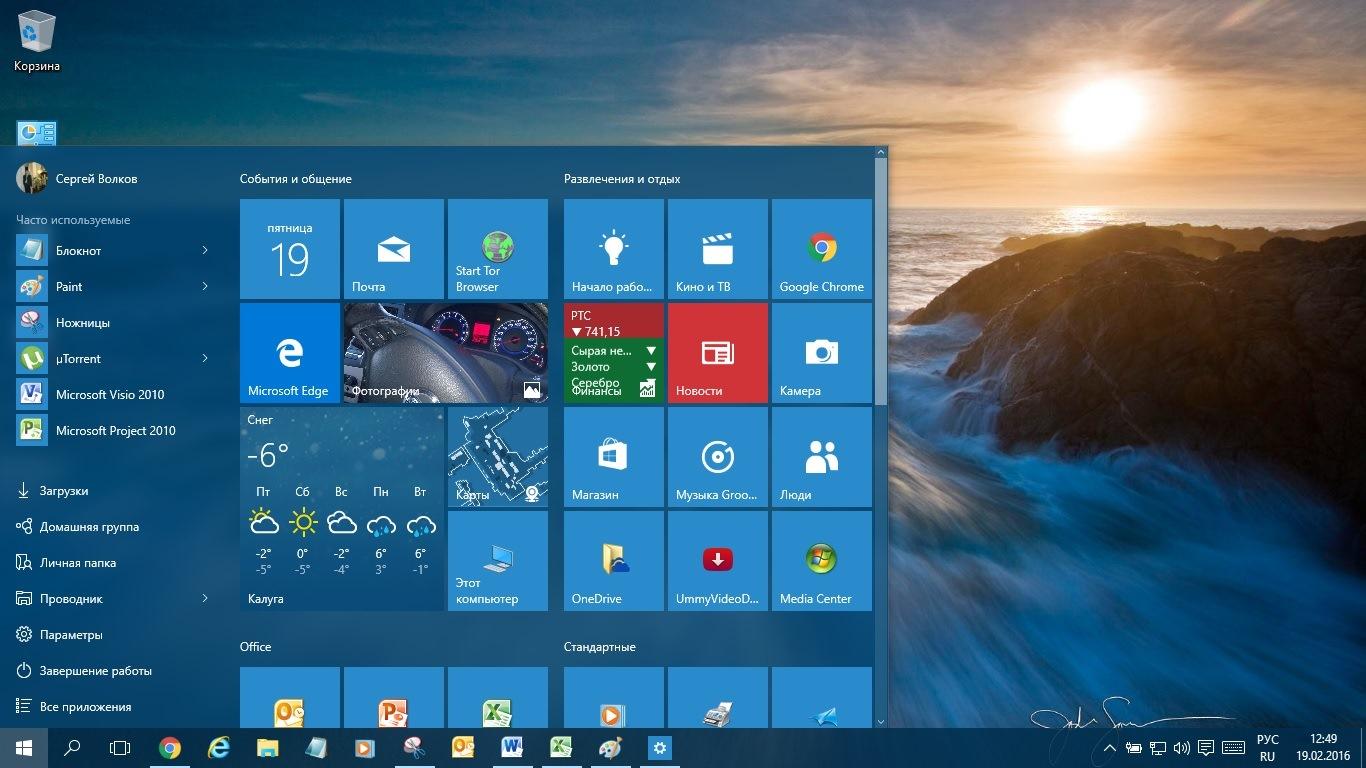
Настройка параметров системы управления требует особого отношения. Сервис отвечает за огромное количество функций, а значит, все работы проводят поэтапно:
- Персонализация – настройка внешнего вида, включая фон, цвет.
- Экран блокировки – задаем фон и включаем уведомления.
- Темы и Шрифты – здесь проще пользоваться готовыми решениями или заменить шрифт оформление тем.
- Пуск, Панель задач – оформляем элементы интерфейса ПК.
- Время – устанавливаем дату, часовой пояс, чтобы все сайты сети отображались в нужном времени.
- Язык: меняем на родной, при необходимости добавляем (через «плюс») английский или другой язык.
- Дисплей – удобнее пользоваться готовыми настройками, они по умолчанию установлены в стандартном и комфортном для работы режиме.
Каждый этап интуитивно понятен, стрелки, кнопки «далее» подскажут все шаги.
Установка фоновых программ и забота о конфиденциальности
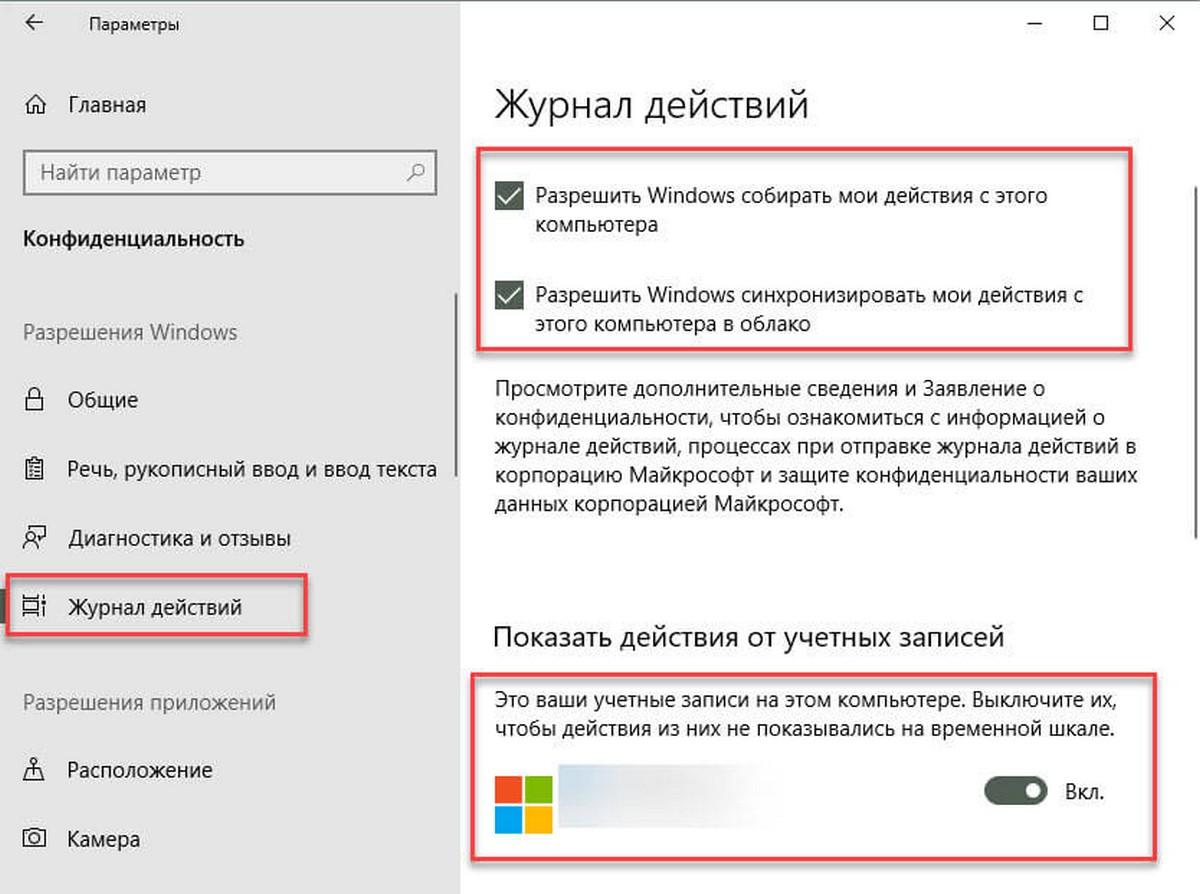
В закладке конфиденциальность ПК сохраняет данные о работе, установки приложений и пр. Чтобы не перегружать лэптоп, часть программ можно отключить:
- Сначала открываем закладку Конфиденциальность в блоке Параметры. Смотрим вкладки и отключаем графы «Разрешения Windows».
- Затем в «Журнале действий» снимаем галочки и чистим «Журнал операций чистки». Простое действие запрещает делать дополнительные записи, то есть снижает нагрузку на ПК.
- Переходим во вкладку Фоновые приложения, запрещаем их работу в фоновом режиме.
- Просматриваем список программных продуктов во вкладке «Приложения и возможности». Отключаем все, что ненужно: игры, утилиты через одноименную кнопку.
Каждое действие подтверждаем нажатием кнопки «изменить» и после завершения работы перезагружаем ПК.
Активное пользование touchpad дает возможность работать без мыши. Настройку удобнее делать через «Панель управления-Все элементы панели управления-Enter». Кликнуть по кнопке Мышь, открыть раздел и перейти на шестую вкладку свойств. Она может называться по-разному, но обозначается особой иконкой. В разделе установить галочку в окошке рядом с пунктом «Отключение при присоединении мыши». Действие подтвердить ОК, чтобы сохранить изменения и закрыть разделы.
Как отключить лишние службы и установить браузер
Все утилиты «служб» гарантировано обеспечивают бесперебойную работу систем и устройств. Но их слишком много. Например, зачем на ноутбуке постоянно работающая программа подключения факса, а она ведь занимает много места. Чтобы найти и удалить бесполезное ПО, делаем так:
- открываем поисковик и набираем services, затем Службы;
- находим службу, которую считаем ненужной;
- переводим бегунок в опцию «отключено».
После работы перезагружаем ПК и приступаем к установке браузера.
Выбор велик, включает Opera, TOP, Yandex, Google Chrome. Последний вариант используется практически в половине игр по всему миру, он отличается стабильностью, оперативностью загрузки.
Чтобы установить браузер, переходим на официальную страницу поставщика, запускаем скачивание и установку в автоматическом режиме. После процедуры обязательно перезагружаем ПК .
Как создать резервную копию системы
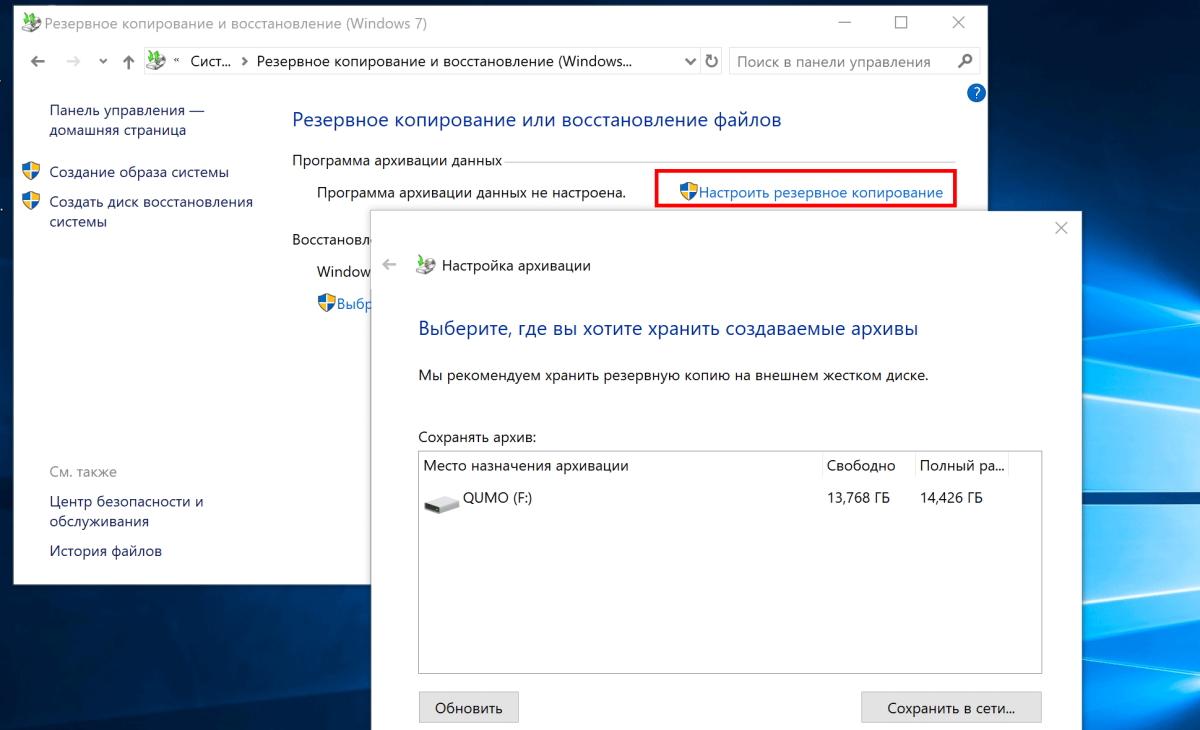
Резервная копия – это спасение в случае непредвиденных ситуаций. Наличие копии избавит от необходимости заново восстанавливать файловую структуру системного диска при его утрате.
Чтобы сделать копию, выполняем ряд простых шагов:
- Открываем адресную строку быстрого перехода в среду создания резервной копии. Затем копируем в эту адресную строку проводника «Панель управления/Все элементы панели управления/Резервное копирование и восстановление (Windows 7, 10)». Нажимаем Enter.
- Как только откроется среда восстановления, переходим в раздел Настройка резервного копирования. После этого выбираем диск для сохранения данных. Это удобнее сделать на любом внешнем носителе достаточного объема.
- В запросе выбора копируемых данных ничего не меняем, сразу нажимаем кнопку Далее. После этого система запросит «сохранение и архивацию данных» – соглашаемся с этим требованием и ожидаем окончания процесса.
На этом создание копии закончено. Если ноутбук по каким-то причинам утратит функциональность и потребуется полная переустановка ОС, резервная копия позволит решить проблему с малой потерей времени и данных .

Покупка нового ноутбука- это всегда приятное событие для любого из нас. О нем мечтали, его выбирали, читали про него обзоры и отзывы. И вот он куплен. Коробка раскрыта, приятный запах новой вещи. Вы ожидаете новых впечатлений, новых ощущений и надежд. Но спустя немного времени может случится непредвиденное. Ваш еще новый ноутбук почему-то работает не так, как вы ожидали. Именно в первые дни использования важно настроить ваше устройство. Сегодня расскажу о том, что в первую очередь нужно сделать, чтобы покупка ноутбука была в радость и приносила только положительные эмоции.
1.Проверить и установить последние обновления Windows 10
При производстве ноутбуков производители могут устанавливать не последнюю версию Windows 10. Ведь ваше устройство выпустили не вчера. Необходимо сразу же при первом включении установить последние обновления Windows 10.
Сделать это очень легко и просто. Кликаете на кнопку Пуск, заходите в Параметры, находите раздел Обновление и безопасность. Открываете его и кликаете первый же пункт Центр обновления Windows. Если у вас производитель установил автоматическое обновление, то процесс обновления уже сам запустился. Если же нет, то необходимо вручную его запустить, нажав на Проверка наличия обновления.
Можете спокойно выйти из Центра обновления Windows и продолжать использовать ноутбук. Система сама попросит вас после завершения скачивания обновлений перезагрузить устройство. Будьте готовы к тому, что возможно перезагрузиться придется несколько раз. Но вы получите самую свежую версию Windows 10, а также загрузите последние обновления драйверов, особенно это касается драйвера Intel HD Graphics, который даже у некоторых опытных пользователей, иногда мешает корректной работе, особенно при подключении внешнего монитора.
2.Создать точку восстановления
Запустив новый ноутбук, пользователи должны сразу же позаботиться о создании точки восстановления. Это зафиксированное состояние системы на определённую дату, на определённое время, с определёнными системными настройками и установленными программами. Вам она понадобиться на случай, если возникает какое-то форс-мажорное обстоятельство и необходимо восстановить систему. При этом не хотите потерять какие-то определенные настройки, приложения или программы. Конечно же Windows 10 самостоятельно настраивает точку восстановления, но лучше это сделать самостоятельно. Тем более, что это не так уж и сложно.
Если не знаете, где найти инструмент для создания такой точки, то воспользуйтесь Поиском возле кнопки Пуск. Просто напишите Создание точки восстановления. Перед вами откроется нужный раздел системы, где необходимо будет сделать несколько важных вещей. В первую очередь следует включить Защиту системы, если она не была автоматически включена. Далее переходите во вкладку Настроить.

Здесь увидите включена ли система и сумеете задать необходимое количество памяти для точки восстановления. Выполнив все эти манипуляции, нажимаете на Создать.
Через несколько минут система уведомит, что процесс создания точки восстановления успешно завершен. Теперь можете спокойно в нужный момент восстановить систему. Уж поверьте, вам это точно пригодиться.
После покупки ноутбука важным этапом в его настройке является настройка параметров дисплея. Даже, если вы купили ноутбук и разрешение его экрана Full-HD и выше, то все равно можете столкнуться с тем, что у вас будет размытым изображение на экране, текст на сайте будет очень мелким. Вся проблема в том, что необходимо настроить параметры дисплея. Сделать это можно, если зайдете в Параметры-Система-Экран.
Система самостоятельно обнаружит разрешение вашего экрана, но можете самостоятельно это проверить, нажав на Определить. Теперь перейдем к самим настройкам параметров дисплея.
Перед вами будет ползунок, при помощи которого сможете настроить изменения размера текста, приложений и других элементов. Только не переусердствуйте, иначе некоторые приложения и программы будут некорректно отображаться. Ставьте на рекомендуемое изменение, тем более что в любом браузере позже сумеете установить свой масштаб.
Чуть ниже есть опция выбора Ориентации экрана вашего устройства, которую сами и выберите. Мне, правда, намного удобнее альбомная ориентация, но каждый решает сам.
Так же можете при помощи ползунка установить необходимый вам уровень яркости экрана. Если же показалось мало этих настроек, то можете кликнуть на Дополнительные настройки экрана.

В этом разделе можно более детально настроить и выбрать именно нужные вам параметры дисплея.
4.Выбор схемы питания
Последнее время часто слышу и читаю жалобы о том, что смартфон, планшет или ноутбук быстро разряжается. Это раздражает пользователей, и они начинают винить производителя устройства или операционную систему. Но винить нужно прежде все самого себя. Ведь в любой операционной системе существуют настройки параметров питания, которые помогают экономить заряд устройства.
Так в Windows 10 можно выбрать схему питания. Для этого необходимо пройти путь Панель управления -Оборудование и звук-Электропитание или же в Поиске написать Выбор схемы управления питанием. Перед вами откроется раздел Выбор или настройка схемы управления питанием.
Windows 10 и производители предлагают Сбалансированную схему управления питания, которая несомненно сама все настроит и отрегулирует. Но, если вам не подходит она, то можете выбрать схему Экономии энергии, но будьте готовы, что производительность вашего компьютера будет ниже, когда это будет нужно.

С левой стороны можно увидеть настройки отключения дисплея и перехода в спящий режим. Также сможете создать свою схему управления питанием. Но, правда, я не очень рекомендую вам этого делать. Часто такие действия могут привести к плачевным последствиям: от выхода из строя блока питания до поломки самого ноутбука.
Из своего опыта могу сказать, что использую сбалансированную схему управления питанием. Правда, в Windows 10 мне на помощь пришла настройка Батареи, где я могу воспользоваться Режимом экономии заряда.

Поверьте, шикарнейшая опция. Вы задаете необходимый уровень заряда и устройство само переходит в Режим экономии заряда. Меня это много раз спасало.
5.Установить браузер по умолчанию
В Windows 10 уже есть штатный браузер Microsoft Edge. Это совершенно новый и очень хороший браузер, который ничем не уступает конкурентам. Но, если все же вы привыкли к Google Chrome, Opera, Firefox или какому-то другому браузеру, то можете сразу же установить его браузером по умолчанию. Это означает, что все ссылки, программы и т.п. будут открываться в выбранном вами браузере. Это облегчит вам работу и сэкономит нервы.
Для этого пройдите путь Пуск-Параметры-Система-Приложения по умолчанию. Выберите пункт Веб-браузер.

Там увидите, что Microsoft Edge уже установлен по умолчанию. Если хотите заменить его на свой браузер, то щелкните по нему, выберите из списка ваш и установите его по умолчанию. И все, теперь именно ваш браузер главный в ноутбуке.
6.Выбрать направление прокрутки сенсорной панели
Сенсорная панель (она же тачпад) для ноутбука была придумана в качестве альтернативы управления без использования мыши, которая призвана была обеспечить еще большую мобильность данного технического средства.
Как показывает практика, использование данного способа управления удобно далеко не всем – многие предпочитают по привычке пользоваться обычной или оптической мышью. Однако если использовать TouchPad продолжительное время, можно научиться использовать эту функцию с максимальным удобством и эффективностью, выполнив настройки под себя. Вот почему вопрос о том, как настроить сенсорную панель на ноутбуке, для многих сегодня очень актуален, ведь использование этого приспособления может сделать работу на ноутбуке приятнее и быстрее, открыв множество опций, о которых вы и не подозревали. При применении TouchPad следует помнить о том, что разработан он на основе емкостной технологии, которая предполагает контакт с поверхностью исключительно пальцами.

Настройки очень легко найти, если пройдете путь Пуск-Параметры-Устройства-Мышь и сенсорная панель.

Здесь можно настроить параметры мышки и сенсорной панели, если она у вас есть на ноутбуке. Возможно она выключена у вас, тогда включите ее и настройте ниже направление прокрутки сенсорной панели.
Если не обнаружили данные настройки, то следует их искать через Панель управления- Все элементы панели управления. Там найдите раздел Мышь и откройте настройки сенсорной панели. Вы получите возможность настроить жесты, а также направление прокрутки сенсорной панели.

7.Настроить уведомления об изменении параметров компьютера
Для любого пользователя очень важно знать обо всех изменениях, которые будут происходить в его компьютере. Особенно это важно, если вы не единолично используете ноутбук. Чтобы избежать неприятных сюрпризов, необходимо настроить уведомления об изменении параметров компьютера. Это даст возможность контролировать все, что будет загружаться или устанавливаться на устройство, будет приводить к кардинальным изменениям в настройках. Даже иногда это помогает при установке разных троянских программ. По крайней мере вы хотя бы будете уведомлены, что в ноутбуке что-то изменилось без вашего ведомо.
Настроить уведомления можно, если пройдете путь Панель управления-Все элементы панели управления-Учетные записи пользователей. Кликаете на Изменить параметры контроля учетных записей.

При помощи ползунка регулируете уровень уведомлений. Если же вас раздражают всплывающие окна уведомлений и не хотите больше их наблюдать, то переместите ползунок в самое нижнее положение, нажмите Ок. Больше они не будут вас тревожить.
8.Удалить пробные программы и утилиты, загруженные производителем
Производители ноутбуков всегда стараются напичкать свои устройства пробным и ненужным программным обеспечением. Кто-то скажет, что в этом плохого? Если вы хотите постоянно отвлекаться на всплывающие окна с просьбой зарегистрироваться, купить коммерческую версию продукта, а иногда и просто отвлекающие банальной рекламой, то можете оставить их в своем ноутбуке.
Найти и удалить пробные программы и утилиты, а также софт производителя можно пройдя путь Параметры-Система-Приложения и возможности. Сам процесс очень прост и займет некоторое время. Только помните, что некоторые стандартные программы Windows 10 вы не сможете удалить. Определить такие программы можно отсутствием кнопки Удалить.
Некоторые программы можно удалить только через Панель управления. Система самостоятельно в случае такой необходимости перенаправит вас в раздел Удаление программ.
Выполнил несколько манипуляций по удалению ненужных программ, не только освободите жесткий диск, то и сохраните свои нервы.
- Показать расширение имен файлов и скрытые системные файлы, папки

Теперь увидите в своих папках расширение любого файла, что вне всяких сомнений облегчит вам работу с ними.
Система не всегда показывает свои файлы и папки. Вам же нужна определенная папка или файл, но найти ее не можете. Настроить показ скрытых системных файлов и папок можно тоже в Проводнике при помощи опции Вид. Для начала необходимо поставить галочку напротив пункта Скрытые элементы, а потом перейти в Параметры. Перед вами откроется раздел Параметры папок. Снова заходите в опцию Вид. Там в перечне папок снимите галочку с пункта Скрывать защищенные системные файлы (рекомендуется).
Вы получите доступ ко всем необходимым вам системным папкам и файлам, но будьте крайне осторожны и случайно не удалите их содержимое.
-
Установить антивирусное программное обеспечение или включить Защитник Windows

Компьютерный мир – это всего лишь отражение нашего реального мира, поэтому давайте проводить параллели. Ваш компьютер – это ваша квартира, в которой хранятся ваши документы, фотографии, фильмы, личная информация, возможно конфиденциальная информация в виде номеров кредитных карт или номеров электронных кошельков, то есть по сути деньги. Что все ваши личные файлы и данные были защищены нужно установить антивирусное программное обеспечение.
Я не вправе давать советы, какой именно антивирус устанавливать. Это личное дело каждого из вас. Но антивирус должен быть. Если же не решили, какое именно антивирусное ПО будете устанавливать, то можно просто включить Защитник Windows, который уже есть в вашем устройстве, так как является встроенным в систему. Я не раз уже писал, что последние 7 лет использую именно Windows Defender и он ни разу меня не подвел. Включить антивирус от Майкрософт можно в разделе Обновление и безопасность. При помощи ползунка включаете его и теперь ваше устройство под защитой. Если захотите установить иное антивирусное ПО, то Защитник Windows автоматически будет выключен и не станет мешать работе вами выбранного антивируса.
Подводя итоги
Именно эти настройки уберегут устройство от сбоев и неправильной работы. Ваше устройства будет верой и правдой служить вам, приносить радость и положительные эмоции.
Для тех, кто хочет знать больше
Подписывайтесь на наш нескучный канал в Telegram, чтобы ничего не пропустить.