Что такое Eshell в описании ноутбука?
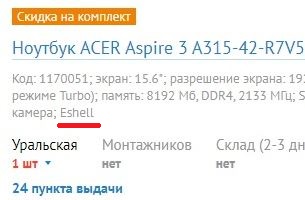
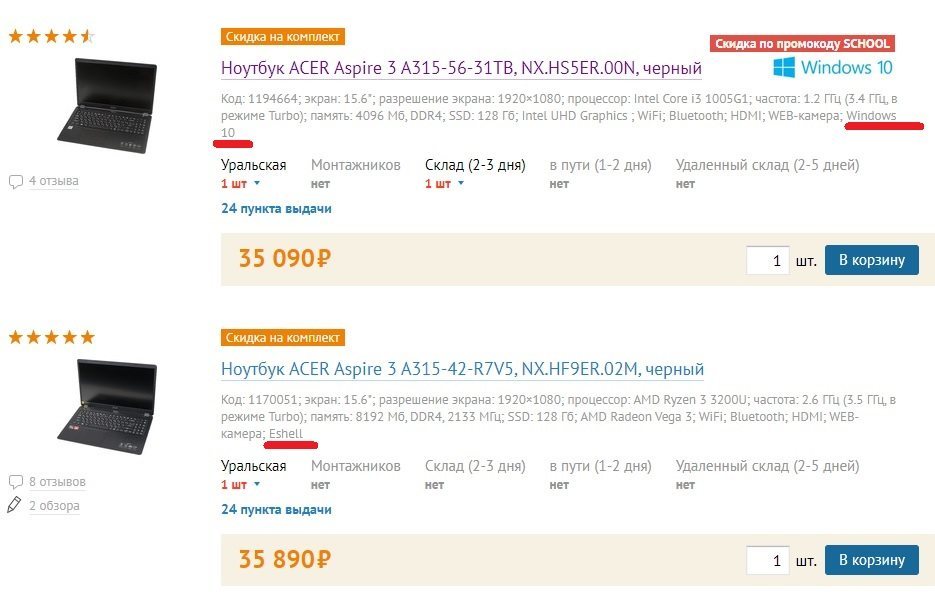
Очень часто в магазинах электроники можно увидеть два совершенно одинаковых по технической составляющей ноутбука. Но при этом один из них на пару тысяч дороже другого. Возникает вопрос — из-за чего же формируется разница в цене? А все просто — у одного ноутбука уже штатно установлена лицензионная Windows OS, а у другого нет. Обычно в описания к ноутбуку отсутствие операционной системы обозначается как «OS:noOS».
Для того чтобы не отпугивать покупателей полным отсутствием операционной системы производитель часто устанавливает на ноутбук современную версию MS DOS. И тогда на ноутбуке вроде как есть операционная система. И описание выглЯдит тогда так: OS:Free DOS.
Так вот Eshell это приблизительно то же самое что и Free DOS — некая оболочка с управлением через командную строку. Подобие Free DOS и MS DOS. Возможно улучшенное и доработанное. Но это — не точно. Для более полной информации следует читать документацию.
В практическом плане наличие на ноутбуке Eshell просто дает нам понять, что нормальной операционной системы на нём нет и её будет необходимо устанавливать дополнительно. Лицензионный Windows за деньжатки или свободный Linux бесплатно для тех кто разбирается в вопросе или готов привлечь специалиста.
Вообще для пользователя который не сильно разбирается во всех хитросплетения выбор ноутбука представляется довольно сложной задачей. И в её решении можно непоправимо ошибиться и приобрести ноутбук который не будет соответствовать поставленным требованиям. Поэтому наш компьютерный сервис предоставляет услугу помощи в выборе ноутбука. Её использование позволяет избежать подводных камней при выборе и приобрести правильный ноутбук у правильного продавца. Ну а когда ноутбук приобретён мы осуществляем полную настройку ноутбука для быстрого старта комфортной работы на нём.
На самом сайте Eshell про него сказано так:
Eshell is a shell-like command interpreter implemented in Emacs Lisp. It invokes no external processes except for those requested by the user. It is intended to be an alternative to the IELM (see Emacs Lisp Interaction) REPL for Emacs and with an interface similar to command shells such as bash , zsh , rc , or 4dos .
Поэтому, приобретая ноутбук с Eshell, следует быть готовым к установке более функциональной операционной системы.
Либо же если самостоятельно Вы настраивать свой новый ноутбук не готовы, то можно обратиться за настройкой ноутбука в компьютерный сервисный центр в Краснодаре. +7(918)437-90-57. Евгений.
Операционная система eshell в ноутбуке: что это такое и как использовать?
eshell — это инновационная операционная система, разработанная для обеспечения максимальной производительности и удобства пользователя. Она предлагает множество уникальных функций, которые делают ее идеальным выбором для владельцев ноутбуков.
Одной из главных особенностей eshell является его интегрированная система управления файлами, которая позволяет легко организовать и структурировать весь ваш контент. Вы можете создавать папки, перемещать и копировать файлы, а также быстро находить нужные вам данные с помощью удобной системы поиска.
eshell также предлагает широкий набор приложений и программ, которые позволяют вам выполнять различные задачи на вашем ноутбуке. Вы можете установить текстовый редактор, медиа-плеер, интернет-браузер и многое другое, всего в несколько кликов.
Установка eshell на ваш ноутбук очень проста. Вам просто нужно перейти на официальный сайт eshell, выбрать вашу операционную систему и следовать инструкциям по установке. Вы также можете найти подробную документацию и руководства пользователя на сайте, которые помогут вам легко освоить все функции этой операционной системы.
eshell: операционная система для ноутбуков
eshell оснащена интуитивным интерфейсом, который обеспечивает легкую навигацию по файловой системе и удобное управление приложениями. Она также предлагает широкий выбор настраиваемых опций, позволяющих пользователю выбирать, какие функции использовать и как организовать свою рабочую среду.
Одной из основных особенностей eshell является возможность запуска приложений в режиме экономии энергии. Благодаря этому, ноутбук может работать более продолжительное время независимо от подключения к электрической сети.
Для установки eshell на ноутбук необходимо выполнить несколько шагов. Сначала нужно скачать последнюю версию операционной системы с официального сайта. Затем следует запустить установочный файл и следовать инструкциям на экране.
После установки eshell на ноутбук, пользователь может начать настраивать операционную систему под свои нужды. Он может выбрать оформление интерфейса, установить необходимые приложения и настроить их параметры.
eshell – это идеальное решение для тех, кто ищет операционную систему, специально разработанную для работы на ноутбуке. Она обеспечивает эффективное управление ресурсами ноутбука, повышает производительность и удобство использования.
Что такое операционная система eshell?
eshell предлагает множество возможностей для работы с файловой системой, управления процессами и выполнения команд. Она обеспечивает высокую скорость работы, эффективное использование ресурсов и надежность.
Особенность eshell — это его гибкость и настраиваемость. Пользователи могут настраивать интерфейс и функциональность eshell по своим потребностям. Богатый набор инструментов и возможность установки дополнительных модулей позволяют адаптировать eshell под различные задачи и работать с несколькими командными интерпретаторами одновременно.
eshell — это мощная и удобная операционная система, идеально подходящая для разработчиков и продвинутых пользователей, которым необходимы расширенные возможности командной строки и полный контроль над работой своего ноутбука.
Преимущества использования операционной системы eshell
2. Гибкость и настраиваемость: eshell позволяет настраивать и расширять его функциональность с помощью Emacs Lisp, что позволяет адаптировать систему под свои потребности и задачи.
3. Мощный командный интерфейс: eshell обладает мощным командным интерфейсом, поддерживающим большинство стандартных команд, а также множество дополнительных функций и возможностей.
4. Поддержка нескольких языков программирования: eshell поддерживает несколько языков программирования, включая Shell-скрипты, Python, Ruby, Perl и другие, что позволяет удобно выполнять различные задачи и автоматизировать рутинные действия.
5. Возможность работы с удаленными и локальными файлами: eshell позволяет легко работать с файлами и директориями как на локальной машине, так и удаленно через протоколы SSH, FTP и другие.
6. Встроенные функции для обработки текста: eshell предоставляет множество встроенных функций для обработки текста, включая поиск, замену, сортировку, фильтрацию и многое другое.
7. Удобная работа с процессами и виртуальными окружениями: eshell обладает удобными средствами для работы с процессами, позволяющими запускать и управлять ими, а также создавать и использовать виртуальные окружения для различных задач и проектов.
8. Богатая документация и активное сообщество: eshell имеет обширную документацию и активное сообщество пользователей, что облегчает изучение системы и получение помощи в решении любых вопросов.
Использование операционной системы eshell позволяет значительно упростить и ускорить работу с командной строкой, предоставляя средства для более эффективной работы с файлами, процессами и другими системными ресурсами.
Минимальные системные требования
Для установки и работы операционной системы eshell на вашем ноутбуке, необходимо убедиться, что ваше устройство соответствует минимальным системным требованиям:
- Процессор: не менее 1 ГГц с поддержкой архитектуры x86
- Оперативная память: не менее 512 МБ
- Свободное место на жестком диске: не менее 2 ГБ
- Графический адаптер: поддержка DirectX 9 или более новой версии
- Монитор: разрешение экрана не менее 1024×768 пикселей
- Сетевой адаптер: подключение к интернету для загрузки и установки операционной системы
Учитывайте, что указанные требования являются минимальными и могут быть недостаточными для комфортной работы с операционной системой eshell. Если ваше устройство соответствует данным требованиям, вы можете приступить к установке операционной системы и наслаждаться всеми ее возможностями.
Установка операционной системы eshell на ноутбук
Прежде чем приступить к установке, убедитесь, что ваш ноутбук соответствует минимальным требованиям системы eshell. Обычно это несколько гигабайт оперативной памяти, достаточное количество свободного места на жестком диске и процессор с поддержкой виртуализации.
Для установки eshell вам потребуется загрузочное устройство с образом операционной системы. Сначала загрузите образ eshell с официального сайта проекта. Обычно это файл в формате ISO или IMG.
Затем создайте загрузочную флешку или DVD-диск с помощью специального программного обеспечения, такого как Rufus или Etcher. Вставьте загрузочное устройство в ноутбук и перезагрузите его.
При загрузке выберите загрузочное устройство с операционной системой eshell. Затем следуйте инструкциям на экране для установки eshell на ноутбук.
После завершения процесса установки вы сможете настроить операционную систему eshell согласно вашим потребностям и предпочтениям. Вы сможете установить необходимые программы, изменить настройки интерфейса и многое другое.
Установка операционной системы eshell на ноутбук может занять некоторое время, поэтому будьте терпеливы. После завершения установки вы сможете наслаждаться всеми возможностями и преимуществами eshell на своем ноутбуке.
Важно: перед установкой операционной системы eshell сделайте резервную копию данных на ноутбуке, чтобы избежать их потери в случае возникновения проблем или ошибок в процессе установки.
Теперь вы готовы приступить к установке операционной системы eshell на свой ноутбук. Следуйте инструкциям, которые были предоставлены с загрузочным устройством, и наслаждайтесь новой операционной системой!
Как настроить eshell после установки?
После установки eshell на свой компьютер, вам может потребоваться настроить его для оптимального использования. Вот несколько шагов, которые помогут вам настроить eshell и сделать его более удобным и функциональным.
| Шаг 1: | Настройте переменные окружения: |
| Вы можете настроить переменные окружения в eshell, чтобы добавить пути к исполняемым файлам или настроить другие параметры. Для этого вам нужно открыть файл .emacs или .emacs.d/init.el и добавить соответствующие настройки в раздел eshell. Например, вы можете добавить следующий код для добавления пути к исполняемым файлам: | |
| (setq eshell-path-env (concat «/usr/local/bin:» eshell-path-env)) | |
| Шаг 2: | Настройте команды псевдонимов: |
| Вы можете настроить псевдонимы для часто используемых команд в eshell, чтобы сократить количество вводимых символов. Для этого добавьте соответствующие команды в файл .emacs или .emacs.d/init.el, используя следующий синтаксис: | |
| (eshell-alias «ll» «ls -l») | |
| Шаг 3: | Настройте автодополнение: |
| Вы можете настроить автодополнение для команд и путей в eshell, чтобы ускорить процесс ввода команд. Для этого вам нужно добавить соответствующие настройки в файл .emacs или .emacs.d/init.el. Например, вы можете добавить следующий код для включения автодополнения: | |
| (setq eshell-cmpl-cycle-completions nil) |
После настройки этих параметров вы сможете использовать eshell более эффективно и комфортно. Не забудьте сохранить файл .emacs или .emacs.d/init.el после внесения изменений и перезапустить эмулятор eshell для применения настроек.
Основные функциональные возможности eshell
Вот основные функциональные возможности eshell:
- Полная поддержка командной строки: eshell поддерживает все основные команды командной строки, такие как cd, ls, grep и многие другие. Вы можете выполнять эти команды так же, как в обычной командной строке.
- Синтаксическая подсветка и автодополнение: eshell предоставляет синтаксическую подсветку для команд и аргументов, а также предложения автодополнения на основе истории команд и файловой системы.
- Встроенная Lisp-поддержка: eshell имеет встроенную поддержку языка программирования Lisp, что позволяет выполнять скрипты и автоматизировать задачи. Вы можете использовать функции и переменные Lisp напрямую в eshell.
- Многопоточность и управление заданиями: eshell позволяет выполнять команды параллельно и управлять заданиями, включая отправку заданий в фоновый режим, приостановку и возобновление выполнения.
Это лишь некоторые из основных функциональных возможностей eshell, которые делают ее мощной и гибкой командной оболочкой. Она идеально подходит для разработчиков и пользователей Emacs, которым требуется командная строка в интегрированной среде редактирования.
Какая разновидность eshell подходит именно вам?
eshell встроенный в Emacs – это стандартная версия eshell, поставляемая вместе с текстовым редактором Emacs. Она обладает широким спектром функций и интегрируется полностью в рабочую среду Emacs. Если вы уже работаете в Emacs и привыкли к его интерфейсу, то вам будет удобно использовать встроенный eshell.
eshell + Oh My Zsh – это комбинация eshell и популярного фреймворка Oh My Zsh для улучшения работы в терминале. Oh My Zsh предоставляет множество полезных функций, тем и плагинов, которые помогут вам ускорить и упростить работу с eshell. Если вы предпочитаете eshell, но хотите расширить его возможности, то eshell + Oh My Zsh может быть идеальным выбором.
eshell + Fish – это комбинация eshell и командной оболочки Fish (Friendly Interactive Shell). Fish отличается от других оболочек своим простым и удобным синтаксисом, автоматическим подсказками и другими продвинутыми функциями. Eshell + Fish подойдет тем, кто предпочитает удобный и интуитивно понятный интерфейс.
Выбор разновидности eshell – это вопрос личного предпочтения и задач, которые вы решаете. Попробуйте разные комбинации и выберите ту, с которой вам будет самому комфортно работать.
Операционная система eshell в ноутбуке: что такое и как работать
eshell — это мощная и гибкая операционная система, которая может быть установлена на ноутбук. Она предлагает пользователю широкий спектр функций и возможностей, позволяя выполнить множество задач в считанные секунды.
Одной из главных особенностей eshell является ее простота в использовании. Даже новички без особых знаний в области программирования легко смогут освоить эту операционную систему.
eshell также является многофункциональной платформой, где пользователи могут выполнять различные операции, например, создание и редактирование файлов, управление процессами, работу с сетью и многое другое. Более того, система поддерживает множество языков программирования, что делает ее привлекательной для разработчиков.
Не стоит забывать и о возможностях настройки eshell в соответствии с индивидуальными потребностями пользователя. Вы можете настроить внешний вид интерфейса, выбрать нужные шрифты, изменить цветовую схему и даже добавить собственные расширения для дополнительных функций.
В конечном счете, использование операционной системы eshell в ноутбуке открывает перед пользователями множество возможностей и делает работу с компьютером максимально эффективной и удобной.
Операционная система eshell в ноутбуке: основные принципы работы и функциональные возможности
Одной из основных принципов работы eshell является использование командных оболочек, встроенных в операционную систему, вместо эмуляции этих оболочек в Lisp. Это позволяет использовать обычные команды, с которыми пользователю уже привычно работать, без необходимости изучения нового языка программирования. Кроме того, eshell поддерживает множество интерактивных функций, таких как автодополнение имени файла или команды, история команд и многое другое.
Использование eshell в ноутбуке имеет свои преимущества. Во-первых, это позволяет выполнять команды операционной системы непосредственно из ноутбука, без необходимости переключаться на терминал или другую программу. Это удобно, если вам нужно выполнить какую-либо простую операцию или проверить результат команды, не прерывая работу в ноутбуке.
Во-вторых, использование eshell позволяет автоматизировать выполнение команд и создавать скрипты. Это особенно полезно в случае, когда нужно выполнить сложную последовательность команд или выполнить одну и ту же задачу множество раз. Благодаря функциональным возможностям eshell и возможности использования команд Unix, вы можете создавать сценарии, которые будут выполняться на вашем ноутбуке.
Что такое операционная система eshell?
eshell является частью эмулятора terminal-mode, который позволяет пользователям выполнять различные операции с файлами и директориями, запускать команды, управлять процессами и многое другое.
eshell обладает широким набором возможностей, таких как автоматическое дополнение команд и путей, история команд, буфера обмена, многоуровневое отмена и многое другое. Он также поддерживает большое количество команд и операторов, которые обеспечивают гибкость и эффективность в работе с файловой системой и командной строкой.
еще одной важной особенностью операционной системы eshell является возможность написания сценариев (скриптов) на различных языках программирования, таких как shell script, Perl, Python и других. Это позволяет пользователям автоматизировать рутинные задачи, создавать скрипты для обработки данных и выполнять другие задачи в автоматическом режиме.
шелл eshell является мощным инструментом для работы с операционной системой и может быть использован в различных сценариях, таких как разработка программного обеспечения, системное администрирование, научные исследования и т. д. Благодаря своей гибкости и простоте использования, eshell становится все более популярным среди разработчиков и администраторов.
| Основные особенности операционной системы eshell: |
|---|
| 1. Интерактивная командная строка с автодополнением |
| 2. Возможность выполнения команд в фоновом режиме |
| 3. Поддержка переменных окружения и алиасов |
| 4. История команд и возможность возвращения к предыдущим командам |
| 5. Поддержка сценариев на различных языках программирования |
| 6. Возможность работы с файловой системой и обработки файлов и директорий |
| 7. Поддержка команд для управления процессами и многое другое |
Как использовать операционную систему eshell в ноутбуке?
Операционная система eshell представляет собой командную оболочку, встроенную в Emacs. Она предоставляет пользователю доступ к командам и утилитам операционной системы прямо из редактора, не требуя переключения на внешнюю командную строку.
Для использования eshell в ноутбуке сначала нужно открыть файл с кодом на Emacs. Затем для активации eshell необходимо выполнить сочетание клавиш M-x eshell . После этого появится новый буфер с командной оболочкой, который будет доступен для ввода и выполнения команд.
eshell поддерживает большинство команд и утилит, доступных в операционной системе. Вы можете использовать команды для перехода по файловой системе, управления файлами и папками, выполнения команд Git или установки пакетов с помощью пакетного менеджера вашей операционной системы.
eshell также поддерживает автодополнение команд и путей к файлам и папкам, а также историю команд. Вы можете использовать стрелки на клавиатуре для переключения по истории и повторного выполнения предыдущих команд.
Для более продвинутого использования eshell вы можете использовать переменные окружения, настраивать псевдонимы для часто используемых команд или даже запускать интерактивные сессии Python или других языков прямо в буфере eshell.
Использование операционной системы eshell в ноутбуке может значительно повысить вашу производительность и упростить работу с командами и утилитами операционной системы. Также это позволяет вам оставаться в своей рабочей среде Emacs и не переключаться на внешние терминалы или консоли.
Преимущества и особенности операционной системы eshell
- Интерактивность: eshell позволяет работать с ноутбуком в интерактивном режиме, что обеспечивает удобство и гибкость в процессе работы.
- Мощные возможности командной строки: eshell поддерживает все основные команды командной строки, а также предоставляет доступ к обширной библиотеке дополнительных команд и утилит.
- Удобство и простота использования: eshell имеет интуитивно понятный синтаксис и предоставляет удобный набор функций для работы с файловой системой, запуска программ и управления процессами.
- Гибкость настройки: eshell позволяет пользователю настраивать свое рабочее пространство, добавлять собственные команды и функции, а также изменять внешний вид и поведение интерфейса.
- Возможность комбинировать с другими языками программирования: eshell интегрируется с другими языками программирования, такими как Python, Ruby, Perl, что открывает широкие возможности для автоматизации различных задач.
В целом, операционная система eshell представляет собой мощное средство для работы с ноутбуком, которое сочетает в себе удобство командной строки и мощь интерактивного интерфейса.
Основные функциональные возможности операционной системы eshell
Операционная система eshell предоставляет ряд функций, которые обеспечивают комфортное взаимодействие с пользователем:
- Команды и утилиты: eshell включает в себя множество встроенных команд и утилит, которые позволяют выполнять различные операции. Некоторые из них включают перечисление файлов и каталогов, копирование и перемещение файлов, выполнение команд в фоновом режиме и многое другое.
- Автодополнение команд: eshell предоставляет автоматическое дополнение команд и путей к файлам. При вводе начала команды или пути, eshell предлагает варианты дополнения, что значительно ускоряет процесс ввода.
- Автоматическое выполнение команд: eshell позволяет настроить автоматическое выполнение команд или скриптов при запуске системы или при определенных событиях. Это может быть полезно, например, для автоматической установки окружения или запуска нужных программ.
- Интеграция с другими программами: eshell имеет возможность взаимодействовать с другими программами и утилитами, что позволяет использовать их возможности внутри eshell. Например, можно запустить текстовый редактор для редактирования файлов, или выполнить команду системы для получения информации о системе.
Все эти возможности делают операционную систему eshell мощным инструментом для работы с командной строкой в среде ноутбука.
Недостатки и ограничения использования операционной системы eshell
Операционная система eshell предоставляет широкий набор функциональных возможностей, однако ее использование может столкнуться с некоторыми ограничениями и недостатками.
1. Ограниченная поддержка команд
eshell является эмулятором оболочки, поэтому не все команды операционной системы могут быть выполнены в этой среде. Некоторые расширенные команды или команды, требующие прямого взаимодействия с операционной системой, могут быть недоступны. Это может создать определенные сложности при использовании eshell для выполнения специфических задач.
2. Ограниченная поддержка передачи файлов
eshell не имеет встроенных возможностей для передачи файлов между удаленными машинами или локальным компьютером. Это ограничение может быть преодолено с помощью дополнительных утилит или команд, однако может создать дополнительные сложности и требовать дополнительных шагов при работе с файлами.
3. Ограниченная переносимость
eshell предназначена для использования в среде Emacs, что делает ее переносимость на другие платформы ограниченной. Если вы хотите использовать eshell на другой операционной системе или в другом редакторе кода, это потребует дополнительных усилий и настройки.
4. Ограниченная совместимость с другими приложениями
eshell интегрируется в среду Emacs, что может создавать сложности при использовании других приложений или сред разработки. Некоторые функции или плагины могут не работать должным образом с eshell, что может ограничить вашу способность эффективно использовать эту операционную систему для выполнения специфических задач.
В целом, операционная система eshell предоставляет широкий набор функциональных возможностей, но она также имеет ограничения и недостатки, которые нужно учитывать при ее использовании.
Что такое Eshell? Основы работы с операционкой Eshell

Eshell операционка — встроенный командный интерпретатор, доступный в операционных системах на основе ядра Unix. Он предоставляет пользователю графический интерфейс командной строки, через который можно работать с файлами, запускать программы, управлять процессами и многое другое. Eshell операционка является удобным инструментом для работы с системой и предлагает множество полезных функций и возможностей.
Одной из особенностей Eshell операционки является его гибкость и настраиваемость. Пользователь может настроить команды по своему вкусу, создавать собственные функции и скрипты, а также автоматизировать повторяющиеся действия с помощью пакетов расширений. Eshell операционка также поддерживает команды оболочки Unix, что делает его удобным для опытных пользователей, привыкших к работе в командной строке.
Одним из главных преимуществ Eshell операционки является его интеграция с остальными приложениями операционной системы. Он позволяет запускать приложения и выполнять команды напрямую из командной строки, что ускоряет работу и повышает эффективность. Кроме того, Eshell операционка обладает простым и интуитивно понятным интерфейсом, что делает его доступным даже для новичков.
Что такое Eshell операционка?
Eshell предлагает множество функций, схожих с обычными командными оболочками, такими как Bash или PowerShell. Данный инструмент поддерживает ввод и выполнение команд, управление файлами и каталогами, перенаправление вывода команд, использование переменных окружения и многое другое.
Однако, в отличие от традиционных командных оболочек, Eshell операционка полностью интегрирована в Emacs. Это позволяет пользователю выполнять команды и взаимодействовать с файловой системой прямо из редактора, не открывая отдельное окно терминала.
Eshell также обладает некоторыми особенностями, которые делают его удобным инструментом для программирования и разработки. Например, Eshell позволяет использовать команды Lisp, что делает его идеальным выбором для разработчиков, работающих с Emacs Lisp.
Одной из ключевых преимуществ Eshell является его гибкость и настраиваемость. В программистской среде Emacs пользователи могут настроить Eshell под свои потребности, добавив собственные команды и функциональность.
В целом, Eshell операционка представляет собой мощный инструмент для работы с командной строкой прямо из редактора Emacs. Он обладает удобным интерфейсом, обширным набором функций и позволяет пользователю выполнять команды и управлять файлами без необходимости открывать отдельный терминал.
Чем отличается от обычных операционных систем?
Операционная система Eshell отличается от обычных операционных систем, таких как Windows и macOS, своими особенностями и функциональностью.
Во-первых, Eshell является командной оболочкой, специальным интерфейсом, который позволяет пользователю взаимодействовать с операционной системой через команды в текстовом режиме. Это отличается от графического интерфейса, используемого в обычных операционных системах, где пользователь может взаимодействовать с системой с помощью мыши и клавиатуры в графическом режиме.
Во-вторых, Eshell предназначен для работы внутри Emacs — текстового редактора с расширенными возможностями. Это означает, что Eshell интегрируется в Emacs, и пользователь может использовать его функции и команды внутри этой среды. Таким образом, пользователь может исполнять команды операционной системы, а также вызывать функции и команды Emacs, что позволяет ему расширить функциональность Eshell.
Кроме того, Eshell обладает большими возможностями для автоматизации и автоматического выполнения задач. Он поддерживает скрипты на языке Emacs Lisp, что позволяет пользователям создавать сложные скрипты и программир
Особенности Eshell операционки
- Единый интерфейс: Eshell предоставляет единый интерфейс для выполнения команд и операций внутри Emacs. Это означает, что пользователь может использовать привычные команды и синтаксис, не переключаясь на другие терминалы или окна.
- Полнота функций: Eshell обладает широким набором функций, включая автодополнение команд, историю команд, перенаправление ввода/вывода, создание псевдонимов команд и многое другое.
- Интеграция с Emacs: Eshell прекрасно интегрируется с другими функциями и возможностями Emacs, такими как поиск, отладка кода, работа с файлами и буферами и многое другое.
- Поддержка Emacs Lisp: Eshell позволяет использовать и выполнять команды на Emacs Lisp, что позволяет пользователю создавать собственные функции и автоматизировать процессы в операционной системе.
- Гибкость: Eshell предоставляет возможности управления командами и переменными окружения, позволяя настраивать интерпретатор под свои нужды.
В целом, Eshell является мощным и удобным инструментом для выполнения команд и операций внутри Emacs. Он обладает множеством функций и интегрируется с другими возможностями Emacs, делая его отличным выбором для разработчиков и пользователей, которым требуется эффективная и гибкая оболочка операционной системы.
Преимущества Eshell операционки
1. Интеграция с Emacs.
Eshell полностью интегрирована с редактором Emacs, что позволяет пользователю использовать все преимущества редактора в командной оболочке. Благодаря этому, Eshell может быть настроена и расширена с помощью Emacs Lisp, что делает ее очень гибкой и удобной в использовании.
2. Многофункциональность.
Eshell предоставляет широкий набор функций, включая автоматическое дополнение имени файлов, удобные команды для работы с файлами и директориями, а также множество встроенных команд, таких как поиск и замена текста, установка прав доступа к файлам и другое. Благодаря этому, пользователь может выполнять различные операции в Eshell без необходимости переключаться на другие программы или терминалы.
3. Возможность воспроизведения команд.
Eshell позволяет легко воспроизвести предыдущие команды, используя сочетания клавиш или историю команд. Это значительно ускоряет работу и позволяет избежать повторения одинаковых действий.
4. Поддержка оболочек Unix и Windows.
Eshell может работать как на операционных системах Unix (Linux, macOS), так и на операционных системах Windows. Это позволяет пользователям различных платформ использовать единый интерфейс командной строки и упрощает переход между операционными системами.
5. Встроенная поддержка Emacs Lisp.
Eshell предоставляет встроенную поддержку для выполнения кода на Emacs Lisp, что позволяет пользователю написать собственные функции, скрипты и расширения для командной оболочки. Это открывает новые возможности для автоматизации и настройки Eshell под индивидуальные потребности.
Высокая скорость работы
Одним из основных преимуществ Eshell является его быстрое время отклика. Это означает, что вы можете получать результаты операций намного быстрее, чем с использованием других операционных систем. Благодаря своей эффективности и оптимизации, Eshell может обрабатывать большие объемы данных и выполнять сложные вычисления в рекордно короткие сроки.
Кроме того, Eshell имеет минимальное время запуска и завершения, что значительно увеличивает вашу продуктивность. Вы можете начать работу сразу после запуска системы, а все операции будут выполняться моментально, без задержек.
Высокая скорость работы Eshell обусловлена его оптимальной архитектурой и эффективным распределением ресурсов. Это позволяет использовать ваш компьютер на полную мощность и получать максимальную производительность даже при выполнении самых требовательных задач и операций.
Простота использования
Основным преимуществом Eshell является его интуитивный интерфейс. Все команды вводятся и выполняются в одной и той же среде, что упрощает работу с операционной системой.
Кроме того, Eshell поддерживает автодополнение команд, что позволяет сократить время на ввод команд и уменьшает вероятность ошибок. Благодаря этому, пользователь может быстро и эффективно выполнять нужные операции.
Еще одной удобной особенностью Eshell является возможность использования встроенных команд Emacs. Пользователь может не только выполнять базовые операции, но и использовать мощные функции и плагины, доступные в среде Emacs. Это позволяет значительно расширить возможности Eshell и работать с файлами, редактировать тексты и выполнять другие операции без необходимости переключения на другие приложения.
Таким образом, простота использования является одним из главных преимуществ Eshell. Она позволяет пользователям с легкостью выполнять задачи в операционной системе, ускоряет рабочий процесс и повышает эффективность работы с командной строкой.
Минимальное потребление ресурсов
Также следует отметить, что Eshell потребляет очень мало оперативной памяти. В отличие от других командных интерпретаторов, которые включаются вместе с графической оболочкой, Eshell не тратит драгоценные ресурсы на запуск графического интерфейса пользователя.
Благодаря своей оптимизированной архитектуре и дизайну, Eshell работает быстро и эффективно, что особенно важно для маломощных устройств. Это позволяет достичь максимальной производительности и улучшить пользовательский опыт.
| Преимущества минимального потребления ресурсов |
|---|
| 1. Экономия места на диске |
| 2. Экономия оперативной памяти |
| 3. Быстрая работа и эффективность |
| 4. Повышение производительности |
| 5. Улучшение пользовательского опыта |
Встроенная поддержка командной строки
Eshell предоставляет встроенную поддержку командной строки, что позволяет пользователю выполнять команды операционной системы без необходимости выходить из среды Eshell. Это обеспечивает единый интерфейс для выполнения различных операций и повышает эффективность работы.
В Eshell можно использовать все те же команды, которые доступны в вашей операционной системе, такие как отображение списка файлов и папок, выполнение программ, создание и удаление файлов и папок, управление процессами и многое другое.
Выполнение команд осуществляется с помощью встроенной команды Eshell — eshell-command. Просто введите нужную команду, а затем нажмите клавишу Enter, чтобы выполнить ее. Eshell также предоставляет автодополнение команд, что упрощает работу с командной строкой.
Помимо выполнения команд основной операционной системы, Eshell также предоставляет ряд удобных команд, специфичных для самой среды. Например, вы можете использовать команду eshell/ls для отображения списка файлов и папок, команду eshell/cd для изменения текущей директории, команду eshell/cp для копирования файлов, и многое другое.
Встроенная поддержка командной строки в Eshell делает работу с операционной системой более удобной и эффективной, позволяя пользователю быстро и просто выполнять необходимые операции прямо из среды разработки.