Как отключить TalkBack и другие специальные возможности на Android-смартфоне
Компания Google, владеющая Android, хочет, чтобы устройства на базе ее операционной системы были у как можно большего числа людей. Потому разработчики стараются адаптировать свою ОС в том числе под пользователей с нарушениями органов слуха и зрения. С этой целью был создан целый комплекс специальных возможностей для Андроид, в который входят функции, упрощающие взаимодействие с устройством.
Специальные возможности — полезная штука, но не для всех
Идея похвальная, но у нее есть нюансы. Если вы не имеете серьезных нарушений органов слуха и зрения, то подобные функции доставят вам только неудобства, превратив эксплуатацию устройства в настоящий кошмар. Если вы случайно активировали TalkBack или какую-то другую настройку, обязательно прочитайте, как отключить специальные возможности.
Как отключить TalkBack на Андроид
TalkBack на телефоне — одна из главных функций, входящих в перечень специальных возможностей Андроид. Она разработана для людей с серьезными нарушениями зрения. Если она включена, смартфон озвучивает каждое прикосновение к экрану, а любое действие (например, переход в определенный раздел меню) приходится подтверждать дополнительным нажатием.

Задержите кнопки регулировки громкости на 3 секунды, чтобы отключить TalkBack
Разумеется, людям, не имеющим серьезных проблем со зрением, такая опция не нужна, и они могут отключить TalkBack на Android, задержав на 3 секунды кнопки увеличения и уменьшения громкости. Это самый простой способ деактивации функции для слабовидящих. Но существует пара альтернативных вариантов, как отключить TalkBack на телефоне. В частности, вы можете обратиться за помощью к Google Ассистенту:
- Вызовите голосового помощника командой «Окей, Google» или другим способом.
- Произнесите фразу: «Отключи TalkBack».
- Дождитесь ответа ассистента, подтверждающего деактивацию.
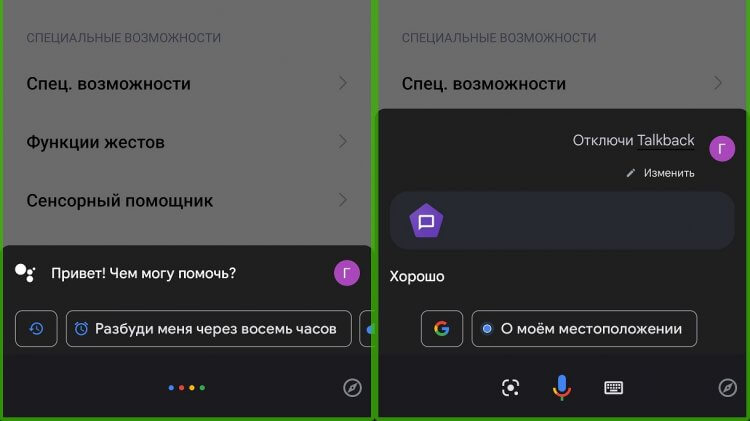
Не забывайте о вашем голосовом помощнике
Если Google Ассистент не помогает, а кнопки громкости не реагируют, воспользуйтесь еще одним способом, как отключить режим TalkBack:
- Откройте настройки смартфона.
- Перейдите в раздел «Расширенные настройки», а затем — «Специальные возможности».
- Откройте вкладку «Зрение», после чего — «TalkBack».
- Переведите переключатель «TalkBack» влево, чтобы отказаться от использования функции. Также отключите быстрый запуск функции для слабовидящих.
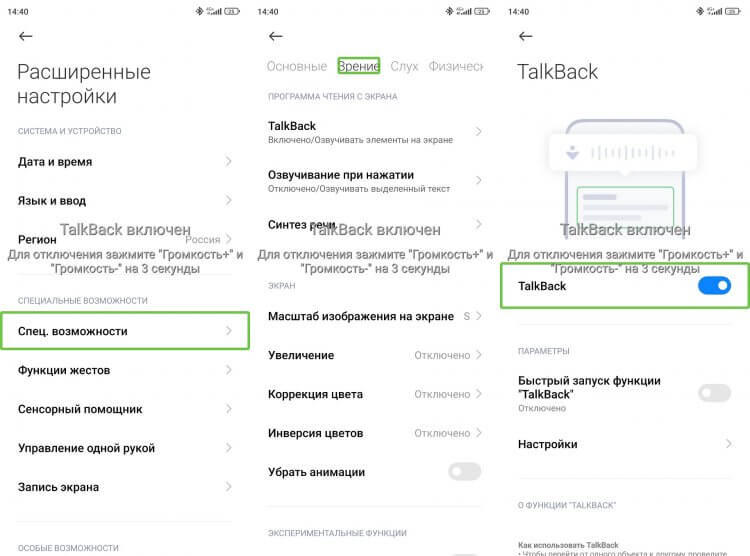
Из-за особенностей работы TalkBack отключать его через настройки намного сложнее
Обратите внимание, что в режиме TalkBack вам придется подтверждать каждое свое действие. То есть для перехода в раздел «Расширенные настройки» сначала необходимо прикоснуться к нему, а затем — дважды нажать на него с целью подтверждения своих действий.
⚡ Подпишись на AndroidInsider в Дзене, чтобы получать новости из мира Андроид первым
Как убрать человечка в правом углу экрана
Безусловно, TalkBack является самой раздражающей функцией. Но есть и другие проблемы, которые доставляют настройки для людей с особенностями здоровья. Так, многие пользователи замечают непонятного человечка на экране телефона. Он может располагаться в левом или правом углу, а также соседствовать с кнопками Андроид в панели навигации.
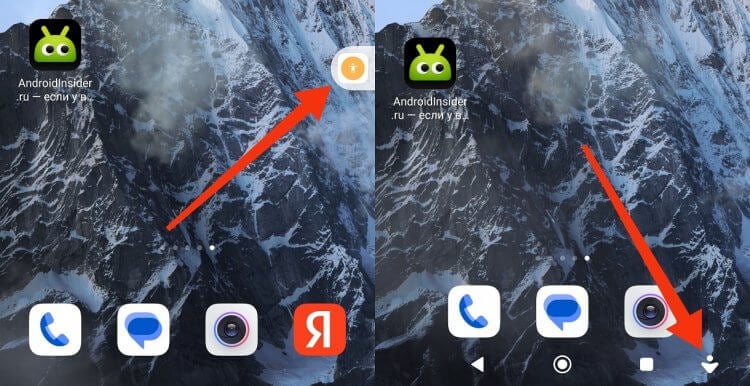
В зависимости от типа управления кнопка размещается в разных местах
Где бы ни находился загадочный значок, знайте, что это — кнопка специальных возможностей. С ее помощью можно быстро получить доступ к функциям наподобие TalkBack и действиям, для выполнения которых обычно используются физические клавиши (изменение громкости, создание скриншота, блокировка экрана и так далее). Если вас раздражает этот элемент управления, прочитайте инструкцию, как убрать человечка с экрана:
- Перейдите в раздел «Специальные возможности» настроек смартфона.
- Откройте вкладку «Кнопка специальных возможностей» и отключите этот элемент управления.
- Во вкладке «Меню специальных возможностей» запретите быстрый запуск функции.
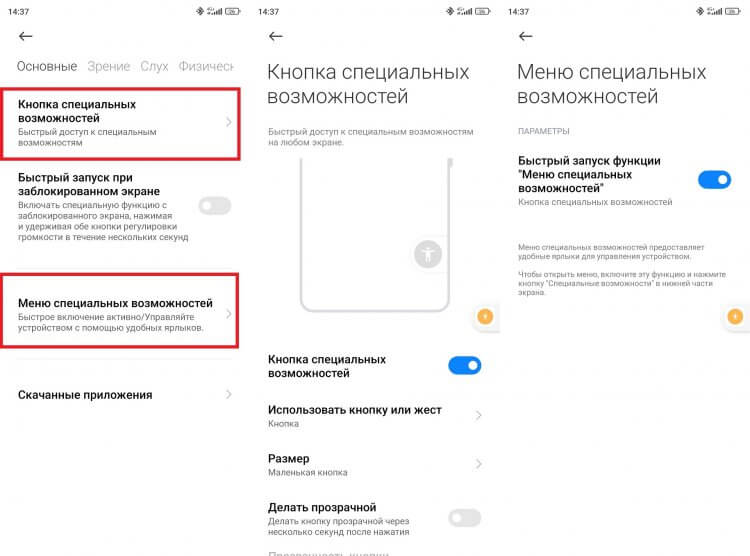
Откажитесь от использования обеих опций, чтобы убрать кнопку
Так вы отключите кнопку специальных возможностей, и она вас больше не побеспокоит. Вместе с тем функции наподобие TalkBack смогут напоминать о себе и другим образом, о чем мы поговорим далее.
❗ Поделись своим мнением или задай вопрос в нашем телеграм-чате
Как отключить специальные возможности на Андроиде
В меню специальных возможностей представлено огромное количество настроек, многие из которых обычному человеку только мешают. Это и контрастный текст, и коррекция цветов, и задержка при нажатии. Подобные опции тоже рекомендуется отключить в разделе настроек «Специальные возможности».
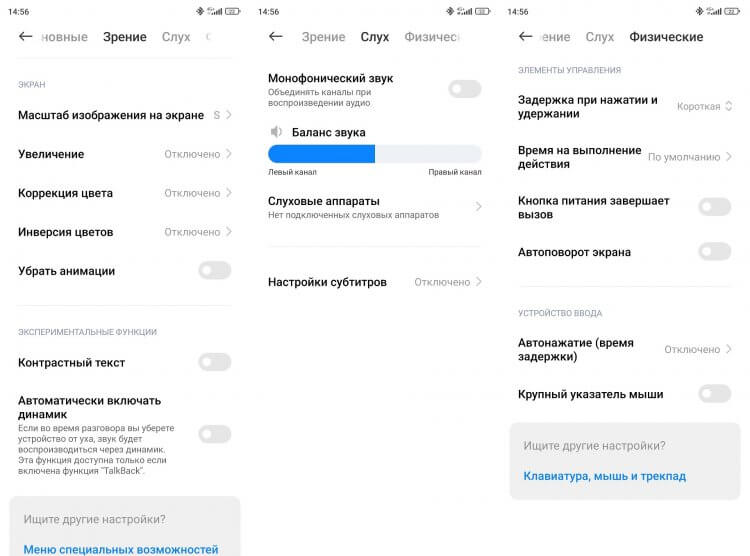
Не забудьте отключить и другие функции
Убедитесь, что на вашем смартфоне выставлены такие же значения, как на скриншотах выше. При этом не забывайте о функциях наподобие автоповорота экрана и быстрого завершения вызова. Зачастую они оказываются полезными даже для людей без проблем со здоровьем.
Как удалить TalkBack с телефона
Если специальные возможности доставляют столько неудобств, то можно ли удалить TalkBack, чтобы он никогда не включался? Да, однако перед этим вы должны принять во внимание два предупреждения. Во-первых, специальные возможности Андроид являются встроенным компонентом системы, а потому их удаление затруднительно. Во-вторых, без этих настроек некоторые другие приложения (в том числе сторонние) окажутся лишены многих функций. Поэтому удалять специальные возможности не рекомендуется.
�� Загляни в телеграм-канал Сундук Али-Бабы, где мы собрали лучшие товары с АлиЭкспресс
Если же вас ничего не останавливает, а еще вы готовы пойти на риски и потратить 10-15 минут своего свободного времени, то действуйте следующим образом:
- Загрузите на компьютер Android Debug Bridge.
- Распакуйте ее содержимое в папку, расположенную по пути C/Users/Имя пользователя.
- Активируйте отладку по USB в настройках разработчика Android, а также разрешите установку через USB.
- Подключите смартфон к ПК, используя USB-кабель.
- Разрешите передачу данных и отладку через задействованный компьютер.
- На компьютере запустите командную строку.
- Введите запрос «adb shell» и нажмите клавишу «Enter», чтобы убедиться в правильной настройке ADB (в командной строке должно появиться сообщение «daemon started successfully»).
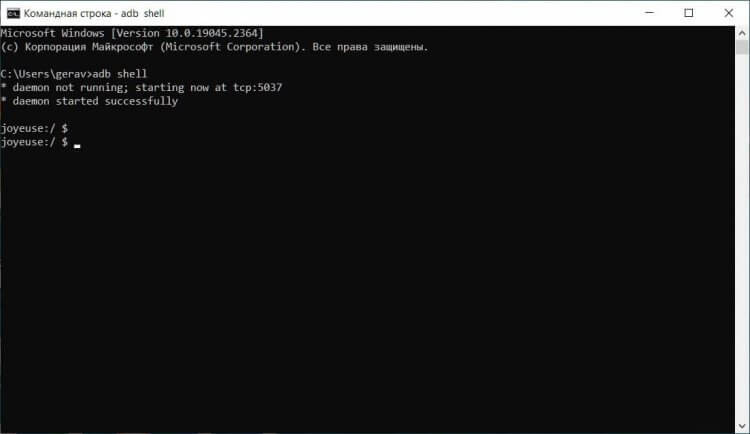
Сначала нужно убедиться, что пакет ADB распакован в правильную папку
pm uninstall -k —user 0 com.google.android.marvin.talkback
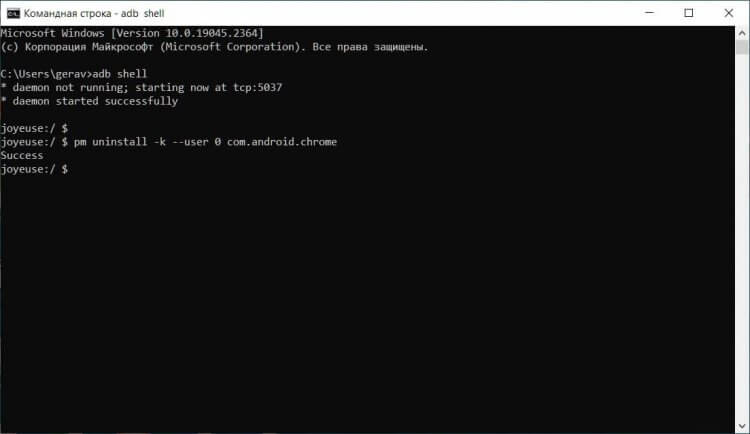
После подтверждения команды на экране должно появиться сообщение «Success»
Если все сделано верно, то специальные возможности исчезнут с вашего смартфона. При возникновении сложностей читайте наш тематический текст, где мы рассказывали об удалении системных приложений Android.

Теги
- Новичкам в Android
- Операционная система Android
- Приложения для Андроид
Окей, Гугл! Отстань от меня! Как отключить голосового ассистента?
Я искренне уважаю голосового ассистента от Google. В российской действительности более адаптированной мне кажется Алиса, да и голос у нее поприятнее. Но в сравнении с туповатой Siri, Google Ассистент не идет ни в какое сравнение. Да и по сочетанию факторов он, наверное, лучший голосовой помощник в своем роде. Проблема в том, что иногда он совершенно не нужен и его куда проще отключить, чем продолжать пользоваться. Часто из-за этого он даже начинает раздражать, а если такое началось, то обращаешь на него все больше внимания. Короче, замкнутый круг. При этом не все знают, как его можно отключить, и поэтому часто спрашивают об этом. В этой статье я отвечу сразу всем.
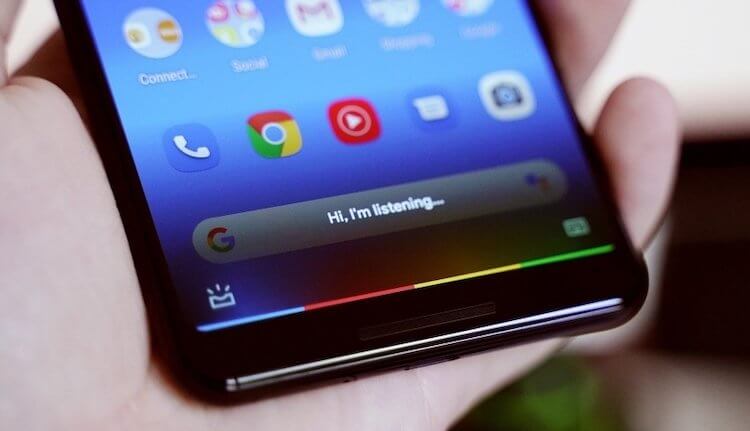
Ассистент хорош, но иногда надоедает.
Особенности Google Ассистента
Я согласен, что Google Ассистент может быть очень полезным и значительно развился с тех пор, как он впервые появился в наших телефонах. Но что, если он продолжает вылезать со своими советами даже в тот момент, когда он вам совершенно не нужен, или вы просто не хотите, чтобы ваш телефон всегда вас слушал? Все очень просто — надо отключить лишние функции и жизнь станет такой же простой, как и прежде.
Самое раздражающее, что есть в Google Ассистенте, это когда он просто вылезает в тот момент, когда его совершенно не ждешь, а вызов сделал по ошибке. Иногда такое бывает при разблокировке смартфона. Это происходит, если случайно чуть дольше подержать нажатой кнопку Power.
В итоге, его сначала надо закрыть и только потом выполнить все необходимые действия. Конечно, речь идет о секундах и не стоит думать, что это очень долгий и сложный процесс. Дело в том, что мы привыкли к максимальной отзывчивости интерфейса и к тому, что даже на недорогих смартфонах все работает очень быстро и не заставляет нас тратить даже лишние доли секунд.
Это как с YouTube. Не так давно проводились исследования, которые показали, что если видео не запускается в течение трех секунд, пользователи начинают нервничать, а если прошло 6 секунд, то видео закрывают. Хотя, казалось бы, всего 6 секунд.
После открытия, помощник фиксирует ваш голос, анализирует его и выполняет указанное вами действие. Вы можете даже нести свой смартфон в кармане и случайно активировать Google Ассистент. Такое у меня тоже было. Особенно противно получается, когда вы с кем-то разговариваете или на фоне воспроизводится какое-то видео. В этом случае ассистент выхватывает кусок разговора и пытается ответить на это, как на запрос.
Как отключить Google Ассистент
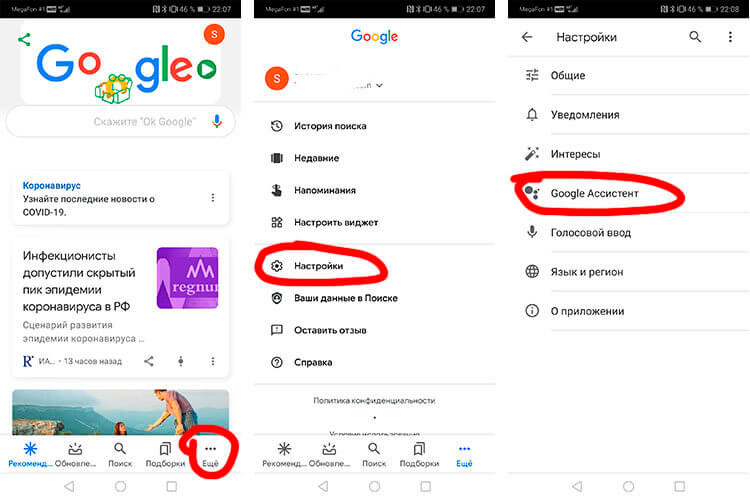
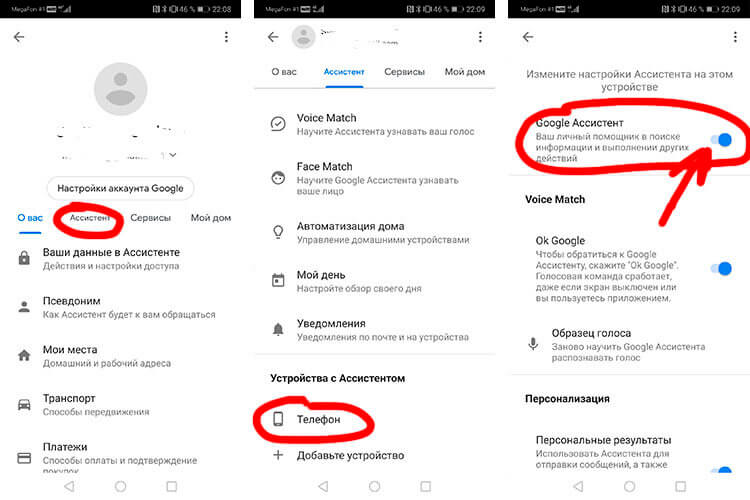
Если что-то из того, что я описал выше или тому подобное происходило с вами в обычной жизни и вы устали от Google Ассистент, вам стоит просто отключить его и для этого есть три варианта действий.
Простая деактивация Google ассистента
Как отключить кнопку вызова ассистента
В большинстве случаев отключения кнопки Google Ассистента будет достаточно. Таким образом, вы больше не сможете получить доступ к помощнику при нажатии кнопки Power. Так вы сможете избавиться от тех самых случайных вызовов.
Перейдите в Настройки и выберите ”Приложения”, далее откройте ”Приложения по умолчанию”, а затем нажмите ”Приложение-помощник”. Здесь вы можете изменить разные настройки, в том числе, отключить вызов Google Ассистента кнопкой Power. Просто в разделе ”Помощник” выберите ”Нет”.
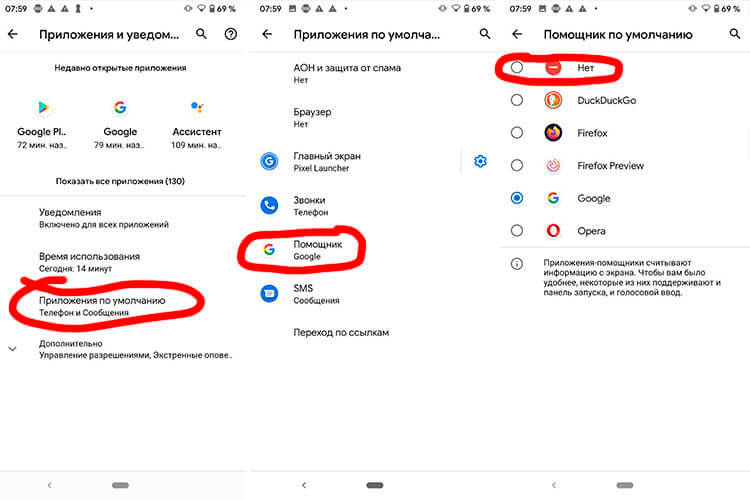
Такой вариант является самым оптимальным, так как не отключает Ассистента полностью и позволяет продолжать им пользоваться в случае необходимости. Зато вы никогда не вызовете его случайно.
Удаление обновлений Google
Раз уж мы говорим о всех вариантах, давайте тогда продолжать до последнего и перебирать действительно все возможности. Последней из них будет удаление обновлений Google. Та еще затея, но почему бы не сделать так, если вам хочется быть не как все?
Google Ассистент — это относительно новая разработка, в ранних версиях Google помощника не было. Соответственно, если откатиться к той самой версии, то ничего не будет происходить и мы получим версию без Ассистента. Правда, в этом случае потеряются и другие обновления.
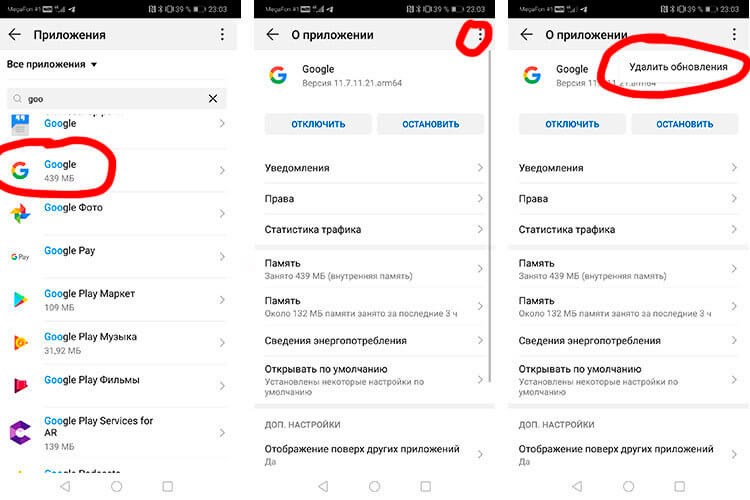
Для реализации этого действия, перейдите в ”Настройки”, далее ”Приложения” и потом выберите ”Диспетчер задач”. После этого, в списке выберите приложение Google и зайдите в него.
Внутри надо будет нажать на три точки в правом верхнем углу и выбрать вариант ”Удалить обновления”. После этого версия приложения вернется к первоначальной.
Расскажите в комментариях или в нашем Telegram-чате, как вы относитесь к Ассистенту и готовы ли им пользоваться? Или лучше его все же отключить?

Теги
- Google Assistant
- Компания Google
- Операционная система Android
Что такое Talkback на Андроид и как им пользоваться
Смартфон, работающий на любой операционной системе, имеет большой количество функций и настроек для людей с ограниченными возможностями. Эти опции оказываются настолько полезными, что их берут на вооружение даже те пользователи, у которых нет проблем со здоровьем: взять ту же вспышку во время звонка в Айфонах, которую многие устанавливают себе чисто для красоты. В Android присутствуют похожие функции, но мы заострим внимание на Talkback — встроенной утилите для людей со слабым зрением. Давайте разберемся, в чем состоит смысл этой функции и можно ли ей пользоваться на постоянной основе.
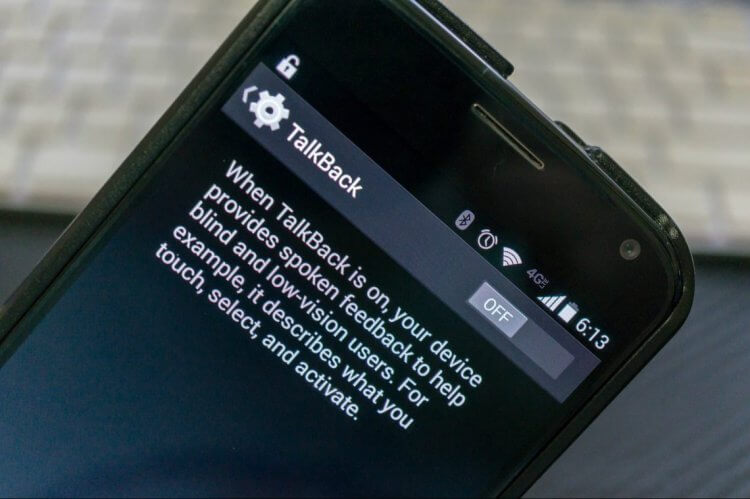
Объясняем, что таоке Talkback на Android
ЕЩЕ БОЛЬШЕ НАШИХ МАТЕРИАЛОВ ЧИТАЙТЕ В НАШЕМ ПУЛЬСЕ MAIL.RU
Что такое Talkback на телефоне
Возможно, вы уже видели в настройках системы функцию Talkback, но не задумывались о ее предназначении. По сути, это голосовой помощник, озвучивающий текст с экрана. В новых версиях системы эта функция имеет название Android Accessability Suite.
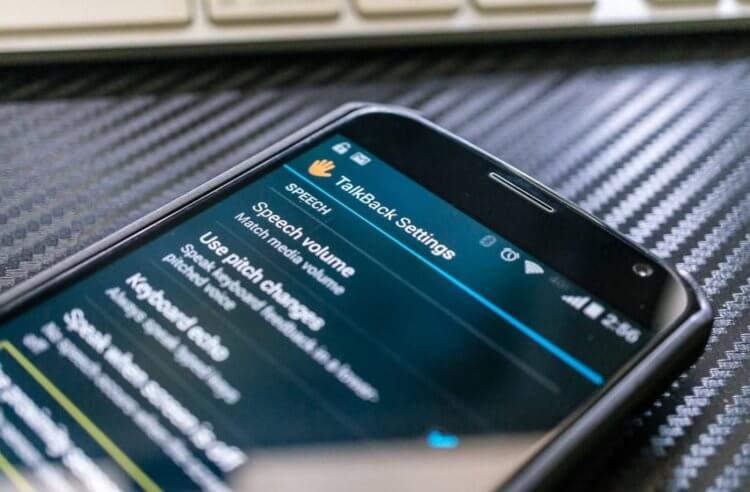
Talkback — это функция, которая помогает людям с ограниченными возможностями
Дополнительно Talkback сопровождает использование смартфона звуковыми сигналами и вибрацией. После включения функции управление смартфоном кардинально меняется, но пугаться этого не стоит: так выбранная кнопка или значок приложения подсвечивается рамкой, а чтобы выполнить действие нужно совершить двойное нажатие.
Кроме того, после активации Talkback прокручивание списка на экране производится с помощью двух пальцев, а нажатие сопровождается звуком и вибрацией. К счастью, Talkback можно перенастроить, но озвучка текста на экране остается по умолчанию и отключается лишь вместе с самим приложением.
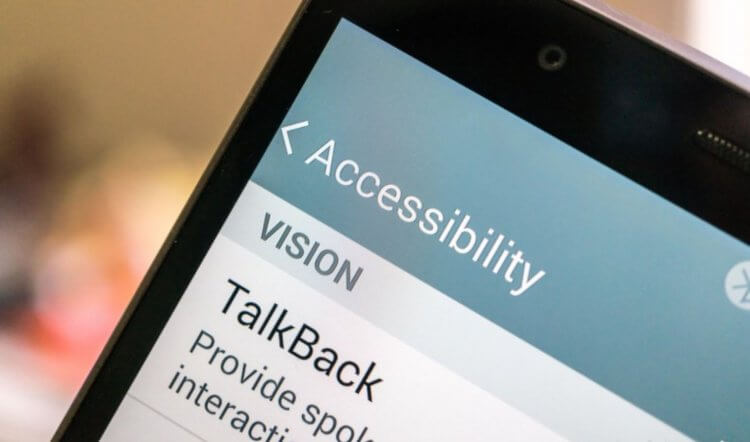
У Talkback множество разных функций, каждая из которых может быть полезна даже обычным пользователям
Отключить можно «Изучение касанием» — это озвучивание названия приложения при нажатии на его значок, «Встряхнуть, чтобы читать» — придется потрясти смартфон, чтобы он читал текст, и многое другое. Зачем нужен Talkback на Android еще?
- Чтение вслух текста с экрана, включая сообщения и уже набранные сообщения.
- Озвучивание входящих звонков, включая номер телефона и имя абонента.
- Озвучивание слов, на который наведен виртуальный курсор.
- Подтверждение выполнения различных действий.
- Свободное перемещение между приложениями.
- Автопрокрутка слов и автоматическая регулировка громкости с помощью датчиков.
Казалось бы, все функции предназначены исключительно для людей с ограниченными возможностями. Но нет: Talkback удобен и для тех, чья работа не позволяет отвлекаться на телефон. Например, водителям. С помощью голосового управления легко набирать сообщения или звонить, озвучивание помогает случайно не нажать мимо кнопки, а каждое действие подтверждается голосом.
Да взять хотя бы озвучивание входящих звонков — эта привычная функция позволяет определиться, стоит ли отвечать на звонок или нет, если нет возможности. Не говорю о том, что Talkback подойдет для пожилых людей, конечно же, в совокупности со специальными лаунчерами.
Как включить Talkback на Android
Talkback на Android находится в режиме ожидания, поэтому функцию можно включить несколькими способами, не заходя в настройки телефона. Учтите, что он все равно останется в фоновом режиме. Объясняем, как его выключить несколькими способами.
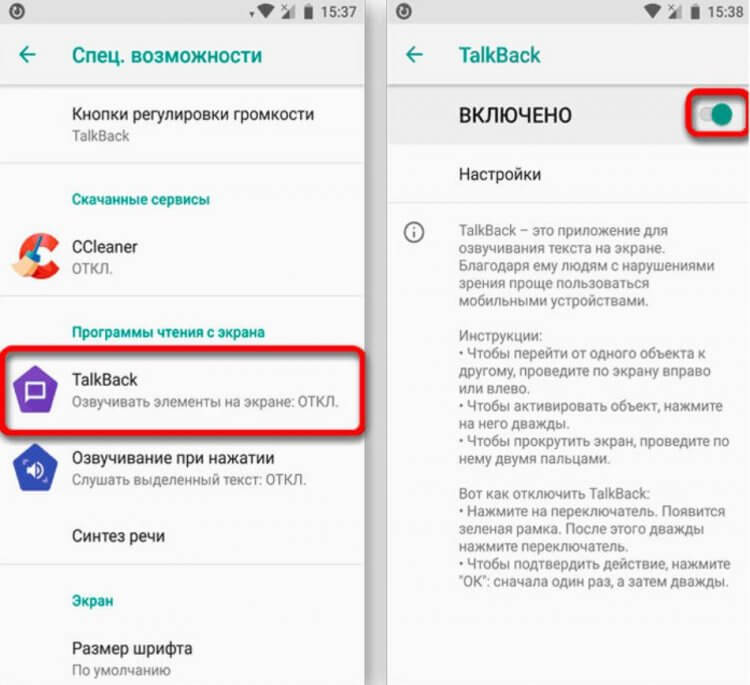
Talkback можно включить или отключить через настройки
- Запустить или отключить можно одновременным нажатием обеих физических кнопок регулировки громкости: нажмите их и не отпускайте несколько секунд до появления вибрации — на экране должна появиться табличка «Сервис Talkback включен/отключен».
- Можно использовать Google Assistant: достаточно вызвать его и сказать «Включи Talkback» или «Отключи Talkback».
Кроме того, пункт с настройками Talkback есть в настройках телефона — можно включить или отключить его там.
- Зайдите в Настройки, выберите «Специальные возможности».
- Выберите пункт Talkback (в некоторых версиях он может называться Android Accessibility Suite).
- Включите или отключите функцию, после чего подтвердите выбор, нажав ОК.
Как уже говорилось выше, утилита не является отдельным приложением — это встроенная в систему программа. Удалить Talkback со смартфона можно только при использовании root-прав или же отключить обычным способом, чтобы она случайно не помешала вам пользоваться смартфоном.
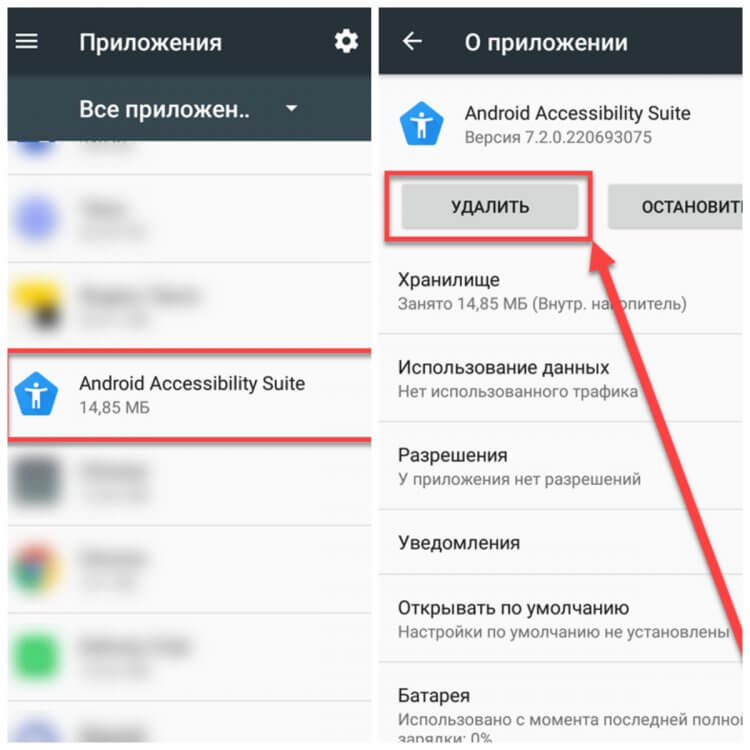
Можно отключить Talkback на системном уровне, чтобы он не мешался
- Зайдите в Настройки.
- Выберите раздел «Приложения и уведомления».
- Нажмите «Показать все приложения» и найдите в списке Talkback.
- Выберите программу и нажмите «Отключить».
- Согласитесь с отключением приложения и нажмите ОК.
Удалять полностью Talkback не рекомендуется, так как это системное приложение, взаимосвязанное с другими процессами. О том, какие приложения и файлы не стоит удалять со смартфона, мы писали в нашей статье. Для того, чтобы после отключения вернуть Talkback на телефон, нужно зайти в Google Play и обновить его.
ОСТАЛИСЬ ВОПРОСЫ? ЗАДАВАЙТЕ ИХ В НАШЕМ ТЕЛЕГРАМ-ЧАТЕ
Вы зря устанавливаете обновления Android, ведь это только портит смартфон. Почему еще этого не стоит делать — читайте в нашем материале.

Теги
- Мобильные технологии
- Новичкам в Android
- Приложения для Андроид
Как отключить Google Ассистента на Android
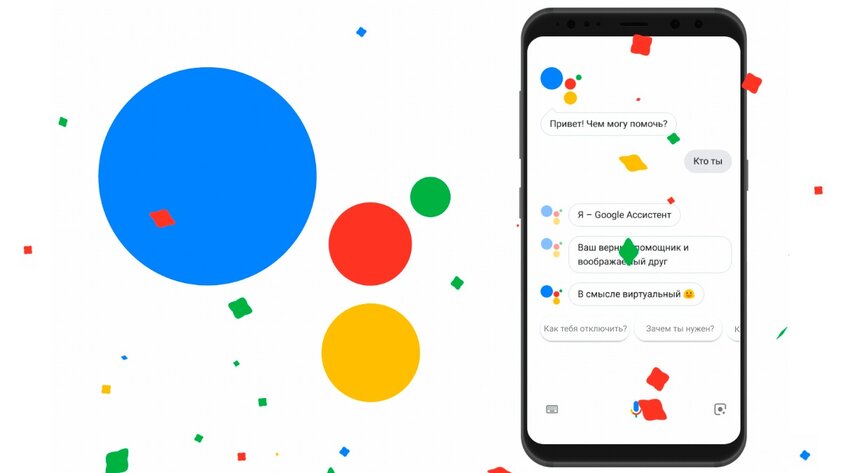
Голосовой ассистент компании Google может существенно упростить жизнь пользователю, но далеко не все рады этой возможности. Дело в том, что довольно часто ассистент запускается самостоятельно — из-за нажатия клавиши блокировки дисплея в кармане или из-за того, что человек нажал на кнопку «Домой» на мгновение дольше, чем было нужно. Тогда от «Google Ассистента» куда больше вреда, чем пользы, но, к счастью, в Google оставили возможность удалить помощника (а точнее, отключить), чтобы он не мешал в повседневной жизни. Инструкция универсальная и подходит для любых смартфонов, будь то хоть Xiaomi, хоть Samsung.
Telegram-канал создателя Трешбокса про технологии
Как отключить Google Ассистент
Для пользователей, которые периодически или постоянно страдают от случайного вызова ассистента, есть два способа его отключения — оба позволяют забыть о навязчивом ассистенте.
Первый способ — отключение через настройки смартфона
Данный способ хорош тем, что он является универсальным — он также подходит для отключения голосовых помощников от других разработчиков, которые могут вам помешать.
- Перейдите в меню «Настройки».
- Откройте пункт «Приложения» и выберите «Приложения по умолчанию» (шестерёнка в правом верхнем углу экрана).
- Выберите пункт «Помощник и голосовой ввод» (или просто «Помощник»).
- В появившемся списке выберите пункт «Нет».
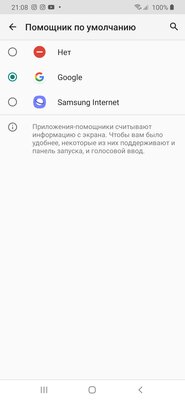
⚠️ Важно: на некоторых моделях смартфонов путь к «Google Ассистенту» может отличаться от вышеуказанного, в данном случае лучше воспользоваться поиском по фразе «Помощник и голосовой ввод».
Второй способ — отключение через настройки приложения
Впрочем, можно отключить запуск голосового ассистента, не покидая его интерфейс.
- Запустите приложение «Google Ассистент».
- Нажмите на иконку слева внизу.
- Нажмите на свою аватарку в правом верхнем углу.
- Перейдите в пункт «Общие настройки».
- Переключите ползунок ассистента.
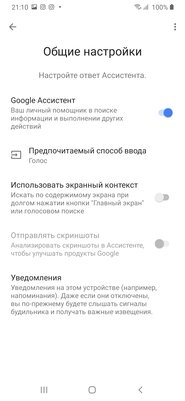
Воспользовавшись одним из этих пунктов, вы полностью отключаете голосовой ассистент на смартфоне — его нельзя будет вызвать нажатием на клавишу питания, кнопку «Домой» или голосовой командой.
Как включить Google Ассистент
В случае, если пользователь вдруг обнаружил, что ассистент ему всё же нужен, всё можно вернуть в прежнее состояние — для этого достаточно выбрать тот пункт, которым вы воспользовались, и повторить все действия, за исключением последнего. На нём вместо отключения «Google Ассистента» его нужно будет включить.
Материалы по теме: