Как узнать серийный номер ноутбука HP, Lenovo, ASUS, Acer и других

Всех приветствую. Сегодня я расскажу вам, как узнать серийный номер ноутбука или компьютера. На самом деле тут нет ничего сложного, и в статье я подробно описал 5 способов. Вы можете выбрать и воспользоваться любым из представленных. Заметите ошибку, или будут дополнения – обо всем пишите в комментариях в самом низу этой странички. Поехали!
Способ 1: Командная строка в Windows

Посмотреть серийный номер ноутбука или даже компьютера можно с помощью встроенной командной строки. Для этого мы воспользуемся встроенной функцией WMIC. Сразу хочу предупредить, что она присутствует только на версиях Windows 7, 8, 10, 11 и старше. Если вам лень переворачивать и крутить ноутбук в поисках этикетки, то этот вариант для вас. Инструкция подходит для любых моделей ПК и ноутбуков (HP, Lenovo, Acer, MSI, ASUS и т.д.).
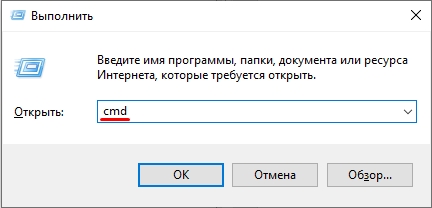
- Зажимаем одновременно кнопки и R , чтобы вызвать утилиту «Выполнить». После этого вводим команду:
СОВЕТ! Консоль можно открыть через поиск или в списке программ в «Пуск».
- Далее вводим команду:
wmic bios get serialnumber
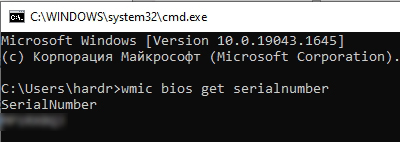
- Нужно будет немного подождать, иногда она срабатывает на сразу.
Способ 2: PowerShell
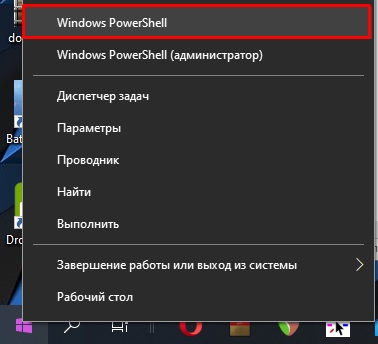
Во всех новых Виндовс есть еще одна консоль PowerShell, в которой также можно определить серийный номер ноутбука или ПК. Чтобы запустить продвинутую командную строку, нажмите правой кнопкой мыши по кнопке «Пуск» и найдите её во всплывающем меню. Для работы нам понадобится обычная версия без прав администратора.
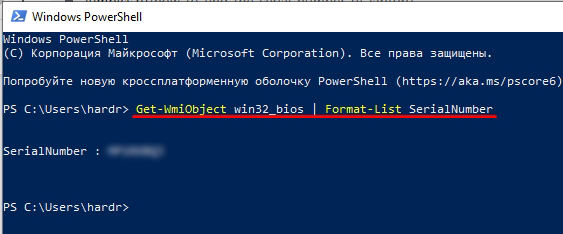
Осталось внимательно вписать команду:
Get-WmiObject win32_bios | Format-List SerialNumber
Способ 3: На самом ноутбуке
Где можно еще посмотреть серийный номер? – правильно, на самом ноутбуке. Чаще всего информация находится на задней стороне, или точнее на дне аппарата. Просто переверните ноутбук и поищите сзади небольшого блока текста. Там же вы увидите название модели. Вам нужно найти надпись:
Serial Number или сокращение S/N
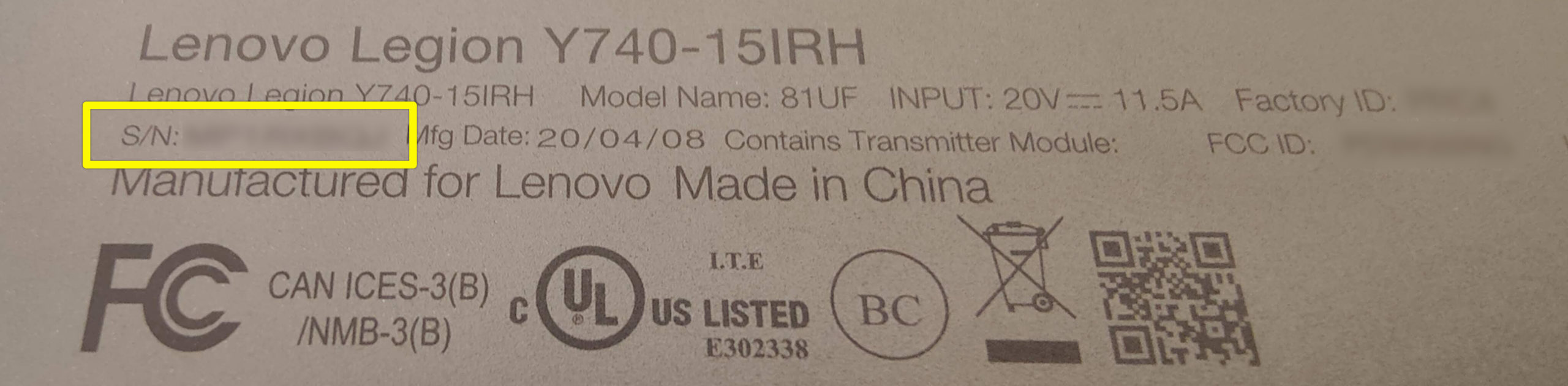
Сам текстовый блок может быть налеплен на отдельную бумажку или написан на самом ноутбуке. На старых ноутах серийный номер, а также вся дополнительная информация, может находиться под батареей – поэтому нам нужно её снять. У некоторых моделей есть специальные защелки, которые позволяют быстрее снять аккумулятор с вашего ноутбука. В других же моделях придется его откручивать.
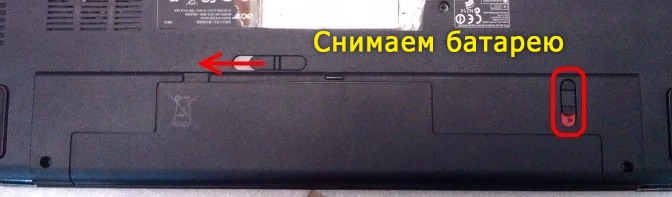
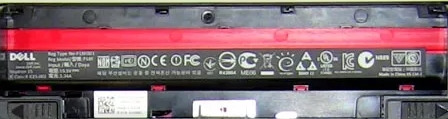
Вся нужная вам информация будет сразу под крышкой на самом ноутбуке.
Способ 4: В BIOS/UEFI
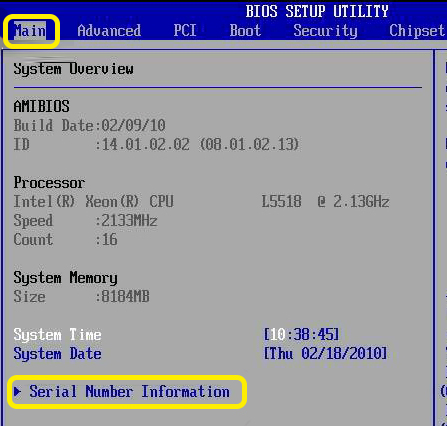
Даже если у вас не установлена операционная система, вы все равно можете найти серийный номер. Это можно сделать в основной микро-системе – BIOS или UEFI, которые напрямую работают с железом компа. Для начала нам нужно туда попасть – для этого при включении или перезагрузке нам нужно зажать (или несколько раз кликнуть) по вспомогательной кнопке на нашей клавиатуре. Вот ряд кнопок, которые используются чаще всего: Del , Esc , F1 , F2 , F3 .
Как правило, строка «Serial Number» находится сразу в первой вкладке. Она может называться «Information» или «Main».
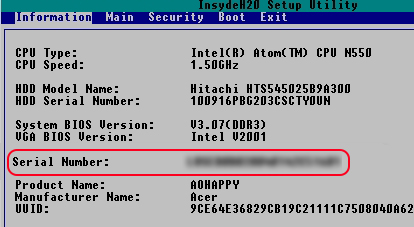
Если вы не можете найти эту строчку, то просто поищите её во всех вкладках и разделах. Обычно их не так много, поэтому это не займет у вас много времени.
Способ 5: Специализированное ПО
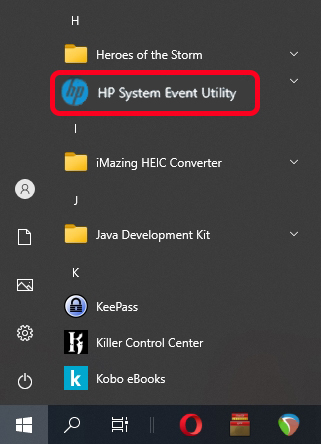
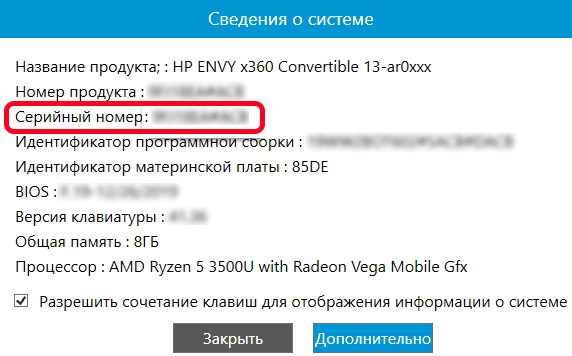
У некоторых ноутбуков и даже компьютеров есть отдельное специальное программное обеспечение, которое показывает полную информацию о железе. Например, у HP – это «HP System Event Utility».
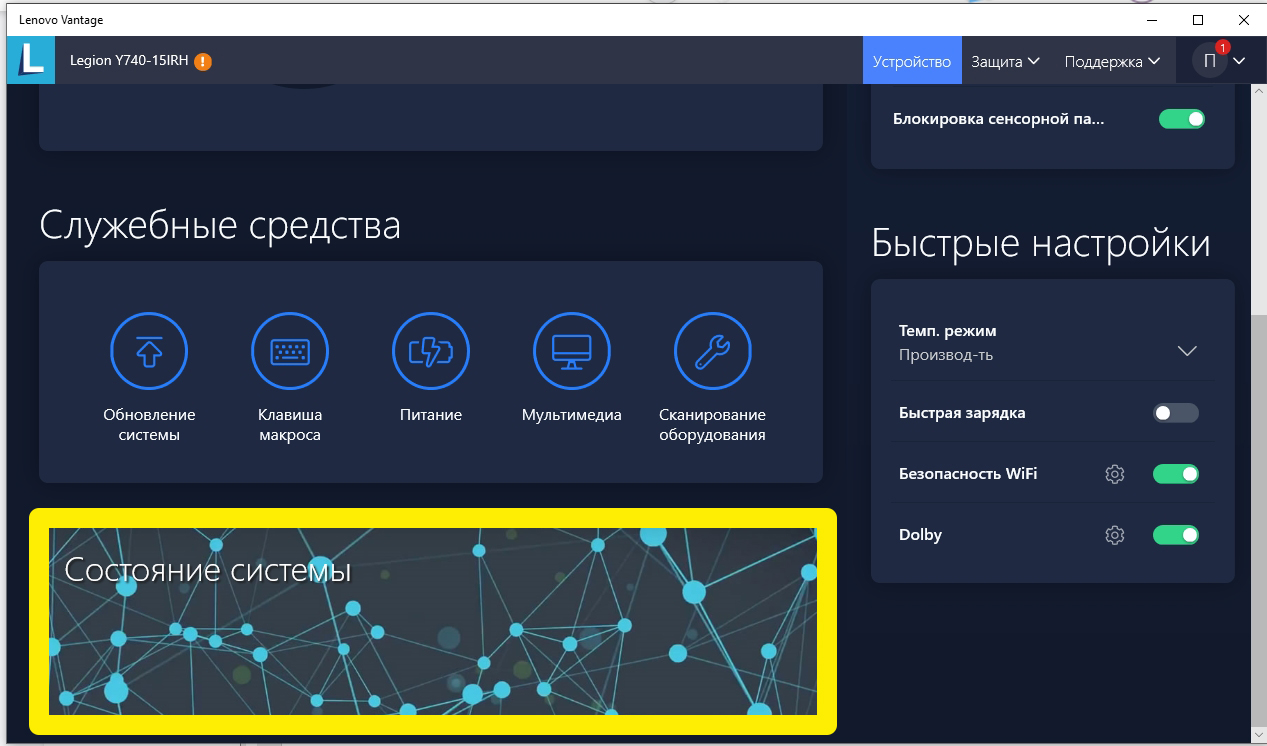
У Lenovo – это программа «Lenovo Vantage». После открытия жмем по разделу «Состояние системы».
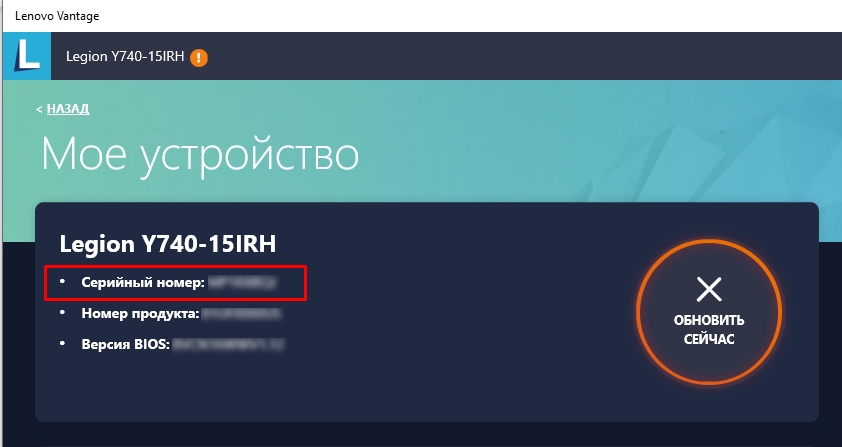
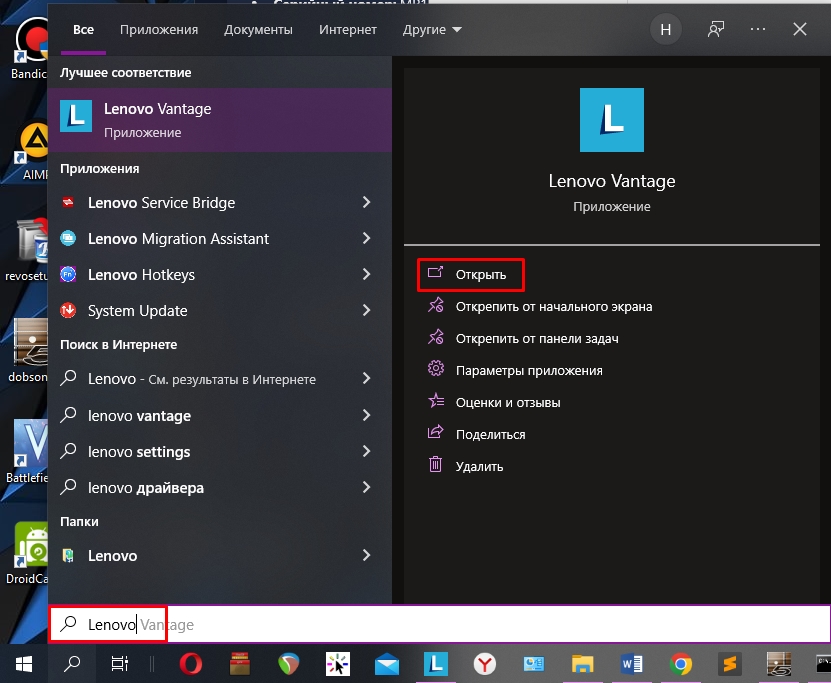
Если вы не знаете, установлена у вас эта программа или нет, то просто введите название фирмы-производителя вашего ноутбука или компьютера в поисковую строку Windows. Если программа установлена к вам на ПК, то вы её увидите.
На этом все, дорогие наши читатели. Если что-то было непонятно, или у вас есть вопросы – то пишите их в комментариях или в отдельной форме. На этом портал WiFiGiD.RU прощается с вами. До новых встреч и до свидания.
Как узнать серийный номер ноутбука msi

Серийный номер ноутбука иногда требуется для получения поддержки со стороны производителя или определения его технических характеристик. Каждое устройство имеет уникальный номер, состоящий из разного количества символов, что определяет производитель. Такой код указывает принадлежность ноутбука к определенной серии устройств с похожими характеристиками.
Определение серийного номера ноутбука
Обычно в комплекте с каждым ноутбуком идет инструкция к нему, где и указан серийный номер. Кроме этого он написан и на упаковке. Однако такие вещи быстро теряются или выбрасываются пользователями, поэтому далее мы рассмотрим несколько других простых способов определения уникального кода устройства.
Способ 1: Просмотр надписи на наклейке
На каждом ноутбуке сзади или под батареей находится наклейка, где указана основная информация о производителе, модели, а также там находится и серийный номер. Вам достаточно только перевернуть устройство, чтобы задняя крыша оказалась вверху, и найти там соответствующую наклейку.
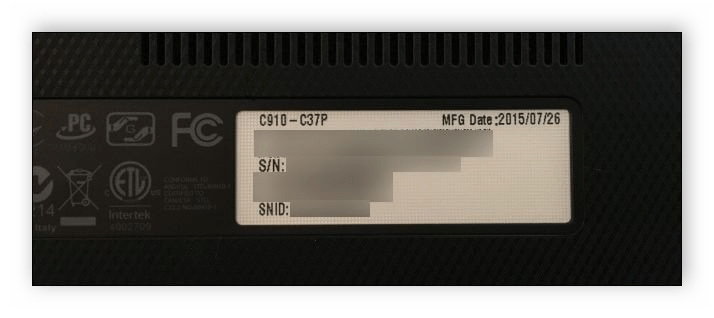
Когда наклейка нет, поищите нанесенную на корпус надпись. Например, на фото ниже вся необходимая информация находится в нижней части корпуса.
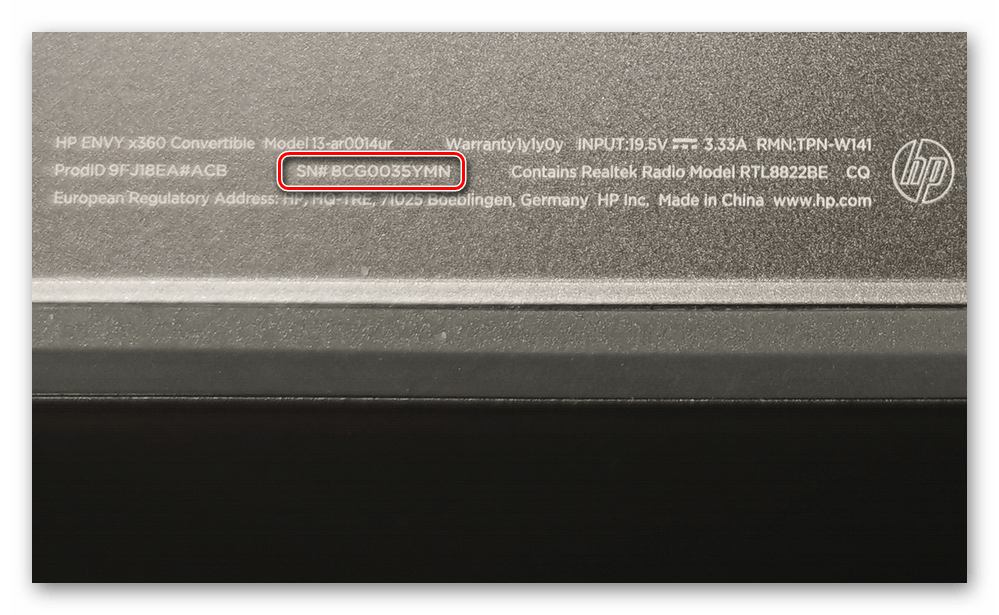
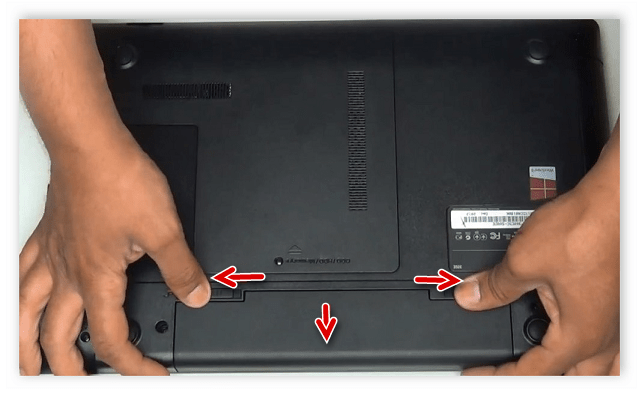
Если ноутбук старый, вместо такой надписи и наклейки искомые данные находятся под батареей. Вам потребуется выполнить следующие действия:
- Полностью выключите устройство и отсоедините его от сети.
- Переверните его задней крышкой вверх, разведите защелки и вытащите батарею.
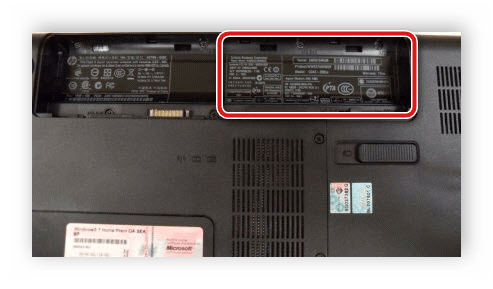
Запомните его или запишите где-то, чтобы каждый раз не снимать батарею, а далее останется только собрать устройство. Конечно, такой способ определения серийного номера самый простой, однако со временем наклейки стираются и некоторые цифры или вовсе все надписи не видно. Если такое произошло, то следует использовать другой метод.
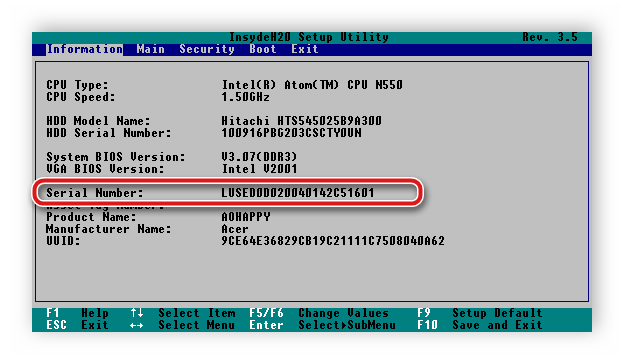
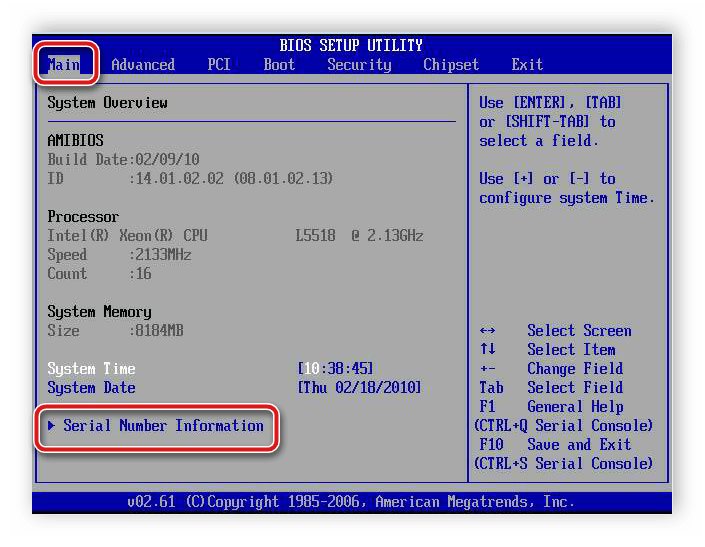
Способ 2: Поиск информации в BIOS
Как известно, в BIOS находится основная информация о компьютере, а запустить его можно даже без установленной операционной системы. Метод определения уникального кода ноутбука через BIOS будет полезен тем пользователям, у которых возникли определенные неполадки, не позволяющие полностью запустить ОС. Давайте подробнее рассмотрим его:
- Включите устройство и перейдите в БИОС нажатием на соответствующую клавишу на клавиатуре.

Способ 3: Использование фирменных программ
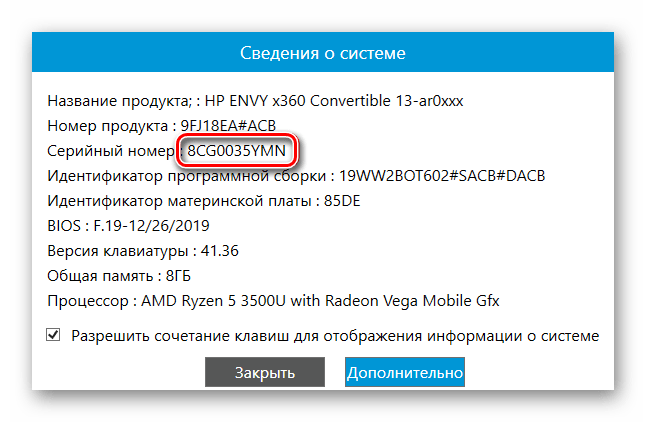
Практически у всех ноутбуков есть фирменное программное обеспечение, чаще всего предустановленное. Таких программ, как правило, несколько, и все они отвечают за выполнение разных действий. Вам понадобится найти то приложение, которое отображает именно информацию о ноутбуке. Например, у лэптопов HP эта программа называется HP System Event Utility (та же информация доступна и через HP Support Assistant), у других брендов название должно быть примерно похожим. Найти ее можно через «Пуск» — весь предустановленный софт всегда отображается там, если вы его, конечно, не удаляли. В такой ситуации проще всего воспользоваться любым другим способом нашей статьи.
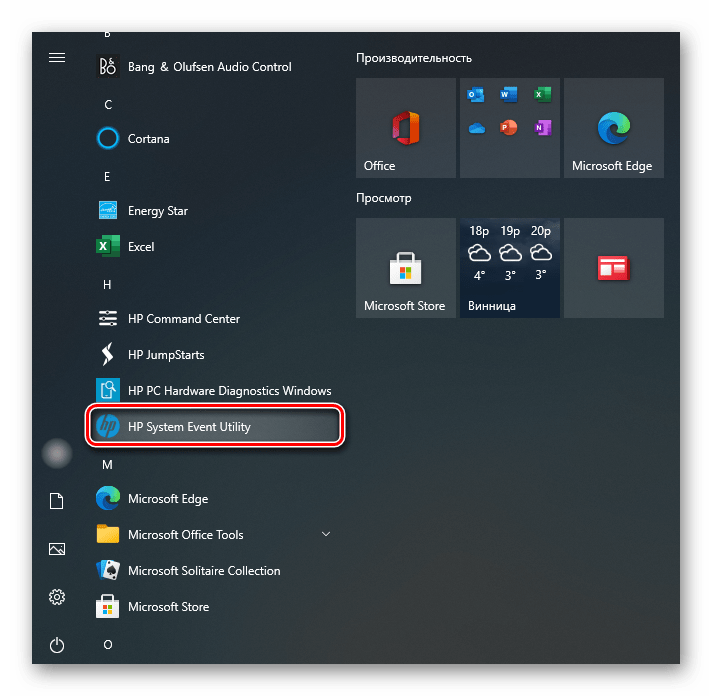
Как видно на скриншоте ниже, одна из строк демонстрирует серийный номер устройства.
Способ 4: Использование консольных команд Windows
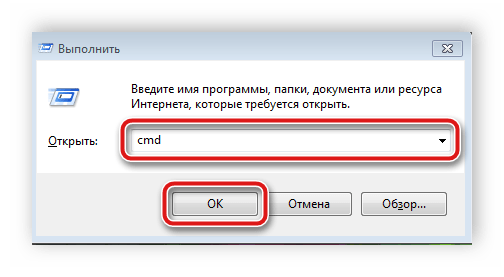
Во всех версиях операционной системы Windows старше 7 присутствует встроенная WMIC-утилита, позволяющая быстро определить серийный номер устройства через командную строку. Данный способ очень прост, а пользователю необходимо будет выполнить всего два действия:
-
Зажмите сочетание клавиш Win + R, чтобы запустить «Выполнить». В строку введите cmd и нажмите «ОК».
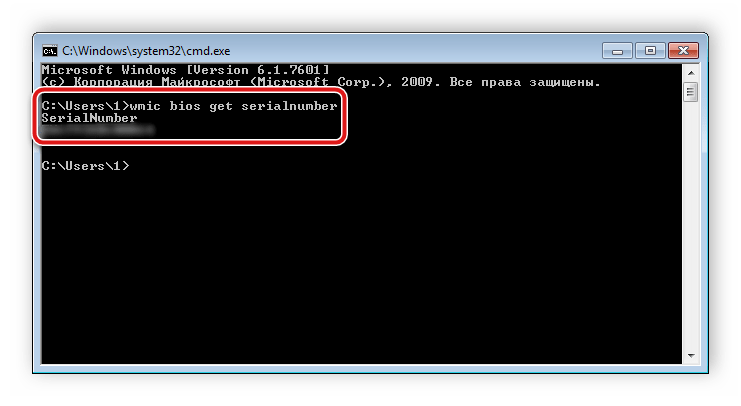
Если же вам более удобно пользоваться утилитой PowerShell, откройте ее, а затем введите одну из представленных далее команд.
Поскольку PowerShell по умолчанию встроена в альтернативный «Пуск», открывающийся кликом правой кнопкой мыши, у всех последних версий Windows 10 (в старых сборках используется «Командная строка»), некоторым юзерам удобнее запускать именно эту оболочку консоли.
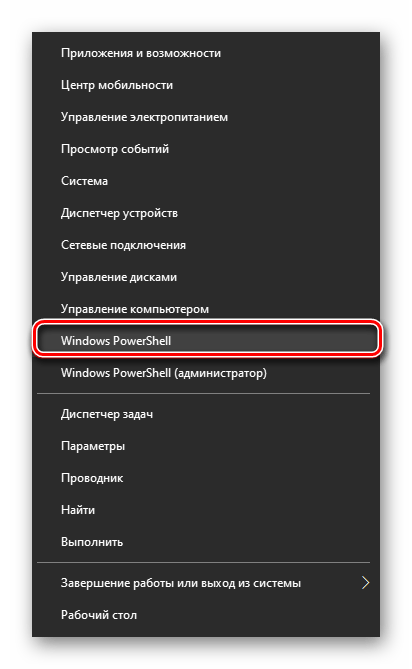
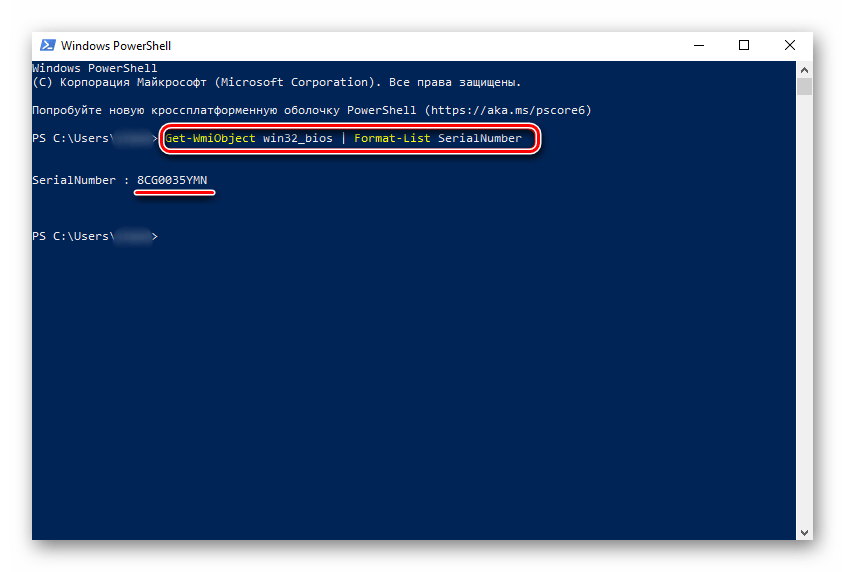
Она поддерживает две команды, которые выводят серийный номер ноутбука. Первая — Get-WmiObject win32_bios | Format-List SerialNumber . Скопируйте и вставьте ее, а затем нажмите Enter.
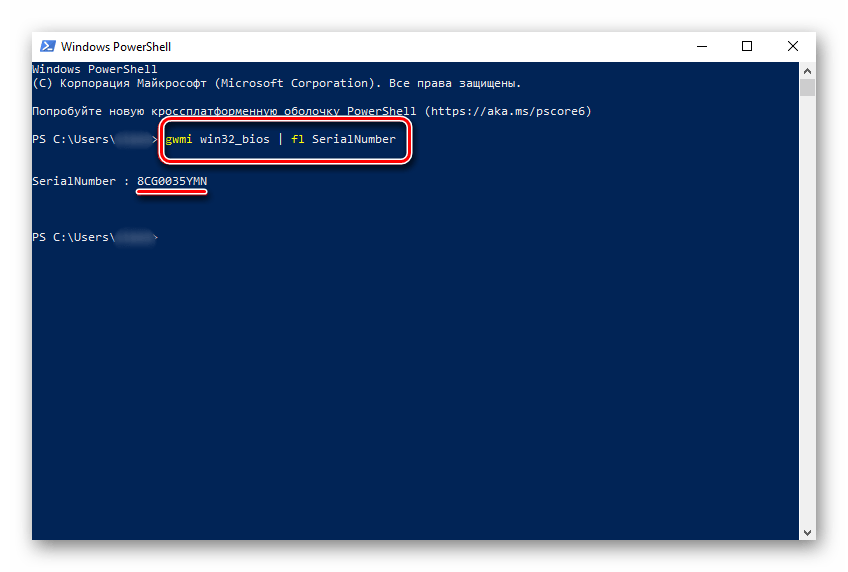
Если у вас по каким-то причинам предыдущая команда не работает, можете воспользоваться ее аналогом — gwmi win32_bios | fl SerialNumber . Результат, как видите, тот же.
Как видите, серийный номер ноутбука определяется всего в несколько действий простыми способами и не требует от пользователя дополнительных знаний или навыков. Все, что от вас нужно, – выбрать подходящий метод и следовать инструкции.

Мы рады, что смогли помочь Вам в решении проблемы.
Как узнать серийный номер ноутбука

Что такое «серийный номер» ноутбука? Это уникальный для каждого устройства набор символов, установленный конкретным производителем. По серийному номеру можно определить принадлежность компьютера к выпущенной серии с определенными характеристиками.
В каких случаях потребуется знать серийный номер
Наиболее распространенная потребность в определении серийного номера ноутбука — проверка заполненного сотрудником магазина гарантийного талона, ведь если этот документ будет заполнен с ошибками, при необходимости ремонта по гарантии у покупателя могут возникнуть проблемы.
Также достаточно часто нужно узнать искомый номер в случае прямого общения с официальным производителем, эти данные необходимо вносить в соответствующие формы на сайтах либо в электронном письме, направленному в службу поддержки.
Иногда данные о серийном номере на ноутбуке, особенно купленном с рук, могут заинтересовать сотрудников полиции для проверке по базам украденных вещей. Такая информация может быть полезна и для простого покупателя, особенно если покупка проводится через дистанционные сервисы, благо доступ к таким базам в сети есть у любого пользователя — достаточно правильно сформировать поисковый запрос.
Лучшие способы найти серийный номер
Существует пять способов определения номера:
- Визуальный осмотр компьютера.
- Проверка документов и упаковочной тары.
Визуальный осмотр компьютера
Самый простой способ. На любом ноутбуке закреплена наклейка, в которой содержится основная информация:
- производитель
- модель
- серийный номер
Эта наклейка в большинстве случаев расположена на нижней крышке устройства. Нужно просто перевернуть устройство, после чего получить нужную информацию.
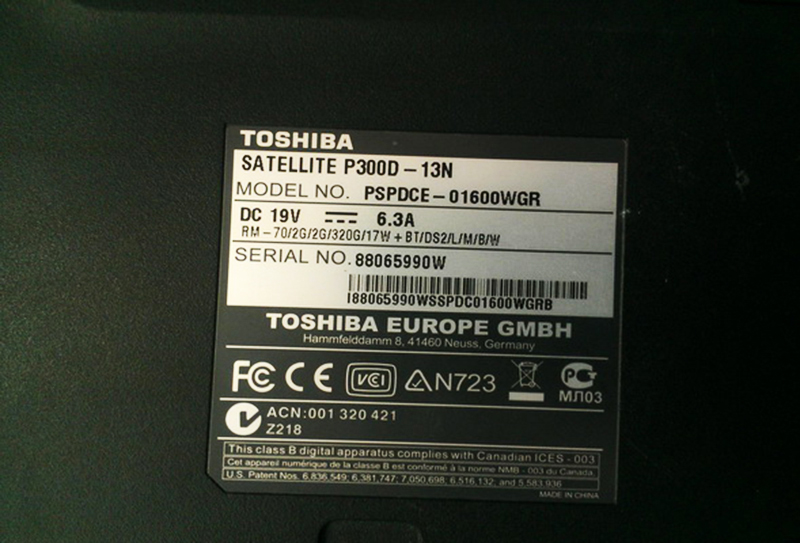
В том случае, если необходимых данных снаружи не оказалось, нужно посмотреть под блоком батареи. Но просто так отключать у работающего устройства блок питания не следует, так как это может привести к необратимым последствиям.
Для того, чтобы не нанести повреждений самому ноутбуку, следует действовать по следующему регламенту:
- Отключить ноутбук.
- Отсоединить компьютер от сети.
- Перевернуть его нижней крышкой вверх.
- Отжать защелки, расположенные с двух сторон блока батареи.
- Вытащить батарейный блок.
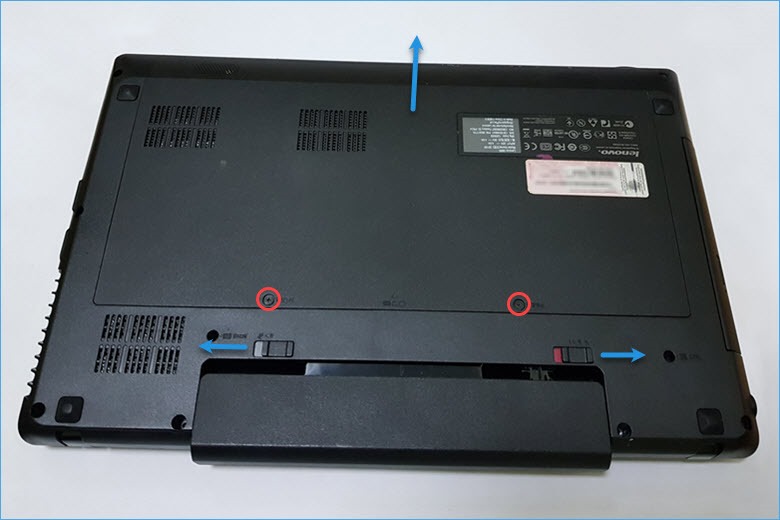
Непосредственно под блоком можно не только наклейку с серийным номером, но и другие данные. Для получения нужной информации нужно найти строчку со одним из вариантов написания:
- s/n;
- serial number;
- серийный номер.
Цифры, которые будут написаны после этих слов, являются тем самым уникальным кодом. Для того, чтобы каждый раз при возникшей потребности не искать и не переписывать его снова, рекомендуется записать его в заметках в облачном хранилище.
К сожалению, этот способ не всегда можно применить, так как надписи на наклейках могут стираться со временем целиком или частично, попадать под воздействие внешних факторов (например, компьютер с наклейкой внизу могут поставить на лужицу кофе). Кроме того, если устройству уже много лет, от наклейки может не остаться даже и следа.

В таком случае можно перейти к следующему варианту поиска номера.
Проверка документов и упаковочной тары
Возможно, к пользователю попал в руки не новый компьютер, но с коробкой и/или гарантийными документами. Если документы были заполнены правильно, то номер можно посмотреть в них, если же их нет, то стоит взглянуть на боковые стороны коробки, в которую было упаковано устройство, производитель наклеивает там соответствующий серийный номер.

Но даже в случае наличия такой наклейки на коробке либо заполненного гарантийного талона существует риск ошибки указывания данных сотрудниками производителя либо продавца, поэтому лучше выбрать более надежный метод, связанный с использованием штатного либо дополнительного программного обеспечения на рассматриваемом устройстве.
Установление номера через BIOS
Один из вариантов — использование BIOSa, в котором можно ознакомиться со всей ключевой информацией по характеристикам ноутбука.
Справка. BIOS (с английского basic input/output system) это базовая система ввода/вывода, задача которой — проведение первичной стадии загрузки устройства, в которую входит проверка и последующий запуск установленной операционной системы.
Для перехода в эту систему при загрузке необходимо нажать на нужную кнопку на клавиатуре. Данная клавиша не является одинаковой для разных моделей от разных фирм, каждый производитель назначает ее по своему усмотрению для всей линейки моделей.

Уточнить, какую именно кнопку необходимо нажимать, проще всего с помощью поисковых систем, кроме того, данная информация гарантированно есть на официально сайте производителя.
Подсказка. Чаще всего это кнопки «F2», «Delete», «F9».
После нажатия соответствующей клавиши откроется достаточно специфический интерфейс. В нем необходимо отыскать меню «Info» либо «Information», в котором в большинстве случаев и будет находится серийный номер устройства.
Как правильно зайти в Биос на ноутбуках фирмы Леново смотрите в статье Как зайти в БИОС на ноутбуках Lenovo.
Все возможности работы и процессы, которые можно делать через Биос читайте в источнике Полный обзор возможностей БИОСа и методы настройки его компонентов на компьютере.
Иногда, в зависимости от установленной версии BIOSа, до перехода в информационную панель нужно совершить дополнительный переход в «Main menu», а уже оттуда проверить нужную информацию.
В любом случае, с помощью BIOSа, независимо от модели и производителя ноутбука, необходимая информация будет получена.
Использование командной строки
Однако крайне редко, но встречаются случаи, когда на BIOSе установлен пароль, чаще всего это происходит с бывшими в употреблении компьютерами, стоявшими в общественных местах.
В таком случае остается еще один простой путь — использование командной строки. Начиная с 7 версии Windows, пользователю стала доступна эта полезная утилита, которая может помочь в разных ситуациях, в том числе и в поиске серийного номера устройства.
Для того, чтобы ее вызвать, необходимо:
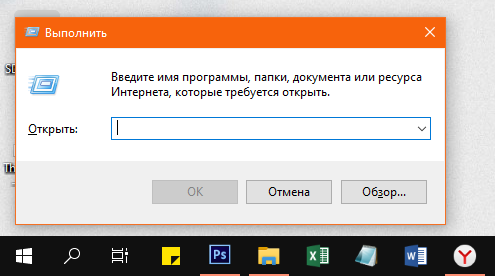
- использовать сочетание так называемых «горячих клавиш», зажав одновременно кнопку со значком логотипа «Окон» (она же — «Win») и кнопку «R». После этого на экране возникнет небольшое окно «Выполнить»;
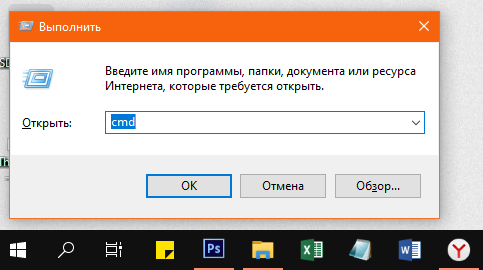
- в поле для ввода данного окна необходимо напечатать команду «cmd» (без кавычек) и выбрать «Ок» либо нажать «Enter»;
- на экране появится сама командная строка (белые буквы на черном фоне), в ней нужно написать wmic bios get serialnumber и снова нажать”Enter”;
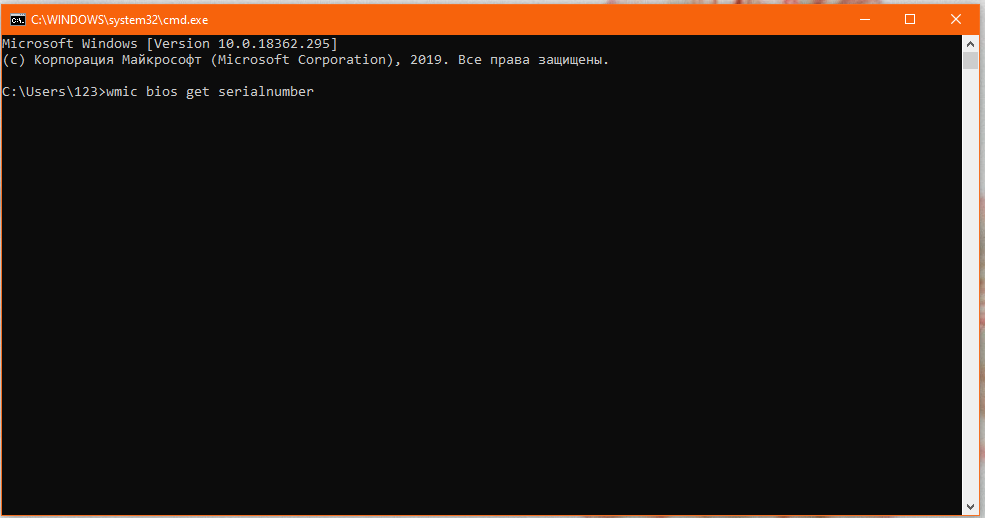
- появившиеся данные и будут серийным номером устройства.
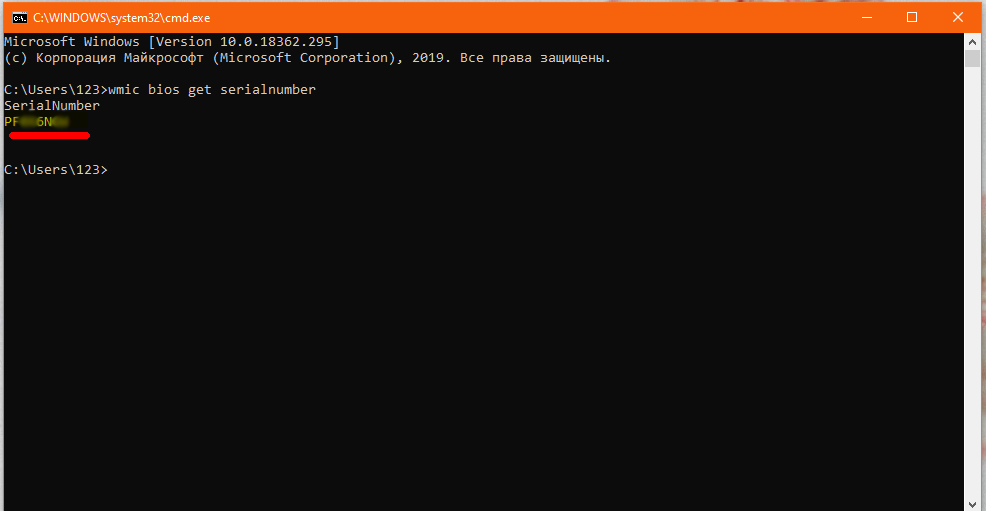
К слову, чтобы не перепечатывать их в текст письма или окно запроса на сайте, можно скопировать его в буфер обмена сразу в командной строке.
Установка специальных утилит
Тем не менее, возможно, что способ, указанный выше, может быть слишком сложным для пользователя либо поразившие систему компьютерные вирусы блокируют доступ к командной строке.
В таком случае остается последний способ — установка специального программного обеспечения. Такие программы позволяют получить подробную информацию о системе и комплектующих, в том числе и о серийном номере ноутбука.
Выбрать конкретную программу можно опять таки с помощью поисковых систем, но обязательно нужно проконтролировать установку из надежного источника, чтобы не скачать вместе с приложением вирусы.
После установки и запуска приложение в течении некоторого времени будет собирать и проверять сведения о ноутбуке После окончания работы и соответствующего уведомления серийный номер можно будет найти в закладках «общая информация» либо «операционная система».

В некоторых программах существует специальный раздел «DMI», в котором будет срока с надписью «серийный системный номер», в котором и будет находится интересующая пользователя информация.
Заключение
Независимо от выбранного способа определения серийного номер портативного компьютера рекомендуется после его получения сохранить данные в облачном хранилище для удобного доступа в случае необходимости.
Сами же способы определения номера достаточно просты даже для неподготовленного пользователя и не требуют никаких специфически-профессиональных знаний либо навыков.
Все, что необходимо — это выбор любого из пяти вышеуказанных методов с последующими действиями согласно указанной инструкции.
Где найти серийный номер моего ноутбука?
Обычно в комплекте с каждым ноутбуком идет инструкция к нему, где и указан серийный номер. Кроме этого он написан и на упаковке.
Однако такие вещи быстро теряются или выбрасываются пользователями, поэтому далее мы рассмотрим несколько других простых способов определения уникального кода устройства.
Визуальный осмотр компьютера
Самый простой способ. На любом ноутбуке закреплена наклейка, в которой содержится основная информация:
- производитель
- модель
- серийный номер
Эта наклейка в большинстве случаев расположена на нижней крышке устройства. Нужно просто перевернуть устройство, после чего получить нужную информацию.
В том случае, если необходимых данных снаружи не оказалось, нужно посмотреть под блоком батареи. Но просто так отключать у работающего устройства блок питания не следует, так как это может привести к необратимым последствиям.
Для того, чтобы не нанести повреждений самому ноутбуку, следует действовать по следующему регламенту:
- Отключить ноутбук.
- Отсоединить компьютер от сети.
- Перевернуть его нижней крышкой вверх.
- Отжать защелки, расположенные с двух сторон блока батареи.
- Вытащить батарейный блок.
Непосредственно под блоком можно не только наклейку с серийным номером, но и другие данные. Для получения нужной информации нужно найти строчку со одним из вариантов написания:
- s/n;
- serial number;
- серийный номер.
Цифры, которые будут написаны после этих слов, являются тем самым уникальным кодом. Для того, чтобы каждый раз при возникшей потребности не искать и не переписывать его снова, рекомендуется записать его в заметках в облачном хранилище.
К сожалению, этот способ не всегда можно применить, так как надписи на наклейках могут стираться со временем целиком или частично, попадать под воздействие внешних факторов (например, компьютер с наклейкой внизу могут поставить на лужицу кофе). Кроме того, если устройству уже много лет, от наклейки может не остаться даже и следа.
В таком случае можно перейти к следующему варианту поиска номера.
Просмотр надписи на наклейке
На каждом ноутбуке сзади или под батареей находится наклейка, где указана основная информация о производителе, модели, а также там находится и серийный номер. Вам достаточно только перевернуть устройство, чтобы задняя крыша оказалась вверху, и найти там соответствующую наклейку.

Когда наклейка нет, поищите нанесенную на корпус надпись. Например, на фото ниже вся необходимая информация находится в нижней части корпуса.

Если ноутбук старый, вместо такой надписи и наклейки искомые данные находятся под батареей. Вам потребуется выполнить следующие действия:
- Полностью выключите устройство и отсоедините его от сети.
- Переверните его задней крышкой вверх, разведите защелки и вытащите батарею.

Теперь обратите внимание — на корпусе находятся различные надписи. Найдите там строку «Serial Number» или «Серийный номер». Те цифры, что идут после данной надписи, и есть уникальный код ноутбука.

Запомните его или запишите где-то, чтобы каждый раз не снимать батарею, а далее останется только собрать устройство. Конечно, такой способ определения серийного номера самый простой, однако со временем наклейки стираются и некоторые цифры или вовсе все надписи не видно. Если такое произошло, то следует использовать другой метод.
Проверка документов и упаковочной тары
Возможно, к пользователю попал в руки не новый компьютер, но с коробкой и/или гарантийными документами. Если документы были заполнены правильно, то номер можно посмотреть в них, если же их нет, то стоит взглянуть на боковые стороны коробки, в которую было упаковано устройство, производитель наклеивает там соответствующий серийный номер.
Но даже в случае наличия такой наклейки на коробке либо заполненного гарантийного талона существует риск ошибки указывания данных сотрудниками производителя либо продавца, поэтому лучше выбрать более надежный метод, связанный с использованием штатного либо дополнительного программного обеспечения на рассматриваемом устройстве.
Упаковка от ноубука
Если у вас осталась упаковка от ноубука, на ней можно найти наклейку в том числе с указание серийного номера.

Установление номера через BIOS
Один из вариантов — использование BIOSa, в котором можно ознакомиться со всей ключевой информацией по характеристикам ноутбука.
Справка. BIOS (с английского basic input/output system) это базовая система ввода/вывода, задача которой — проведение первичной стадии загрузки устройства, в которую входит проверка и последующий запуск установленной операционной системы.
Для перехода в эту систему при загрузке необходимо нажать на нужную кнопку на клавиатуре. Данная клавиша не является одинаковой для разных моделей от разных фирм, каждый производитель назначает ее по своему усмотрению для всей линейки моделей.
Уточнить, какую именно кнопку необходимо нажимать, проще всего с помощью поисковых систем, кроме того, данная информация гарантированно есть на официально сайте производителя.
Подсказка. Чаще всего это кнопки «F2», «Delete», «F9».
После нажатия соответствующей клавиши откроется достаточно специфический интерфейс. В нем необходимо отыскать меню «Info» либо «Information», в котором в большинстве случаев и будет находится серийный номер устройства.
Как правильно зайти в Биос на ноутбуках фирмы Леново смотрите в статье Как зайти в БИОС на ноутбуках Lenovo.
Все возможности работы и процессы, которые можно делать через Биос читайте в источнике Полный обзор возможностей БИОСа и методы настройки его компонентов на компьютере.
Иногда, в зависимости от установленной версии BIOSа, до перехода в информационную панель нужно совершить дополнительный переход в «Main menu», а уже оттуда проверить нужную информацию.
В любом случае, с помощью BIOSа, независимо от модели и производителя ноутбука, необходимая информация будет получена.
Информация в BIOS
В Биосе расположена информация о ноутбуке, а запускать его можно, не устанавливая операционные системы. Если у вас возникли неполадки, которые не дают попасть в Виндовс, узнайте серийный номер компьютера с помощью BIOS.
- Запустите оборудование и перейдите в БИОС, нажав на клавиатуре соответствующую кнопку.
- Переключитесь по вкладкам, отыскав пункт под названием “Information”.

- Есть несколько версий БИОС, которые обладают одинаковыми целями. В некоторых версиях нужно переходить в пункт “Main Menu” и выбирать пункт “Serial Number Information”.

Минутку внимания, возможно вам будет интересно узнать как сделать брошюру в ворде или как добавить строку в таблице excel.
Командная строка
Вам понадобится командная строка. Нажмите клавиши Win+R на клавиатуре, после чего появится окно «Выполнить». Укажите команду cmd и нажмите OK.

В командной строке укажите следующую команду:
wmic bios get serialnumber
Далее нажмите Enter.

Здесь вы увидите серийный номер ноутбука, но в некоторых случаях увидеть его нельзя — система его не показывает.

Уважаемые пользователи! Если наш сайт вам помог или что-то в нем не понравилось, будем рады, если вы оставите комментарий. Заранее большое спасибо.
Воспользуемся PowerShell
- Открываем «Пуск» и в строке поиска вводим название «PowerShell», открываем его.

- Здесь нужно ввести следующую комбинацию: gwmi win32_bios | fl SerialNumber. Аналогично можно использовать: Get-WmiObject win32_bios | Format-List SerialNumber. Данные команды откроют вам цифры уникального кода.

С использованием написанного скрипта
Искомый номер зашифрован в памяти винчестера ПК. Специалисты написали скрипт для восьмой версии «Виндовс», но он успешно работает и для Windows 7. Этот текст скрипта требуется вставить в «Блокнот» и потом сохранить его с особым расширением.
Если в отобразившемся меню щелкнуть на «Ok», то появятся еще дополнительные сведения о лицензионном продукте.

Использование специальных программ
Существует ряд специализированных программ, чья функциональность сосредоточена на определении железа компьютера. Они помогают узнать подробную информацию о комплектующих и системе. Если вы используете ноутбук, то софт сразу это определит и покажет его серийный номер. Обычно он отображается во вкладке «Общая информация» или «Операционная система».

Таких программ существует большое количество, а подробнее о них читайте в нашей статье. Она поможет вам подобрать наиболее подходящий софт для определения уникального кода устройства.
Сторонние программы
Специальный софт потребуется, когда вышеперечисленные способы по разным причинам не срабатывают. Примечательно, что среди бесплатных приложений только два инструмента способны отобразить необходимый код.
Первая утилита называется HWiNFO, она предоставляет детальную информацию по всему оборудованию на ПК. Занимает минимум пространства на диске, устанавливается за пару секунд. Работает с Windows начиная с версии 2003. Опции (Setting) можно настроить на свой вкус.
Недостаток: есть поддержка только английского языка. Но интерфейс выстроен понятно, информация распределена по логическим блокам.
Чтобы запустить основное меню, в начальном окошке нажмем Run.
Появится мониторинг данных в реальном времени. Закроем эти окна.
Последовательно проходим пункты Motherboard – SMBIOS DMI – System. В правой области окна четвертая строчка Product Serial Number будет искомым номером.
Второй вариант – приложение WinAudit, не требует установки. Продукт совместим со всем семейством Windows.
После запуска файла exe сразу открывается экран проверки. Некоторое время (зависит от мощности ПК) система будет сканировать все оборудование и выдаст подробный отчет. Полученные данные можно сохранить в удобном формате.
Первый раздел таблицы – «Обзор системы» – содержит необходимую комбинацию, Serial Number.
СПРАВКА. Многие популярные программы не показывают номер серии ноутбука. Например, Aida64 в версии Trial скрывает эти данные. Чтобы их увидеть, придется оплатить лицензию. Софт SiSoftware Sandra Lite демонстрирует только часть символов.
Существует много удобных и быстрых способов определения серийного номера. Пользователь может добыть эту информацию при осмотре корпуса электроники, упаковки, документов. Либо посредством инструментов Windows, BIOS. Но в некоторых случаях эти варианты не срабатывают. Тогда используем самый надежный и безошибочный метод – специальные программы. Если же ОС не запускается, то придется обратиться в сервисный центр. Специалисты с помощью диагностического оборудования помогут узнать код.
Похожие публикации:
- Как включить аппаратное ускорение на виндовс 7 на ноутбуке
- Как определить сокет материнской платы
- Как подключить док станцию
- Как сменить приложение по умолчанию
Где найти серийный номер на ноутбуке msi
Когда вам нужно обратиться в службу поддержки или зарегистрировать свой ноутбук MSI, одной из первых вещей, которую вам понадобится, будет серийный номер вашего устройства. Серийный номер — это уникальный код, который идентифицирует каждый конкретный экземпляр ноутбука. Но где его искать?
Серийный номер на ноутбуке MSI обычно можно найти на нижней крышке устройства. Обратите внимание на надпись «Serial Number» или «S/N». Рядом с этой надписью вы увидите код, состоящий из букв и цифр. Это и есть серийный номер вашего ноутбука.
Если вы не нашли серийный номер на нижней крышке, это может значить одно из нескольких вещей. Возможно, он находится на другой части ноутбука, например, под батареей или на задней стороне дисплея. В таком случае, проверьте эти места внимательно.
Если вы все еще не можете найти серийный номер на своем ноутбуке MSI, не отчаивайтесь. Вы можете попробовать найти его в программном обеспечении системы. Зайдите в «Системные настройки» или «Системную информацию» и поищите раздел, содержащий информацию о вашем ноутбуке. В этом разделе вы должны найти полезные данные, включая серийный номер.
Местоположение серийного номера
Серийный номер ноутбука MSI можно найти на днище устройства.
Чтобы найти серийный номер, переверните ноутбук и посмотрите на нижнюю часть корпуса. Обычно серийный номер представлен в виде набора букв и цифр, например, «S/N: 12345678». Также возможно наличие дополнительных маркировок, указывающих на серийный номер.
Если вы не можете найти серийный номер на днище ноутбука, попробуйте поискать его на коробке от устройства. На упаковке MSI часто указывается серийный номер в виде штрих-кода или текста.
| Местоположение | Наблюдения |
|---|---|
| Днище ноутбука | Набор букв и цифр, дополнительные маркировки |
| Коробка | Штрих-код или текст с серийным номером |
Если вы всё ещё не можете найти серийный номер, обратитесь к руководству пользователя вашего ноутбука MSI. В инструкции должна быть информация о местоположении серийного номера и каким образом его найти.
Серийный номер ноутбука MSI важен для обеспечения гарантийного обслуживания и технической поддержки. Убедитесь, что вы сохраните этот номер в безопасном месте для использования в будущем.
Почему серийный номер важен
- Гарантийное обслуживание: серийный номер позволяет установить, был ли устройство приобретено авторизованным дилером и находится ли еще в гарантийном периоде.
- Техническая поддержка: при обращении в службу поддержки MSI обязательно требуется указать серийный номер, чтобы получить квалифицированную помощь и решить возникшие проблемы.
- Ремонт и обслуживание: серийный номер помогает идентифицировать устройство и его компоненты, что упрощает поиск и заказ запасных частей, а также обеспечивает соответствие заменяемых деталей оригинальным.
- Безопасность: серийный номер помогает отслеживать перемещение и утерю ноутбука MSI. Если устройство украдено или потеряно, серийный номер может быть использован для его опознавания и возврата владельцу.
- Регистрация продукта: для получения дополнительных преимуществ и обновлений от MSI, часто требуется регистрация продукта по его серийному номеру.
Имейте в виду, что точное расположение серийного номера на ноутбуке MSI может различаться в зависимости от модели. Обычно он может быть найден на нижней стороне корпуса, под батареей, на упаковке или в системной информации устройства. Необходимо убедиться, что серийный номер записан в надежном месте для легкого доступа при необходимости.
Как найти серийный номер ноутбука MSI
Иногда возникают ситуации, когда необходимо узнать серийный номер ноутбука MSI. Например, при обращении в сервисный центр, для регистрации устройства или для поддержки гарантии. В данной статье мы расскажем вам, как определить серийный номер ноутбука MSI.
Первый способ — найти серийный номер на коробке от ноутбука. Обычно на коробке присутствует этикетка с указанием модели и серийного номера устройства. Откройте коробку и тщательно осмотрите все стороны. Обратите внимание на этикетки, пластиковые вкладыши или другие элементы, на которых может быть указан серийный номер.
Второй способ — проверить серийный номер на самом ноутбуке. Чтобы это сделать, откройте ноутбук и обратите внимание на нижнюю часть корпуса. Обычно на ней находится наклейка с информацией о ноутбуке, включая модель и серийный номер. Серийный номер может быть написан как цифрами, так и буквами. Обычно он отличается от модели цветом или размером шрифта.
Третий способ — использовать программное обеспечение для определения серийного номера. MSI предоставляет специальное программное обеспечение — MSI Live Update. Вы можете скачать его с официального сайта MSI и установить на свой ноутбук. После установки программы запустите ее и найдите раздел с информацией о вашем ноутбуке. Там будет указан серийный номер устройства.
Теперь вы знаете несколько способов определить серийный номер ноутбука MSI. Вы можете выбрать для себя наиболее удобный и быстрый способ. И помните, серийный номер является важной информацией, которую необходимо сохранять в безопасности.
Где найти серийный номер ноутбука MSI
| Способ | Описание |
|---|---|
| На нижней крышке ноутбука | Часто серийный номер ноутбука MSI нанесен на нижнюю крышку. Обычно это текст, начинающийся с буквы «S/N» или «Serial Number». Откройте крышку ноутбука и внимательно осмотрите ее, чтобы найти серийный номер. |
| В BIOS | Серийный номер также может быть доступен в BIOS-е ноутбука. Для этого включите ноутбук и нажмите определенную клавишу (обычно это клавиша Del, F2 или ESC) для входа в BIOS. В разделе «System Information» или подобном разделе найдите строку, содержащую информацию о серийном номере. |
| В системной информации | В операционной системе Windows вы можете найти серийный номер ноутбука MSI в системной информации. Для этого откройте меню «Пуск» и введите «Информация о системе». Запустите соответствующую программу и найдите строку, содержащую информацию о серийном номере. |
Найденный серийный номер ноутбука MSI может состоять из цифр, букв или их комбинации. Убедитесь, что вы записали серийный номер правильно, чтобы не возникло проблем при его использовании.
Проверка коробки и этикетки
Перед началом процесса определения серийного номера ноутбука MSI, необходимо проверить коробку и этикетку на наличие необходимой информации.
1. Возьмите в руки коробку, в которой поставляется ноутбук MSI.
2. Прочтите информацию, напечатанную на коробке. Обратите особое внимание на марку ноутбука, модель и серийный номер.
3. Проверьте, что этикетка на коробке содержит подробную информацию о ноутбуке, включая серийный номер.
4. Убедитесь, что серийный номер на этикетке полностью читаем и не имеет никаких отсутствующих символов или опечаток.
5. Сравните серийный номер на коробке и на этикетке. Убедитесь, что они совпадают и не содержат отличий.
Если все указанные шаги были выполнены успешно, вы можете перейти к следующему этапу определения серийного номера ноутбука MSI.
Проверка настроек системы
Перед тем, как искать серийный номер ноутбука MSI, важно убедиться, что ваша система настроена для отображения этой информации. Вот несколько шагов для проверки настроек системы:
| 1. | Откройте меню «Пуск» и выберите «Панель управления». |
| 2. | В панели управления найдите раздел «Система и безопасность» и выберите «Система». |
| 3. | В открывшемся окне «Информация о компьютере» вы найдете основные данные о вашей системе, включая серийный номер. |
Если в указанном разделе нет серийного номера или информация не отображается, возможно, вам придется воспользоваться другим методом для определения серийного номера ноутбука MSI. Например, вы можете проверить вкладку «О системе» в настройках BIOS или воспользоваться командной строкой. В случае затруднений, рекомендуется обратиться в службу поддержки MSI для получения дополнительной помощи.
Поиск на официальном веб-сайте MSI
Поиск серийного номера ноутбука MSI на официальном веб-сайте производителя очень прост. Вам потребуется лишь несколько шагов:
1. Откройте веб-браузер и перейдите на официальный веб-сайт MSI.
2. На главной странице найдите раздел поддержки или поиск, обычно он находится в верхнем меню.
3. Нажмите на ссылку «Техническая поддержка» или «Поиск по серийному номеру».
4. Введите серийный номер ноутбука в соответствующее поле.
5. Нажмите кнопку «Поиск» или «Найти».
6. Дождитесь результатов поиска. На странице вы увидите информацию о вашем ноутбуке MSI, такую как модель, компоненты и дата выпуска.
Теперь вы знаете, как найти серийный номер ноутбука на официальном веб-сайте MSI. Эта информация может быть полезна при поиске драйверов, обновлений или решении проблем с вашим устройством.
Обращение к сервисному центру MSI
Если у вас возникли трудности с определением серийного номера ноутбука MSI или у вас возникли другие технические проблемы с вашим устройством, вы можете обратиться в сервисный центр MSI для получения помощи и поддержки.
Для этого вам потребуется собрать следующую информацию:
- Серийный номер вашего ноутбука MSI (если вы его уже определили).
- Описание проблемы, с которой вы столкнулись.
- Копия чека или гарантийного талона, подтверждающая, что ваше устройство все еще находится в гарантийном периоде.
- Ваш контактный номер телефона и адрес электронной почты, чтобы сервисный центр смог связаться с вами и сообщить о результатах.
После сбора всех необходимых данных, вы можете связаться с сервисным центром MSI. Вы можете найти контактные данные сервисного центра в руководстве пользователя или на официальном сайте MSI.
Обратившись в сервисный центр MSI, вам предоставят подробную инструкцию о том, как отправить ваше устройство на ремонт или получить другую форму технической поддержки. Специалисты сервисного центра помогут вам решить вашу проблему и ответят на все ваши вопросы.
Не забывайте, что сервисный центр MSI предоставляет услуги только в рамках гарантийного периода или при наличии дополнительной платной поддержки.
Узнать серийный номер через BIOS
Для этого потребуется перезагрузить ноутбук и зайти в BIOS. Для входа в BIOS обычно используется клавиша DELETE, но также может быть указана другая клавиша (например, F2 или F10). При загрузке компьютера внимательно следите за инструкциями на экране, чтобы узнать правильную комбинацию клавиш.
После входа в BIOS вам потребуется найти раздел с информацией о ноутбуке. Обычно этот раздел называется «System Information» или «System Configuration». В этом разделе вы должны найти информацию о серийном номере.
Временами серийный номер может отображаться непосредственно на первом экране BIOS или в разделе «Main».
Если вы не можете найти серийный номер в BIOS, попробуйте проверить другие разделы, такие как «Advanced» или «Security». В разделах «Advanced» или «Security» иногда находятся дополнительные настройки ноутбука, включая информацию о серийном номере.
Если не можете найти раздел с информацией о серийном номере в BIOS, возможно, ваш конкретный ноутбук не предоставляет такой информации через BIOS. В этом случае рекомендуется воспользоваться другим способом определения серийного номера.