Как перенести контакты с Redmi на другой телефон

При покупке нового телефона многие сталкиваются с проблемой переноса данных. И если не менять бренд смартфона, передача данных, скорее всего, будет интуитивной (тот же Xiaomi предлагает несколько способов), то вопрос переноса контактов между разными марками кажется настоящей проблемой. На самом деле, существует множество решений, в том числе довольно быстрых. В этой статье мы расскажем, как перенести контакты с Redmi на другой телефон.
«Здравствуйте, мой Redmi в последнее время плохо работает. Я пользовался им для рабочих целей, и мне очень важно сохранить телефонную книгу при переходе на новый телефон. У меня больше тысячи контактов, и они не поместятся на sim-карту. Еще раз покупать Redmi я не хочу. «
«Кто-нибудь знает, можно ли будет перенести контакты на телефон другой марки? Как много времени это займет? Заранее большое спасибо за подсказки.»
У каждого, кто покупает новый телефон, возникает вопрос, как перенести свои данные. Многие до сих пор вводят номера телефонов при приобретении нового устройства вручную, но делать так совсем необязательно, даже если вы переходите с одного бренда на другой. В этой инструкции мы расскажем простые способы переноса контактов с Redmi на любой другой телефон.
Но что это значит – при смене Android на iOS все данные потеряются? И остается только вбивать контакты вручную? Спокойно, мы расскажем, как перенести телефонную книгу между телефонами разных брендов буквально за несколько секунд.
Способ 1. Перенос контактов с Redmi на другой телефон c помощью программы MobileTrans на компьютере
Самым простым и удобным способом перенести контакты с Redmi на другой телефон нам кажется приложение MobileTrans на компьютере. Причем неважно, хотите вы перенести контакты с Redmi на Redmi или с Redmi на другой телефон на базе Android.
MobileTrans поддерживает больше восьми тысяч современных моделей телефонов, работает как с Windows, так и с Mac, так что технических проблем точно не должно возникнуть. Все, что вам нужно, это два телефона, кабели к ним и компьютер с интернетом.
Шаг 1. Скачайте и установите программу MobileTrans
Если на вашем компьютере еще нет MobileTrans, скачайте и установите программу. Найти ее легко на официальном сайте разработчика. Установка программы абсолютно безопасная, ведь производитель регулярно проверяет приложение.
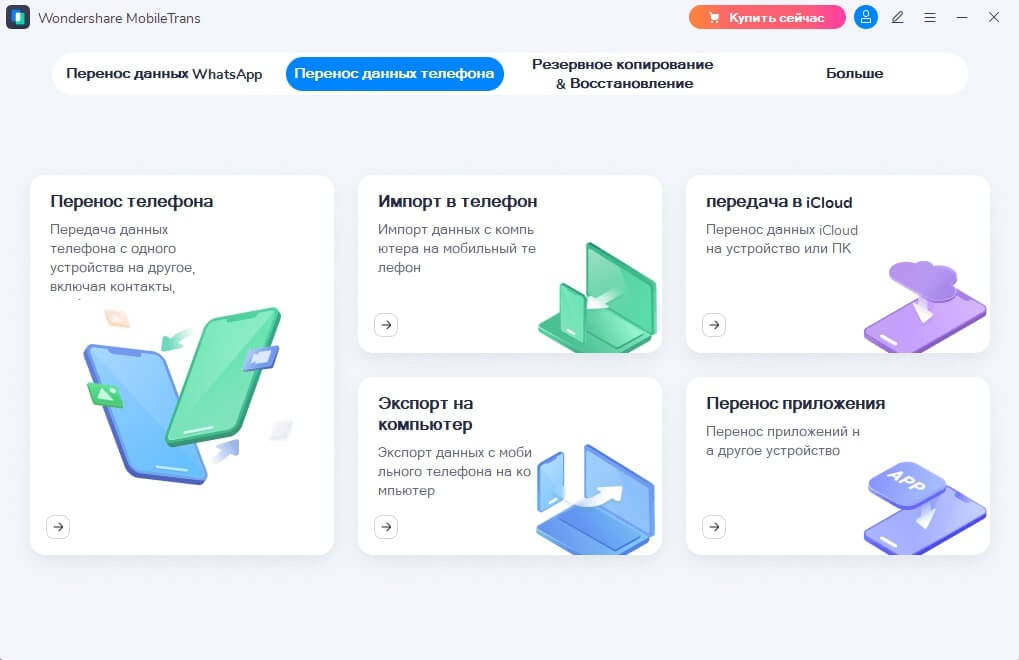
Шаг 2. Подключите телефоны
С помощью USB или USB-C подключите старый Redmi и новый телефон к компьютеру. При запуске MobileTrans оба телефона отобразятся на главном окне приложения.
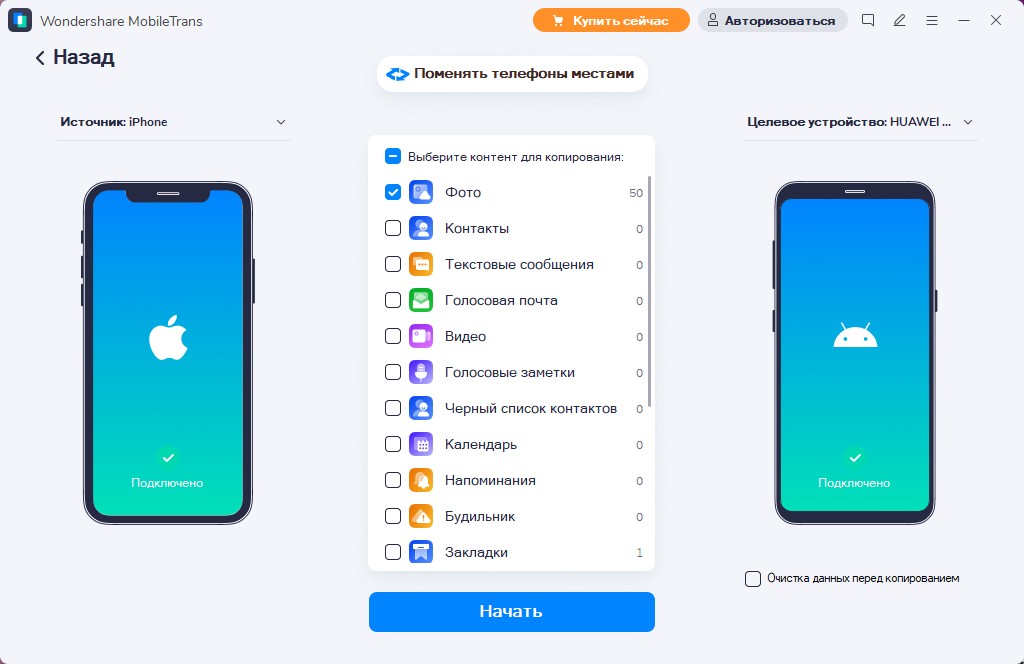
Обратите внимание, что один из телефонов будет помечен как источник, а второй – как пункт назначения. Убедитесь, что телефоны в правильном порядке, а если это не так, поменяйте их нажатием соответствующей кнопки.
MobileTrans дает возможность очистить целевой телефон перед копированием данных. Контакты, скорее всего, не занимают много места, но вместе с ними вы можете скопировать на новое устройство 17 видов данных, в том числе фото, видео, сообщения. В таком случае лишнее место может не помешать. Если вам нужно очистить целевой телефон, перед запуском передачи данных проставьте галочку с нужной пометкой.
Шаг 3. Передача контактов с Redmi на другой телефон
В окошке MobileTrans между телефонами отобразятся все данные, доступные для передачи между телефонами. Нам нужны контакты, но можно выбрать и что-то еще, что вы хотите отправить на новый телефон.
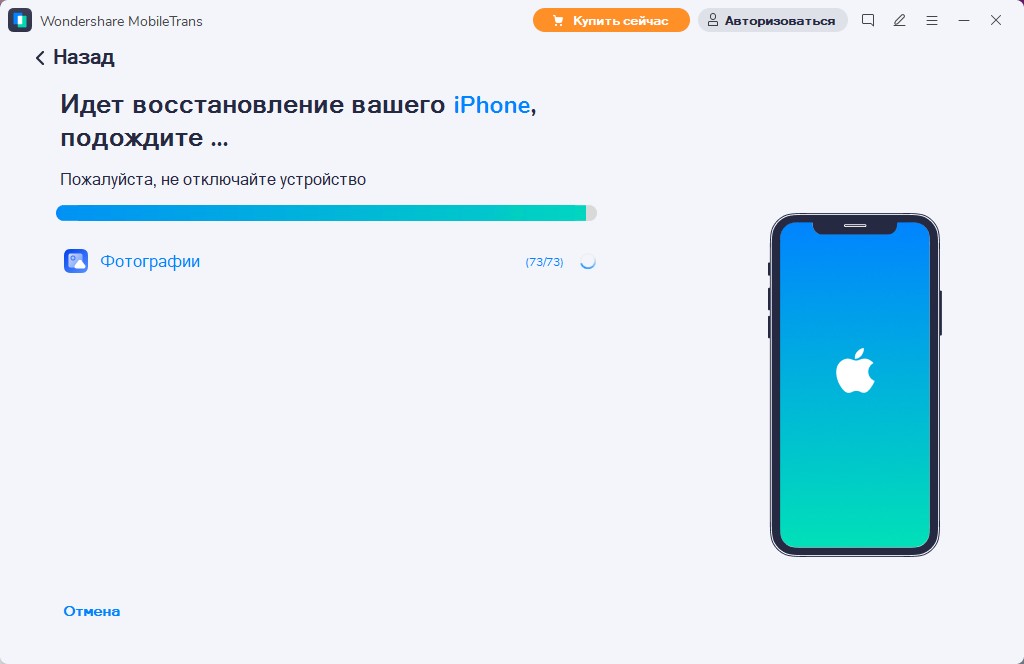
Если вы выбрали все, что хотите скопировать, нажмите на кнопку «Старт». Передача контактов между Redmi и новым телефон займет несколько секунд. Следить за процессом можно с помощью полоски-индикатора. В конце вам высветится сообщение о том, что передача завершена успешно.
После этого закройте программу и отключите телефоны.
Способ 2. Перенос контактов с Redmi с помощью sim-карты
Этот способ переноса контактов можно назвать классическим. Уверены, вы пользовались им, когда еще в ходу были кнопочные телефоны. Тем не менее этот метод актуален и со смартфонами, хотя, конечно, его нельзя назвать быстрым и удобным.
Важно понимать, что с помощью sim-карты можно скопировать максимум 200 контактов. У некоторых операторов лимит еще меньше. Чтобы скопировать контакты с Redmi, зайдите в телефонную книгу, нажмите «Настройки» или «Опции». Вам понадобится функция «Импорт/экспорт». Дальше нажмите импортировать на sim-карту, после чего телефон предложит вам выбрать контакты, которые вы хотите сохранить на симке.
Когда вы закончите импорт контактов, вставьте симку в новый телефон и тем же путем дойдите до «Экспорта контактов с sim-карты». Этот способ простой, но вам понадобится выбирать каждый отдельный контакт, который вы хотите перенести с одного телефона на другой.
Аналогичным способом можно перенести контакты с помощью карты памяти (MicroSD). Делать нужно будет все то же самое, только в разделе «Импорт/экспорт» необходимо выбирать не sim-карту, а внешний накопитель.
Способ 3. Перенос контактов с Redmi с помощью Bluetooth
Если вы не хотите использовать sim-карту или накопитель в качестве посредника, передавать контакты можно по Bluetooth. Только отправлять контакты придется по одному, так что этот способ точно не подойдет для тех, кто хочет скопировать с Redmi на новый телефон большой объем информации.
Зайдите в телефонную книгу, нажмите «Опции» и «Поделиться контактом». Потом вам нужно будет выбрать контакты, которыми вы хотите поделиться. Когда выбор сделан, нажмите на «Поделиться» и во всплывшем окошке нажмите на Bluetooth.
Важно – для передачи по Bluetooth телефоны должны находиться довольно близко друг от друга. Кроме того, перенос контактов таким способом может занять определенное время.
Способ 4. Перенос контактов с Redmi на Redmi с помощью приложения «Mi Mover»
«Mi Mover» — это программа для переноса данных на телефоны Xiaomi. Раньше это было отдельное приложение, но сейчас оно встроено в прошивку смартфонов на системе Miui. Передавать таким образом можно не только контакты, но и фото, видео, журнал вызовов, документы, приложения, будильники.
«Mi Mover» нужно запустить на обоих телефонах. Для этого на Redmi зайдите в «Настройки», потом – в «Расширенные настройки», а там выберите «Mi Mover».
На новом устройстве вам нужно выбрать опцию «Я получатель», на старом – «Я отправитель». Затем нужно выбрать точку доступа – Wi-Fi или QR-код – и подключить оба телефона.
Когда оба телефона подключены, выберите категорию передаваемых файлов. Контакты относятся к System. Теперь нажимаем на «Старт», перенос данных запущен. Отправка информации этим способом займет от 10 минут до нескольких часов. Этот факт лучше учитывать заранее, до того, как вы начали отправку. В связи с таким количеством времени стоит выбрать только действительно нужные вам файлы.
Передача данных осуществляется через Wi-Fi без участия роутера. Один из телефонов создает собственную точку доступа, а второй к ней должен будет подключиться.
С помощью «Mi Mover» можно скопировать данные и с других телефонов Android, не только Xiaomi. Для этого скачайте приложение на старом устройстве в магазине Google, версии для iPhone у программы нет. Перенести информацию на смартфон не Xiaomi через «Mi Mover» нельзя.
Главный минус этого способа – время. Мы рекомендуем присмотреться к приложению MobileTrans. С ним перенос контактов не займет много времени, и оно поддерживает передачу данных как с Redmi на Redmi, так и с Redmi на другой телефон на базе Android.
Частые вопросы
1.Если ли вирус у приложения MobileTrans?
Как перенести данные с Xiaomi на Samsung
Перенос данных с одних мобильных телефонов на другие являлся проблемой для многих пользователей, которые хотели поменять телефон. Что ж, пользователи телефонов Xiaomi могут воспользоваться встроенными приложениями резервного копирования для создания резервной копии. всех своих файлов, таких как контакты, приложения, видео и т.д.
С другой стороны, пользователи телефонов Samsung могут использовать приложение Smart Switch для простого резервного копирования своих данных с устройства на компьютер. Но что, если вам нужно перенести данные с Xiaomi на Samsung? Есть ли способ выполнить эту работу? Конечно! Существует несколько способов, которые помогут вам с легкостью перенести данные с Xiaomi на Samsung.
Ознакомьтесь со всеми возможными методами и определите, какой из них подходит именно вам.
100% безопасность | Нет вредоносных программ | Нет рекламы
Часть 1: Перенос данных с Xiaomi на Samsung через MobileTrans — Перенос данных телефона
Если вы ищете способ перенести данные с Xiaomi на Samsung одним щелчком мыши, мы рекомендуем вам попробовать MobileTrans — Перенос данных телефона. Данная программа не только поддерживает передачу более 15 типов файлов с Xiaomi на Samsung, но она также помогает выполнять выборочную передачу данных. Вы сможете безопасно переносить данные с Xiaomi на устройство Samsung всего в несколько простых шагов.
MobileTrans — Перенос данных телефона
Переносите данные с Xiaomi на Samsung в 1 клик!
- • Поддерживает русский язык.
- • Перенос файлов различных типов, включая контакты, текстовые сообщения, заметки, видео, фотографии, календари и многое другое.
- • Простой перенос данных между различными платформами.
- • Передача данных в один клик с гарантированным успехом.
- • Поддержка выборочной передачи данных.
- • Совместимость с широким спектром смартфонов — Android и iOS.
4 085 556 его скачали
А вы готовы испытать MobileTrans — Перенос данных телефона? В таком случае загрузите программу на свой компьютер и выполните следующие действия:
Шаг 1: Выберите Перенос данных телефона
Запустите MobileTrans и выберите функцию Перенос данных телефона в главном интерфейсе программы.

Шаг 2: Подключите оба устройства к компьютеру
Далее подключите телефоны Xiaomi и Samsung к компьютеру. Как только программа обнаружит оба ваших устройства, укажите источник и конечное устройство для переноса данных. Выберите типы файлов, которые вы хотите перенести, и нажмите кнопку «Начать».
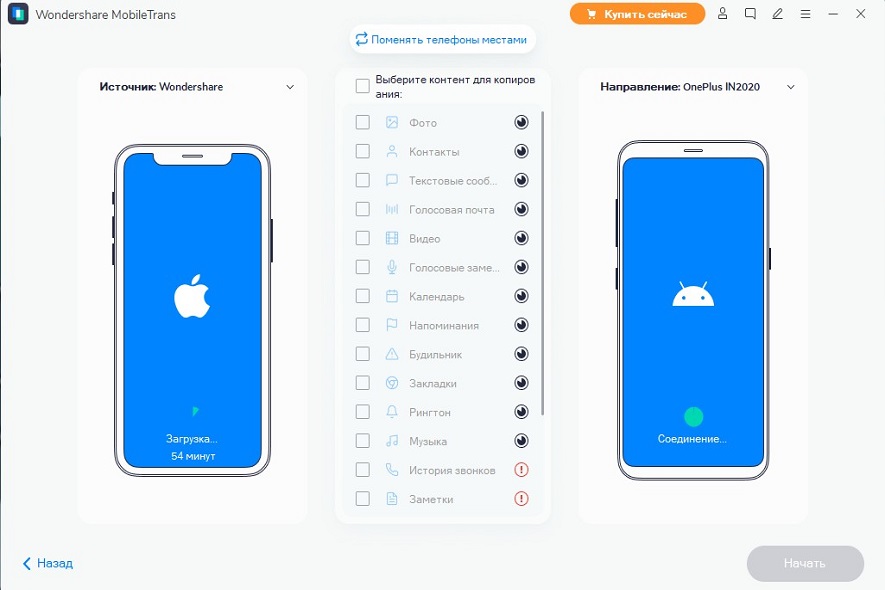
Шаг 3. Начните перенести данные
После завершения процесса переноса данных проверьте целевые устройства, и там вы обязательно увидите файлы, которые вы выбрали для переноса.

100% безопасность | Нет вредоносных программ | Нет рекламы
Часть 2: Перенос данных с Xiaomi на Samsung через Smart Switch
У Samsung есть собственная программа для переноса данных, которая поможет вам перенести все на новое устройство Samsung со старого телефона, будь то устройство Android, Windows или iOS. Таким образом, вы можете воспользоваться преимуществами приложения Smart Switch для передачи данных с Xiaomi на Samsung.
Шаг 1: Загрузите приложение Smart Switch из магазина Google Play на обои свои устройства.
Шаг 2: Затем подключите устройство Samsung к Xiaomi с помощью прилагаемого USB-кабеля и разъема от устройства Xiaomi. Или подключите устройства по беспроводной сети.

Шаг 3: Теперь выберите нужные элементы, которые вы хотите перенести на свой телефон Samsung.

100% безопасность | Нет вредоносных программ | Нет рекламы
Часть 3: Перенос данных с Xiaomi на Samsung через Bluetooth
Если вы хотите выполнить беспроводную передачу данных с Xiaomi на Samsung, при этом вы хотите переместить только небольшой объем данных, то почему бы не воспользоваться Bluetooth? В конце концов, это встроенная функция устройств Android, которая освобождает от необходимости загружать какое-либо стороннее программное обеспечение.
Однако перенос данных по Bluetooth займет много времени и позволит вам перенести лишь ограниченное количество типов файлов, включая документы и мультимедийные файлы. Именно поэтому Bluetooth рекомендуется использовать тогда, когда вам нужно перенести с Xiaomi на Samsung только некоторые данные.
Шаг 1: В первую очередь откройте «Настройки»>»Включить Bluetooth» на обоих устройствах. Держите устройства рядом с друг другом и дождитесь, когда ваш телефон Samsung отобразится на вашем устройстве Xiaomi.

Шаг 2: После появления вашего телефона Samsung выберите его и введите уникальный код для сопряжения обоих устройств.
Шаг 3: После того, как ваши устройства Xiaomi и Samsung будут сопряжены через Bluetooth, вы можете начать передачу файлов. Если вы хотите перенести контакты с Xiaomi на Samsung, просто перенесите VCF-файл на целевое устройство.
Шаг 4: Чтобы передать мультимедийные файлы, например изображения, перейдите в галерею Xiaomi, выберите нужные фотографии и нажмите значок «Поделиться».

Шаг 5: Наконец, выберите «Bluetooth» и перенесите нужные файлы на Samsung.

Даже не стоит говорить о том, что этот метод далеко не идеален, если речь идет о переносе большого количества файлов. Более того, с его помощью нельзя передать такие данные, как сообщения, журналы вызовов и т.д.
100% безопасность | Нет вредоносных программ | Нет рекламы
Часть 4: Перенос данных с Xiaomi на Samsung через CLONEit
Для выполнения переноса данных с Xiaomi на Samsung вам также может пригодиться CLONEit. Приложение CLONEit предназначено для помощи пользователям в резервном копировании и передаче данных с одного телефона на другой. Оно может помочь вам выполнить всю работу без использования компьютера и кабеля, всего за два простых шага. С помощью CLONEit вы можете передавать файлы 12 типов, включая сообщения, журналы вызовов, изображения, видео, контакты и т.д.
Давайте же узнаем, как использовать CLONEit для переноса данных с Xiaomi на Samsung:
Шаг 1: Загрузите приложение CLONEit из магазина Google Play на свои устройства Xiaomi и Samsung. Откройте приложение на устройстве Xiaomi и нажмите «Отправитель».
Шаг 2: Откройте приложение на своем устройстве Samsung и нажмите «Получатель».
Шаг 3: Когда ваше устройство Samsung обнаружит ваше устройство Xiaomi, щелкните значок устройства-отправителя, чтобы установить соединение. Когда вы получите запрос на подключение к Xiaomi, нажмите «ОК».
Шаг 4: Теперь выберите нужные элементы, которые вы хотите передать, и нажмите кнопку «Начать», чтобы инициировать процесс переноса данных.
Шаг 5: После завершения переноса данных нажмите «Завершить» на обоих ваших устройствах.

Заключение:
Это была инструкция о том, как переносить данные с Xiaomi на Samsung. Как вы теперь видите, существует несколько способов, способных помочь вам выполнить эту задачу. Среди всех решений мы настоятельно рекомендуем вам использоватьMobileTrans — Перенос телефона, который является более практичным методом с точки зрения функций и способа передачи данных.
4 Ways to Transfer Data from Xiaomi to Samsung
Data transfer across different mobile phones has been a hassle for many users who would like to switch phones. Well, Xiaomi phone users can take advantage of in-built backup apps to back up all their files like contacts, apps, videos, etc. On the other hand, Samsung phone users can use Smart Switch to easily back up their data from device to computer. But, what if you need data transfer from Xiaomi to Samsung? Is there any way to get the job done? No worries!! There are several ways out there to help you transfer data from Xiaomi to Samsung with ease.
Check out all possible methods and see which works best for you.
Part 1: Transfer Data from Xiaomi to Samsung via MobileTrans — Phone Transfer
If you are looking for a one-click way to transfer data from Xiaomi to Samsung, then we recommend you give MobileTrans — Phone Transfer a try. Not only does it support transferring more than 18 types of files from Xiaomi to Samsung, but it also helps you perform selective data transfer. With a few easy and simple steps, it enables you to transfer data from your Xiaomi to the Samsung device securely.
MobileTrans — Phone Transfer
Transfer Data from Xiaomi to Samsung with 1 Click!
- • Transfer various file types including contacts, text messages, notes, videos, photos, calendars, and a lot more.
- • Transfer data between different platforms in a hassle-free manner.
- • One-click data transfer while ensuring guaranteed success.
- • Supports selective data transfer.
- • Compatible with a wide range of smartphones — Android as well as iOS devices.
4,085,556 people have downloaded it
safe & secure
Click here to get MobileTrans for PC by email
or Try our MobileTrans App on mobile >>>
Are you ready to give a try to MobileTrans — Phone Transfer? If so, then get the software on your computer and follow the below steps:
Step 1: Select Phone Transfer
Run MobileTrans and select the “Phone Transfer” feature from the main interface of the software.

Step 2: Connect both devices to the computer
Next, connect both your Xiaomi and Samsung phones to the computer. Once the software detects both your devices, specify source and destination. And select file types you would like to transfer and hit on the “Start” button.

Step 3: Start the data transfer
Once the transfer process completes, check your target devices and you will certainly see files you have selected for transfer.
safe & secure
Click here to get MobileTrans for PC by email
or Try our MobileTrans App on mobile >>>
Recommended reading: Which Samsung Galaxy Phone You Should Buy in 2022?
Part 2: Transfer Data from Xiaomi to Samsung via Smart Switch
Samsung has its own transferring program to help you transfer everything to your new Samsung device from an old phone, be it Android, Windows and iOS device. So, you can take advantage of the Smart Switch for Xiaomi to Samsung data transfer.
Step 1: On both of your devices, download the Smart Switch app from the Google Play Store.
Step 2: Next, connect your Samsung device to your Xiaomi with the help of an included USB cable and connector from your Xiaomi device. Or connect devices wirelessly.
Step 3: Now, select the desired items you would like to transfer to your Samsung phone.
Part 3: Transfer Data from Xiaomi to Samsung via Bluetooth
If you would like to perform Xiaomi to Samsung transfer wirelessly and only a small amount of data you want to move, then why not take advantage of Bluetooth. After all, it is the built-feature of Android devices and no need to download any third-party software.
But, transferring data using Bluetooth will consume a lot of time and enables you to transfer a handful of file types including documents and media files. That’s why if you have limited data to transfer from Xiaomi to Samsung, then it is recommended to use Bluetooth.
Step 1: First off, open “Settings”>” Turn on Bluetooth” on both devices. Keep both devices close and wait for your Samsung phone to appear on your Xiaomi device.
Step 2: Once your Samsung phone appears, select it and enter a unique code for pairing both the devices.
Step 3: After your Xiaomi and Samsung devices have paired via Bluetooth, you can now start transferring files. If you want to transfer contacts from Xiaomi to Samsung, then simply transfer the VCF file to the destination device.
Step 4: To transfer media files like pictures, go to Xiaomi’s Gallery, choose the desired photos and click the Share icon.
Step 5: Finally, select “Bluetooth” and get the transferred files on your Samsung.
Not to mention, the method is not ideal if you want to transfer a lot of files. Moreover, it would not be able to migrate data like messages, call logs, etc.
Part 4: Transfer Data from Xiaomi to Samsung via CLONEit
To perform data transfer Xiaomi to Samsung, CLONEit also comes quite in handy. The CLONEit app is designed to help users backup and transfer data from one phone to another. It can help you get the job done without the need for a computer, and cable and in two easy steps. With CLONEit, you can transfer 12 types of files including messages, call logs, pictures, videos, contacts, etc.
Let’s learn how to use CLONEit for data migration from Xiaomi to Samsung-
Step 1: On your Xiaomi and Samsung devices, download CLONEit app from the Google Play Store. On your Xiaomi device, open the app and click “Sender”.
Step 2: On your Samsung device, open the app and click “Receiver”.
Step 3: Once your Samsung device detects your Xiaomi device, click the sender device’s icon to make a connection. When you get a connection request on your Xiaomi, click “Ok”.
Step 4: Now, select the desired items you would like to transfer and click on the “Start” button to initiate the transfer process.
Step 5: Once the transfer completes, click on the “Finish” on both of your devices.
Frequently Asked Questions
1. Does Smart Switch work from Samsung to Xiaomi?
Yes, Samsung Smart Switch is designed to work with Samsung devices, so it may not be compatible with Xiaomi devices. However, there are other methods to transfer data from a Samsung device to a Xiaomi device, such as using third-party apps or cloud services.
2. Can you use Smart Switch on a non-Samsung device?
No, Smart Switch is specifically designed for Samsung devices and is not intended for use with non-Samsung devices. If you’re looking to transfer data from a non-Samsung device to a Samsung device, Samsung provides other solutions for data transfer, such as the «Smart Switch Mobile» app, which can be installed on the non-Samsung device to transfer data to a Samsung device.
3. How do I transfer WhatsApp from Xiaomi to Samsung?
To transfer WhatsApp data from your Xiaomi device to your Samsung device, you can use the «Move to iOS» app or a third-party software like «MobileTrans — WhatsApp Transfer.»
Conclusion:
That’s how to transfer data from Xiaomi to Samsung. As you can now see there are several ways to help you get the job done. Among all solutions, we highly recommend you use MobileTrans — Phone Transfer in terms of features and the way it transfers data.
Как перенести все данные с Xiaomi на Samsung по WiFi или проводу

Многим пользователям знакома такая ситуация, когда после покупки телефона, необходимо установить все нужные программы и игры, а также скопировать все фотографии. Ведь на новом телефоне еще ничего нет. Делать это руками довольно утомительное дельце и можно потратить на это практически целый день. В ход идут различные средства, такие как подключение к компьютеру, перебрасывание всех файлов сначало туда, затем обратно на новый телефон. Все программы и игры при этом устанавливаются руками из плей маркета.
Если вы сменили свой телефон с Xiaomi на Samsung , то для вас есть хорошие новости. Теперь вам не нужно переносить все данные руками, это все за вас сделает специальная утилита, которая уже есть на самсунге, а не телефон Xiaomi ее можно установить. Каким образом можно перенести все данные с Xiaomi на Samsung расскажу в этой статье.
Подготовка к копированию данных
Передавать данные с Xiaomi на Samsung можно как по кабелю, так и по WiFi. Для этого телефоны должны быть подключены к одной ВайФай сети.
Про кабель все немного сложнее. Телефоны Samsung могут комплектоваться разными кобелями. Это может быть обычный USB — USB-C, а может и USB-С — USB-C. Более старый формат microUSB не рассматриваем, телефоны последних лет уже не комплектуются подобными кабелями, но возможен вариант, что в телефоне, с которого вы копируете, стоит такой разъем.
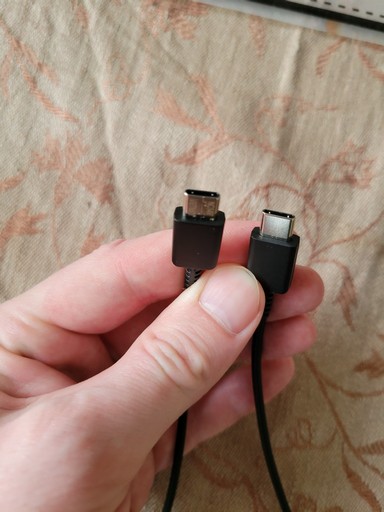
Для копирования данных с телефона на телефон по кабелю нам нужно законектить кабель между телефонами. Если у вас есть кабель USB-С — USB-C, то все просто, просто нужно будет соединить кабель между телефонами (пока этого не делайте). Выглядит такой кабель так:
Если у вас кабель USB — USB-C, то вам будет необходим переходник для соединения.
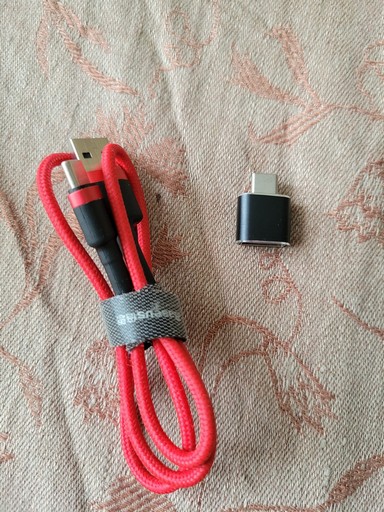
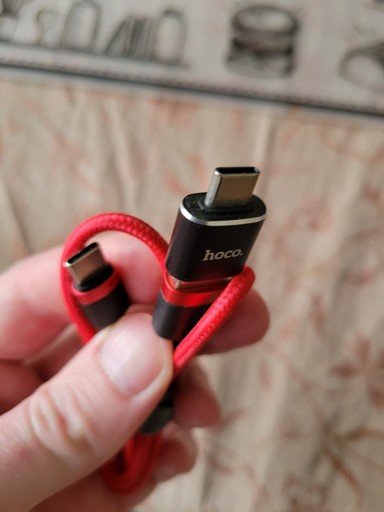
Найти такие переходники не проблема практически в любом магазине аксессуаров для телефонов. Если у вас старый телефон с microUSB, то вам будет необходим соответствующий переходник, в моем случае это переходник USB — USB-C.
Теперь осталось приступить непосредственно к копированию данных с Xiaomi на Samsung.
Перенос данных с Xiaomi на Samsung по WiFi или проводу
Перед тем, как начать переносить все ваши данные между телефонами, необходимо на свой старый телефон установить программу Smart Switch от компании Samsung.
Устанавливаем программу на Xiaomi. На телефоне Samsung она уже есть. Кабель пока не подключаем.
Запускаем приложение на телефоне Samsung и выбираем раздел Получить данные.
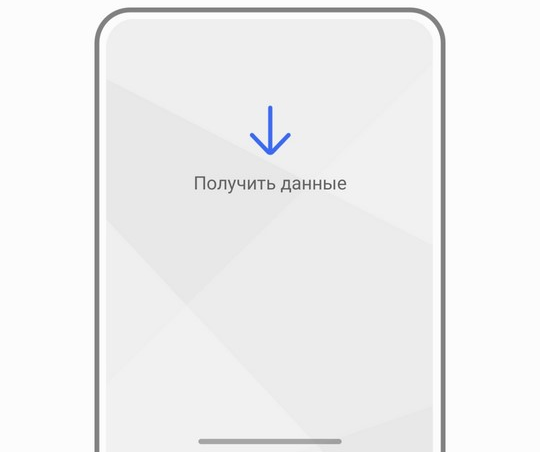
Выбираем раздел Galaxy/Android

Выбираем Кабель или Беспроводное.
Теперь запускаем программу Smart Switch на телефоне Xiaomi. Также выбираем кабель или Беспроводное.
Если передача происходит по WiFi, то на телефоне Сяоми появится приглашение, которое нужно подтвердить.
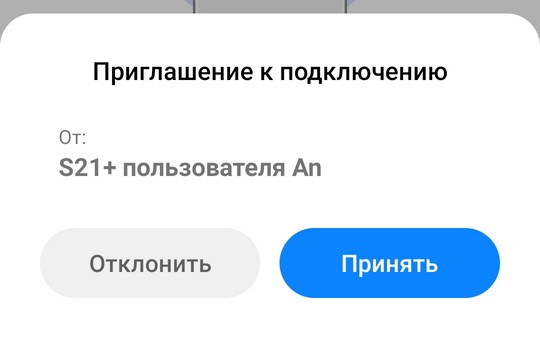
Если по кабелю, то кабель необходимо соединить между устройствами.
Когда все прошло удачно, на Самсунге начнется поиск данных для переноса и появится окошко со списком файлов, программ, игр, сообщений, истории звонков, аккаунтов гугл и пр. которые необходимо перенести.
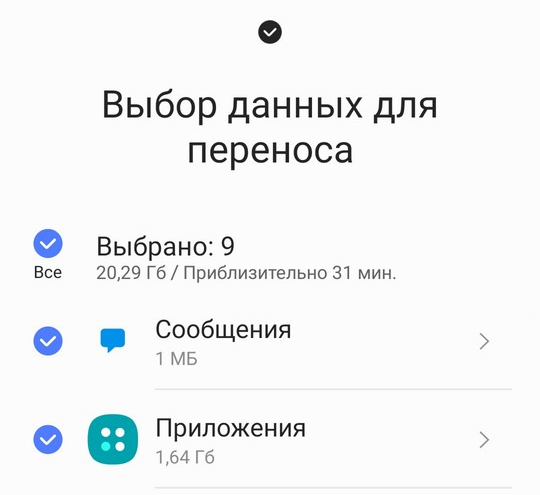
Выбираем необходимые разделы и нажимаем Передать.
Начнется передача данных и по ее окончанию появится окошко результата.
Все. После этого на вашем телефоне Samsung появятся все данные старого телефона. Как видите, перенести аккаунты, музыку, сообщения, историю звонков, игры и приложения не так сложно с Xiaomi на телефоны Samsung.