Sim карта для iPhone 6
Вот наконец-то заветная белая коробочка с долгожданным iPhone 6 у Вас в руках. Дело осталось за малым – настроить и пользоваться им в свое удовольствие. Понятно, что в первую очередь нужно вставить сим-карту.
Какая карта в «шестёрках»?
Вы спросите «Какая должна быть симкарточка в iPhone 6?». В «шестёрках», так же как и в их предшественнике — айфоне 5-й серии, вместо обычной карты — используются nano – sim, разработанные при поддержке Apple, и запущенные в 2012 году. Отличаются они, прежде всего, размерами – nano намного компактнее и тоньше стандартной. Она имеет параметры 12,3 × 8,8 × 0,67 мм. Во всем остальном принципы их работы идентичны, просто отсутствуют пластиковые ободки вокруг металлического носителя с чипом, и немного улучшены параметры безопасности.
Лучше всего, конечно, вставлять в iPhone оригинальную нано-сим, выглядит она так.
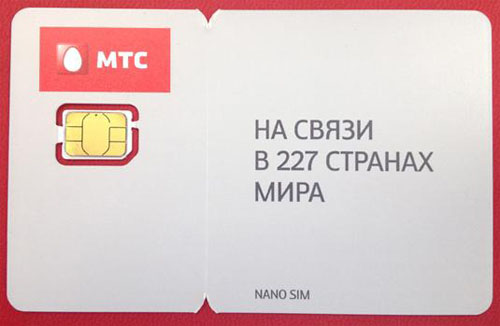
Обрезка
Стоимость замены стандартной симкарты на nano, в том же МТС – к примеру, стоит немало — 24 300 рублей.
Поэтому многие предпочитают самостоятельно обрезать её под нужный формат. Займёт это буквально несколько минут, и не требует особых навыков или приспособлений – вся процедура выполняется обычными кухонными ножницами.
Вот так выглядят «модификации», которые можно сделать и своими силами – достаточно просто обрезать края. Для «шестёрок» подойдёт крайняя справа.
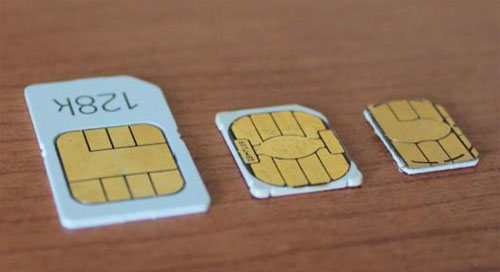
Многие сервисные компании предлагают быстро и качественно «подогнать нано-размер» под шестой айфон за небольшие деньги.
Если Вы решитесь обрезать её сами, не забудьте предварительно пометить характерный скошенный уголок — можно поставить точку маркером на оборотной пластиковой стороне. Рекомендуем также сделать подобие выкройки — под указанные выше параметры нано-сим. Так вырезать её будет намного проще и меньше вероятности ошибиться.
А вот оригинальное решение от К. Роппа, помогающее быстро справиться с задачей.
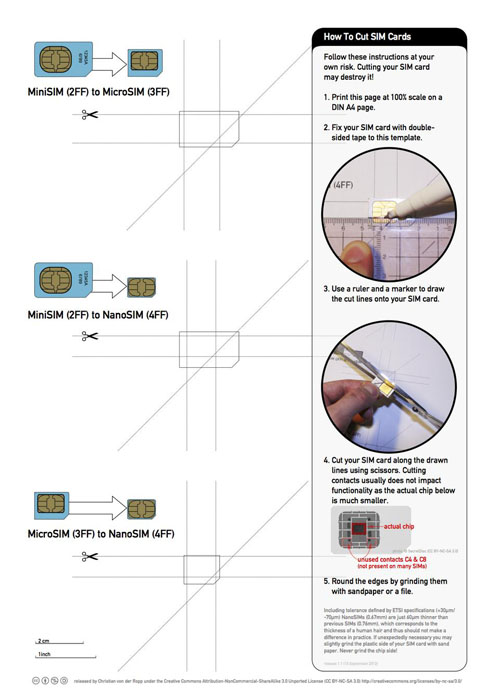
Достаточно выбрать нужный размер и сделать разметку по линиям пересечения. Подгонка так получается практически идеальной. И вероятность повредить важные элементы чипа сводится к минимуму.
Режьте лучше с небольшим припуском, а потом счешите наждачной бумагой всё лишнее. Даже если Вы немного зайдёте на металлическое полотно – ничего страшного. Обычно чип размещается по центру и поврежден не будет.
После подрезки и шлифовки торцов, снимите немного толщину с оборотной пластиковой панельки, так как заводская симкарта, а, значит и слот под неё в айфоне, тоньше на 0,09 мм – их то и нужно убрать. Если этого не сделать — Вы потом не сможете открыть порт и достать застрявшую карту. Рекомендуем время от времени вставлять ее в лоток и подгонять так, чтобы она не выступала над его металлическим бортиком, и её можно было потом вытащить. После этого тщательно протрите её от пыли и всё — нано-сим можно пользоваться.
Как же её поставить?
Итак, карточка готова – осталось только её установить. Схематически, вытащить nano-гнездо можно так.
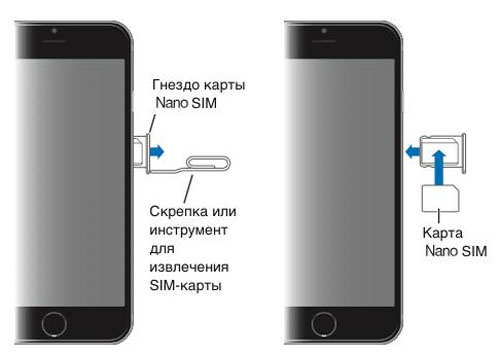
Для того, чтобы открыть приёмный лоток Вам понадобится специальная игла, прилагаемая в комплекте.

С её помощью можно безопасно вытащить лоток из айфона, в который нужно вставлять симку. Однако, многие не обнаруживают её в упаковке, но она есть, просто сразу не видна.
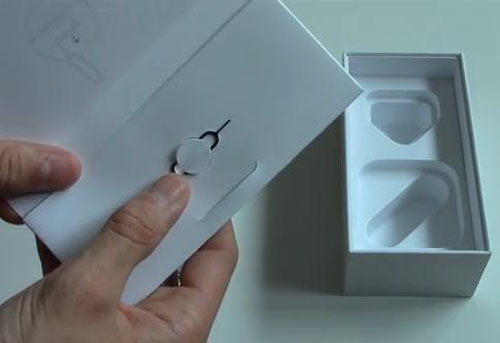
А всего-то нужно достать инструкцию, и вытащить её из бумажного крепления по центру.
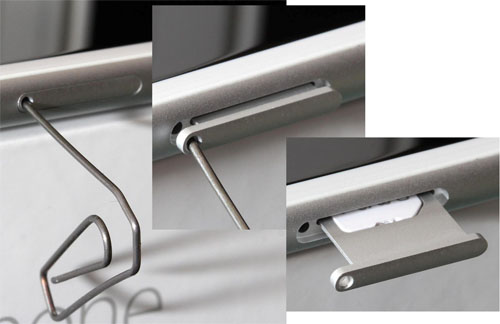
Итак, для того, чтобы открыть лоток-приёмник нано — карты – необходимо вставить шпильку в отверстие, находящееся сбоку, с правой стороны от дисплея айфона, и уверенно нажать.
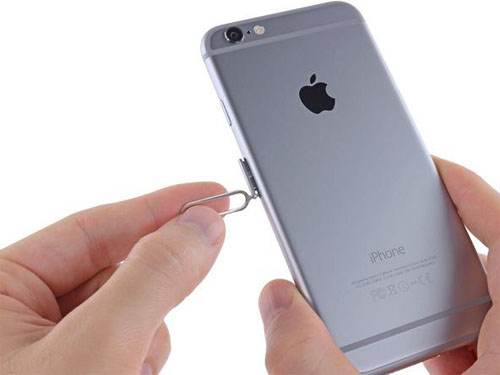
После легкого щелчка внешняя заглушка немного отойдёт от корпуса, и её можно будет легко вынуть.

Если оригинальная игла для iPhone затерялась, всё то же самое можно проделать с помощью обычной скрепки (иглы с острыми краями использовать нельзя).
Рекомендации
Касательно сим-карты — есть несколько важных моментов.
1.Настоятельно рекомендуем использовать всё-таки оригинальную симку, nano-формата, которую можно заказать у своего сотового оператора.
2.Если Вы планируете самостоятельно обрезать уже имеющуюся — выполните описанные нами манипуляции. Она должна плотно «сидеть» в лотке, иначе, как минимум, Вам обеспечены проблемы со связью, а в худшем случае – будет повреждён порт.
3.Очень аккуратно обходите места с металлическими контактами, не забудьте «счесать» лишнюю толщину только с той стороны, где пластик. Пройдясь же по металлу, Вы наверняка испортите симку.
4. Имейте в ввиду, что выпущенные давно карточки могут перестать работать после обрезки.
Как видим, обрезать симку для iPhone совсем не сложно, главное соблюсти означенные рекомендации. И ваш смартфон будет служить верно и четко, как часы.
Как вставить сим карту iPhone 6? Как встваить карту в iPhone 6?

На нашем сайте вы сможете найти еще больше лайфхаков и гайдов практически о любом устройстве в виде текстового руководства: https://www.hardreset.info/ru/devices/apple/apple-iphone-6/ Всем привет,сегодня мы расскажем вам,как вставить SIM и SD карты в iPhone 6. Многим из наших зрителей покажется смешным видео урок о том,как вставлять и вынимать SIM и SD карты,но новичкам телефона “” может пригодиться эта помощь! Если вы человек,который не знает как пользоваться SIM / SD картой и куда ее вставлять — этот видеоролик специально для вас! Как вставить SIM карту в iPhone 6? Как вставить SD карту в iPhone 6? Куда вставлять SIM карту в iPhone 6? Куда вставлять SD карту в iPhone 6? Подписывайтесь на нас в Instagram ► https://www.instagram.com/hardreset.info Подписывайтесь на русский Instagram ► https://www.instagram.com/hardresetinfo_ru/ Поставьте нам Лайк на Facebook ► https://www.facebook.com/hardresetinfo/ Подписывайтесь на наш Телеграм: ► https://t.me/hardresetinfo_ru Твитните нас в Твиттере ► https://twitter.com/HardResetI
Показать больше
Войдите , чтобы оставлять комментарии
iPhone 6 — Спецификации
iPhone 6 и iPhone 6 Plus не поддерживают существующие карты micro-SIM.
Разъём
- Lightning
Совместимость со слуховыми аппаратами
- iPhone 6 (модель A1549, A1586): M3, T4
Поддержка почтовых вложений
- Поддержка просмотра документов следующих типов:
.jpg, .tiff, .gif (изображения); .doc и .docx (Microsoft Word); .htm и .html (веб-страницы); .key (Keynote); .numbers (Numbers); .pages (Pages); .pdf (Просмотр и Adobe Acrobat); .ppt и .pptx (Microsoft PowerPoint); .txt (текст); .rtf (форматированный текст); .vcf (контактная информация); .xls и .xlsx (Microsoft Excel); .zip; .ics
Системные требования
- Apple ID (требуется для некоторых функций)
- Доступ к интернету 7
Для синхронизации с iTunes на Mac или PC с Windows требуется:
- Mac: OS X версии 10.8.5 или новее
- PC с Windows: Windows 7 или новее
- iTunes 12.3 или новее (можно загрузить бесплатно со страницы www.itunes.com/ru/download)
Требования к среде эксплуатации
- Температура при эксплуатации: от 0 до 35 °C (от 32° до 95° F)
- Температура при хранении: от –20 до 45 °C (от –4° до 113° F)
- Относительная влажность: от 5 до 95% без конденсации
- Высота при эксплуатации: протестировано до 3000 м (до 10 000 футов)
Языки
- Поддерживаемые языки
Английский (Австралия, Великобритания, Канада, США), испанский (Испания, Мексика), итальянский, китайский (упрощённый, традиционный, традиционный гонконгский), корейский, немецкий, французский (Канада, Франция), японский, арабский, венгерский, вьетнамский, греческий, датский, иврит, индонезийский, каталанский, малайзийский, нидерландский, норвежский, польский, португальский (Бразилия, Португалия), румынский, русский, словацкий, тайский, турецкий, украинский, финский, хинди, хорватский, чешский, шведский - Поддержка клавиатуры QuickType
Английский (Австралия, Великобритания, Индия, Канада, Сингапур, США), испанский (Испания, Мексика), итальянский, корейский, китайский традиционный (иероглифы, пиньинь, сучен, убихуа, цан-цзе, чжуинь), китайский упрощённый (иероглифы, пиньинь, убихуа), немецкий (Австрия, Германия, Швейцария), французский (Бельгия, Канада, Франция, Швейцария), японский (кана, ромадзи), арабский, бенгальский, болгарский, венгерский, вьетнамский, гавайский, греческий, гуджарати, датский, иврит, индонезийский, исландский, каталанский, латышский, литовский, македонский, малайзийский, маратхи, нидерландский, норвежский, панджаби, польский, португальский (Бразилия, Португалия), румынский, русский, сербский (кириллица, латиница), словацкий, словенский, тайский, тамильский, телугу, турецкий, украинский, урду, филиппинский, финский, фламандский, хинглиш, хинди (деванагари, транслитерация), хорватский, чероки, чешский, шведский, эмодзи (эмотиконы), эстонский - Поддержка клавиатуры QuickType с предиктивным вводом 8
Английский (Австралия, Великобритания, Индия, Канада, Сингапур, США), итальянский, китайский (традиционный, упрощённый), немецкий (Австрия, Германия, Швейцария), французский (Бельгия, Канада, Франция, Швейцария), японский, корейский, испанский (Испания, Мексика), португальский (Бразилия, Португалия), русский, тайский, турецкий - Языки диктовки
Английский (Австралия, Великобритания, Индия, Ирландия, Канада, Новая Зеландия, Сингапур, США, Филиппины, ЮАР), испанский (Испания, Колумбия, Мексика, США, Чили), итальянский (Италия, Швейцария), немецкий (Австрия, Германия, Швейцария), французский (Бельгия, Канада, Франция, Швейцария), китайский (материковый Китай, Тайвань), кантонский (Гонконг), корейский, японский, арабский (Саудовская Аравия, Объединённые Арабские Эмираты), венгерский, вьетнамский, греческий, датский (Дания), иврит (Израиль), индонезийский, каталанский, малайский, нидерландский (Бельгия, Нидерланды), норвежский (Норвегия), польский, португальский (Бразилия, Португалия), румынский, русский (Россия), словацкий, тайский (Таиланд), турецкий (Турция), украинский, финский, хорватский, чешский, шведский (Швеция) - Языки Siri
Английский (Австралия, Великобритания, Индия, Канада, Новая Зеландия, Сингапур, США), испанский (Испания, Мексика, США), итальянский (Италия, Швейцария), немецкий (Австрия, Германия, Швейцария), французский (Бельгия, Канада, Франция, Швейцария), китайский (материковый Китай, Тайвань), кантонский (Гонконг), корейский, японский, арабский (Саудовская Аравия, Объединённые Арабские Эмираты), датский (Дания), нидерландский (Бельгия, Нидерланды), норвежский (Норвегия), португальский (Бразилия), русский (Россия), тайский (Таиланд), турецкий (Турция), шведский (Швеция) - Поддержка толкового словаря
Английский, испанский, итальянский, китайский (упрощённый), немецкий, французский, японский, корейский, нидерландский, норвежский, португальский (Бразилия), русский, тайский, турецкий, хинди, шведский - Поддержка двуязычных словарей
Китайский (упрощённый), испанский, немецкий, французский, корейский, японский - Проверка орфографии
Английский (Австралия, Великобритания, Канада, США), испанский, итальянский, немецкий, французский, датский, корейский, нидерландский, норвежский, польский, португальский (Бразилия, Португалия), русский, турецкий, финский, шведский
Комплект поставки
- iPhone с iOS 9
- Наушники Apple EarPods с пультом управления и микрофоном
- Кабель Lightning/USB
- Адаптер питания USB
- Документация
iPhone и окружающая среда
Для компании Apple важно, какое воздействие оказывают её устройства на окружающую среду. Подробные сведения iPhone и окружающая среда
В iPhone 6 и iPhone 6 Plus воплощены последние достижения Apple в области защиты окружающей среды:
- дисплей со светодиодной подсветкой, который не содержит ртути
- стекло дисплея, не содержащее мышьяка
- отсутствие бромированных огнестойких добавок
- отсутствие ПВХ
- отсутствие бериллия
- корпус из алюминия, пригодного для вторичной переработки
- адаптер питания, превосходящий самые строгие мировые стандарты энергоэффективности
- корпус динамика с 30-процентным содержанием переработанного пластика
Вторичная переработка
Apple придерживается целостного подхода к управлению материальными ресурсами и сокращению объёмов производственных отходов. Узнайте, как сдать отслуживший свой срок iPhone на переработку.
*Чтобы определить номер модели своего iPhone, зайдите на сайт https://support.apple.com/kb/HT3939. За подробной информацией о поддержке LTE обратитесь к своему оператору или на сайт www.apple.com/iphone/LTE.
- 1 ГБ = 1 миллиард байт; действительная ёмкость после форматирования меньше.
- Размер и вес зависят от конфигурации и особенностей производственного процесса.
- Для вызовов FaceTime у абонентов должны быть устройства с поддержкой FaceTime и подключение к сети Wi‑Fi. Доступность FaceTime по сотовой сети зависит от условий оператора связи; может взиматься плата за передачу данных.
- Siri может быть доступна не на всех языках и не во всех регионах. Возможности функции также могут различаться. Требуется доступ к интернету. Может взиматься плата за передачу данных по сотовым сетям.
- Все заявленные характеристики аккумулятора зависят от настроек сети и других факторов; действительное время работы может не совпадать с указанным. Аккумулятор допускает ограниченное число циклов зарядки. По прошествии некоторого времени может потребоваться замена аккумулятора у авторизованного поставщика услуг Apple. Срок работы аккумулятора зависит от режима использования и настроек. Подробнее см. на страницах www.apple.com/ru/batteries и www.apple.com/ru/iphone/battery.html.
- iMovie, GarageBand, Pages, Numbers и Keynote можно бесплатно загрузить из App Store на соответствующие устройства, совместимые с iOS 9 и активированные не ранее 1 сентября 2013 г. Список устройств, совместимых с iOS 9, см. на веб-сайте www.apple.com/ru/ios/whats-new. Для загрузки приложений требуется учётная запись Apple ID.
- Рекомендуется широкополосное беспроводное подключение; может взиматься плата.
- Отображение подсказок с учётом получателя и приложения недоступно на китайском (традиционном и упрощённом), корейском, тайском и японском языках.
Поддержка стандарта 802.11ac зависит от местного законодательства; каналы 80 МГц и технология бимформинга недоступны в России.
Некоторые функции могут быть доступны не во всех странах и регионах. Нажмите здесь, чтобы увидеть полный список.
Наличие приложений и услуг, а также их стоимость подлежат уточнению.
Размер SIM-карты в iPhone или iPad
Чтобы узнать, какая SIM-карта используется в вашем iPhone или iPad (Wi-Fi + Cellular), найдите нужную модель в списке. Если вы приобрели модель iPhone 14 в США, у вашего iPhone нет физической SIM-карты; у него есть карта eSIM.
Карта nano-SIM
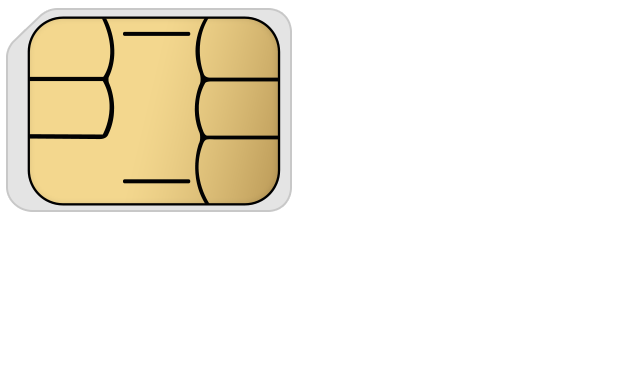
- iPhone 14, iPhone 14 Plus, iPhone 14 Pro, iPhone 14 Pro Max (модели, приобретенные за пределами США) *
- iPhone 13, iPhone 13 mini, iPhone 13 Pro, iPhone 13 Pro Max
- iPhone 12, iPhone 12 mini, iPhone 12 Pro, iPhone 12 Pro Max
- iPhone SE (3-го поколения), iPhone SE (2-го поколения)
- iPhone 11, iPhone 11 Pro, iPhone 11 Pro Max
- iPhone XS, iPhone XS Max
- iPhone XR
- iPhone X
- iPhone 8, iPhone 8 Plus
- iPhone 7, iPhone 7 Plus
- iPhone 6s, iPhone 6s Plus
- iPhone 6, iPhone 6 Plus
- iPhone SE (1-го поколения)
- iPhone 5s, iPhone 5c, iPhone 5
iPad
- iPad (5-го поколения и более поздних моделей)
- iPad Pro (все модели)
- iPad Air (все модели)
- iPad mini (все модели)

Карта micro-SIM
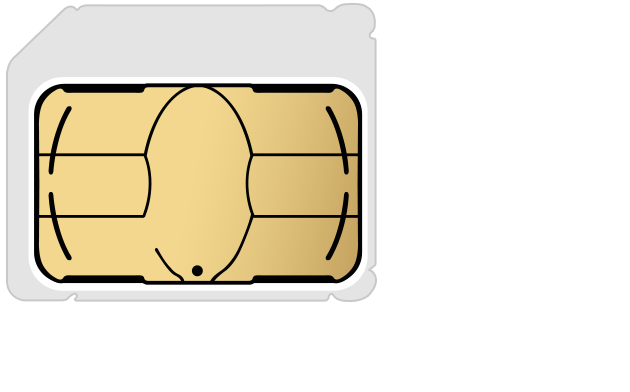
iPhone
iPad
- iPad (4-го поколения)
- iPad (3-го поколения)
- iPad 2
- iPad
Обычная SIM-карта
iPhone
Карта eSIM
Чтобы активировать тарифный план сотовой связи для карты eSIM, обратитесь к оператору, который поддерживает две SIM-карты. В iPhone 13 и более ранних моделях есть также лоток для карты nano-SIM (можно использовать карту nano-SIM любого оператора связи). Модели iPhone 13 поддерживают две карты eSIM.
Дополнительная информация
- модель вашего iPhone или модель вашего iPad.
- Извлеките или замените SIM-карту iPhone или SIM-карту iPad.
- Повреждение лотка SIM-карты или устройства вследствие использования модифицированной SIM-карты не покрывается гарантией Apple на оборудование. Если обрезать или модифицировать SIM-карту, чтобы она подходила для другой модели устройства, могут возникнуть проблемы с подключением к сотовой сети или доступом к определенным функциям с помощью этого устройства.
- Если ваша старая SIM-карта не подходит к новому устройству iPhone, свяжитесь со своим оператором связи, чтобы перенести учетную запись на SIM-карту, входящую в комплект поставки iPhone. Или узнайте, как получить новую SIM-карту, если устройство iPhone поставлялось без нее.
* В США модели iPhone 14 не имеют физической SIM-карты. Вместо этого в них используется карта eSIM.