Как расшифровать карту памяти на телефоне самсунг если она была зашифрована на другом телефоне
Сегодня в выпуске: обзор систем безопасности Android, объяснение атак типа Cloak & Dagger, гайд по извлечению данных с зашифрованной карты памяти, обход ограничений на загрузку нативных библиотек и доступ к скрытым Java-методам, уязвимость в Android Download Provider. А также: несколько инструментов пентестера и подборка библиотек для программистов.
Часть 2. 7 Решения для исправления ошибок памяти
Следующие решения могут помочь вам удалить ошибки памяти и получить нормальное использование.
1. Карта памяти не обнаружена
Если ваша медиа-карта не может быть распознана компьютером или телефоном, даже камерой, вы можете попробовать подключить карту памяти к другому устройству.
Или проверить эту статью (SD-карта не читает?) чтобы получить полные решения.
2. Карта памяти заблокирована или защищена от записи
Для удаления ошибки защиты от записи на карту памяти необходимо проверить маленькую вкладку по краю и отключить ее.
Или, вы можете обратиться сюда, чтобы получить подробное руководство по разблокировать SD-карту.
3. Карта памяти просит отформатировать
1 Опция команды запуска
Windows 8 и выше: Щелкните правой кнопкой мыши кнопку «Пуск» и выберите «Командная строка (администратор)».
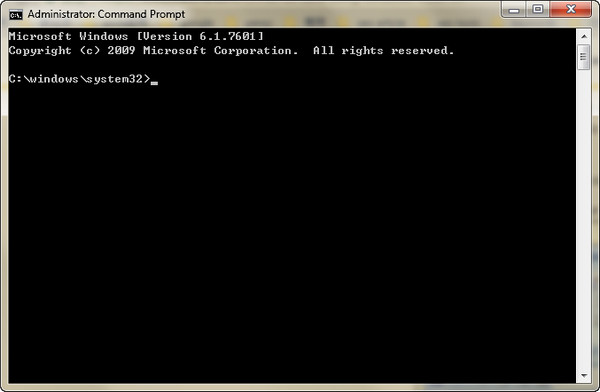
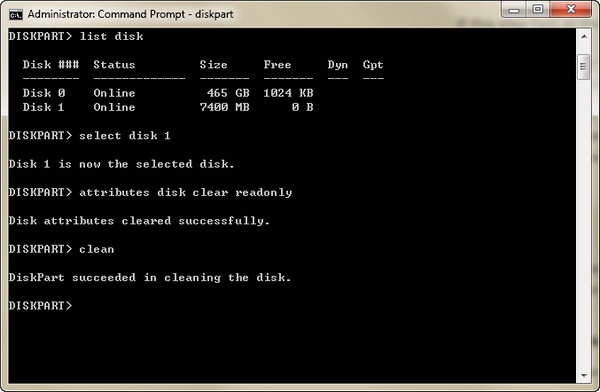
2 Введите «diskpart» и нажмите Enter> введите «list disk» и нажмите Enter.
Появится список всех доступных дисков на вашем компьютере. Запишите номер диска, который по размеру соответствует формату SD-карты, которую вы форматируете.
3 Введите «выберите диск n» (где n — номер диска для SD-карты) и введите> введите «атрибуты диска очищаются только для чтения» и введите> введите «очистить» и введите> введите «выход» и введите для выхода из diskpart.
4. Карта памяти пуста или файловая система не поддерживается
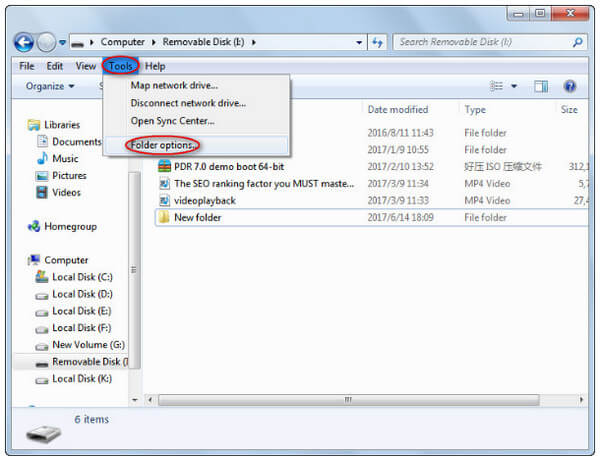
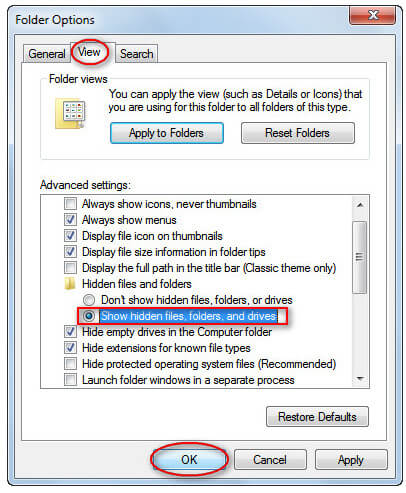
Когда вы пытаетесь получить доступ к тем фотографиям или видео, хранящимся на карте камеры, вы подключаете карту к компьютеру, но обнаруживаете, что все изображения и папки теперь отсутствуют или стали ярлыками (с размером в несколько КБ реального размера может быть МБ или ГБ).
Если вы столкнулись с этой проблемой, ваши файлы могут быть скрыты на карте памяти, попробуйте выполнить следующие действия:
1 Откройте карту micro SD с отсутствующим файлом> нажмите «Сервис» меню> выберите «Параметры папки».
5. Пароль памяти забыли
Пользователям Android разрешено создавать пароль для SD-карты. Если вы забыли пароль, выполните следующие действия:
1 Зайдите в Диспетчер файлов на вашем мобильном телефоне> Перейдите в Настройки> Системные папки. Найдите файл с именем «mmcstore» и отправьте его на свой компьютер через Bluetooth.
2 Используйте Блокнот, чтобы открыть ваш файл. Пароль для вашей карты памяти находится в этом файле.
6. Ошибки карты памяти в камере
Карта памяти не читает
Карта памяти заблокирована
Пожалуйста, убедитесь, что вы случайно не поместили крошечный блокировочный ползунковый переключатель сбоку вашей SD-карты в «заблокированное» нижнее положение. Правильное положение «разблокировано» следует сдвинуть вверх в направлении разъемов.
Ошибка Canon 99
1. Проверьте объектив на другой камере.
2. Очистите контакты объектива камеры. На задней части объектива, а также на основании крепления объектива, вы найдете серию металлических контактов золотистого цвета. Это то, как объектив и камера взаимодействуют. Если контакт объектива или камеры загрязнен, связь будет заблокирована.
3. Перезагрузите камеру.
4. Выполните цикл питания.
Выключите камеру> Снимите объектив и наденьте крышку корпуса> Извлеките карту памяти, основной аккумулятор и небольшую резервную батарею> Подождите 5 минут.
7. Потерять данные на карте памяти
Если вы потеряли данные по случайному удалению или по неизвестным причинам, вам следует восстановить удаленные данные прямо сейчас.
- Восстановите данные с пустой, отформатированной, поврежденной и т. Д. Карты памяти на компьютер.
- Получить удаленные или потерянные медиа-файлы (фотографии, видео и аудио файлы) на карте памяти.
- Верните утраченные файлы документов, такие как электронные письма Excel, Word, RTF, TXT, HTML, PowerPoint и т. Д. И другие данные.
- Восстановление потерянных или удаленных файлов с флешки, съемных носителей, жесткого диска, диска с разделами и т. Д.
- Восстановите данные, выбрав тип или файл свободно на ваш компьютер.
1 Запустить восстановление данных
Загрузите, установите и запустите на компьютере программное обеспечение для восстановления данных с карты памяти. Вставьте карту памяти в слот для карты, который находится на левой стороне вашего компьютера.
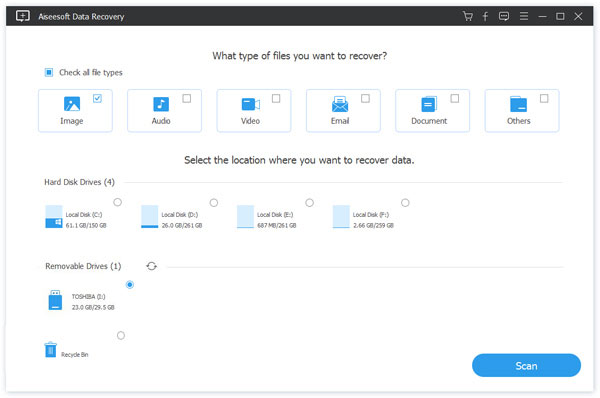
2 Выберите тип данных на карте памяти
В основном интерфейсе этого инструмента вы можете увидеть множество типов данных и жестких дисков, которые вы можете выбрать.
Отметьте тип данных, который вы хотите восстановить. Для местоположения, здесь вам нужно выбрать SD-карту под Съемные устройства часть.
3 Сканирование данных на карте памяти
Нажмите Scan Кнопка для быстрого сканирования всех выбранных файлов с SD-карты. Он разработан с двумя способами сканирования данных. Кроме Быстрое сканированиеВы также можете использовать Глубокий анализ на поиск ваших потерянных данных.

4 Восстановить данные
Когда процесс сканирования завершен, вы можете начать управлять различными файлами на вашей карте памяти. Выберите данные, которые вы хотите восстановить, затем нажмите на Recover кнопка для подтверждения операции. Через некоторое время все выбранные данные SD будут скопированы на ваш компьютер.

Часть 1 : Что означает шифрование SD-карты
Прежде всего, что означает шифрование SD-карты? Это самый эффективный способ обеспечить безопасность ваших данных. После шифрования SD-карты каждый, кто хочет получить доступ к вашим данным, должен ввести секретный ключ или пароль для его расшифровки.
Другими словами, люди без вашего разрешения не могут получить доступ к вашим файлам на зашифрованной SD-карте. И вы можете выполнить следующие шаги, чтобы зашифровать SD-карту и защитить ваши данные. В качестве примера мы используем Samsung Galaxy S7. Рабочий процесс аналогичен на других телефонах.
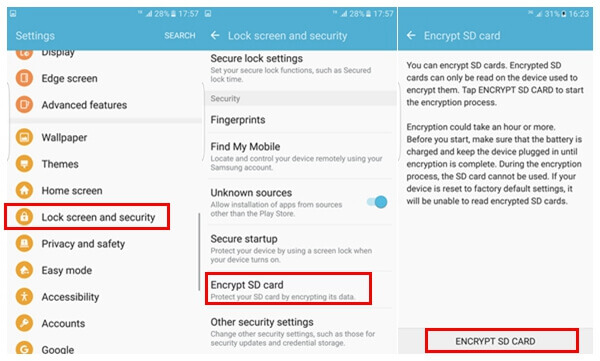
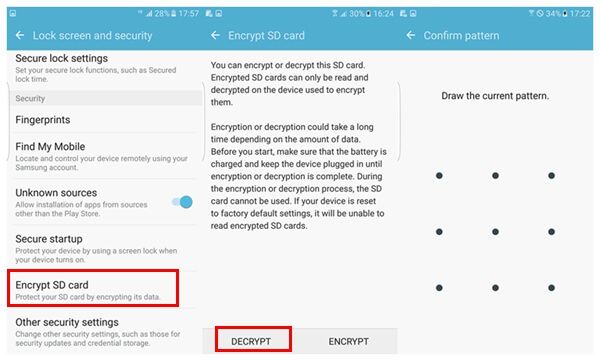
Шаг 1 , Вставьте SD-карту в телефон и переместите на нее данные, которые вы хотите зашифровать. Перейдите в панель задач и откройте приложение «Настройки».
Шаг 2 . Прокрутите вниз, чтобы найти параметр «Блокировка экрана и безопасность», нажмите на него и затем нажмите «Зашифровать SD-карту».
Шаг 3 . Затем снова нажмите «Зашифровать SD-карту» в нижней части экрана, вам будет предложено «нарисовать скороговорку» или ввести пароль / PIN-код для шифрования SD-карты.
Совет: лучше использовать знакомый пароль и записать его в блокнот.
Часть 4 : Часто задаваемые вопросы по расшифровке SD-карты
1. Как отформатировать SD-карту?
к форматировать SD-карту, вам нужно вставить SD-карту в ваш телефон Android. Откройте свой телефон и перейдите в Настройки. Затем найдите параметр «Хранилище» и затем выберите «Форматировать SD-карту», чтобы стереть все данные на нем.
2. Как восстановить удаленные данные с SD-карты на Mac?
Вы можете использовать Apeaksoft Data Recovery, которая предназначена для людей, которые хотят восстановить данные с зашифрованной SD-карты, флешки, карты памяти и других носителей на Mac. По сравнению с другими инструментами Mac для восстановления SD-карт, он более профессиональный и надежный.
3. Почему моя SD-карта заблокирована или защищена от записи?
Когда вы намеренно или случайно переключаете переключатель блокировки, блокировка SD-карты включается, и вы не можете редактировать и удалять текущие данные на ней.
Самый простой способ — обратиться к инструменту восстановления данных, такому как Apeaksoft Data Recovery, чтобы получить данные с поврежденной SD-карты. Просто скачайте и установите программное обеспечение для восстановления данных на ПК с Windows или Mac. Затем запустите его для сканирования поврежденной SD-карты. После завершения сканирования вы можете выбрать данные для восстановления.
Часть 2 : Лучшие методы 5 для исправления ошибки неподдерживаемой SD-карты
В этой части мы собираемся сосредоточиться на том, как избавиться от неподдерживаемой ошибки SD-карты.
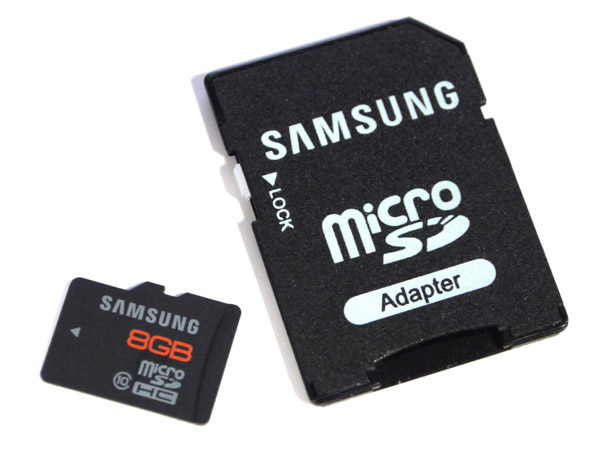
Метод 1: переподключите SD-карту и устройство
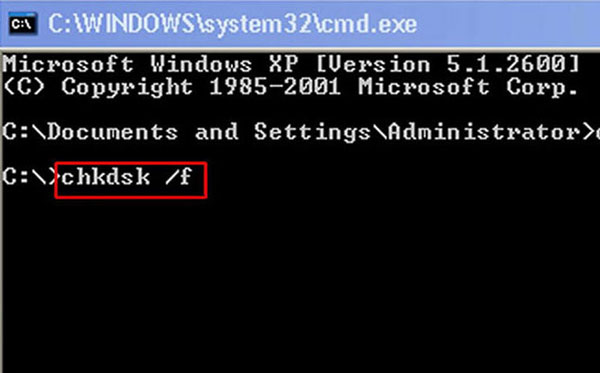
Метод 2: исправление неподдерживаемой SD-карты с помощью команды chkdsk
Шаг 1 . Вставьте SD-карту в ПК. Откройте проводник, найдите SD-карту в разделе «Портативные устройства» и запомните букву диска для карты.
Шаг 2 . Нажмите клавиши Win + R, чтобы открыть диалоговое окно «Выполнить», введите «cmd» в поле и нажмите клавишу «Ввод», чтобы открыть командное окно.
Компьютер использует драйверы для обнаружения SD-карты и других портативных устройств. Если в драйвере что-то не так, произойдет ошибка неподдерживаемой SD-карты.
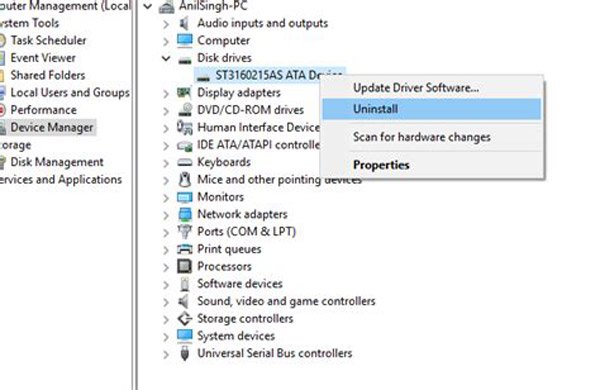
Шаг 1 . Чтобы переустановить драйвер, щелкните правой кнопкой мыши «Мой компьютер» на рабочем столе и выберите «Управление» в строке меню, чтобы открыть «Диспетчер дисков».
Шаг 2 . Прокрутите вниз, чтобы найти объект «Дисковые накопители», и щелкните правой кнопкой мыши диск SD-карты, нажмите «Удалить», а затем нажмите «ОК», чтобы подтвердить это.
Шаг 3 , Затем перезагрузите компьютер, Windows автоматически найдет и установит последнюю версию драйвера.
Метод 4: восстановить данные с пустой SD-карты
Даже если проблема с неподдерживаемой SD-картой возникает, вы можете восстановить данные с SD-карты с помощью Apeaksoft Восстановление данных, Это лучшая программа восстановления SD-карт, которая включает в себя множество полезных функций, таких как:
1. Верните свои файлы в один клик, когда SD-карта пуста.
2. Работа с различными факторами вызвала ошибку SD-карты, например, неправильные операции, вирусная атака, повреждение файловой системы и т. Д.
3. Поддержка различных типов данных и форматов, включая все форматы изображений, видео, аудио, документов, архивов и электронной почты.
4. Восстановите файлы на неподдерживаемой SD-карте в оригинальном формате и качестве.
5. Предварительно просмотрите все файлы и решите восстановить все из них или определенные элементы.
6. Этот инструмент восстановления SD-карты является легким и может восстанавливать файлы быстро и безопасно.
7. Кроме того, восстановление данных совместимо с 10 / 8.1 / 8 / 7 / Vista / XP.
Короче говоря, это лучший вариант для восстановления данных с неподдерживаемой SD-карты.
Как восстановить файлы с неподдерживаемой SD-карты
В этой части мы подробно расскажем, как выполнить восстановление данных с компактной флэш-памяти. В качестве примера мы используем SD-карту 2GB и Windows 10.
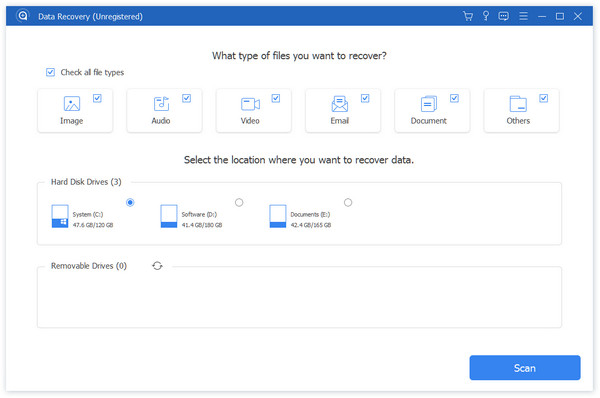
Шаг 1 . Запустите Восстановление данных и обязательно вставьте SD-карту в свой компьютер. Во-первых, перейдите в область типа данных, выберите типы файлов, установив соответствующие флажки, такие как Изображение, Видео, Аудио и т. Д. Затем перейдите в область расположения и выберите SD-карту в разделе «Съемные устройства». После нажатия на кнопку «Сканировать» восстановление данных будет работать автоматически.

Шаг 2 . После стандартного сканирования вы попадете в окно результатов. И все восстанавливаемые файлы будут сохранены в соответствии с типами и форматами. Зайдите в каждую папку и посмотрите их. Кроме того, функция «Фильтр» на верхней ленте может быстро найти нужные файлы. Если вы не можете найти файлы, которые хотите вернуть, нажмите кнопку «Глубокое сканирование», чтобы глубоко просканировать SD-карту.
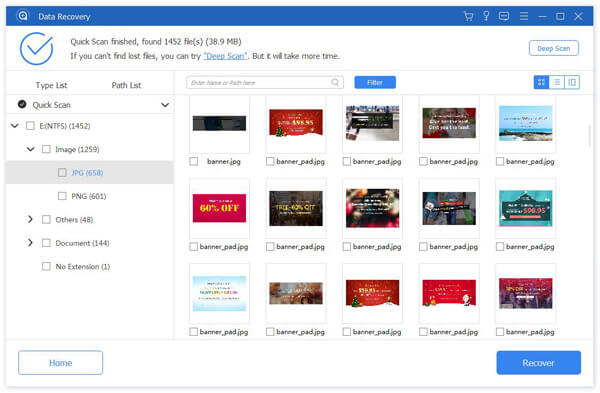
Шаг 3 . Наконец, выберите все нужные файлы на неподдерживаемой SD-карте и нажмите кнопку «Восстановить», чтобы начать извлечение данных на свой компьютер. Когда это будет сделано, вы можете открывать, копировать и вставлять или редактировать файлы как обычно.
Метод 5: форматирование неподдерживаемой SD-карты
После восстановления данных с неподдерживаемой SD-карты вы можете свободно отформатировать карту и восстановить файловую систему.
Шаг 1 , Вставьте SD-карту в телефон Android, Windows PC или Mac.
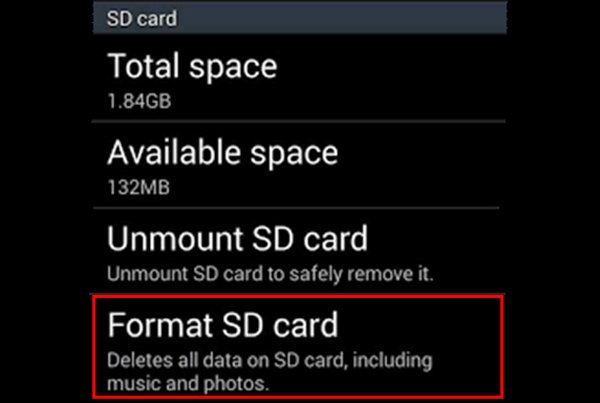
Шаг 2 . На телефоне Android перейдите в «Настройки»> «Хранилище», найдите раздел «SD-карта» и нажмите «Форматировать SD-карту». Затем Android изменит файловую систему на поддерживаемый формат.
На ПК с Windows перейдите в «Мой компьютер», щелкните правой кнопкой мыши SD-карту в области «Переносные устройства» и выберите «Форматировать». Разверните раскрывающееся меню в разделе «Файловая система» и выберите подходящую файловую систему:
NTFS является форматом операционной системы Windows по умолчанию;
FAT32 — широко совместимый формат;
exFAT совместим с Windows и Mac.
Затем нажмите кнопку «Пуск», чтобы отформатировать SD-карту.
На Mac откройте приложение «Дисковая утилита», выберите пустую SD-карту в разделе «Внешняя» и нажмите «Стереть» на верхней ленте. Измените файловую систему SD-карты и снова нажмите «Стереть». Теперь неподдерживаемая SD-карта должна работать нормально.
Вывод:
Накопитель увеличился по мере нашего перехода к безбумажной эре. Особенно хранилище личных данных, где люди склонны полагаться на расширенную емкость портативного хранилища, такого как карта памяти.
Ошибка карты памяти
На этой странице мы перечислим наиболее распространенную ошибку карты памяти и предоставим 7 решений для их эффективного устранения.
Часть 1. Ошибки памяти, от которых вы можете страдать
Вы можете проверить следующие ошибки карты памяти:
• «SD-карта недоступна. Файл или каталог повреждены и нечитаемы»
• «Ошибка чтения / записи на SD-карту»
• «Ошибка карты памяти» или «Поврежденная карта памяти»
Пока вы пытаетесь получить доступ к вашим драгоценным фотографиям или видео, хранящимся на карте.
Вы можете видеть содержимое вашей SD-карты в вашей камере, а также в вашей системе, но не можете скопировать это содержимое.
• «SD-карта не отформатирована. Вы хотите отформатировать ее сейчас?»
Ваша SD-карта распознается вашим компьютером, но вы не можете видеть сохраненные фото или видео.
• Вы не можете ничего добавлять, удалять, копировать или сохранять на SD-карте.
• Большинство фотографий на ваших SD-картах отсутствуют, о чем вы не сообщаете.
Окончательные решения для восстановления данных с зашифрованной SD-карты на компьютере и телефоне
Шифрование является важной технологией в этом цифровом мире. Чтобы удовлетворить такие требования, многие производители внедрили функцию шифрования в свои продукты хранения, такие как SD-карты. Однако каждая монета имеет две стороны, так же как и шифрование. Доступ к данным становится более сложным, особенно когда вы забыли свой пароль. Означает ли это, что вы не можете вечно использовать свои файлы на зашифрованной SD-карте? Ответ — нет. И в этом уроке мы покажем вам, как расшифровать SD-карту и получить доступ к вашим данным.
Часть 2 : Как расшифровать SD-карту
После шифрования SD-карты каждый раз, когда вы получаете доступ к данным на SD-карте, вам будет предложено ввести пароль. Если вы устали от этого, расшифровка SD-карты может упростить доступ к данным. Это обратный процесс шифрования SD-карты.
Шаг 1 . Разблокируйте смартфон, перейдите в «Настройки»> «Экран блокировки и безопасность»> «Зашифровать SD-карту».
Часть 3 Восстановить данные с зашифрованной SD-карты
Если у вас есть данные, утерянные или удаленные с зашифрованной SD-карты, у вас все еще есть шанс вернуть свои данные. Все, что вам нужно, это профессиональная программа для восстановления данных, например Apeaksoft Восстановление данных.
1. Легко использовать. Восстановление данных может извлечь данные с зашифрованной SD-карты, флэш-накопителя, карты памяти и других носителей информации в один клик.
2. Доступен в различных ситуациях. Независимо от того, что ваши файлы потеряны из-за случайного удаления, атакованы вирусом, сбоя системы и т. Д., Этот инструмент восстановления данных может вернуть ваши файлы.
3. Поддержка более широкого диапазона типов данных. Он работает для всех изображений, документов, аудио, видео форматов, электронной почты и т. Д.
4. Восстановить удаленные и потерянные данные. Лучшее программное обеспечение для восстановления зашифрованных SD-карт может вернуть ваши файлы в исходном формате и качестве.
5. Предварительный просмотр для выборочного восстановления. После сканирования вы можете просмотреть восстанавливаемые файлы и выбрать конкретные для восстановления.
6. Быстрее и легче. Этот инструмент восстановления данных является легким и может восстановить потерянные файлы быстро и безопасно.
7. Кроме того, восстановление данных совместимо с Windows 10 / 8.1 / 8 / 7 / Vista / XP.
Короче говоря, это лучшее решение для восстановления данных с зашифрованной SD-карты.
Примечание: Пожалуйста, обратите внимание, что Apeaksoft Data Recovery может восстанавливать удаленные / утерянные данные с зашифрованной SD-карты, но нельзя на 100% гарантировать, что восстановленные файлы могут быть успешно открыты по следующим причинам:
• Apeaksoft Data Recovery не может расшифровать данные, восстановленные с зашифрованной SD-карты.
• Существует вероятность того, что потерянные данные на зашифрованной SD-карте уже были повреждены или перезаписаны, что приводит к невозможности открытия восстановленных файлов.
Выполните следующие действия, чтобы восстановить данные с зашифрованной SD-карты.
Шаг 1 , Сканирование всей зашифрованной SD-карты для поиска потерянных файлов
Загрузите и установите Data Recovery на свой компьютер. Запустите лучшее программное обеспечение для восстановления SD-карты и вставьте зашифрованную SD-карту в свой компьютер, если вы забудете пароль. В главном интерфейсе вам будут представлены две части, типы данных и местоположения. Перейдите в первый раздел и выберите нужные типы данных, такие как изображение, видео, аудио и т. Д. Затем перейдите во второй раздел и выберите свою SD-карту в области «Съемные устройства». После настройки вы можете нажать кнопку «Сканировать», чтобы начать поиск данных на SD-карте.
Шаг 2 , Предварительный просмотр файлов перед восстановлением SD-карты
После быстрого сканирования вы попадете в окно результатов. И восстанавливаемые файлы будут отсортированы по категориям и форматам. Например, щелкните параметр «Изображение» на левой боковой панели, и вы получите несколько папок с названиями PNG, JPG, ICO, GIF и т. Д. Если не уверены, перейдите в каждую папку и просмотрите файлы, которые можно восстановить. Кроме того, функция «Фильтр» на верхней ленте может помочь вам быстро найти файлы, введя ключевые слова в строку поиска.
Совет: Если вы не можете найти нужные файлы, нажмите кнопку «Глубокое сканирование» в верхнем правом углу, чтобы выполнить глубокое сканирование.
Шаг 3 , Восстановите зашифрованную SD-карту в один клик
Почитать
Как Android обеспечивает безопасность
The Android Platform Security Model — написанный сотрудниками Google вайтпейпер, посвященный теории и практике реализации подсистем безопасности в Android. В документе много воды, но есть и хоть и не новая, но полезная новичкам информация. Наиболее интересные моменты:
Как работают атаки класса Cloak & Dagger
Cloak and Dagger — Mobile Malware Techniques Demystified — небольшая заметка о том, как работают атаки класса Cloak & Dagger. Мы писали об этом типе атак еще в 2017 году, но тогда рассмотрели только одну из них: кейлоггер, не требующий дополнительных прав в системе. Эта статья посвящена другой атаке, позволяющей заставить пользователя включить настройку доступа к AccessibilityService (позволяет перехватывать любые нажатия пользователя и нажимать кнопки интерфейса за него), замаскировав переключатель под нечто безобидное.
Атака использует разрешение SYSTEM_ALERT_WINDOW, которое приложения из Google Play получают автоматически. SYSTEM_ALERT_WINDOW позволяет выводить элементы интерфейса поверх других приложений, то есть реализовать такие вещи, как плавающие окна, меню, панели управления. Создатели вирусов быстро смекнули, что эту возможность можно использовать для перекрытия текущего окна на экране и обмана пользователя, поэтому с версией Android 5 Google выкатила защиту, которая проверяет, не был ли перекрыт какой-либо опасный для включения элемент интерфейса оверлеем, и отказывается его включить, если это так. Поэтому Cloak & Dagger вместо одного оверлея на весь экран создает несколько небольших и выкладывает их вокруг элемента управления, так что в результате защита не срабатывает.

Обход защиты на включение AccessibilityService с помощью трех-четырех оверлеев
Атака работает на Android версий 4.4.4–7.1.2, исходный код доступен.
Как получить доступ к зашифрованной карте памяти
Recovering data from a failing Android adoptable storage — статья о том, как восстановить данные с карты памяти, отформатированной с помощью механизма Adoptable Storage. В отличие от обычного подключения SD-карты, Adoptable Storage создает на карте памяти зашифрованный том, форматирует его в файловую систему ext4, а затем подключает ее к основному хранилищу данных так, что на нее можно сохранять не только фотки с пляжа, но и приложения, их данные и любую другую информацию, которая обычно хранится только во внутренней памяти устройства. Другими словами, Adoptable Storage позволяет расширить встроенную память устройства.
Но есть одна, а точнее две смежные проблемы: 1) если вставить карту памяти в другой телефон — он ее не увидит из-за отсутствия ключа для расшифровки данных; 2) если что-то пойдет не так (например, карта памяти начнет сбоить), восстановить данные с нее не получится, точнее получится, но через одно место. Как через это место восстанавливать данные, описано в статье.
Для начала на телефоне необходимо получить права root. Затем подключить карту памяти к Linux-машине (macOS тоже должна подойти, но действия описаны именно для Linux) и снять ее образ. Обычный dd в этом случае не подойдет, так как, если карта памяти начала сбоить, он, скорее всего, вывалится с ошибкой Input/output error. Выручит ddrescue, который предназначен как раз для таких случаев:
Далее необходимо извлечь из памяти устройства ключ шифрования (на устройствах с активным модулем TEE такой трюк, скорее всего, не пройдет):
Используем полученный ключ, чтобы смонтировать файловую систему:
Это все. Далее автор рассказывает, как залить файлы на другую карту памяти и изменить размер файловой системы. Про это можно прочитать в оригинальной статье. Также стоит отметить, что если карты памяти одинакового объема, то можно вообще не заморачиваться с подключением файловой системы на компе и копированием ключа, а просто залить полученный на первом шаге образ на новую карту памяти с помощью того же ddrescue:
Как обойти ограничения на доступ к внутренним библиотекам и методам
Android Runtime Restrictions Bypass — статья о том, как обойти ограничения на доступ к внутренним библиотекам и методам Android.
Начиная с Android 7 Google ввела ограничения на прямую загрузку нативных системных библиотек (например, /system/lib/libart.so ). Позже, уже в релизе Android 9, появилось ограничение на доступ к определенным скрытым методам, которые раньше можно было вызывать с помощью рефлексии. Как оказалось, эти механизмы достаточно просто обойти.
Принцип работы механизма, ограничивающего загрузку библиотек, построен на пространствах имен. Если JNI-библиотека приложения попытается загрузить библиотеку, которая расположена за пределами каталогов /data , /mnt/expand или в песочнице самого приложения, оно будет завершено с такой ошибкой:
Проверка осуществляется в лоадере библиотек ( /system/bin/linker ), который создает для каждой JNI-библиотеки приложения структуру soinfo, которая хранит информацию о ней и пространствах имен, к которым она может получить доступ:
Все структуры soinfo размещены в мэпе g_soinfo_handles_map.
Интересно здесь то, что g_soinfo_handles_map — это экспортированная статическая переменная. Поэтому с помощью символьной таблицы ELF можно найти базовый адрес /system/bin/linker , рассчитать адрес g_soinfo_handles_map JNI-библиотеки и изменить структуру soinfo, добавив нужные пути в доступное ей пространство имен:
После этого попытка загрузить библиотеку будет успешной:
Ограничение доступа к внутренним методам Java API, предназначенным только для использования системными компонентами, реализовано иначе, а именно с помощью прямых проверок на доступ. Например, функция GetStaticMethodID, используемая для доступа к Java-методам из JNI-библиотеки, вызывает функцию FindMethodID, которая в том числе проверяет, доступен ли данный метод:
ShouldBlockAccessToMember() в конечном итоге вызывает метод Runtime::GetHiddenApiEnforcement(), который сообщает, стоит ли отклонить вызов или нет. При этом система может либо пропустить его без вопросов, либо вывести предупреждение, либо использовать черный и серый списки, которые содержат имена запрещенных к использованию методов.
Чтобы отключить проверку, мы должны перевести рантайм в режим «пропускать без вопросов» (EnforcementPolicy::kNoChecks), но для этого нам нужен доступ к самому рантайму:
Однако в этом случае компилятор (а точнее, линковщик) будет вынужден импортировать символ art::Runtime::instance_ в JNI-библиотеку, то есть слинковать ее с libart.so. И здесь мы столкнемся с ограничением пространства имен, а предложенный ранее метод его обхода не сработает, так как мы не сможем изменить пространство имен раньше, чем в память загрузится libart.so.
Но есть другой способ получить доступ к рантайму. Дело в том, что метод JNI_OnLoad, который запускается при загрузке JNI-библиотеки, в качестве первого аргумента получает указатель на art::JavaVMExt, который имеет метод GetRuntime(). Так что все, что нам остается, — это получить доступ к рантайму и отключить проверку:
Примечательно, что команда Android security team не считает описанные методы обхода нарушением безопасности (мол, не для безопасности они были придуманы), поэтому быстро дала согласие на обнародование информации и публикацию исходного кода PoC.
Описание уязвимостей в Android Download Provider
Данные уязвимости были исправлены в сентябрьском и ноябрьском security-патчах.
Лучшие методы 5 для эффективного и быстрого исправления неподдерживаемой SD-карты

Есть некоторые типичные ошибки SD-карты, такие как SD-карта пуста или имеет неподдерживаемую файловую систему, особенно среди пользователей с несколькими устройствами. Что вы должны сделать, чтобы решить проблему? В этом уроке мы расскажем вам, как решить эту проблему.
Часть 1 : Почему SD-карта пуста или имеет неподдерживаемую файловую систему
Почему SD-карта пуста или имеет неподдерживаемую файловую систему? Есть несколько факторов, которые могут вызвать эту ошибку, например:
1. Если вы используете SD-карту в другой операционной системе без переформатирования карты, файловая система может не поддерживаться.
2. Некоторые люди извлекают SD-карту, не выключая телефон, и затем появляется ошибка.
3. Если вы использовали SD-карту на небезопасном устройстве, она может быть заражена вирусом, вредоносным ПО или трояном и уничтожить ваши данные.
4. Другой распространенной причиной является извлечение SD-карты без извлечения.
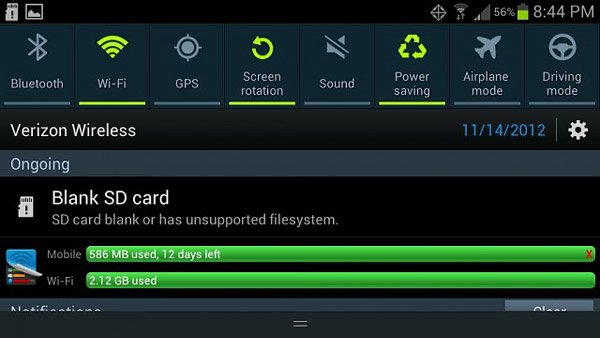
Вывод:
В этом посте мы говорили о зашифрованной SD-карте и о том, как предотвратить потерю данных на зашифрованной SD-карте, если вы забудете пароль. Видимо, люди не предпочитают, чтобы другие получали доступ к своим данным. Рекомендуется перенести личные данные на SD-карту и зашифровать их. В дополнение к расшифровке SD-карты вы можете получить данные с зашифрованной SD-карты с помощью профессиональных программ восстановления данных, таких как Apeaksoft Data Recovery. Он не только прост в использовании, но и не требует пароля. Мы хотим, чтобы наши руководства и рекомендации были полезны для вас.
Заключение
Если у вас есть какие-либо вопросы, оставьте свои комментарии ниже.
Что вы думаете об этом посте.
Рейтинг: 4.8 / 5 (на основе голосов 111)
27 января 2021 11:50 / Автор: Аманда Браун в File Recovery
Вы можете столкнуться с ошибкой iTunes 7/3194/17/9 или другими кодами ошибок iTunes при использовании iTunes и iPhone / iPad / iPod, здесь мы показываем эффективные способы исправления ошибок iTunes.
Когда вам нужно управлять файлами и папками на Android SD-карте, вы можете узнать больше о лучших 5 менеджерах SD-карт.
Как восстановить файлы с SD-карты? Бесплатное Android SD Card Recovery может легко восстановить фотографии, музыку и другие файлы с SD Card и мобильных телефонов и планшетов Android.
Читайте также:
- Больше чем мастер ведьмак 3
- Как в red dead redemption как разбить лагерь
- Как стримить war thunder
- Как играть в фнаф ультимейт кастом найт
- Как изменить ник payday 2
Криптостойкие андроиды. Как устроено шифрование данных на карте памяти в Android

Шифрование данных в ОС Android тесно связано с двумя проблемами: контролем доступа к картам памяти и переносом на них приложений. Многие программы содержат данные активации, платежную и конфиденциальную информацию. Ее защита требует управления правами доступа, которые не поддерживаются типичной для карточек файловой системой FAT32. Поэтому в каждой версии Android подходы к шифрованию кардинально менялись — от полного отсутствия криптографической защиты сменных носителей до их глубокой интеграции в единый раздел с шифрованием на лету.

WARNING
У каждого гаджета с ОС Android есть свои существенные отличия — как в прошивке, так и на аппаратном уровне. Даже разные версии одной модели могут сильно отличаться. Карты памяти тоже имеют свои особенности. Поэтому детальные руководства по использованию шифрования на одном устройстве часто не работают без модификаций на другом. Универсальных методов здесь не существует. Есть лишь общие подходы, которые и описаны в данной статье.
Особая роль карты памяти
Изначально разработчики Android предполагали использование карты памяти только как отдельного хранилища пользовательских файлов. Это был просто склад мультимедиа без каких-либо требований к его защите и надежности. Карточки microSD(HC) с FAT32 вполне справлялись с ролью простейшей хранилки, освобождая внутреннюю память от фоток, видеороликов и музыки.
Возможность переносить на карту памяти не только мультимедийные файлы, но и приложения впервые появилась в Android 2.2 Froyo. Реализована она была с помощью концепции зашифрованных контейнеров на каждое приложение, но защищало это исключительно от попадания не в те руки карты — но не смартфона.
К тому же это была полумера: многие программы переносились частично, оставляя часть данных во внутренней памяти, а некоторые (например, системные или содержащие виджеты) не переносились на карточку вовсе. Сама возможность переноса приложений зависела от их типа (предустановленное или стороннее) и внутренней структуры. У одних каталог с пользовательскими данными сразу располагался отдельно, а у других — в подкаталоге самой программы.


Другие статьи в выпуске:
Xakep #216. Копаем BitLocker
- Содержание выпуска
- Подписка на «Хакер» -60%
Если приложения интенсивно использовали операции чтения/записи, то надежность и скорость работы карточек уже не могла удовлетворить разработчиков. Они намеренно делали так, что перенос программ штатными средствами становился невозможен. За счет такого ухищрения их творение гарантированно получало прописку во внутренней памяти с большим ресурсом перезаписи и высоким быстродействием.
С четвертой версии в Android появилась возможность выбрать, где разместить приложение. Можно было назначить карту памяти как диск для установки программ по умолчанию, но не все прошивки корректно поддерживали эту функцию. Как она работает в конкретном устройстве — удавалось выяснить лишь опытным путем.
В пятом Андроиде Google снова решила вернуть изначальную концепцию и сделала все, чтобы максимально затруднить перенос приложений на карту памяти. Крупные производители уловили сигнал и добавили в прошивки собственные функции мониторинга, определяющие попытки пользователя принудительно переместить приложения на карточку с использованием рута. Более-менее работал только вариант с созданием жестких или символьных ссылок. При этом приложение определялось по стандартному адресу во встроенной памяти, а фактически находилось на карточке. Однако путаницу вносили файловые менеджеры, многие из которых некорректно обрабатывали ссылки. Они показывали неверный объем свободного места, поскольку считали, что приложение якобы занимает место и во встроенной памяти, и на карточке одновременно.
Адаптируй это!
В Android Marshmallow появился компромисс под названием «Адаптируемое хранилище» — Adoptable Storage. Это попытка Google сделать так, чтобы и овцы остались целы, и солдаты удовлетворены.
Функция Adoptable Storage позволяет объединить пользовательский раздел во встроенной памяти с разделом на карточке в один логический том. Фактически она создает на карточке раздел ext4 или F2FS и добавляет его к пользовательскому разделу внутренней памяти. Это чисто логическая операция объединения, отдаленно напоминающая создание составного тома из нескольких физических дисков в Windows.
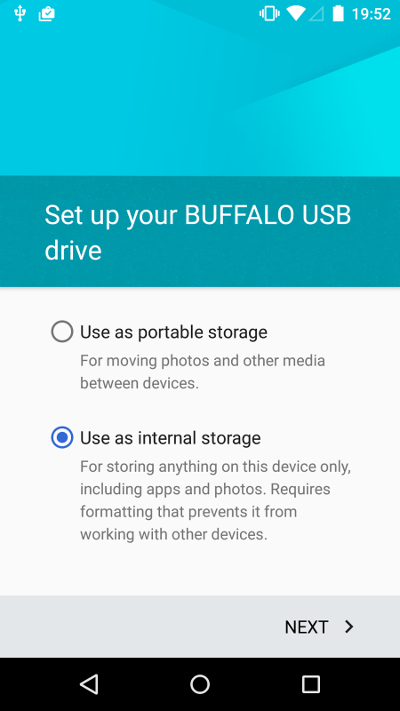
В процессе объединения с внутренней памятью карточка переформатируется. По умолчанию весь ее объем будет использован в объединенном томе. В таком случае файлы на карточке уже нельзя будет прочитать на другом устройстве — они будут зашифрованы уникальным ключом устройства, который хранится внутри доверенной среды исполнения.
В качестве альтернативы можно зарезервировать на карточке место под второй раздел с FAT32. Хранимые на нем файлы будут видны на всех устройствах, как прежде.
Способ разделения карточки задается либо через меню Adoptable Storage, либо через отладочный мост для Android (Android Debug Bridge — ADB). Последний вариант используется в тех случаях, когда производитель скрыл Adoptable Storage из меню, но не удалил эту функцию из прошивки. Например, она скрыта в Samsung Galaxy S7 и топовых смартфонах LG. В последнее время вообще появилась тенденция убирать Adoptable Storage из флагманских устройств. Она считается костылями для бюджетных смартфонов и планшетов, которые не комплектуются достаточным объемом встроенной Flash-памяти.
Впрочем, не маркетологам решать, как нам использовать свои устройства. Через ADB на компьютере с Windows функция Adoptable Storage включается следующим образом.
- Делаем бэкап всех данных на карточке — она будет переформатирована.
- Устанавливаем последнюю версию Java SE Development kit с сайта Oracle.
- Устанавливаем последнюю версию Android SDK Manager.
- Включаем на смартфоне отладку по USB.
- Запускаем SDK Manager и в командной строке пишем:
$ adb shell $ sm list-disks$ sm partition disk: x:y private$ sm partition disk:x:y mixed nnНапример, команда sm partition disk:179:32 mixed 20 добавит к встроенной памяти 80% объема карточки и оставит на ней том FAT32 в 1/5 ее объема.
На некоторых смартфонах этот метод в варианте «как есть» уже не работает и требует дополнительных ухищрений. Производители делают все, чтобы искусственно разделить свою продукцию по рыночным нишам. Топовые модели выпускаются с разным объемом встроенной памяти, и желающих переплачивать за него находится все меньше.
Некоторые смартфоны не имеют слота для карты памяти (например, серия Nexus), но поддерживают подключение USB-Flash-носителей в режиме OTG. В таком случае флешку также можно использовать для расширения объема встроенной памяти. Делается это следующей командой:
$ adb shell sm set-force-adoptable trueПо умолчанию возможность использовать USB-OTG для создания адаптированного хранилища отключена, поскольку его неожиданное извлечение может привести к потере данных. Вероятность внезапного отключения карты памяти гораздо ниже из-за ее физического размещения внутри устройства.
Если с добавлением объема сменного носителя или его разбиением на разделы возникают проблемы, то сначала удали с него всю информацию о прежней логической разметке. Надежно это можно сделать с помощью линуксовой утилиты gparted , которая на компьютере с Windows запускается с загрузочного диска или в виртуальной машине.
Согласно официальной политике Google приложения могут сразу быть установлены в адаптируемое хранилище или перенесены в него, если разработчик указал это в атрибуте android:installLocation . Ирония в том, что далеко не все собственные приложения Google пока позволяют это делать. Каких-то практических лимитов у «адаптированного хранилища» в Android нет. Теоретический предел для Adoptable Storage составляет девять зеттабайт. Столько нет даже в дата-центрах, а уж карты памяти большего объема тем более не появятся в ближайшие годы.
Сама процедура шифрования при создании адаптированного хранилища выполняется с помощью dm-crypt — того же модуля ядра Linux, которым производится полнодисковое шифрование встроенной памяти смартфона (см. предыдущую статью «Криптостойкие андроиды. Как работает полнодисковое и пофайловое шифрование в Android»). Используется алгоритм AES в режиме сцепления блоков шифртекста (CBC). Для каждого сектора генерируется отдельный вектор инициализации с солью (ESSIV). Длина свертки хеш-функции SHA составляет 256 бит, а самого ключа — 128 бит.
Такая реализация, хотя и уступает в надежности AES-XTS-256, работает гораздо быстрее и считается достаточно надежной для пользовательских устройств. Любопытный сосед вряд ли вскроет зашифрованное адаптированное хранилище за разумное время, а вот спецслужбы давно научились использовать недостатки схемы CBC. К тому же реально не все 128 бит ключа оказываются совершенно случайными. Невольное или намеренное ослабление встроенного генератора псевдослучайных чисел — самая часто встречающаяся проблема криптографии. Она затрагивает не столько гаджеты с Android, сколько все потребительские устройства в целом. Поэтому самый надежный способ обеспечения приватности — вообще не хранить конфиденциальные данные на смартфоне.

INFO
Если после объединения памяти с помощью Adoptable Storage выполнить сброс до заводских настроек, то данные на карточке также пропадут. Поэтому предварительно стоит сделать их бэкап, а лучше — сразу назначить облачную синхронизацию.
Альтернативное шифрование данных на карте памяти
Теперь, когда мы разобрались с особенностями хранения файлов на карте памяти в разных версиях Android, перейдем непосредственно к их шифрованию. Если у тебя девайс с шестым Андроидом и новее, то с большой вероятностью в нем так или иначе можно активировать функцию Adoptable Storage. Тогда все данные на карточке будут зашифрованы, как и во встроенной памяти. Открытыми останутся лишь файлы на дополнительном разделе FAT32, если ты захотел его создать при переформатировании карточки.
В более ранних выпусках Android все гораздо сложнее, поскольку до версии 5.0 криптографическая защита не затрагивала карты памяти вообще (за исключением данных перенесенных приложений, разумеется). «Обычные» файлы на карточке оставались открытыми. Чтобы закрыть их от посторонних глаз, понадобятся сторонние утилиты (которые часто оказываются лишь графической оболочкой для встроенных средств). При всем разнообразии существующих способов принципиально разных получается четыре:
- использование универсального криптоконтейнера — файла с образом зашифрованного тома в популярном формате, с которым умеют работать приложения для разных ОС;
- прозрачное шифрование файлов в указанном каталоге через драйвер FUSE и стороннюю утилиту для создания/монтирования зашифрованного раздела в виде файла;
- шифрование всей карты памяти через dm-crypt;
- использование «черного ящика» — отдельного приложения, которое хранит зашифрованные данные в собственном формате и не предоставляет доступ к ним для сторонних программ.
Первый вариант хорошо знаком всем, кто пользуется TrueCrypt или одним из его форков на компьютере. Для Android есть приложения с поддержкой контейнеров TrueCrypt, но ограничения у них разные.
Второй вариант позволяет организовать «прозрачное шифрование», то есть хранить все данные зашифрованными и расшифровывать их при обращении из любого приложения. Для этого все данные из выбранного каталога представляются как содержимое виртуальной файловой системы с поддержкой шифрования на лету. Обычно используется EncFS, подробнее о которой мы поговорим ниже.
Третий вариант — встроенный dm-crypt. Использовать его можно, к примеру, через LUKS Manager. Приложению требуется рут и установленный BusyBox. Интерфейс у него — на любителя.
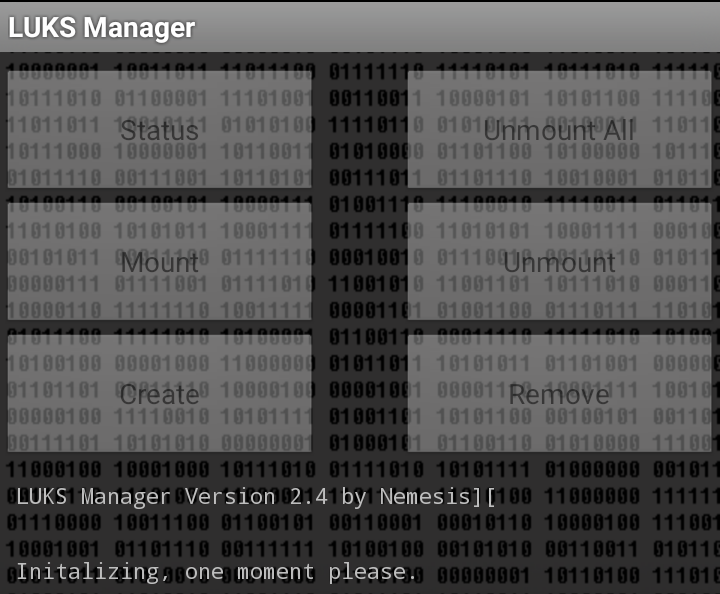
LUKS Manager создает на карточке криптоконтейнер в виде файла. Этот контейнер можно подключить к произвольному каталогу и работать с ним, как с обычным. Плюс в том, что у этого решения есть кросс-платформенная поддержка. Работать с контейнером можно не только на гаджете с Android, но и на десктопе: в Linux — через cryptsetup, а в Windows — через программу FreeOTFE или ее форк LibreCrypt. Минус — неудобство использования совместно с облачными сервисами. Каждый раз в облаке приходится повторно сохранять весь контейнер, даже если изменился один байт.
Четвертый вариант в целом малоинтересен, поскольку сильно ограничивает сценарии использования зашифрованных файлов. Их можно будет открыть только каким-то специализированным приложением и уповать на то, что его разработчик преуспел в изучении криптографии. К сожалению, большинство таких приложений не выдерживает никакой критики. Многие из них вообще не имеют никакого отношения к криптографии, поскольку просто маскируют файлы вместо того, чтобы шифровать их. При этом в описании могут упоминаться стойкие алгоритмы (AES, 3DES. ) и приводиться цитаты из «Прикладной криптографии» Шнайера. В лучшем случае у таких программ будет очень плохая реализация шифрования, а в худшем его не будет вовсе.
Рассмотрим для примера Private Photo Vault. Приложение для сокрытия приватных фоток позволяет ограничивать к ним доступ только с использованием четырехзначных пинов.
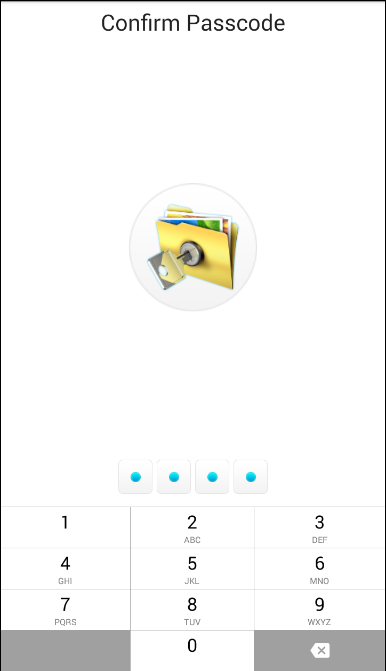
Свертку от них (хеш SHA-160) приложение хранит в своем файле настроек com.enchantedcloud.photovault_preferences.xml . Чтобы найти пару хеш — пин, достаточно сгенерировать список хешей SHA-160 для 10 тысяч комбинаций пин-кодов (от 0000 до 9999). Среди них гарантированно найдется тот, который совпадает с записанным в .xml.
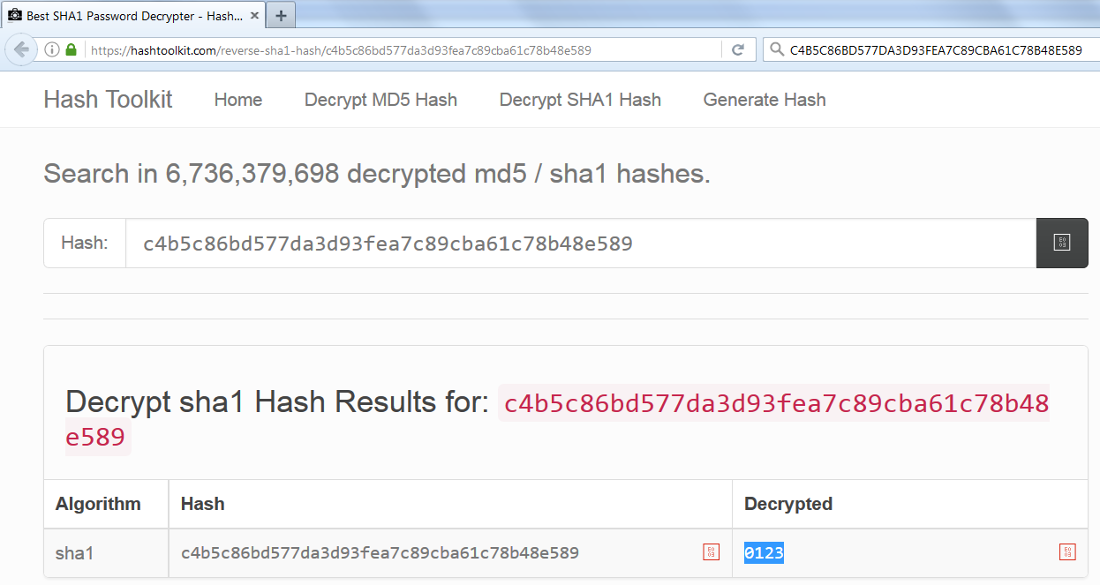
Можно поступить еще проще и банально загуглить хранимый в настройках хеш. Таких таблиц в интернете полно, и многие из них проиндексированы поисковиками — см. статью «Большой парольный коллайдер» в #194 номере. Например, по запросу C4B5C86BD577DA3D93FEA7C89CBA61C78B48E589 ты увидишь десятки ссылок с исходным значением 0123 — это и будет пин-код в Private Photo Vault.
Отсутствие шифрования лучше иллюзии криптозащиты. Подобных программ очень много, и доверять им вслепую нет никаких оснований. Внешний аудит они не проходили, поэтому фактически у нас остаются три перечисленных выше варианта: контейнер (TrueCrypt/VeraCrypt), EncFS и dm-crypt.
Криптоконтейнеры
Бесплатный менеджер криптоконтейнеров TrueCrypt подвергался проверке независимых специалистов много раз. Последний аудит не выявил в нем программных закладок — лишь пару уязвимостей: реализация AES оказалась восприимчива к атаке по времени за счет обращений к кешу, а функция CryptAcquireContext (используемая в вызовах CryptoAPI для получения дескриптора определенного ключевого контейнера) возвращает необрабатываемое ошибочное значение в некоторых нестандартных ситуациях. Обе уязвимости представляют скорее академический, нежели практический интерес. Однако проект заброшен, поэтому есть смысл посмотреть на другие форки, основанные на коде TrueCrypt v.7.1a, в частности VeraCrypt.
Официального клиента под Android для VeraCrypt нет и не планируется, однако его авторы рекомендуют использовать приложение EDS (Encrypted Data Store). Это российская разработка, существующая в полнофункциональном и облегченном варианте. Полная версия EDS стоит 329 рублей. Она поддерживает криптоконтейнеры формата TrueCrypt, VeraCrypt, CyberSafe, а также LUKS и EncFS. Умеет работать с локальными, сетевыми и облачными хранилищами, обеспечивая другим приложениям прозрачное шифрование. Шифрование на лету требует поддержки ядром ОС фреймворка FUSE и прав рут. Обычная работа с криптоконтейнерами возможна на любых прошивках.
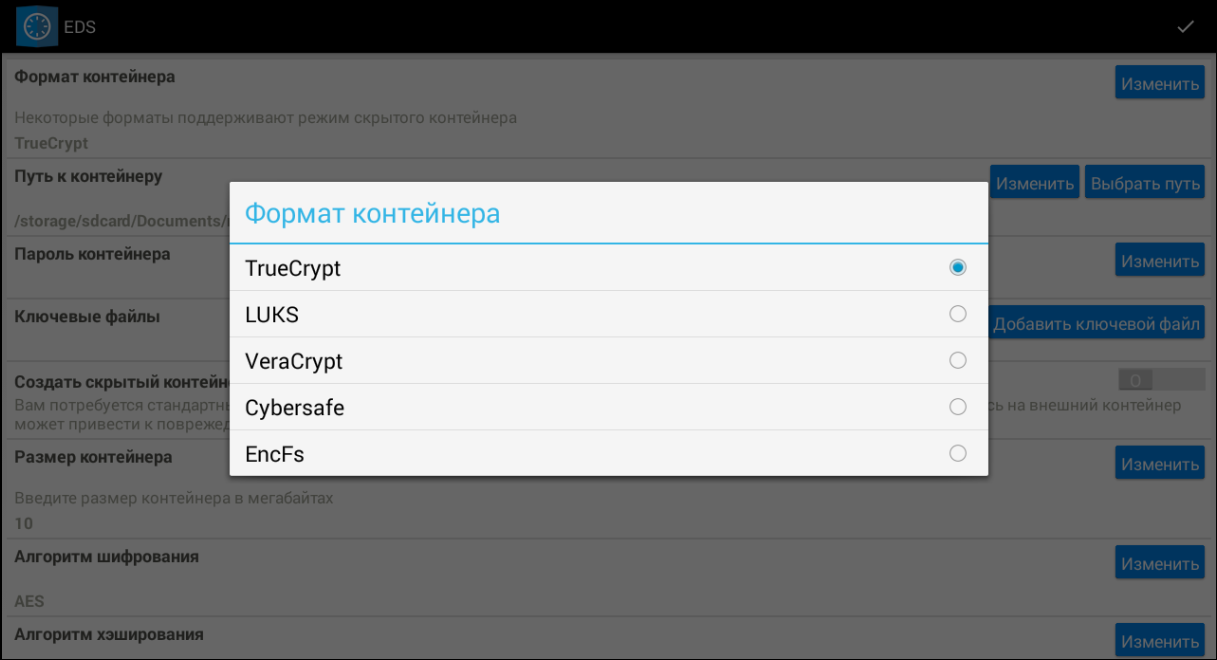
Версия EDS Lite распространяется бесплатно и имеет функциональные ограничения. Например, она может работать исключительно с контейнерами, содержащими внутри том с файловой системой FAT, зашифрованной по алгоритму AES c длиной ключа 256 бит и с использованием хеш-функции SHA-512. Другие варианты ею не поддерживаются. Поэтому стоит ориентироваться на платную версию.
Криптоконтейнер — самый надежный и универсальный способ. Его можно хранить в любой файловой системе (хоть FAT32) и использовать на любом устройстве. Все данные, которые ты зашифровал на десктопе, станут доступными на смартфоне, и наоборот.
EncFS
В 2003 году Валиент Гоф (Valient Gough — инженер-программист из Сиэтла, писавший софт для NASA, а позже работавший на Google и Amazon) выпустил первый релиз свободной файловой системы со встроенным механизмом прозрачного шифрования — EncFS. Она взаимодействует с ядром ОС благодаря слою обратного вызова, получая запросы через интерфейс libfuse фреймворка FUSE. По выбору пользователя EncFS использует один из симметричных алгоритмов, реализованных в библиотеке OpenSSL, — AES и Blowfish.
Поскольку в EncFS используется принцип создания виртуальной файловой системы, для нее не потребуется отдельного раздела. В ОС Android достаточно установить приложение с поддержкой EncFS и просто указать ему пару каталогов. Один из них будет хранить зашифрованное содержимое (пусть он называется vault), а второй — временно расшифрованные файлы (назовем его open).
После ввода пароля файлы считываются из каталога vault и сохраняются расшифрованными в open (как в новой точке монтирования), где доступны всем приложениям. После окончания работы жмем в приложении кнопку Forget Decryption (или ее аналог). Каталог open размонтируется, а все расшифрованные файлы из него исчезнут.
Недостатки: EncFS не поддерживает жесткие ссылки, так как данные имеют привязку не к inode, а к имени файла. По этой же причине поддерживаются имена файлов длиной до 190 байт. В каталоге vault будут скрыты имена файлов и их содержимое, но останутся доступными метаданные. Можно узнать число зашифрованных файлов, их разрешения, последнее время доступа или модификации. Также существует явный признак использования EncFS — это файл настроек с префиксом encfs и указанием номера версии в его названии. Внутри файла записаны параметры шифрования, включая алгоритм, длину ключа и размер блоков.

Платный аудит EncFS был выполнен в феврале 2014 года. В его заключении говорится, что «EncFS, вероятно, надежна до тех пор, пока атакующая сторона имеет только один набор зашифрованных файлов и ничего более». Если же атакующему доступно больше данных (например, два снапшота файловой системы, снятые в разное время), то EncFS не может считаться надежной.
После установки EncFS будет видна как отдельная файловая система пространства пользователя через драйвер FUSE. Доступ к ней будет реализован через какое-то стороннее приложение — например, файловый менеджер Encdroid или Cryptonite. Последний базируется на исходном коде EncFS, поэтому остановимся на нем.
Cryptonite
Последняя версия приложения Cryptonite — 0.7.17 бета от 15 марта 2015 года. Ее можно установить на любое устройство с Android 4.1 и выше, однако часть функций работает более стабильно в Android 4.3 и более свежих версиях.
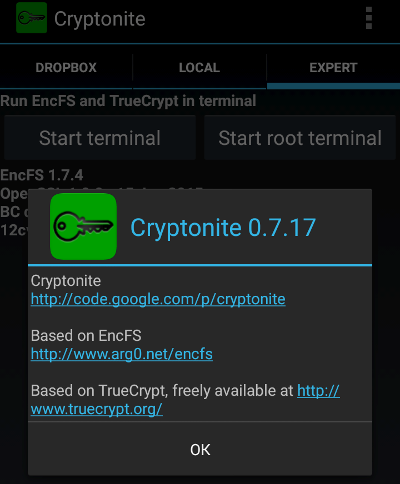
Большинство операций в Cryptonite не требуют root и каких-то специфических компонентов. Создание томов EncFS и синхронизация с Dropbox может выполняться как на официальных, так и на кастомных прошивках.
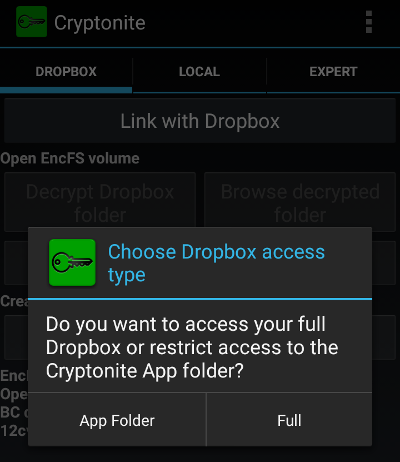
Однако для ряда операций потребуется монтирование томов EncFS, для чего нужны права root и поддержка фреймворка FUSE ядром ОС. Использование FUSE необходимо для организации «прозрачного шифрования», то есть для того, чтобы другие приложения имели возможность обращаться к зашифрованным данным и получать их уже расшифрованными. В большинстве старых прошивок поддержка FUSE отсутствует, но она есть в CyanogenMod, MIUI, AOKP и других кастомных. Начиная с Android 4.4 FUSE штатно используется для эмуляции SD-карты во встроенной памяти.
Недостатки: при нажатии «Расшифровать» и успешном вводе пароля Cryptonite создает временную копию дешифрованного файла в /data/data/csh.cryptonite/app_open/. Копия файла помечается как world readable (читаемая и исполняемая для всех). Удалить расшифрованные файлы можно нажатием кнопки Forget Decryption.
Выводы
Способ шифрования данных на карте памяти стоит выбирать, исходя из двух основных критериев: сценария использования и версии Android. На современных гаджетах с Android 6.0 и выше самый простой вариант — воспользоваться Adoptable Storage, присоединить карточку к внутренней памяти и выполнить прозрачное шифрование всего логического тома. Если надо сделать файлы доступными на других устройствах или добавить шифрование данных на карточке в старых девайсах — подойдут криптоконтейнеры проверенных форматов. Сторонних утилит по типу «вещь в себе» лучше избегать вовсе, поскольку вместо реальной защиты данных они часто лишь имитируют ее.
Как расшифровать карту памяти на другом телефоне
Как расшифровать файлы SD карты без телефона, на котором она была зашифрована?
Зашифровал карту памяти на андройде, телефон сломался, теперь файлы на карте не открываются. Как расшифровать файлы без телефона?
- Вопрос задан 24 июл. 2023
- 471 просмотр
2 комментария
Средний 2 комментария
mayton2019 @mayton2019
Покажи заголовок файла в hex-представлении.
Reyn1984 @Reyn1984 Автор вопроса
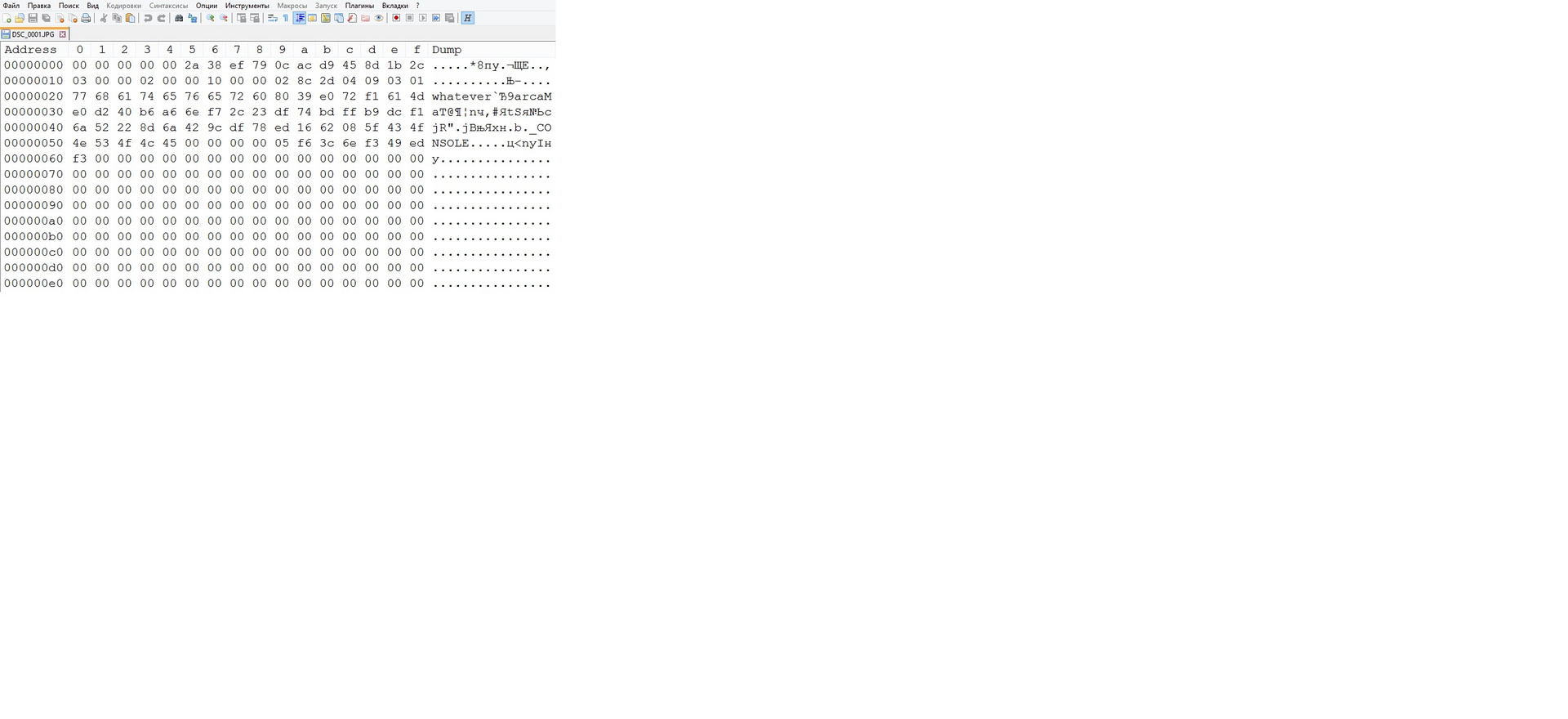
Решения вопроса 0
Ответы на вопрос 2
Восстановить данные из бэкапа
Ответ написан 25 июл. 2023
Нравится 1 2 комментария
Reyn1984 @Reyn1984 Автор вопроса
Drno Что имеете ввиду?
Есть только sd карта с зашифрованными файлами
Reyn1984, в общем случае, скорее всего, ничего не получится. Ключом может выступать, например, серийник устройства или комбинация серийника и вон тех 10 байт по смещению в неочевидном месте недоступной части EEPROM плюс XOR с секретной строкой. Поэтому без устройства ключ не получишь, да и механизм его получения загрузчиком устройства может быть эзотерический.

Константин @BloodyAstra
Ответ написан 24 июл. 2023
Reyn1984 @Reyn1984 Автор вопроса
Попробовал, но там не подходят решения.
Константин, как-то не внушает доверия рецепт, в котором написано переименовать на телефоне директорию mmcstore в mcstore.txt , а потом открыть этот mcstore.txt (напомню — директорию) в текстовом редакторе Notepad. И подсмотреть в Notepad пароль шифрования SD-карты, ага. То есть нашлись неразумные программисты-школоло, которые хранят пароль шифрования просто на устройстве, в открытом виде?
Или всему этому рецепту — грош цена?
Ваш ответ на вопрос
Войдите, чтобы написать ответ

Как корректно реализовать Базу данных в приложении на Андроид?
- 1 подписчик
- вчера
- 48 просмотров
Что означает шифрование SD-карты и как шифровать SD-карту / USB-флешку
Итоги: Что такое шифрованная SD-карта? Как зашифровать SD-карту или USB-накопитель, чтобы лучше защитить личную информацию? Этот пост покажет вам, как зашифровать SD-карту на Android и компьютере. Более того, если вы хотите получить доступ к файлам на зашифрованном SD или восстановить потерянные данные с него, вы также можете найти подходящий способ здесь.
«Как мне зашифровать мою SD-карту? Я хочу заблокировать свою SD-карту на телефоне Android, чтобы сохранить некоторые файлы от других, могу ли я напрямую зашифровать карту micro-SD на своем телефоне? Легко ли расшифровать SD-карту? Любая помощь?»
«Я заметил, что на моем телефоне Samsung Galaxy S7 есть опция шифрования устройства для шифрования SD-карты. Что означает шифрование SD-карты? Она утверждает, что может защитить файлы и папки от несанкционированного доступа в случае утери или кражи устройства. Я установил здесь пароль для блокировки моей SD-карты? Как насчет расшифровки SD-карты? Кто-нибудь знает об этом? «
Благодаря небольшому размеру и большому объему памяти SD-карта широко используется в цифровых продуктах для переноса всех типов файлов, таких как фотографии, видео, песни, документы и многое другое. Флэш-накопители USB и SD-карты обеспечивают удобный способ резервного копирования и передачи данных. Однако, с удобством и мобильностью, это также приносит некоторые утечки данных и риски взлома.
Затем шифрование SD-карты решает эти проблемы.
Вы можете зашифровать SD-карту, чтобы установить пароль или визуальную блокировку, чтобы другие пользователи не могли получить доступ к любому файлу на вашей карте. На самом деле, многие устройства Android предлагают возможность шифрования, и многие инструменты для блокировки SD-карт могут помочь вам зашифровать SD-карту.
Но у вас есть четкое понимание шифрования устройства хранения? Ты знаешь что именно означает шифрование SD-карты?
- Часть 1. Что означает шифрование SD-карты
- Часть 2. Как зашифровать SD-карту (или USB-накопитель / флешку)
- Часть 3. Как получить доступ к зашифрованным данным на SD-карте
Часть 1. Что означает шифрование SD-карты
Зашифровать SD-карту это установить ключ или пароль, чтобы заблокировать других из всего на этой карте. Вы можете зашифровать SD-карту, чтобы лучше защитить свои личные данные и запретить другим доступ к этому устройству хранения.
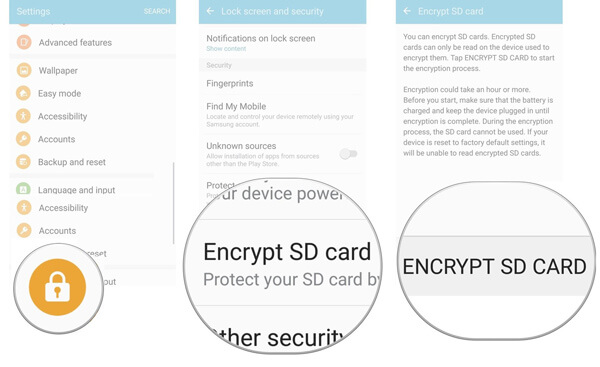
Когда SD-карта зашифрована, доступ к ее содержимому могут получить только авторизованные пользователи. Чтобы прочитать зашифрованный файл, вам нужен секретный ключ или пароль, который позволяет вам расшифровать его. Таким образом, ваши личные данные будут в полной безопасности, даже если ваше устройство потеряно случайно. Вы также можете расшифровать SD-карту. Расшифровка — это процесс получения закодированных или зашифрованных данных и предоставления пользователю прав доступа к файлам снова.
Часть 2. Как зашифровать SD-карту (или USB-накопитель / флешку)
Когда речь идет о шифровании SD-карты, это больше относится к шифрованию SD-карты на устройстве Android, а также к шифрованию микро-SD-карты. Также многие пользователи хотят зашифровать SD-карту на компьютере с Windows. Если вы пользователь iOS, у вас нет такого спроса. В этой части мы покажем вам, как зашифровать SD-карту на Android.
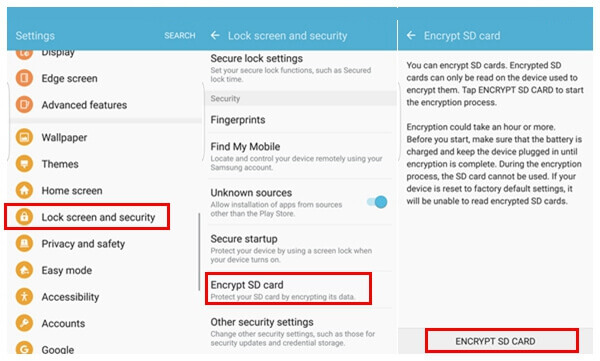
Шаг 1 Разблокируйте свой телефон Android и откройте Настройки приложение. Когда вы получите Меню настроек, проведите пальцем вниз, чтобы найти Блокировка экрана и безопасность, Нажмите на него.
Шаг 2 При входе в экран блокировки и интерфейс безопасности нажмите на Зашифровать SD-карту опцию.
Шаг 3 Нажмите на зашифровать SD-карту еще раз, а затем нарисуйте текущий шаблон в качестве вашего Блокировка шифрования SD-карты, Вы можете зашифровать свою SD-карту при создании защиты экрана блокировки.
Как расшифровать SD-карту
С помощью трех вышеперечисленных шагов вы можете легко зашифровать свою SD-карту на Android. Тогда как расшифровать его, когда вы хотите получить доступ к различным данным? Эта часть покажет вам, как.
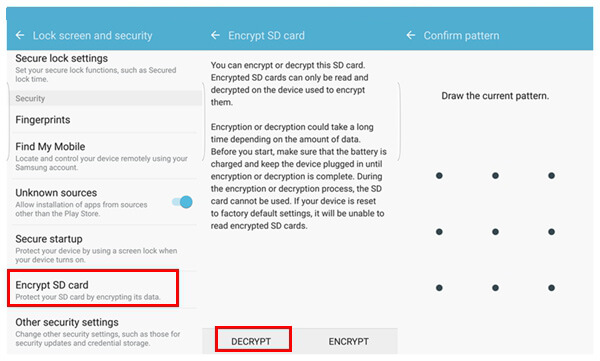
Шаг 1 Включите свой телефон Android и введите Блокировка экрана и безопасность интерфейс снова.
Шаг 2 На этот раз вам нужно нажать на Расшифровать SD-карту опцию.
Шаг 3 Нажмите «Расшифровать SD-карту» еще раз и расшифруйте SD-карту, введя Блокировка экрана безопасности Вы установили раньше.
Часть 3. Как получить доступ к зашифрованным данным на SD-карте
По многим причинам вы можете потерять некоторые важные файлы на вашей SD-карте. Есть ли простой способ вернуть их? Если вы столкнулись с такой же ситуацией, вы можете положиться на профессионала SD Восстановление данных чтобы сделать работу. Он имеет возможность восстановить удаленные / потерянные файлы, такие как изображения, документы, песни, видео и т. Д. С SD-карты. Просто бесплатно скачайте его и попробуйте.
Шаг 1 Запустите SD Восстановление данных
Нажмите кнопку загрузки выше, чтобы установить программное обеспечение для восстановления данных SD-карты на вашем компьютере. Даже если у вас есть зашифрованная SD-карта, вы можете использовать ее для восстановления различных данных с нее.
Шаг 2 Выберите тип данных и SD-карту
Вы можете видеть, что многие часто используемые типы данных перечислены в интерфейсе для выбора. Выберите тип файла, который вы хотите восстановить. Здесь также необходимо выбрать место восстановления данных. Нажмите на свежий значок на Съемные устройства часть и отметьте вашу SD-карту.
Шаг 3 Сканирование данных на SD-карту
Нажмите кнопку «Сканировать», чтобы начать сканирование выбранных данных на SD-карте. Сначала это займет Быстрое сканирование Режим поиска потерянных данных по умолчанию. Он также разработан с функцией глубокого сканирования.
Шаг 4 Восстановить зашифрованные данные SD-карты
Выберите файлы, которые вы хотите получить, и нажмите на Recover кнопку, чтобы получить обратно. Через некоторое время, когда процесс будет завершен, вы сможете легко управлять этими файлами на своем компьютере.
Помимо зашифрованной SD-карты, это SD Data Recovery позволяет восстанавливать данные с компьютера, жесткого диска, цифровой камеры и многого другого. Чтобы лучше защитить ваши ценные данные, убедитесь, что вы установили этот инструмент на свой компьютер.
Мы в основном говорили о зашифровать SD-карту в этом посте. Во-первых, мы даем вам общее представление о что означает шифрование SD-карты, Затем мы покажем вам, как зашифровать SD-карту на устройстве Android. Наконец, мы представляем вам мощный инструмент для восстановления данных, чтобы гарантировать, что ваши данные полностью безопасны. Не стесняйтесь оставить нам сообщение, если у вас есть какие-либо вопросы.
Что вы думаете об этом посте.
Рейтинг: 4.5 / 5 (на основе голосов 10)
[11 способов] Как исправить поврежденную SD-карту в Android с помощью ПК или без него?
Предлагаем вам ознакомиться с 11 способами восстановления поврежденной SD-карты Android с помощью ПК или без него. Чтобы восстановить данные с поврежденной или отформатированной SD-карты Android, просто загрузите программу для восстановления данных Tenorshare 4DDiG!
Обновлено 2024-01-05 11:53:30 в SD карта
Как устранить повреждение карты памяти SD в Android?
«Моя карта памяти повреждена; как мне заставить ее снова работать?»
Возникли проблемы с доступом к файлам на SD-карте из-за ее повреждения? Мы отлично понимаем ваше беспокойство, поэтому мы составили список из 11 решений для устранения такой проблемы, как повреждение SD-карты Android, и устранения логических неисправностей. Многие поднимали эту тему в различных социальных сетях. Один из таких примеров приведен выше.
- Часть 1: Почему телефон пишет, что SD-карта повреждена?
- Часть 2: Восстановление данных с поврежденной SD-карты до исправления HOT
- Часть 3: Восстановление поврежденной SD-карты Android без ПК
- Способ 1: Попробуйте подключить SD-карту к другому устройству Android
- Способ 2: Обновите систему Android
- Способ 3: Разблокируйте SD-карту
- Способ 4: Проверьте ее на наличие физических повреждений
- Способ 5: Очистите SD-карту
- Способ 6: Отформатируйте SD-карту на Android
- Часть 4: Устранение повреждений SD-карты в Android с помощью компьютера
- Способ 1: Присвойте диску новую букву
- Способ 2: Переустановите драйверы SD-карты
- Способ 3: Восстановите SD-карту с помощью инструмента Windows Repair
- Способ 4: Отформатируйте SD-карту в FAT32
- Способ 5: Устраните повреждение SD-карты в Android с помощью команды CHKSDK
- Часть 5: Как защитить карту памяти Android?
- Часто задаваемые вопросы о повреждении SD-карты
- 1. Можно ли восстановить поврежденную SD-карту?
- 2. Как восстановить поврежденную SD-карту без форматирования?
Часть 1: Почему телефон пишет, что SD-карта повреждена?
Если карты SD и Micro SD используются в нескольких типах устройств или физически извлекаются из устройства в момент доступа к файлу или его передачи, это может привести к появлению сообщения об ошибке повреждения.
Поврежденные SD-карты часто выдают сообщения об ошибках чтения и записи, просят вставить карту заново или сообщают, что карта не распознана. Признаком повреждения может быть также низкая скорость доступа к файлам, а также пустая SD-карта.
Часть 2: Восстановление данных с поврежденной SD-карты до исправления
Прежде чем восстанавливать поврежденную SD-карту Android, необходимо воспользоваться программой восстановления данных Tenorshare 4DDiG, чтобы восстановить данные с недоступной SD-карты и обеспечить их сохранность. Это самая оптимальная программа для восстановления данных, обладающая следующими функциями:
- Восстановление данных с нераспознанных или недоступных устройств.
- Восстановление файлов, которые были удалены случайно, в результате форматирования, потери раздела, повреждения, воздействия вирусов и других причин.
- Лёгкое восстановление данных с внутренних и внешних устройств хранения, зашифрованных устройств, повреждённых компьютеров, корзины и т.д.
- Программа использует современные алгоритмы для получения точных результатов сканирования.
- Поддерживает восстановление до 1000+ типов файлов, включая фотографии, видео, аудио, документы и т.д.
- Не содержит вирусов, вредоносных программ, рекламного ПО и всплывающих окон.
Скачать Бесплатно
Скачать Бесплатно
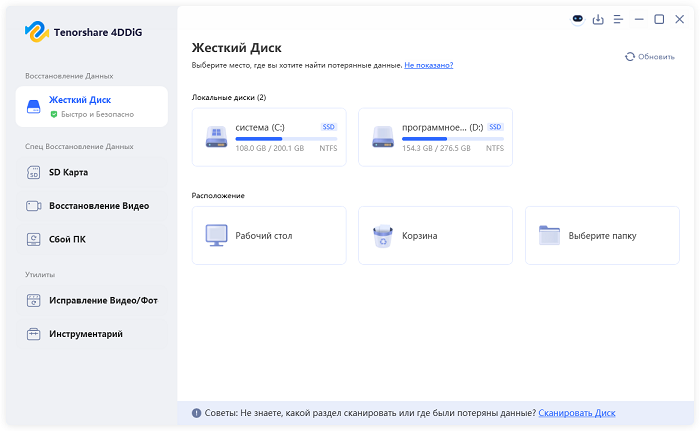
- Подключите поврежденную SD-карту
Загрузите и установите на компьютер программу Tenorshare 4DDiG, а затем запустите ее. Подключите поврежденную SD-карту, и 4DDiG сразу же обнаружит ее. Перейдите к SD-карте и нажмите кнопку Scan, чтобы продолжить.
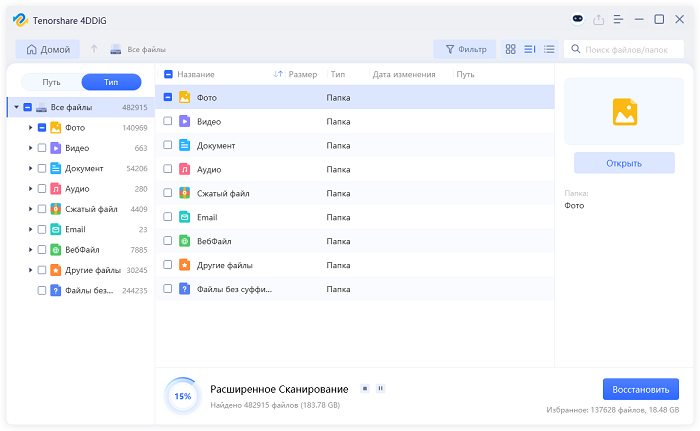
Запустится процесс сканирования, в результате которого будут отображены все найденные файлы устройства. После завершения сканирования можно переключиться из режима Tree View в режим File View для поиска нужных файлов.
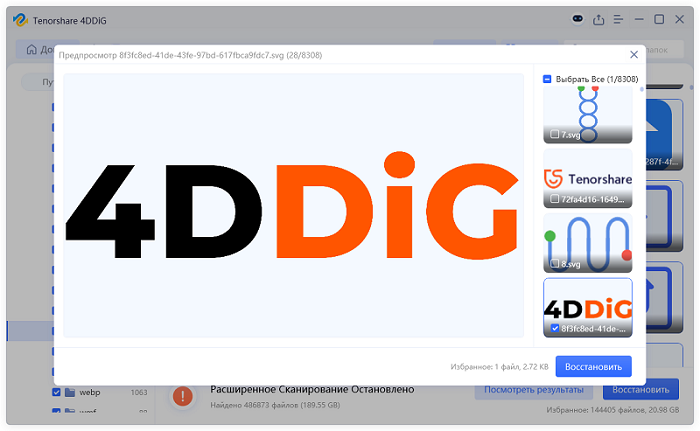
Найдя нужные файлы, нажмите кнопку «Восстановить», чтобы сохранить их в безопасном месте на компьютере. Убедитесь, что вы не сохраняете файлы в том же месте, откуда они были удалены, поскольку это может привести к перезаписи файлов.
Совет: Если Tenorshare 4DDiG не может обнаружить поврежденную SD-карту, сперва отформатируйте ее, а затем используйте 4DDiG для восстановления отформатированной SD-карты.
Часть 3: Восстановление поврежденной SD-карты Android без ПК
Ниже представлены способы устранения повреждений sd-карты в android без использования компьютера.
Способ 1: Попробуйте подключить SD-карту к другому устройству Android
Данный способ весьма прост и не требует пояснений. Он является частью метода hit-and-trial. Этот способ хорошо известен для решения проблем, связанных с неисправностью устройства или ошибками файловой системы. Достаточно извлечь SD-карту и вставить ее в другое устройство — фотоаппарат, мобильный телефон, ноутбук или любое другое.
Если карта работает на другом устройстве, значит, она просто несовместима с вашим телефоном. После этого создайте резервную копию файла на ПК или ноутбуке, а после перезагрузки устройства снова вставьте SD-карту в телефон.
Способ 2: Обновите систему Android
Обновление системы позволяет устранить различные проблемы, в том числе связанные с доступом к файлам, хранящимся локально и на SD-картах.
Способ 3: Разблокируйте SD-карту
Если после обновления Android sd-карта все еще повреждена, предлагаем воспользоваться данным способом. На большинстве SD-карт имеется физический переключатель, который можно переместить для блокировки или разблокировки доступа к записи. Если запись файлов на SD-карту невозможна, извлеките карту и переведите переключатель в положение off.
Способ 4: Проверьте ее на наличие физических повреждений
Восстановите поврежденную sd-карту android без компьютера, проверив ее на наличие физических повреждений. Извлеките SD-карту из Android и проверьте ее на предмет физических повреждений.
Способ 5: Очистите SD-карту
Извлеките SD-карту из телефона или планшета Android и аккуратно протрите ее чистой тканью от грязи и пыли. Будьте осторожны. Удалить грязь и пыль из порта SD-карты устройства можно с помощью вакуумного пылесоса. После этого верните SD-карту на место и попробуйте снова получить к ней доступ.
Способ 6: Отформатируйте SD-карту на Android
Если телефон способен прочитать SD-карту, то можно отформатировать ее, что, как известно, позволяет решить большинство проблем. Следует помнить, что форматирование SD-карты означает потерю всех данных на ней. Поэтому обязательно создайте резервную копию файлов на карте или сохраните их на другом устройстве.
Ниже представлено пошаговое руководство по форматированию SD-карты:
Шаг 1: Перейдите в меню настроек на устройстве Android.
Шаг 2: Найдите вкладку Хранение/Память и карту SD в ней.
Шаг 3: На экране должна появиться опция форматирования SD-карты. Если этого не произошло, нажмите на три точки в правом верхнем углу, чтобы открыть эту опцию.
Шаг 4: Выберите опцию «Форматировать SD-карту».
Шаг 5: Затем нажмите «OK/Стереть и отформатировать».
После форматирования SD-карты можно проверить ее работоспособность в Диспетчере файлов или Галерее.
Часть 4: Устранение повреждений SD-карты в Android с помощью компьютера
Данная процедура идентична для ПК и ноутбуков с операционными системами Windows и Mac. Ниже представлены дополнительные способы восстановления поврежденной SD-карты на устройствах android.
Способ 1: Присвойте диску новую букву
Проверьте SD-карту на других устройствах, чтобы убедиться, что SD-карта не повреждена. Чаще всего карты SD не работают из-за их несовместимости с устройствами Android. В этом случае подключите SD-карту к ПК и восстановите данные.
Когда SD-карта не считывается в устройстве для чтения карт памяти, подключенном к ПК, компьютер продолжает безуспешные попытки присвоить кардридеру букву диска, например C, D, E. И если вам даже посчастливилось увидеть букву диска, назначенную кардридеру, то впоследствии вы можете увидеть сообщение: «Пожалуйста, вставьте диск в дисковод E». Ниже описано, как назначить букву диска вручную.
Шаг 1: Отключите SD-карту от устройства Android и вставьте ее в кардридер, подключенный к ПК.
Шаг 2: Щелкните правой кнопкой мыши на «Мой компьютер» и выберите «Управление».
Шаг 3: В левой части найдите пункт Управление дисками и перейдите к нему.
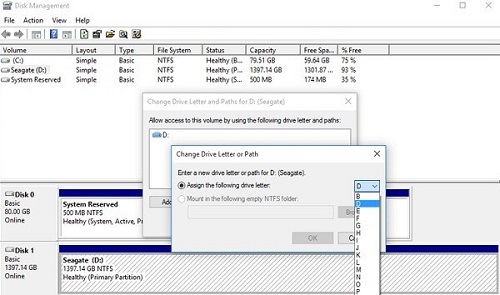
Шаг 4: Щелкните правой кнопкой мыши на SD-карте и выберите Change Drive Letter and Paths (Изменить букву диска и пути), пока не загрузится служба Virtual Disk.
Шаг 5: Щелкните правой кнопкой мыши на букве диска и выберите пункт «Изменить».
Шаг 6: Выберите нужную букву диска, нажмите OK и проверьте, распознается ли SD-карта.
Способ 2: Переустановите драйверы SD-карты
Шаг 1: При переустановке драйвера SD-карты щелкните правой кнопкой мыши на опции This PC (Этот компьютер) и выберите Manage (Управление). В левой части экрана выберите Диспетчер устройств, затем дважды щелкните на пункте Дисковые накопители.
Шаг 2: Далее щелкните правой кнопкой мыши на имени съемного диска. Снова выберите пункт Uninstall (Удалить), затем OK. После этого можно извлечь SD-карту и перезагрузить систему.
Способ 3: Исправьте SD-карту с помощью инструмента Windows Repair
В состав Windows входит графический инструмент для проверки дисков на наличие ошибок в файловой системе. Этот инструмент известен как Windows Repair Tool, и Windows иногда запускает его автоматически при подключении поврежденного диска. Для проверки диска на наличие ошибок его можно использовать и вручную. Восстановить SD-карту или USB-накопитель с помощью Windows Repair Tool можно следующим образом:
Шаг 1: Введите «this PC» в строку поиска на панели задач и выберите This PC (Этот компьютер).
Шаг 2: Выберите пункт Свойства в контекстном меню при щелчке правой кнопкой мыши на SD-карте.
Шаг 3: Выберите пункт Check (Проверка) в меню Tools (Инструменты).
Шаг 4: Просканируйте и восстановите накопитель, нажав кнопку Сканировать и восстановить.
Если появляется предупреждение о том, что Windows не может восстановить накопитель во время его использования, сохраните несохраненные наработки на SD-карте и решите, следует ли восстановить накопитель сейчас или после следующего запуска.
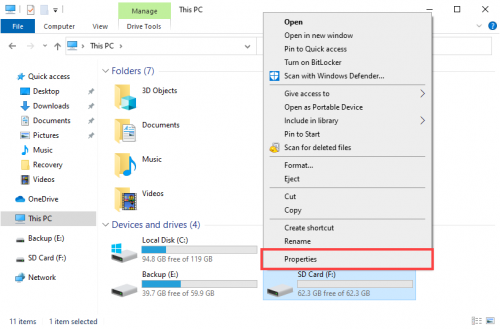
Способ 4: Отформатируйте SD-карту в FAT32
Чтобы преобразовать SD-карту RAW в FAT32, выполните следующие действия:
Шаг 1: Подключите SD-карту к компьютеру.
Шаг 2: В строке поиска на панели задач введите «cmd» и выберите пункт Запуск от имени администратора.
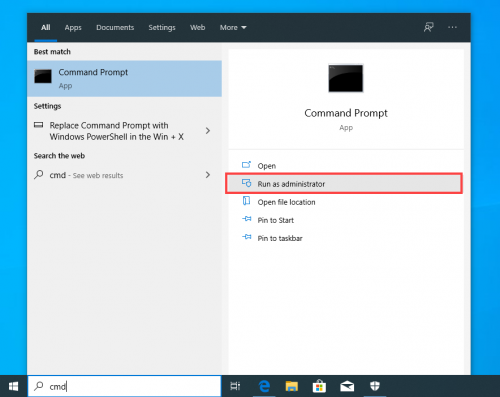
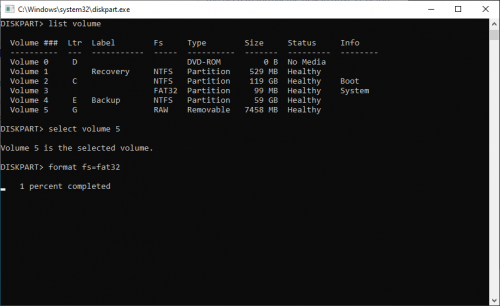
Шаг 3: Введите часть диска и нажмите клавишу Enter на клавиатуре.
Шаг 4: Введите в строку поиска том списка.
Шаг 5: Введите номер, соответствующий RAW SD-карте, в поле выбора тома.
Шаг 6: Введите команду format fs=fat32.
Способ 5: Устраните повреждение SD-карты Android с помощью команды CHKSDK
Начнем с того, что вставим SD-карту в систему и наберём в строке поиска команду cmd.
Щелкните правой кнопкой мыши на cmd и выберите Запуск от имени администратора; автоматически откроется командное окно; теперь введите следующую команду — chkdsk #: /f.
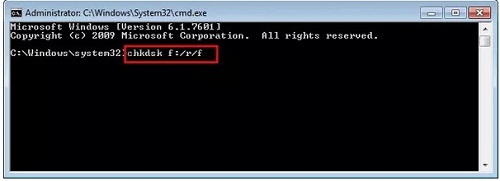
Когда Windows внесла исправления в файловую систему, все прошло успешно, и проблема была устранена. Нажмите клавишу Enter, и процесс сканирования начнет поиск возможных ошибок и восстановление поврежденной SD-карты.
Часть 5: Как защитить карту памяти Android?
- В приложении «Настройки» выберите пункт Биометрия и безопасность.
- Прокрутите страницу в самый низ и выберите Зашифровать или Расшифровать SD-карту.
- Выберите Зашифровать SD-карту.
- Для продолжения введите свой пин-код, шаблон или пароль.
- Запустится процесс шифрования. Продолжайте использовать устройство в обычном режиме.
Часто задаваемые вопросы о повреждении SD-карты
1. Можно ли восстановить поврежденную SD-карту?
Да, вы можете восстановить поврежденную SD-карту с помощью компьютера или без него, используя любой из приведенных выше методов. Данные способы также позволяют восстановить поврежденную micro sd карту Android.
2. Как восстановить поврежденную SD-карту без форматирования?
Существует несколько способов восстановления поврежденной sd-карты android без компьютера и без необходимости форматирования. Одним из таких способов является восстановление утраченных данных с помощью специальной программы, например Tenorshare 4DDiG. В качестве другого варианта, для восстановления поврежденных секторов на карте можно использовать дисковый редактор. И наконец, для восстановления утраченных данных можно использовать кардридер.
Заключение
Надеюсь, данное руководство поможет вам восстановить поврежденную SD-карту Andorid. Если вам нужно восстановить данные с поврежденных или отформатированных SD-карт, то программа для восстановления данных Tenorshare 4DDiG, которая представляет собой универсальный инструмент, будет отличным выбором. Если эта статья оказалась для вас полезной, поделитесь с друзьями.

Tenorshare 4DDiG Data Recovery
4DDiG — это ваш непревзойденный выбор для восстановления всех потерянных данных на компьютере Windows / Mac после различных сценариев потери, таких как удаление, форматирование, RAW и т.д. с более высокой вероятностью успеха.

Александр Кокин, главный редактор 4DDiG, занимается предоставлением наилучших решений для проблем, связанных с Windows и Mac, включая восстановление данных, ремонт, исправление ошибок.
(Нажмите, чтобы оценить этот пост)
Ваша оценка 4.5 ( участвовало)
[Решено] Решения для расшифровки зашифрованной SD-карты
Резюме : Статья ниже поможет пользователям расшифровать зашифрованную SD-карту и восстановить все важные файлы с SD-карты с помощью Программное обеспечение для восстановления данных Bitwar!
Проблема с SD-картой: шифрование и дешифрование
Каждый пользователь будет хранить важные данные на внешнем запоминающем устройстве, таком как SD-карта, в качестве резервной копии. Кроме того, некоторые пользователи могут попытаться зашифровать свои SD-карты, чтобы защитить данные от кражи другими пользователями. Однако немногие люди понимают, что такое дешифрование, и это может вызвать у вас проблемы в будущем, если вам потребуется получить доступ или передать некоторые данные с SD-карты, поскольку мы покажем вам пример, с которым столкнулся пользователь:
«Я всегда использую карту памяти для передачи и резервного копирования своих данных, поэтому я буду шифровать устройство, чтобы никто не мог получить доступ к данным, кроме меня, но однажды я купил новую SD-карту, чтобы заменить старую карту памяти, но у меня было забыл код шифрования. Где я могу восстановить свои данные с зашифрованной карты памяти? »
Итак, мы познакомим вас вкратце и покажем вам, что такое расшифровка в первую очередь, где вы можете расшифровать устройство так же, как вы сначала шифруете устройство. Мы рекомендуем вам сначала расшифровать SD-карту своим старым паролем, воспользовавшись некоторыми из наших полезных решений ниже!
Связанная статья:Лучшие решения для исправления ошибки неформатирования карты памяти в Windows
Эффективные решения для расшифровки зашифрованной SD-карты
Предположим, что вы использовали сторонний инструмент шифрования, такой как устройство Android, для шифрования устройства в прошлом, а затем вы можете легко его расшифровать, используя свой телефон Android с паролем.
Решение 1. Расшифруйте SD-карту с помощью пароля на Android
Шаг 1: Вставьте SD Card в Samsung телефонное устройство а также рестарт телефон.
Шаг 2: Подойдите к телефону настройки и щелкните Экран блокировки и безопасность.
Шаг 3: Пролистать вниз и выберите Расшифровать SD-карту вариант.
Шаг 4: Введите свой пароль и терпеливо дождитесь завершения процесса расшифровки.
Иногда процесс может занять больше времени, поскольку для файла данных большего размера потребуется больше времени.
Примечание: Вы можете спросить, есть ли другое телефонное устройство, которое может помочь вам расшифровать SD-карту, помимо использования телефона Samsung, но, к сожалению, ответ отрицательный, потому что другие разные телефоны имеют разные алгоритмы шифрования, поэтому процесс дешифрования тоже будет другим. Поэтому мы предлагаем вам использовать то же устройство стороннего производителя, которое вы использовали для шифрования SD-карты, чтобы снова расшифровать SD-карту.
Решение 2. Расшифровать SD-карту без пароля
Если вы забыли свой пароль шифрования, другое решение — восстановить пароль шифрования с помощью другого стороннего приложения или выполнить команду diskpart clean all.
Метод 1: стороннее приложение
Мы настоятельно рекомендуем использовать FExplorer для выполнения этой работы, потому что он эффективен и прост в использовании. Вы можете загрузить приложение из App Store и, следуя инструкциям ниже, расшифровать SD-карту.
Шаг 1: Вставьте SD Card в свой телефон и соединять телефонное устройство к ПК через USB-кабель.
Шаг 2: Скачать FExplorer а также запустить приложение на вашем телефоне.
Шаг 3: Перейти к Внутреннее хранилище а также найти имя папки: mmcstore.
Шаг 4: Переименовать папку для mcstore.txt а также копировать файл на ваш компьютер
Шаг 5: Откройте файл с помощью Блокнота, и вы можете проверить пароль зашифрованной SD-карты.
ШАГ 6: Наконец, вы можете вернуться к решение 1 выше к расшифровать SD-карту с паролем.
Метод 2: команда Diskpart Clean All
Предположим, что у вас нет важных файлов на SD-карте, и все, что вам нужно, это расшифровать устройство, затем вы можете следовать приведенным ниже инструкциям, чтобы выполнить команду DiskPart clean all.
Шаг 1: Вставьте SD Card сквозь Устройство чтения SD-карт к вашему ПК.
Шаг 2: Нажмите Окна + S открыть поиск меню и введите cmd.
Шаг 3: В Командная строка тип diskpart и ударил входить.
Шаг 4: Тип список диска > выберите диск * (заменять * с затронутым устройством)> очистить все > создать первичный раздел > формат fs = fat32.
Дождитесь завершения процесса и подключите SD-карту к другим устройствам, чтобы проверить, расшифрована ли она.
Дополнительный совет: восстановление потерянных или удаленных файлов с зашифрованной SD-карты
Если вы не смогли расшифровать SD-карту после выполнения всех вышеперечисленных решений, то единственный способ спасти ваши данные — восстановить их с помощью программное обеспечение для восстановления данных.
Лучшее программное обеспечение для работы — это Восстановление данных Bitwar Программное обеспечение. Он обеспечивает эффективное сканирование, позволяя пользователям восстанавливать все типы файлов с любых внешних или внутренних запоминающих устройств, включая SD-карту, флэш-карту, внешний жесткий диск, карту памяти и другие.
Шаг 1: Перейти к Центр загрузок Bitwarsoft и загрузите программное обеспечение для восстановления данных на свой компьютер.
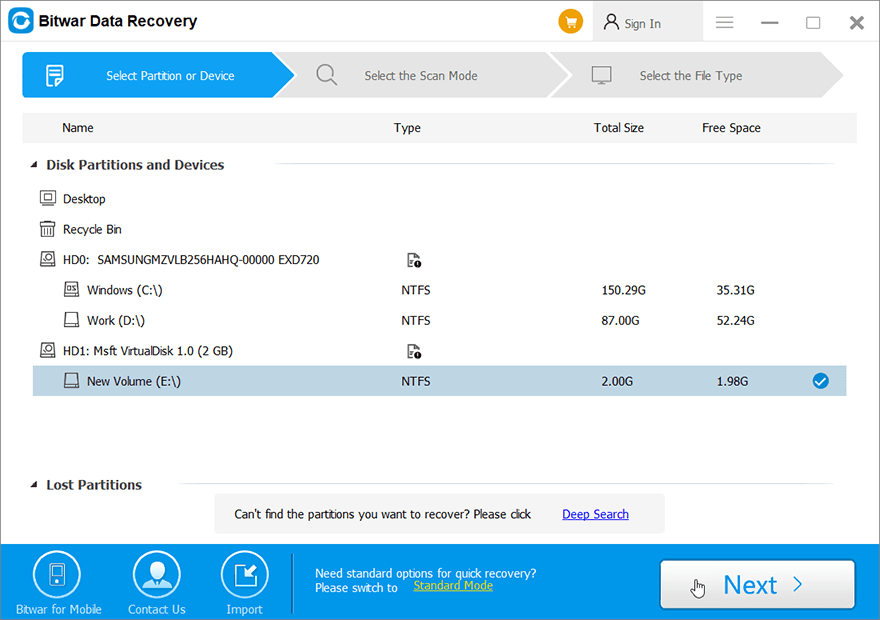
Шаг 2: Выберите зашифрованная SD-картаиз списка разделов и устройств и нажмите Следующий.
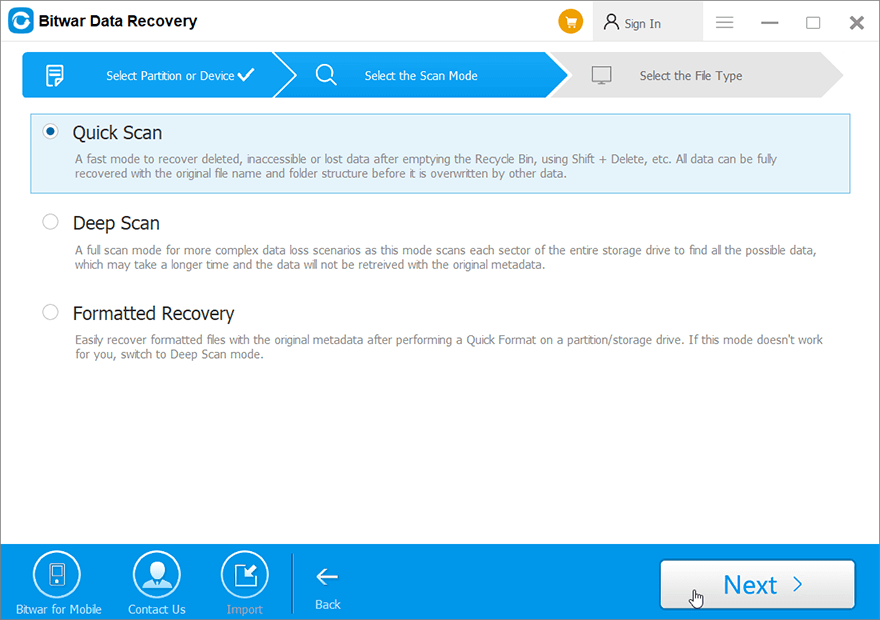
Шаг 3: Выбрать Режим сканирования и нажмите на Следующий кнопка.
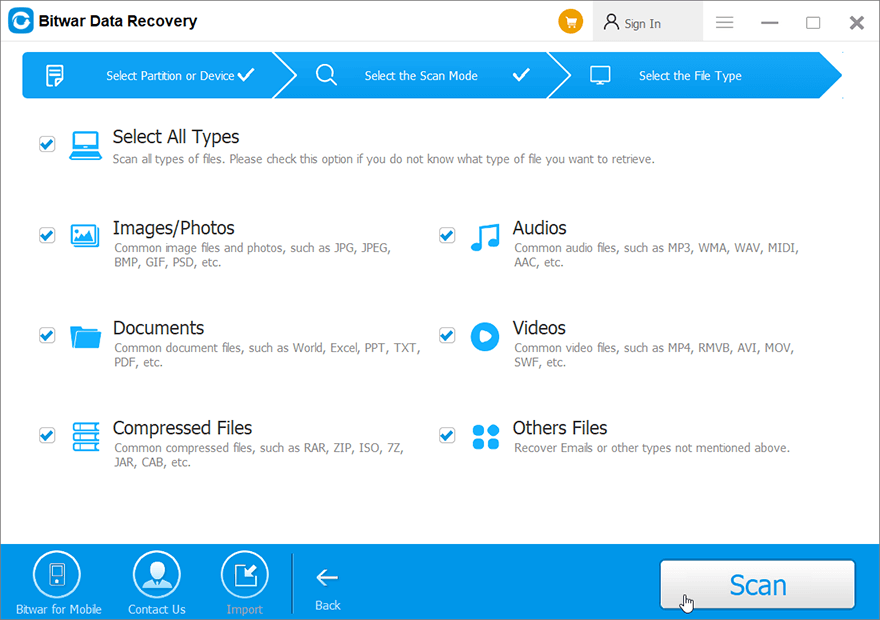
Шаг 4: Выберите тип файла вам нужно восстановить и нажать Следующий.
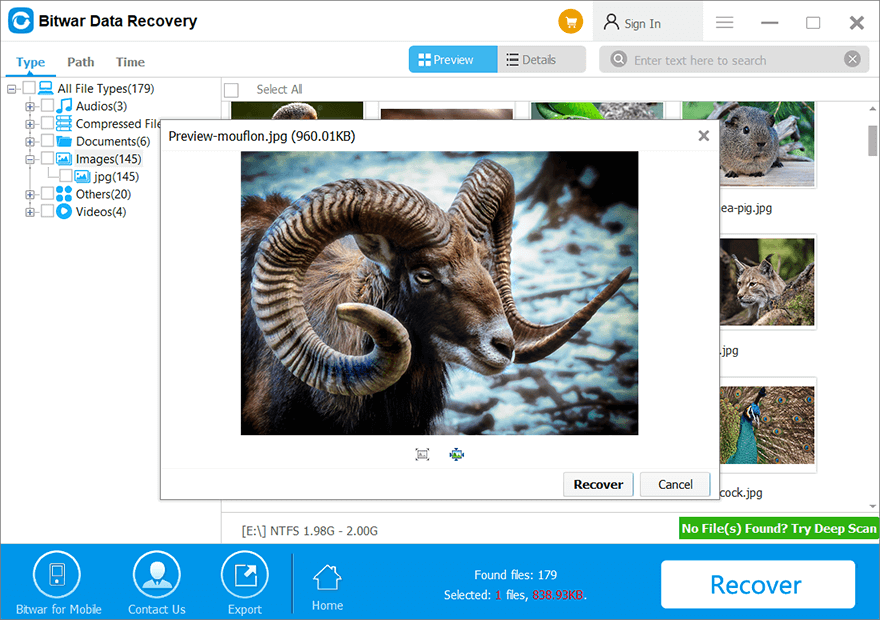
Шаг 5: Предварительный просмотр результаты сканирования и щелкните Восстанавливаться кнопку, чтобы начать восстановление.
Добрый Совет: Помнить НЕ НАДО сохранить файл обратно на ту же SD-карту, чтобы предотвратить любые ПОСТОЯННАЯ ПОТЕРЯ ДАННЫХ!
Расшифровать SD-карту!
Зашифрованная SD-карта всегда является лучшей мерой защиты наших данных от кражи другими пользователями, но это может стать проблемой, если мы забудем пароль шифрования. Поэтому следуйте приведенным выше решениям, чтобы исправить это, и, если вам нужно восстановить ваши важные данные, не забудьте использовать Программное обеспечение для восстановления данных Bitwar легко восстановить потерянные данные на SD-карте!
Насколько полезен был этот пост?
Нажмите на звездочку, чтобы поставить оценку!
Средний рейтинг 4.5 / 5. Подсчет голосов: 88
Голосов пока нет! Будьте первым, кто оценит этот пост.
Похожие публикации:
- Докажите что при любом целом n верно равенство
- Как убрать пробелы при копировании из пдф
- Какое время будут показывать часы если
- Почему постоянный ток не может протекать через конденсатор
[Решено] Решения для расшифровки зашифрованной SD-карты
Резюме : Статья ниже поможет пользователям расшифровать зашифрованную SD-карту и восстановить все важные файлы с SD-карты с помощью Программное обеспечение для восстановления данных Bitwar!
Проблема с SD-картой: шифрование и дешифрование
Каждый пользователь будет хранить важные данные на внешнем запоминающем устройстве, таком как SD-карта, в качестве резервной копии. Кроме того, некоторые пользователи могут попытаться зашифровать свои SD-карты, чтобы защитить данные от кражи другими пользователями. Однако немногие люди понимают, что такое дешифрование, и это может вызвать у вас проблемы в будущем, если вам потребуется получить доступ или передать некоторые данные с SD-карты, поскольку мы покажем вам пример, с которым столкнулся пользователь:
«Я всегда использую карту памяти для передачи и резервного копирования своих данных, поэтому я буду шифровать устройство, чтобы никто не мог получить доступ к данным, кроме меня, но однажды я купил новую SD-карту, чтобы заменить старую карту памяти, но у меня было забыл код шифрования. Где я могу восстановить свои данные с зашифрованной карты памяти? »
Итак, мы познакомим вас вкратце и покажем вам, что такое расшифровка в первую очередь, где вы можете расшифровать устройство так же, как вы сначала шифруете устройство. Мы рекомендуем вам сначала расшифровать SD-карту своим старым паролем, воспользовавшись некоторыми из наших полезных решений ниже!
Связанная статья:Лучшие решения для исправления ошибки неформатирования карты памяти в Windows
Эффективные решения для расшифровки зашифрованной SD-карты
Предположим, что вы использовали сторонний инструмент шифрования, такой как устройство Android, для шифрования устройства в прошлом, а затем вы можете легко его расшифровать, используя свой телефон Android с паролем.
Решение 1. Расшифруйте SD-карту с помощью пароля на Android
Шаг 1: Вставьте SD Card в Samsung телефонное устройство а также рестарт телефон.
Шаг 2: Подойдите к телефону настройки и щелкните Экран блокировки и безопасность.
Шаг 3: Пролистать вниз и выберите Расшифровать SD-карту вариант.
Шаг 4: Введите свой пароль и терпеливо дождитесь завершения процесса расшифровки.
Иногда процесс может занять больше времени, поскольку для файла данных большего размера потребуется больше времени.
Примечание: Вы можете спросить, есть ли другое телефонное устройство, которое может помочь вам расшифровать SD-карту, помимо использования телефона Samsung, но, к сожалению, ответ отрицательный, потому что другие разные телефоны имеют разные алгоритмы шифрования, поэтому процесс дешифрования тоже будет другим. Поэтому мы предлагаем вам использовать то же устройство стороннего производителя, которое вы использовали для шифрования SD-карты, чтобы снова расшифровать SD-карту.
Решение 2. Расшифровать SD-карту без пароля
Если вы забыли свой пароль шифрования, другое решение — восстановить пароль шифрования с помощью другого стороннего приложения или выполнить команду diskpart clean all.
Метод 1: стороннее приложение
Мы настоятельно рекомендуем использовать FExplorer для выполнения этой работы, потому что он эффективен и прост в использовании. Вы можете загрузить приложение из App Store и, следуя инструкциям ниже, расшифровать SD-карту.
Шаг 1: Вставьте SD Card в свой телефон и соединять телефонное устройство к ПК через USB-кабель.
Шаг 2: Скачать FExplorer а также запустить приложение на вашем телефоне.
Шаг 3: Перейти к Внутреннее хранилище а также найти имя папки: mmcstore.
Шаг 4: Переименовать папку для mcstore.txt а также копировать файл на ваш компьютер
Шаг 5: Откройте файл с помощью Блокнота, и вы можете проверить пароль зашифрованной SD-карты.
ШАГ 6: Наконец, вы можете вернуться к решение 1 выше к расшифровать SD-карту с паролем.
Метод 2: команда Diskpart Clean All
Предположим, что у вас нет важных файлов на SD-карте, и все, что вам нужно, это расшифровать устройство, затем вы можете следовать приведенным ниже инструкциям, чтобы выполнить команду DiskPart clean all.
Шаг 1: Вставьте SD Card сквозь Устройство чтения SD-карт к вашему ПК.
Шаг 2: Нажмите Окна + S открыть поиск меню и введите cmd.
Шаг 3: В Командная строка тип diskpart и ударил входить.
Шаг 4: Тип список диска > выберите диск * (заменять * с затронутым устройством)> очистить все > создать первичный раздел > формат fs = fat32.
Дождитесь завершения процесса и подключите SD-карту к другим устройствам, чтобы проверить, расшифрована ли она.
Дополнительный совет: восстановление потерянных или удаленных файлов с зашифрованной SD-карты
Если вы не смогли расшифровать SD-карту после выполнения всех вышеперечисленных решений, то единственный способ спасти ваши данные — восстановить их с помощью программное обеспечение для восстановления данных.
Лучшее программное обеспечение для работы — это Восстановление данных Bitwar Программное обеспечение. Он обеспечивает эффективное сканирование, позволяя пользователям восстанавливать все типы файлов с любых внешних или внутренних запоминающих устройств, включая SD-карту, флэш-карту, внешний жесткий диск, карту памяти и другие.
Шаг 1: Перейти к Центр загрузок Bitwarsoft и загрузите программное обеспечение для восстановления данных на свой компьютер.
Шаг 2: Выберите зашифрованная SD-картаиз списка разделов и устройств и нажмите Следующий.
Шаг 3: Выбрать Режим сканирования и нажмите на Следующий кнопка.
Шаг 4: Выберите тип файла вам нужно восстановить и нажать Следующий.
Шаг 5: Предварительный просмотр результаты сканирования и щелкните Восстанавливаться кнопку, чтобы начать восстановление.
Добрый Совет: Помнить НЕ НАДО сохранить файл обратно на ту же SD-карту, чтобы предотвратить любые ПОСТОЯННАЯ ПОТЕРЯ ДАННЫХ!
Расшифровать SD-карту!
Зашифрованная SD-карта всегда является лучшей мерой защиты наших данных от кражи другими пользователями, но это может стать проблемой, если мы забудем пароль шифрования. Поэтому следуйте приведенным выше решениям, чтобы исправить это, и, если вам нужно восстановить ваши важные данные, не забудьте использовать Программное обеспечение для восстановления данных Bitwar легко восстановить потерянные данные на SD-карте!
Насколько полезен был этот пост?
Нажмите на звездочку, чтобы поставить оценку!
Средний рейтинг 4.5 / 5. Подсчет голосов: 88
Голосов пока нет! Будьте первым, кто оценит этот пост.