Что делать, если вы получили уведомление, что трекер AirTag, аксессуар с поддержкой сети «Локатор» или набор AirPods находится рядом с вами
Устройство AirTag позволяет без труда отслеживать местоположение таких вещей, как ключи, бумажник, сумка, рюкзак, багаж и т. д. Просто настройте его в своем устройстве iPhone, iPad или iPod touch и прикрепите к нужному предмету — и AirTag появится на вкладке «Вещи» в приложении «Локатор».
AirTag и аксессуары с поддержкой сети «Локатор» , а также некоторые модели AirPods (AirPods 3-го поколения, AirPods Pro и AirPods Max) используют сеть «Локатор», чтобы вы могли отслеживать и находить свои вещи.* После настройки совместимое устройство появится на вкладке «Устройства» или «Вещи» в приложении «Локатор». В AirTag, AirPods и другие аксессуары с поддержкой сети «Локатор» встроены функции, которые защищают от нежелательного отслеживания. Использовать эти устройства для отслеживания других людей или чужих вещей запрещено. Во многих странах мира использование таких устройств для отслеживания людей без их согласия считается преступлением. Если обнаружится, что AirTag, наушники AirPods или аксессуары с поддержкой сети «Локатор» были использованы для незаконного отслеживания человека, правоохранительные органы вправе запросить у компании Apple любую имеющуюся информацию для содействия расследованию. AirTag, AirPods и аксессуары с поддержкой сети «Локатор» помогают сохранить конфиденциальность во время отслеживания ценных для вас вещей. Устройства снабжены уникальными идентификаторами Bluetooth, которые часто меняются. Сеть «Локатор» разработана с учетом конфиденциальности пользователей и использует сквозное шифрование. Подробнее о службе «Локатор» и конфиденциальности
Нежелательное отслеживание
- Если у вас есть iPhone, iPad или iPod touch, «Локатор» отправит уведомление на ваше устройство Apple. Данная функция доступна на iOS и iPadOS 14.5 или более новой версии. Для получения уведомлений выполните следующие действия.
- Откройте «Настройки» > «Конфиденциальность и безопасность» > «Службы геолокации» и включите службы геолокации.
- Откройте «Настройки» >«Конфиденциальность и безопасность» >«Службы геолокации» > «Системные службы». Включите функцию «Найти iPhone».
- Откройте «Настройки» >«Конфиденциальность и безопасность» >«Службы геолокации» > «Системные службы». Включите параметр «Важные геопозиции», чтобы получать уведомления по прибытии в важные геопозиции, например домой.
- Выберите «Настройки» > Bluetooth и включите Bluetooth.
- Перейдите в приложение «Локатор», нажмите вкладку «Я» и включите функцию «Уведомления об отслеживании».
- Отключите авиарежим. Если ваше устройство находится в авиарежиме, вы не будете получать уведомления об отслеживании.
- Трекер AirTag, зарядный футляр AirPods Pro (2-го поколения) или аксессуар с поддержкой сети «Локатор», который не находится у владельца в течение определенного периода времени, издают звук при перемещении.
Если вы обнаружили неизвестный трекер AirTag, аксессуар с поддержкой сети «Локатор» или наушники AirPods, инструкции ниже помогут вам узнать больше об устройстве, а также найти и отключить его. Используя устройство Android, вы можете загрузить приложение Tracker Detect и найти AirTag или аксессуар с поддержкой сети «Локатор», который находится вдали от владельца и может быть при вас.
Появление предупреждения
Если вы увидели одно из следующих предупреждений на своем устройстве iPhone, iPad или iPod touch, значит, у вас находится устройство с поддержкой сети «Локатор». При этом владелец видит его местоположение. Это могут быть AirTag, AirPods, AirPods Pro, AirPods Max или аксессуары с поддержкой сети «Локатор» от сторонних производителей.
Возможно, трекер AirTag или аксессуар с поддержкой сети «Локатор» прикреплен к предмету, который вы одолжили, или это предупреждение появляется, потому что вы взяли на время чьи-то наушники AirPods. Если вы взяли AirTag или другое устройство с поддержкой сети «Локатор» у участника вашей группы семейного доступа, вы можете отключить предупреждения для этого устройства на один день или бессрочно.
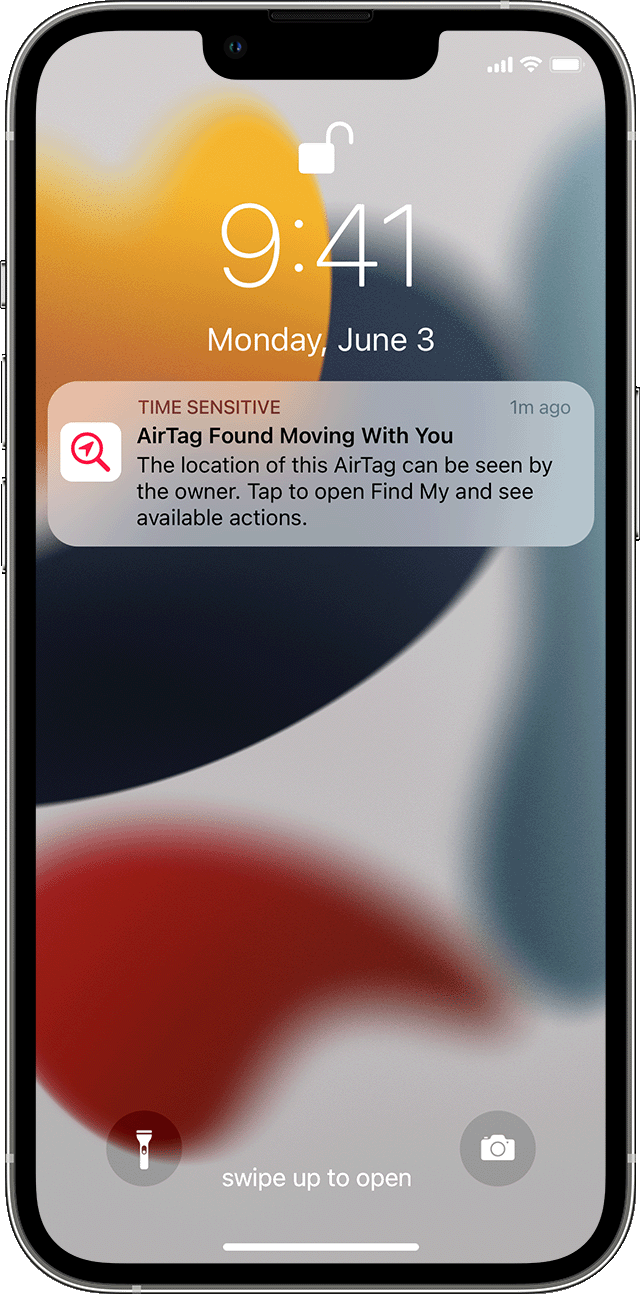
Если AirTag находится не у своего владельца и перемещается вместе с вами по прошествии времени либо если ваш iPhone выведен из режима сна и AirTag, который не находится у своего владельца в течение определенного периода времени, издает звук, указывающий на то, что трекер был перемещен, отобразится предупреждение «AirTag перемещается вместе с Вами».
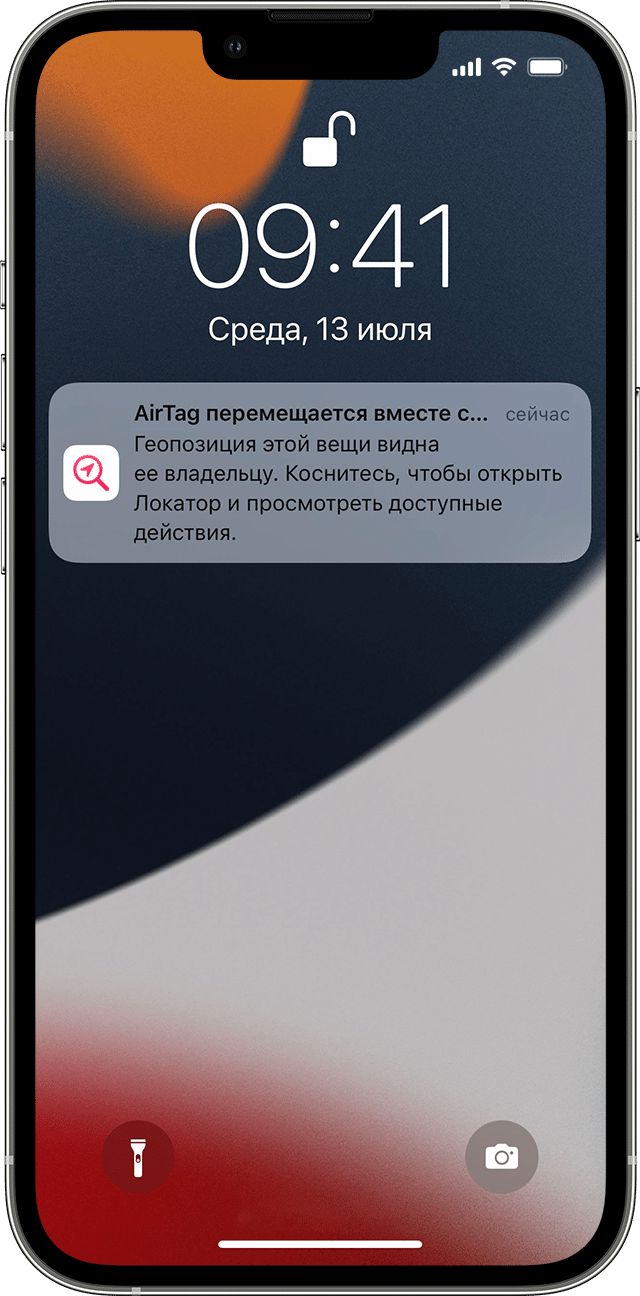
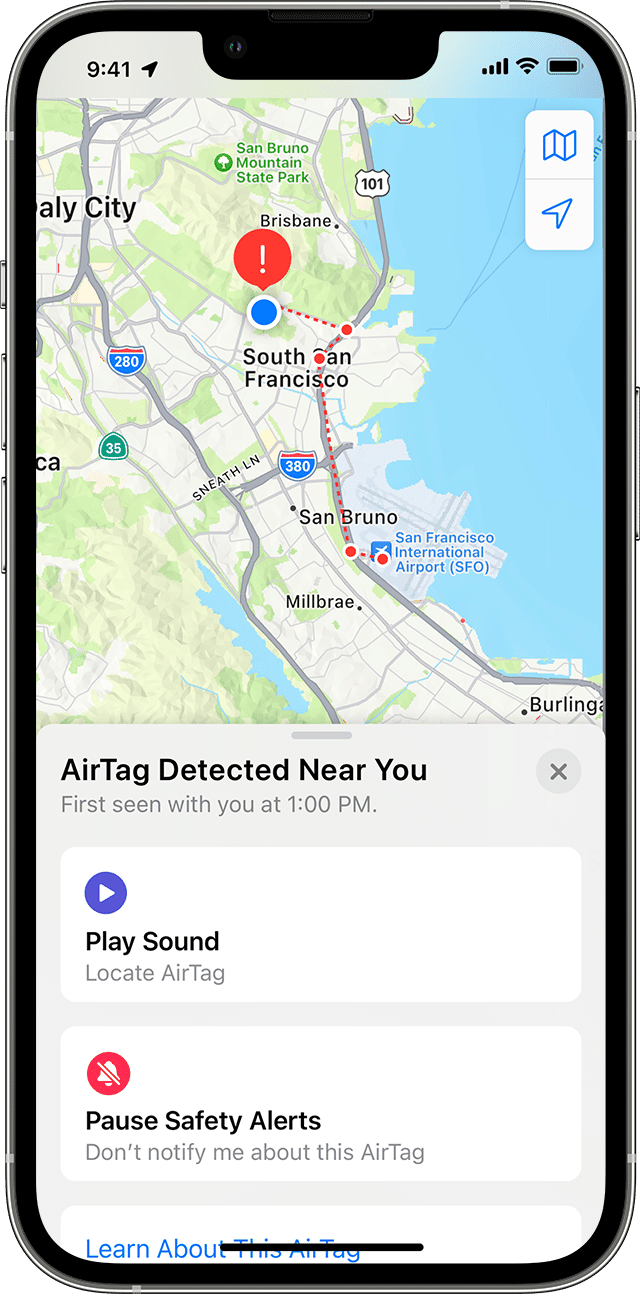
В приложении «Локатор» отображается карта, на которой видно, в каких местах AirTag, аксессуар с поддержкой сети «Локатор» или наушники AirPods были замечены рядом с вами. Красными точками обозначаются места, где неизвестное устройство было обнаружено рядом с вашим iPhone, iPad или iPod touch. Пунктирные линии, соединяющие красные точки, помогают понять последовательность мест, в которые устройство перемещалось вместе с вами. Красные точки не обозначают места, в которых владелец устройства просматривает ваше местоположение.
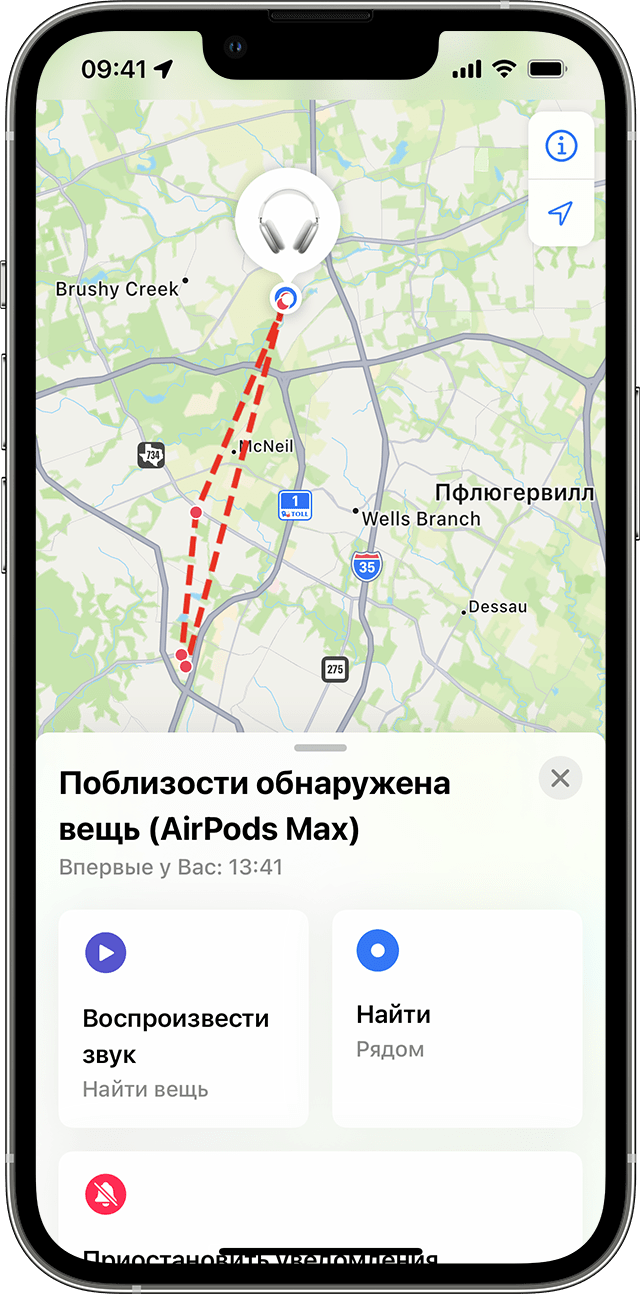
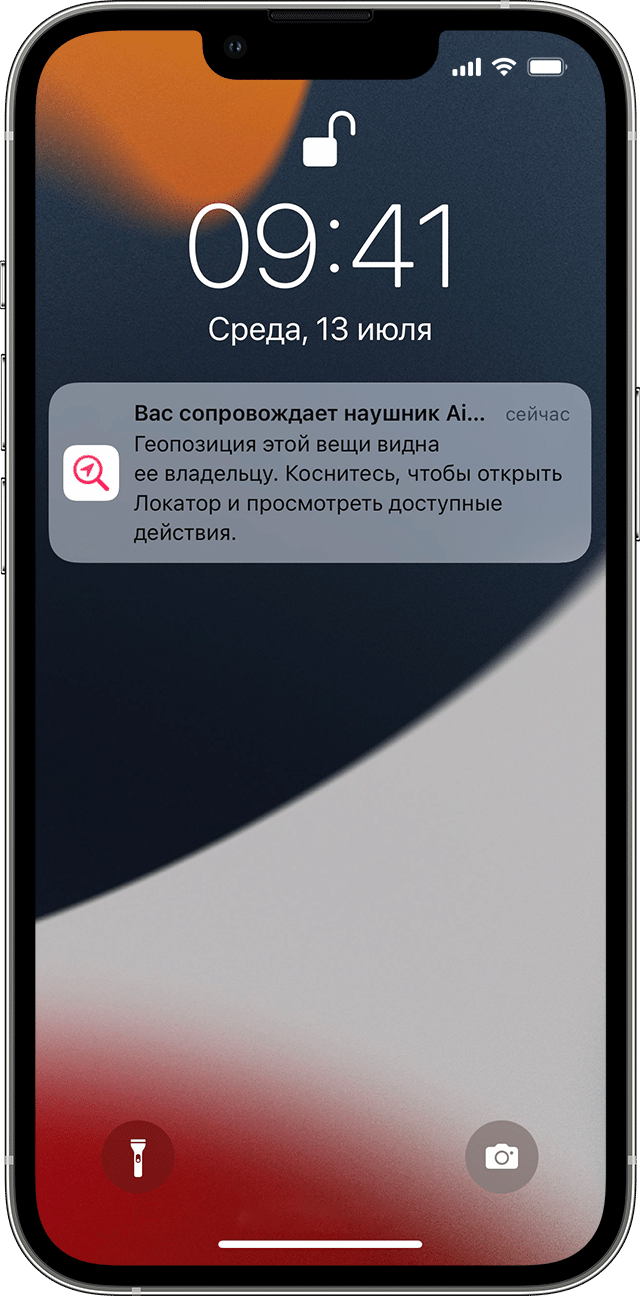
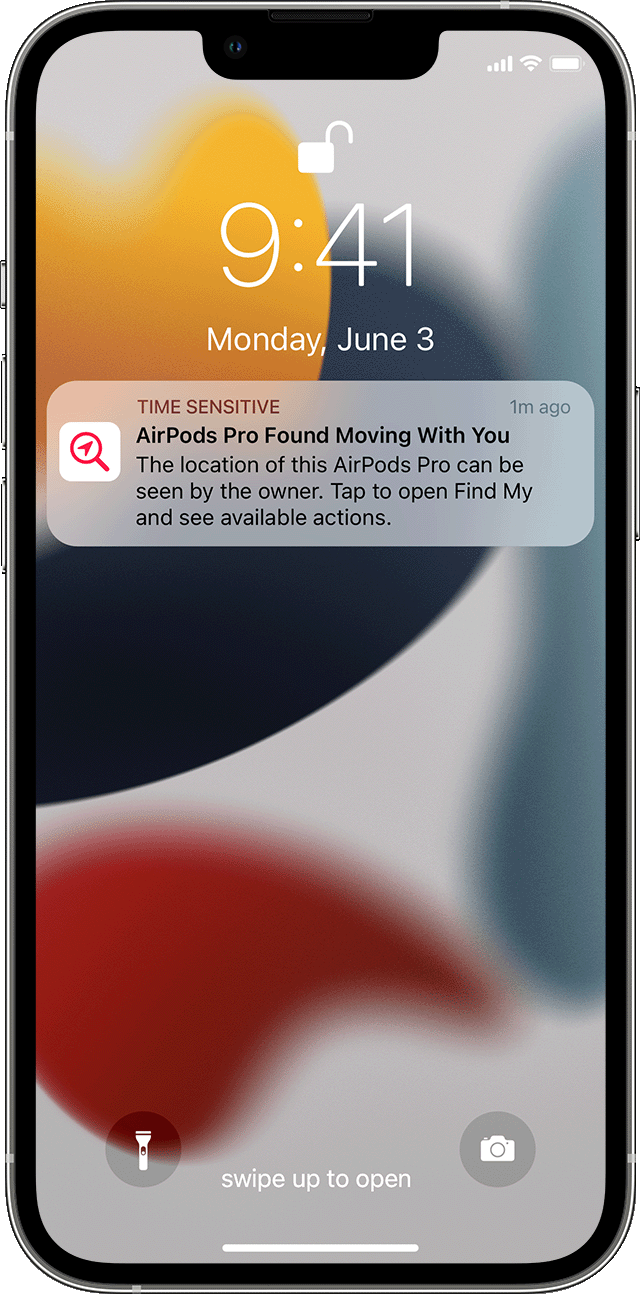
Если наушники AirPods оказались вдали от владельца и на протяжении некоторого времени находятся у вас, отображается одно из следующих предупреждений: «Обнаружен наушник (AirPods)», «Обнаружен наушник (AirPods Pro)», «Обнаружен наушник (AirPods Max)».
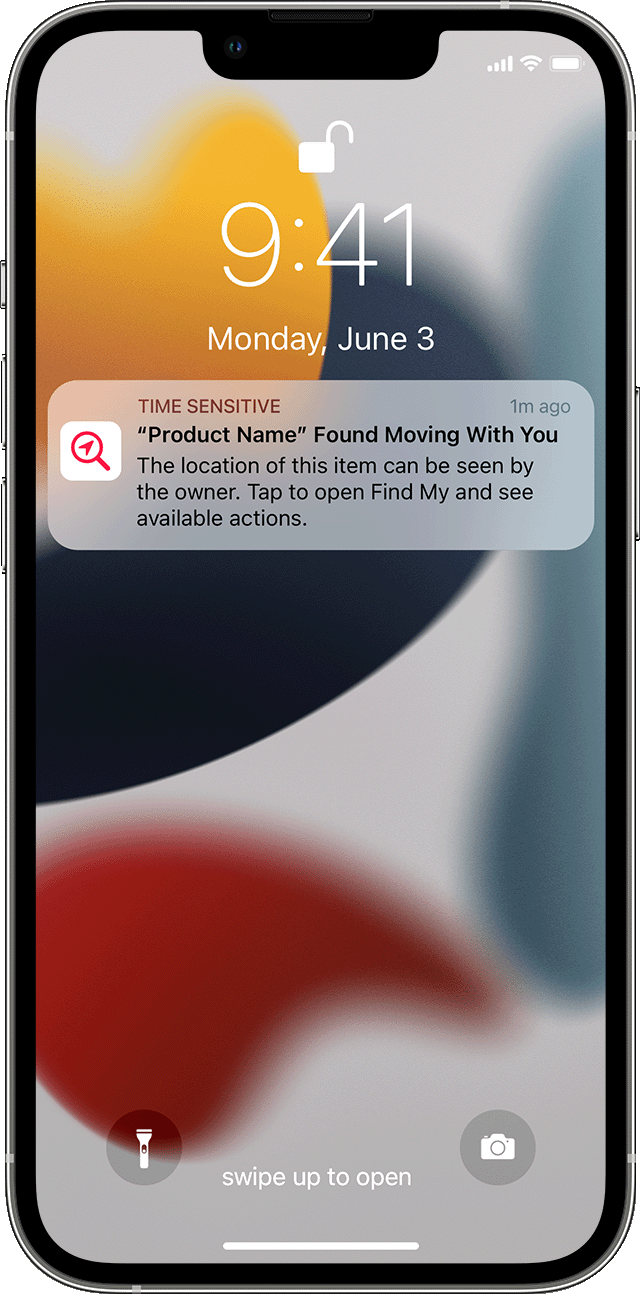
Если аксессуар с поддержкой сети «Локатор» оказался вдали от владельца и на протяжении некоторого времени находится у вас, отображается следующее предупреждение: «Обнаружен «название продукта»» (где «название продукта» — это название обнаруженного аксессуара с поддержкой сети «Локатор»).

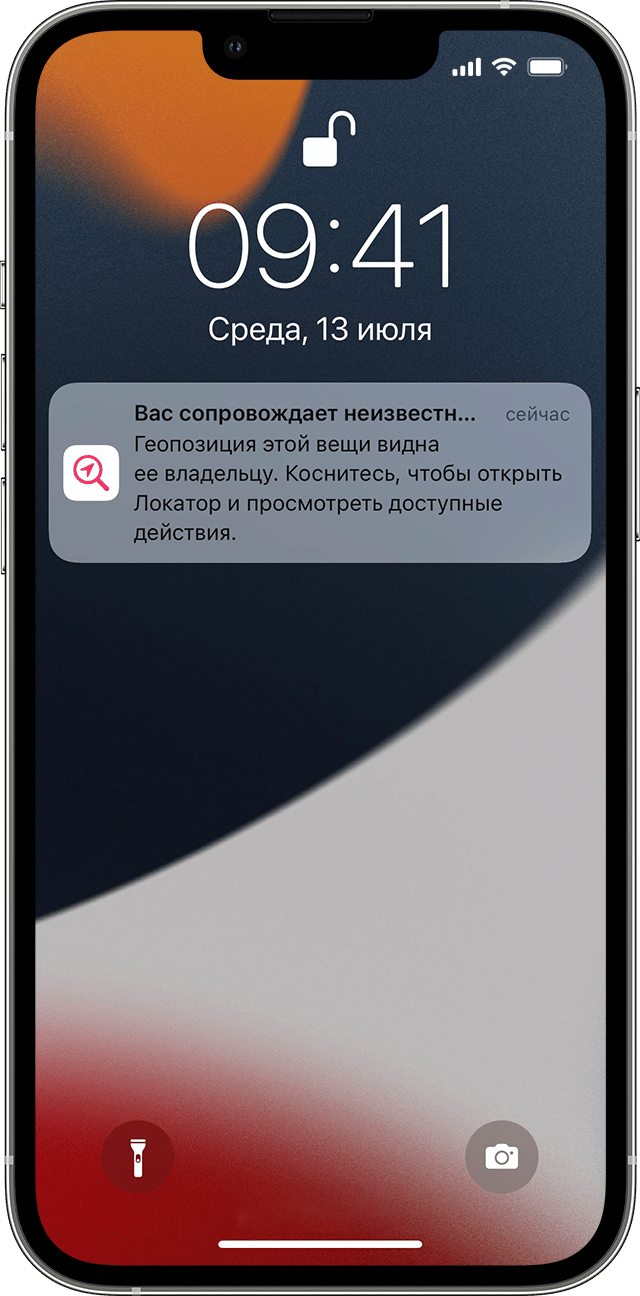
Если обнаружены наушники AirPods или аксессуар с поддержкой сети «Локатор», но в приложении «Локатор» возникли проблемы при подключении к устройству или к серверу, отображается следующее предупреждение: «Обнаружен неизвестный аксессуар». Это предупреждение отображается только в том случае, если рядом с вами обнаружены наушники AirPods или аксессуар с поддержкой сети «Локатор», но не AirTag. Это могут быть AirPods, взятые на время, или AirPods, случайно оставленные другом или членом семьи.
Поиск неизвестного трекера AirTag, наушников AirPods или аксессуара с поддержкой сети «Локатор»
Если вы получили уведомление о том, что AirTag, AirPods или другой аксессуар с поддержкой сети «Локатор» находится у вас, выполните следующие действия, чтобы его найти. Во-первых, проверьте в приложении «Локатор», можете ли вы воспроизвести звук на неизвестном аксессуаре:
- Нажмите предупреждение.
- Нажмите «Продолжить», затем «Воспроизвести звук».
- Послушайте, откуда идет звук. Можно воспроизвести звук еще раз, если вам нужно больше времени, чтобы найти устройство.
Если возможность воспроизведения звука недоступна, возможно, устройство больше не находится у вас. Или, если оно было при вас на протяжении ночи, его идентификатор мог измениться. Приложение «Локатор» использует этот идентификатор, чтобы определить, что вместе с вами перемещается одно и то же устройство. Если устройство находится вблизи своего владельца, вы также не сможете воспроизвести звук.
Если неизвестным аксессуаром является AirTag и ваша модель iPhone поддерживает технологию Ultra Wideband, вы также можете нажать «Найти поблизости», чтобы использовать функцию «Точное местонахождение» для поиска неизвестного AirTag.
- Нажмите предупреждение.
- Нажмите «Продолжить», затем нажмите «Найти поблизости».
- Следуйте инструкциям на экране и перемещайтесь, пока iPhone не подключится к неизвестному AirTag.
- На iPhone отобразится расстояние и направление до неизвестного AirTag. Используйте эту информацию для приближения к неизвестному AirTag, пока трекер не будет найден.
- Когда AirTag находится в зоне действия Bluetooth вашего iPhone, вы можете воспроизвести звук на AirTag, нажав кнопку «Воспроизвести звук»
 .
. - Если ваш iPhone говорит, что требуется больше света, нажмите кнопку «Включить фонарик»
 .
.
- Когда AirTag находится в зоне действия Bluetooth вашего iPhone, вы можете воспроизвести звук на AirTag, нажав кнопку «Воспроизвести звук»
- Завершив поиск, нажмите кнопку «Готово»
 .
.
Если возможность воспроизведения звука недоступна или вы не слышите звук либо у вас не получается обнаружить устройство с помощью функции «Точное местоположение», но вы полагаете, что устройство находится у вас, попробуйте найти его среди своих вещей. Проверьте карманы одежды или любые принадлежности, в которых может находиться устройство. Оно может находиться там, куда вы редко заглядываете, например в кармане куртки, внешнем кармане сумки или в транспортном средстве. Если вы не можете найти устройство и чувствуете угрозу своей безопасности, проследуйте в безопасное общественное место и обратитесь в правоохранительные органы.
Если вы слышите звуковой сигнал, издаваемый AirTag
Чтобы привлечь внимание, любой AirTag, находящийся вдали от владельца на протяжении некоторого времени, начнет издавать звук при перемещении. Если вы обнаружили AirTag по звуковому сигналу, вы можете воспользоваться любым устройством с поддержкой NFC, таким как iPhone или телефон Android, чтобы посмотреть, был ли трекер отмечен владельцем как пропавший, и по возможности помочь вернуть его. Если вы считаете, что этот AirTag или аксессуар с поддержкой сети «Локатор» может использоваться для отслеживания местоположения людей без их согласия, вы можете получить инструкции по его отключению.
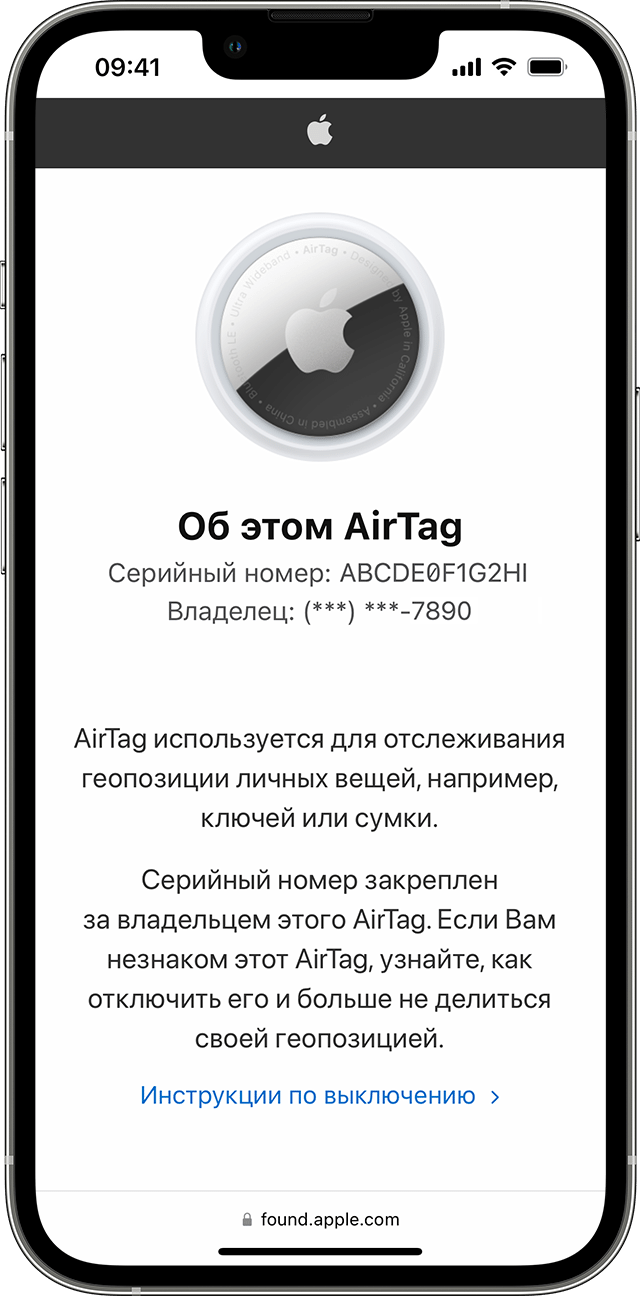
Получение информации о трекере AirTag, аксессуаре с поддержкой сети «Локатор», наушниках AirPods или их отключение
Если вы нашли неизвестный трекер AirTag, выполните следующие действия, чтобы посмотреть информацию о нем или отключить его:
- Если вы нашли трекер AirTag, поднесите верхнюю часть iPhone или смартфона с NFC к белой стороне трекера AirTag и дождитесь появления уведомления.
- Нажмите уведомление. Откроется веб-сайт с информацией об этом трекере AirTag, включая серийный номер и последние четыре цифры номера телефона зарегистрировавшего его лица. Это может помочь узнать владельца, если вы с ним знакомы. Можно сделать снимок экрана, чтобы надежно сохранить данную информацию.
- Если владелец отметил AirTag как пропавший, возможно, вы увидите сообщение с контактной информацией владельца.
Чтобы больше узнать об утерянных владельцем наушниках AirPods или аксессуаре с поддержкой сети «Локатор», прокрутите до конца вкладки «Вещи» и нажмите «Узнать, чья это вещь».
Если требуется просмотреть полный список трекеров AirTag и аксессуаров с поддержкой сети «Локатор», о которых получены уведомления, откройте приложение «Локатор» на iPhone, iPad или iPod touch. Нажмите «Вещи». Прокрутите до конца вниз и нажмите «Обнаруженные вещи». Отобразится список вещей, для которых недавно сработало уведомление о нежелательном отслеживании. Если возможность воспроизведения звука недоступна, возможно, устройство больше не находится у вас, находится вблизи своего владельца или, если оно было у вас на протяжении ночи, его идентификатор мог измениться.
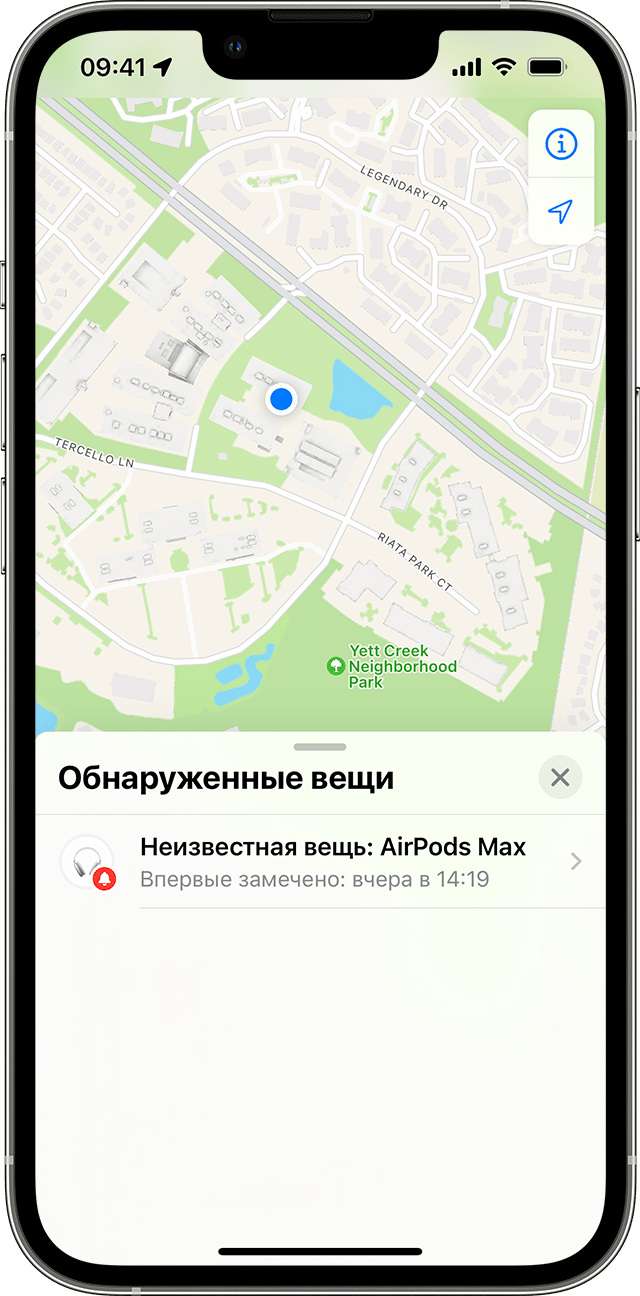
Чтобы отключить трекер AirTag, наушники AirPods или аксессуар с поддержкой сети «Локатор» и остановить предоставление данных о его местоположении, нажмите кнопку «Инструкция по выключению» и следуйте инструкциям на экране. Как только трекер AirTag, наушники AirPods или аксессуар с поддержкой сети «Локатор» будут отключены, владелец больше не сможет получать информацию об их текущем местоположении. Вы больше не будете получать предупреждения о нежелательном отслеживании для этого устройства.
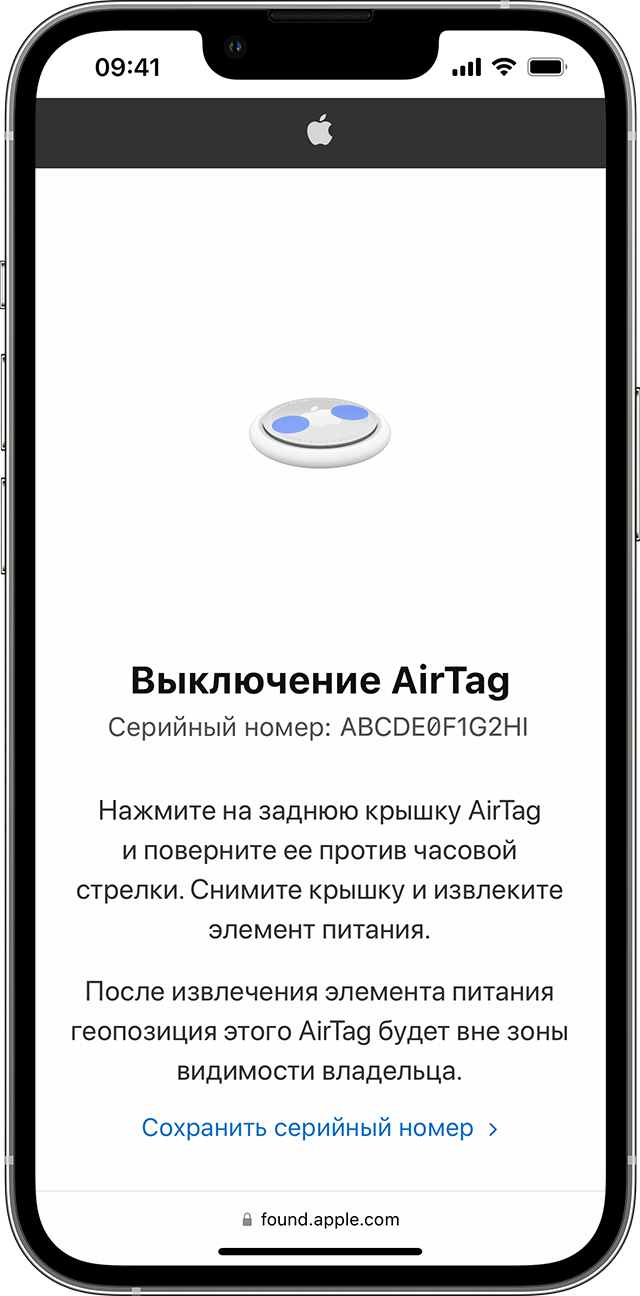
Если вы считаете, что ваша безопасность под угрозой, обратитесь в местные правоохранительные органы, которые смогут сотрудничать с Apple, чтобы запросить информацию об устройстве. Может потребоваться предоставить сам трекер AirTag, наушники AirPods, аксессуар с поддержкой сети «Локатор» и серийный номер устройства.
Отключение сети «Локатор» на вашем устройстве, отключение Bluetooth или отключение служб геолокации на вашем iPhone не помешает владельцу трекера AirTag, наушников AirPods или аксессуара с поддержкой сети «Локатор» видеть местоположение этого трекера AirTag или аксессуара. Необходимо отключить устройство, следуя инструкциям, приведенным выше.
Проверка наличия рядом трекеров AirTag и аксессуаров с поддержкой сети «Локатор» с помощью устройства Android
Если вы используете устройство Android, можно загрузить приложение Tracker Detect из магазина Google Play Store. Приложение Tracker Detect в радиусе действия Bluetooth выполняет поиск трекеров, находящихся вдали от своего владельца и совместимых с сетью «Локатор» компании Apple. Эти трекеры включают AirTag и совместимые маячки, использующие сеть «Локатор». Если вы считаете, что кто-то использует трекер AirTag или другой маячок для отслеживания вашего местоположения, можно выполнить сканирование, чтобы попытаться найти такой маячок. Если приложение обнаруживает трекер AirTag или совместимый маячок, который находится рядом с вами не менее 10 минут, оно позволяет воспроизвести звук, чтобы найти этот маячок.
Дополнительные ресурсы
Если вы считаете, что ваша безопасность под угрозой, вам могут быть полезны следующие дополнительные ресурсы.
- В США: проект Safety Net Project Национальной сети по искоренению домашнего насилия (National Network to End Domestic Violence) и Национальный центр для жертв преступлений (National Center for Victims of Crime)
- В Великобритании: организация Refuge UK
- В Австралии: организация WESNET Safety Net Australia

* Сеть «Локатор» не поддерживается в Южной Корее.
Информация о продуктах, произведенных не компанией Apple, или о независимых веб-сайтах, неподконтрольных и не тестируемых компанией Apple, не носит рекомендательного или одобрительного характера. Компания Apple не несет никакой ответственности за выбор, функциональность и использование веб-сайтов или продукции сторонних производителей. Компания Apple также не несет ответственности за точность или достоверность данных, размещенных на веб-сайтах сторонних производителей. Обратитесь к поставщику за дополнительной информацией.
Включение сети Локатора

Включите сеть Локатора, чтобы приложение «Локатор» отображало геопозицию Ваших AirPods (3‑го поколения), AirPods Pro (любого поколения) или AirPods Max в течение 24 часов после их последнего подключения к Вашему устройству, даже если они не находятся поблизости.
Если у Вас AirPods Pro (2-го поколения), для использования сети Локатора требуется iOS 16, iPadOS 16.1, macOS 13 или новее.
Важно! Чтобы можно было использовать приложение «Локатор» для поиска наушников AirPods, когда они не подключены к интернету, необходимо включить на них сеть Локатора до их потери.
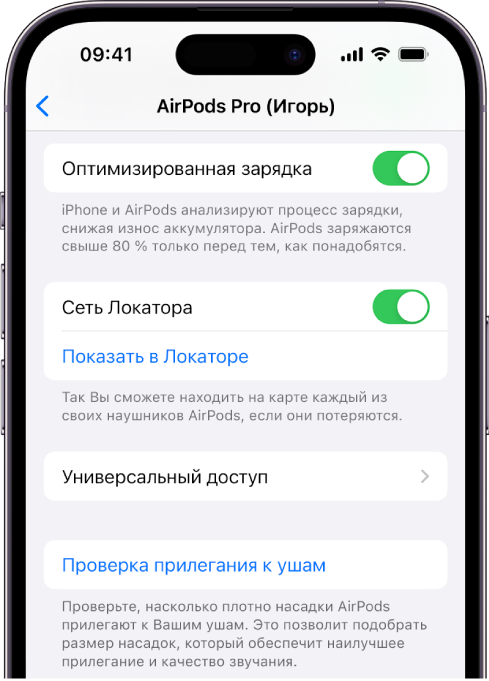

- Наденьте наушники AirPods и убедитесь, что они подключены к устройству.
- Откройте «Настройки» , затем коснитесь имени своих AirPods вверху экрана.
- Прокрутите вниз, затем включите параметр «Сеть Локатора».
Примечание. Если одними и теми же наушниками AirPods (3‑го поколения), AirPods Pro (всех поколений) или AirPods Max пользуются люди с различными Apple ID, то в приложении «Локатор» их геопозицию может просмотреть только тот человек, который включил сеть Локатора. Вы также можете получить оповещение, если чужие наушники AirPods перемещаются вместе с Вами. См. статью службы поддержки Apple Что делать, если вы получили уведомление, что трекер AirTag, аксессуар с поддержкой сети «Локатор» или набор AirPods находится рядом с вами.
Как отключить геолокацию на наушниках аирподс про
iOS 12 или более ранней версии: перейдите в «Настройки»> [ваше имя]> iCloud, затем выключите «Найти мое [устройство]». Введите пароль, связанный с вашим Apple ID, затем нажмите «Деактивировать».
Кстати, как мне удалить местоположение моего iPhone?
— Перейти к настройкам.
— Нажмите [ваше имя]> Найти.
— Коснитесь «Найти iPhone», затем коснитесь этой функции, чтобы отключить ее. *
— Введите пароль, связанный с вашим Apple ID. Забыли Ваш пароль ?
— Коснитесь Отключить.
Итак, как найти корпус его AirPods?
Перейдите на iCloud.com/find. Войдите, используя свой Apple ID. Нажмите на Все устройства, затем на свои AirPods. 05.01.2021
Тем не менее, как найти ваши AirPods летает?
Чтобы найти свои AirPods на iPhone или iPad, перейдите в «Найти iPhone» и выберите свои AirPods из списка. Если вы используете Mac, перейдите на iCloud.com, введите свои идентификаторы Apple ID и откройте «Найти меня». В приложении нажмите «Все устройства», а затем «AirPods».
Как обнулить AirPods?
Эта маленькая кнопка на задней стороне зарядного футляра ваших наушников — ключ к сбросу настроек Airpods. Удерживайте ее в течение 15 секунд, и цвет светодиода на корпусе изменится с белого на оранжевый.
Как найти свои AirPods без чехла?
Просмотрите свои AirPods или AirPods Pro на компьютере Перейдите на iCloud.com/find. Войдите, используя свой Apple ID. Нажмите «Все устройства», а затем — «AirPods». Каждое устройство отображает последнее найденное местоположение и соответствующие дату и время или указывает «Не в сети».
Как найти свои AirPods без чехла?
Перейдите на iCloud.com/find. Войдите, используя свой Apple ID. Нажмите «Все устройства», а затем — «AirPods». Каждое устройство отображает последнее найденное местоположение и соответствующие дату и время или указывает «Не в сети».
Где находится кнопка «Найти iPhone»?
Активируйте функцию «Найди меня» на своем iPhone, iPad или iPod touch. Откройте приложение «Настройки». Коснитесь своего имени, затем коснитесь «Найти меня».
Как заблокировать AirPods?
К сожалению, вы не можете заблокировать потерянные или украденные AirPods, потому что они не подключены к Wi-Fi. Если вам повезет, вы сможете найти их, если они будут поблизости.
Как отключить AirPods?
Щелкните «Пульты и устройства». Щелкните Bluetooth. Щелкните строку AirPods. Щелкните Unpair device.
Как найти украденные AirPods?
Перейдите на iCloud.com/find. Войдите, используя свой Apple ID. Нажмите «Все устройства», а затем — «AirPods». Каждое устройство отображает последнее найденное местоположение и соответствующие дату и время или указывает «Не в сети».
Можно ли купить только один AirPod?
Apple действительно сообщила Business Insider, что можно будет купить один AirPod в случае потери или кражи.
Как найти свои AirPods с помощью Samsung?
Щелкните «Найти». В разделе «Все устройства» выберите «AirPods». Ваши AirPods появятся на карте. Молодец! 02.11.2019
Можно ли заблокировать AirPods?
К сожалению, вы не можете заблокировать потерянные или украденные AirPods, потому что они не подключены к Wi-Fi. Если вам повезет, вы сможете найти их, если они будут поблизости.
Как отключить определение местоположения моего iPhone?
— Перейти к настройкам.
— Нажмите [ваше имя]> Найти.
— Коснитесь «Найти iPhone», затем коснитесь этой функции, чтобы отключить ее. *
— Введите пароль, связанный с вашим Apple ID. Забыли Ваш пароль ?
— Коснитесь Отключить.
Как отключить определение местоположения AirPods?
iOS 13, iPadOS 13 или новее: перейдите в «Настройки»> [ваше имя]> «Найти меня», затем выключите «Найти [устройство]». Введите пароль, связанный с вашим Apple ID, затем нажмите «Деактивировать».
Узнайте больше статей в наших разделах учиться et Компьютер и Интернет. Не забудьте поделиться статьей с друзьями!
Можно ли подключить пропавшие (украденные) AirPods к чужому iPhone? Сработает ли защита Apple?
Apple AirPods стали уже чем-то вроде статусного символа, благодаря своей премиальной стоимости и узнаваемому дизайну. Но такие качества гаджета делают его привлекательной приманкой для потенциальных похитителей.

Очевидно, что AirPods более уязвимы к кражам, чем другие устройства Apple, так как устройство не защищено Блокировкой активации со стороны iCloud. Это означает, что злоумышленник легко может подключить украденные AirPods к своему устройству.
Потерял (украли) Эирподсы, можно ли привязать пропавшие наушники к чужому iPhone?
Если вы потеряли или некто украл ваши AirPods, то не представляет особого труда подключить наушники к другому iPhone.
Все, что от требуется от нашедшего или злоумышленника – поместить оба AirPods в зарядный футляр и несколько секунд удерживать кнопку настройки.
Но точно то же самое делает и законный владелец устройства в ходе сброса их настроек для решения программных проблем.
После осуществления процедуры сброса ваши AirPods больше не будут привязаны ни к одному из каких-либо устройств Apple. Там они все еще могут отображаться в настройках, но это не помешает новому владельцу использовать гарнитуру.
Что делать, если мои наушники AirPods были украдены (утеряны), но у меня все еще остался футляр от них?
Вам может показаться, что вор или нашедший не сможет пользоваться вашими AirPods, если у вас остался футляр для зарядки. В этом есть определенный смысл, так как наушники надо поместить в кейс, чтобы подключить их к другому iPhone.
Тем не менее, вполне возможно использовать для этих целей любой другой кейс для AirPods.
Наушники AirPods работают с любым чехлом для зарядки, при условии, конечно, совместимости моделей. Футляр для модели Pro будет работать лишь с AirPods Pro.
Таким образом, если вор украл ваши AirPods, их все равно можно подключить к другому iPhone, просто используя другой чехол для зарядки. Возможно, для этого будет использован отдельный кейс, украденный еще у кого-то.
А если был украден (потерян) только один из пары наушников AirPods?
Один наушник из пары AirPods, безусловно, менее полезен для вора, чем пара. Но если преступник украл у кого-то второй наушник, то можно связать пару вместе, сформировав полный комплект и использовать его с чехлом для зарядки. Владельцу остается лишь утешать себя тем, что он все еще может слушать музыку с одним оставшимся наушником.
Можно ли отследить украденные или потерянные наушники AirPods?
Приложение Локатор, которое раньше было известно под названием Найти iPhone – это очень полезный инструмент для отслеживания многих ваших пропавших устройств Apple, включая и AirPods.
Откройте приложение Локатор на подключенном устройстве Apple или откройте раздел Найти iPhone на сайте iCloud.com. Если ваши AirPods были подключены к устройству, использующему Локатор, вы должны увидеть их в списке вместе с другими вашими устройствами.
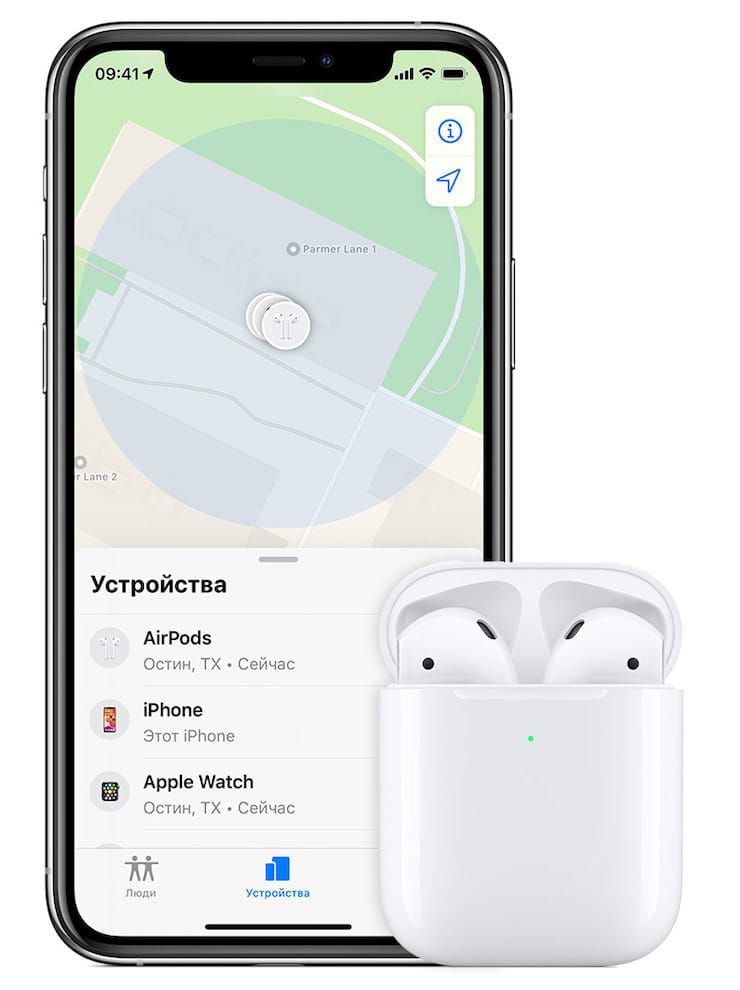
Вы можете отслеживать наушники AirPods, когда они имеют активное соединение с одним из ваших устройств Apple. Это происходит, когда один или несколько ваших AirPods находятся вне кейса и располагаются в зоне действия Bluetooth вашего устройства. Наушники должны иметь остаточный заряд батареи.
Приложение Локатор помечает расположение ваших AirPods на карте и воспроизводит звук в качестве помощи при поиске. Это окажется полезным, если вы потеряли свои AirPods где-то в квартире или среди мебели, а не кто-то их украл. Но этот способ все же может помочь вам найти вора в небольшом помещении.
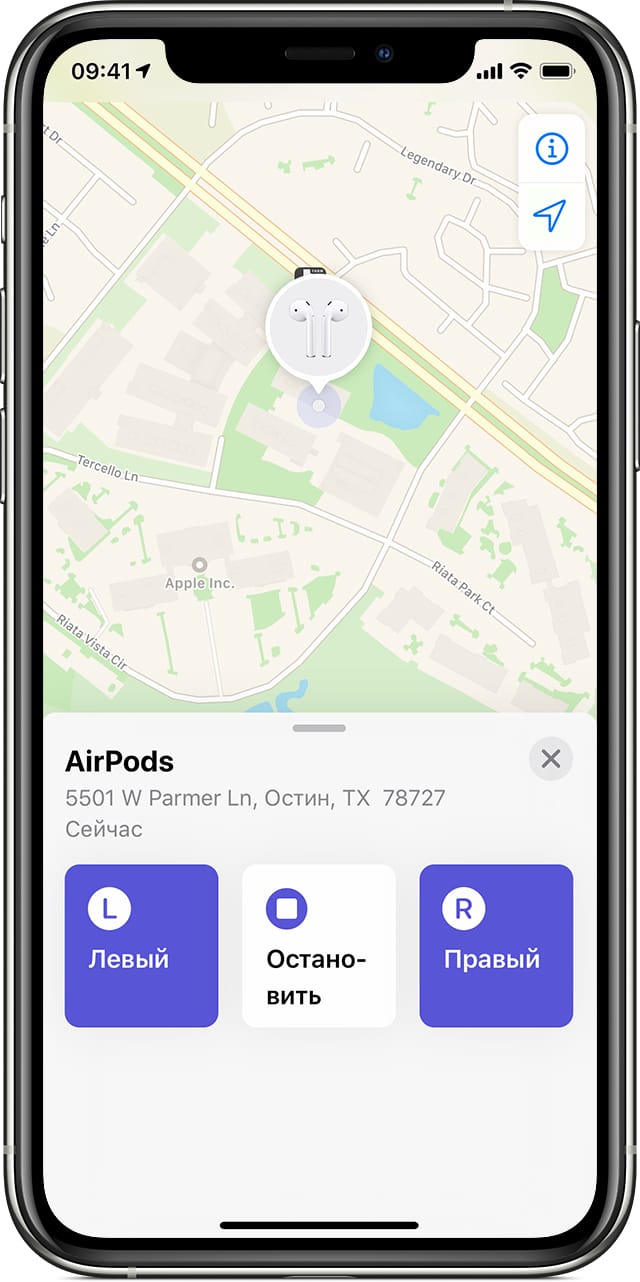
Если ваши AirPods разрядились, то Локатор показывает только их последнее известное местоположение и не предлагает никаких других вариантов отслеживания.
Можно ли заблокировать украденные (потерянные) AirPods?
На большинстве устройств Apple, таких как iPhone, iPad или Mac, вы можете использовать приложение Локатор, чтобы заблокировать их, когда они пропадают без вести. Это останавливает любого, кто находит ваше устройство от его настройки и использования в качестве своего собственного.
В сочетании с блокировкой активации это отличный способ отпугнуть потенциальных воров, поскольку использование украденных устройств Apple становится невероятно сложной задачей.
К сожалению, ни одна из этих функций не доступна для AirPods.
Вы не можете заблокировать пропавшие AirPods или сделать что-нибудь, чтобы новый владелец не подключил их к своему iPhone. В сочетании с высокой ценой устройства и их легкостью с компактностью, это делает AirPods привлекательной целью для потенциальных воров.
Можно ли купить отдельно левый или правый наушник и зарядный футляр AirPods?
Если кто-то украл ваши AirPods, первое, что вы должны сделать, это сообщить об этом в полицию. Если ваша домашняя или имущественная страховка затрагивает AirPods, то вы можете использовать полицейский отчет при подаче заявления в страховую компанию. Без страховки вам придется заплатить за замену AirPods.
К счастью, Apple предлагает услугу частичной замены, поэтому вам можно заменить только отдельно наушники или кейс для зарядки, которых вам не хватает.
Услуга эта недешевая, так что, потеряв весь набор, возможно, проще купить новые AirPods в магазине.
Лучший ответ: Как сделать так чтобы AirPods не нашли?
Все, что от требуется от нашедшего или злоумышленника – поместить оба AirPods в зарядный футляр и несколько секунд удерживать кнопку настройки. Но точно то же самое делает и законный владелец устройства в ходе сброса их настроек для решения программных проблем.
Как отключить AirPods от чужого телефона?
Перейдите в меню «Настройки» > Bluetooth и нажмите значок «i» рядом с наушниками AirPods. (Если наушники AirPods не отображаются в меню «Настройки» > Bluetooth, просто перейдите к следующему действию.) Затем нажмите «Забыть это устройство» и нажмите еще раз для подтверждения.
Что делать если AirPods не сбрасываются?
Как сделать сброс (Hard Reset) AirPods? Все модели!
- Помещаем наушники в кейс.
- Закрываем крышку и ждем 30 секунд.
- Открываем крышку (наушники не вытаскиваем!).
- Нажимаем и удерживаем (!) кнопку на обратной стороне футляра.
- Ждем не менее 15 секунд (до тех пор, пока индикатор на кейсе не начнет мигать оранжевым).
- Отпускаем кнопку.
- Готово!
Можно ли перепутать Аирподс?
Да, можно. Компания Apple давненько наладила поштучную продажу AirPod-ов (и даже кейсы для них тоже продает отдельно). Кроме того, на всяких интернет-барахолках один AirPod, хоть левых, хоть правых, при желании тоже найти можно.
Как отключить Аирподсы от телефона?
Отключите AirPods от iPhone или iPad. Для этого на вашем мобильном устройстве запустите приложение «Настройки» и выберите раздел Bluetooth. Справа от строки AirPods нажмите кнопку «i», а потом – «Забыть это устройство».
Как отвязать AirPods от Айклауда?
Удаление устройства из списка устройств
- Выключите устройство либо поместите наушники AirPods или Beats в футляр.
- В приложении «Найти iPhone» на сайте iCloud.com нажмите «Все устройства» и выберите устройство, которое необходимо удалить. …
- Нажмите «Удалить из учетной записи».
Как отвязать Аирподс от Айклауд?
Как отключить icloud от AirPods, если доступа к телефону уже нет?
- Зажмите на 5-10 секунд кнопку на футляре наушников
- Ждите пока не перестанет моргать индикатор
- Все привязки сотрутся, это был сброс настроек
Что делать если AirPods мигают?
Когда вы видите мигающий белый свет, это означает, что ваши Airpods были сброшены и готовы к сопряжению с вашим устройством. Когда вы видите мигающий оранжевый индикатор, это означает, что ваши Airpods столкнулись с ошибкой сопряжения, и его необходимо сбросить для повторного сопряжения.
Как перезагрузить наушники AirPods Pro?
Рассмотрим простую инструкцию, как перезагрузить AirPods
- Найдите на задней панели кейса кнопку и удерживайте её, пока индикатор не начнет мигать желтым. ( Удерживать кнопку требуется более 3 секунд, в некоторых случаях до 15сек) …
- Как только индикатор мигнет 3 раза, отпустите кнопку и закройте крышку.
Как включить один наушник AirPods?
Можно использовать только один наушник
Вы можете использовать один наушник в роли беспроводной гарнитуры. В меню «Настройки» > Bluetooth > AirPods > «Микрофон» можно выбрать, левый или правый наушник это будет. Если вы выбираете то правый, то левый по ситуации, в меню должен быть выбран пункт «Автоматически».
Как отличить Аирподс 1 от 2?
Когда наушники подключены к iPhone, их номер модели можно найти в меню «Настройки» > «Основные» > «Об этом устройстве» > AirPods — здесь же есть их серийный номер и версия прошивки. В этом меню показан номер модели только правого наушника: A1523 для первых и A2031 для вторых AirPods.
Как проверить AirPods на оригинальность?
По номеру модели наушников AirPods можно определить их поколение.
…
Поиск номера используемой модели
Похожие публикации:
- Как включить проверку орфографии в ворде 2010
- Как развернуть экран на виндовс 10
- Как уменьшить размер окна на компьютере клавиатурой
- Почему на ноутбуке меняется время
Обнаружен наушники airpods pro как отключить
Нужна помощь в поиске вашей AirPods? Используйте приложение «Найти iPhone», чтобы увидеть ваши AirPods на карте, воспроизвести звуковой сигнал, чтобы найти их и вернуться к беспроводного прослушивания.
Вот как это работает
С прошивкой 10.3 или более поздней версии, приложение Найти iPhone поможет вам найти ваш пропавший AirPods. Если вы уже настроили Найти iPhone на iPhone, iPad или iPod touch, который вы используете с вашим AirPods, он автоматически включается для AirPods тоже. Так что если ваш AirPods теряются, их дела, и где-то рядом, вы можете использовать «Найти мой iPhone», чтобы найти их снова. Если ваши AirPods находятся вне зоны досягаемости всех ваших устройствах, нужно зарядить, или в случае AirPod, Найти мой iPhone все еще можете помочь, показав время и место, где они были в прошлом связаны.

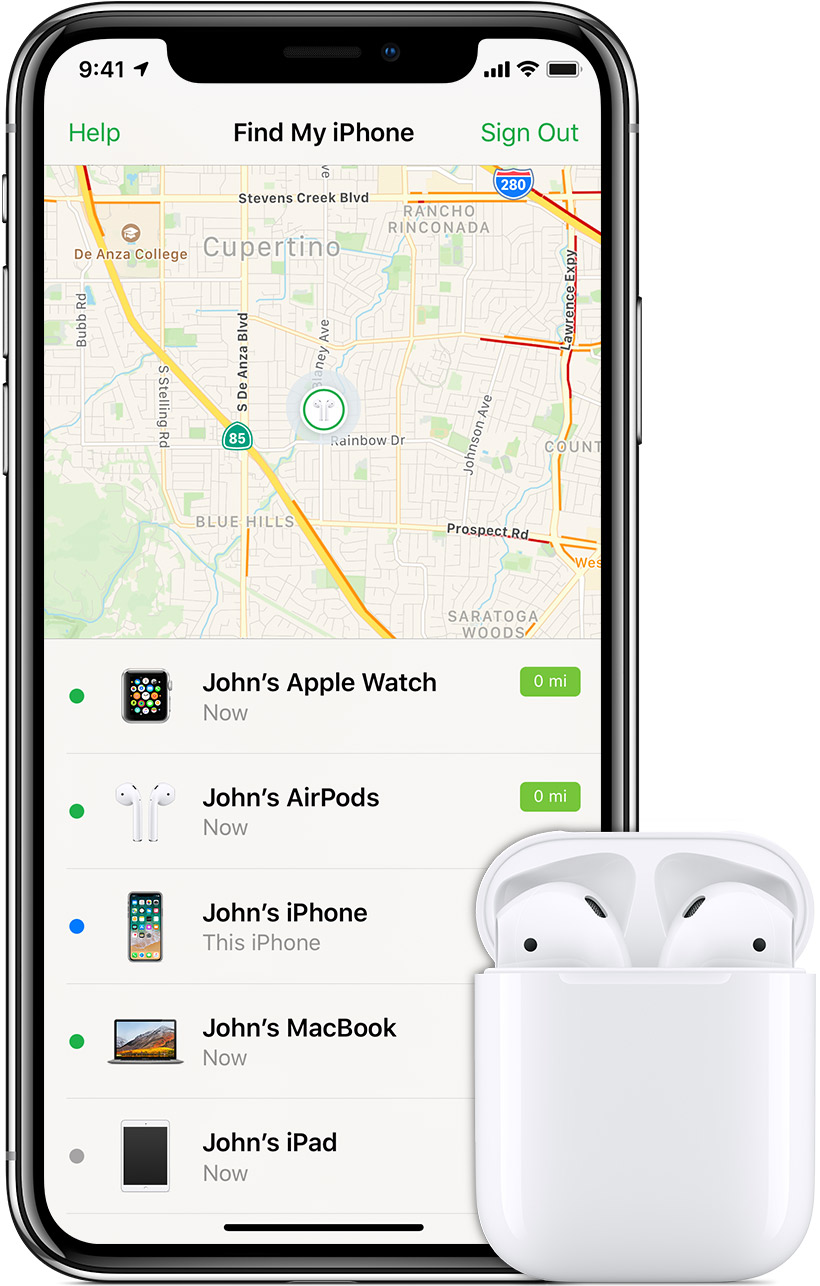
Увидеть ваш AirPods на карте
Вход в iCloud.com или используйте приложение Найти iPhone приложение , чтобы увидеть вашу AirPods на карте. Найти мой iPhone показывает местоположение устройств Apple, что вы вошли в один и тот же идентификатор Apple, и ваш AirPods. Или если они не подключены, в последнее время и месте они были онлайн.
На вашем компьютере:
- Перейти к iCloud.com.
- Войдите в свой идентификатор Apple.
- Открыть Найти iPhone.
- Нажмите «все устройства», выберите ваш AirPods.
На вашем iPhone, iPad или iPod касание:
- Откройте приложение «Найти iPhone».
- Войдите в свой идентификатор Apple и пароль.
- Нажмите на свой AirPods.

Рядом с каждым устройством, вы увидите цветные точки, что говорит вам состояние устройства.
Синяя точка показывает устройство, которое вы используете, чтобы найти свою пропавшую AirPods.
Зеленая точка позволяет вам знать, что ваш AirPods онлайн. Это означает, что вы можете воспроизводить звук или получить направление, чтобы найти их.
Серая точка означает, что ваш AirPods не горит, от батареи, в их случае, или вне диапазона. Вы можете увидеть последнее известное местоположение.
Если ваши AirPods отделены друг от друга, вы видите только одну папку на карте. Найти AirPod, который вы видите на карте и положить его в случае. Затем обновить карту и найти другого.
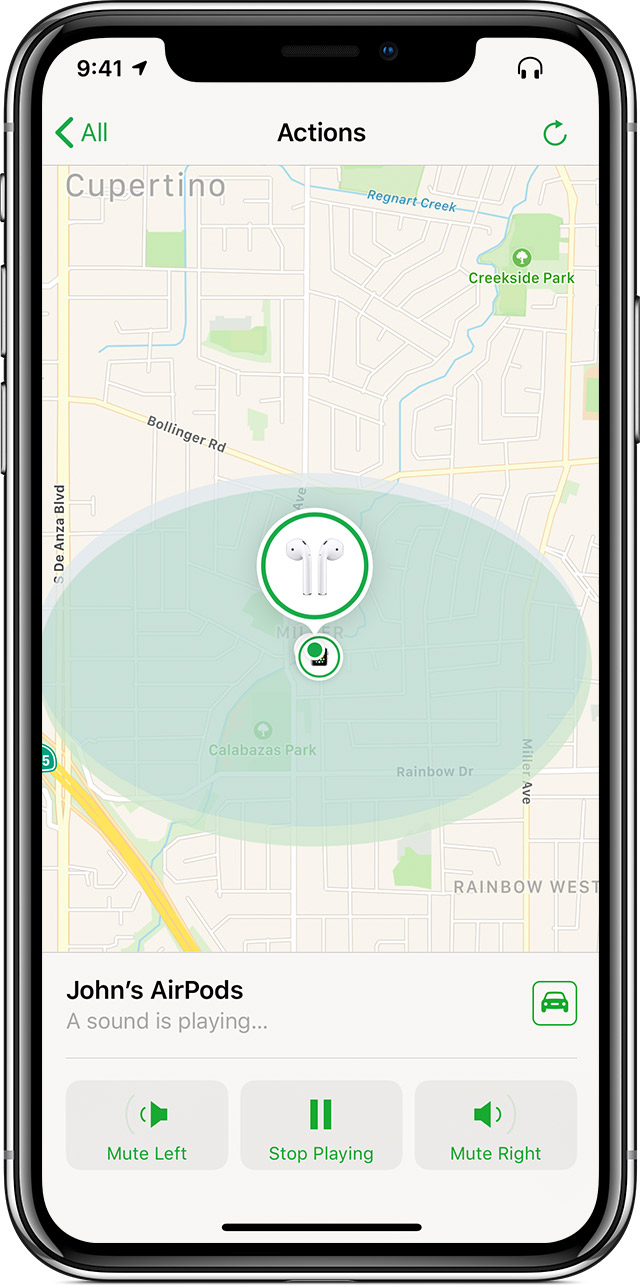
Воспроизведение звука
Если ваши AirPods находятся вблизи вашего Apple устройства, и подключен к Bluetooth, вы можете играть звук, чтобы помочь вам найти их iCloud.com или найти мой iPhone приложение. Ваш AirPods играть звук, который постепенно становится громче в течение двух минут, или пока вы не скажите им, чтобы остановить.
- Выберите действия > воспроизведение звука.
- Если ваши AirPods разделяются, выбрать звука влево или вправо, чтобы найти немой одновременно.
- Когда вы найдете свой AirPods, коснитесь или нажмите кнопку остановки воспроизведения.
Убедитесь, что вы удалите AirPods от ушей, прежде чем воспроизводить звук.
Если ваши AirPods находитесь в автономном режиме
Если вы не включили функцию «Найти iPhone» прежде чем ваш AirPods пропал, вы не можете использовать его, чтобы обнаружить устройство. Если вы видите серые точки рядом с вашим AirPods на карте, вы не можете играть звук, чтобы найти их, но вы могли бы получить маршрут к местоположению, где они были в прошлом связаны. Если ваши AirPods не вернутся, вы получите уведомление на iPhone, iPad или iPod touch вы используете их.
Найти мой iPhone-это единственный способ, что вы можете отслеживать или находить утерянные или отсутствующие устройства. Нет другой сервис Apple, который можно найти, отследить, или иначе ваш флаг устройство для вас.
Если вы используете управляемые компании Apple ID, присвоенный вам в школу или институт, вы не имеете доступ к «Найти iPhone».
Заменить отсутствующий AirPod или случае
Если вы все еще не можете найти свой AirPod или зарядка чехол, или если что-то повреждено, получаем серийный номер , а затем обратитесь в службу поддержки Apple для замены. Тогда узнайте, как настроить ваш замена.
Что делать, если вы получили уведомление, что трекер AirTag, аксессуар с поддержкой сети «Локатор» или набор AirPods находится рядом с вами
Устройство AirTag позволяет без труда отслеживать местоположение таких вещей, как ключи, бумажник, сумка, рюкзак, багаж и т. д. Просто настройте его в своем устройстве iPhone, iPad или iPod touch и прикрепите к нужному предмету — и AirTag появится на вкладке «Вещи» в приложении «Локатор».
AirTag и аксессуары с поддержкой сети «Локатор» , а также некоторые модели AirPods (AirPods 3-го поколения, AirPods Pro и AirPods Max) используют сеть «Локатор», чтобы вы могли отслеживать и находить свои вещи.* После настройки совместимое устройство появится на вкладке «Устройства» или «Вещи» в приложении «Локатор».
В AirTag, AirPods и другие аксессуары с поддержкой сети «Локатор» встроены функции, которые защищают от нежелательного отслеживания. Использовать эти устройства для отслеживания других людей или чужих вещей запрещено. Во многих странах мира использование таких устройств для отслеживания людей без их согласия считается преступлением. Если обнаружится, что AirTag, наушники AirPods или аксессуары с поддержкой сети «Локатор» были использованы для незаконного отслеживания человека, правоохранительные органы вправе запросить у компании Apple любую имеющуюся информацию для содействия расследованию.
AirTag, AirPods и аксессуары с поддержкой сети «Локатор» помогают сохранить конфиденциальность во время отслеживания ценных для вас вещей. Устройства снабжены уникальными идентификаторами Bluetooth, которые часто меняются. Сеть «Локатор» разработана с учетом конфиденциальности пользователей и использует сквозное шифрование.
Нежелательное отслеживание
Если на протяжении некоторого времени при вас находится какое-либо потерянное устройство AirTag, AirPods или другой аксессуар с поддержкой сети «Локатор», вы получите соответствующее уведомление одним из двух способов. Эти функции были созданы специально для того, чтобы препятствовать отслеживанию людей без их ведома.
- Если у вас есть iPhone, iPad или iPod touch, «Локатор» отправит уведомление на ваше устройство Apple. Данная функция доступна на iOS и iPadOS 14.5 или более новой версии. Для получения уведомлений выполните следующие действия.
- Перейдите в меню «Настройки» > «Конфиденциальность» > «Службы геолокации» и включите параметр «Службы геолокации».
- Перейдите в меню «Настройки» > «Конфиденциальность» > «Службы геолокации» > «Системные службы». Включите функцию «Найти iPhone».
- Перейдите в меню «Настройки» > «Конфиденциальность» > «Службы геолокации» > «Системные службы». Включите параметр «Важные геопозиции», чтобы получать уведомления по прибытии в важные геопозиции, например домой.
- Выберите «Настройки» > Bluetooth и включите Bluetooth.
- Перейдите в приложение «Локатор», нажмите вкладку «Я» и включите функцию «Уведомления об отслеживании».
- Отключите авиарежим. Если ваше устройство находится в авиарежиме, вы не будете получать уведомления об отслеживании.
- Если у вас нет устройства iPhone, iPad или iPod touch, то при перемещении трекер AirTag, некоторое время находящийся вдали от владельца, будет издавать звуковые сигналы. Данный тип уведомлений не поддерживается наушниками AirPods.
Если вы обнаружили неизвестный трекер AirTag, аксессуар с поддержкой сети «Локатор» или наушники AirPods, инструкции ниже помогут вам узнать больше об устройстве, а также найти и отключить его. Используя устройство Android, вы можете загрузить приложение Tracker Detect и найти AirTag или аксессуар с поддержкой сети «Локатор», который находится вдали от владельца и может быть при вас.
Появление предупреждения
Если вы увидели одно из следующих предупреждений на своем устройстве iPhone, iPad или iPod touch, значит, у вас находится устройство с поддержкой сети «Локатор». При этом владелец видит его местоположение. Это могут быть AirTag, AirPods, AirPods Pro, AirPods Max или аксессуары с поддержкой сети «Локатор» от сторонних производителей.
Возможно, трекер AirTag или аксессуар с поддержкой сети «Локатор» прикреплен к предмету, который вы одолжили, или это предупреждение появляется, потому что вы взяли на время чьи-то наушники AirPods. Если вы взяли AirTag или другое устройство с поддержкой сети «Локатор» у участника вашей группы семейного доступа, вы можете отключить предупреждения для этого устройства на один день или бессрочно.
Если трекер AirTag вдали от владельца и на протяжении некоторого времени находится у вас, отображается следующее предупреждение: «AirTag перемещается вместе с Вами».
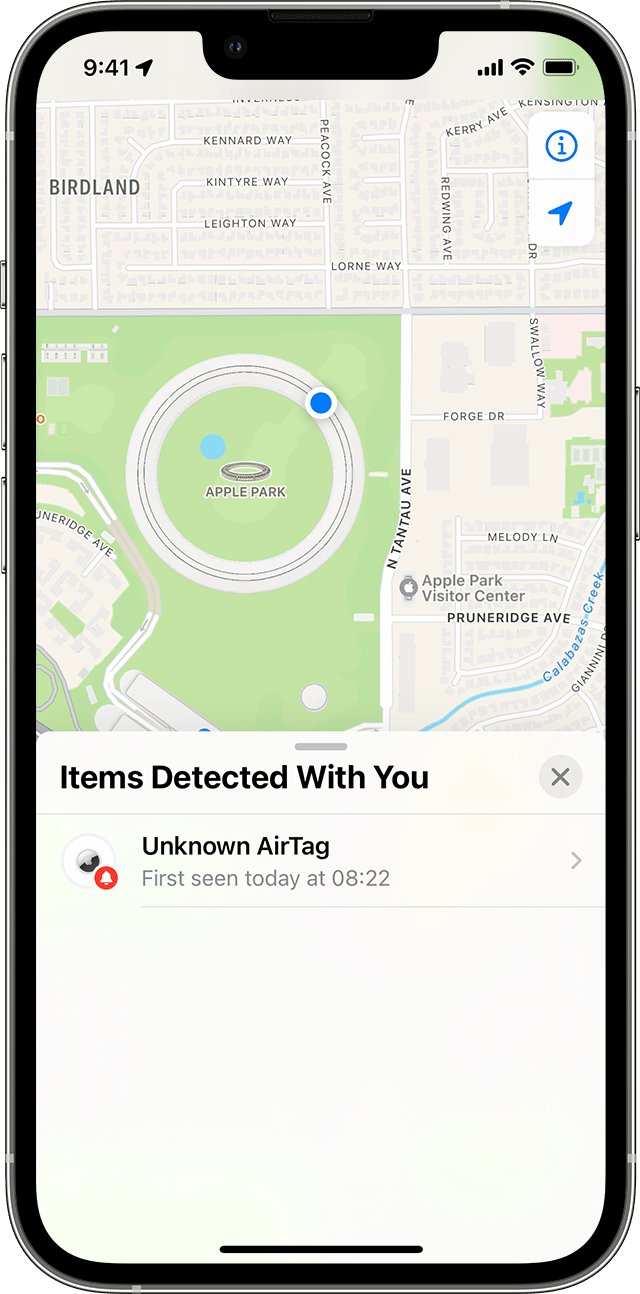
В приложении «Локатор» отображается карта, на которой видно, в каких местах AirTag, аксессуар с поддержкой сети «Локатор» или наушники AirPods были замечены рядом с вами. Красными точками обозначаются места, где неизвестное устройство было обнаружено рядом с вашим iPhone, iPad или iPod touch. Пунктирные линии, соединяющие красные точки, помогают понять последовательность мест, в которые устройство перемещалось вместе с вами. Красные точки не обозначают места, в которых владелец устройства просматривает ваше местоположение.
Если наушники AirPods оказались вдали от владельца и на протяжении некоторого времени находятся у вас, отображается одно из следующих предупреждений: «Обнаружен наушник (AirPods)», «Обнаружен наушник (AirPods Pro)», «Обнаружен наушник (AirPods Max)».
Если аксессуар с поддержкой сети «Локатор» оказался вдали от владельца и на протяжении некоторого времени находится у вас, отображается следующее предупреждение: «Обнаружен «название продукта»» (где «название продукта» — это название обнаруженного аксессуара с поддержкой сети «Локатор»).
Если обнаружены наушники AirPods или аксессуар с поддержкой сети «Локатор», но в приложении «Локатор» возникли проблемы при подключении к устройству или к серверу, отображается следующее предупреждение: «Обнаружен неизвестный аксессуар». Это предупреждение отображается только в том случае, если рядом с вами обнаружены наушники AirPods или аксессуар с поддержкой сети «Локатор», но не AirTag. Это могут быть AirPods, взятые на время, или AirPods, случайно оставленные другом или членом семьи.
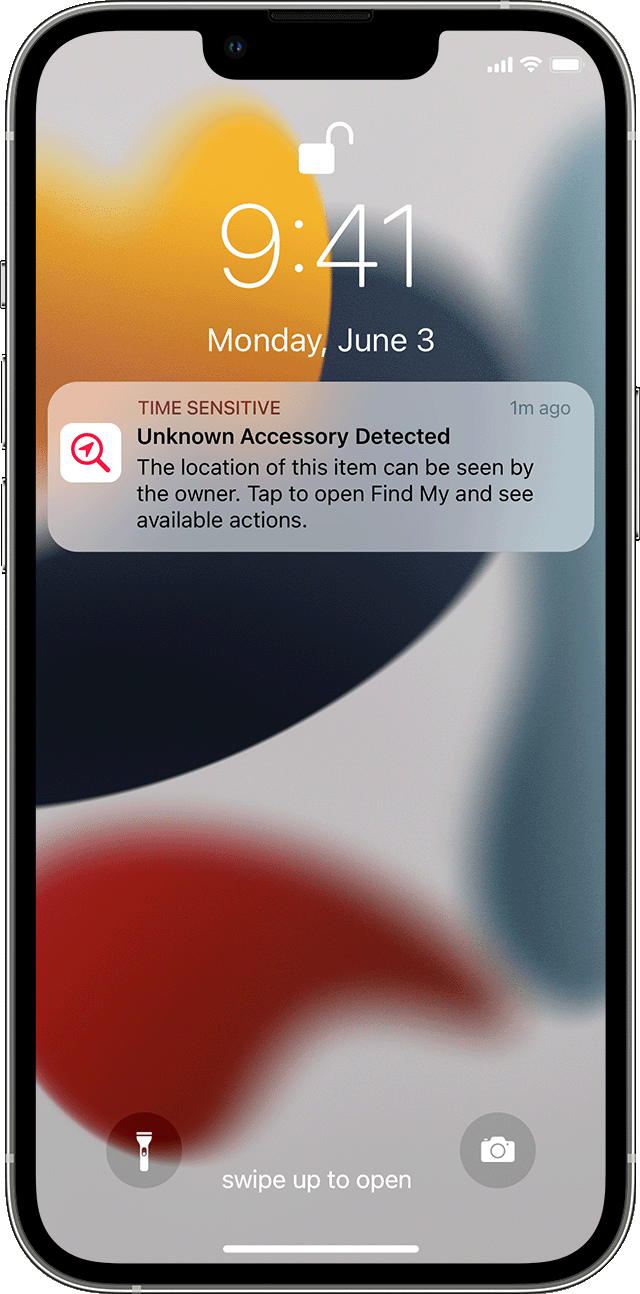
Поиск неизвестного трекера AirTag, наушников AirPods или аксессуара с поддержкой сети «Локатор»
Если вы получили уведомление о том, что AirTag, AirPods или другой аксессуар с поддержкой сети «Локатор» находится у вас, выполните следующие действия, чтобы его найти. Во-первых, проверьте в приложении «Локатор», можете ли вы воспроизвести звук на неизвестном аксессуаре:
- Нажмите предупреждение.
- Нажмите «Продолжить», затем «Воспроизвести звук».
- Послушайте, откуда идет звук. Можно воспроизвести звук еще раз, если вам нужно больше времени, чтобы найти устройство.
Если возможность воспроизведения звука недоступна, возможно, устройство больше не находится у вас. Или, если оно было при вас на протяжении ночи, его идентификатор мог измениться. Приложение «Локатор» использует этот идентификатор, чтобы определить, что вместе с вами перемещается одно и то же устройство. Если устройство находится вблизи своего владельца, вы также не сможете воспроизвести звук.
Если возможность воспроизведения звука недоступна или вы не слышите звук, но полагаете, что устройство находится у вас, попробуйте найти его среди своих вещей. Проверьте карманы одежды или любые принадлежности, в которых может находиться устройство. Оно может находиться там, куда вы редко заглядываете, например в кармане куртки, внешнем кармане сумки или в транспортном средстве. Если вы не можете найти устройство и чувствуете угрозу своей безопасности, проследуйте в безопасное общественное место и обратитесь в правоохранительные органы.
Если вы слышите звуковой сигнал, издаваемый AirTag
Чтобы привлечь внимание, любой AirTag, находящийся вдали от владельца на протяжении некоторого времени, начнет издавать звук при перемещении. Если вы обнаружили AirTag по звуковому сигналу, вы можете воспользоваться любым устройством с поддержкой NFC, таким как iPhone или телефон Android, чтобы посмотреть, был ли трекер отмечен владельцем как пропавший, и по возможности помочь вернуть его. Если вы считаете, что этот AirTag или аксессуар с поддержкой сети «Локатор» может использоваться для отслеживания местоположения людей без их согласия, вы можете получить инструкции по его отключению.
Получение информации о трекере AirTag, аксессуаре с поддержкой сети «Локатор», наушниках AirPods или их отключение
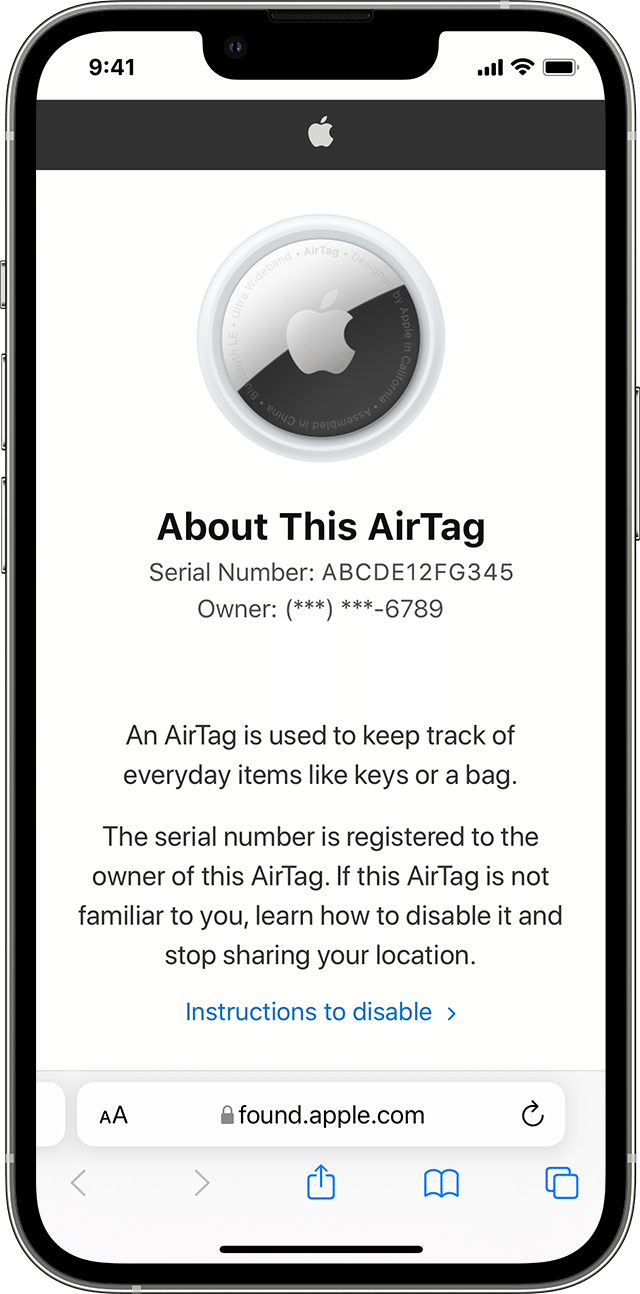
Если вы нашли неизвестный трекер AirTag, выполните следующие действия, чтобы посмотреть информацию о нем или отключить его:
- Если вы нашли трекер AirTag, поднесите верхнюю часть iPhone или смартфона с NFC к белой стороне трекера AirTag и дождитесь появления уведомления.
- Нажмите уведомление. Откроется веб-сайт с информацией об этом трекере AirTag, включая серийный номер и последние четыре цифры номера телефона зарегистрировавшего его лица. Это может помочь узнать владельца, если вы с ним знакомы. Можно сделать снимок экрана, чтобы надежно сохранить данную информацию.
- Если владелец отметил AirTag как пропавший, возможно, вы увидите сообщение с контактной информацией владельца.
Чтобы больше узнать об утерянных владельцем наушниках AirPods или аксессуаре с поддержкой сети «Локатор», прокрутите до конца вкладки «Вещи» и нажмите «Узнать, чья это вещь».
Если требуется просмотреть полный список трекеров AirTag и аксессуаров с поддержкой сети «Локатор», о которых получены уведомления, откройте приложение «Локатор» на iPhone, iPad или iPod touch. Нажмите «Вещи». Прокрутите до конца вниз и нажмите «Обнаруженные вещи». Отобразится список вещей, для которых недавно сработало уведомление о нежелательном отслеживании. Если возможность воспроизведения звука недоступна, возможно, устройство больше не находится у вас, находится вблизи своего владельца или, если оно было у вас на протяжении ночи, его идентификатор мог измениться.
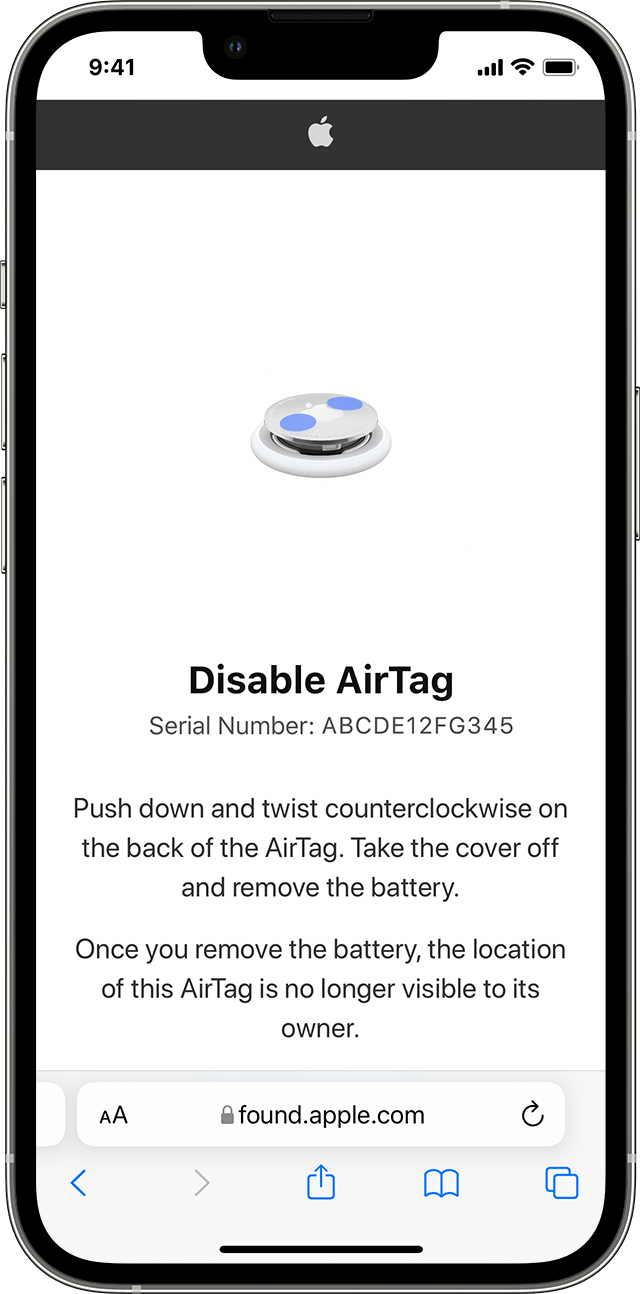
Чтобы отключить трекер AirTag, наушники AirPods или аксессуар с поддержкой сети «Локатор» и остановить предоставление данных о его местоположении, нажмите кнопку «Инструкция по выключению» и следуйте инструкциям на экране. Как только трекер AirTag, наушники AirPods или аксессуар с поддержкой сети «Локатор» будут отключены, владелец больше не сможет получать информацию об их текущем местоположении. Вы больше не будете получать предупреждения о нежелательном отслеживании для этого устройства.
Если вы считаете, что ваша безопасность под угрозой, обратитесь в местные правоохранительные органы, которые смогут сотрудничать с Apple, чтобы запросить информацию об устройстве. Может потребоваться предоставить сам трекер AirTag, наушники AirPods, аксессуар с поддержкой сети «Локатор» и серийный номер устройства.
Отключение сети «Локатор» на вашем устройстве, отключение Bluetooth или отключение служб геолокации на вашем iPhone не помешает владельцу трекера AirTag, наушников AirPods или аксессуара с поддержкой сети «Локатор» видеть местоположение этого трекера AirTag или аксессуара. Необходимо отключить устройство, следуя инструкциям, приведенным выше.
Проверка наличия рядом трекеров AirTag и аксессуаров с поддержкой сети «Локатор» с помощью устройства Android
Если вы используете устройство Android, можно загрузить приложение Tracker Detect из магазина Google Play Store. Приложение Tracker Detect в радиусе действия Bluetooth выполняет поиск трекеров, находящихся вдали от своего владельца и совместимых с сетью «Локатор» компании Apple. Эти трекеры включают AirTag и совместимые маячки, использующие сеть «Локатор». Если вы считаете, что кто-то использует трекер AirTag или другой маячок для отслеживания вашего местоположения, можно выполнить сканирование, чтобы попытаться найти такой маячок. Если приложение обнаруживает трекер AirTag или совместимый маячок, который находится рядом с вами не менее 10 минут, оно позволяет воспроизвести звук, чтобы найти этот маячок.
Дополнительные ресурсы
Если вы считаете, что ваша безопасность под угрозой, вам могут быть полезны следующие дополнительные ресурсы.
- В США: проект Safety Net Project Национальной сети по искоренению домашнего насилия (National Network to End Domestic Violence) и Национальный центр для жертв преступлений (National Center for Victims of Crime)
- В Великобритании: организация Refuge UK
- В Австралии: организация WESNET Safety Net Australia
* Сеть «Локатор» не поддерживается в Южной Корее.
Информация о продуктах, произведенных не компанией Apple, или о независимых веб-сайтах, неподконтрольных и не тестируемых компанией Apple, не носит рекомендательного или одобрительного характера. Компания Apple не несет никакой ответственности за выбор, функциональность и использование веб-сайтов или продукции сторонних производителей. Компания Apple также не несет ответственности за точность или достоверность данных, размещенных на веб-сайтах сторонних производителей. Обратитесь к поставщику за дополнительной информацией.
Find My ошибочно обнаруживает AirPods? 4 реальных исправления
Apple добилась успеха с линейкой AirPods. Настоящие беспроводные наушники обеспечивают исключительное качество звука в компактном форм-факторе. Однако Apple недавно добавила в Find My новую функцию, которая предупреждает, если вы забыли свои AirPods. В настоящее время, много пользователей утверждают, что эта функция работает со сбоями и вызывает серьезное раздражение.
Если вы столкнулись с этой проблемой, прокрутите вниз, чтобы узнать больше о ней и о том, как ее исправить.
Почему вы получаете уведомление «Обнаружены AirPods Pro»?

Источник: пользователь Reddit @u/rhematt
В идеале уведомление должно появляться всякий раз, когда вы оставляете свои AirPods, чтобы уменьшить потерю и минимизировать риск. Итак, триггер срабатывает после удаления от устройства на определенное расстояние. Однако из-за ошибки пользователи AirPods получают уведомления, даже когда устройство находится с ними.
Уведомление появляется, только если вы не используете AirPods в течение нескольких часов. Похоже, Find My отправляет уведомление всякий раз, когда AirPods повторно подключаются. Не волнуйтесь! У нас есть несколько обходных путей, которые помогут вам решить проблему, пока Apple не исправит ошибку.
4 способа исправить проблему «Обнаружены AirPods» в Find My
Поэкспериментировав с несколькими возможными исправлениями, мы выбрали 4 из них, которые работают. Давайте пройдемся по ним один за другим.
1. Деактивируйте функцию «Уведомлять, если вы опоздали» в приложении «Локатор».
Как следует из названия, «Установить уведомление, когда оставлено позади» предупреждает вас о том, что вы оставили устройство позади. Выполните следующие действия, чтобы изменить настройку «Локатор» и остановить появление уведомления «AirPod Pro Detected».
- Откройте приложение «Локатор» на своем iPhone, iPad или Mac.
- Коснитесь Устройства.
- Выберите свои AirPods.
- Отключите уведомление, когда вас оставят ниже Уведомления.
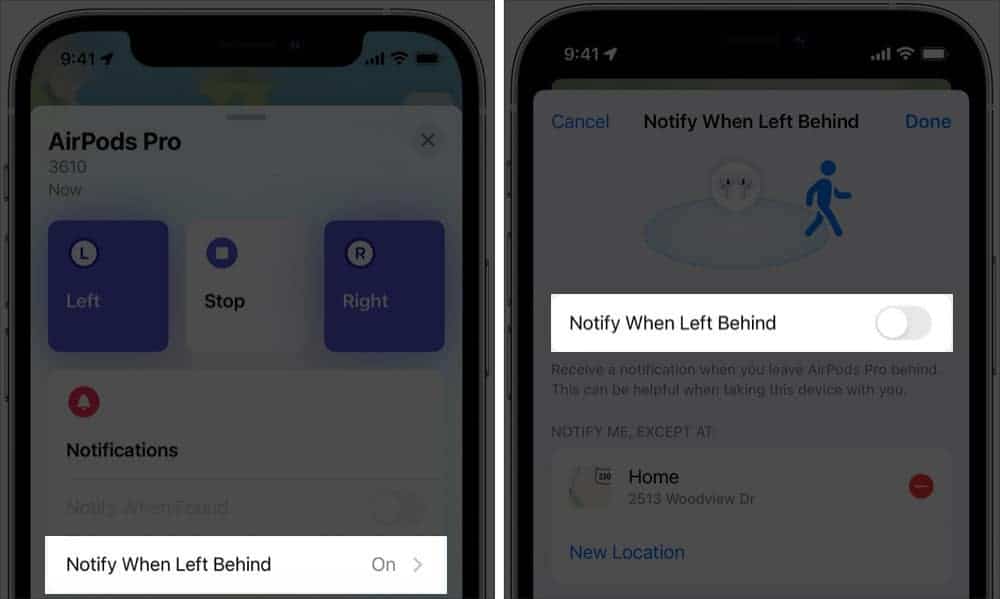
Примечание: после отключения этой функции Find My не будет предупреждать вас. Более того, шансы на восстановление утерянных AirPods становятся невелики. Следовательно, если вы не хотите идти на этот риск, перейдите к следующему методу.
2. Добавьте местоположения, о которых вы не хотите получать уведомления
Мне кажется, это лучший вариант по сравнению с предыдущим. FindMy позволяет вам добавлять места, в которых вы не будете получать уведомления об обнаружении AirPods. Добавьте места, где вы проводите большую часть дня, например, офис или дом.
Избегайте добавления общественных мест в список. Вот как это сделать.
- Откройте приложение «Локатор» на своем iPhone, iPad или Mac.
- Коснитесь Устройства.
- Выберите свои AirPods.
Под опцией «Уведомлять, когда вы оставлены», вы получите «Уведомить меня», кроме AT: - Нажмите «Новое местоположение» и добавьте местоположение дома и офиса.
Find My позволяет ограничить уведомления в нескольких местах.
Примечание: коснитесь красного значка минуса рядом с местоположением, чтобы удалить его из исключений.
3. Обновите AirPods до последней прошивки.
Рассмотрите возможность обновления AirPods Pro до версии 4C165. Apple выпустила прошивку в декабре с исправлениями ошибок и другими улучшениями. К сожалению, у вас нет функции принудительного обновления AirPods.
Некоторые пользователи утверждают, что проблема исправлена в последней прошивке. Следуйте инструкциям по обновлению прошивки AirPods.
4. Возврат к заводским настройкам AirPods
Все еще сталкиваетесь с проблемой «Обнаружены AirPods»? Последний вариант — сбросить AirPods и посмотреть, поможет ли это. Следуйте инструкциям в этой статье, чтобы сбросить настройки AirPods 1, 2, 3 и AirPods Pro. Перед сбросом необходимо отключить устройство от iPhone/iPad. Это должно помочь исправить незначительные проблемы с программным обеспечением. Теперь настройте свои AirPods как новое устройство.
Я надеюсь, что это руководство помогло вам решить проблему с уведомлением «Обнаружены AirPods». Если вам все еще не удалось это исправить, обратитесь в службу поддержки Apple в крайнем случае. Они должны помочь вам.
Есть ли у вас какие-либо другие вопросы или проблемы, связанные с вашими продуктами Apple? Поделитесь ими в комментариях ниже. Я постараюсь ответить на ваши вопросы.
Похожие публикации:
- Авито доставка сколько дней
- Архив сообщений в вк как его найти
- Как сбросить настройки obs
- Как установить дебиан на виртуал бокс