Как в ворде написать формулу с дробью и степенью?
Современная программа ворд позволяет довольно быстро написать формулу с дробью и степенью. Давайте рассмотрим простейший пример, написания подобных математических формул.
Первый шаг. Сначала напишем формулу с дробью. Откроем новый документ в программе ворд. После поставим курсор на первую строку, а на верхней панели настроек переходим во вкладку «Вставка», где слева нажимаем на иконку «Формула», чтобы на экране появился шаблон для ввода информации.

Второй шаг. Проваливаемся в данный шаблон, на верхней панели настроек входим во вкладку «Конструктор», там посередине находим иконку «Дробь», выбираем первую из раздела «Простая дробь».

Третий шаг. На экране появится форма, состоящая из двух квадратиков и дроби, заходим в квадратик расположенный в числителе. Заходим снова во вкладку «Конструктор», только теперь выбираем иконку «Индекс», а там нажимаем на первую картинку «Верхний индекс».

Четвертый шаг. Остается только заполнить получившийся шаблон, я сделал его следующим образом:
У вас большие запросы!
Точнее, от вашего браузера их поступает слишком много, и сервер VK забил тревогу.
Эта страница была загружена по HTTP, вместо безопасного HTTPS, а значит телепортации обратно не будет.
Обратитесь в поддержку сервиса.
Вы отключили сохранение Cookies, а они нужны, чтобы решить проблему.
Почему-то страница не получила всех данных, а без них она не работает.
Обратитесь в поддержку сервиса.
Вы вернётесь на предыдущую страницу через 5 секунд.
Вернуться назад
Как поставить степень в Microsoft Word

В сем доброго дня!
При оформлении различных расчетов в Word’e нередко приходится использовать степень (или надстрочный текст, как его иногда называют). Вещь не слишком сложная, но почему-то многие пользователи их порой дописывают от руки (или «играются» с размером шрифта, чтобы воссоздать какое-то подобие степени).
Попробуем сегодня им помочь! Вообще, в Word есть разные варианты, как можно решить эту задачу — приведу ниже хотя бы несколько наиболее удобных.��
Примечание : материал актуален для современных версий Word 2019, 2016, 2013, 2010 (возможно, 2007. Все что ниже — могут быть «отклонения» ).
Способы поставить степень
Способ 1
Наиболее очевидный и простой способ — это воспользоваться спец. значком «X²», который присутствует в разделе «Главная» (см. рядом с выбором шрифта).
Например, есть число «23» и вам нужно поставить к нему степень «2» (см. скрин ниже ��). Просто допишите нужную цифру (которую вы хотите сделать степенью) к числу и выделите ее, а затем нажмите по значку с «X²».
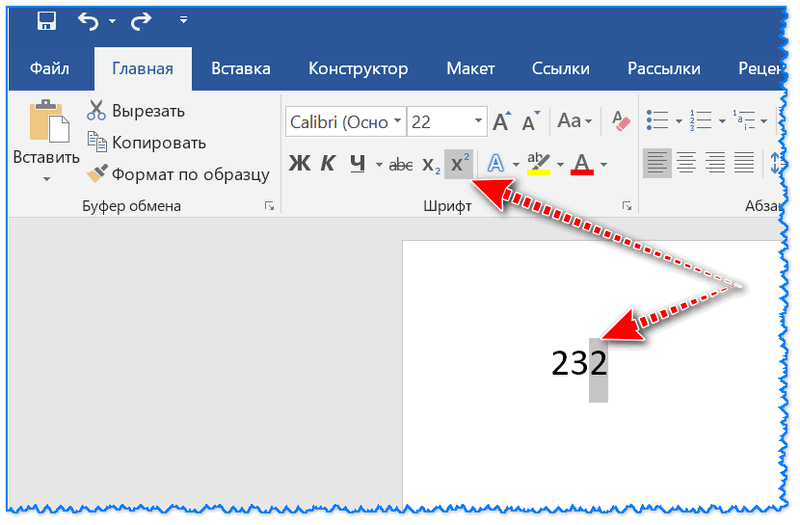
Выделяем символ(ы), который будет степенью и жмем X
В итоге у нас число «23» стало во второй степени. Задача решена! ��
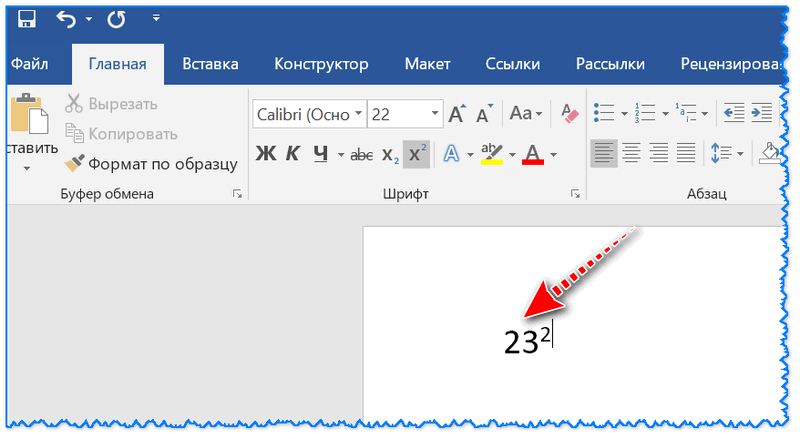
Способ 2
Если вы не можете на панельки найти нужного значка «X²» (или он у вас работает как-то не так. ), то можно воспользоваться сочетанием кнопок Ctrl+D .
Обращаю внимание, что перед тем как нажмете — поставьте курсор сразу после числа (текста), к которому хотите написать степень (надстрочный текст).
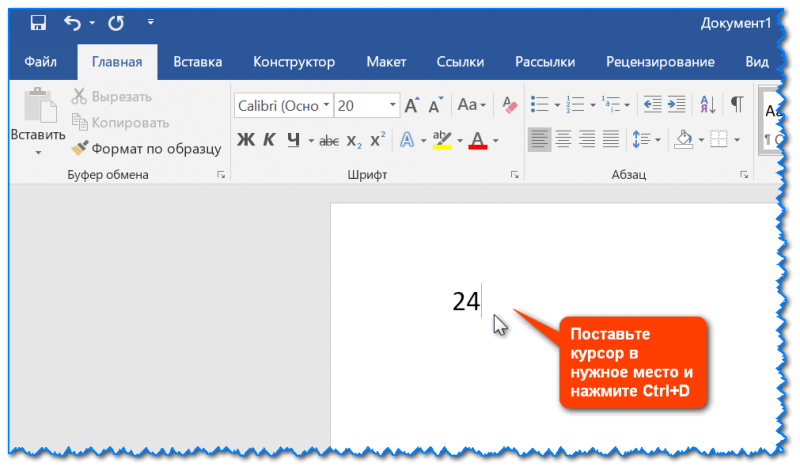
Степень с помощью сочетания клавиш Ctrl+D
После нажатия Ctrl+D — у вас должно появиться окно, в котором можно выбрать вариант написания текста: «надстрочный» (именно напротив этого пункта поставьте галочку и нажмите OK).
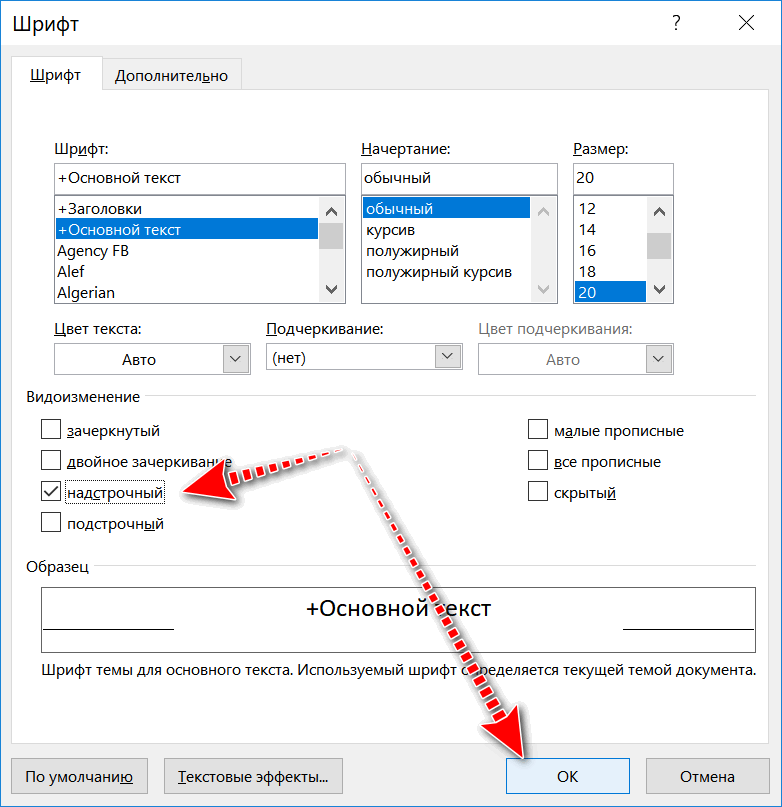
Далее вы сможете написать степень (весь текст/цифры, которые вы будете набирать, будет писаться над числом, см. скрин ниже). ��
Чтобы выйти из режима надстрочного текста — снова нажмите Ctrl+D и снимите галочку с пункта «Надстрочный» .
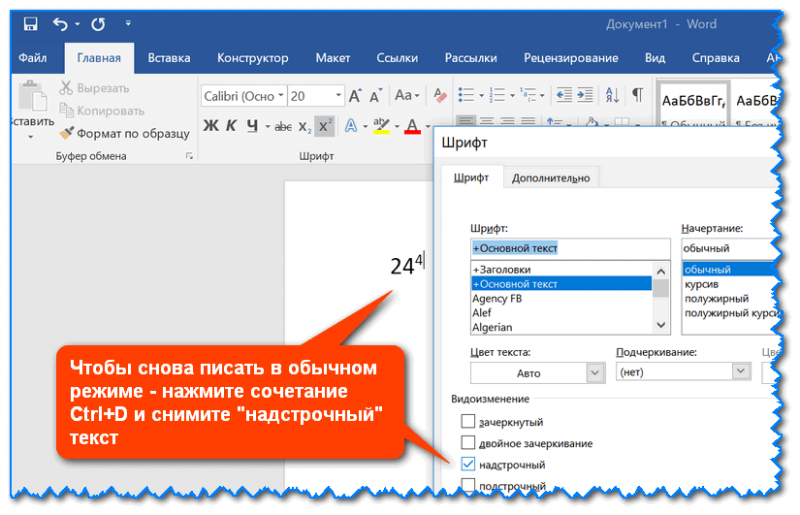
Чтобы снова писать в обычном режиме
Способ 3
Также написать степень можно с помощью формул (примечание: в Word есть неплохой редактор формул, с помощью которого можно создавать достаточно сложные конструкции с дробями, интегралами, степенями и пр.). Покажу на примере один из вариантов.
1) Итак. Открываем раздел «Вставка» и щелкаем по пункту «Уравнение» (подраздел «Символы» ).
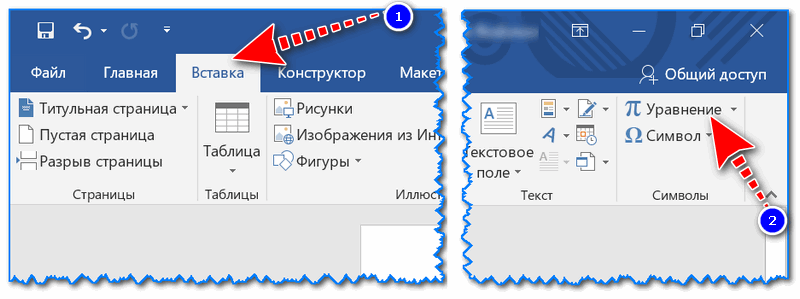
2) Далее выберите одну из подходящих вам формул (я взял самый обычный вариант: число со степенью).
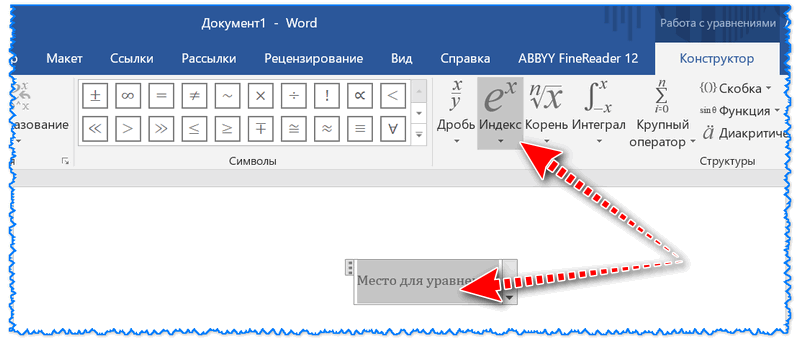
Выбираем нужную формулу
3) После чего на странице появиться небольшое окно с формулой, в котором будут спец. поля как для самого числа (текста), так и для его степени (надстрочного текста). В общем-то, все достаточно просто .
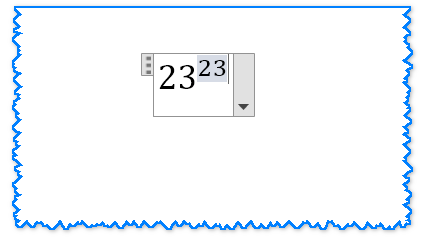
Нужная формула заполнена
На этом пока всё. Дополнения приветствуются в комментариях ниже.
Первая публикация: 24.10.2018
Как писать формулы в MS Word и МойОфис (с дробью, степенями, спец. символами)

При оформлении в документах каких-то расчетов — часто нужно приводить какие-нибудь формулы (чтобы показать читателю, как получились те или иные цифры).
И гораздо эффективнее и правильнее задавать формулы не текстом (как это делают многие), а через специальный редактор формул: они и выглядят лучше, да и ничего никуда не съедет при вашем дальнейшем редактировании текста. Я уж умолчу о том, что некоторые спец. символы (и их расположение/структуру) очень тяжело добавить в обычный текст — поэтому в некоторых случаях — без формул никак нельзя! ��
Ниже покажу простой пример, как их можно добавлять в свой документ. Итак.
�� По теме!
Кстати, вести расчеты, задавая те или иные формулы, удобно в Excel. Поэтому не могу не порекомендовать неск. уроков для начинающих по работе в Excel — https://ocomp.info/kak-napisat-formulu-v-excel.html
Примеры
MS Word
Чтобы вставить формулу, нужно:
- сначала поставить курсор в нужное место, там где планируется разместить формулу (один клик ЛКМ);
- затем открыть раздел «Вставка» ;
- далее нажать на «Символы» и выбрать «Уравнение» (как на скрине ниже). ��
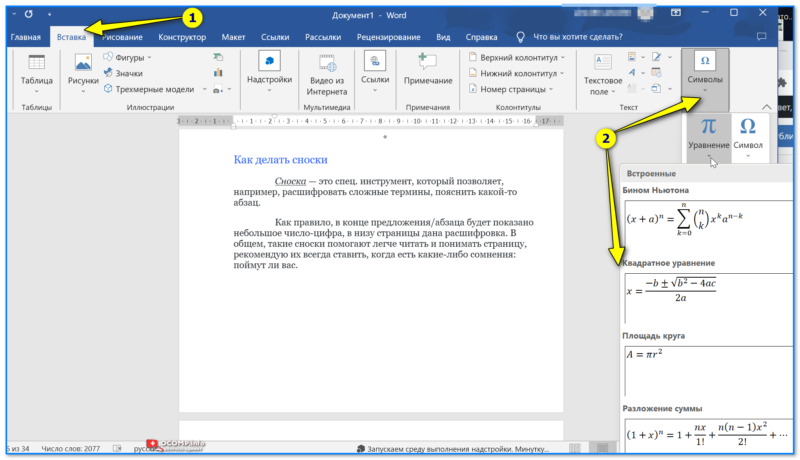
Символы — уравнение — Word 2019
�� Важно!
Если в меню «Вставка» вы не можете найти элемент «Символы» — попробуйте нажать сочетание ALT + = — это спец. горячие клавиши для быстрого добавления формулы в Word.
После чего, жмем левой кнопкой мышки по «месту для уравнения» , открываем «Работу с уравнением» , и пишем формулу.
В общем-то, сам процесс написания легкий: просто выбирайте, что хотите добавить дроби, синусы, косинусы и дописывайте числовые значения.
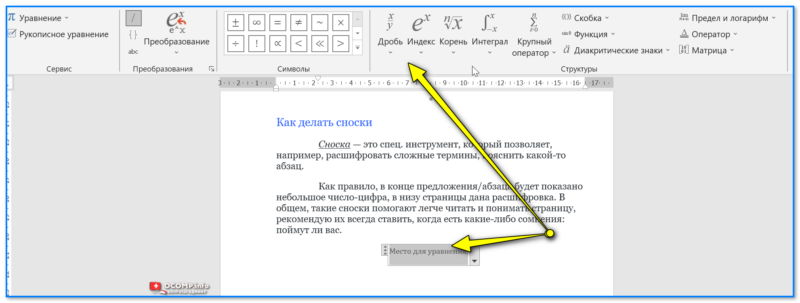
Дробь, индекс и пр.
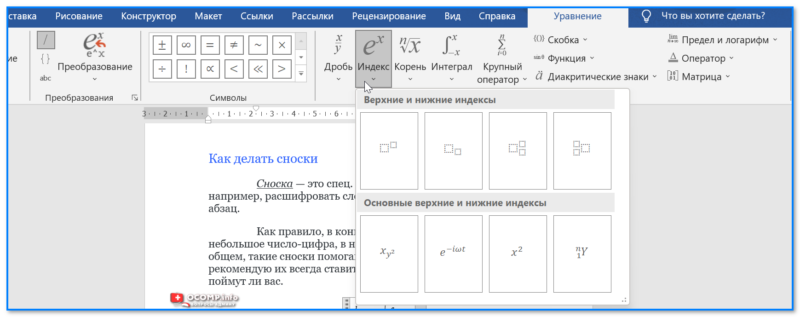
У каждого элемента — есть доп. вкладки
Моя формула написана!
МойОфис
Если кто не знает: то ��»МойОфис» — это рос. аналог зарубежного MS Word. В 2022г. начал набирать популярность, и я решил не оставлять его в стороне. (тем паче, что многие конторы в нашей стране полностью переходят на него).
1) Для добавления формулы в документ при работе с МойОфис — сначала поставьте курсор в нужное место и нажмите по меню «Вставка / Формула» .
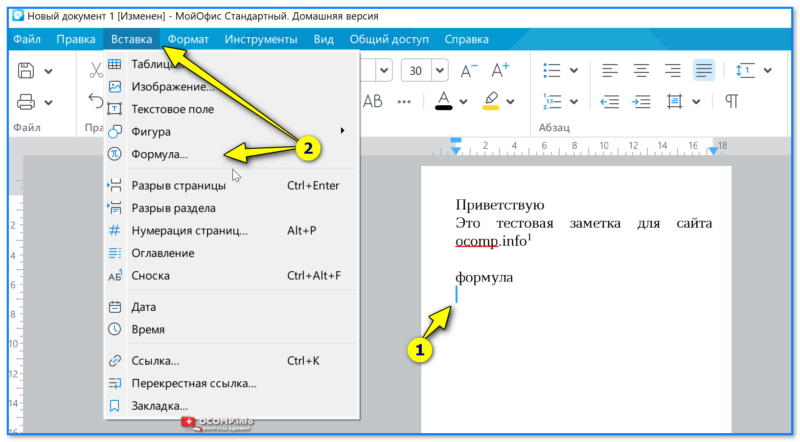
Вставка — формула — МойОфис
Далее нужно будет написать формулу с использованием LaTex (неудобство для тех, кто привык работать с Word). Но если немного ознакомиться с ��учебником LaTex — то многие не сложные формулы пишутся достаточно легко. ��
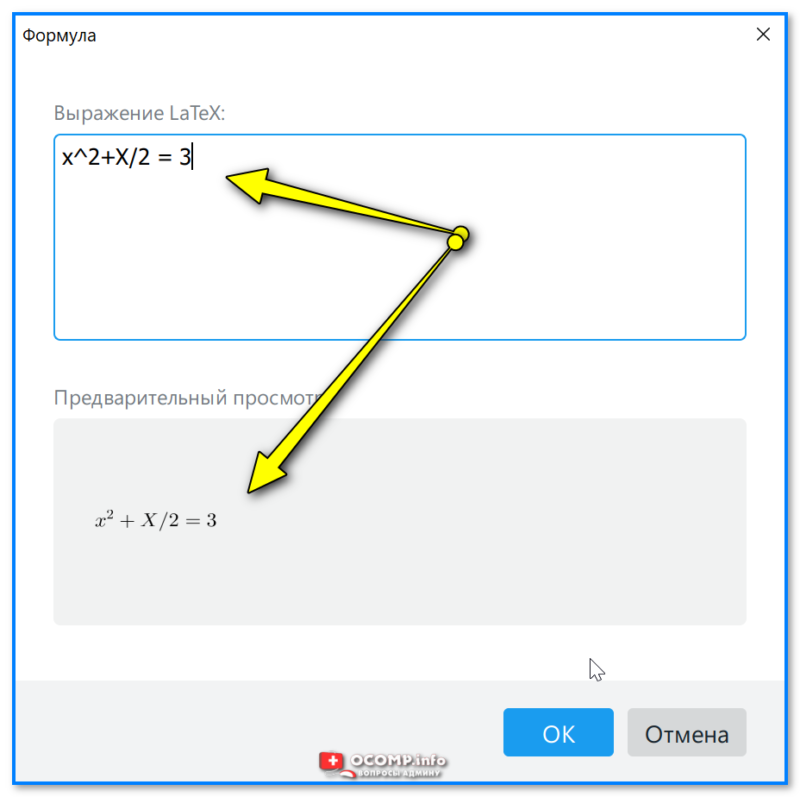
Выражение Latex — пример
Размер формулы можно изменить просто потащив мышкой за один из ее углов. См. скрин ниже. ��
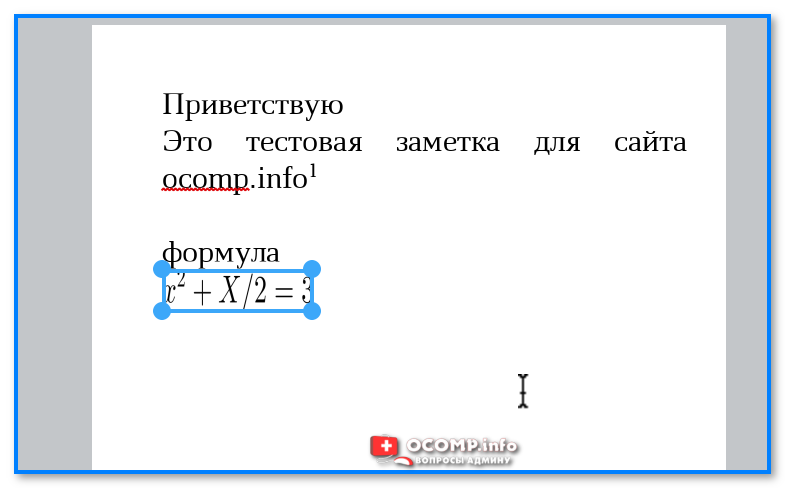
Дополнения по теме — приветствуются в комментариях ниже!
За сим откланяюсь, всем успехов!