Как выключить PS4 с контроллером или без него
Выключить PS4 так же просто, как выбрать параметр или нажать кнопку. Вы можете сделать это с контроллером или без него.
Если вы не хотите полностью выключать PlayStation 4, вы также можете перевести ее в режим покоя.
В приведенном ниже руководстве мы покажем, как выключить PS4, а также как перевести ее в режим покоя.
Как выключить PS4 с помощью контроллера
Если у вас есть доступ к контроллеру PS4, вы можете зайти в меню PS4 и выбрать вариант выключения консоли. Таким образом, вам не нужно вставать с кровати только для того, чтобы выключить машину, так как вы можете сделать это удаленно.
Есть два способа выключить PlayStation 4 с помощью контроллера. Они следующие.
Выключите PS4 с помощью быстрого меню
Быстрое меню – это одно из меню вашей PS4, и здесь есть опция, позволяющая выключить консоль.
Вы можете получить доступ к этому меню, чтобы выключить машину:
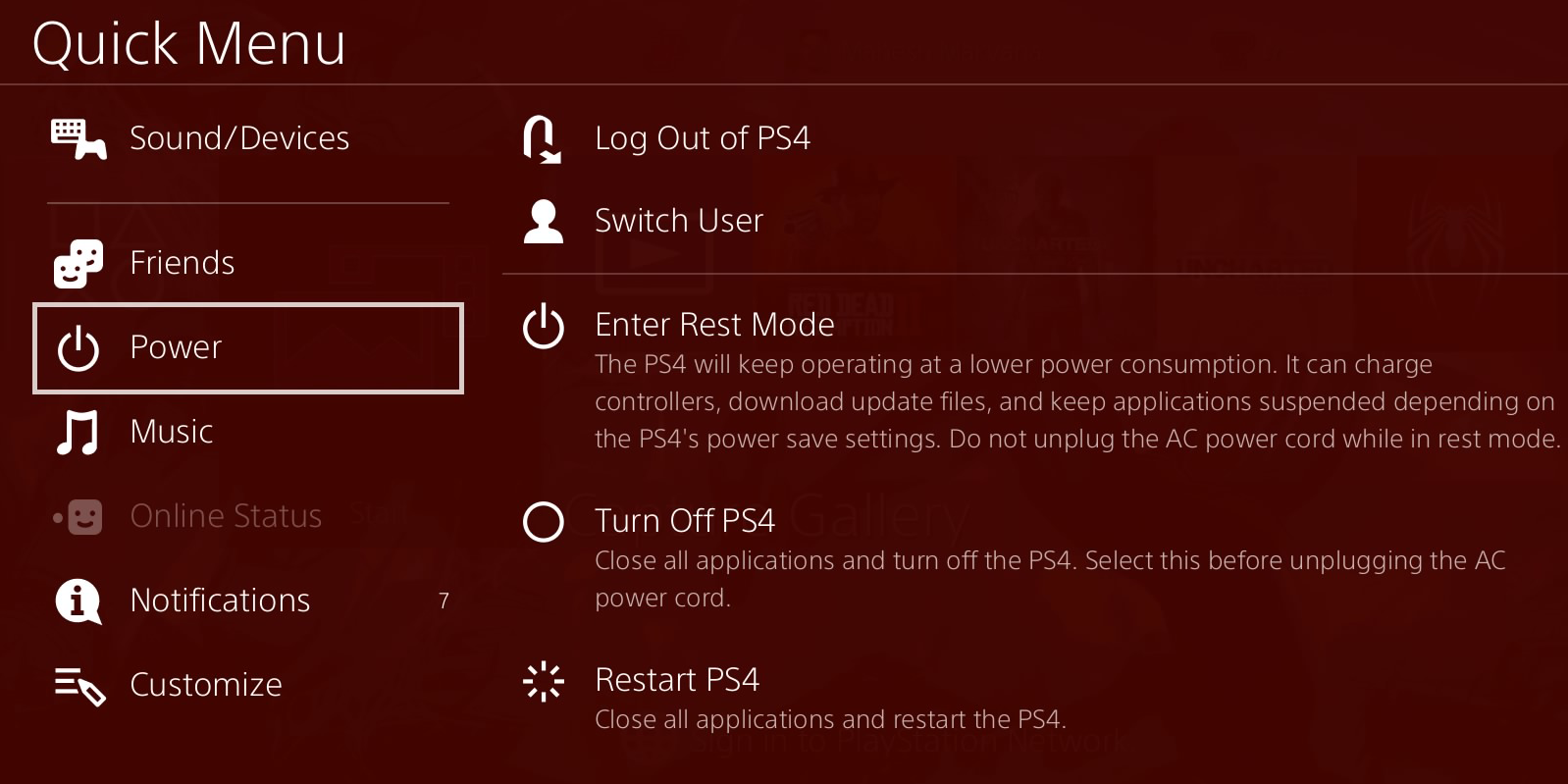
- Нажмите и удерживайте кнопку PS на контроллере.
- Выберите Power из быстрого меню, которое появляется на вашем экране.
- Справа выберите параметр « Выключить PS4», чтобы выключить консоль.
Не вынимайте шнур питания из розетки, пока PS4 полностью не выключится. Если вы все же отключите его, вы рискуете повредить данные на вашей консоли. В худшем случае ваша консоль даже не включится.
Выключите PS4 с помощью меню питания
Меню питания – еще одно место, где вы можете выключить PS4. Вот как получить к нему доступ:
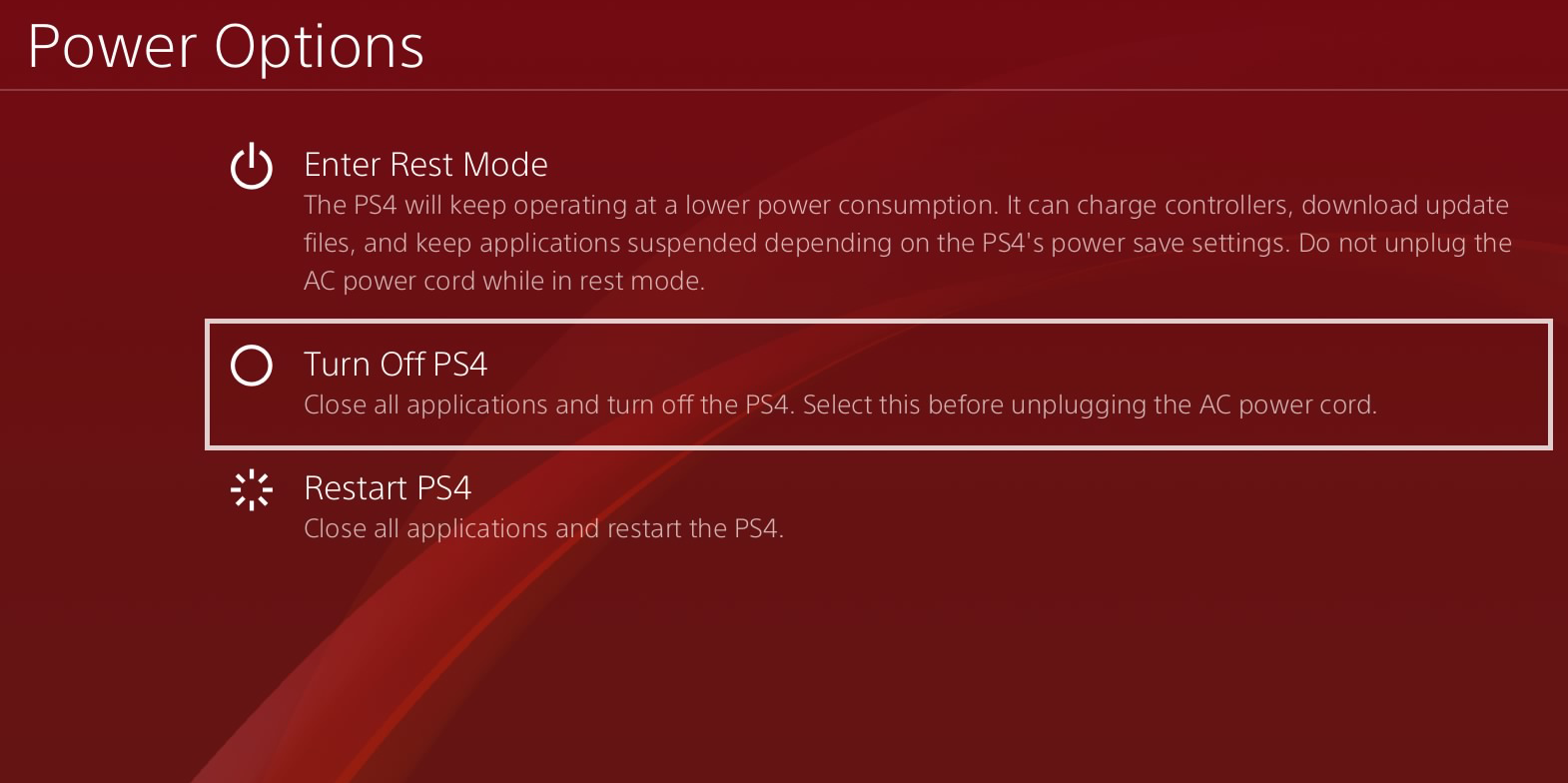
- Выделите меню Power вверху и выберите его.
- Выберите Power Options на следующем экране.
- Выберите « Выключить PS4», чтобы выключить консоль.
Как выключить PS4 без контроллера
Если ваш контроллер перестал работать или вы по какой-то причине не хотите его использовать, вы все равно можете выключить консоль.
На вашей PS4 есть кнопка, которая позволяет выключить его, и вот как вы ее используете:
- Найдите кнопку питания на передней панели PS4.
- Нажмите и удерживайте кнопку питания около семи секунд.
- Отпустите кнопку, когда услышите двойной звуковой сигнал.
- Ваш PS4 выключится.
Как перевести PS4 в режим покоя
Режим отдыха – это режим на вашей PS4, который потребляет значительно меньше энергии, чем обычный режим, и позволяет некоторым действиям продолжаться в фоновом режиме. Когда ваш PS4 находится в этом режиме, он может продолжать выполнение задач, таких как загрузка игр или обновлений программного обеспечения.
Обычно люди используют этот режим, когда хотят загрузить что-то большое, находясь вдали от консоли, хотя есть несколько способов ускорить загрузку PS4, если вы спешите.
Если вы хотите использовать режим отдыха на своей PS4, вы можете получить к нему доступ следующим образом:
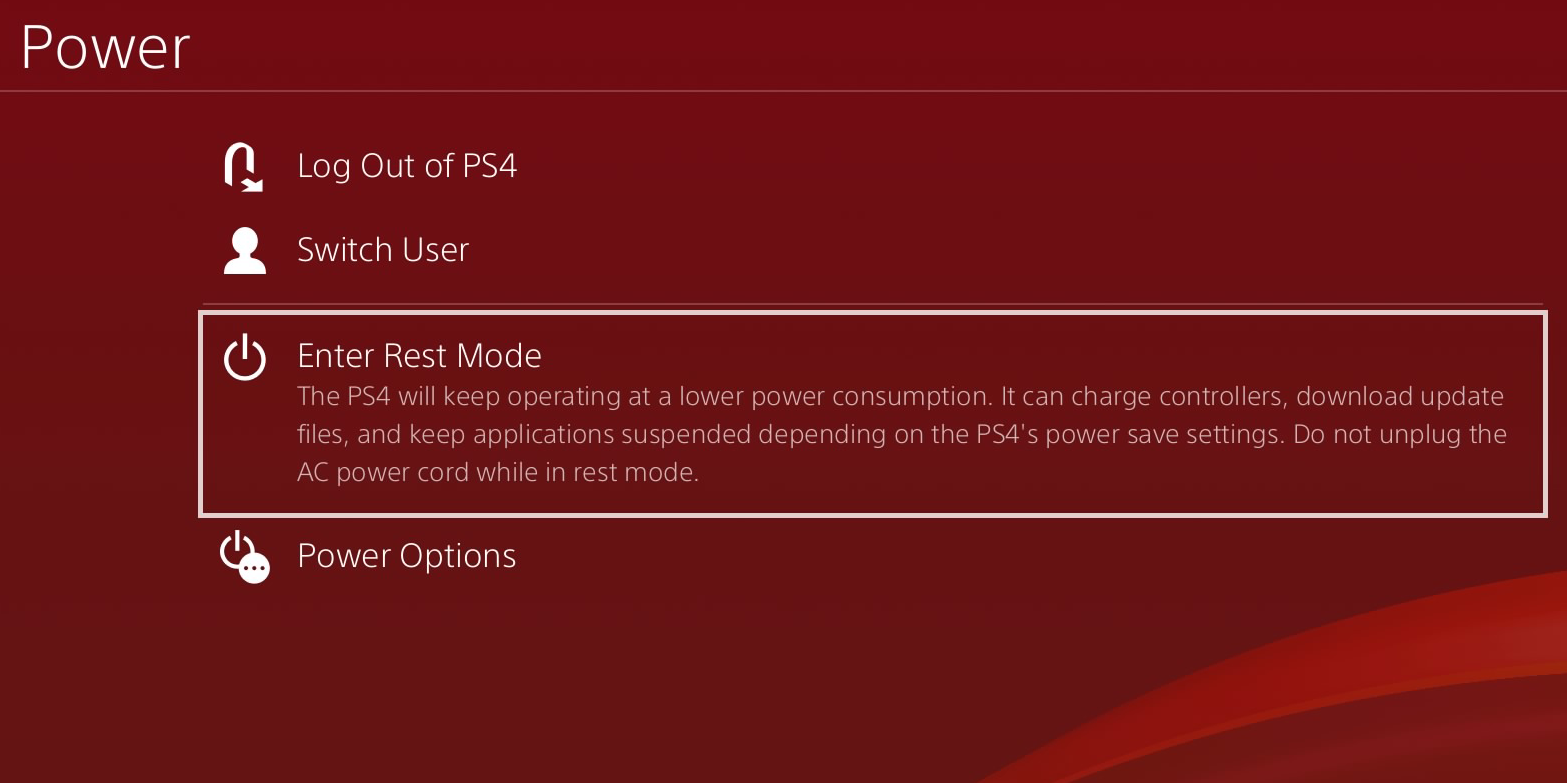
- Откройте меню питания .
- Выберите Войти в режим покоя .
- Ваш PS4 перейдет в режим покоя.
- Чтобы выйти из режима, нажмите кнопку PS на контроллере или кнопку питания на консоли.
Дайте вашей PS4 немного отдохнуть
После нескольких часов игровых сессий рекомендуется выключить PS4, чтобы она могла немного отдохнуть. Вы можете сделать это с помощью контроллера или без него, как показано выше.
Если вы что-то загружаете, используйте вместо этого режим отдыха. Это избавляет вас от необходимости ждать загрузки игры или обновления программного обеспечения.
У вашей PS4 больше возможностей, чем вы думаете. Если вы еще этого не сделали, пришло время изучить эти функции, перейдя в различные меню на консоли. Есть множество советов и приемов, которые помогут максимально эффективно использовать PlayStation 4.
Как выключить и включить Dualsense
Доброго времени суток, геймеры! Джойстики быстро тратят заряд даже в состоянии покоя. Поэтому лучше их тоже отключать от сети. Мы знаем 3 простых способа, как выключить dualsense, и сейчас поделимся ими с вами.

Зачем выключать геймпад
У беспроводного контроллера дуалсенс аккумулятор не вечный. Даже в состоянии покоя он будет разряжаться.
Если вы играли на ПК, просто отсоединить от usb – не достаточно. Геймпад будет продолжать есть свой заряд, пытаясь подключиться по bluetooth.

Как его выключить
Чтобы при запуске новой игры внезапно не обнаружить, что джойстик разрядился, выключайте его.
Существует целых три способа, чтобы его отключить.

Способ 1. Через приставку или ПК
Если вы играли на приставке, можно зажать клавишу PS на геймпаде. У вас появится окошко со значком dualsense. Там найдите пункт меню «Беспроводной контроллер» и отключите.
На ПК всё будет проще. Достаточно отсоединить контроллер от usb. После чего подержать зажатой кнопочку PS в течение 10 секунд.
Проверить, что джойстик отключен, очень просто. Индикатор перестанет светиться.
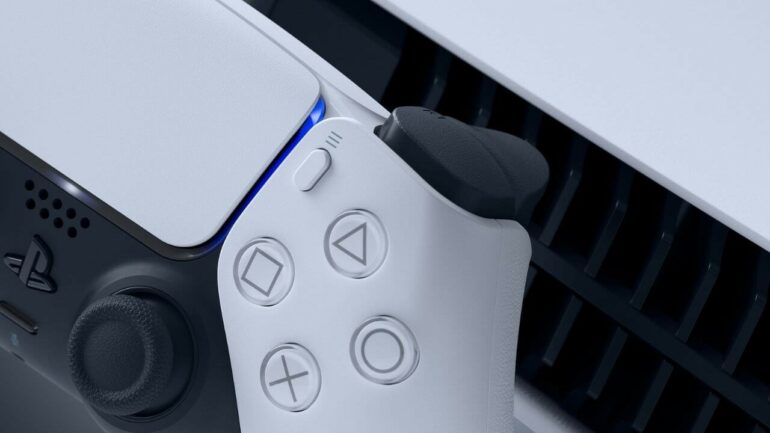
Способ 2. Через кнопки
При выключенном геймпаде управлять меню на приставке не получится. Только при помощи пульта ДУ.
Даже при выключенном состоянии приставки dualsenses будут работать и разряжать аккумулятор. Зажатие кнопочек PS+Option на 10 секунд также его отключат.
Внимание! Если вы отпустите раньше, то контроллер войдёт в режим сопряжения.
Необходимо дождаться, когда индикатор перестанет мигать.

Способ 3. Задать параметры
Можно вовсе не париться об отключении геймпада, если он будет вырубаться самостоятельно. Как?
В настройках энергосбережения есть отдельная опция. Она позволит отключать дуал каждый раз, когда им не пользуются. Даже если вы просто отошли от игры или включили посмотреть кино.
Для этого просто в специальном окошке выберите пункт «время до выключения контроллеров». Там задайте параметры.
Можно хоть после минуты бездействия выключать. Этот метод удобен тем, что вам не придётся вспоминать, а точно ли вы отключили дуалсенс.

Как включить
Так! Как вырубить джойстик – понятно. А как же его включить назад, когда снова понадобится поиграть?
Всё очень просто. По тому же нажатию на клавишу PS дуал снова проснётся.
Кстати, этой же кнопкой можно включать саму приставку. Надо просто подключить эту возможность.

Работают ли эти методы на дуалшоке
Что делать, если у вас playstation 4? Можно ли отключить дуалшок перечисленными способами?
Да, все эти возможности также есть. Только первый немного отличается. Вырубить dualshock через консоль можно через Быстрое меню:
- Для этого выберете пункт «Звук/устройства».
- Далее листайте вниз до конца. Там будет вариант «Выключить устройство».
- После всё то же самое. Выбираете значок контроллера и отключаете.
Параметры «выключения по времени» находятся там же, только выше.
Проблемы с разрядкой джойстика
Имейте в виду, что отсоединение джойстика от провода не означает его отключение.
В таком виде он не будет беречь аккумулятор. Более того, дуал продолжит пытаться подключиться по блютузу.
А это значит, что, оставив контроллер на ночь даже с фул зарядом, к утру вы обнаружите его с пустой батарейкой.
Играйте с удовольствием
Теперь вы знаете целых три способа, как выключить dualsense. Вырубайте его каждый раз, когда он не нужен. А лучше просто настройте отключение по времени.
Тогда устройство прослужит гораздо дольше. Также не заставит врасплох с пустой батарейкой, когда захотите снова поиграть.
Спасибо, что посещаете наш канал. Если советы помогли, оцените статью лайком. Остались вопросы по теме? Напишите их под этим постом. Постараемся ответить на все.
Будем благодарны, если сделаете репост и подпишитесь на обновы. Приятного гейминга! До скорых встреч!
Как выключить PS4?
Вы уже знаете, как включить PS4 с помощь кнопки питания на корпусе консоли, а также с помощью кнопки на джойстике. Теперь мы научим вас выключать приставку.
Выключить PS4 можно разными способами. Самый «мягкий» это переход в так называемый режим покоя.
Как перевести PS4 в режим покоя?
Режим покоя полностью не выключает игровую приставку, а переводит ее в режим минимального потребления энергии. Она работает, так что вы быстро можете продолжить игру. Это своего рода аналог «режима сна» на ПК и ноутбуках.
В режиме сна PS4 может продолжить загружать файлы или заряжать джойстики DualShock 4, но для этого нужно выбрать соответствующие настройки. Достаточно пройти в «Настройки» -> «Настройки энергосбережения» -> «Выбрать функции, доступные в режиме покоя».
Для перехода в режим покоя нужно:
1) Нажимаем на джойстике круглую кнопку PS посередине. В меню функций выбираем «Питание», затем «Перейти в режим покоя».
2) Также можно в быстром меню выбрать «Питание» и «Перейти в режим покоя».
3) Зажмите кнопку питания на корпусе консоли, пока она сама не перейдет в режим покоя. В таком режиме индикатор питания становится оранжевым вместо белого.
Как выключить PS4?
1) Для выключения на экране функций (активируется нажатием PS кнопки на джойстике) нажимаем «Питание» и «Выключить систему PS4».
2) То же самое можно сделать и в быстром меню.
3) Можно выключить PS4 удержанием кнопки питания на протяжении 7 секунд. Консоль издаст звуковой сигнал (двойной).
Важно! Отключать PS4 от розетки можно только тогда, когда индикатор питания полностью погас. В ином случае вы рискуете повредить файловую систему устройства.
Как правильно включать и выключать PS4
Как включить приставку
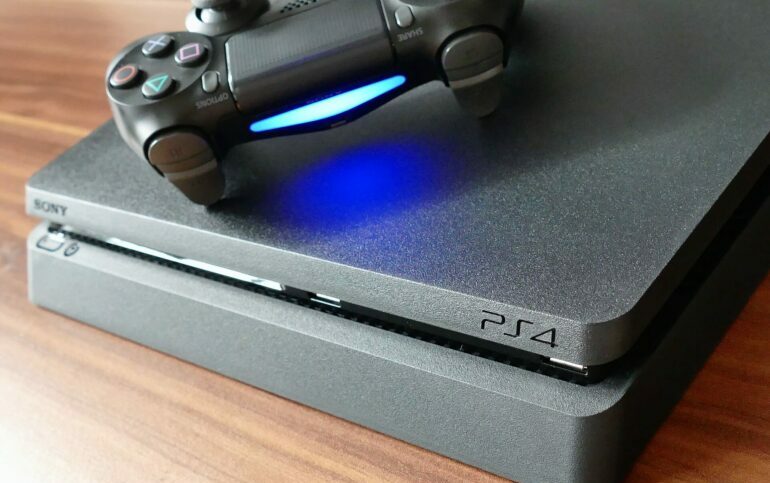
Если кто-то не знает, PS4 включается двумя простыми способами:
- По нажатию клавиши Power на самой приставке. Она расположена рядом с кнопочкой Eject.
- По нажатию на геймпаде кнопочки PS. Если при этом джойстик зарегистрирован в сети.
Регистрация дуалшока происходит во время первого запуска приставки.
Собственно, включить её не так сложно.

Способы выключения приставки
Многие при покупке сталкиваются с проблемой выключения. Потому что в меню не могут найти нужное окошко.
Его, в отличие от некстгена, японцы как будто специально спрятали. Но даже выключать с кнопки Power нужно правильно.
Способов же выключения ПС4 существует целых три.
Кнопкой
Не все знают, но просто так через кнопку консоль не вырубить. Необходимо зажать её на несколько секунду до определённого звукового сигнала. При этом индикатор на клавише перестанет мигать.
Если вы не дожмёте кнопочку до конца, это может привести к плохим для приставки последствиям. Как минимум, придётся восстанавливать данные.
Простое нажатие лишь отправит плойку в спящий режим. Лучше всего воспользоваться выключением через меню настроек.
Через приставку
Волшебная опция «выкл» запряталась в настройках питания плейстешен. Просто пролистайте верхнюю полоску меню вправо до конца. Зайдите в «Питание». Оттуда в настройки питания. Там будет заветная опция.
Система предупредит, чтобы вы не отключали консоль от сети, пока изображение не исчезло.
Ещё можно отключить при помощи вызова быстрого меню. Просто зажмите кнопочку PS на дуалшоке на секунду. Там есть все одноимённые пункты.

При помощи других приложений
Можно также вырубать ПС4 Слим или Про без использования джойстика и даже телевизора. Делается это через программу remote play. Та самая, которая управляет вашей плойкой дистанционно.
Вырубается она через те же окна меню. Искать дополнительных окошек не стоит.
Кроме этого существует приложение от Sony, которое называется Second Screen. Думаю, из названия понятно, для чего оно используется.
Его можно бесплатно установить из App Store или Play Market. Для того чтобы через него включать или отключать консоль, а также работать с данными, нужно сначала в нём зарегистрировать приставку.
Кнопка выключения в приложении находится справа внизу. Просто тапните по ней.
При этом PS4 отключится не до конца, а просто перейдёт в режим покоя.

Полное выключение PS4
Для чего же нужно полное выключение ПС4? Зачем её отключать полностью.
- Во-первых, так меньше будет наматывать электроэнергии.
- Во-вторых, только через полное выключение приставки можно перейти в безопасный режим.
- В-третьих, отключение от сети сберегает квартиру от опасности.
Ведь перед отъездом, по технике безопасности, нужно все приборы отключить от сети. А для этого PS4 Slim или Pro необходимо полностью выключить.
Кстати, об аккумуляторе геймпада можно тоже позаботиться. Ведь, если дуалшок не отключать, он будет работать даже при отключённой плейстейшен.

Как включить и выключить геймпад
Если хотите продлить срок службы своему джойстику, то его тоже лучше отключать.
Делается это очень просто.
Достаточно зажать клавишу PS и отпустить её где-то через 10 секунд. При этом dualshock будет сначала мигать, а потом индикатор потухнет.
Запустить его можно ровно такой же манипуляцией.

Что случится, если выключить соньку неправильно
Теперь вы знаете, как выключить ПС4. Наверняка, многие из вас уже мысленно задали следующий вопрос.
Что будет с приставкой, если выключить её неправильно? Или выключу из сети раньше времени?
Сони не из потолка написали для вас предупреждение, которое выводится перед выключением консоли. Если вы ни разу его не прочли, поясним:
- Приставка может дать сбой.
- Поломаются или потеряются данные игр или даже сами игры. Придётся запускать реконструкцию базы.
- Может вылететь соединение с сетью. Придётся заново коннектиться к службам PSN.
- В худшем случае приставка не запустится. Придётся относить её в ремонт.
Если часто происходят сбои в электроэнергии и выключают свет, то купите бесперебойник.
Надеемся, этот материал оказался полезным. Если так, то ставьте лайк. Напишите в комментариях, каким способом пользуетесь чаще всего. С вас репост и подписка! До скорых встреч!