Что делать, если пропали фотографии из галереи смартфона
Частенько многие пользователи сталкиваются с тем, что фотографии исчезли из галереи смартфона каким-то магическим способом. Причем ладно бы пропало парочку снимков, ведь исчезают целые альбомы. Также некоторые отмечают, что через какое-то время все фото восстанавливаются сами, ничего делать для этого не приходится. Но как быть, если надо найти фото на телефоне прямо сейчас? Ведь галерея это не только кладезь воспоминаний, но и хранилище для отсканированных документов и прочей важной информации. Сегодня предлагаю разобрать несколько простых, но эффективных способов поиска фото в смартфоне и обсудить детали каждого из них.
Разбираемся, что делать, если на смартфоне внезапно пропали фотографии.
ПОДПИШИСЬ НА НАС В ЯНДЕКС.ДЗЕН!
Куда пропали фото с телефона
Причин, по которым фото пропали из галереи смартфона может быть несколько:
- Фотографии случайно были удалены самим пользователем.
- Приложение Галерея не поддерживает формат файла.
- Фото находятся в папке Скрытые.
- В приложении Галерея произошла ошибка.
- Фото расположены в карте памяти, и смартфон их не отображает.
Понятно, что в каждом конкретном случае придется действовать по-разному. Однако прежде чем начать предпринимать какие-то шаги, постарайтесь вспомнить, что вы делали в ближайшее время со своим устройством.
Где хранятся удаленные фото на Андроиде
Все удаленные фото на Android в течение некоторого времени хранятся в папке Корзина в Галерее. Время хранения удаленных фото обычно составляет 30 календарных дней. Если вы фото на смартфоне пропали недавно, попробуйте найти их здесь:
- Откройте приложение Галерея на своем смартфоне.
- Перейдите во вкладку Альбомы, найдите альбом «Корзина» (Недавно удаленное).
- Если альбома «Корзина» нет, нажмите на три точки в верхнем углу, перейдите в Настройки, пролистайте вниз и нажмите на вкладку Корзина (Недавно удаленные).
- Пролистайте все фото и посмотрите, нет ли пропавших фотографий здесь.
- Выберите необходимые фотографии, нажмите кнопку «Восстановить».
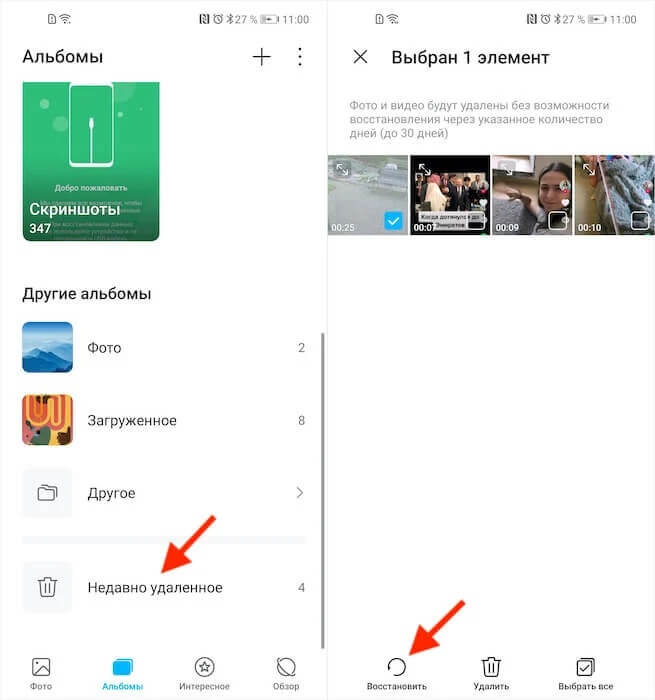
Обычно удаленные фотографии находятся в отдельном альбоме.
Если же с момента удаления фотографии прошло больше 30 календарных дней, отсылаю вас к статье автора AndroidInsider.ru Ивана Кузнецова. В своем материале коллега рассказал о программе, с помощью которой можно восстановить фото на Android.
Как восстановить фотографии в галерее
Если вы уверены, что ничего не удаляли, то попробуйте найти фото в Проводнике (Мои файлы). Делается это следующим способом:
- Откройте приложение Проводник (Мои Файлы) на своем смартфоне.
- Перейдите во вкладку Внутренняя память (Хранилище, Storage и др.).
- Далее откройте папку Camera (DCIM), проверьте наличие нужных фото.
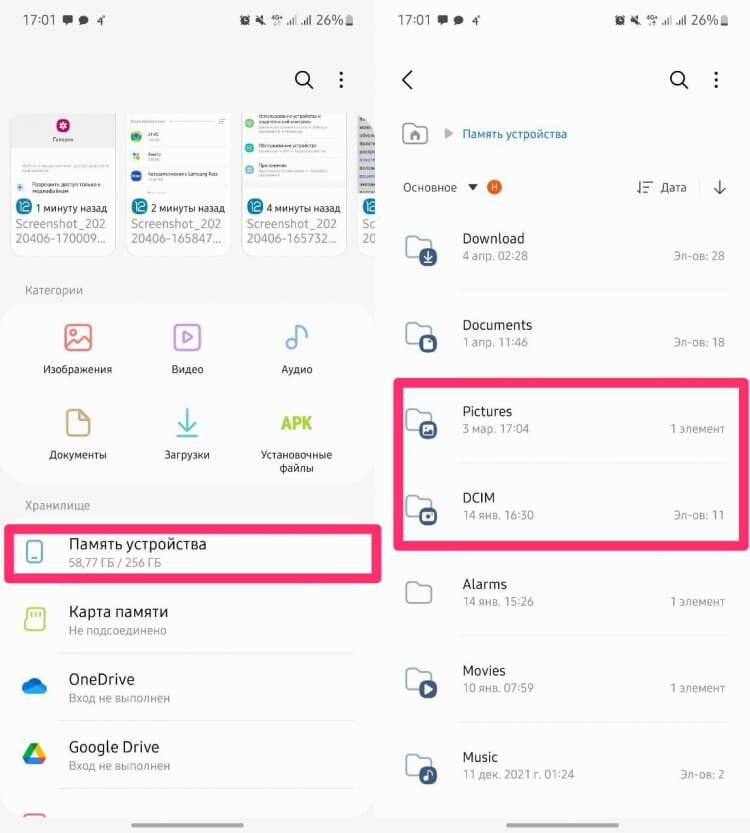
Обычно найти папку с фотографиями в проводнике не так сложно.
Возможно, что в приложении Галерея на вашем смартфоне произошла какая-то ошибка и фото не отображаются там по этой причине. Также, файл с фото может не поддерживаться приложением Галерея. В таком случае отображаться он не будет.
Если храните фотографии на карте памяти, обязательно проверьте работоспособность карточки. Вполне возможно, что карта памяти не читается вашим устройством. Для этого откройте Проводник (Мои файлы) и найдите раздел Карта памяти. Если его нет, а карта стоит, значит проблема в SD-карте. Вот вам еще одна причина хранить данные в облаке.
Как найти скрытые фото в телефоне
Зачастую бывает так, что пользователь просто скрыл некоторые фотографии на своем смартфоне, а потом совсем о них забыл. Чтобы найти скрытые фото, следуйте инструкции:
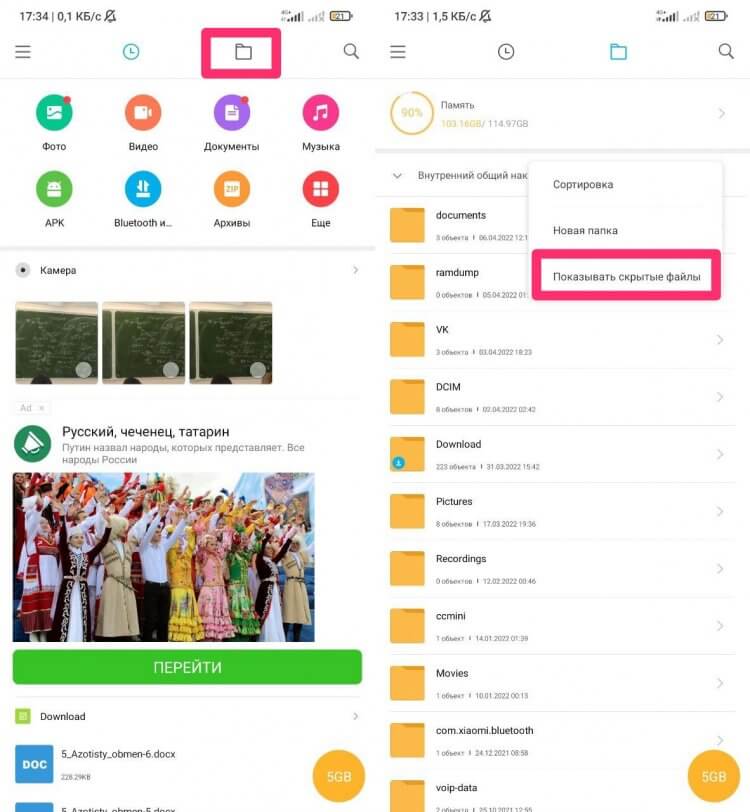
Вот так вы можете найти скрытые фото в Проводнике.
Как найти фото на Самсунге
Если вы пользуетесь смартфоном Samsung, обязательно проверьте, не отключено ли приложение «Хранилище мультимедиа». Для этого:
- Откройте Настройки на вашем смартфоне, перейдите в раздел Приложения.
- Нажмите на три точки в верхней части дисплея, далее Диспетчер разрешений.
- Затем нажмите на раздел Файлы и медиаконтент, найдите пункт Галерея.
- Нажмите на пункт Разрешить доступ только к медиафайлам.
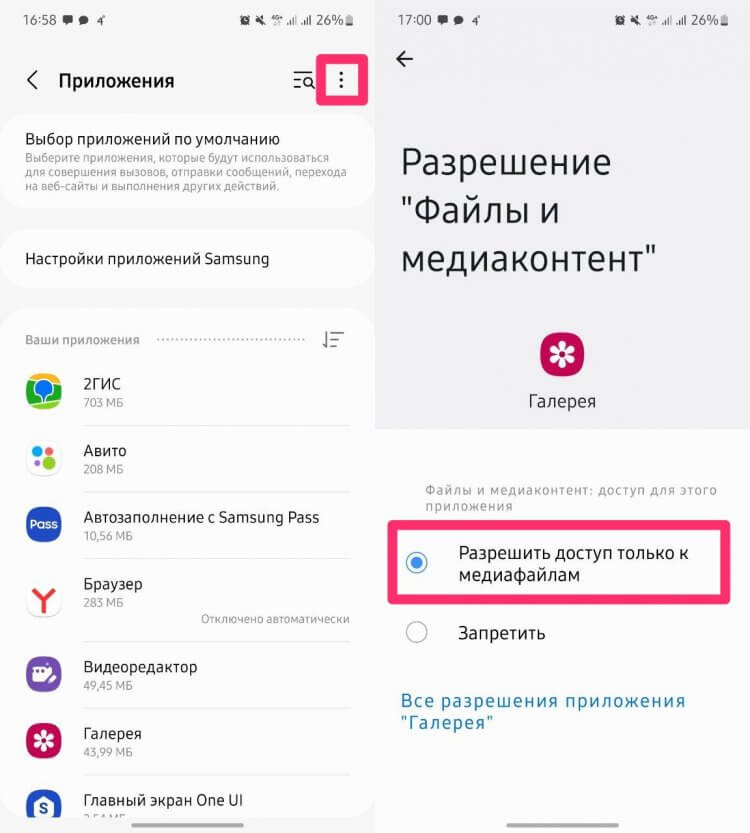
Вряд ли вы сами копались в этих настройках, но проверить все же важно.
Настройки на разных моделях смартфонов Самсунг могут отличаться, вместо пункта Диспетчер разрешений может оказаться кнопка Показать системные приложения. Нажмите Включить, если оно выключено.
Пропали фото с телефона Xiaomi
На смартфонах Xiaomi тоже есть свои особенности поиска пропавших фотографий. Дело в том, что в приложении Галерея на Сяоми иногда встречается баг, из-за которого не все фото отображаются в нужном виде.
Для начала попробуйте перейти в Проводник и найти фотографии там. О том, как это сделать, написано выше. Если фото там есть, но в галереи их почему-то нет, попробуйте следующее:
- Откройте проводник на своем Xiaomi.
- Далее перейдите в папку, где хранятся фото.
- Выделите пропавшие фото, нажмите на три точки в верхней части.
- Нажмите Скопировать, затем переместите их в другую папку.
- После этого верните фотографии на место аналогичным образом.
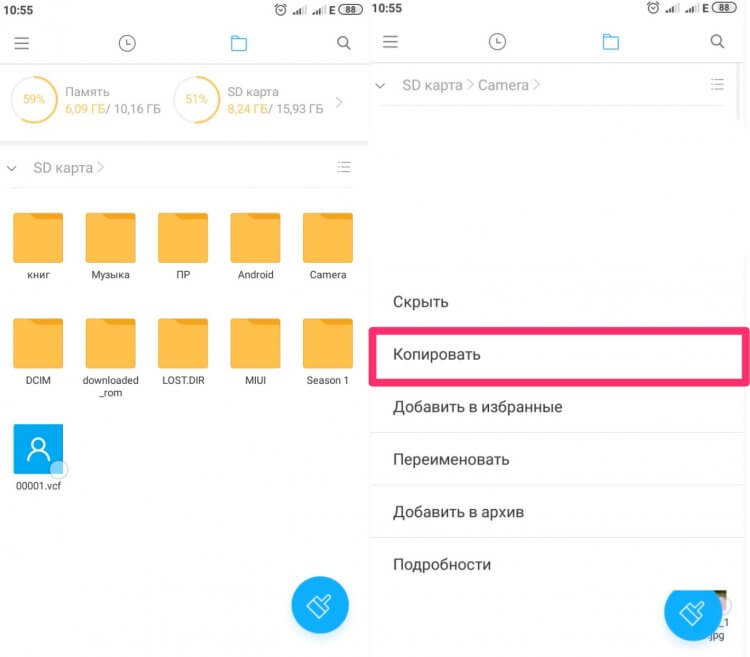
Скопируйте фото и верните его обратно. Должно помочь.
При возникновении каких-либо трудностей, обязательно пишите в наш Телеграм-чат или в комментарии ниже. Если знаете другой способ поиска пропавших фото — тоже пишите. Плюс, не забывайте про наш новостной канал, там выходят все актуальные новости из мира Android.

Теги
- Мобильная фотография
- Новичкам в Android
- Операционная система Android
Наши соцсети
Новости, статьи и анонсы публикаций
Свободное общение и обсуждение материалов
Лонгриды для вас

Как бы мы ни хвалили Телеграм и не старались перетянуть на него большую часть наших родственников и друзей, Ватсап все равно остается самым популярным мессенджером в мире. Самое забавное, что, видимо, разработчики осознали, что их приложение безнадежно отставало от Телеграма по возможностям, и начали буквально в истерике запихивать новые функции в Ватсап. Так теперь можно входить в одну учетную запись на разных устройствах и подписываться на разные каналы. Но самое крутое нововведение ждало нас в последнем обновлении.

Вы, скорее всего, в это не поверите, но я люблю все российское. Не только из чувства патриотизма, хотя и без него не обошлось, но и из соображений здравого смысла. Голосовые ассистенты, стриминговые сервисы, онлайн-банкинг и госуслуги нашим и правда удаются очень хорошо. Поэтому, когда стало известно, что в России планируют выпустить свой собственный смартфон Р-Фон на отечественной ОС Rosa Mobile, я мог это только поприветствовать при всех возможных оговорках. Понятное дело, что сразу сделать что-то полностью своё было проблематично. Но никто и подумать не мог, что ребята так обделаются ещё до того, как что-то запустят.

Сложно не замечать, как дорожают смартфоны. Поэтому при покупке нового устройства нам нередко приходится искать дополнительные способы экономии. Кто-то берет девайс в заграничном магазине наподобие AliExpress, кто-то оформляет рассрочку, а кто-то откладывает деньги и мониторит скидки. Но есть еще один способ экономии, которым можно воспользоваться здесь и сейчас, — трейд-ин смартфонов. Что он собой представляет и стоит ли к нему обращаться, когда хочется получить дополнительную скидку при покупке нового устройства.
Куда сохраняются фото на телефоне и как их легче всего найти
На смартфонах мы храним самые разные файлы от песен и документов до игр и приложений. Порой их бывает сложно найти. Особенно, когда дело доходит до того, чтобы перекинуть фото с телефона на компьютер. Мы всегда видим снимки и скачанные картинки в галерее, но не понимаем, в какой папке они хранятся. Давайте разберемся, куда сохраняются фото с камеры, интернета и сторонних приложений наподобие WhatsApp для получения быстрого доступа к ним.

Все фотографии отображаются в галерее, но знаете ли вы, в какой папке они лежат?
Куда сохраняются фотографии
Папка камеры на всех смартфонах под управлением Android одинакова, а располагается она по пути DCIM/Camera. Чтобы получить к ней доступ, сделайте пару простых шагов:
- Запустите приложение «Проводник» (может называться «Менеджер файлов»).
- Выберите отображение папок.
- Перейдите в каталог «DCIM», а затем — «Camera».
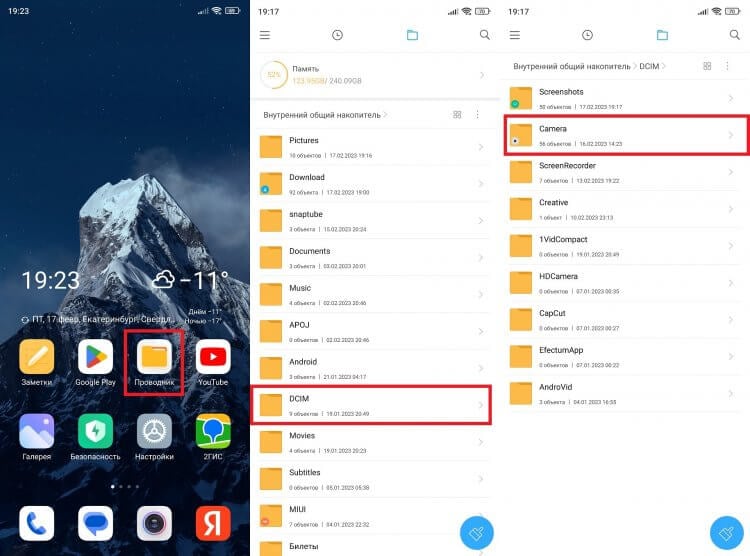
Фотографии могут храниться как на внутреннем накопителе смартфона, так и на карте памяти
Важное уточнение: если в настройках камеры выбрано сохранение фото на карту памяти, в проводнике нужно переключиться на SD-карту. То же самое касается случаев, если мы подключаем телефон к ПК.
⚡ Подпишись на Androidinsider в Дзене, где мы публикуем эксклюзивные материалы
Еще одна делать касается сценария, когда создается отдельный альбом в Галерее. Выполняя перенос фотографий, вы помещаете их в папку, расположенную по пути Pictures/Gallery. Будьте внимательны.
Куда сохраняются скриншоты
Как и фотографии с камеры, скриншоты на Андроиде попадают в «DCIM». Но хранятся они в папке с говорящим названием «Screenshots», а полный путь выглядит как DCIM/Screenshots. Кстати, здесь же вы найдете каталог «ScreenRecorder», где находятся записи экрана.
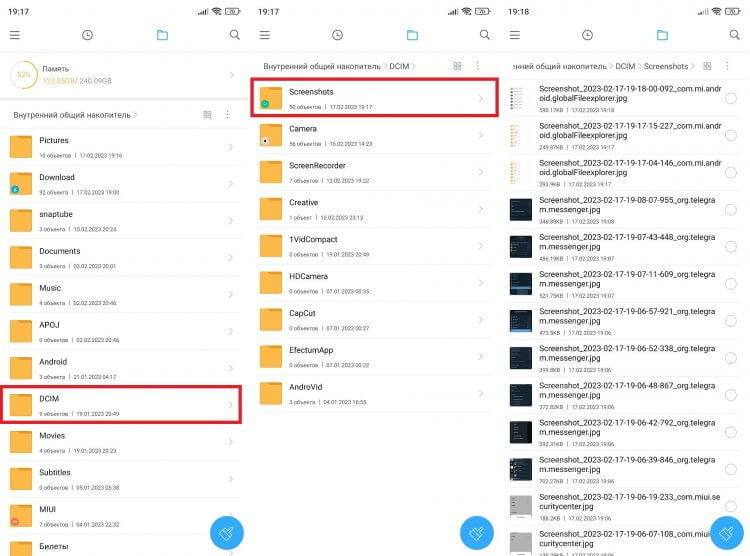
Также в каталоге «DCIM» могут находиться папки, в которых хранятся картинки из сторонних приложений, но чаще всего они оказываются не здесь
Если для создания скриншотов вы используете не стандартные средства системы, а сторонние приложения, то они могут оказаться в другой папке. Далее вам станет ясно, в какой именно.
�� Загляни в телеграм-канал Сундук Али-Бабы, где мы собрали лучшие товары с АлиЭкспресс
Где хранятся фото Ватсап
Часто нам требуется найти фото Ватсап на Андроиде. Но в папке «DCIM» их нет. Дело в том, что этот каталог предназначен лишь для хранения картинок, созданных на смартфоне. Данные извне попадают в иной раздел. В случае с WhatsApp он располагается по пути Android/Media/com.whatsapp/WhatsApp/Media/WhatsApp Images.
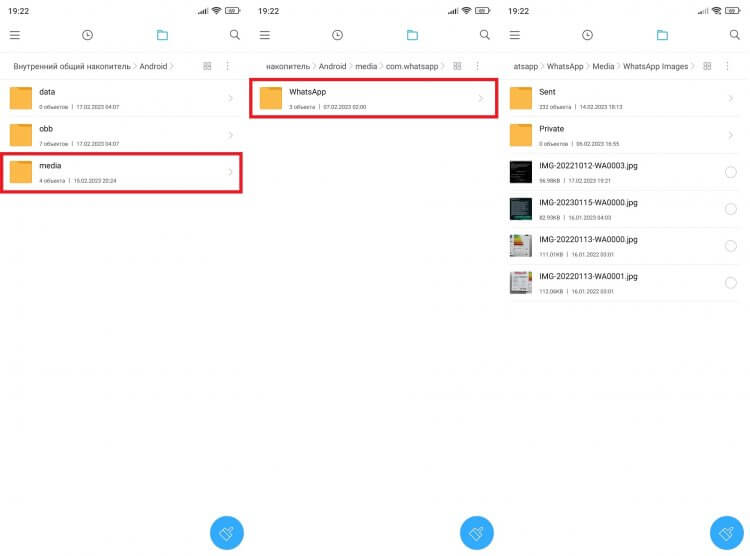
Фотографии из WatsApp прячутся очень глубоко
В той же логике стоит действовать, занимаясь поиском фото из сторонних приложений (например, Telegram). Перейдите в Android/Media и выберите каталог, чье имя совпадает с названием приложения.
Куда скачиваются картинки
Папка с картинками из интернета находится в совершенно другом месте. Если говорить точнее, все скачанные файлы (то есть не только изображения) попадают в каталог «Download», который вы можете видеть сразу после запуска проводника.
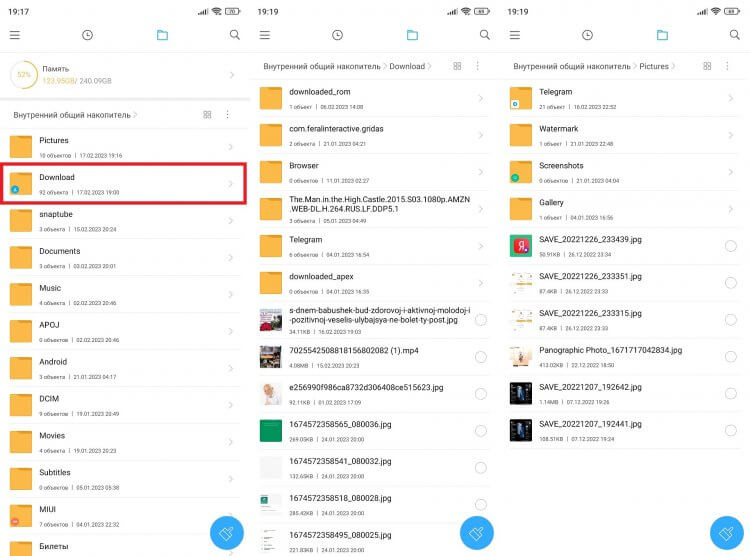
Иногда скачанные из интернета картинки попадают в каталог «Pictures»
Отдельного внимания заслуживает папка «Pictures». Она вообще представляет из себя сборную солянку. В ней могут оказаться как изображения из интернета, так и отредактированные фотографии, сделанные на камеру смартфона. Очень сложно все это держать в голове, правда?
⚡ Подпишись на Androidinsider в Пульс Mail.ru, чтобы получать новости из мира Андроид первым
Как найти фото в телефоне Андроид
Разнообразие папок с фото значительно затрудняет их поиск. Но есть несколько способов быстро найти картинку на телефоне. В этом вам поможет либо «Проводник», либо стандартное приложение «Галерея»:
- Запустите приложение «Проводник».
- Переключитесь с просмотра папок на недавние файлы.
- Выберите «Фото».
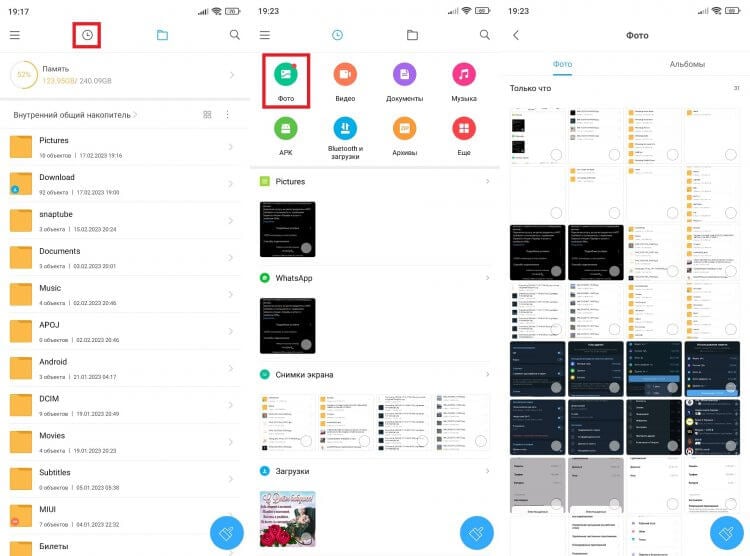
Проводник умеет сортировать файлы по типу, что помогает быстрее найти фото
Так вы увидите все фотографии на смартфоне. Однако, глядя на их список, сложно понять, в какой именно папке они находятся. Чтобы уточнить эту информацию, воспользуйтесь краткой инструкцией:
- Откройте фотографию через галерею или менеджер файлов.
- Нажмите на «три точки».
- Перейдите в раздел «Сведения».
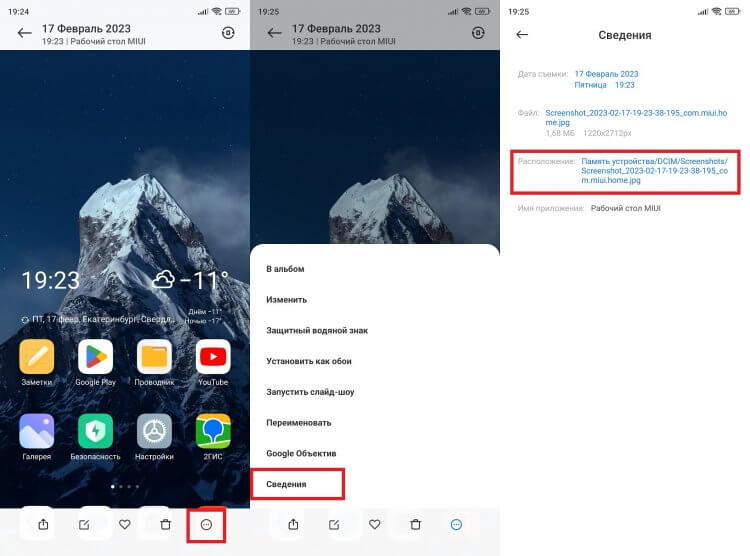
В сведениях файла можно посмотреть точное расположение фото
Здесь вам нужно обратить внимание на пункт «Расположение». Именно он сообщает, по какому пути располагается папка с фотографиями. Также здесь можно заметить имя файла и дату его создания. А еще не стесняйтесь пользоваться обращаться к поисковой строке, доступной в приложении «Проводник».
❗ Поделись своим мнением или задай вопрос в нашем телеграм-чате
Она поможет найти картинку, если вы помните хотя бы примерное название. В случае с фото и скриншотами отталкивайтесь от даты создания, поскольку на большинстве смартфонов она зашифрована в имени: например, «IMG_20230217_75387», где вторая часть — это день, в который была сделана фотография (2023.02.17).

Теги
- Новичкам в Android
Наши соцсети
Новости, статьи и анонсы публикаций
Свободное общение и обсуждение материалов
Где на телефоне Андроиде хранится папка с фото и как найти галерею

Люди не перестают шутить по поводу отсутствия фотопленки для мобильных смартфонов. Чуть ли не в каждом коллективе найдется индивидуум, который обязательно скажет: «куда столько кадров, побереги пленку» или «а не подскажите, где эти фотографии просветить можно». Такие шутки часто раздражают своей заезженностью, но провоцируют логичный вопрос: а где на самом деле хранятся сделанные на камеру фото на смартфонах с ОС Андроид? Это мы и попытаемся выяснить.
В какой папке хранятся фото на Android
Нет, мы не будем говорить о том, в каком формате телефон хранит медиаданные (фото, видео), как он это делает (а алгоритм съемки у каждой модели свой), и чем этот процесс отличается от хранения файлов на компьютере. Основная цель – это найти все каталоги, куда прилетают скачанные фотографии, сделанные на встроенную камеру кадры, мемы из социальных сетей, и открытки из Ватсапа и Вайбера. Начнем с камеры и директории, в которой находится Галерея.  Если вы не используете модифицированную версию Android (оболочки, устанавливаемые производителями, не считаются), а также используете встроенное приложение «Камера» вместо сторонних программ из Play Market, то вам найти местоположение фоток в телефоне будет проще всего. Для этого откройте проводник и перейдите в папку «Camera», которая находится по адресу «Внутренняя память» -> «DCIM». Здесь будут находиться все фотографии и видео, сделанные на камеру. Если вы подниметесь на уровень выше, в папку «DCIM», то также найдете местоположение скриншотов (снимки экрана) и видеозаписей экрана (ScreenRecords), если таковые имеются. Удалите файлы отсюда, и они сразу исчезнут из галереи и других программ. Также в настройках телефонах вы могли указать SD-карту в качестве места хранения. В таком случае фотографии будут находиться по адресу: SD/DCIM/Camera.
  Теперь рассмотрим случай, когда используется сторонняя программа для создания фотографий и видео. Для примера мы взяли приложение Камера HD (первое, что попалось при поиске по слову). После создания тестового кадра оно появилось в папке DCIM, а именно в подпапке с названием приложения. Это работает не всегда. Например, некоторые приложения создают директорию в корне внутренней памяти и сохраняют файлы туда.
Место хранения миниатюр изображений
- Откройте настройки проводника.

- Найдите пункт «Отображать скрытые папки и файлы».
- Найдите папку «.thumbnails».
- Откройте ее.

Вы увидите множество файлов маленького размера. Каждая новая миниатюра сохраняется после создания фото. А вот удаляются они не всегда. Потому рекомендуем периодически чистить каталог «.thumbnails» для освобождения места. После удаления галерея немного зависнет при последующем запуске. Ей нужно время для создания новых миниатюр изображений.
Где хранятся изображения из соцсетей
Иногда возникает необходимость не использовать встроенные в социальные сети средства для хранения фотографий (альбомы, например), а скачать их на устройство. Многие мессенджеры поддерживают такую возможность. Для этого достаточно открыть нужную фотографию, кликнуть по трем точкам и выбрать пункт «Скачать».

После скачивания изображение появится в папке с названием приложения. Например, фотографии из ВКонтакте сохраняются по адресу внутренняя_память/Picrues/VK, Telegram оставляет файлы и в Pictures, и в корневом каталоге, в директории Telegram. Думаем, вы уловили суть. Проверяйте корневой каталог, папки с названием приложения или каталог Pictures. Из этих папок вы уже свободно можете переслать фото на компьютер.
Хранение изображений в облаке
Скажем по секрету, не все файлы можно найти в памяти устройства. Да, впрочем, это и не секрет. Компания Google давно предлагает автоматическую синхронизацию файлов из галереи с облаком Google Drive. Причем для фотографий даже есть отдельный сервис Google Photo.

Его принцип заключается в том, что все сделанные фотографии отправляются в облако, а после удаляются из галереи (этот процесс гибко настраивается, можно отключить автоматическое удаление, либо синхронизацию).
Посмотреть синхронизированные фотографии можно через приложение Google Photo, которое по умолчанию предустановлено в телефонах с Android. Также доступ к этим фотографиям легко получить через компьютер. Для этого перейдите по этой ссылке на Гугл фото и авторизуйтесь через свой аккаунт. Дальше выберите нужную фотографию, кликните по ней и нажмите «Скачать».
Благодарим за прочтение.
Где находится галерея в телефонах Realme
Галерея является одной из самых важных функций современного смартфона. Благодаря ей мы можем сохранять и просматривать наши любимые фотографии и видео, делиться ими с друзьями и близкими. Но что делать, если вы только что приобрели телефон Реалми и не знаете, где найти галерею?
Не волнуйтесь, мы подготовили для вас полное руководство о том, где можно найти галерею в телефонах Реалми. Согласитесь, это очень важно, ведь галерея содержит в себе воспоминания, которые нам очень дороги, и мы не хотим потерять их или не найти.
Чтобы найти галерею в телефоне Реалми, вам нужно открыть приложение «Фотографии». Оно может находиться на рабочем столе телефона, в папке «Приложения» или в нижнем меню на экране блокировки. Обычно иконка приложения «Фотографии» выглядит как стопка фотографий. Просто нажмите на иконку «Фотографии», и вы попадете в галерею вашего телефона Реалми!
Галерея в телефоне Реалми: основные возможности и функции
Основные функции галереи Реалми:
1. Просмотр фотографий и видеофайлов. Галерея позволяет легко открыть фотографии и видео, которые находятся на устройстве. Можно просматривать файлы в полноэкранном режиме, листать галерею с помощью свайпов и увеличивать изображение для детального просмотра.
2. Организация альбомов. Галерея Реалми позволяет создавать и редактировать альбомы для удобной организации фотографий и видеофайлов. Можно группировать файлы по теме, месту или времени съемки, чтобы быстро найти нужные изображения или видео.
3. Поиск и фильтрация. Галерея Реалми обладает функцией поиска, позволяющей быстро найти нужные фотографии или видео по ключевым словам. Также можно фильтровать файлы по дате, размеру и другим параметрам для более точного поиска.
4. Управление файлами. Галерея Реалми позволяет удалять, перемещать и копировать файлы, а также сохранять их на облачных сервисах для резервного копирования. Также можно редактировать фотографии, применять фильтры и эффекты, обрезать изображения и многое другое.
5. Совместное использование. Галерея Реалми позволяет легко делиться фотографиями и видеофайлами с друзьями и семьей. Можно отправлять файлы через мессенджеры, социальные сети или электронную почту, а также создавать общие альбомы для совместного добавления фотографий.
В целом галерея в телефоне Реалми является мощным и удобным инструментом для работы с фотографиями и видеофайлами. Она позволяет быстро и легко находить, просматривать, организовывать и делиться файлами, помогая сохранить самые важные моменты нашей жизни.
Как найти галерею в телефоне Реалми с помощью поиска
Чтобы найти галерею в телефоне Реалми с помощью поиска, следуйте инструкциям ниже:
- Откройте основной экран телефона Реалми, где расположены все установленные приложения.
- В верхней части экрана вы найдете поле поиска или значок поиска. Нажмите на него.
- В открывшемся поле введите ключевые слова «галерея» или «фотографии».
- После ввода ключевых слов в поисковую строку нажмите клавишу «Поиск» или соответствующую иконку.
- Телефон Реалми выполнит поиск во всех установленных приложениях и предоставит список результатов.
- Выберите приложение «Галерея» или «Фотографии» из списка результатов поиска.
- Галерея будет запущена, и вы сможете просматривать, удалять или редактировать ваши фотографии и видеозаписи.
Теперь вы знаете, как найти галерею в телефоне Реалми с помощью поиска. Удачи в управлении вашими фотографиями!
Галерея в телефоне Реалми: варианты настройки и кастомизации
Одним из основных вариантов настройки является сортировка изображений и видео в галерее. Пользователи могут выбрать различные методы сортировки, такие как по дате, имени файла или размеру файла. Это позволяет упорядочить контент в галерее так, чтобы было удобно и легко находить нужные фотографии и видео.
Еще одной опцией настройки является создание альбомов или меток. Альбомы позволяют группировать фотографии и видео по определенным критериям, например, по месту съемки или по событию. Это удобно для организации контента и быстрого доступа к нужным материалам. Также пользователи могут добавлять метки к изображениям, чтобы отметить определенные события или категории. Это помогает при поиске и организации контента.
Для удобства использования галереи пользователи также могут настроить внешний вид и отображение контента. В настройках галереи Реалми есть возможность выбрать различные стили отображения, такие как сетка или список, а также размер и расположение миниатюр изображений. Также можно настроить подсветку и фильтрацию контента, чтобы было удобно и быстро находить нужные материалы.
Кастомизация галереи также включает изменение фонового изображения или цветовой схемы. Это позволяет пользователю создать уникальный и индивидуальный стиль галереи. Также пользователи могут настроить автоматическое воспроизведение слайд-шоу с выбранными фотографиями и видео. Все эти опции позволяют пользователю создать компактную и удобную среду для просмотра и организации своих медиа-материалов.
В целом, галерея в телефоне Реалми предлагает широкие возможности для настройки и кастомизации, чтобы каждый пользователь мог создать такую галерею, которая будет максимально удобной и уникальной. Благодаря различным настройкам и опциям пользователи смогут получить максимальное удовольствие и удобство при использовании данной функции.