Arduino Uno: распиновка, схема подключения и программирование
Arduino Uno — флагманская платформа для разработки на языке программирования С++.
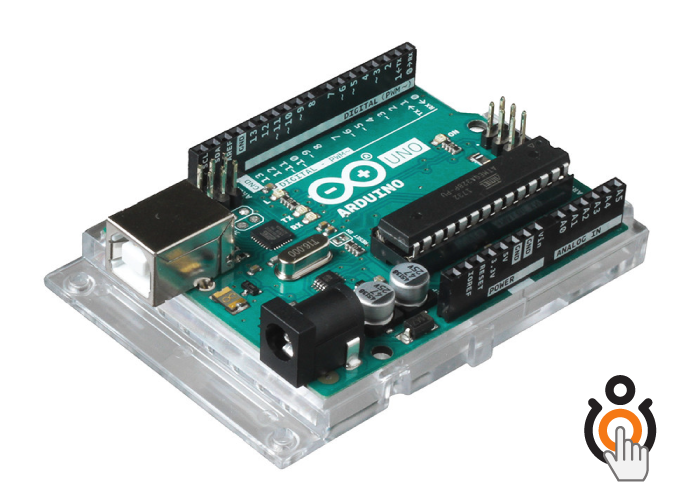
Uno выполнена на микроконтроллере ATmega328P с тактовой частотой 16 МГц. На плате предусмотрены 20 портов входа-выхода для подключения внешних устройств, например плат расширения или датчиков.
Видеообзор
Подключение и настройка
Шаг 1
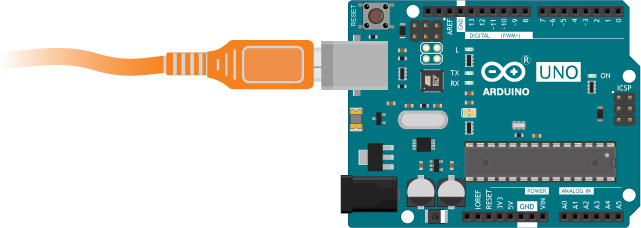
Подключите плату к компьютеру по USB. Для коммуникации используйте кабель USB (A — B).
Шаг 2
Установите и настройте интегрированную среду разработки Arduino IDE.
Что-то пошло не так?
Пример работы
В качестве примера повторим первый эксперимент «Маячок» из набора Матрёшка. На плате уже есть встроенный пользовательский светодиод L , подключенный к 13 пину микроконтроллера.
void setup() { // Устанавливаем пин светодиода в режим выхода. // Используем определение LED_BUILTIN, // которое содержит в себе пин светодиода pinMode(LED_BUILTIN, OUTPUT); } void loop() { // Включаем светодиод digitalWrite(LED_BUILTIN, HIGH); // Ждём пол секунды delay(500); // Выключаем светодиод digitalWrite(LED_BUILTIN, LOW); // Ждём пол секунды delay(1000); }
После загрузки программы встроенный светодиод L начнёт мигать раз в секунду.
Это значит, всё получилось, и можно смело переходить к другим экспериментам на Ардуино.
Элементы платы
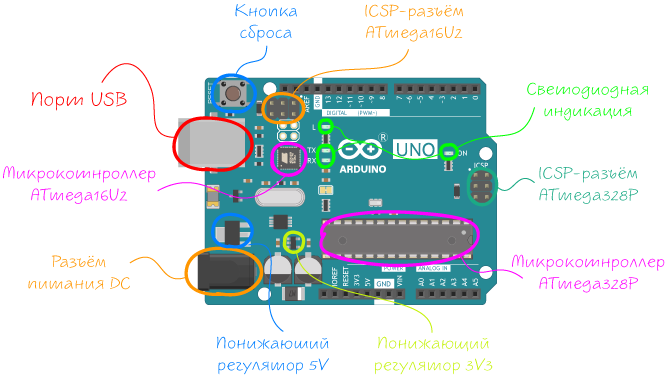
Микроконтроллер ATmega328P
Сердцем платформы Arduino Uno является 8-битный микроконтроллер фирмы Microchip — ATmega328P на архитектуре AVR с тактовой частотой 16 МГц. Контроллер обладает тремя видами памяти:
32 КБ Flash-памяти, из которых 0,5 КБ используются загрузчиком, который позволяет прошивать Uno с обычного компьютера через USB. Flash-память постоянна и её предназначение — хранение программ и сопутствующих статичных ресурсов.
2 КБ RAM-памяти, которые предназначены для хранения временных данных, например переменных программы. По сути, это оперативная память платформы. RAM-память энергозависимая, при выключении питания все данные сотрутся.
1 КБ энергонезависимой EEPROM-памяти для долговременного хранения данных, которые не стираются при выключении контроллера. По своему назначению это аналог жёсткого диска для Uno.
Микроконтроллер ATmega16U2
Микроконтроллер ATmega328P не содержит USB интерфейса, поэтому для прошивки и коммуникации с ПК на плате присутствует дополнительный микроконтроллер ATmega16U2 с прошивкой USB-UART преобразователя. При подключении к ПК Arduino Uno определяется как виртуальный COM-порт.
Микроконтроллер ATmega328P общается с ПК через сопроцессор ATmega16U2 по интерфейсу UART используя сигналы RX и TX , которые параллельно выведены на контакты 0 и 1 платы Uno. Во время прошивки и отладки программы, не используйте эти пины в своём проекте.
Светодиодная индикация
| Имя светодиода | Назначение |
|---|---|
| ON | Индикатор питания платформы. |
| L | Пользовательский светодиод на 13 пине микроконтроллера. Используйте определение LED_BUILTIN для работы со светодиодом. При задании значения высокого уровня светодиод включается, при низком – выключается. |
| RX и TX | Мигают при прошивке и обмене данными между Uno и компьютером. А также при использовании пинов 0 и 1 . |
Порт USB Type-B
Разъём USB Type-B предназначен для прошивки и питания платформы Arduino. Для подключения к ПК понадобится кабель USB (A — B).
Разъём питания DC
Коннектор DC Barrel Jack для подключения внешнего источника напряжения в диапазоне от 7 до 12 вольт.
Понижающий регулятор 5V
Понижающий линейный преобразователь NCP1117ST50T3G обеспечивает питание микроконтроллера и другой логики платы при подключении питания через разъём питания DC или пин Vin. Диапазон входного напряжения от 7 до 12 вольт. Выходное напряжение 5 В с максимальным выходным током 1 А.
Понижающий регулятор 3V3
Понижающий линейный преобразователь LP2985-33DBVR обеспечивает напряжение на пине 3V3 . Регулятор принимает входное напряжение от линии 5 вольт и выдаёт напряжение 3,3 В с максимальным выходным током 150 мА.
Кнопка сброса
Кнопка предназначена для ручного сброса прошивки — аналог кнопки RESET обычного компьютера.
ICSP-разъём ATmega328P
ICSP-разъём выполняет две полезные функции:
Используется для передачи сигнальных пинов интерфейса SPI при подключении Arduino Shield’ов или других плат расширения. Линии ICSP-разъёма также продублированы на цифровых пинах SS/10 , MOSI/11 , MISO/12 и SCK/13 .
Предназначен для загрузки прошивки в микроконтроллер ATmega328P через внешний программатор. Одна из таких прошивок — Bootloader для Arduino Uno, который позволяет прошивать платформу по USB.
ICSP-разъём ATmega16U2
ICSP-разъём предназначен для программирования микроконтроллера ATmega16U2. А подробности распиновки читайте в соответствующем разделе.
Распиновка
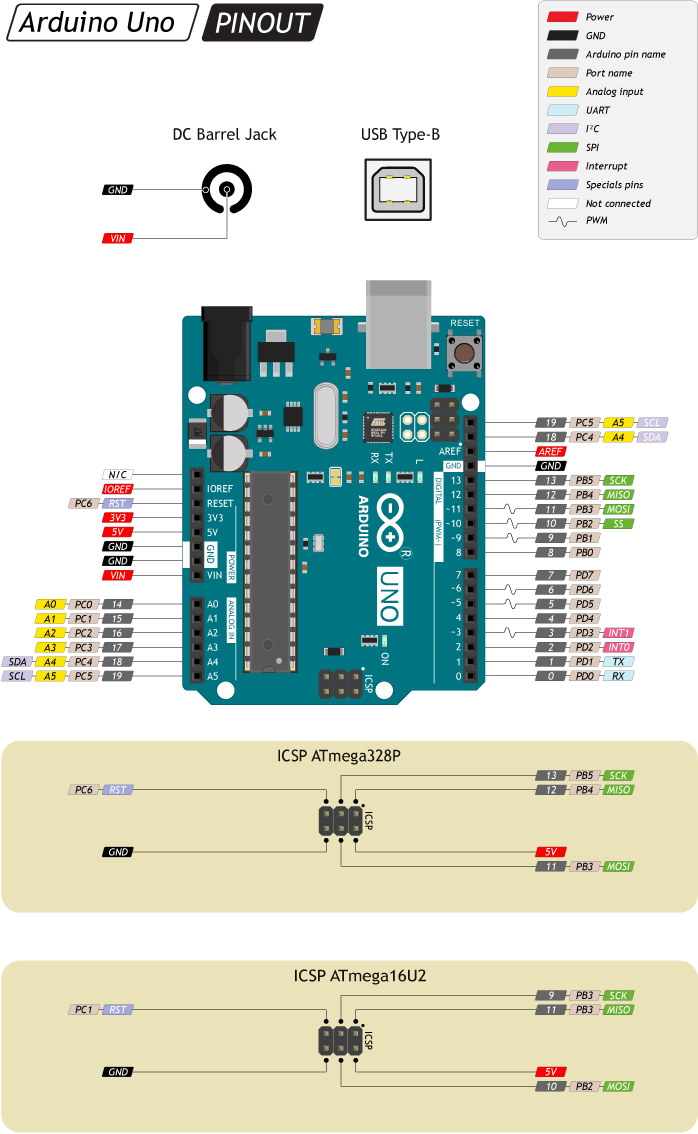
Пины питания
VIN: Входной пин для подключения внешнего источника напряжения в диапазоне от 7 до 12 вольт.
5V: Выходной пин от стабилизатора напряжения с выходом 5 вольт и максимальным током 1 А. Регулятор обеспечивает питание микроконтроллера и другой обвязки платы.
3V3: Выходной пин от стабилизатора напряжения с выходом 3,3 вольта и максимальным током 150 мА.
IOREF: Вывод предоставляет платам расширения информацию о рабочем напряжении микроконтроллера. В нашем случае рабочее напряжение платформы 5 вольт.
AREF: Пин для подключения внешнего опорного напряжения АЦП относительно которого происходят аналоговые измерения при использовании функции analogReference() с параметром «EXTERNAL».
GND: Выводы земли.
Порты ввода/вывода
Пины общего назначения: 20 пинов: 0 – 19
Логический уровень единицы — 5 В, нуля — 0 В. К контактам подключены подтягивающие резисторы, которые по умолчанию выключены, но могут быть включены программно.
АЦП: 6 пинов: 14 – 19 / A0 – A5
Позволяет представить аналоговое напряжение в виде цифровом виде. Разрядность АЦП не меняется и установлена в 10 бит. Диапазон входного напряжения от 0 до 5 В, при подаче большего напряжения микроконтроллер может выйти из строя.
ШИМ: 6 пинов: 3 , 5 , 6 и 9 – 11
Позволяет выводить аналоговое напряжение в виде ШИМ-сигнала из цифровых значений. Разрядность ШИМ не меняется и установлена в 8 бит.
I²C Для общения контроллера c платами расширения и сенсорами по интерфейсу I²C.
I²C: пины SDA/18/A4 и SCL0/19/A5
SPI Для общения контроллера c платами расширения и сенсорами по интерфейсу SPI.
SPI: пины MOSI/11 , MISO/12 и SCK/13
Serial/UART Для общения контроллера c платами расширения и сенсорами по интерфейсу UART.
Serial: пины TX1/1 и RX1/0 . Контакты также соединены с соответствующими выводами сопроцессора ATmega16U2 для общения платы по USB. Во время прошивки и отладки программы через ПК, не используйте эти пины в своём проекте.
Arduino Uno: распиновка, схема подключения и программирование
Arduino Uno — флагманская платформа для разработки на языке программирования С++.
Uno выполнена на микроконтроллере ATmega328P с тактовой частотой 16 МГц. На плате предусмотрены 20 портов входа-выхода для подключения внешних устройств, например плат расширения или датчиков.
Видеообзор
Подключение и настройка
Шаг 1
Подключите плату к компьютеру по USB. Для коммуникации используйте кабель USB (A — B).
Шаг 2
Установите и настройте интегрированную среду разработки Arduino IDE.
Что-то пошло не так?
Пример работы
В качестве примера повторим первый эксперимент «Маячок» из набора Матрёшка. На плате уже есть встроенный пользовательский светодиод L , подключенный к 13 пину микроконтроллера.
void setup() { // Устанавливаем пин светодиода в режим выхода. // Используем определение LED_BUILTIN, // которое содержит в себе пин светодиода pinMode(LED_BUILTIN, OUTPUT); } void loop() { // Включаем светодиод digitalWrite(LED_BUILTIN, HIGH); // Ждём пол секунды delay(500); // Выключаем светодиод digitalWrite(LED_BUILTIN, LOW); // Ждём пол секунды delay(1000); }
После загрузки программы встроенный светодиод L начнёт мигать раз в секунду.
Это значит, всё получилось, и можно смело переходить к другим экспериментам на Ардуино.
Элементы платы
Микроконтроллер ATmega328P
Сердцем платформы Arduino Uno является 8-битный микроконтроллер фирмы Microchip — ATmega328P на архитектуре AVR с тактовой частотой 16 МГц. Контроллер обладает тремя видами памяти:
32 КБ Flash-памяти, из которых 0,5 КБ используются загрузчиком, который позволяет прошивать Uno с обычного компьютера через USB. Flash-память постоянна и её предназначение — хранение программ и сопутствующих статичных ресурсов.
2 КБ RAM-памяти, которые предназначены для хранения временных данных, например переменных программы. По сути, это оперативная память платформы. RAM-память энергозависимая, при выключении питания все данные сотрутся.
1 КБ энергонезависимой EEPROM-памяти для долговременного хранения данных, которые не стираются при выключении контроллера. По своему назначению это аналог жёсткого диска для Uno.
Микроконтроллер ATmega16U2
Микроконтроллер ATmega328P не содержит USB интерфейса, поэтому для прошивки и коммуникации с ПК на плате присутствует дополнительный микроконтроллер ATmega16U2 с прошивкой USB-UART преобразователя. При подключении к ПК Arduino Uno определяется как виртуальный COM-порт.
Микроконтроллер ATmega328P общается с ПК через сопроцессор ATmega16U2 по интерфейсу UART используя сигналы RX и TX , которые параллельно выведены на контакты 0 и 1 платы Uno. Во время прошивки и отладки программы, не используйте эти пины в своём проекте.
Светодиодная индикация
| Имя светодиода | Назначение |
|---|---|
| ON | Индикатор питания платформы. |
| L | Пользовательский светодиод на 13 пине микроконтроллера. Используйте определение LED_BUILTIN для работы со светодиодом. При задании значения высокого уровня светодиод включается, при низком – выключается. |
| RX и TX | Мигают при прошивке и обмене данными между Uno и компьютером. А также при использовании пинов 0 и 1 . |
Порт USB Type-B
Разъём USB Type-B предназначен для прошивки и питания платформы Arduino. Для подключения к ПК понадобится кабель USB (A — B).
Разъём питания DC
Коннектор DC Barrel Jack для подключения внешнего источника напряжения в диапазоне от 7 до 12 вольт.
Понижающий регулятор 5V
Понижающий линейный преобразователь NCP1117ST50T3G обеспечивает питание микроконтроллера и другой логики платы при подключении питания через разъём питания DC или пин Vin. Диапазон входного напряжения от 7 до 12 вольт. Выходное напряжение 5 В с максимальным выходным током 1 А.
Понижающий регулятор 3V3
Понижающий линейный преобразователь LP2985-33DBVR обеспечивает напряжение на пине 3V3 . Регулятор принимает входное напряжение от линии 5 вольт и выдаёт напряжение 3,3 В с максимальным выходным током 150 мА.
Кнопка сброса
Кнопка предназначена для ручного сброса прошивки — аналог кнопки RESET обычного компьютера.
ICSP-разъём ATmega328P
ICSP-разъём выполняет две полезные функции:
Используется для передачи сигнальных пинов интерфейса SPI при подключении Arduino Shield’ов или других плат расширения. Линии ICSP-разъёма также продублированы на цифровых пинах SS/10 , MOSI/11 , MISO/12 и SCK/13 .
Предназначен для загрузки прошивки в микроконтроллер ATmega328P через внешний программатор. Одна из таких прошивок — Bootloader для Arduino Uno, который позволяет прошивать платформу по USB.
ICSP-разъём ATmega16U2
ICSP-разъём предназначен для программирования микроконтроллера ATmega16U2. А подробности распиновки читайте в соответствующем разделе.
Распиновка
Пины питания
VIN: Входной пин для подключения внешнего источника напряжения в диапазоне от 7 до 12 вольт.
5V: Выходной пин от стабилизатора напряжения с выходом 5 вольт и максимальным током 1 А. Регулятор обеспечивает питание микроконтроллера и другой обвязки платы.
3V3: Выходной пин от стабилизатора напряжения с выходом 3,3 вольта и максимальным током 150 мА.
IOREF: Вывод предоставляет платам расширения информацию о рабочем напряжении микроконтроллера. В нашем случае рабочее напряжение платформы 5 вольт.
AREF: Пин для подключения внешнего опорного напряжения АЦП относительно которого происходят аналоговые измерения при использовании функции analogReference() с параметром «EXTERNAL».
GND: Выводы земли.
Порты ввода/вывода
Пины общего назначения: 20 пинов: 0 – 19
Логический уровень единицы — 5 В, нуля — 0 В. К контактам подключены подтягивающие резисторы, которые по умолчанию выключены, но могут быть включены программно.
АЦП: 6 пинов: 14 – 19 / A0 – A5
Позволяет представить аналоговое напряжение в виде цифровом виде. Разрядность АЦП не меняется и установлена в 10 бит. Диапазон входного напряжения от 0 до 5 В, при подаче большего напряжения микроконтроллер может выйти из строя.
ШИМ: 6 пинов: 3 , 5 , 6 и 9 – 11
Позволяет выводить аналоговое напряжение в виде ШИМ-сигнала из цифровых значений. Разрядность ШИМ не меняется и установлена в 8 бит.
I²C Для общения контроллера c платами расширения и сенсорами по интерфейсу I²C.
I²C: пины SDA/18/A4 и SCL0/19/A5
SPI Для общения контроллера c платами расширения и сенсорами по интерфейсу SPI.
SPI: пины MOSI/11 , MISO/12 и SCK/13
Serial/UART Для общения контроллера c платами расширения и сенсорами по интерфейсу UART.
Serial: пины TX1/1 и RX1/0 . Контакты также соединены с соответствующими выводами сопроцессора ATmega16U2 для общения платы по USB. Во время прошивки и отладки программы через ПК, не используйте эти пины в своём проекте.
Установка и настройка Arduino в ОС Windows
Вы стали счастливым обладателем платы Arduino. Что же делать дальше? А дальше нужно подружить Arduino с компьютером. Мы рассмотрим начало работы с Arduino Uno в операционной системе Windows.
1. Установка Arduino IDE
Для начала нужно установить на компьютер интегрированную среду разработки Arduino — Arduino IDE.
Стабильная версия. Подходит почти почти для всех плат Arduino, кроме Arduino Yún или Arduino Due
Бета-версия. Подходит для всех плат Arduino.
Установка Arduino IDE с помощью инсталлятора избавит вас от большинства потенциальных проблем с драйверами и программным окружением.
2. Запуск Arduino IDE
После того как вы загрузили и установили Arduino IDE, давайте запустим её!
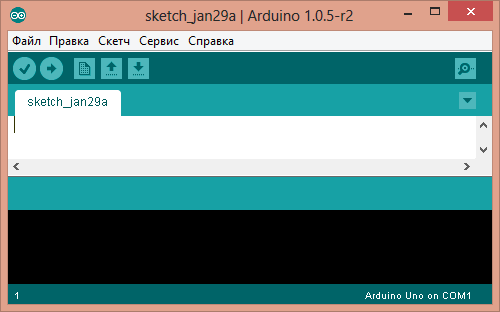
Перед нами окно Arduino IDE. Обратите внимание — мы ещё не подключали нашу плату Arduino Uno к компьютеру, а в правом нижнем углу уже красуется надпись «Arduino Uno on COM1». Таким образом Arduino IDE сообщает нам, что в данный момент она настроена на работу с целевой платой Arduino Uno. А когда придёт время, Arduino IDE будет искать Arduino Uno на порту COM1.
Позже мы поменяем эти настройки.
Что-то пошло не так?
Arduino IDE не запускается? Вероятно на компьютере некорректно установлена JRE (Java Runtime Environment). Обратитесь к пункту (1) для переустановки Arduino IDE: инсталлятор сделает всю работу по развёртыванию JRE.
3. Подключение Arduino к компьютеру
После установки Arduino IDE пришло время подключить Arduino Uno к компьютеру.

Соедините Arduino Uno с компьютером через USB-кабель. Вы увидите, как на плате загорится светодиод «ON», и начнёт мигать светодиод «L». Это означает, что на плату подано питание, и микроконтроллер Arduino Uno начал выполнять прошитую на заводе программу «Blink» (мигание светодиодом).
Чтобы настроить Arduino IDE на работу с Arduino Uno, нам необходимо узнать, какой номер COM-порта присвоил компьютер Arduino Uno. Для этого нужно зайти в «Диспетчер устройств» Windows и раскрыть вкладку «Порты (COM и LPT)». Мы должны увидеть следующую картину:
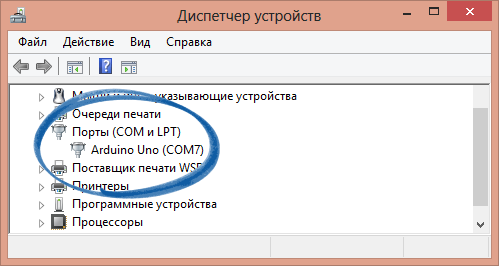
Это означает, что операционная система распознала нашу плату Arduino Uno как COM-порт, подобрала для неё правильный драйвер и назначила этому COM-порту номер 7. Если мы подключим к компьютеру другую плату Arduino, то операционная система назначит ей другой номер. Поэтому, если у вас несколько плат Arduino, очень важно не запутаться в номерах COM-портов.
Что-то пошло не так?
4. Настройка Arduino IDE на работу с Arduino Uno
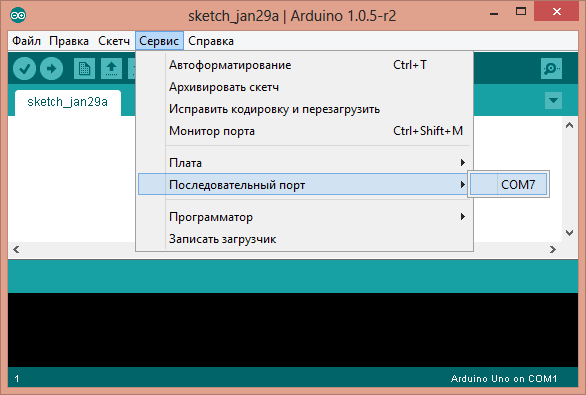
Теперь нам необходимо сообщить Arduino IDE, что плата, с которой ей предстоит общаться, находится на COM-порту «COM7».
Для этого переходим в меню «Сервис» → «Последовательный порт» и выбираем порт «COM7». Теперь Arduino IDE знает — что-то находится на порту «COM7». И с этим «чем-то» ей вскоре предстоит общаться.
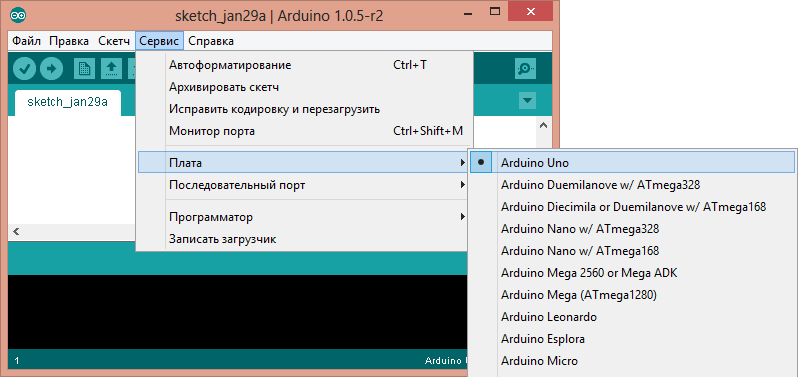
Чтобы у Arduino IDE не осталось никаких сомнений, необходимо прямо указать: «Мы будем использовать Arduino Uno!». Для этого переходим в меню «Сервис» → «Плата» и выбираем нашу «Arduino Uno».
Что-то пошло не так?
Список последовательных портов пуст? Значит Arduino Uno некорректно подключена. Вернитесь к пункту (3), чтобы отладить соединение.
Arduino IDE невероятно тормозит при навигации по меню? Отключите в диспетчере устройств все внешние устройства типа «Bluetooth Serial». Например, виртуальное устройство для соединения с мобильным телефоном по Bluetooth может вызвать такое поведение.
5. Загрузка первого скетча
Среда настроена, плата подключена. Теперь можно переходить к загрузке скетча.
Arduino IDE содержит очень много готовых примеров, в которых можно быстро подсмотреть решение какой-либо задачи. Есть в ней и простой пример «Blink». Давайте выберем его.
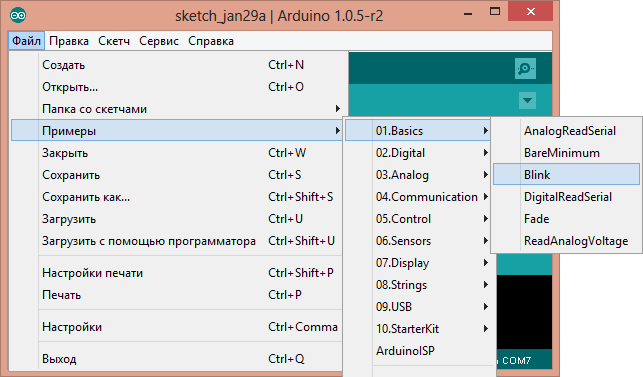
Немного модифицируем код, чтобы увидеть разницу с заводским миганием светодиода.
delay(1000);
delay(100);
Полная версия кода:
/* Blink Turns on an LED on for one second, then off for one second, repeatedly. This example code is in the public domain. */ // Pin 13 has an LED connected on most Arduino boards. // give it a name: int led = 13; // the setup routine runs once when you press reset: void setup() { // initialize the digital pin as an output. pinMode(led, OUTPUT); } // the loop routine runs over and over again forever: void loop() { digitalWrite(led, HIGH); // turn the LED on (HIGH is the voltage level) delay(100); // wait for a second digitalWrite(led, LOW); // turn the LED off by making the voltage LOW delay(100); // wait for a second }
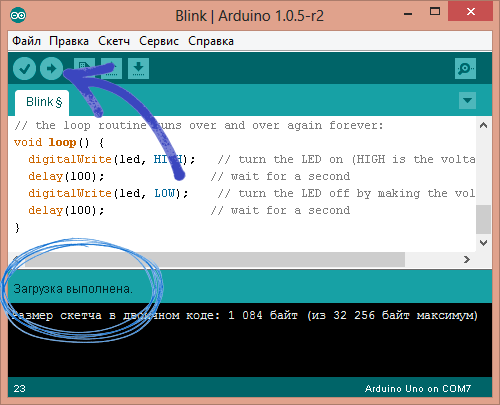
Теперь светодиод «L» должен загораться и гаснуть на десятую часть секунды. То есть в 10 раз быстрее, чем в заводской версии.
Загрузим наш скетч в Arduino Uno и проверим, так ли это? После загрузки светодиод начнёт мигать быстрее. Это значит, что всё получилось. Теперь можно смело переходить к «Экспериментам»
Что-то пошло не так?
В результате загрузки появляется ошибка вида avrdude: stk500_get sync(): not in sync: resp = 0x00 ? Это значит, что Arduino настроена некорректно. Вернитесь к предыдущим пунктам, чтобы убедиться в том, что устройство было распознано операционной системой и в Arduino IDE установлены правильные настройки для COM-порта и модели платы.
Различные способы подачи питания на плату Arduino Uno
Платы Arduino в настоящее время находят применение во многих электронных проектах по всему миру. И в большинстве случаев эти платы получают питание через USB порт. Но это не единственный способот запитать плату Arduino. В данной статье мы рассмотрим различные способы подачи питания на плату Arduino Uno. Надеемся, что эта информация поможет вам при планировании питания электронных проектов с использованием данной платы.
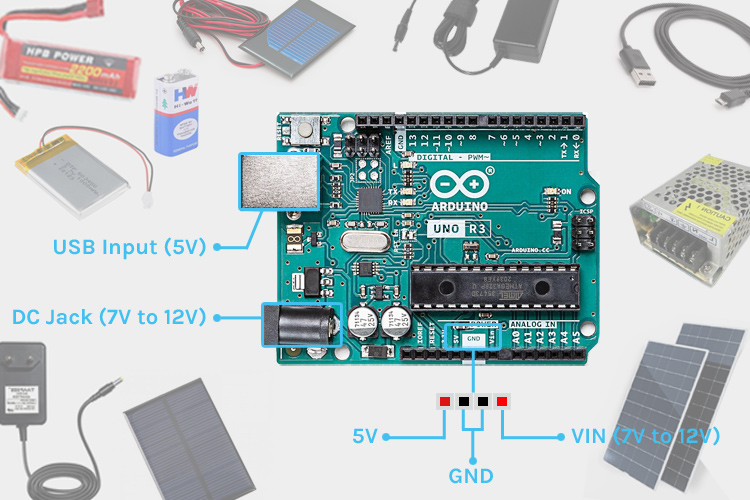
Питание через порт USB
USB порт платы Arduino Uno можно подключить к USB устройству или порту, которые могут обеспечить стабильное питание 5V. Это может быть компьютер/ноутбук, power bank, USB зарядка и т.д. Используя питание через USB порт, вы исключаете необходимость использования внешнего источника питания если ток, потребляемый вашей схемой, меньше чем ток, который может обеспечить USB порт. Также, используя стандартный power bank, вы можете с использованием данного способа питания, сделать ваш проект полностью мобильным (портативным). Порт USB 2.0 обеспечивает ток до 500mA и этого более чем достаточно для питания платы Arduino Uno.

В зависимости от типа платы Arduino тип USB разъема на ней может также отличаться. К примеру, плата Arduino Uno имеет USB разъем типа B, а плата Arduino Nano – USB разъем типа mini-B. В следующей таблице представлены все типы USB разъемов, которые могут использоваться на различных платах Arduino.
| Тип USB разъема | Платы Arduino | |
| USB Type B |  |
Arduino UNO, Mega, Uno Wi-Fi |
| USB Mini B |  |
Arduino Nano |
| Micro USB |  |
Arduino Leonardo, Mico, Nano Every, Nano BLE, Mkr Zero, Due, MKR Vidor 400, Arduino Zero, Nano IoT, MKR FOX 1200, MKR WAN 1300/1310, MKR GSM 1400, MKR Wifi 1010, MKR NB 1500, Nano RP2040 Connect |
| USB Type C |  |
Arduino Portenta H7 |
Спецификация разъема USB:
- напряжение: 5 В;
- ток: 500 мА.
С использованием разъема постоянного тока (Power Jack)

Плата Arduino Uno и многие другие «большие» платы Arduino оснащаются стандартным разъемом постоянного тока (2.1mm DC power jack). На плату Arduino Uno через данный разъем можно подавать постоянное напряжение в диапазоне 7-12V, а встроенный в плату регулятор напряжения понижает его до необходимых 5 и 3.3V. Центральный контакт данного разъема – положительный, а внешняя втулка – общий провод (земля). Для подачи питания на этот разъем можно использовать любой адаптер 12V AC-DC с подходящим разъемом. Питание через данный разъем хорошо подходит в стационарных условиях размещения платы Arduino Uno, когда не нужно производить мониторинг данных, передаваемых через ее последовательный порт в целях отладки.
Также для питания через данный разъем можно использовать батарейку 9V при использовании для нее специального переходника питания (показан на рисунке ниже). Этот способ подходит для использования в портативных проектах. И, поскольку батарейки 9V достаточно дешевы и легко доступны, то с помощью данного способа вы сможете обеспечить подачу питания на плату Arduino Uno практически в любых условиях.

Спецификация разъема постоянного тока:
- напряжение: 7-12 В;
- ток: 800 мА.
С использованием контакта Vin платы Arduino Uno
Вы можете подавать питание на плату Arduino через ее разъем Vin. Данный контакт поддерживает диапазон питающих напряжений 7-12V. Он непосредственно подключен к положительной шине (проводу) разъема постоянного тока, рассмотренного в предыдущем пункте статьи.

Спецификация контакта Vin платы Arduino Uno:
- напряжение: 7-12 В;
- ток: 800 мА.
Непосредственно через контакт 5V платы Arduino Uno
Также плату Arduino можно непосредственно запитывать от источника с напряжением 5V. Но следует иметь ввиду, что эти 5V должны быть устойчивы и стабилизированы по уровню. Контакт 5V обходит все меры безопасности на плате, включая фьюзы, защиту от неправильной полярности, выбора источника питания и регуляторы напряжения. То есть если напряжение, подаваемое на данный контакт, превышает 5V (5.5V maximum) или оно подается в неправильной полярности, то плата Arduino может быть повреждена. Поэтому нужно быть очень внимательным при использовании данного способа питания. Контакт 5V расположен на плате Arduino Uno между ее контактами 3.3V и GND.

Спецификация контакта 5V платы Arduino Uno:
- напряжение: 5 В;
- ток: не ограничен.
Безопасно ли подавать питание на плату Arduino одновременно через USB и 12V через разъем постоянного тока?
Вас может поставить в небольшое затруднение вопрос по поводу того, что будет если мы подадим питание на плату Arduino через порт USB и одновременно с этим подадим 12V через ее разъем постоянного тока. Безопасно ли это? Да, безопасно. Плата Arduino Uno имеет продуманную архитектуру в плане выбора источника питания.
На рисунке ниже показана схема блока питания платы Arduino Uno. На ней вы можете увидеть схему выбора источника питания на основе компаратора на операционном усилителе LM358. Когда к разъему постоянного тока (DC barrel Jack) подключен источник питания, схема компаратора выключает P-канал Mosfet, который, в свою очередь, выключает подачу питания на плату через порт USB. Когда к разъему постоянного тока не подключен источник питания, Mosfet открывается и плату можно запитывать через порт USB.

Как запитывать платы Arduino от батарейки?
Если у вас портативное устройство и вы не хотите зависеть от стационарного источника питания, то в этом случае можно обеспечить подачу питания на плату Arduino с помощью батарейки, подключенной к разъему постоянного тока или контакту Vin платы. Например, можно непосредственно подключить батарейку 9V 6F22 к плате Arduino через соответствующий переходник на разъем 2,1 мм, либо же с помощью соединительных проводников подключить ее к контакту Vin.
Как подать питание на плату Arduino с помощью литиевой батареи 3.7V?
В настоящее время для питания портативных устройств широкое распространение получили литий-ионные и литий-полимерные батареи (аккумуляторы) с напряжением 3.7V. Можно ли от них запитать плату Arduino? Да, можно. Но хорош ли этот способ? При стандартных настройках платы Arduino однозначно нет, поскольку большинство современных микроконтроллеров имеют рекомендованные значения рабочего напряжения. Поэтому если вы хотите запитать плату Arduino от батареи 3.7V, то рекомендуется понизить тактовую частоту ее работы для уменьшения деградации кремниевых чипов в ее основе. Конечно, в этом случае понизится и производительность платы, но для большинства электронных проектов ее будет все равно достаточно.
Если у вас плата Arduino на основе микроконтроллера Atmega328P, например, Arduino Uno, то в этом случае целесообразно установить для нее безопасную тактовую частоту 8 МГц вместо ее стандартной частоты 16 МГц. В следующем разделе статьи представлен график, показывающий зависимость безопасной тактовой частоты для микроконтроллера ATMega328P от величины питающего напряжения.
Но некоторые платы Arduino, например, платы серии MKR (кроме плат MKR FOX and WAN 1300) уже изначально поставляются с поддержкой питания от литий-полимерных батарей и у них есть специальный слот для подключения этих батарей. Поэтому к ним можно подключать батарею 3.7V напрямую, не заботясь о снижении тактовой частоты.
Могут ли платы Arduino работать от напряжения 3.3V?
Теоретически, да, микроконтроллер ATMega328P может работать от напряжения 3.3V. Но с понижением его тактовой частоты до безопасного значения. При этой величине питающего напряжения производители рекомендуют уменьшать тактовую частоту работы микроконтроллера до величины 8 МГц.

Питание платы Arduino от солнечной панели
Плату Arduino можно запитать и от солнечной панели если напряжение и ток с нее будут соответствовать требованиям по питанию к плате Arduino. Но более целесообразным в данной ситуации является подход, основанный о том, что от солнечной батареи заряжается батарея (аккумулятор), а потом уже непосредственно от этой батареи запитывается плата Arduino. В данном случае плату Arduino можно будет запитывать даже ночью, когда солнца нет и электрический ток солнечной панелью не вырабатывается.
Схема питания платы Arduino при таком подходе показана на рисунке ниже. Как можно видеть из нее, к солнечной панели подключается зарядка, которая заряжает батарею. А сама батарея подключается к разъему постоянного тока (Dc barrel connector) или контакту Vin платы Arduino. Данная схема питания хорошо зарекомендует себя в удаленных от цивилизации местах, где нет электричества, но есть достаточное количество солнечной энергии. Например, для питания небольшой метеостанции, которая с помощью GSM модуля передает свои данные в сеть интернет.

Также на нашем сайте вы можете посмотреть проект солнечного трекера на основе платы Arduino, способного повысить эффективность используемой солнечной панели.
Какой самый лучший способ подачи питания на плату Arduino Uno?
Наилучшим способом подачи питания на плату Arduino Uno является ее питание через разъем постоянного тока (DC barrel jack) или контакт Vin. В этом случае задействуются все защитные механизмы платы по питанию. Но если в вашем проекте предусмотрено наличие хорошо стабилизированного питающего напряжения 5V с необходимыми мерами защиты, то в этом случае можно запитывать плату Arduino Uno и через ее контакт 5V. В ситуациях, когда необходимо обеспечить долгую работу устройства без подключения к внешней сети, подойдет описанный выше способ с использованием солнечной панели и заряжаемой с ее помощью батареи.
Питание платы Arduino Uno с помощью технологии PoE
Достаточно экзотическим, но, тем не менее работающим способом питания платы Arduino является ее питание с помощью технологии PoE (Power over Ethernet). Технологию PoE в настоящее время поддерживает достаточно много сетевых устройств. Она позволяет запитывать устройство через кабель Ethernet, не используя отдельного питающего кабеля. Для питания платы Arduino с помощью технологии PoE можно использовать для нее специальный шилд (плату расширения) – Arduino Ethernet Shield 2 POE. Ее внешний вид показан на следующем рисунке.


Данный модуль PoE позволяет подавать питание через витую пару Ethernet кабеля категории 5.