Как загрузить файлы на Яндекс Диск
Для отправки снимков, вы можете загрузить их на Яндекс Диск, и отправить нам ссылку на скачивание на электронную почту .
1. Если вы еще не зашли в свой аккаунт на Яндексе, войдите в него.
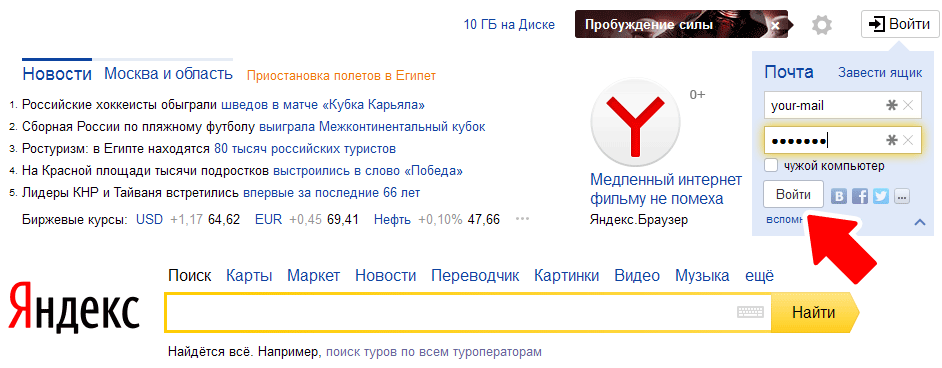
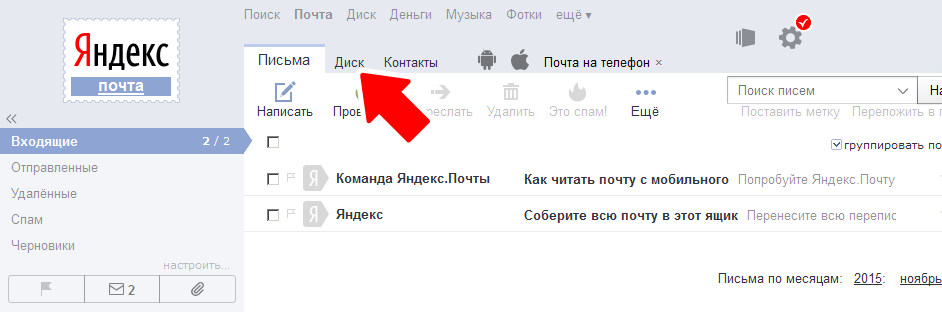
2. Перейдите на Яндекс Диск из меню почтового интерфейса или по ссылке disk.yandex.ru.
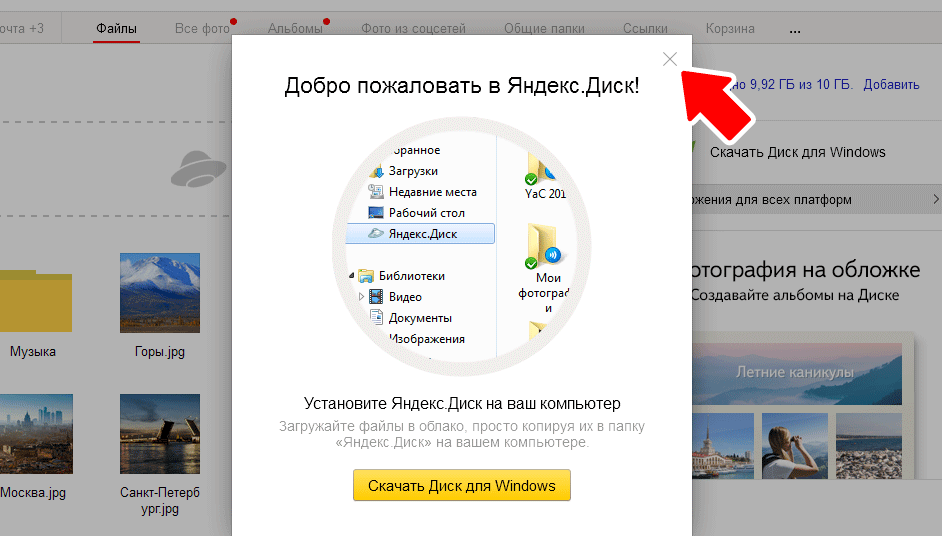
3. Если вы до этого не пользовались Яндекс Диском, вам могут показать приветственное окошко с предложением скачать приложение для настольного компьютера. Пока можно его закрыть.
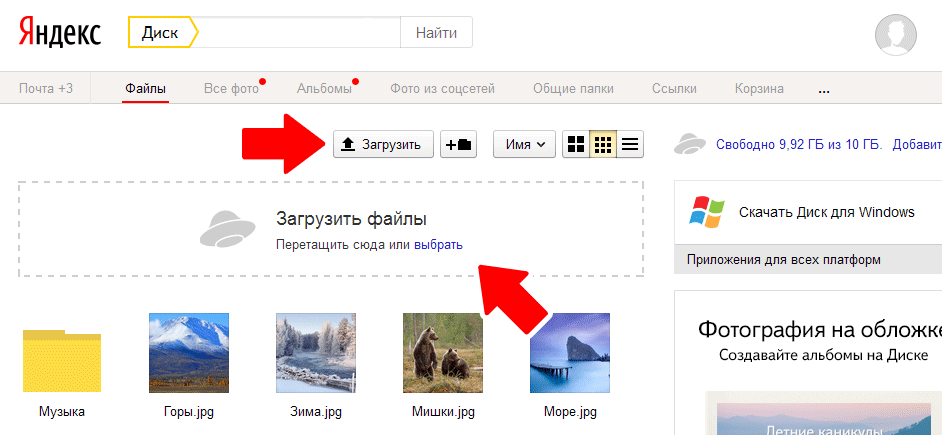
4. Загрузите файл, перетащив его в специальное поле из Проводника или щелкнув на кнопку «Загрузить». Если вы хотите отправить нам несколько файлов, лучше сначала упаковать их в архив любым установленным на вашем компьютере архиватором.
5. Дождитесь окончания загрузки. В появившемся окошке переведите тумблер в положение «Вкл», щелкнув на него.
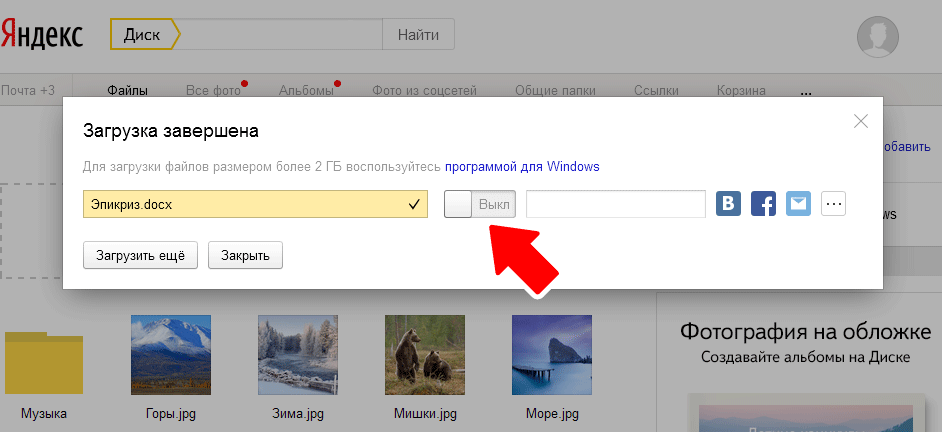
6. Скопируйте ссылку, появившуюся напротив имени файла.
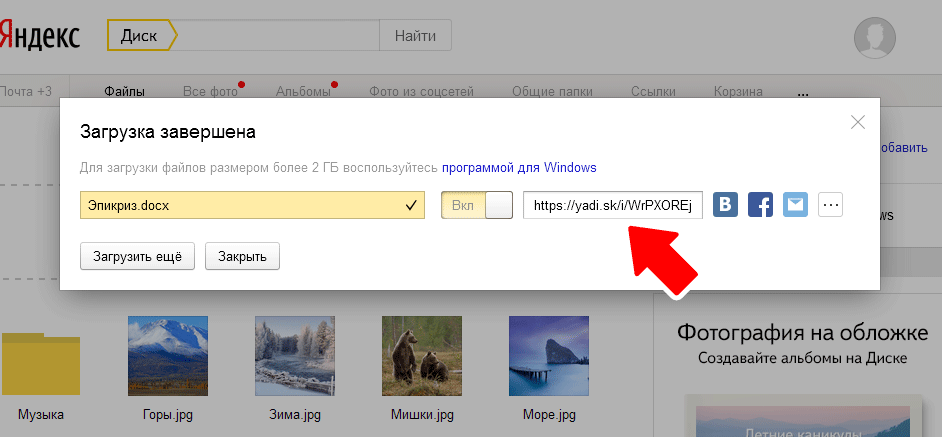
7. Вставьте ссылку в свое сообщение или отправьте нам ее по почте .
Компьютерная грамотность с Надеждой

Заполняем пробелы — расширяем горизонты!
Как загрузить файлы на Яндекс.Диск и как скачать?
Яндекс.Диск — это облачный сервис, где пользователь может хранить свои файлы на серверах компании Яндекса. Можно загрузить файлы на Яндекс.Диск и легко передавать файлы другим пользователям в сети. Кроме того, файлы на Яндекс.Диске будут доступны с любого устройства, подключенного к интернету: с компьютера, планшета, ноутбука, смартфона.
p, blockquote 1,0,0,0,0 —>
С января 2013г. файлообменник Яндекс.Народ закрыт. Вместо него появился современный облачный файлообменник — Яндекс.Диск. Здесь пользователям сразу после регистрации бесплатно предоставляются 10 Гигабайт.
p, blockquote 2,0,0,0,0 —>
Прежде чем загрузить свои файлы на Яндекс.диск, давайте перечислим плюсы этого сервиса.
p, blockquote 3,0,0,0,0 —>
p, blockquote 4,0,0,0,0 —>
Преимущества Яндекс.Диска
- Яндекс.Диск использует современные облачные технологии;
- Яндекс.Диск позволяет в онлайне хранить бесплатно любые файлы (тексты, аудио, видео, архивы и т.д.);
- доступ к файлам на Яндекс.Диске Вы можете получить с любого устройства, подключенного к сети, с операционной системой Windows, Linux, Mac OS X, Android, Symbian и iOs;
- объем файлов на Яндекс.Диске, который предоставляется бесплатно каждому пользователю Яндекс.Почты – 10 Гигабайт;
- срок хранения файлов не ограничен;
- симпатичная графика Яндекс.Диска и русскоязычный интерфейс (то есть, все написано по-русски), что повышает привлекательность этого сервиса;
- файлы на Яндекс.Диске проверяются с помощью антивируса DrWeb;
- и напоследок отзыв пользователя Яндекс.Диска: «Классный сервис. Я туда закидываю макеты для распечатывания в полиграфическом качестве (300 точек), очень удобный фейсик, крупные кнопки, ничего лишнего. Пользователи скачивают с удовольствием. При этом аккаунт в Яндексе им не обязательно иметь.»
Другие облачные сервисы, которые являются конкурентами Яндекс.Диска: Облако Mail.Ru, Google Диск, Dropbox и другие.
p, blockquote 5,0,0,0,0 —>
Регистрация Яндекс.Диска
C Яндекс.Диском можно работать в двух режимах:
1) в режиме онлайн. Тогда НЕ нужно устанавливать программу Яндекс.Диск на своем компьютере;
2) установить программу Яндекс.Диск на своем компьютере и тем самым получить больше удобства для записи своих файлов на Яндекс.диск. Если файл больше 2 Гб, то для его загрузки стоит установить программу Яндекс.Диск, ибо браузеры не работают с такими большими файлами.
p, blockquote 6,0,0,0,0 —>
В этой статье рассмотрим первый вариант работы со своими файлами с помощью Яндекс.Диска, то есть, без установки программы Яндек.Диска на своем компьютере.
p, blockquote 7,0,0,0,0 —>
Если у Вас Диска пока нет, можно бесплатно зарегистрироваться в Яндекс.Диске на официальном сайте по ссылке:
p, blockquote 8,0,0,0,0 —>
p, blockquote 9,0,0,0,0 —>
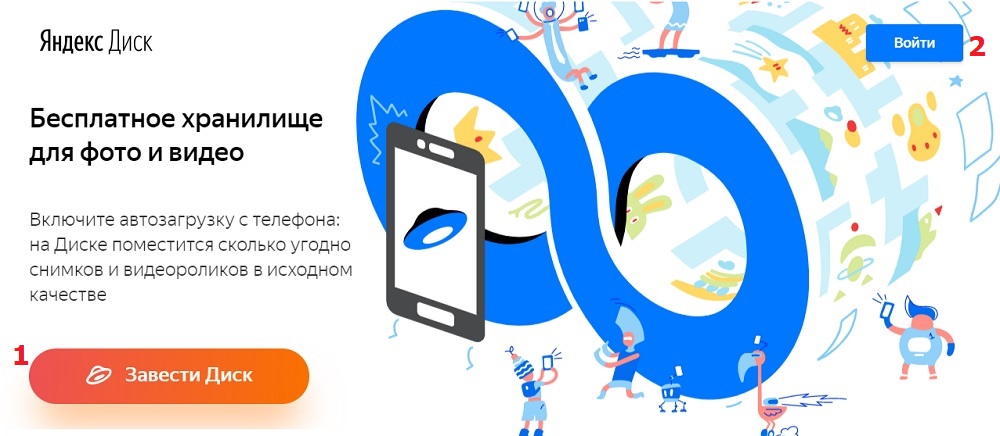
Рис. 1. Регистрация в сервисе Яндекс.Диск
Если у Вас есть почтовый ящик на Яндексе, то надо щелкнуть по кнопке «Войти» (цифра 2 на рис. 1). Затем следует указать свой e-mail в Яндекс.Почте, ввести также пароль от своей почты.
p, blockquote 10,0,1,0,0 —>
Если нет почтового ящика на Яндексе, тогда придется его завести, чтобы начать пользоваться Яндекс.Диском. Для этого надо кликнуть по кнопке «Завести Диск» (1 на рис. 1). После этого потребуется зарегистрировать Яндекс.Почту.
p, blockquote 11,0,0,0,0 —>
Как только Яндекс.Почта будет создана, у Вас сразу появится Яндекс.Диск. Можно им пользоваться.
p, blockquote 12,0,0,0,0 —>
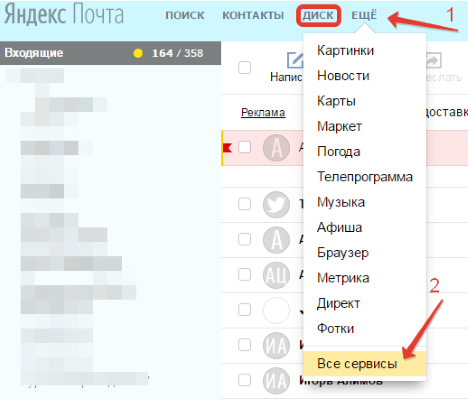
В Яндекс.Почте можно найти свой Диск одним из двух способов:
1) прямая ссылка в верхнем меню (1 на рисунке 2), либо
2) открываем свернутое меню (2 на рис. 2), а потом кликаем «Диск» (3 на рисунке 2).
p, blockquote 13,0,0,0,0 —>
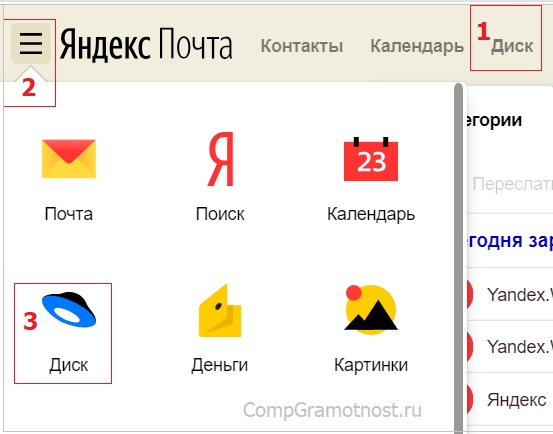
Рис. 2. Где найти Диск в своей Яндекс.Почте.
Как загрузить файлы на Яндекс.Диск?
Давайте загрузим файл со своего компьютера на Яндекс.Диск. Кликнем по желтой кнопке «Загрузить» (рис. 3). Появится окно «Открытие»:
p, blockquote 14,0,0,0,0 —>
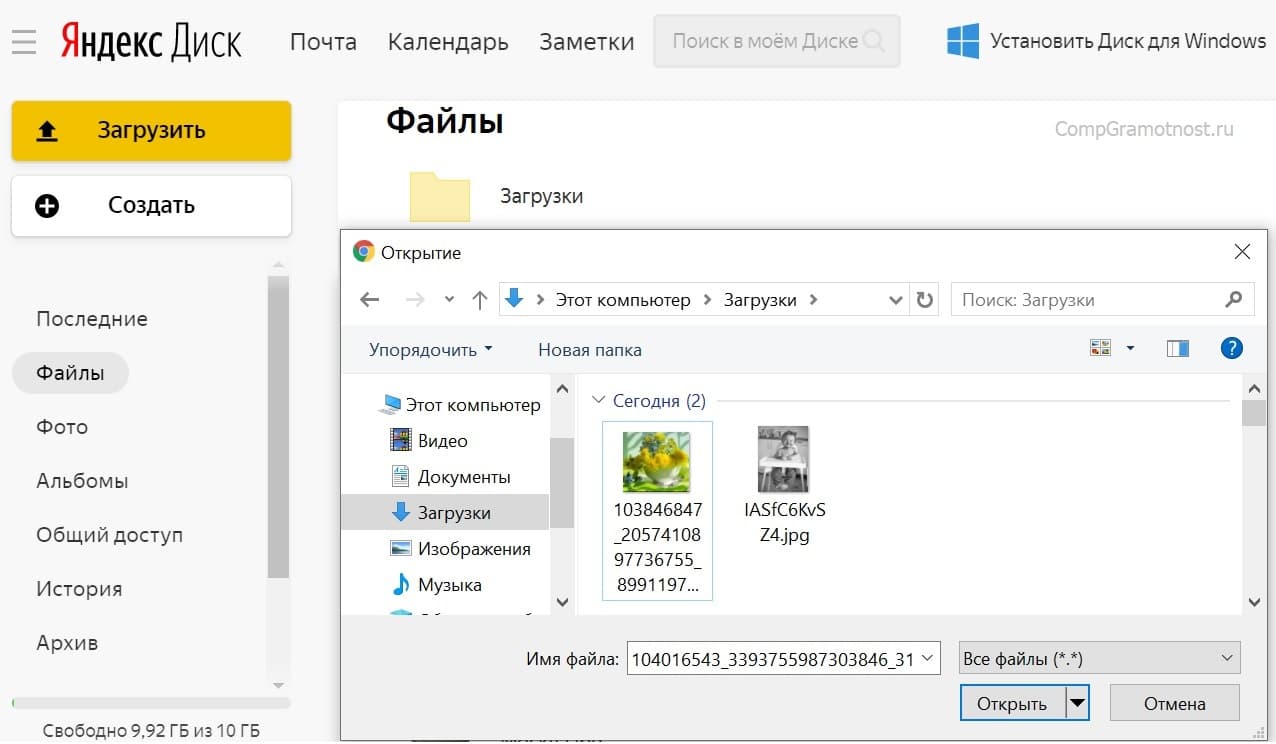
Рис. 3 (Кликните для увеличения). Как загрузить файлы на Яндекс.Диск.
В окне «Открытие» следует найти нужный файл на своем компьютере и кликнуть по нему. В поле «Имя файла» появится название файла (рис. 3). Далее следует кликнуть по кнопке «Открыть». После этого файл будет автоматически помещен на Яндекс.Диск.
p, blockquote 15,0,0,0,0 —>
Если освоить процедуру загрузки файлов на Яндекс.Диск, то можно забыть о флешках и прочих материальных носителях информации. Файлы, загруженные на Яндекс.Диск, будут доступны не только с домашнего компьютера, но также и с рабочего компьютера, со смартфона и с любого другого устройства, на котором есть выход в Интернет. И, следовательно, благодаря Интернету там есть доступ к Яндекс.Диску.
p, blockquote 16,0,0,0,0 —>
Кому доступны мои файлы на Яндекс.Диске?
Это зависит от настроек, сделанных для файла. Файл, закаченный на Яндекс.Диск, может быть:
1) личным (доступен только Вам по логину и паролю Яндекс.Почты),
2) либо публичным (доступен тем, кому Вы дали ссылку на его скачивание). Тот, кто получает ссылку на ваш файл, может скачать его даже, если у него нет своего Диска. Значит, в любом случае пользователь сможет скачать файл.
p, blockquote 17,0,0,0,0 —>
Все настройки, сделанные для файлов, распространяются также на папки Яндекс.Диска. Папка Яндекс.Диска также может быть публичной или личной.
p, blockquote 18,0,0,0,0 —>
Как дать ссылку на скачивание файла с Яндекс.Диска и как поделиться в соц.сети?
Файл, загруженный на Яндекс.Диск, надо сделать публичным. Тогда сервис Яндекс.Диска выдаст ссылку на его скачивание.
p, blockquote 19,0,0,0,0 —>

Рис. 4 (Кликните для увеличения). Как дать ссылку на скачивание файла, загруженного на Яндекс.Диск?
Чтобы сделать файл на Яндекс.Диске публичным, надо его выделить. Кликаем по нему мышкой (цифра 1 на рис. 4).
p, blockquote 20,0,0,0,0 —>
Когда файл выделен, появится верхнее меню, в котором кликаем «Поделиться» (2 на рис. 4). Рядом со ссылкой есть тумблер (3 на рис. 4). Если тумблер зеленый, значит на файл есть ссылка. О наличии ссылки сигнализирует значок цепочки напротив файла (5 на рис. 4).
p, blockquote 21,1,0,0,0 —>
Если ссылка на файл не нужна, следует клинуть на зеленый тумблер (3 на рис. 4). Тумблер из зеленого превратится в серый. Ссылка на файл будет удалена. Значок цепочки (5 на рис. 4) исчезнет. Вот так, одним кликом по тумблеру файл получает ссылку, либо лишается её.
p, blockquote 22,0,0,0,0 —>
Ссылку на файл можно сразу отправить кому-либо. Для этого можно кликнуть «Копировать ссылку» (цифра 4 на рис. 4). Затем можно открыть почту, мессенджер или что-либо еще, нажать на две клавиши Ctrl+V и вставить ссылку на файл.
p, blockquote 23,0,0,0,0 —>
Если щелкнуть по кнопкам социальных сетей, то ссылку на файл можно отправить на Фейсбук, ВКонтакте, в Одноклассники. Понадобится выбрать социальную сеть из тех, что есть в меню на рисунке 4. Затем ввести логин и пароль для входа в соц.сеть. Файл будет размещен в выбранной соц.сети.
p, blockquote 24,0,0,0,0 —>
Также можно вместо обычной ссылки на файл получить QR-код (рисунок 4).
p, blockquote 25,0,0,0,0 —>
Как скачать файл с Яндекс.Диска?
Если пользователь перейдет по ссылке, которую Вы ему прислали для скачивания файла, то у него есть две возможности:
1) кликнуть по желтой кнопке «Сохранить файл на Яндекс.Диск» (рис. 5). После этого файл будет сохранен на Яндекс.Диске Вашего знакомого, конечно, при условии, что у него есть аккаунт Яндекса;
2) либо кликнуть по кнопке «Скачать» (рис. 5). Откроется окно для выбора места на компьютере, где можно сохранить присланный файл. В этом случае пользователю НЕ нужен аккаунт на Яндекс.Диске.
p, blockquote 26,0,0,0,0 —>

Рис. 5. Как скачать файл с Яндекс.Диска.
Если остались вопросы, загляните в справочник Яндекса, перейдя по ссылке:
p, blockquote 27,0,0,0,0 —>
p, blockquote 28,0,0,0,0 —>
Или спросите у меня в комментариях к этой статье, я отвечу.
p, blockquote 29,0,0,0,0 —>
Упражнения по компьютерной грамотности
1) Зайти в свой аккаунт Яндекса.
p, blockquote 30,0,0,0,0 —>
2) Загрузить два файла на Яндекс.Диск.
p, blockquote 31,0,0,1,0 —>
3) Один файл, загруженный на Яндекс.Диск, оставить личным — без ссылки на файл.
p, blockquote 32,0,0,0,0 —>
4) Другой файл сделать публичным и отправить ссылку на этот файл на свою собственную почту.
p, blockquote 33,0,0,0,0 —>
5) Зайти на свою почту и скачать файл по ссылке в письме на свой компьютер.
p, blockquote 34,0,0,0,0 —>
Как загрузить файлы на Яндекс.Диск, как скачать файлы
p, blockquote 35,0,0,0,0 —>
p, blockquote 36,0,0,0,0 —>
p, blockquote 37,0,0,0,0 —>
p, blockquote 38,0,0,0,0 —>
p, blockquote 39,0,0,0,0 —>
p, blockquote 40,0,0,0,0 —>
p, blockquote 41,0,0,0,0 —> p, blockquote 42,0,0,0,1 —>
Опубликовано впервые 21 мая 2013 года.
Последнее обновление 17 июня 2020 года.
17 июня 2020
Добавить комментарий Отменить ответ
Комментарии: 171 к “Как загрузить файлы на Яндекс.Диск и как скачать?”
Здравствуйте! Как скачать все фото с инстаграм через яндекс диск?
Надежда, у меня установлен Яндекс Диск на компьютере и синхронизирован с сайтом ЯндекДиска. Правильно я понимаю, что в случае краха операционной системы со всеми данными на ПК пропадут все данные на сайте ЯндексДиска. Я хотела отключить синхронизацию, но это возможно максимум на 24 часа. Затем синхронизация вновь восстанавливается.
Ирина, не понятно, что имеется в виду под крахом операционной системы. Синхронизация — это, наверно, удобно, но опасно, потому что пропасть могут файлы сразу везде, на всех устрйоствах.
Программа Яндекс.Диск, которая установлена у Вас на компьютере, не обязательна для использования. Я ей не пользуюсь. И без этой программы файлы хранятся в облаке на Яндекс.Диске. И файлы загружать на Яндекс.Диск можно без этой программы. В этой статье, где написан ваш комментарий, как раз описано, что файлы можно загружать на Яндекс.Диск БЕЗ программы Яндекс.Диск. Если Вы привыкли к этой программе, можно ей пользоваться. Синхронизацию попробуйте отключить.
Синхронизация может быть выборочной, то есть, могут синхронизироваться только отдельные папки. Также можно полностью отключить синхронизацию. Предварительно нужно на всех ваших устройствах выйти из Яндекса, для этого есть «Выйти на всех устройствах»:
https://www.compgramotnost.ru/elektronnaya-pochta/akkaunt-yandeks#test3 Справка Яндекса про синхронизацию и ее отключение:
https://yandex.ru/support/disk-desktop-windows/synchronize.html
Уважаемая Надежда! Я не могу по понятной причине пользоваться Яндекс.Диском. А Вы не могли бы рассказать как можно передать по Интернету файл большого размера другим способом, притом для не очень опытного пользователя? Был бы Вам очень признателен.
Здравствуйте.
1) Есть разные сервисы, где можно передать файлы больших размеров. Один из таких сервисов — dropmefiles, с помощью которого можно передать файл до 50 Гигабайт. Там не нужна предварительная регистрация, файлы хранятся до 14 дней, подробнее:
https://www.compgramotnost.ru/diski/kak-pereslat-fajl-bolshogo-razmera-ot-20-mb-do-50-gb 2) Вы можете пользоваться Яндексом, Яндекс.Диском, Одноклассниками, ВКонтакте через VPN. Бесплатный VPN есть в браузере Опера. Можно установить этот браузер, включить там VPN, подробнее
https://www.inetgramotnost.ru/brauzery/kak-v-opere-vklyuchit-vpn.html
Если в Опере Вы включите VPN, то Вы сможете зайти, например, в Яндекс.Диск или Одноклассники.
Потом открывать браузер Оперу можно в том случае, если Вам будет нужен, например, Яндекс.Диск или Одноклассники. А в остальное время можно пользоваться другим, привычным браузером.
Бесплатное место, которое дает Яндекс.Диск, всего 10 Гигабайт. Остальное за деньги или за участие в акциях. 3) Вы можете зарегистрировать Гугл почту (аккаунт Google). Подробнее про регистрацию Гугл почты:
https://www.compgramotnost.ru/elektronnaya-pochta/besplatno-zaregistrirovatsya-v-gugl-sozdat-akkaunt-ispolzovat-pochtu
Если у Вас будет Гугл почта, значит, автоматически у Вас будет еще и Гугл Диск. Там бесплатно предоставляется 15 Гигабайт.
https://www.compgramotnost.ru/elektronnaya-pochta/besplatnye-pochtovye-servisy#test3
Вы можете пользоваться Гугл Диском примерно также, как и Яндекс.Диском.
Наденька, спасибо Вам огромное, как хорошо, что Вы есть!
Надежда, здравствуйте! Спасибо огромное за интересную и полезную информацию! Большая просьба, подскажите, можно ли как-то самим вычислить время автономной работы источника бесперебойного питания по характеристикам, если известна мощность подключаемой нагрузки — 15 Вт? Пробовала воспользоваться для вычисления времени автономной работы ИБП калькулятором на сайте – ничего не получилось, выдается какое-то нереальное значение. Подскажите, как выбрать необходимую модель ИБП, чтобы проработала при отключении питания около 4 часов. Заранее очень благодарна, с уважением, Жанна.
Здравствуйте, Жанна.
Источник бесперебойного питания применяют, когда есть угроза аварийного отключения электричества. Если есть опасение, что возможно повышение и понижение напряжения различной длительности, авария на электрических сетях, шум высокочастотного характера. ИБП предназначен для «удержания питания» в момент отключения внешней энергии, то есть ЛИШЬ для того, чтобы успеть завершить работу, сохранить все данные и выключить компьютер. ИБП не предназначен для многочасовой работы без электропитания от сети 220В. Такую модель источника бесперебойного питания Вы, скорее всего не найдете — не для этого делают и предлагают ИБП. Даже в Центрах Обработки Данных (ЦОД), где сохранность данных стоит на самом первом месте, ИБП предназначены ровно для того же самого — для аварийного отключения серверов. Даже в ЦОДах ИБП автономно работают не более получаса-часа. А там они ой какие мощные и дорогие! Я сомневаюсь, что можно купить недорогой ИБП, и работать от него без электричества на обычном компьютере 4 часа автономно. Даже ноутбуки работают от батареи от силы час-полтора за редким исключением. Профессиональный маковский ноутбук или маковский планшет от Apple может «потянуть» 4 часа. В режиме непрерывного просмотра фильмов в высоком качестве срок может снизиться до 2-3 часов. Или в режиме печати текстов на белом экране (белый цвет самый затратный по электроэнергии) тоже может увеличиться срок разряда батареи. Но такая техника стоит слишком дорого. Вы можете получить бесплатную консультацию по ИБП, например, здесь ruselt.ru/catalog/ibp/
Правда, они будут стараться Вам продать то, что у них есть, поэтому к их информации надо относиться аккуратно.
Там есть телефон для звонков из регионов: 8-800-555-52-12 (звонок бесплатный)
ЗДРАВСТВУЙТЕ, УВАЖАЕМАЯ НАДЕЖДА! Благодарю Вас за интересный и полезный и очень для меня кстати материал о Я.Диске. Буду осваивать и использовать. Успехов и удачи!
Уважаемая Надежда!Я пользуюсь яндекс-диском уже около 5лет работол отлично но в этом году не
показывается процесс загрузки программы на яндекс-диска на рабочем столем
Можете ли подсказаЛеонид Т
Уважаемый Леонид, я давно не пользуюсь программой (приложением) Яндекс.Диска, потому что это приложение надо устанавливать на ноутбук, в чем я не вижу необходимости. Кроме того, в программе Яндекс.Диска раньше все время предлагалась синхронизация Диска между всеми устройствами. В синхронизации файлов с Яндекс.Диска на ноутбуке, телефоне, планшете я тоже не вижу смысла.
Я пользуюсь Яндекс.Диском исключительно через браузер, то есть открываю Яндекс.Почту, а потом захожу в Яндекс.Диск из Почты. Все это описано в моей статье. Я не знаю насчет показа процесса загрузки программы на Яндекс.Диска на рабочем столе, потому что не пользовалась этой возможностью. В Яндексе (в Яндекс.Почте, в Яндекс.Диске, в Яндекс.Деньгах и т.д.) идет много обновлений — программисты Яндекса от чего-то отказываются, что-то предлагают новое. Нам, пользователям, постоянно приходится отказываться от того, к чему к привык, и осваивать то новое, что работает. Вы можете попробовать удалить приложение Яндекс.Диска на компьютере (ноутбуке) через стандартную программу «Удаление программ», а потом установить новый Яндекс.Диск с официального сайта, иногда такая переустановка программы помогает. Подробнее об этом писала на примере Скайпа https://www.compgramotnost.ru/windows-7/kak-udalit-programmu-v-windows-7
Привет, Надья!
У меня есть вопрос: можете ли вы искать определенные файлы вокруг Yadi.sk, и если да, то как?
С уважением >>>>> Винни
Постскриптум Мне жаль моего русского.
Здравствуйте, Винни.
О том, как искать файлы на своем Яндекс.Диске, есть информация со скриншотами в справке от Яндекса:
//yandex.ru/support/disk/actions-files/disk-search.html Поиск по чужим файлам на Яндекс.Диске невозможен, так как файлы Яндекс.Диска не индексируются.
Как тогда сообщить другому человеку место, где я разместил для него информацию. Отправить его на деревню кдедушке?
Чтобы дать ссылку на файл, загруженный на Яндекс.Диск, Вы хотите дать доступ ко всему своему Яндекс.Диску? Конечно, хозяин — барин, но тем не менее, принято давать ссылку на конкретный файл, а не на весь Яндекс.Диск, где среди массы файлов не каждый человек найдет нужный файл.
Чтобы дать ссылку на конкретный файл, нужно этот файл сделать публичным, после чего появится на него ссылка, а эту ссылку Вы отправите человеку:
https://www.compgramotnost.ru/diski/kak-zagruzit-fajly-na-yandeks-disk-i-kak-skachat#ssylka
Как узнать номер своего Яндекс диска? При этом запросе ответ только по кошельку, а не по сути вороса.
Хороший вопрос… А почему Вы решили, что у Яндекс.Диска должен быть номер? По аналогии с Яндекс.Кошельком?
У Яндекс.Диска нет номера, у него есть логин, который совпадает с логином Яндекс.Почты.
Чтобы завести Яндекс.Диск, то по-любому Вам придется завести Яндекс.почту, после чего Вы получаете доступ ко всем сервисам Яндекс.почты, в том числе к Яндекс.Диску.
Подробнее о связи почты с бесплатными сервисами https://www.compgramotnost.ru/elektronnaya-pochta/besplatnye-pochtovye-servisy
Здравствуйте! Видеооператор скинул ссылку на отснятый материал на yadi.sk 05 июня 2018г., размер видеофайлов 29Гб, я никак не могу скачать эти файлы, несколько часов скачивает, потом пишет «неполадки с сервером», на «возобновить» не реагирует. При этом все нормально работает, место на диске С достаточно. Боюсь, что закончится лимит хранения этих файлов на яндекс диске и они удалятся. Что делать? Оч прошу помочь!
Здравствуйте. От творческих людей, к коим несомненно относится видеооператор, получить конечный результат, например, видеофайл, зачастую довольно сложно. Проще было бы договориться с ним о записи файла на карту памяти или на флешку.
Если личная встреча невозможна, тогда по идее нужен очень хороший и очень быстрый интернет.
Отсюда три вопроса: каким образом Вы скачиваете видеофайл — через браузер, какой у Вас интернет и есть ли место на жестком диске вашего компьютера для такого большого файла?
Кроме того, может быть видеофайл «битый» (поврежденный), то есть, как ни старайтесь, а битый файл скачать не получится.
Попробуйте установить на свой ПК программу Яндекс.Диск и синхронизировать этот видеофайл (то есть, при включенной синхронизации файл будет и на ПК, и на Яндекс.Диске).
Согласно справке Яндекса: «С помощью браузера можно загрузить файлы размером не более 10 ГБ. Для загрузки файлов больше 10 ГБ используйте программу Яндекс.Диск. Максимальный размер файла на Диске — 50 ГБ.»
Ссылка на справку Яндекса: https://yandex.ru/support/disk/uploading.html Скачать программу Яндекс.Диск можно здесь: https://disk.yandex.ru/download/#pc
Здравствуйте, Надежда!
У меня на листе эксель сделана таблица с фото, где фото является ссылкой на папку. При клике на это фото, открывается вся папка с многими фото. При загрузке всего этого архива на Яндекс Диск все ссылки пропадают и нарушается форматирование в эксель, то есть фото разбросаны беспорядочно по всему листу. Если есть мысли как это исправить, ответьте, пожалуйста, на почту.
С Уважением Владимир.
Здравствуйте. Попробуйте во всех ячейки таблицы Excel (в исходном расположении, не в облаке, а локально на компьютере), особенно в тех, где проставлены ссылки, установить формат «Текстовый» (клик правой кнопкой мышки по выделенной ячейке (по выделенным ячейкам) — «Формат ячеек» — вкладка «Число» — Числовые форматы «Текстовый»). Возможно, в этом случае при перемещении таблицы в другое расположение (в облако) ссылки (формулы) в ячейках не изменятся. Хотя, не факт, Эксель довольно «гибкий», и активно реагирует на перемещение таблиц в другое расположение.
Если Вы в Экселе ссылаетесь на другие ячейки, то для сохранения ссылок неизменными при перемещении в другое расположение можно использовать функцию Экселя ДВССЫЛ. Например, если в формуле вы ссылаетесь на ячейку, скажем D5, то эту ссылку можно заменить на формулу ДВССЫЛ(«D5»). Тогда никакие перемещения не изменят ссылку, она останется неизменной при любых «движениях» таблицы. Однако, функция ДВССЫЛ не позволяет «протягивать» формулы между ячейками, автоматически менять ссылки при «протягивании» формул и т.п. Все будет «стоять» намертво.
Яндекс.Диск удобен в деловой переписке
особенно в свете возможностей: выслав собеседникам архив
можно узнавать скачивали ли и пока не скачали вдруг заметив ошибку
можно у себя отключить ссылку на Яндекс.Диск ? почему именно Яндекс.Диск ?
в Яндекс.Диск можно выкачивать из архивов отдельные файлы
При попытке залить файл более 1Гб через webdav детище яндекса тупо виснет.
Надежда, добрый день! Нигде не могу найти след. Информацию. Может вы поможете. У меня на яндекс диске есть папка с фотографиями. Можно ли добавлять фото с яндекс диска на другие сайты, не скачивая их на компьютер?
Здравствуйте, Татьяна. В статью добавила рис. 5. Можно поделиться фото в соц.сетях, не скачивая фото на компьютер. Для других сайтов (не соц.сети) можно поделиться ссылкой на фото, тоже без скачивания на компьютер.
Как скачать файлы с сохранением исходных размеров? Т.е. я загрузила картинку размером 3,06 МБ, а скачивается он 84,7 КБ.
Я сейчас загрузила картинку на Яндекс.Диск 2.5 Мб, скачала ее 2.59 Мб. Вы загружаете на Яндекс.Диск картинку? Как именно Вы ее скачиваете, что и где нажимаете?
Подскажите, а публичный файл доступен только по той ссылке которая сгенерирована? То есть могут его скачать только те кто знает ссылку? Верно?
Да, файл доступен по ссылке тем, у кого есть эта ссылка. Правда, если публичный файл был скачан много раз в течение суток, возможность его скачивания может быть ограничена.
Не загружается видео с формулировкой: «Нет подключения к сети», — хотя всё есть.Проконсультируйте, пожалуйста.
Только на гугл диск.
Возможно, стоит попробовать зайти на Гугл.Диск с другого компьютера, либо зайти с другого браузера.
Если подключение к Интернету лимитное, то такое сообщение может быть при малом остатке лимита.
А вообще наиболее распространенной причиной появления таких сообщений является низкая скорость соединения Интернета.
Можно ли досинхронизировать видео на Яндекс.Диске? Нигде не нашёл ответ. Поясняю: скорость инета низкая, синхронизация показывает 10-30 Кб/сек. Синхронизировать нужно около 800 Мб. Комп работал 3 ч, синхронизировал 18%. Выключил синхронизацию, выключил комп. На след. день снова с 1%. Можно ли что-то сделать, т.е синхронизировать в несколько сеансов?
Вероятно, самый простой путь — оставлять компьютер включенным на сутки или до тех пор, пока все не синхронизируется. Могу посоветовать пойти другим путем и совсем отказаться от синхронизации: нарезать исходный файл на части (на архивы) с помощью программы архивации WinRar или 7-Zip и скачивать маленькими частями (архивами), а потом все части собрать в целую часть.
Подробнее здесь:
vsemu-nauchim.ru/servisy/kak-zagruzit-ogromnyj-fajl-na-oblako-gorazdo-bolshe-2-gb.html
Здесь описано про Облако Майл ру, но для Яндекс.Диска принцип такой же.
На другом компе должна быть зарегистрированная почта?
Почта не привязана к компьютеру. Почта доступна с любого компьютера, если компьютер подключен к Интернету.
Можно ли обеспечить только режим чтения файлов на ЯД, без скачивания. Интересно…
Спасибки.
Непонятно, где именно Вы хотите обеспечить режим чтения файлов на ЯД без скачивания. Есть такой режим в ЯД, например, когда прислали по почте или в рассылке ссылку на файл с ЯД. Тогда там для каждого файла есть две кнопки «Просмотреть» и «Скачать». Это удобно.
Здравствуйте.
После действия зловреда хочу снести приложение Я-Диск и потом вновь установить. На сайте сейчас 40ГБ и хорошо бы их зарезервировать на всякий случай. Возможен ли такой вариант:
открыть 5 Я-Дисков, скачать туда информацию, которую после установки основного Я-Диска вновь вернуть назад (если, конечно, это потребуется). Зарезервировать информацию на компьютер, а потом возвращать ее обратно при таком объеме слишком хлопотно.
Заметил, что при копировании информации с одного сайта Я-Диска на другой, копирование идет
мгновенно, чем при копировании на компьютер.
Вопрос: что при этом копируется- ссылка или информация?
Здравствуйте.
С Яндекс.Диска на Яндекс.Диск копирование проходит мгновенно, так как копируется информация внутри серверов Яндекса без использования Интернета. Тем не менее доверяй другим, но сам лично проверяй. Что Вам мешает проверить то, что уже скопировалось? Для этого просто нужно кликнуть по 2-3 файлам и посмотреть, что же там находится.
Не спешите удалять 40Гб с компьютера или с Яндекс.Диска. Если у Вас включена синхронизация Я.Диска с компьютером, то при этом может все удалиться. Я всегда советую не рубить с плеча (не замахиваться сразу на все 40Гб), а сначала все проверить на 2-3 тестовых, пробных файлах, как это копируется, как открывается, как это при необходимости удаляется. И только потом уже масштабировать свою работу.
Кстати, есть еще Облако Майл ру – это аналог Яндекс.Диска, подробнее
https://www.compgramotnost.ru/diski/oblako-majl-ru А самое надежное в Вашем конкретном случае – это копирование на внешний жесткий диск или на флешку с достаточным для этого объемом (а еще лучше и туда, и туда для дублирования). Поскольку в данном конкретном случае речь идет практически обо всех имеющихся у Вас данных, потеря которых может стать для Вас невосполнимой. А Облако есть Облако…
Я что в толк не пойму, 10гб платно что ли.
Установил прогу «Яндекс.Диск», и что? требует оплату. Так?
Так всё-таки бесплатно или платно?
Сразу после подключения Диска вам будут доступны 10 ГБ. Это бесплатно.
Разве у Вас сразу требует оплату? Или у Вас прошла синхронизация Яндекс.Диска, например, с телефоном или что-то похожее, в результате — переполнение более 10 ГБ и требование оплаты?
Вопрос отпал после скачивания проги на комп 🙂
Подскажите, пожалуйста, как скачать все файлы, когда либо закачанные на Яндекс Диск с разных устройств — на комп — за один раз?
Здравствуйте, Надежда! С Новым Годом! Сможете ли прояснить такой момент? Закачиваю (пытаюсь закачать) на свой ЯДиск файл размером 6,5 ГБ. С помощью установленной программы Яндекс Диска. Закачка происходит на скорости около 64 КБ/с и продолжается до уровня 70-90%. Потом сбрасывается иногда до нуля, иногда до 10-40%, и закачка продолжается… Уже более недели так. Что предпринять можно? Спасибо.
Петр, файлы такого объема не нужно загружать в Яндекс Диск. Разбейте этот файл на части, например, по 100-200 Мб. Гигабайтные объемы перекачивают только во внутренних корпоративных сетях. Во внешних сетях, каковыми являются сети при закачке данных в Яндекс Диск, объемы свыше 100-200 Мб не приветствуются.
Надежда, однако это видеофайл..)) Разбить его?…. И что потом?… А Яндекс Диск, между прочим, обещают закачку файлов до 10 ГБ.
Петр, мало ли кто что обещает. Закачка происходит через Интернет, за который не отвечает Яндекс Диск. Разбить закачиваемый файл на части можно с помощью архиватора WinRar, указав на вкладке «Общие» размеры файлов (частей архива) в поле «Разделить на тома размером (в байтах)».
Как скачать один файл понятно, а как за одну-две операции скачать 200 фото, если на почту пришли только ссылки на Яндекс Диск?
За 1-2 операции можно скачать ссылку на архив фотографий, а потом уже на своем ПК этот архив разархивировать. Пишите, чтобы Вам прислали архив фото — это как раз один файл.
Заархивировать можно сразу целую папку с фото с помощью программы архивации, например, WinRar или 7Zip. Потом получить ссылку на этот архив и ссылку отправлять по почте.
Анатолий Фаюстов :
Здравствуйте, Надежда! У меня есть Яндекс диск, которым я регулярно пользуюсь, когда мне необходимо переслать кому-либо объемный материал в несколько Гб, но это только удается мне через Яндекс почту. Дома я обычно на ноутбуке использую почту Windows Live, но никак не могу понять, как используя эту почту, сделать ссылку на скачивание файлов из Яндекс диска. Не можете ли Вы мне ответить на этот вопрос, есть ли в этой почте такая возможность.
Здравствуйте, Анатолий. В почте (в любой), прямо в письме надо вставить ссылку на объемный материал.
В статье есть подзаголовок «Как дать ссылку на скачивание файла, загруженного на Яндекс.Диск?». Там написано, что надо выделить галочкой нужный Вам файл на Яндекс.Диске. Потом в том месте, где находится опция «Поделиться ссылкой», нужно сделать ссылку публичной (в статье это рис. 3). После этого появится ссылка на файл типа такой https:/yadi.sk/i/soH-jt3Um1239f. Эту ссылку нужно скопировать и вставить в текст письма в почте Windows Live.
Добрый день, Надежда! Все посмотрел и сделал по Вашему письму, не обращаясь даже к статьям, непосредственно на Яндекс.Диске. На месте всё стало ясно и понятно. Теперь я знаю, как отправлять почту из Windows Live с большими файлами, которые нельзя отправить обычным письмом. Большое спасибо Вам за совет. Всё оказалось очень просто.
Здравствуйте, Надежда! У меня такой вопрос — я веду сайт. Понимаю, что его надо копировать и хранить где-то на всякий случай нехороший.
Возможно ли сохранить его на ЯД? Не могу никак понять, как можно технически это сделать. Загрузка файлов с компьютера это понятно, а вот как загрузить страницы своего сайта, открытого в интернете — непонятно.На сайте у меня много видео и картинок, поэтому обычное сохранение через панель сайта -«инструменты — экспорт» не подходит.
Думаю, что вы с вашим немалым опытом можете что-то посоветовать.
Спасибо!
Здравствуйте, Наталья. Пишу для варианта, когда хостинг сайта платный.
Есть 3 варианта сохранения информации сайта (бекапы сайта): у себя на компьютере (возможно, на внешнем жестком диске), в облаках и на хостинге. В идеале хорошо иметь копии сайта во всех 3-х вариантах, ибо у каждого варианта есть свои плюсы и минусы.
В бекап сайта входит бекап контента сайта и бекап его база данных, то есть, нужно иметь 2 бекапа. Из этих двух бекапов (если они не повреждены, то есть, рабочие) можно восстановить сайт на любом хостинге. Правда, нельзя забывать о домене сайта. Если домен находится под управлением хостинга, то это отдельная история и желательно со временем перевести домен сайта под свое управление. Я тут (inetgramotnost.ru/sajt/kak-zaregistrirovat-domennoe-imya.html) описывала историю с одним моим доменом, который был под управлением хостинга. Насчет бекапа сайта на хостинге. Здесь все зависит от хостинга, он может делать бекапы сайта (сам сайт и его база данных), например, за неделю. Тогда Вы при необходимости (а она бывает) можете легко откатиться к той версии сайта, когда у Вас все работало. В админ.панели своего хостинга поищете «Бекапы» и проверьте, есть они там или нет. Там же, в админке хостинга может быть (а может и НЕ быть) кнопка типа «Скачать на компьютер», точнее, 2 кнопки «Скачать» для сайта и для его базы данных. Можно обратиться в техподдержку хостинга с этим вопросом. Если хостинг платный, то они отвечают. Насчет бекапа сайта на своем ПК. Я все статьи храню на своем ПК, по крайней мере, первые варианты статей. Периодически делаю резервное копирование ПК. Но при таком подходе (если на него рассчитывать), тогда придется все материалы заново переносить на сайт. Поэтому используют другой вариант: для бекапа сайта устанавливают плагины в админку сайта, которые делают бекапы, например, раз в неделю — зависит от настроек плагина, которые Вы сделаете. Бекапы приходят в виде прикрепленных файлов на email. Оттуда их можно скачать на свой ПК. Насчет облаков. Те бекапы, которые у Вас есть, можете для надежности (вдруг что с вашим ПК?) хранить в Облаке, например, в Яндекс.Диске. Или есть плагины, которые автоматом отправляют бекапы сайта в Облако. Наталья, я написала все это в общем виде, более конкретно — сами понимаете, зависит от движка сайта (WordPress, Джумла и т.п.) и от хостинга.
Яндекс.Диск
В этом уроке я покажу, как открыть файлообменник Яндекс Диск. Мы научимся пользоваться облаком от Яндекса: загружать и скачивать файлы.
Как открыть Яндекс Диск
Яндекс Диск — это хранилище данных (облако). В него можно записывать свои файлы, а также передавать их по интернету.
Вход на компьютере
Важно! Без регистрации пользоваться облаком можно только если у вас есть почта на Яндексе. Если электронного адреса нет, то сначала нужно зарегистрироваться. О том, как это сделать, читайте ниже.
Каждому пользователю Яндекс Почты бесплатно выделяется облако размером 10 ГБ. Зайти в него можно одним из трех способов:
- Через электронный ящик
- С главной страницы
- По прямой ссылке
Через электронный ящик
1 . Перейдите по адресу mail.yandex.ru. Если откроется окошко авторизации, введите логин и пароль.

2 . Откроется электронный ящик. Щелкните по иконке «три пунктира» в левом верхнем углу. Из списка выберите «Диск».

В новой вкладке загрузится ваш файлообменник.

С главной страницы
Откройте браузер и перейдите по адресу yandex.ru.
Если вы выполнили вход в почтовый ящик , то в правом углу экрана будет показан логин, а под ним пункт «Диск».

Если вы еще не выполнили вход в почту , то над строкой поиска вы увидите пункты сервисов. Кликните по «ещё» и выберите «Диск».

Щелкните по кнопке «Войти» и введите данные для входа.

По прямой ссылке
- Откройте браузер.
- Щелкните в область адресной строки.
- Напечатайте disk.yandex.ru
- Нажмите клавишу Enter на клавиатуре.

Если вы еще не авторизовались, откроется окошко, в котором нужно кликнуть по «Войти». Если вы уже входили в личный кабинет, то автоматически загрузится страница с вашим облаком.
Если вы еще не регистрировались в сервисе и у вас нет Яндекс Почты, то сначала нужно создать аккаунт. Это бесплатно.
1 . Откройте браузер и перейдите по адресу disk.yandex.ru.
2 . Кликните на «Завести Диск».

3 . Откроется окно регистрации. Заполните анкету своими данными.
- Имя . Напечатайте ваше имя.
- Фамилия . Напечатайте фамилию.
- Придумайте логин . Укажите новый логин: такой, которого еще нет в системе.
- Придумайте пароль . Назначьте пароль для входа. Он должен состоять из английских букв без пробелов и желательно быть длиной в 8 и более символов.
- Повторите пароль . Введите заново назначенный пароль.
- Номер мобильного телефона . Напечатайте ваш номер телефона. Нажмите кнопку «Подтвердить номер», после чего поступит смс сообщение с проверочным кодом. Напечатайте его в поле «Введите код из смс» и кликните по «Подтвердить».
Если не хотите указывать номер, выберите «У меня нет телефона». Тогда нужно будет придумать контрольный вопрос и ответ на него . - Прочтите условия пользовательского соглашения и поставьте галочку в пункте «Я принимаю условия Пользовательского соглашения». Пункт «Я соглашаюсь создать Яндекс.Кошелек» можно пропустить, сняв галочку.
- Щелкните по «Зарегистрироваться».

4 . Регистрации успешно завершена и теперь у вас есть бесплатное облако размером 10 Гб.

На заметку . Вы можете использовать созданный аккаунт также и для почты.
Вход на телефоне
На телефоне для работы с файлообменником можно установить официальное приложение. Но также можно пользоваться и без него — через мобильный браузер. Рассмотрим оба варианта.
Как установить приложение
1 . Откройте магазин приложений Google Play или App Store.
2 . В строке поиска напечатайте яндекс диск .

3 . Нажмите на кнопку «Установить» или «Загрузить».
Если программа попросит доступ к данным, разрешите его, нажав на кнопку «Принять».

Начнется загрузка и установка приложения.

4 . После установки в главном меню телефона появится программа.

Как войти в облако через приложение
1 . Запустите Диск, нажав на значок программы.
2 . Откроется окно авторизации.
- В поле «Логин» введите логин.
- В поле «Пароль» введите пароль.

3 . Откроется файлообменник.

Как войти через мобильный браузер
1 . Запустите мобильный браузер. Например, Google Chrome или Safari.
2 . Перейдите в сервис по адресу disk.yandex.ru.
3 . Сверху нажмите на кнопку «Войти».

4 . Откроется страница авторизации:
- Введите логин;
- Напечатайте пароль.

5 . Откроется ваше облако.

Как зарегистрироваться с телефона
Рассмотрим, как создать новый аккаунт через приложение.
1 .Откройте приложение. В окне авторизации в правом верхнем углу будет пункт «Зарегистрироваться» — нажмите на него.

2 .Напечатайте свой мобильный номер и нажмите «Продолжить с телефоном».

На телефон поступит звонок. Оператор продиктует код, который нужно напечатать в поле подтверждения.
Или можно нажать на пункт «Подтвердить по смс» для отправки кода в смс сообщении.

3 . Напечатайте свое имя и фамилию и нажмите кнопку «Далее».

4 . Придумайте логин. Если он уже будет в базе, система попросит придумать новый. Также придумайте пароль из английских букв и цифр без пробелов (минимум 8 знаков). Затем нажмите на кнопку «Зарегистрироваться».

Регистрации завершена, и теперь можно пользоваться облаком – как на телефоне, так и на компьютере.
Как пользоваться на компьютере
В этом разделе мы научимся пользоваться основными функциями файлообменника Яндекс.
Как загрузить файл
1 . Откройте браузер и перейдите в облако.
2 . Щелкните по кнопке «Загрузить» в верхнем углу экрана.

3 . Откроется окошко, в котором нужно выбрать файл.

- Откройте папку с фотографиями.
- Щелкните два раза левой клавишей мышки по нужному снимку.
- Фотография загрузится в облако. Ее можно открыть через папку «Файлы» или «Фото».

- Откройте папку, в которой находятся нужные данные.
- Кликните два раза левой клавишей мышки по документу.
- Документ успешно загрузится. Вы сможете его открыть в папке «Файлы» на облаке.

- Откройте папку компьютера.
- Кликните по нужному видео два раза левой кнопкой мыши.
- Видео успешно загружено в папку «Файлы».

Как скачать файл
После того как вы загрузили файлы на диск, их можно скачать на любом компьютере с доступом в интернет. Для этого достаточно перейти в облако, ввести свой логин и пароль.
1 . Щелкните по нужному файлу правой кнопкой мыши.
2 . Откроется контекстное меню, из которого выберите «Скачать».

3 . Файл загрузится на компьютер в папку «Загрузки».

Как поделиться
Функция «Поделиться» открывает публичный доступ к данным на облаке. Таким образом можно отправить другому человеку ссылку файл. То есть при помощи этой функции можно пересылать файлы по почте, через мессенджеры (Скайп, Вайбер, Телеграм) и социальные сети.
1 . Щелкните правой клавишей мыши по файлу.
2 . В контекстном меню выберите пункт «Поделиться».

3 . Откроется меню с публичной ссылкой и действиями, которые можно выполнить.

- Копировать ссылку . Нажав на этот пункт, ссылка скопируется в буфер обмена. Затем ее можно вручную вставить в письмо, мессенджер или на сайт.
- ВКонтакте, Facebook, Одноклассники . Выбрав одну из социальных сетей, система запросит доступ к вашему профилю. После этого вы сможете опубликовать ссылку на своей странице.
- Почта . Откроется ваш аккаунт в Яндекс Почте, и ссылка автоматически добавится в новое письмо.
- QR код . Сервис сгенерирует QR код для загрузки.
Программа для компьютера (клиент)
Для компьютера существует отдельная программа для работы с файлообменником. Рассмотрим, как ее установить и пользоваться.
Как установить
Перейдите по адресу disk.yandex.ru. Нажмите на кнопку «Диск для Windows».

В новой вкладке откроется страница загрузки. Нажмите «Скачать».


Закройте браузер и зайдите в «Этот компьютер» — папку «Загрузки». Откройте файл YandexDisk30Setup . Запустится установщик.

После загрузки и установки на рабочем столе появится ярлык программы «Яндекс.Диск».
Откройте программу. Запустится окошко, в которое нужно ввести логин и пароль от аккаунта.
Если оставить галочку в пункте «Запомнить», клиент сохранит введенные данные и будет открывать облако автоматически.

Нажмите кнопку «Войти». Откроется Диск с вашими файлами.

Как загрузить файл или папку
Загрузить файл в облако можно одним из двух способов:
- Нажать кнопку «Загрузить» и вручную добавить файл.
- Перетянуть данные в окно мышкой.
Рассмотрим второй способ загрузки — через перетаскивание файлов.
1 . Уменьшите окно программы, нажав на значок «квадрат» в правом верхнем углу.

2 . Откройте папку с файлами, которые хотите загрузить, и также уменьшите размер окна.

3 . Зажмите на файле (папке) левую кнопку мыши и перетяните данные в окно диска.

Данные успешно загружены.

Как скачать файл
Через клиент можно не только загрузить данные на облако, но и наоборот скачать их. Делается это точно так же:
- Открываем программу и уменьшаем размер окна.
- Зажимаем левую кнопку мыши на файле и перетягиваем его в папку компьютера или на Рабочий стол.

Как пользоваться на телефоне
Рассмотрим, как загрузить и скачать файлы через приложение на телефоне.
Как загрузить файл
1 . Откройте приложение и авторизуйтесь под своим логином и паролем.
2 . Для загрузки файла нажмите на иконку + в правом углу.

3 . Выберите то, что хотите загрузить.

- Картинки из галереи . Откроется галерея телефона, из которой вы сможете выбрать фото для загрузки.
- Новую фотографию . Приложение задействует камеру телефона для создания нового снимка и его загрузки.
- Новую папку . Сервис создаст новый каталог.
- Файлы с устройства . Приложение откроет диспетчер файлов для загрузки данных из памяти телефона.
- Файлы из приложений . Задействуют данные с телефона, но в другом визуальном режиме.
Как скачать файл
1 . Откройте приложение и нажмите на кнопку «Файлы» в нижнем меню экрана.

2 . Зажмите палец на файле (папке), который хотите скачать. Он отметится галочкой.

3 . Нажмите на значок «три точки» в верхнем углу.
- Если выбрать пункт «Скачать», сервис откроет окошко с выбором каталога для загрузки. Открыв папку в каталоге и нажав кнопку «Сохранить здесь», файл будет закачен в указанное место.
- Если выбрать пункт «Сохранить на устройство», изображение или видео будет записано в галерею телефона.
Этот пункт появляется только у изображений или видео. У других типов данных доступен только пункт «Скачать» .

Как скачать файл без регистрации
Сейчас я покажу, как скачать файл без регистрации в сервисе. Допустим, вам по почте пришла ссылка на загрузку с Яндекс.Диска.

Кликнув по ссылке, в новой вкладке откроется доступ к данным.

Нажав кнопку «Скачать», файл будет загружен в «Этот компьютер» — папку «Загрузки».
На телефоне всё будет точно также: файл будет сохранен в папку «Загрузки» (Download).
На свой диск
Для данного действия вам сначала нужно будет выполнить вход в свое облако. После перехода по ссылке нажмите кнопку «Сохранить на Яндекс.Диск».

Данные будут записаны в ваш Диск в папку «Загрузки».

На телефоне действия происходят аналогично.
Обновлено: 16.04.2020
Автор: Илья Курбанов
Как использовать Яндекс.Диск онлайн: загружать и делиться файлами
Всем, привет! Облачные хранилища – удобный инструмент, позволяющий хранить ваши файлы в интернете, не занимая место на компьютере, иметь к ним доступ с любого компьютера или другого устройства, делиться ими с другими людьми, создавать документы онлайн (Ворд, Эксель, презентации Power Point) и т.д. Один из таких инструментов – Яндекс.Диск, который доступен владельцам почтовых ящиков Яндекс.
Кстати, ранее я уже рассказывала о другом облачном хранилище Mail.ru для пользователей ящиков на Майле. В любом случае, вы можете использовать оба хранилища одновременно, либо даже иметь несколько аккаунтов (почтовых ящиков) в каждом, тем самым, получить еще больше места для хранения ваших файлов в интернете.
В данной статье и видеоуроке речь пойдет об использовании Яндекс.Диска онлайн (через веб-интерфейс). Так как, есть еще приложение, которое устанавливается на компьютер и синхронизируется с онлайн-диском. Смысл в том, что у вас на компе создается отдельная папка Яндекс.Диск, в которую вы можете перетаскивать файлы на вашем компьютере и они сразу станут доступны и в облаке. Особенно это удобно для больших файлов, свыше 2 гб, которые через веб-интерфейс в облако загрузить не получится.
Лично я синхронизацию отключила, поскольку тогда все файлы в облаке занимают место и на компе. А моя цель – это место освободить.:) Как вариант, ее можно включать на время передачи больших файлов, а затем снова отключать и очищать папку Я.Диска на компьютере. Хотя сейчас уже есть бета (экспериментальная) версия программы – Яндекс.Диск 2.0, которая позволяет не занимать место на компьютере. Но я ее пока не тестировала.
Итак, что конкретно разберем?
1. Как начать пользоваться Яндекс.Диском.
2. Сколько места дается в облаке бесплатно и как его увеличить.
3. Пройдемся по интерфейсу (что, к чему и зачем).
4. Как загружать файлы в Яндекс.Диск и делиться ими по ссылке.
5. Как создать в облаке папку, документы Ворд, Эксель, презентацию Power Point.
6. Как работает совместный доступ к папке, как его открыть другому пользователю.
7. Как перемещать, переименовывать, удалять файлы на Яндекс.Диске. Групповые действия над файлами.
8. Как скачивать и сохранять файлы по ссылке с чужого облака к себе.
Ниже вы можете посмотреть мой видеоурок по использованию Яндекс.Диска онлайн:
Как начать пользоваться Яндекс.Диском?
Перейти к Диску можно по адресу: disk.yandex.ru . Если у вас уже есть Яндекс.Почта, то войти в свой Диск вы сможете, введя логин и пароль от почты вверху страницы.
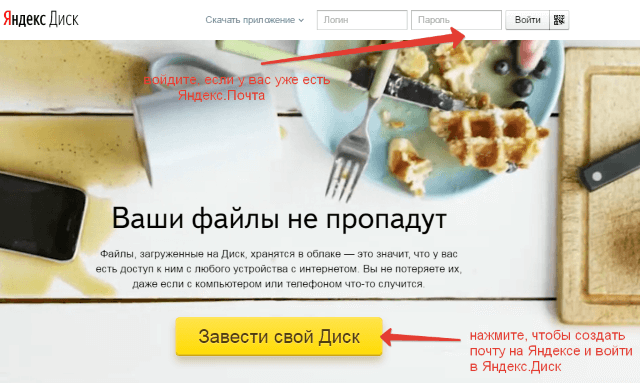
Если почты на Яндексе у вас нет, то вам нужно нажать на кнопку «Завести Диск» и, следуя подсказкам, создать почтовый ящик. Этим вы создадите себе аккаунт в Яндексе, а ваш логин и пароль будут служить для доступа к другим инструментам сервиса – Диску, Директу, Метрике и т.д.
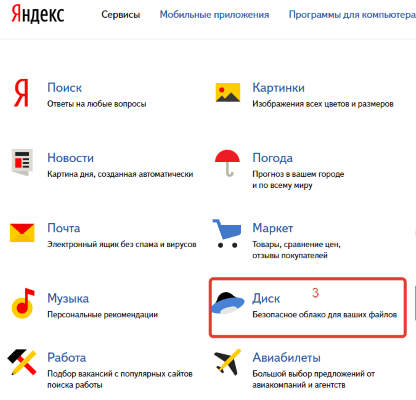
В дальнейшем вы сможете заходить в Диск прямо из почтового ящика, вверху у вас появится соответствующая вкладка. Либо пока ее нет, вам нужно нажать на вкладку «Еще», из списка выбрать «Все сервисы» и там нажать «Яндекс.Диск».
Место под хранение ваших файлов
Новым пользователям Диска дается 10 гб места. Это пространство можно расширить бесплатно и платно. Справа вверху есть надпись о том, сколько места на вашем Диске, нажмите на нее, чтобы узнать, как увеличить пространство.
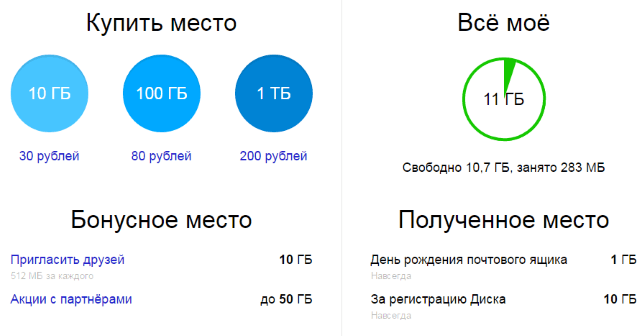
Бесплатно, приглашая друзей – за 1 человека дается 512 мб (что-то типа партнерской программы). Всего таким образом можно расширить Диск еще на 10 гб.
Чтобы получить свою ссылку для приглашения, нажмите «Пригласить друзей». На открывшейся странице вы сможете скопировать свою ссылку, отправить приглашение письмом, введя адреса почты, либо поделиться ссылкой в соцсетях.
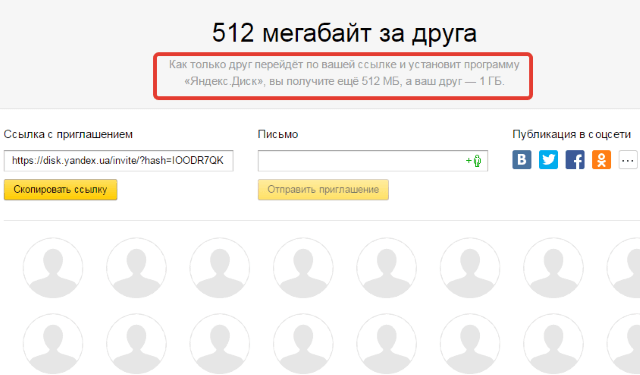
Важно: 512 мб засчитается вам, если человек не просто зарегистрирует аккаунт, а установит приложение Я.Диск.
Также Яндекс может дарить дополнительное место в рамках акций и т.п. Например, на День рождение почты, то есть, когда пройдет год после регистрации вашего ящика.
Кроме того, дополнительное пространство на Диске можно приобрести за деньги:
+10 гб – 30 рублей в месяц.
+100 гб – 80 рублей в месяц.
+1 тб – 200 руб. в месяц.
Пройдемся по основным элементам интерфейса Яндекс.Диска.

По центру отображаются все ваши файлы, которые вы загрузили на Диск, а также созданные папки и документы. Чуть выше панель с последними добавленными файлами, которую можно скрыть.
Вы можете поменять вид отображения файлов на Диске, кликая по трем соответствующим иконкам – крупные, средние значки и список. Рядом находится вкладка «Упорядочить», то есть разместить файлы в соответствующем порядке – по алфавиту, по дате, по размеру, типу и т.д.
Справа информация о занятом месте на Диске и ссылки на приложение для компьютеров и мобильных устройств. Выше есть иконки колокольчика и шестеренки. Первая отображает уведомления, а с помощью второй, как раз, можно настроить какие уведомления отображать – это могут быть оценки и комментарии к вашим файлам с публичным доступом, изменения в папках с общим доступом и др.
Вверху есть кнопка загрузки файлов и кнопка «Создать» для работы с документами. Их мы рассмотрим отдельно.
Слева находится панель с разделами. О каждом вкратце расскажу далее.
Файлы – то, о чем мы говорили выше. Здесь отображаются все загруженные и созданные на Яндекс.Диске файлы.
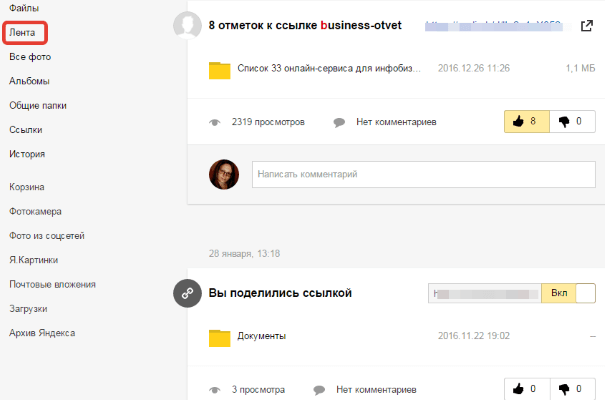
Лента — здесь отображаются ваши действия на Диске, а также действия, которые вы совершили на Дисках других пользователей – то есть, что то сохранили себе с другого Я.Диска, перешли по ссылке, которой с вами поделились, информация о лайках, комментариях к этим ссылкам, а также к вашим ссылкам.
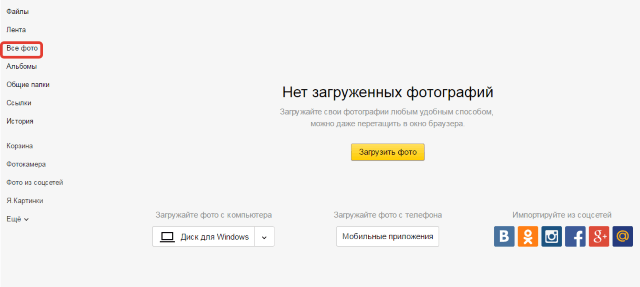
Все фото – сюда вы можете загружать свои фотографии с компьютера или мобильных устройств (установив приложение), а также импортировать фото из соцсетей.
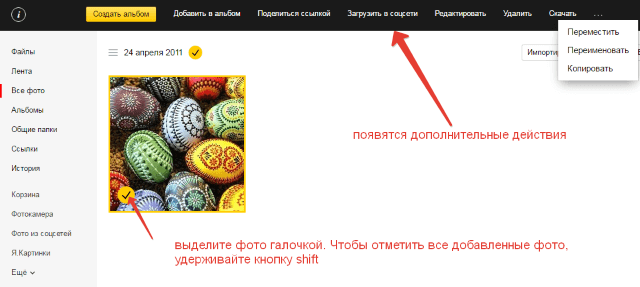
Выделив фото галочкой, вверху появятся дополнительные действия – возможность создать альбом, либо добавить в существующий, а также поделиться ссылкой на фото, загрузить его в соцсети, удалить, переместить, скачать, отредактировать (при выборе этой опции фото откроется в редакторе Яндекса и вы сможете над ним поработать).
Альбомы – здесь вы можете создать альбом из добавленных фотографий и поделиться этим альбомом по ссылке.
Общие папки – в этом разделе отображаются папки с совместным доступом, о нем поговорим отдельно.
Ссылки – здесь находятся все файлы с вашего Диска, которыми вы поделились публично (включили ссылки).
История – здесь, как и отчасти в ленте, отображаются совершенные вами действия на Диске.
Корзина – содержит файлы, которые вы удалили с Диска. Из корзины файлы можно восстановить или удалить окончательно, чтобы они не занимали место в облаке.
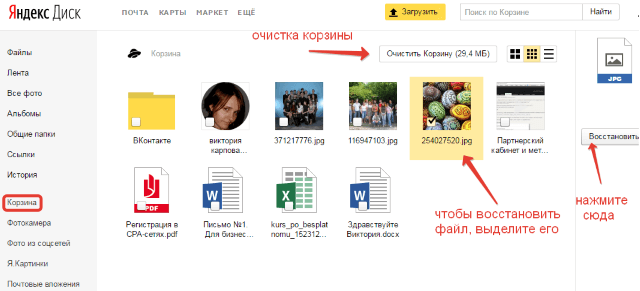
Фотокамера – здесь сохраняются фото, автоматически загруженные с компьютера или мобильного устройства (при установленном приложении Яндекс.Диск).
Фото из соцсетей – импортированные из ваших социальных профилей фото.
Я.Картинки – сюда можно сохранять изображения, которые вы нашли через поиск Яндекса.
Почтовые вложения – все те файлы, которые вы прикрепляли к письмам при отправке.
Загрузки – папка, в которой находятся файлы, сохраненные вами с Дисков других пользователей.
Как загружать файлы на Яндекс.Диск и открывать на них ссылку?
Небольшие файлы – документы, видео, картинки, архивы с файлами и т.д. вы можете загружать через веб-интерфейс.
Сделать это можно, нажав на кнопу «Загрузить» и выбрав файл у себя на компьютере. Если нужно выбрать несколько файлов, удерживайте клавишу Ctrl и отмечайте мышкой те, что хотите загрузить.
Либо нажмите на иконку «Показать дропзону». Появится эта самая дропзона, в которую вы сможете перетянуть мышкой файлы со своего компа.
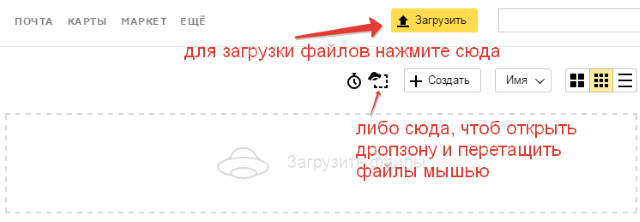
Если у вас на компьютере есть папка с файлами, которую вы хотите целиком закачать на Диск, то для начала заархивируйте ее. Так как веб-интерфейс не позволяет загружать папки.
Увесистые файлы (в частности больше 2 гб) загружаются путем синхронизации установленного на компьютере приложения и облака.
Чтобы поделиться ссылкой на файл, нажмите на него мышкой, справа появится возможность включить ссылку – передвиньте ползунок на «Вкл.». Вы сможете скопировать ссылку и поделиться ею там, где хотите. Перейдя по этой ссылке, другой пользователь сможет просмотреть ваш файл, скачать его на компьютер или сохранить к себе на Диск.
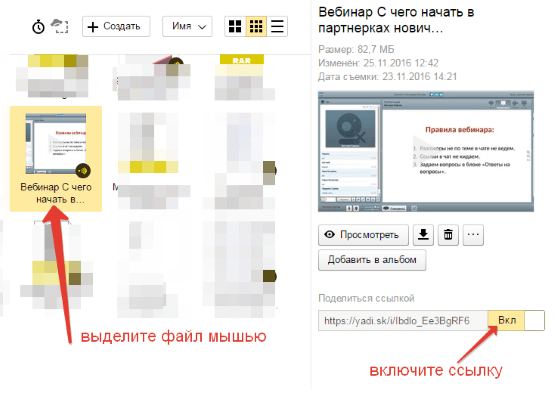
Также с недавних пор появилась возможность оставлять лайки и комментарии к файлам по ссылке. Она доступна только для тех, кто авторизован в своем Яндекс-аккаунте (почте).
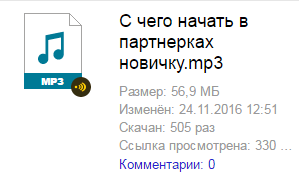
Вы можете видеть количество просмотров, скачиваний, комментарии и лайки к вашей ссылке. Для этого нажмите на нужный файл в облаке. Кстати, если вы захотите отключить ссылку, то просто передвиньте ползунок на «выкл.»
Как создавать документы в облаке?
На своем Яндекс.Диске вы можете создавать папки, а также документы Ворд, Эксель и презентации Power Point. Нажмите на кнопку «Создать» и выберите тип документа, который вам нужен. Как работать с этими документами, я показывать не стану (иначе статья растянется на километры), если вы пользовались ими на компьютере, то в облаке интерфейс аналогичный.
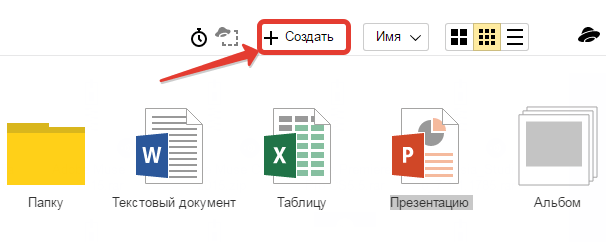
К примеру, в созданные папки можно перемещать файлы и упорядочивать их, как вам удобно.
Папки с совместным доступом
Если вы откроете полный доступ другому пользователю к какой-либо папке – он сможет не только просматривать ее содержимое, но и добавлять в нее свои файлы, а также редактировать документы, которые вы туда добавили. Точно так же, как и вы, сможете редактировать добавленные им документы. То есть, это совместная работа над документами в облаке.
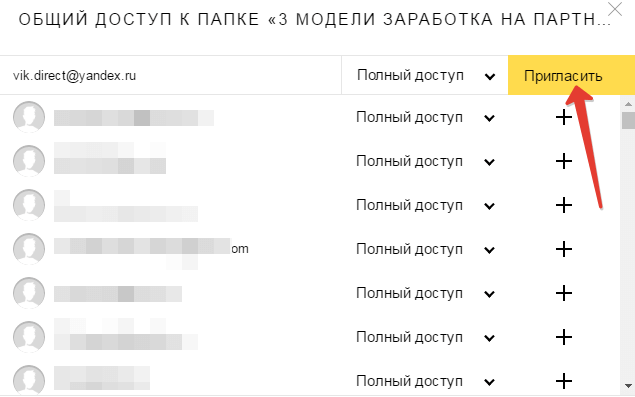
Чтобы открыть доступ к папке, выделите ее мышкой, справа появится кнопка «Общий доступ». Нажмите на нее для дальнейших настроек.
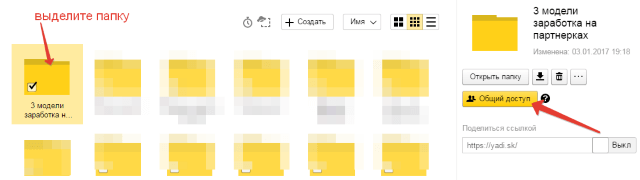
Дальше вам нужно указать email пользователя (или нескольких), которому вы хотите открыть доступ, и нажать «Пригласить».
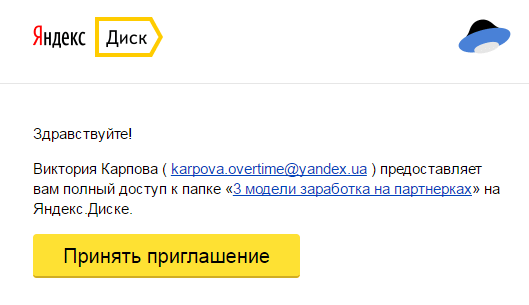
Приглашенный получит соответствующее письмо на свой ящик:
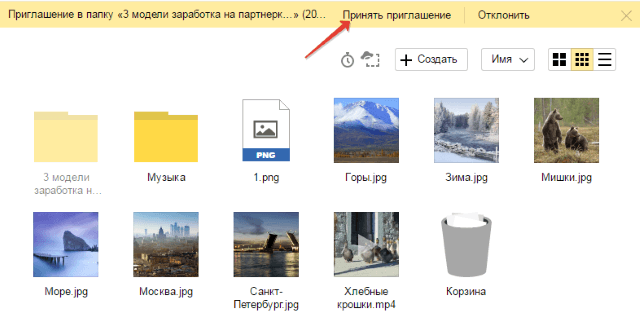
И когда перейдет по ссылке из него, общая папка отобразится у него на Диске, а вверху будет уведомление «Принять приглашение». Когда он нажмет «Принять», то сможет работать с данной папкой. Напомню, что приглашение работает только для владельцев Яндекс.Почты.
А вы получите письмо о том, что приглашение принято.
Выделив мышкой эту папку у себя, вы будете видеть приглашенного участника, а рядом с его почтой будет стоять зеленая галочка.
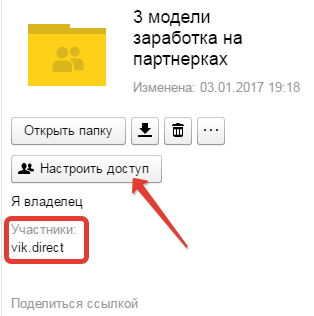

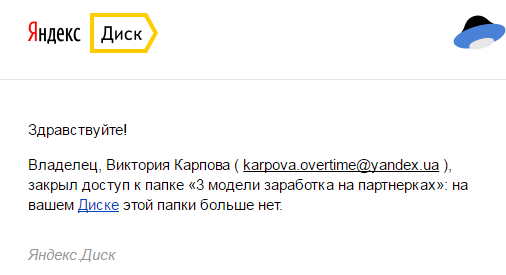
Вы в любой момент сможете закрыть доступ к папке, нажав на кнопку «Настроить доступ» и поменять статус участника на «Нет доступа».
На свой ящик пользователь получит письмо о закрытии доступа к папке.
Действия над файлами и папками в Яндекс.Диске
Мы уже рассмотрели, как открыть ссылку на файл, а также как настроить доступ к папке. Теперь рассмотрим другие действия над файлами и папками в Яндекс.Диске.
Чтобы действия стали доступны, файл нужно выделить мышью – тогда справа появится кнопка «Просмотреть» (можно нажать и просмотреть внутренность прям на Диске (но, если архив слишком большой, то может не открыться). Для папки это будет кнопка «Открыть». Также открыть папку или посмотреть файл/архив можно двойным кликом по данному элементу.
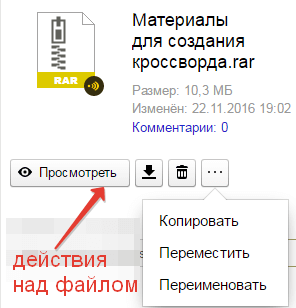
Рядом будут еще три иконки – скачать, удалить в корзину и троеточие. Нажатие на троеточие откроет еще несколько опций – скопировать, переместить и переименовать файл. Кроме того, перемещать файлы на Диске можно простым перетаскиванием их мышью в нужную папку или в корзину для удаления.
Что касается скачивания – это может пригодиться для редактирования файлов и содержимого архивов, которые нельзя изменить непосредственно в облаке. Вы скачали, произвели замену на компьютере, а затем обратно все загрузили на Диск с тем же названием. Тогда открытая ссылка на этот материал не поменяется, а просто произойдет замена содержимого. Такие документы, как Ворд, Эксель или PowerPoint можно редактировать непосредственно на Диске.
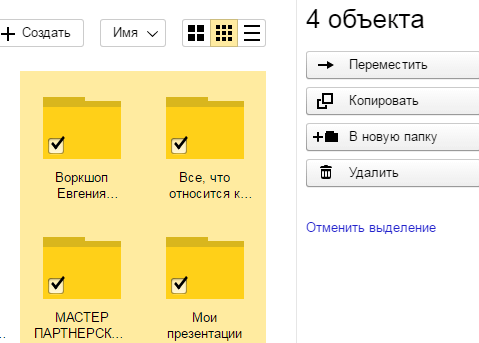
Для групповых действий вы просто отмечаете галочкой нужные файлы и папки. Если, к примеру, нужно выделить все файлы на Диске разом, то вы отмечаете галочкой первый, затем удерживая клавишу Shift, последний – они выделяются все, и вы сможете выбрать нужное действие.
Как скачивать и сохранять файлы по ссылке с чужого облака?
Если другой пользователь поделился с вами ссылкой на файлы со своего Яндекс.Диска, то вы сможете эти файлы просмотреть, сохранить к себе на Диск (они сохранятся в папку «Загрузки») либо скачать.
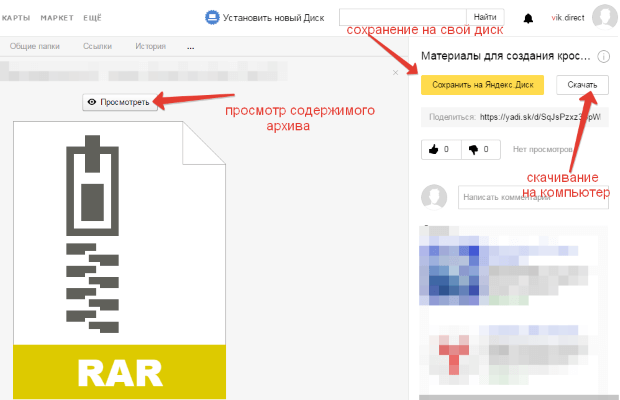
Если файлы слишком объемные, то скачивать их удобнее и быстрее через загрузчики, например Download Master. Правда, при скачивании с Диска у загрузчика есть свой нюанс, о чем рассказала в отдельной статье.
Либо вы можете сохранить себе большой файл с чужого Диска путем синхронизации. То есть, сначала вы сохраняете его на свой Диск в папку «Загрузки», а затем включаете синхронизацию в приложении на компьютере.
Итак, в этой статье мы рассмотрели основные моменты работы с Яндекс.Диском онлайн. Для тех, кто впервые столкнется с этим инструментом, получилось хорошее руководство.
Спасибо за внимание!
Буду рада ответить на ваши вопросы в комментариях.
С уважением, Виктория Карпова