How to setup ServerStats bot?
On this page you’ll find steps that you can follow to setup the bot.
Text Video
Step 1: Adding the bot
The first thing you have to do is add the bot to your server, use the button under this text to add the bot (You need to be login with Discord on your browser). If your on a phone that it’s better to open the invite link in your browser and you don’t have to change the permissions (it’s already set to the bare minimum).
Step 2: Start the setup
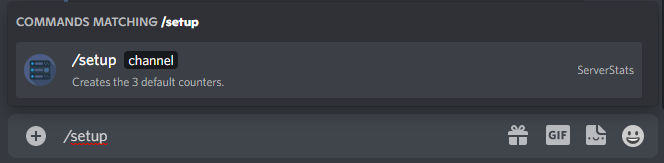
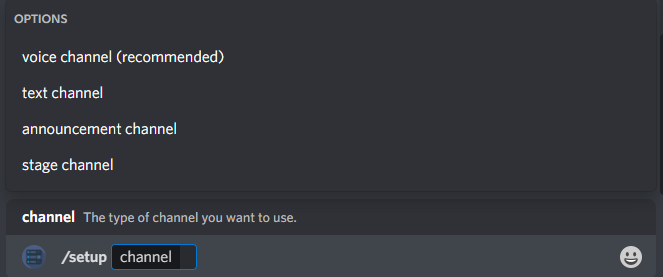
Type in the chat ‘/setup’ then the channel type you wan. After the command you will get a message if there is an error or if the bot is done. If the bot doesn’t respond then check the permissions in the channel you try to use it in.
Customize counters (optional)
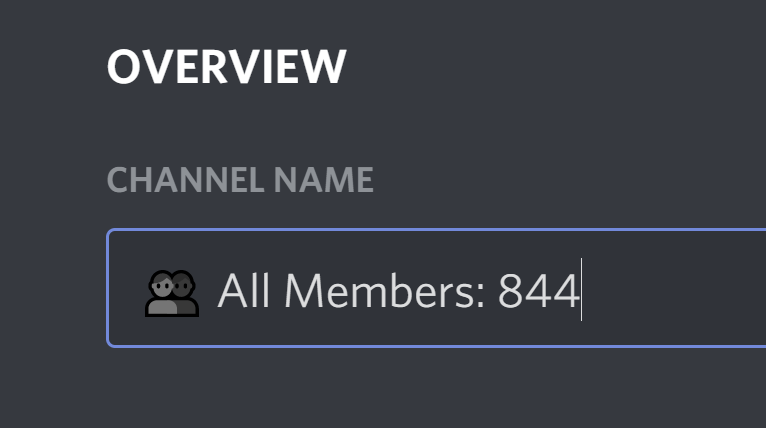
You can change the counter text like normal channels, just right click on the channel and click ‘Edit Channel’. keep in mind that there must be a number somewhere in the name (only the first number in the channel name will change).
Add/delete counters (optional)
You can disable counters by just deleting the counter or use the ‘/counter delete’ command and following the steps. You can add an additional counter with the following command ‘/counter create’ (you can see a full list of all the counter with this command ‘/counter’).
ServerStats
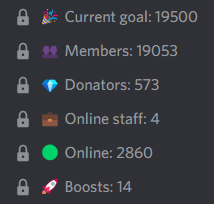
The bot creates fancy counters that everyone can see, they are easy to change and make them exactly how you want them to be. All counters automatically update (every 10 minutes) so you don’t have to think about anything after the setup.
Easy to setup
You can setup the bot with only one command ‘/setup’, then you get to pick some channel options. After that — when executing the command — the counters will be created. If you need any help just join the support discord and we will help you out.
Fully customizable
All counters created by the bot are easy to customize (you don’t even need a command), just rename the counters like a normal discord channel and the bot will pick it up. The bot will always update the first number in the name so it needs at least one number to work.
Commands
Shows a list of commands or information about a certain command.
Description
Shows the latency for the client and the shard.
Description
Shows a list of invite links for our bots.
Description
Shows information about voting for the bot.
Description
Shows information about donate/premium tiers and perks.
Description
Shows information about how to get support.
Description
Shows information about our partners.
Description
Shows information about changing the counters.
Description
Sets the bot up with some base counters.
Description
Manage your premium servers.
Rows per page:

Information
- Privacy statement
- Terms of use
ServerStats premium
Get more out of ServerStats. Get the premium by donating.
Команды бота Server Stats для статистики в Дискорде, как скачать и установить

Для Дискорд-мессенджера бот Server Stats понадобится, чтобы точно подсчитать данные о посещаемости, ежедневных визитах. В базовой версии предлагается более 10 счетчиков. Их можно настроить на определенный уровень передачи информации. Расширенный вариант бота обладает дополнительными опциями. ServerStats будет нужен тем, кто хочет знать все об активности на своем Discord-канале.
Для чего нужен Server Stats для Discord
Server Stats – это особый бот, показывающий текущую статистику загрузки сервера. И такие функции тоже могут быть нужны. Так проще оценить количество пользователей. Разобраться, как поднять посещаемость страницы. Бот узкоспециализированный, поэтому его популярность не так высока, как у конкурентов.  Зато создатели Server Stats постарались сделать его дружественным, простым в настройке. При желании пользователь имеет возможность персонифицировать бот. Настроить «под себя». Предлагается 2 варианта установки: бесплатная и коммерческая. В базовом варианте доступны 15 счетчиков, отправка сообщения с данными, расширенные настройки. За донаты пользователь получает опцию как онлайн-, так и оффлайн-наблюдения, 3 дополнительных счетчика. Стоит это удовольствие от 2,5 доллара в месяц. За вдвое большую (5 долларов) сумму предлагаются расширенные полномочия на сервере поддержки, еще больше счетчиков.
Команды бота
- «help». Перечень всех доступных действий.
- «ping». Проверка отклика бота.
- «invite». Отправка приглашения.
- «vote». Инструкция по голосованию за бота.
- «donate». Как отправить пожертвование.
- «support». Техподдержка.
- «partners». Данные о партнерах.
- «customize». Настройка счетчиков, добавление/отключение.
- «setup». Базовые настройки.
- «reset». Сброс до состояния по умолчанию.
- «counter». Управление счетчиками.
- «data». Показываются все сохраненные данные.
- «category». Создание категории, размещение там счетчиков.
- «prefix». Смена стандартного префикса.
- «permission». Управление разрешениями, правами администратора.
- «welcome». Создание канала приветствия.
- «goal». Создание канала для отправки информации при достижении определенного уровня.
- «bot». Информация о боте.
- «serverinfo». Сведения о сервере.
- «userinfo». Информация о пользователе.
- «roleinfo». Информация о назначенных ролях.
- «channelinfo». Сведения об указанном канале.
- «inviteinfo». Информация об отправленном приглашении.
- «emoji». Информация об отправленном эмодзи.
- «avatar». Показывает аватар.
- «check». Проверка разрешений, счетчиков, ролей с формированием лога.
Не забываем, что Сервер Статс «понимает» действия, начинающиеся с префикса «s/». Если есть необходимость, его можно сменить.

Функции и возможности
Server Stats bot автоматически, без участия пользователя, будет отправлять данные активности на конкретном Discord-сервере. Это статистика об участниках чата, других ботах, передаче эмодзи, использовании игр, голосового канала. Периодичность обновления данных составляет 60 секунд для всех счетчиков и 5 минут – для «Майнкрафта».
Пользователь может самостоятельно настраивать бота, управляя передачей информации по заданным направлениям. Соответственно, выбирается способ оповещения, уровень активности. За символическую плату (от 2 долларов) разработчик обещает больше возможностей, повышенную стабильность работы.

Как установить бота
Установка бота происходит по стандартному алгоритму. Сначала нужно зайти на его страницу по адресу https://serverstatsbot.com/. Под надписью «Server Stats» будет кнопка «Invite the bot». При нажатии на нее происходит переход в меню авторизации Дискорда. Там вводятся логин и пароль, выполняется регистрация (если учетной записи еще нет).
После подтверждения, если данные введены без ошибок, Server Stats бот автоматически добавится на сервер. На страничке «Сервер Статс» разработчик любезно разместил краткую видеоинструкцию. Ознакомиться с ней можно по адресу https://vimeo.com/316592316. Наглядно, доступно, но ролик не русифицирован. Хотя все и так понятно.

Как пользоваться
После завершения установки бота требуется выполнить настройку. Это касается перечня счетчиков, оцениваемых данных. Пользоваться помощником просто, бот достаточно функционален. Доступно до 15 каналов подсчета, сбора сведений. Этого хватит для базовых потребностей.
Чтобы увидеть перечень активных команд, набирают «s/help». А дальше начинают корректировку настроек.
Создатели
Разработчик у бота один единственный и скрывается под ником ZixeSea. На странице бота, если нажать «сердечко», происходит перенаправление на сайт для сбора пожертвований. Там же – обращение создателя к пользователям. Автор рассказывает о характеристиках бота, периодичности сбора данных. И предлагает «поддержать рублем», то есть долларом. Утверждает, что так повысится его мотивация на улучшение помощника. Каждый решает сам, как поступить в данном случае.