Полная разборка lenovo 330-15ikb, ремонт клавиатуры, апгрейд, как зайти в BIOS

Здравствуйте, если Вы находитесь в Нижнем Новгороде, я всегда готов помочь с апгрейдом и ремонтом ноутбука. Пишите в комментариях Ваши проблемы. Группа ВК: https://vk.com/public214193624 Аккаунт АВИТО здесь можно выбрать и купить подготовленный ноутбук: https://www.avito.ru/user/8d101a32ce96832ecf46ccac4d268814/profile?src=sharing ✔Апгрейд ✔Ремонт клавиатуры, восстановление кнопок ✔Замена термопасты и чистка от пыли ✔Установка SSD ✔Замена АКБ (батареи) ✔замена матрицы ✔Второй жесткий диск ✔ Регулировка петель ✔ Как зайти в BIOS
Показать больше
Войдите , чтобы оставлять комментарии
Как разобрать Lenovo S145-15AST , замена термопасты, установка SSD, Апгрейд, дополнительный HDD
Группа ВК: https://vk.com/public214193624 Телеграмм: https://t.me/BestdevicePro Аккаунт АВИТО здесь можно выбрать и купить подготовленный ноутбук: https://www.avito.ru/user/8d101a32ce9 . Дзен: https://dzen.ru/id/62dc56ff770bcd19c6 . Rutube: https://rutube.ru/channel/26683849/ Разборка Lenovo S145-15AST ✔Апгрейд ✔Замена термопасты и чистка от пыли ✔Установка SSD + HDD ✔Замена АКБ (батареи) ✔ Как зайти в BIOS
Показать больше
Войдите , чтобы оставлять комментарии
Как разобрать ноутбук леново
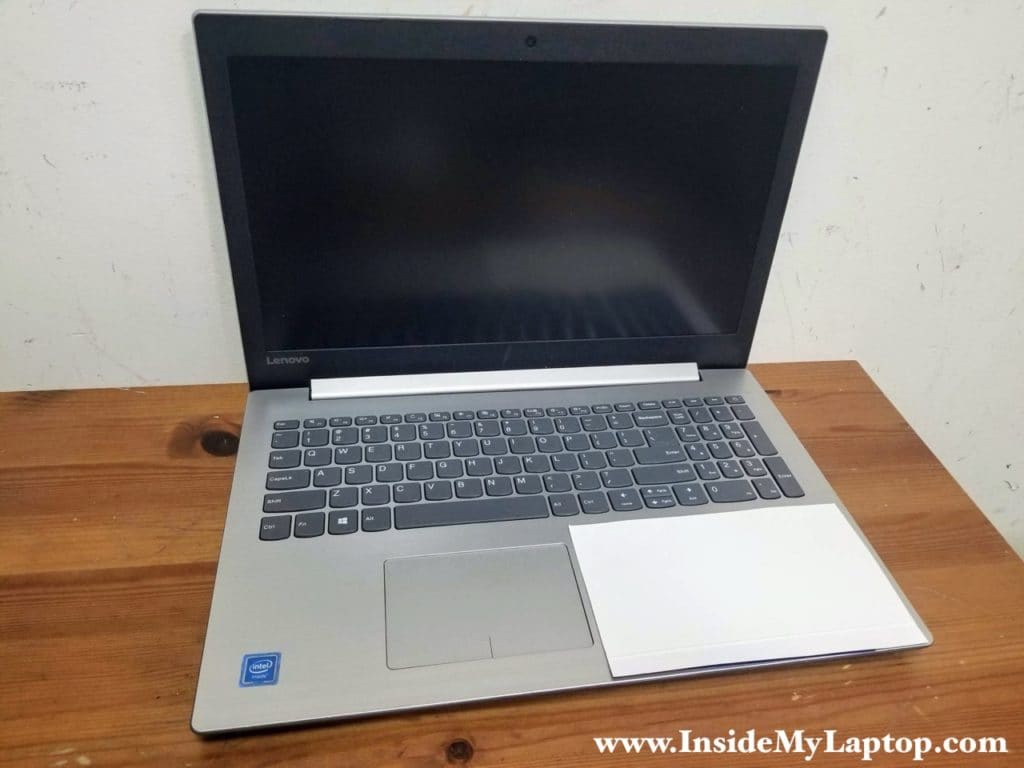
Сегодня я объясню, как разобрать ноутбук Lenovo Ideapad 320. В этом конкретном руководстве я разбираю Ideapad 320-15IAP (тип 80XR) – младшую модель, но она будет очень похожа для всех следующих 15-дюймовых и 14-дюймовых моделей:
- Ideapad 320-15IAP / Ideapad 320-15AST /
- Ideapad 320-15ABR / Ideapad 320-15ABR Touch
- Ideapad 320-15IKB (с вентилятором)
- Ideapad 320-14IAP / Ideapad 320-14AST /
Этот ноутбук имеет ограниченные возможности обновления оперативной памяти, поскольку у него только один слот для памяти. Он будет поддерживать 8 ГБ или 16 ГБ в зависимости от модели. Лучшим вариантом для ускорения работы ноутбука будет замена стандартного жесткого диска 2,5 дюйма твердотельным накопителем 2,5 дюйма.
Для этой разборки вам понадобятся только основные инструменты, такие как отвертка Phillips и инструмент для открывания корпусов (или что-то подобное).
Разборка базовой сборки Lenovo Ideapad 320

ШАГ 1.
Выверните один винт, фиксирующий оптический дисковод, и извлеките его.
ШАГ 2.
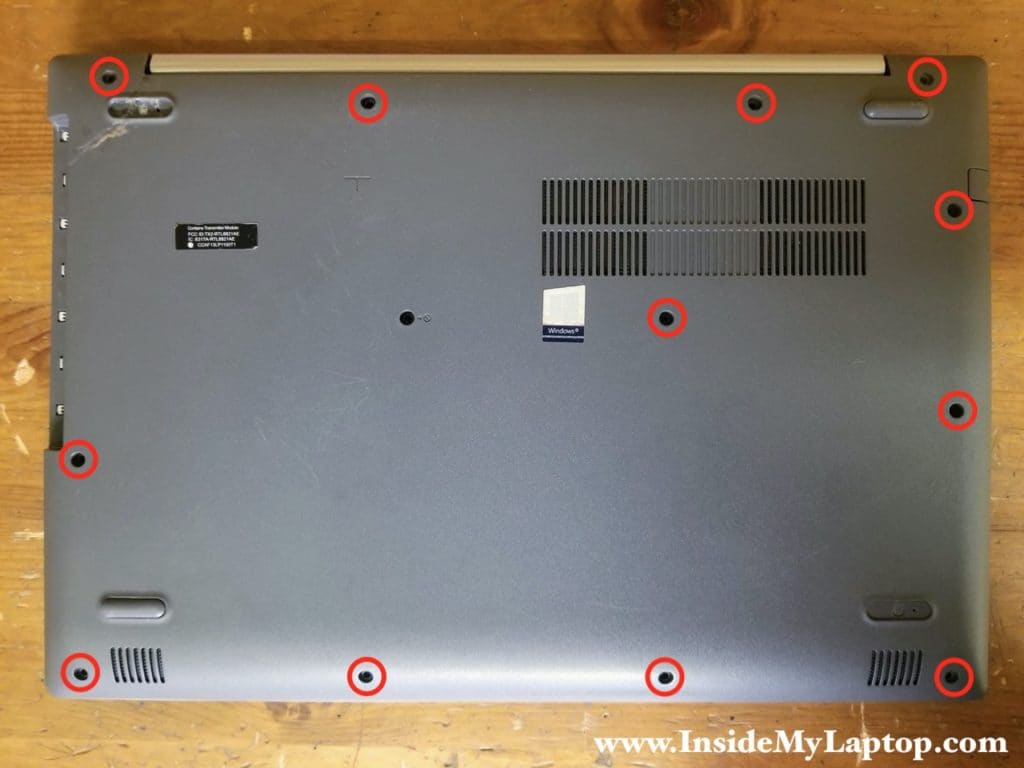
Выверните все винты, крепящие нижнюю крышку.
ШАГ 3.
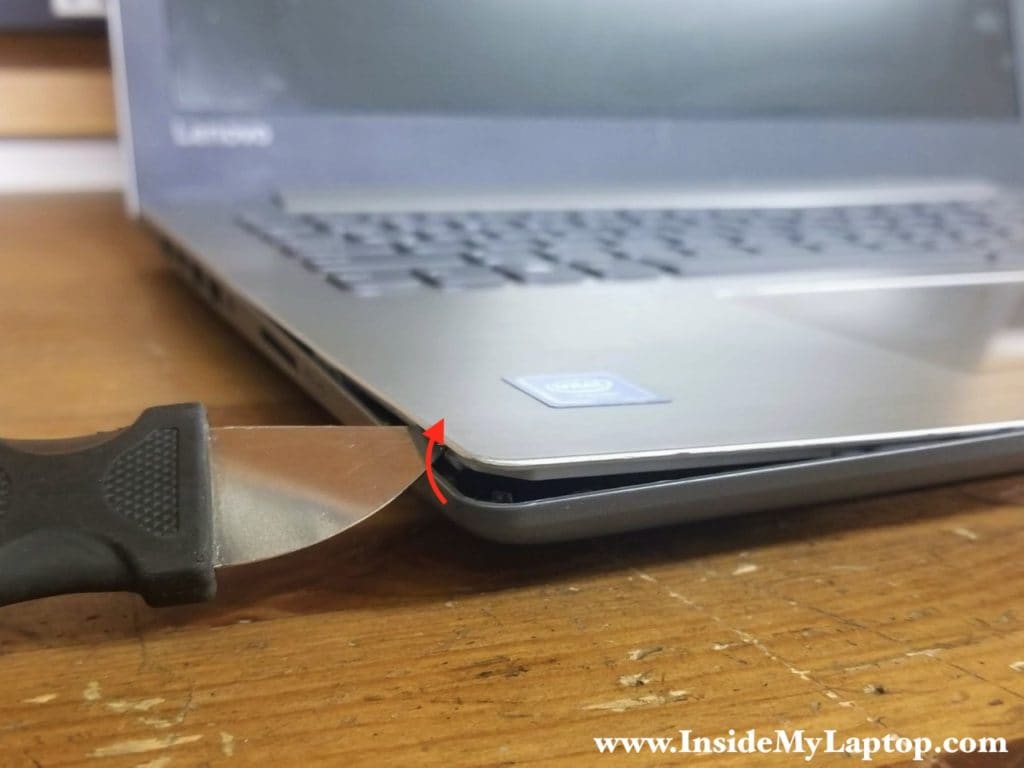
Начните отделять верхнюю часть корпуса от нижней крышки с помощью инструмента для открывания тонких корпусов. Переместите открывалку по бокам и подденьте верхнюю крышку. На Ideapad 320-15IAP нет даже вентилятора охлаждения.

ШАГ 4.
Переверните ноутбук и продолжайте снимать нижнюю крышку пальцами. Вам нужно будет применить разумную силу, чтобы отделить две части друг от друга. Если становится отстой, используйте открывалку.
Поднимите нижнюю крышку из области отсека оптического дисковода.
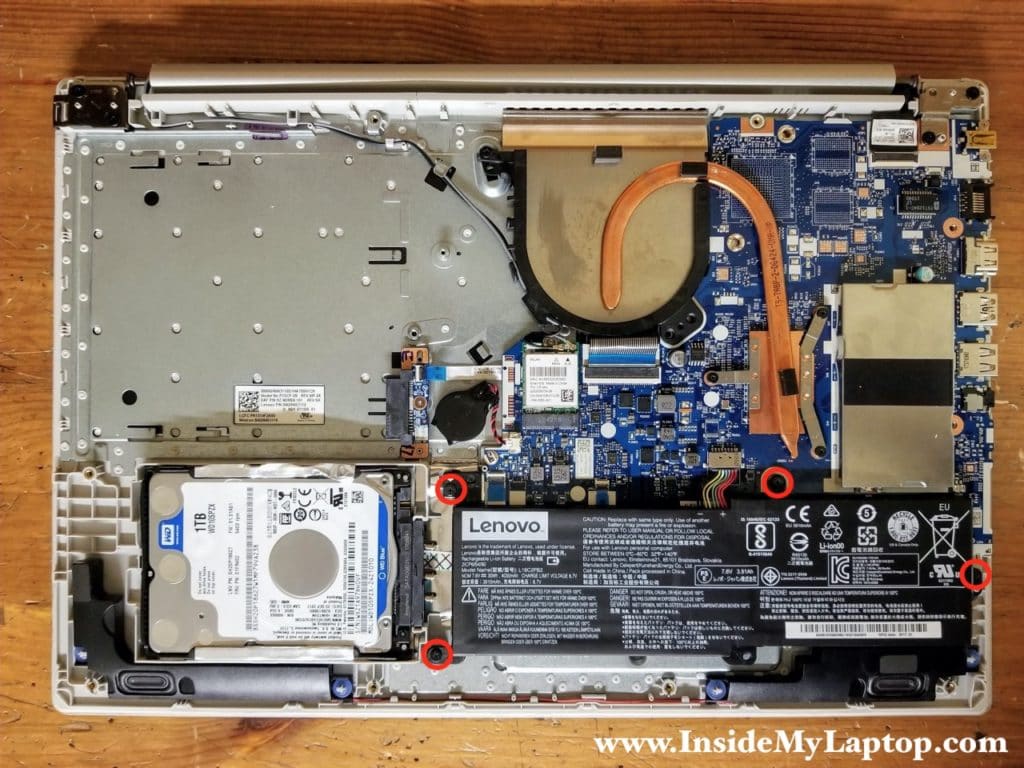
Когда нижняя крышка снята, вы можете легко получить доступ к батарее, жесткому диску, модулю памяти и другим внутренним компонентам. На Ideapad 320-15IAP нет даже вентилятора охлаждения.
ШАГ 5.
Выкрутите четыре винта, крепящие аккумулятор.
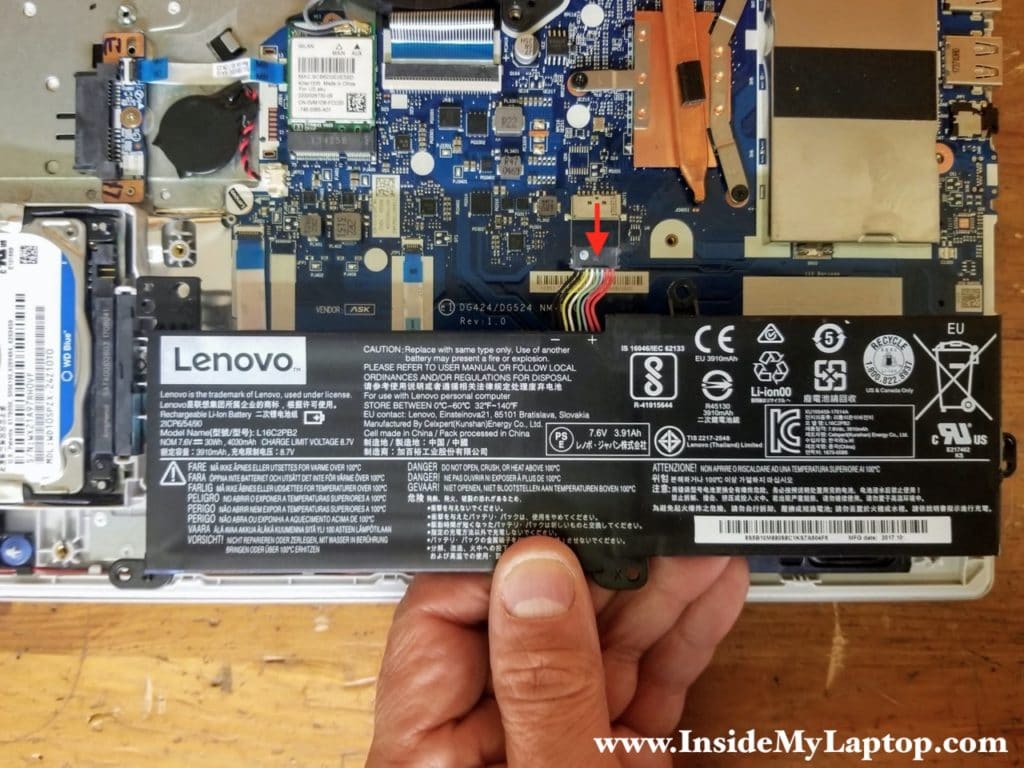
ШАГ 6.
Поднимите аккумулятор и отсоедините кабель от материнской платы.
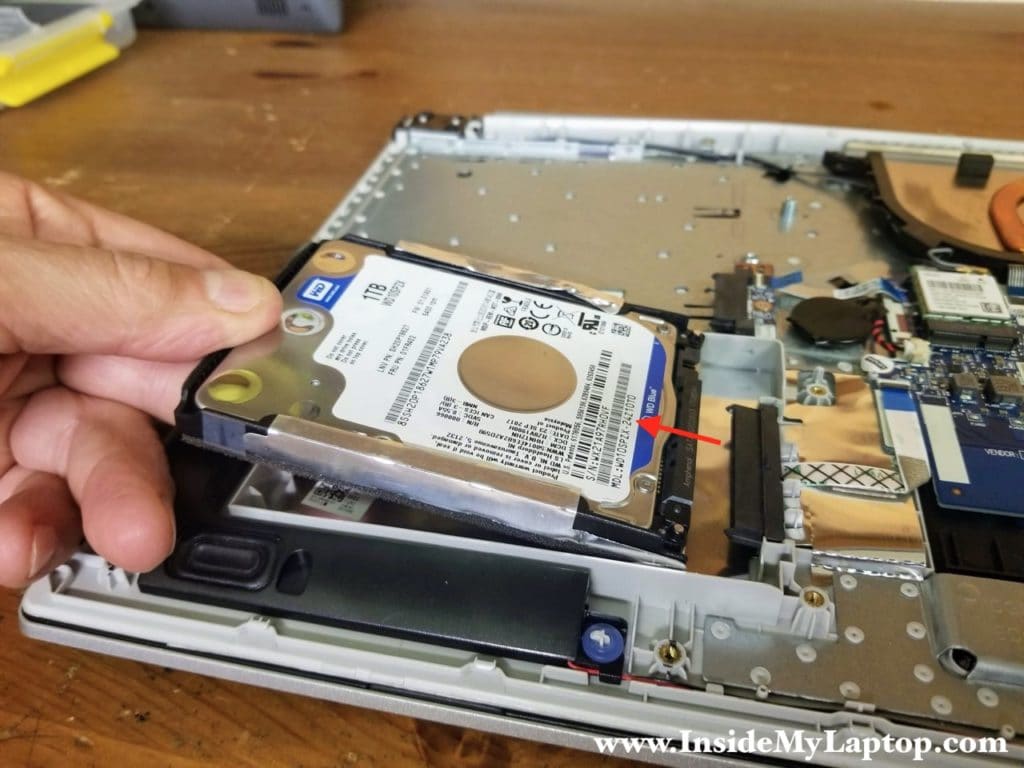
ШАГ 7.
Поднимите жесткий диск и отсоедините его от разъема SATA. Если вы переходите на твердотельный накопитель, необходимо перенести монтажный кронштейн на новый диск.
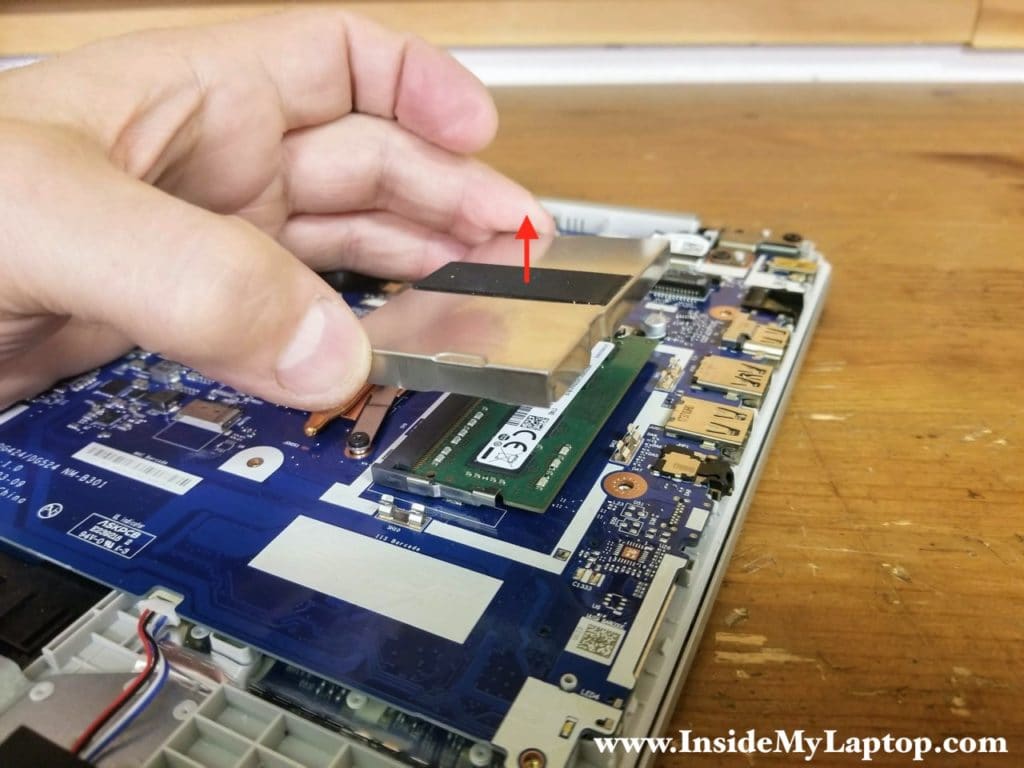
ШАГ 8.
Модуль памяти спрятан под металлической крышкой. Поднимите крышку памяти, чтобы отсоединить ее от фиксаторов на материнской плате.
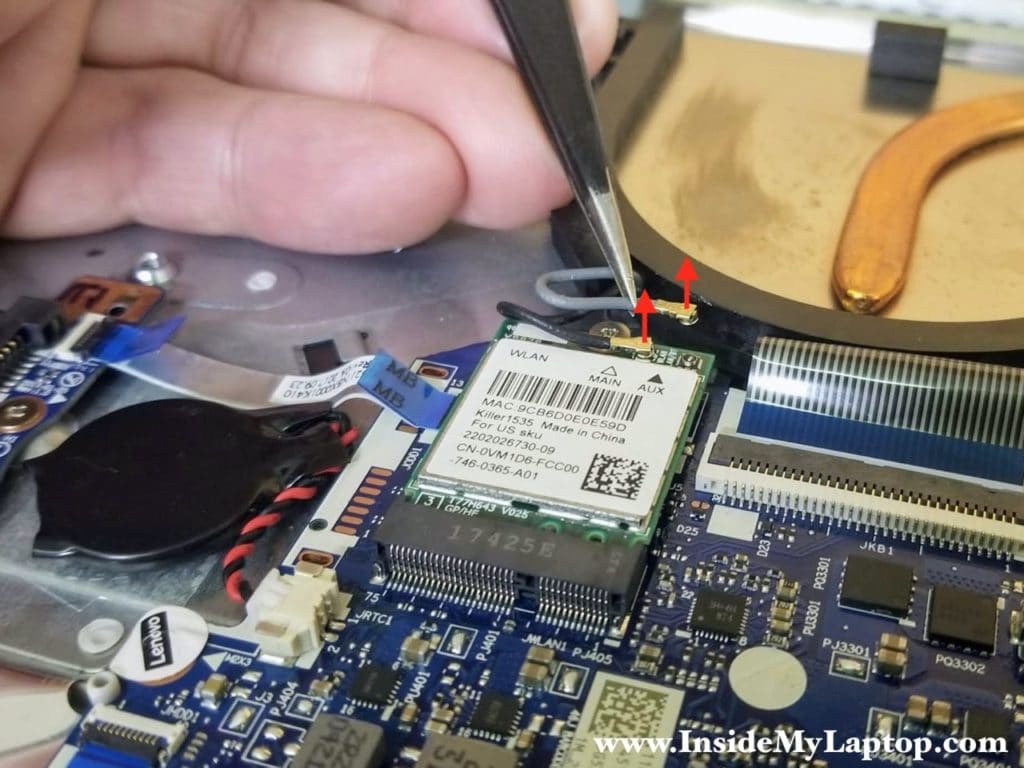
ШАГ 9.
Отсоедините оба антенных кабеля от беспроводной карты.
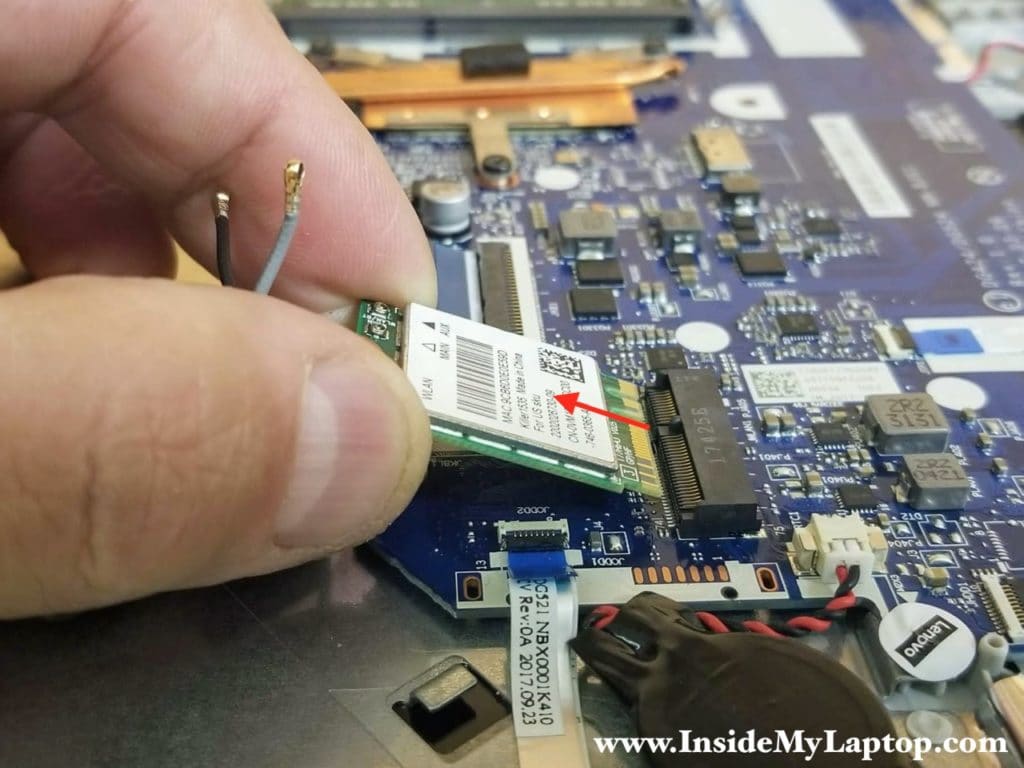
ШАГ 10.
Выкрутите один винт, фиксирующий карту беспроводной сети, и вытащите ее.
ШАГ 11.
Уберите оба кабеля антенны Wi-Fi с направляющей на боковой стороне кронштейна радиатора. Отсоедините кабель дисплея от материнской платы.
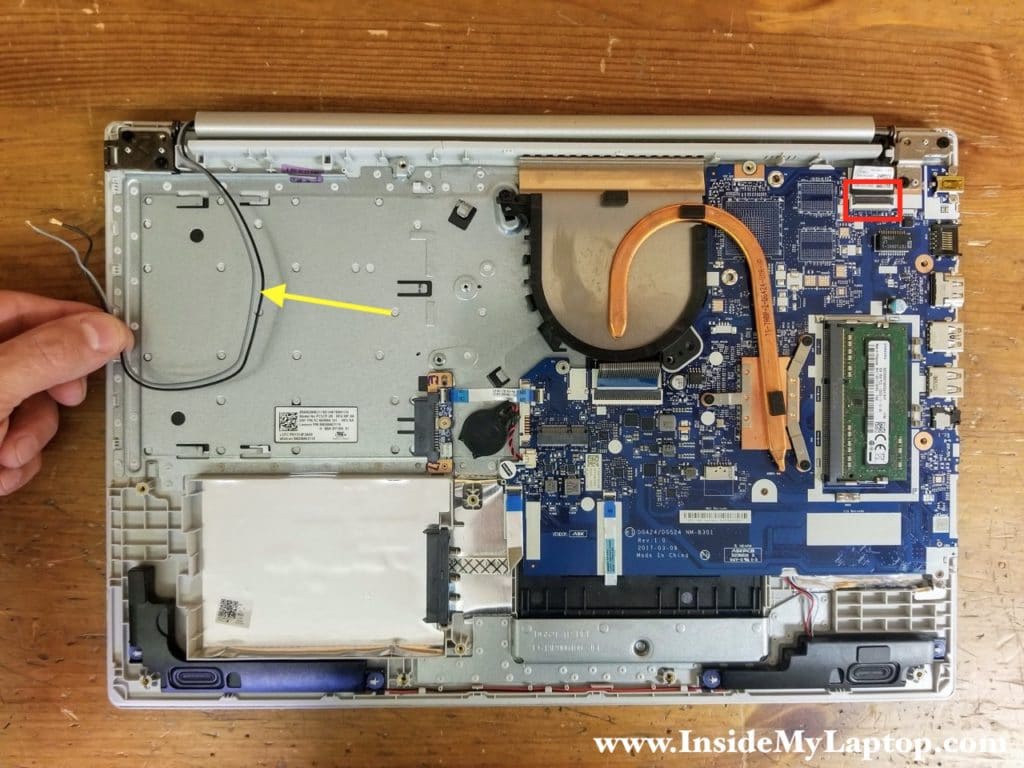
Вот как отсоединить кабель дисплея. Поднимите фиксатор на угол 90 градусов (красная стрелка). Поднимите и вытяните кабель дисплея (желтая стрелка). 
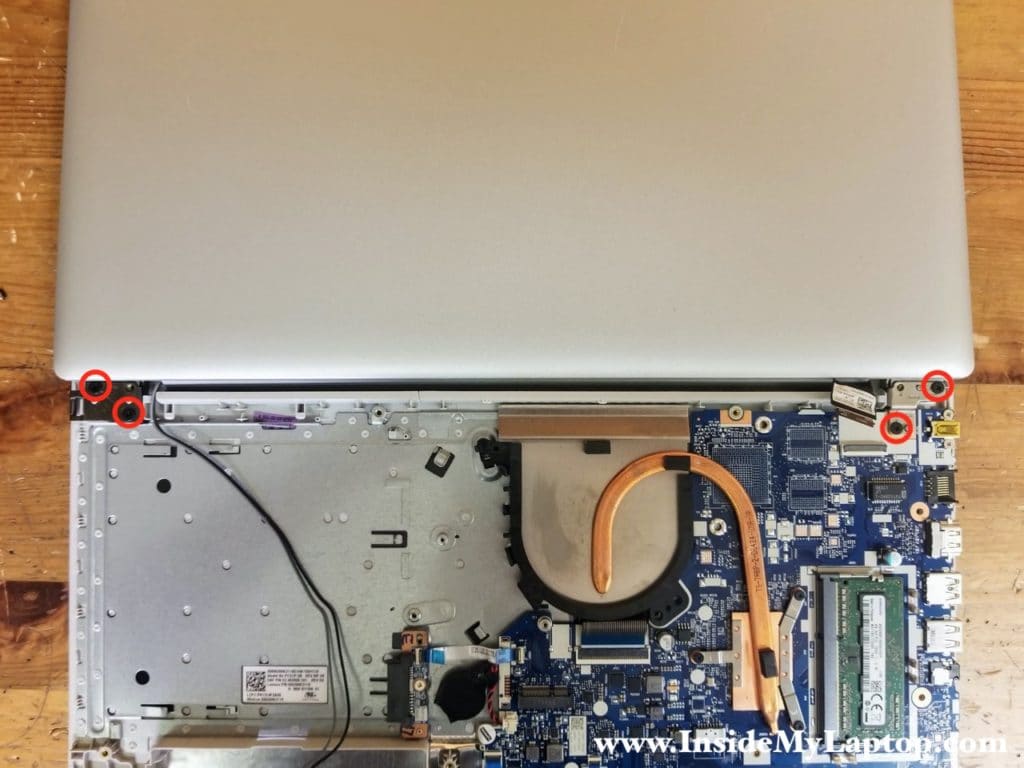
ШАГ 12.
Откройте панель дисплея на 180 градусов. Выверните четыре винта, которыми крепятся петли панели дисплея.
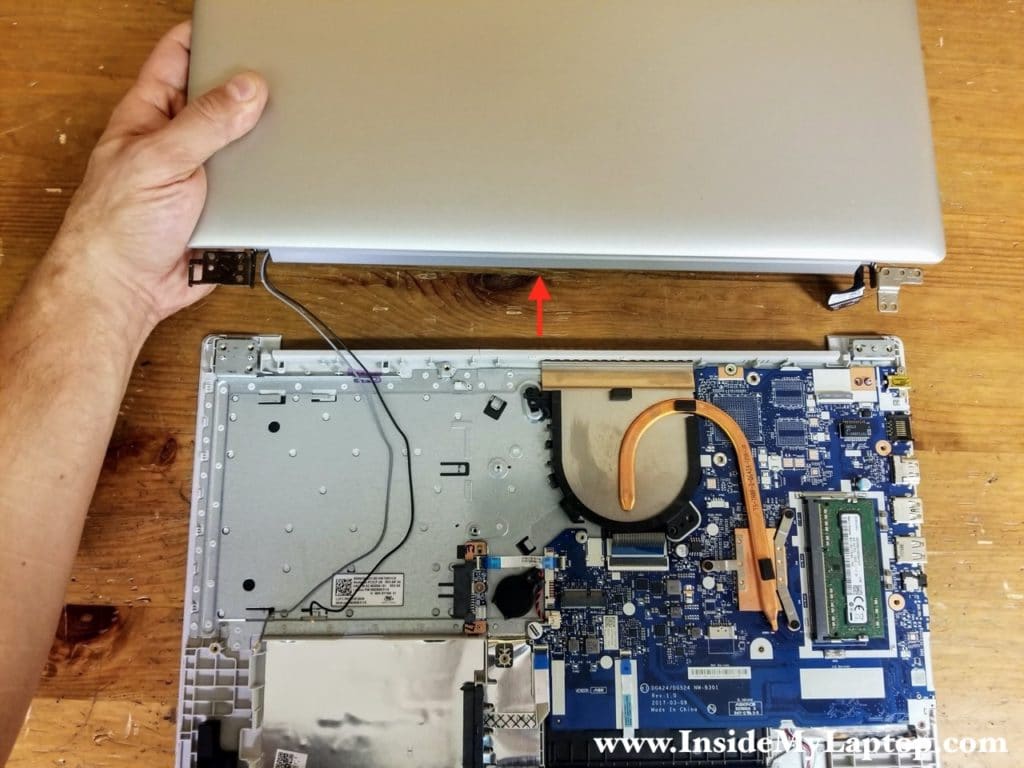
ШАГ 13.
Отделите панель дисплея от верхней части корпуса.
В следующем руководстве я объясню, как снять и заменить ЖК-экран. Чтобы снять экран, необходимо снять панель дисплея.
ШАГ 14.
Выкрутите четыре винта, которыми крепится материнская плата. Один винт на радиаторе больше трех других.
Отсоедините следующие цветные кабели:
– Кабель клавиатуры (желтый).
– Кабель платы разъема оптического привода (оранжевый).
– Кабель разъема SATA (зеленый).
– Кабель тачпада (клей).
– Акустический кабель (розовый).
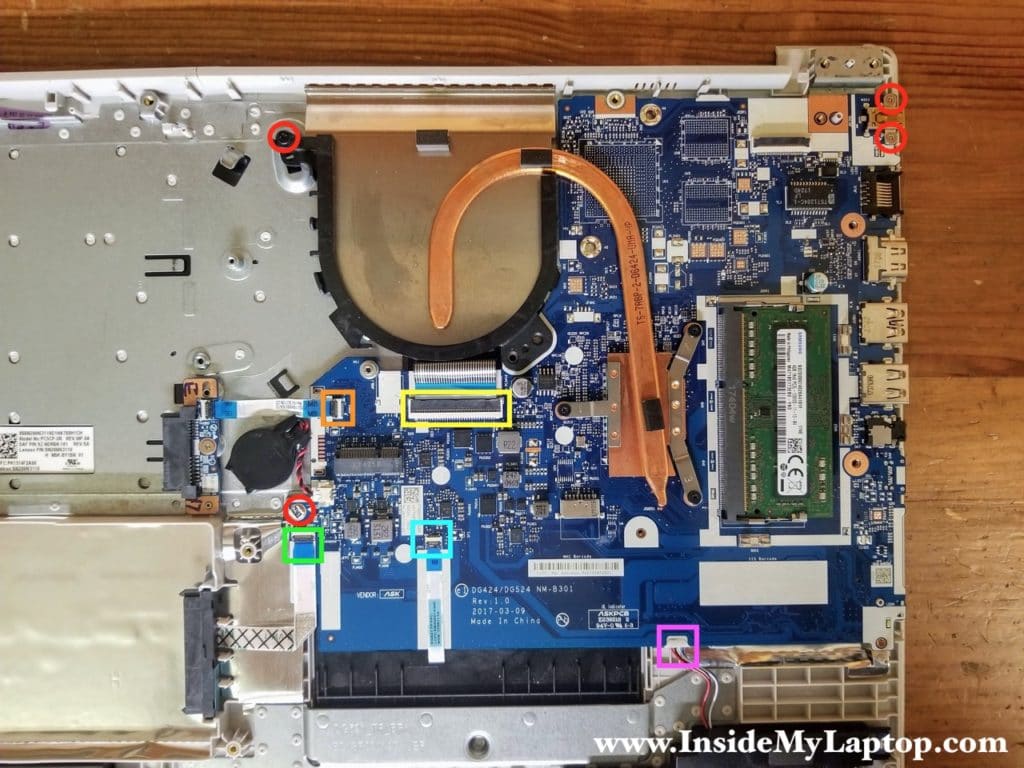
Выкрутите четыре винта, фиксирующие сборку материнской платы, и отсоедините все показанные кабели.
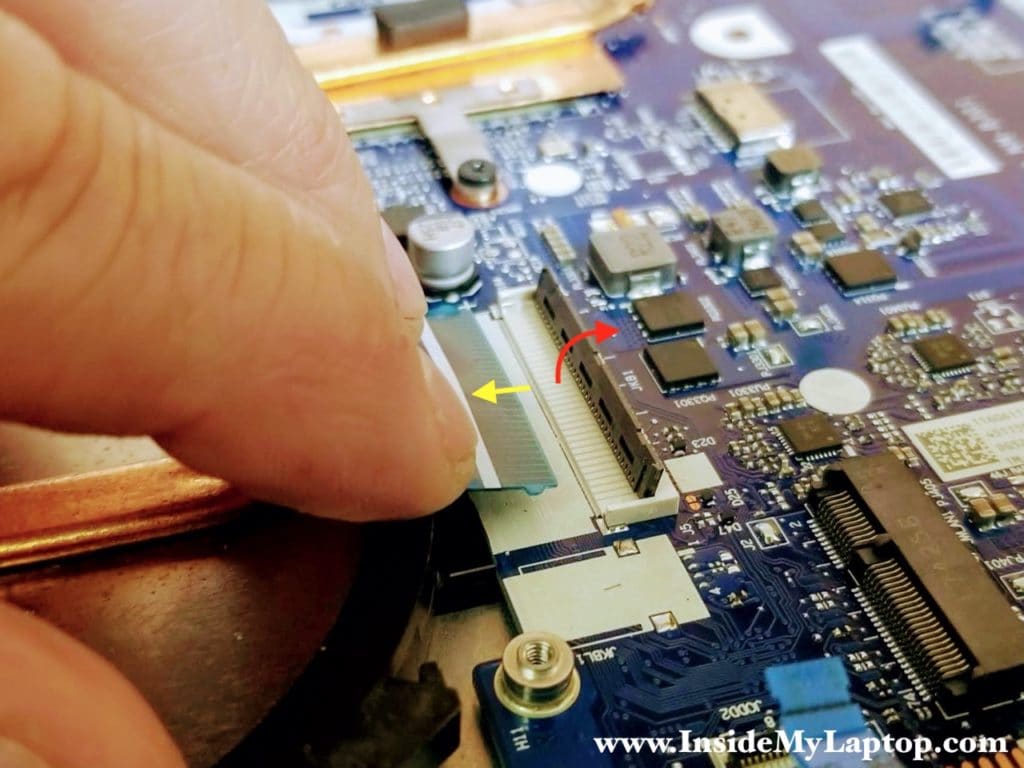

Чтобы отсоединить кабель клавиатуры, необходимо сначала разблокировать разъем. Все остальные кабели можно отсоединить тем же способом.
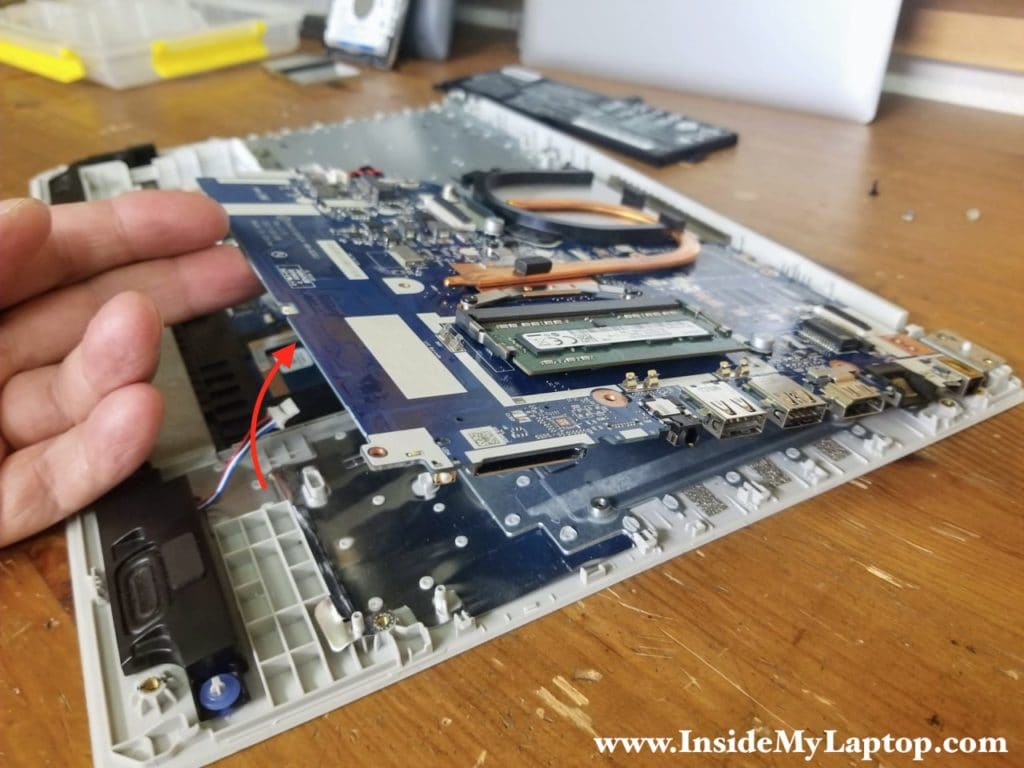
ШАГ 15.
Поднимите материнскую плату и отделите ее от верхнего корпуса.
Я оставил батарею RTC подключенной к материнской плате, чтобы сохранить настройки BIOS.
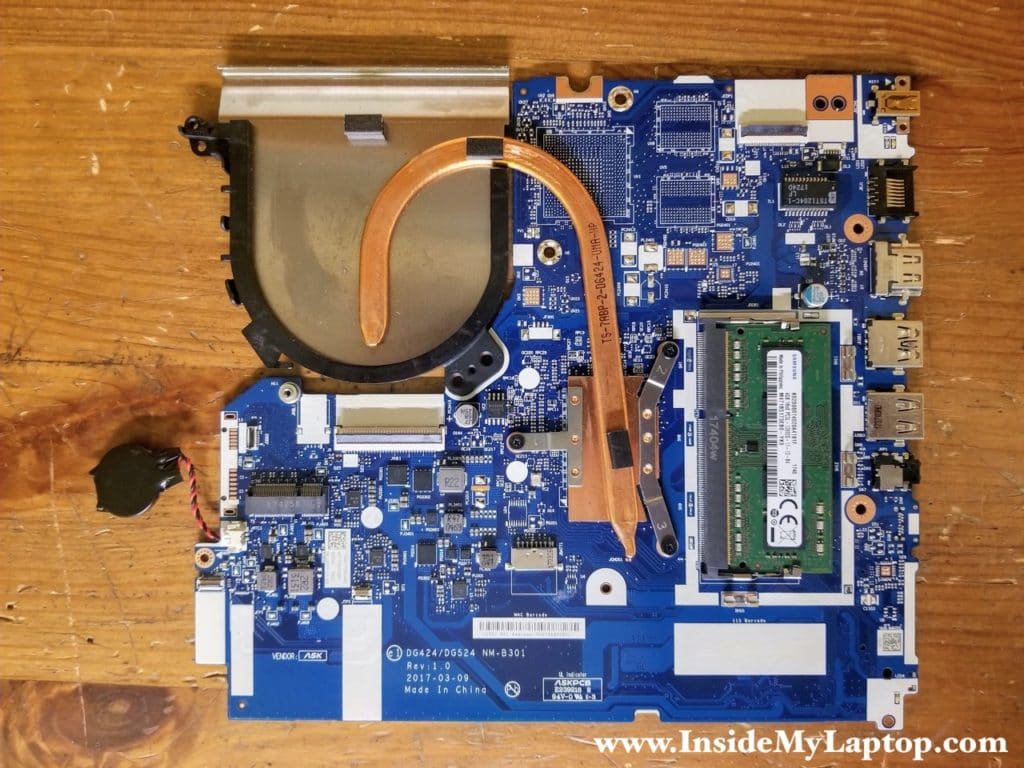
Кстати, отключение батареи RTC от материнской платы не очистит пароль BIOS. Я пробовал это, и у меня это не сработало.
Я оставил батарею RTC подключенной к материнской плате, чтобы сохранить настройки BIOS. Вот обратная сторона материнской платы.
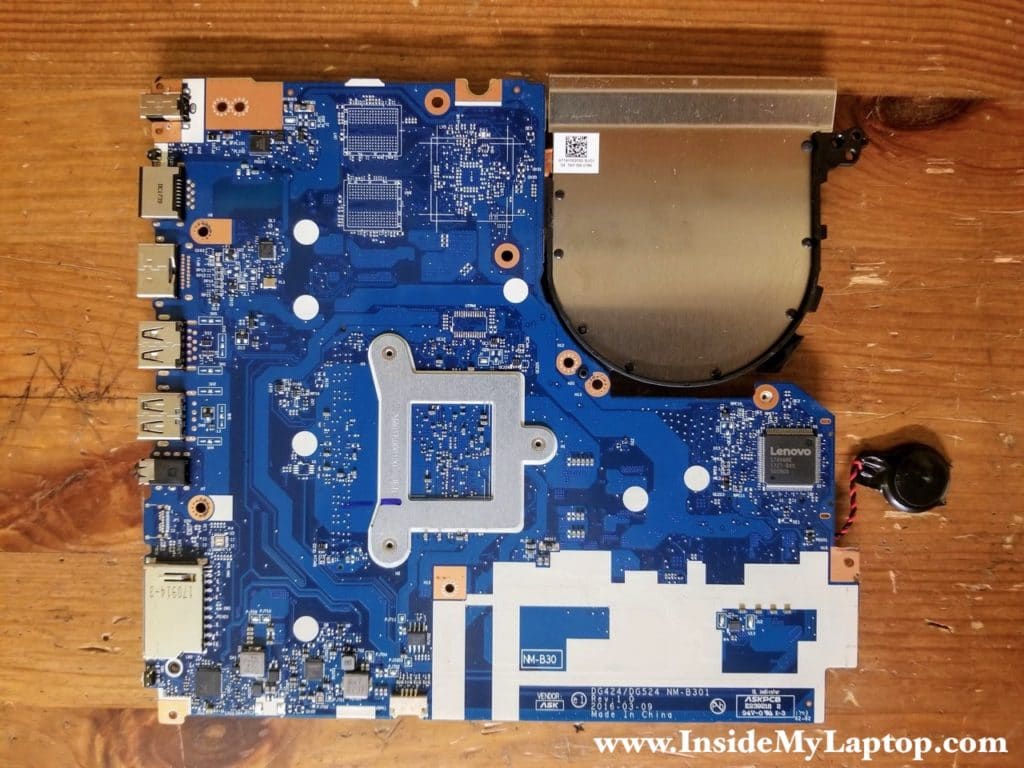
Разъем питания постоянного тока припаян к материнской плате.
Вот верхний корпус со снятой материнской платой.
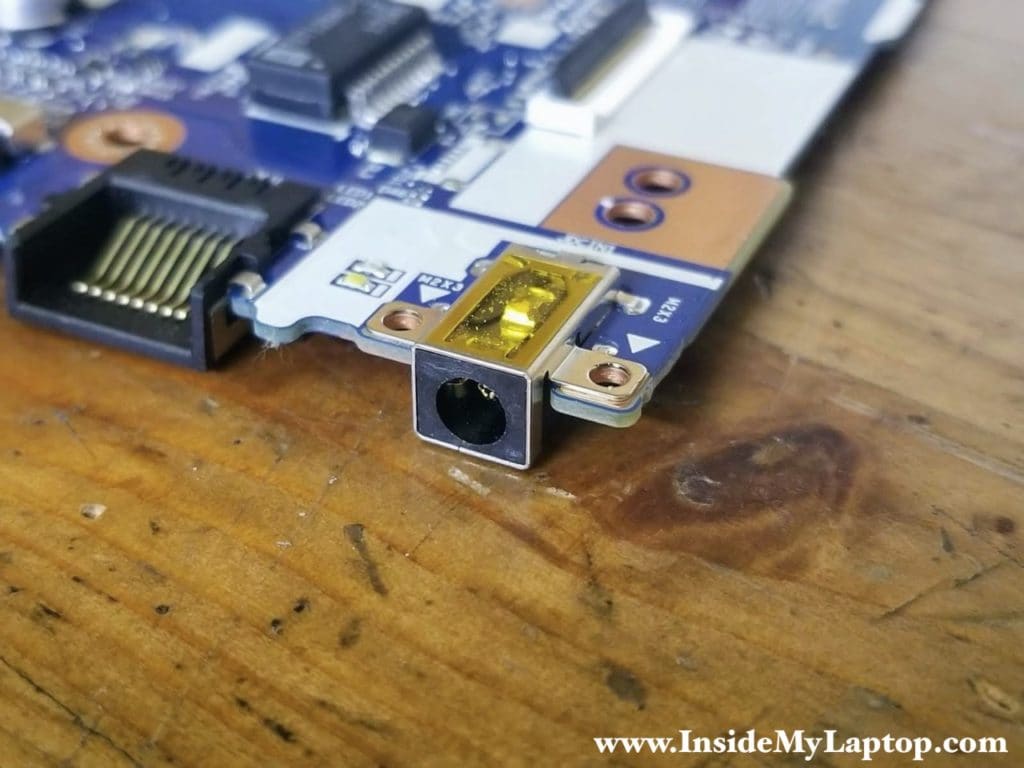
Клавиатура Lenovo Ideapad 320 постоянно прикреплена к верхней части корпуса, и ее нелегко снять, хотя по-прежнему можно заменить только клавиатуру. С другой стороны, тачпад съемный.
Вот верхний корпус со снятой материнской платой.
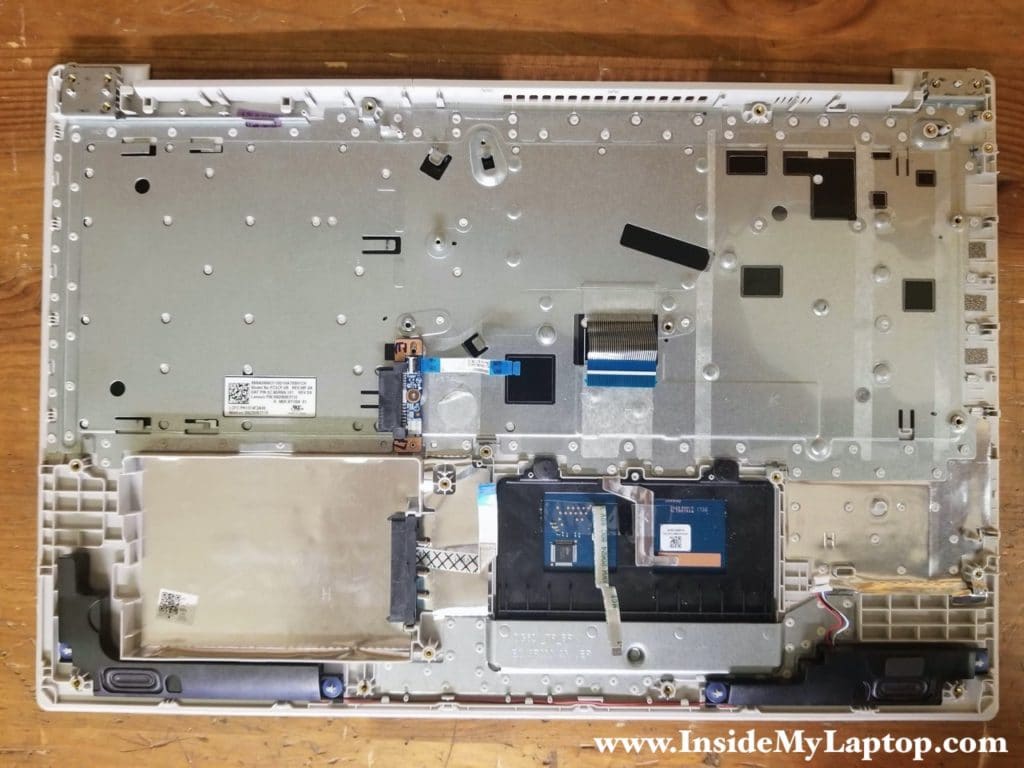
Официальное руководство по обслуживанию в формате pdf доступно здесь.
Разборка ноутбука lenovo G580, пошаговая инструкция
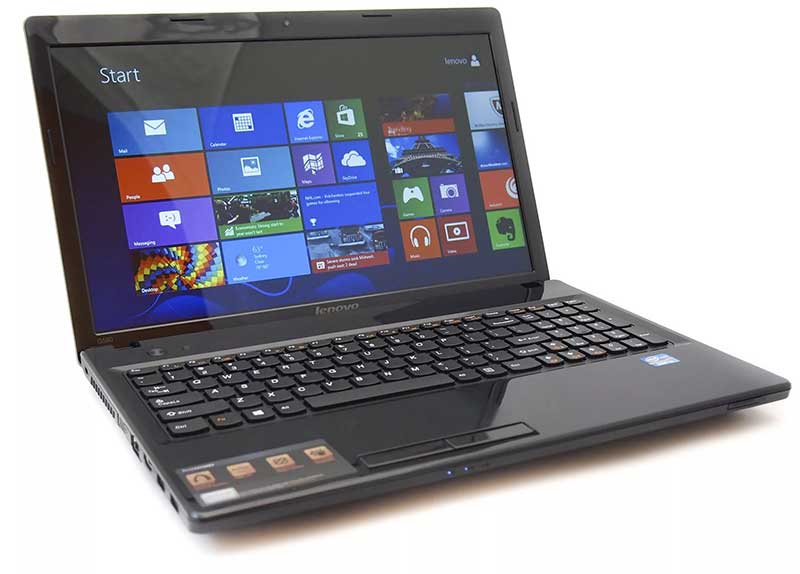
По отзывам пользователей данная модель ноутбука является проблемной, много типовых поломок по причине которых устройство приходиться часто ремонтировать.
Также приблизительно раз в год приходиться чистить систему охлаждения.
Для того, чтобы добраться до системы охлаждения ноутбука lenovo G580, почистить ее, заменить термопасту, необходимо провести его полную разборку.
В статье дана пошаговая инструкция как правильно разобрать устройство, обслужить систему охлаждения и провести обратную сборку.
Порядок работ
Разборка ноутбука lenovo G580 начинается со снятия аккумуляторной батареи.


Для дальнейшей работы нам понадобиться небольшие крестообразная и плоская отвертки, пинцет, лезвие или пластиковая карточка.
Далее снимаем большую заднюю крышку под которой находятся жесткий диск, планки ОЗУ, батарейки CMOS памяти, модулю WI-FI.

Также под крышкой находиться крепление клавиатуры.
Крышка держится на двух винтах, откручиваем их.

Сдвиньте крышку и приподнимите ее.

Мы получили доступ ко всем вышеперечисленным компонентам ноутбука.


Дальше вынимаем привод DVD ROM, для этого выкручиваем болтик, как показано ниже.


После того, как винт выкручен отверткой немного подтолкните привод в сторону.

А с другой стороны потяните рукой. Привод извлечен.


Извлекаем заглушку в картридере.
Вынимаем жесткий диск ноутбука для этого откручиваем два винта на которых он держится.
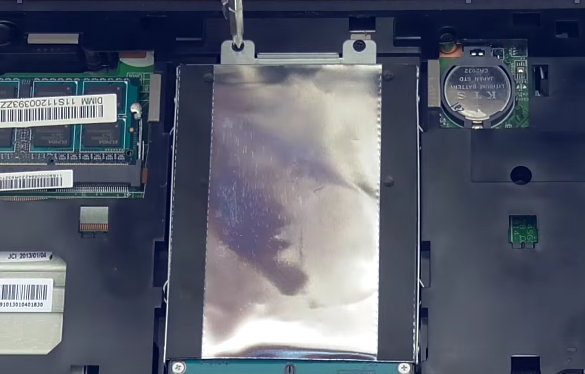
Немного потянув жесткий диск в сторону извлекаем его.
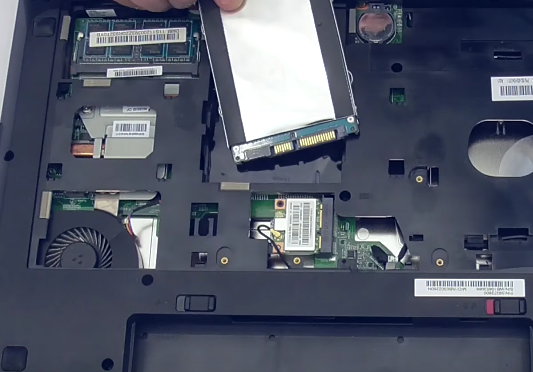
Теперь вы знаете как заменить винчестер на ноутбуке lenovo G580.
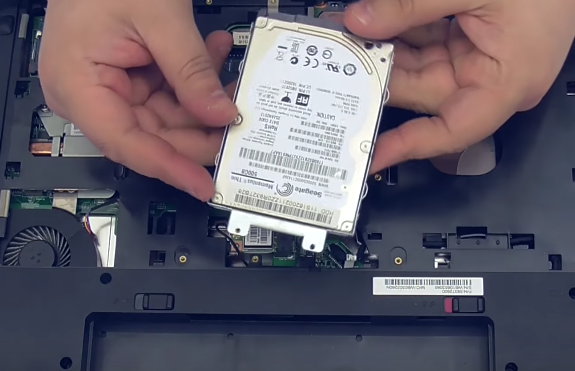
Оперативную память из ноутбука при его разборке доставать не обязательно, так как мешать она не будет. Но если есть желание, можете извлечь ее для удобства работ.


А вот модуль WI-FI мешать будет, поэтому его нужно извлечь.
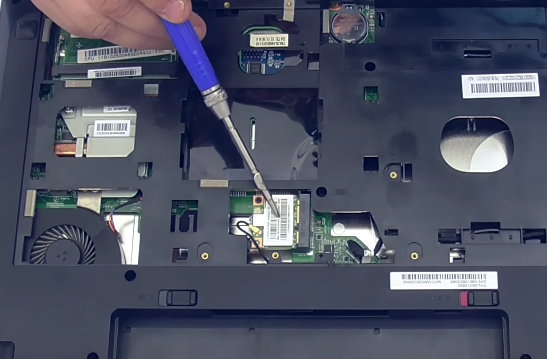
Он держится на одном болте, откручиваем его.
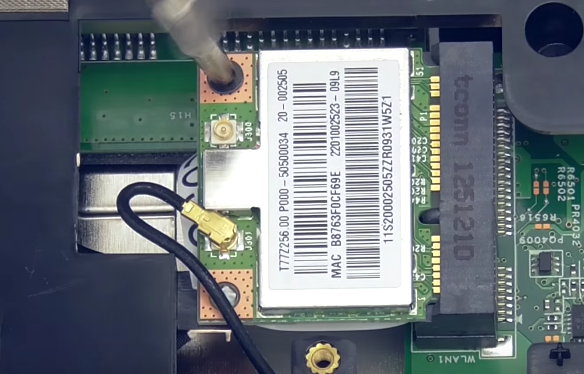
Отсоединяем один провод и извлекаем модуль.

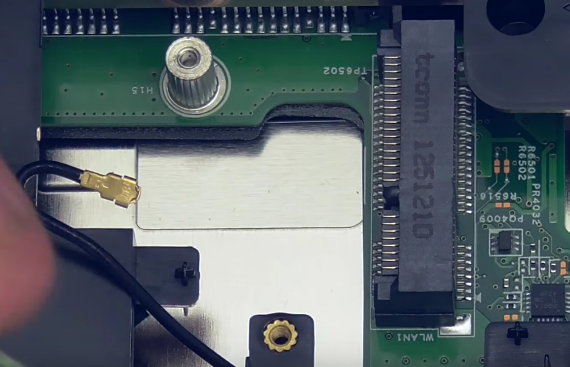
Теперь отключаем один из шлейфов.

При отключении шлейфа не тяните за провод, тяните за саму клемму.

На углах, где находятся навесы ноутбука два винта имеют больший размер и диаметр.
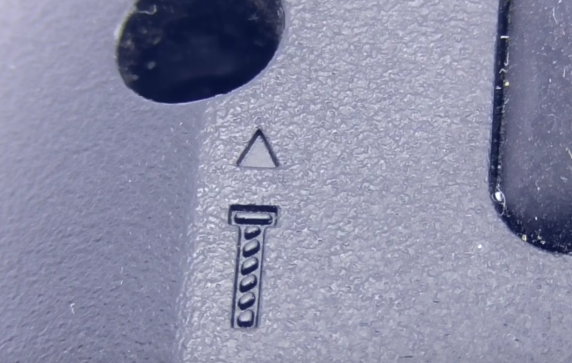
Также на корпусе значками обозначены те винты, которые держат клавиатуру.

Всего на нижней части корпуса находятся 12 винтов, плюс два мы уже выкрутили, получается 14.

Два из них, которые держат навесы более длинные. Выкручиваем все винты.

Плюсом модели lenovo G580 является то, что чтобы заменить клавиатуру будет достаточным снять заднюю крышку и выкрутить три винта. Как они обозначаются вы уже знаете.
Выкрутите все винты и положите их так, что вы знали, что они с нижней части корпуса и при сборке не перепутали их с другими.
Вот 10 выкрученных винтов одного диаметра и два (на заднем плане), которые держат навесы.

Переворачиваем ноутбук, чтобы снять клавиатуру.
Последняя, как и у большинства моделей lenovo держится на четырех подпружиненных защелках. Для того чтобы их открыть, не сломав можно использовать лезвие.
Применять можно все, что пролезет между клавиатурой и корпусом.

Открываем защелки и аккуратно извлекаем клавиатуру.

После этого нам нужно отсоединить шлейф, который находиться на обратной стороне клавиатуры.

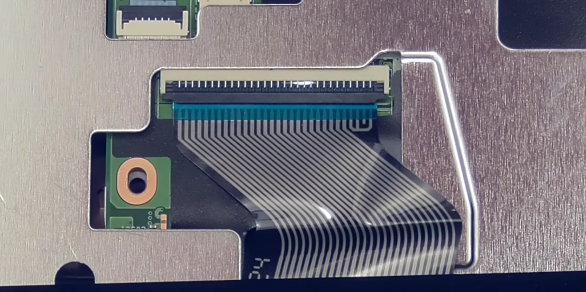
Открываем замок пинцетом и достаем шлейф.


Теперь нам нужно отключить еще три шлейфа.

Поочередно отсоединяем их.
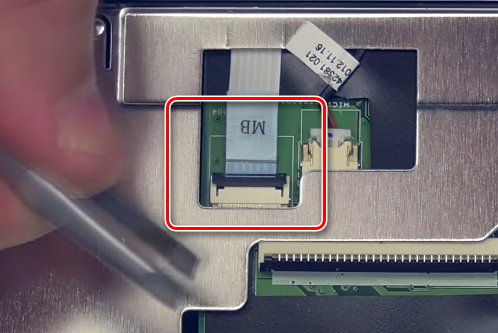
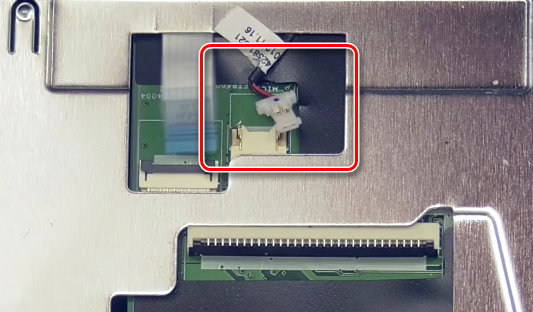
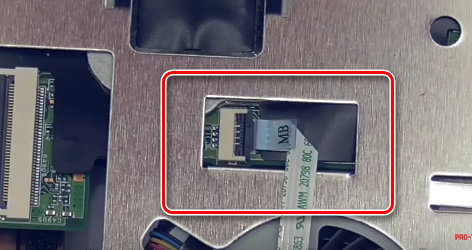
После отключения шлейфов на верхней части корпуса нужно открутить один болт. Если ноутбук новый и не разу не разбирался, то этот болт будет заклеен пломбой, не пугайтесь этого.

После этого откройте три защелки, которые находятся под DVD диском, для этого переверните ноутбук.
Открываются они легко без усилий, просто подденьте их тонкой отверткой.

Теперь открываем верхнюю часть корпуса. Крышка снимается очень легко.

Теперь вы получили доступ к системной плате ноутбука.

Чтобы получить доступ к системе охлаждения необходимо снять материнскую плату. Для этого необходимо отключить три шлейфа и одни провод.


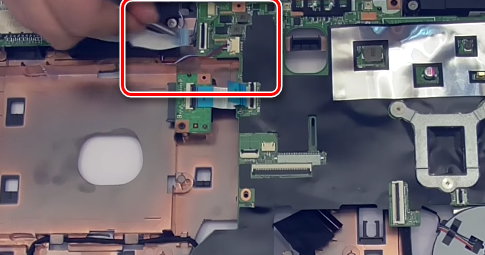
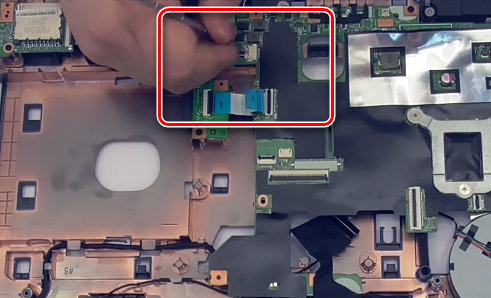
Не тяните за провода, отключайте шлейфы осторожно, чтобы не повредить их.
Материнская плата держится на двух болтиках.
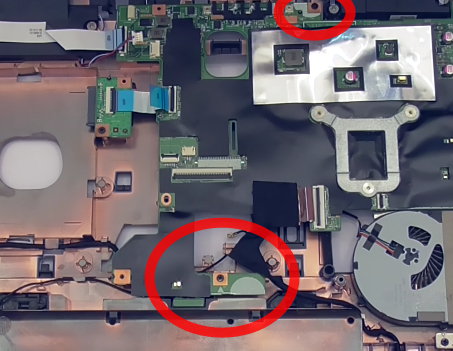
Откручиваем их и снимаем системную плату.

Вот вы и получили доступ к системе охлаждения ноутбука.
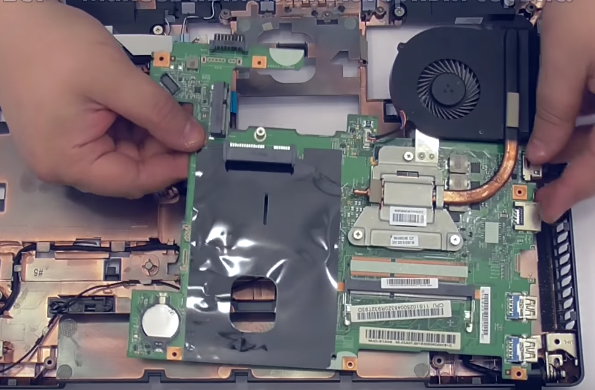
Вот так выглядит системная плата ноутбука lenovo G580.

Теперь нужно снять радиатор с процессором.

Сначала отключаем питание вентилятора.
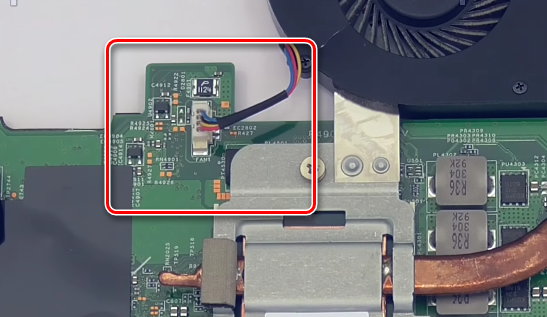
Теперь откручиваем три винта, которые держат радиатор.

Откручивать необходимо постепенно и равномерно. Лучше сначала выкручивать по два – три оборота на каждом болтике чтобы не перекосить радиатор.
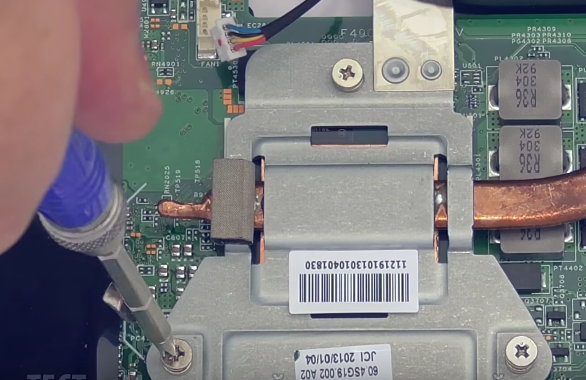
Обязательно заблаговременно купите термопасту, так как старую придется удалить и нанести новую.

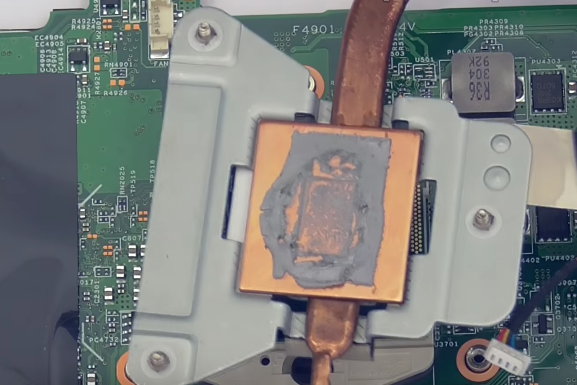
Старая высохшая термопаста ухудшает охлаждение ноутбука.


Старую термопасту на процессоре удаляем с помощью салфетки или тампона.
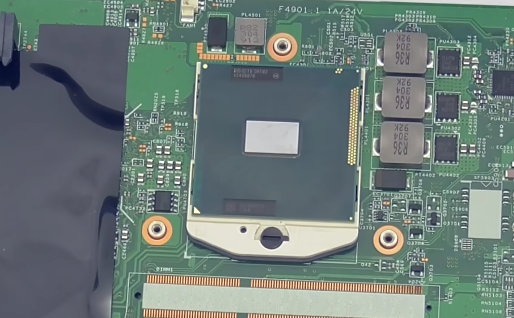
Такие же действия проводим и с радиатором.

Если термопаста не поддается, смочите салфетку в спирте.
Дальше открываем вентилятор, чтобы почистить его от пыли. Для этого откручиваем четыре винта.

В итоге мы получили доступ к вентилятору и ребрам радиатора.

На которых может быть слой пыли.

Сборка
После того, как была почищена система охлаждения ставим крышку вентилятора на место и прикручиваем четырьмя винтами.
Далее наносим новую термопасту на процессор и радиатор.
Наносите термопасту тонким слоем в 0,5 мм так как лишняя все равно будет выдавлена процессором.

Ставим радиатор на место.

Винты, которые держат радиатор на процессоре закручиваем постепенно, чтобы не перекосить радиатор.

Затяните винты с небольшим усилием, чтобы радиатор хорошо прижался к процессору.
Подключаем питание вентилятора.

После этого приступаем к сборке ноутбука lenovo G580 в обратном порядке.
Устанавливаем системную плату, подключаем шлейфы и провода, ставим верхнюю крышку корпуса (проверяем, чтобы защелкнулись все защелки), прикручиваем ее одним винтом.
Далее подсоединяем три шлейфа.

Подключаем шлейф клавиатуры и устанавливаем последнюю.


Клавиатуру вставляем нижней частью, где находятся штырьки, верхнюю часть просто защелкиваем.

Переворачиваем ноутбук и продолжаем его собирать в такой же последовательности, как и разбирали.
Последнее обновление 30.11.2018