Резервное копирование папок с помощью OneDrive

На каждом компьютере есть стандартные папки, такие как «Рабочий стол», «Документы», «Музыка», «Изображения» и «Видео», которые, вероятно, используются, но могут не быть включены в OneDrive. Создав резервную копию этих папок вOneDrive, они будут защищены и доступны на всех ваших устройствах.
Узнайте, как управлять настройками резервного копирования OneDrive за четыре быстрых щелчка. Вы увидите, какие папки в настоящее время создаются для резервного копирования в OneDrive, и сможете внести изменения на месте:

Настройка резервного копирования папок компьютера
Откройте параметры OneDrive (щелкните значок облака OneDrive в области уведомлений и выберите значок OneDrive «Справка и параметры» , а затем — Параметры.)
- Откройте параметры OneDrive (щелкните значок облака OneDrive в области уведомлений и выберите значок OneDrive «Справка и параметры» , а затем — Параметры.)
- Перейдите на вкладку Синхронизация и резервное копирование.
- Выберите Управление резервным копированием.
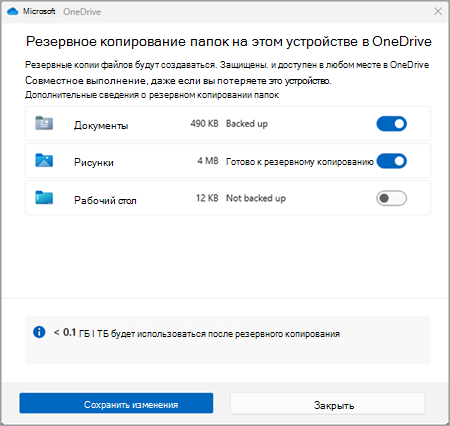
Чтобы начать резервное копирование папки, переключите любую папку с надписью Не резервное копирование, а затем выберите Сохранить изменения.
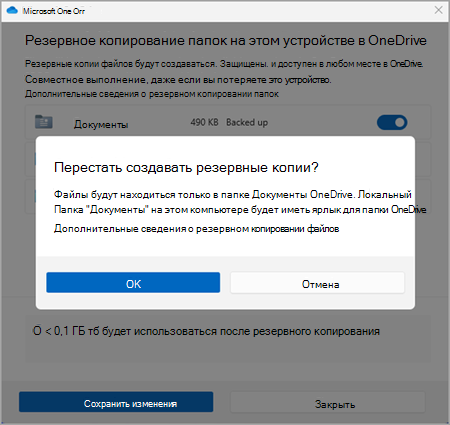
Чтобы остановить резервное копирование папки, выберите переключатель для папки, чтобы отключить ее. Появится диалоговое окно подтверждения с некоторыми параметрами:
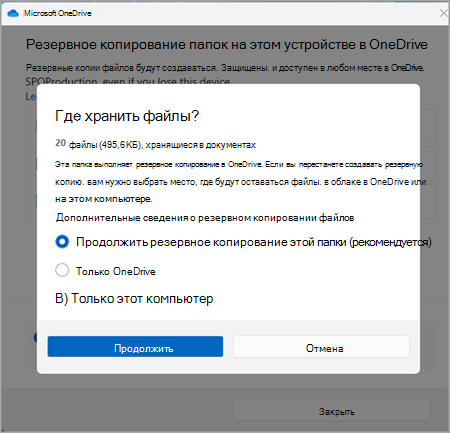
- Продолжить резервное копирование этой папки сохранит резервную копию папки.
- OneDrive будет хранить только файлы в папке OneDrive, и они не будут находиться в папке вашего компьютера.
- Этот компьютер только переместит файлы из папки OneDrive в папку на компьютере.
Примечание: Если папка, которую вы хотите прекратить резервное копирование, содержит только облачные файлы, эти параметры не отображаются. Вместо этого вы увидите сообщение о том, что ваши файлы останутся в OneDrive.
- Если вы прекратите резервное копирование папки, если выбрать только OneDrive, файлы останутся в OneDrive.
- Если вы выбрали только OneDrive, в папке компьютера будет ярлык с именем Ярлык в папку (OneDrive), но с конкретным именем папки, например Документы или Рисунки. Чтобы просмотреть файлы, щелкните значок, и он откроет папку в OneDrive.
- После прекращения резервного копирования папки можно переместить файлы из OneDrive на компьютер вручную, открыв ярлык в OneDrive, выбрав файлы и перетащив их в расположение на компьютере. Все новые файлы, добавленные в папку компьютера, не будут создавать резервную копию в OneDrive.
Доступ к папкам с резервными копиями на любом устройстве
Когда ваши файлы завершат синхронизацию с OneDrive, они будут резервной копии, и вы можете получить к ним доступ из любого места в документах или на рабочем столе. При создании резервной копии папки «Рабочий стол» элементы на рабочем столе перемещаются вместе с вами на другие рабочие столы, на которых вы работаете, OneDrive.
Если вы вошли в Приложение синхронизации OneDrive на компьютере, вы можете использовать проводник для доступа к OneDrive. Вы также можете использовать мобильное приложение OneDrive для доступа к папкам на любом устройстве.
Настройка резервного копирования папок macOS
Если вы еще не настроили OneDrive на компьютере, см. статью Синхронизация файлов с помощью OneDrive в macOS.
Если вам будет предложено создать резервную копию важных папок (рабочий стол и документы), выберите запрос, чтобы запустить мастер резервного копирования папок.
- Щелкните значок облака OneDrive вверху в строке меню, нажмите три точки , чтобы открыть меню, и выберите Настройки.
- Перейдите на вкладку Резервное копирование.
- Выберите Управление резервным копированием.
Чтобы начать резервное копирование папки, выберите любую папку, в которую не указано резервное копирование файлов, а затем выберите Начать резервное копирование.
Чтобы остановить резервное копирование папки, выберите Остановить резервное копирование и подтвердите запрос.
- После прекращения резервного копирования папки файлы, которые уже были созданы в OneDrive, останутся в папке OneDrive и больше не будут отображаться в папке устройства.
- В папке, в которой вы прекратили резервное копирование, вы увидите значок Где находятся мои файлы , который является ярлыком для ваших папок в OneDrive. Чтобы получить доступ к файлам, щелкните значок, чтобы открыть папку в OneDrive.
- Если вы хотите, чтобы эти файлы вернулись в папку устройства, а не в OneDrive, переместите их вручную из папки OneDrive обратно в папку устройства. Обратите внимание, что все новые файлы, добавленные в эту папку на устройстве, не будут создаваться в OneDrive после остановки резервного копирования.
- Чтобы переместить файлы, выберите Где находятся мои файлы , чтобы открыть папку в OneDrive, а затем выберите файлы, которые нужно переместить в папку устройства, и перетащите их в это расположение.
Доступ к папкам с резервными копиями на любом устройстве
Когда ваши файлы завершат синхронизацию с OneDrive, они будут резервной копии, и вы можете получить к ним доступ из любого места в документах или на рабочем столе. При создании резервной копии папки «Рабочий стол» элементы на рабочем столе перемещаются вместе с вами на другие рабочие столы, на которых вы работаете, OneDrive.
Если вы вошли в Приложение синхронизации OneDrive на компьютере, вы можете использовать Finder для доступа к OneDrive. Вы также можете использовать мобильное приложение OneDrive для доступа к папкам на любом устройстве.
Устранение проблем с резервным копированием папок
Ниже приведен список ошибок, которые могут возникнуть при настройке резервного копирования папок. Разверните раздел, чтобы узнать, как их устранить.
Защита папок недоступна
Распространенной причиной этой ошибки является то, что важные папки, подключенные к домену, невозможно защитить в личной учетной записи OneDrive (при входе с помощью учетной записи Майкрософт). За сведениями о решениях по защите данных обратитесь к ИТ-администратору. У вас не должно быть этой проблемы с рабочей или учебной учетной записью.
Файл превышает максимальную длину пути
Длина пути, включая имя файла, не должна превышать 260 символов. Пример пути к файлу:
C:\Пользователи\\Изображения\Сохраненные\2017\Декабрь\Праздник\НовыйГод\Семья…
Чтобы устранить проблему, сократите имя файла или имена вложенных папок, сохраненных в OneDrive, либо выберите вложенную папку, расположенную ближе к папке верхнего уровня.
Файл превышает максимальный размер
OneDrive не может синхронизировать файлы размером более 250 ГБ. Удалите эти файлы из папки, которую нужно защитить, и повторите попытку.
Имя файла недопустимо в OneDrive
Имена файлов не могут начинаться с пробела или содержать следующие символы: \ : / * ? < >» | . Переместите или переименуйте файл, чтобы продолжить. Дополнительные сведения.
Папка не выбрана для синхронизации
Папка с ошибкой не синхронизируется с компьютером. Чтобы устранить эту ошибку, откройте OneDrive Параметры (щелкните правой кнопкой мыши белый или синий значок облака в области уведомлений и выберите Параметры), нажмите Выбрать папки и выберите папку, которую нужно защитить. Если эта ошибка отображается для папки «Изображения», выберите параметры «Изображения», «Снимки экрана» и «Пленка» (или убедитесь, что они не существуют). Также возможно, что имя папки OneDrive отличается от имени важной папки Windows.
Расположение важных папок отличается от стандартного
Папка с ошибкой содержит другую важную папку и ее нельзя защитить, пока содержащаяся папка не будет перемещена. К важным папкам, которые могут содержаться в папке, относятся: «Документы», «Рабочий стол», «Изображения», «Снимки экрана», «Пленка» или папка OneDrive.
Произошла неизвестная ошибка с кодом 0x80070005
Если возникает код ошибки 0x80070005, включена групповая политика «Запретить пользователям вручную перенаправлять папки профилей». Вы можете обнаружить, что файлы из выбранных папок были перемещены в папки с одинаковыми именами в папке OneDrive, а исходные расположения пусты. Переместите содержимое папки обратно в исходное расположение и узнайте у администратора, можно ли изменить политику.
Папка содержит точку повторной обработки (точку соединения или символическую ссылку)
Папка, которую нужно защитить, содержит файл специального типа, связывающий части файловой системы вместе. Эти элементы нельзя защитить. Чтобы защитить папку, удалите файл, вызывающий проблему.
После резервного копирования папок компьютера
OneDrive пытается автоматически повторно открыть записные книжки, которые были открыты ранее. В редких случаях некоторые записные книжки могут не загружаться автоматически в классическом приложении OneNote после резервного копирования папки компьютера. Временное решение этой проблемы — повторное открытие записных книжек в приложении OneNote с использованием «Файл» > «Открыть».
Внимание: Правильная работа некоторых приложений может зависеть от этих ссылок. Удаляйте только те ссылки, изменение которых безопасно.
Подробнее
- Исправления и временные решения для последних проблем в OneDrive
- Если Microsoft Outlook или OneDrive работает неправильно, а PST-файл находится в OneDrive, можно попытаться удалить PST-файл данных Outlook из OneDrive.
- Как OneDrive защищает ваши данные в облаке
Дополнительные сведения

Обратитесь в службу поддержки
Получите помощь по своей учетной записи Майкрософт и подпискам, посетив раздел Справка по учетной записи и выставлению счетов.
Чтобы получить техническую поддержку, Обратитесь в службу поддержки Майкрософт, введите свою проблему и выберите Техническая поддержка. Если вам по-прежнему нужна помощь, выберитеОбратитесь в службу поддержки, чтобы получить наилучший вариант поддержки.
Back up your folders with OneDrive

Every computer has standard folders such as Desktop, Documents, Music, Pictures, and Video which you probably use but might not be included in your OneDrive. By backing up these folders to your OneDrive, they’re protected and available across all your devices.
Learn how to manage your OneDrive backup preferences in four quick clicks. You’ll see which folders are currently backed up in OneDrive, and you can make changes on the spot:

Set up PC folder backup
Open OneDrive settings (select the OneDrive cloud icon in your notification area, and then select the OneDrive Help and Settings icon then Settings.)
- Open OneDrive settings (select the OneDrive cloud icon in your notification area, and then select the OneDrive Help and Settings icon then Settings.)
- Go to the Sync and back up tab.
- Select Manage Back up.
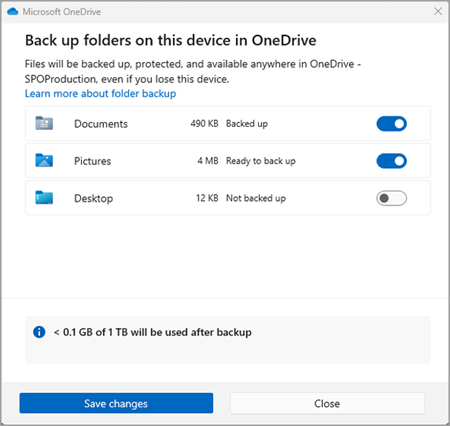
To start backing up a folder, toggle any folder that says Not backed up, and then select Save changes.
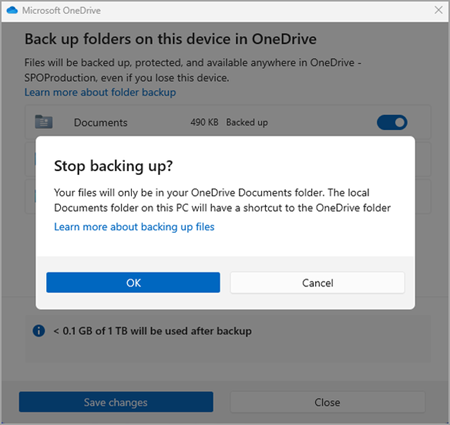
To stop backing up a folder, select the toggle for the folder to turn it off. A confirmation dialog will appear presenting some options:
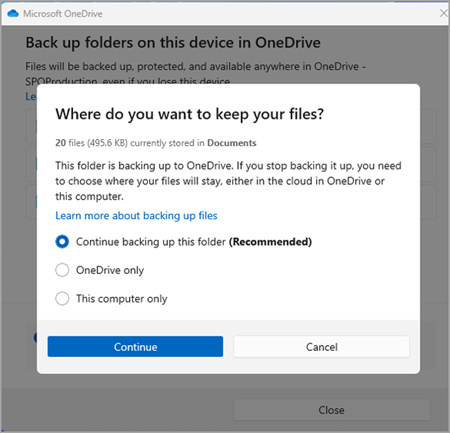
- Continue backing up this folder will keep the folder being backed up.
- OneDrive only will keep the files in your OneDrive folder, and they won’t be in your computer’s folder.
- This computer only will move the files back from your OneDrive folder to the folder on your computer.
Note: If the folder you wish to stop backing up contains cloud only files, then you won’t see these options. Instead, you will see a message saying your files will remain in your OneDrive.
- When you stop backing up a folder, if you chose OneDrive only, the files will remain in your OneDrive.
- If you chose OneDrive only, there will be a shortcut in your computer’s folder called Shortcut to Folder (OneDrive), but with the specific name of the folder, like Documents or Pictures. To see your files, select the icon and it will open the folder in OneDrive.
- When you stop backing up a folder, you can move files from OneDrive to your computer manually by opening the shortcut to OneDrive, selecting the files, and dragging them to the location on your computer. Any new files you add to your computer’s folder will not back up to OneDrive.
Access your backed up folders on any device
When your files finish syncing to OneDrive, they’re backed up and you can access them from anywhere in Documents, or Desktop. When you back up your Desktop folder, the items on your desktop roam with you to your other desktops where you’re running OneDrive.
If you’re signed in to the OneDrive sync app on your computer, you can use File Explorer to access your OneDrive. You can also use the OneDrive mobile app to access your folders on any device.
Set up macOS folder backup
If you haven’t already set up OneDrive on your computer, see Sync files with OneDrive in macOS.
If you’re prompted to back up your important folders (Desktop, and Documents), select the prompt to start the folder backup wizard.
- Click the OneDrive cloud icon up in your Menu bar, click the three dots to open the menu, and select Preferences.
- Go to the Backup tab.
- Select Manage Back up.
To start backing up a folder, select any folder that doesn’t say Files backed up, and then select Start backup.
To stop backing up a folder, select Stop backup, and confirm your request.
- When you stop backing up a folder, the files that were already backed up by OneDrive stay in the OneDrive folder, and will no longer appear in your device folder.
- In the folder that you stopped backing up, you’ll see an icon titled Where are my files that’s a shortcut to your folders in OneDrive. To access your files, select the icon to open the folder in OneDrive.
- If you want those files back in your device folder and not in OneDrive, move them manually from the OneDrive folder back to your device folder. Note that any new files you add to that folder on your device won’t be backed up by OneDrive after you stop the backup.
- To move the files, select Where are my files to open the folder in OneDrive, then select the files that you want to move to your device folder, and drag them to that location.
Access your backed up folders on any device
When your files finish syncing to OneDrive, they’re backed up and you can access them from anywhere in Documents, or Desktop. When you back up your Desktop folder, the items on your desktop roam with you to your other desktops where you’re running OneDrive.
If you’re signed in to the OneDrive sync app on your computer, you can use Finder to access your OneDrive. You can also use the OneDrive mobile app to access your folders on any device.
Fix problems with folder backup
Here are a list of errors you might see when you set up folder backup. Expand a section to see how to resolve them.
Folder protection is unavailable
A common reason for this error is that important folders on that are connected to a domain can’t be protected in a personal OneDrive account (when you’re signed in with a Microsoft account). For info about data protection solutions, contact your IT administrator. You shouldn’t have this issue with a work or school account.
File exceeds the maximum path length
Make sure the entire file path, including the file name, contains fewer than 260 characters. An example of a file path is:
C:\Users\\Pictures\Saved\2017\December\Holiday\NewYears\Family…
To resolve this, shorten the name of your file or the name of subfolders in OneDrive, or select a sub-folder that’s closer to the top-level folder.
File exceeds the maximum file size
OneDrive can’t sync files over 250GB. Remove these files from the folder you want to protect and then try again.
The file name isn’t allowed in OneDrive
File names can’t start with a space or include any of these characters: \ : / * ? < >» | . Please move or rename the file to continue. Learn more.
The folder isn’t selected for syncing
The folder with the error is not syncing to your PC. To resolve this error, open OneDrive Settings (right-click the white or blue cloud icon in your notification area, and select Settings), select Choose Folders, and then make sure the folder you want to protect is selected. If Pictures is showing this error, make sure that Pictures, Screenshots, and Camera Roll are all selected (or don’t exist). It’s also possible that the OneDrive folder has a different name from the Windows important folder.
Important folders aren’t in the default locations
The folder with the error contains another important folder and can’t be protected until the contained folder is moved. Important folders that may be contained within the folder include: Documents, Desktop, Pictures, Screenshots, Camera Roll, or the OneDrive folder.
An unknown error occurred, with error code 0x80070005
If you receive error code 0x80070005, the «Prohibit User from manually redirecting Profile Folders» group policy is enabled. You may find that the files from the folders you selected were moved to identically named folders in your OneDrive folder, and the original locations are empty. Move the folder contents back to the original locations and ask your administrator whether the policy can be changed.
Folder contains a reparse point (junction point or symlink)
The folder you want to protect contains a special file type that links parts of the file system together. These items can’t be protected. To protect the folder, remove the file causing the issue.
Post PC folder backup
OneDrive tries to automatically re-open notebooks that were previously open. In rare cases, some notebooks may not be automatically loaded in the OneNote desktop app after PC folder backup. Workaround for this issue is to reopen the notebooks in the OneNote app using File > Open.
Caution: Some applications may depend on these links to function properly. Remove only the links that you know are safe to modify.
Learn more
- Fixes or workarounds for recent issues in OneDrive
- If Microsoft Outlook or OneDrive is misbehaving and your PST file is in OneDrive, you might try removing the Outlook .pst data file from OneDrive.
- How OneDrive safeguards your data in the cloud
Need more help?

Contact Support
For help with your Microsoft account and subscriptions, visit Account & Billing Help.
For technical support, go to Contact Microsoft Support, enter your problem and select Get Help. If you still need help, select Contact Support to be routed to the best support option.


Need more help?
Want more options?
Explore subscription benefits, browse training courses, learn how to secure your device, and more.




Communities help you ask and answer questions, give feedback, and hear from experts with rich knowledge.
Как Восстановить Файлы, Навсегда Удаленные из Onedrive
Возможно, вы случайно удалили файл из Onedrive. Это твой шанс вернуть его. Просто используйте меры, описанные в этой статье, и позвольте инструкциям помочь вам восстановить удаленные файлы с Onedrive.

Дмитрий Соловьев
2021-06-30 11:15:18 • Обновлено: Восстановление файлов • Проверенные решения
Onedrive — это приложение для хранения данных, которое выполняет резервное копирование файлов и поддерживает их актуальность на широком спектре устройств. Это приложение, естественно, используется в том числе и пользователями систем на базе Windows. Однако у пользователей возникают проблемы, когда они случайно удаляют свою резервную копию. Но у нас есть для вас хорошая новость — вы можете вернуть свои файлы. Приведенные здесь меры и шаги помогут вам вернуть все ваши важные сообщения и медиафайлы. В этой статье мы расскажем, как использовать профессиональный инструмент под названием Recoverit Data Recovery, чтобы вернуть эти файлы.
- Часть 1: Можно ли восстановить файлы, навсегда удаленные из Onedrive?
- Часть 2: Восстановите файлы, удаленные из Onedrive, онлайн с помощью папки корзины
- Часть 3: Восстановите файлы, навсегда удаленные из Onedrive, через локальную корзину
- Часть 4: Восстановите файлы, навсегда удаленные из Onedrive, с помощью профессионального инструмента восстановления
Можно ли восстановить файлы, навсегда удаленные из Onedrive?
Да, восстановить файлы, которые были окончательно удалены из Onedrive, вполне реально. После удаления файлов из Onedrive они перемещаются в его корзину, откуда вы можете вернуть их в течение 30 дней после удаления. Их также можно вернуть из корзины вашего локального диска. Наконец, чтобы вернуть любые навсегда удаленные файлы из Onedrive и получить гарантированный результат, вы можете воспользоваться профессиональным инструментом для восстановления данных.
Восстановите файлы, удаленные из Onedrive
Метод 1. Восстановление с корзины
Теперь, когда мы точно знаем, что восстановить файлы, навсегда удаленные из Onedrive, можно, время узнать, как же выполнить восстановление этих файлов. Первый способ восстановить файлы из Onedrive даже после их удаления — через папку корзина в Onedrive онлайн. Для этого выполните следующие действия:
Шаг 1. Посетите веб-сайт Onedrive и войдите в свою учетную запись MS. Вы также можете щелкнуть правой кнопкой мыши по значку Onedrive и выбрать «просмотреть онлайн».
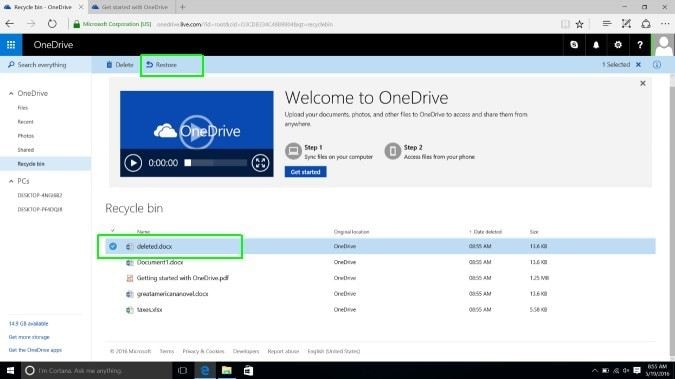
Шаг 2. Прокрутите панель навигации влево и выберите опцию «Корзина».
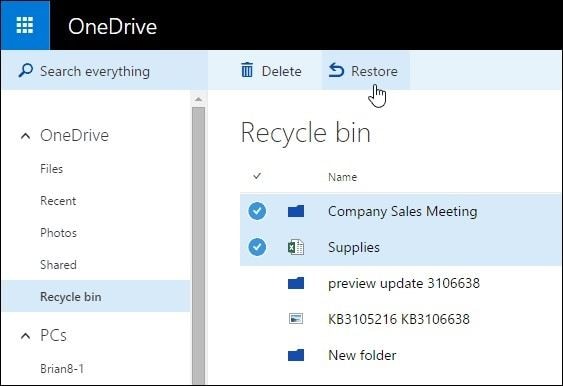
Шаг 3. Выберите файлы, которые нужно восстановить. Для этого перейдите в поле рядом с именем файла и щелкните по нему. Выберите все файлы, требующие восстановления, и нажмите кнопку «Восстановить».
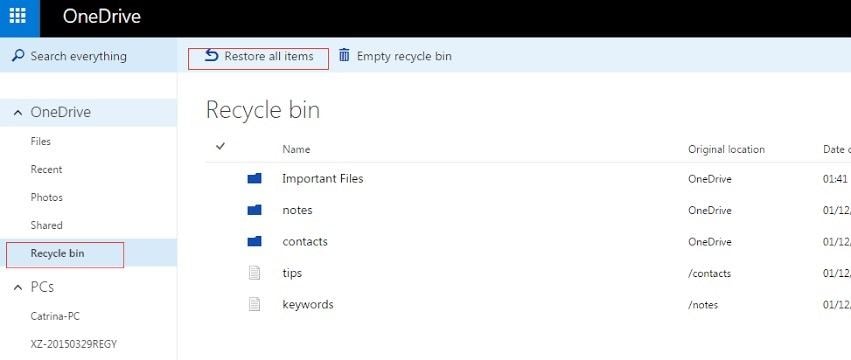
Вы также можете нажать «Восстановить все элементы», если вы хотите восстановить все файлы в корзине. Вот и все!
Использование корзины второй ступени Onedrive
На вашем устройстве Windows есть две корзины. Да, не одна, а целых две. Поэтому, чтобы иметь возможность использовать корзину второго уровня, вы должны знать несколько деталей.
Допустим, ваши файлы оставались в корзине 30 дней. Теперь вы их потеряли, потому что через месяц корзина опустошается. Итак, ваши файлы попадают в корзину второго уровня OneDrive.
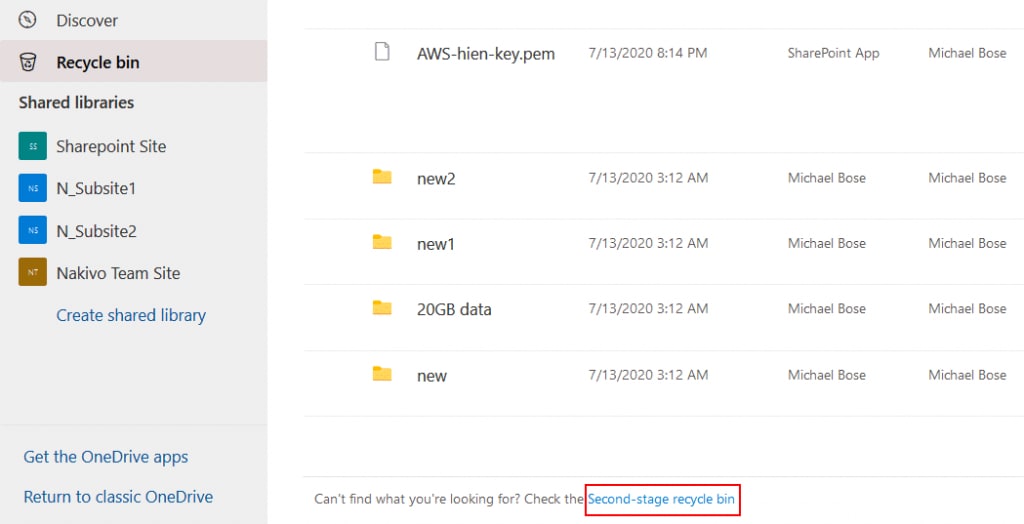
Таким образом, вам нужно зайти в свою учетную запись OneDrive в браузере. Затем перейти в корзину OneDrive. После того, как вы войдете в нее, вы увидите ссылку внизу.
В ней должен быть якорный текст — Корзина второго уровня. Откройте ее.
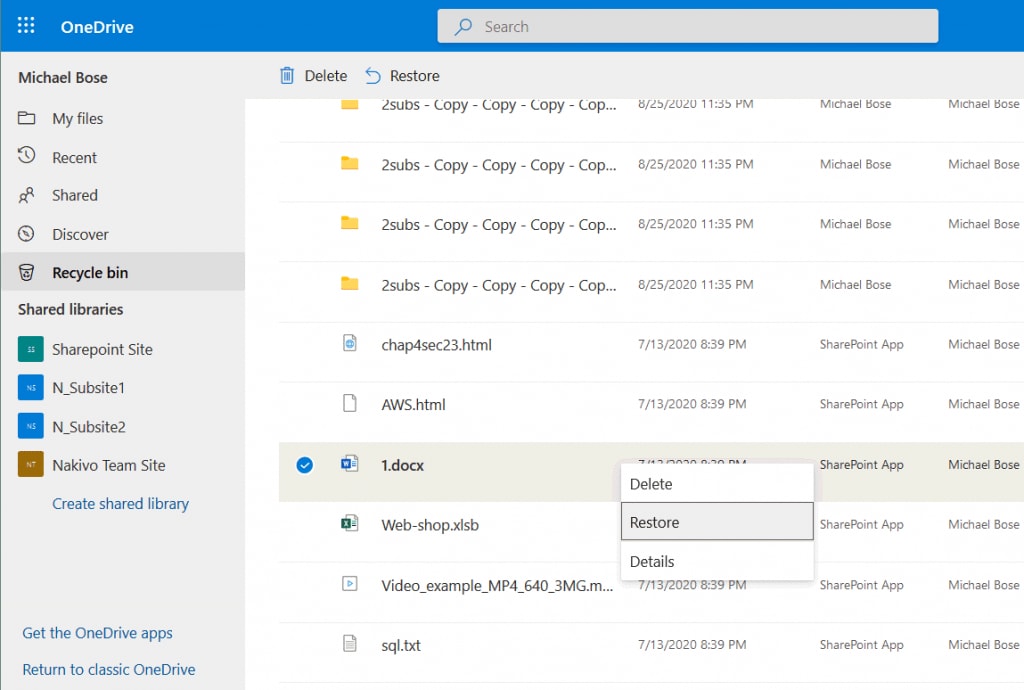
Внутри этой корзины найдите свои файлы. При желании, вы можете выбрать их все сразу. После этого действия вам нужно щелкнуть правой кнопкой мыши, чтобы сделать выбор.
В контекстном меню, вызываемом правой кнопкой мыши, вы найдете команду «Восстановить». Конечно, вместо этого вы можете воспользоваться непосредственно кнопкой «Восстановить».
Важная информация, о которой следует помнить:
Файлы исчезают из корзины через 30 дней или 93 дня. Первый период касается вашей обычной личной учетной записи Microsoft. А 93-дневный период, как вы, наверное, уже догадались, действует для учетной записи MS Work. К тому же он также присутствует в учетных записях Microsoft School.
Ваш администратор может изменить настройки по умолчанию в более поздних планах. Поэтому вам нужно самостоятельно узнать, the черз какое время удаляются элементы из OneDrive. Поскольку для рабочих и учебных аккаунтов цифры могут быть разными.
Другие статьи на тему:
- Как отменить удаление файлов на Windows в 2020-м
- Как восстановить навсегда удаленные файлы
Восстановите файлы, навсегда удаленные из Onedrive, через локальную корзину
В этой части вы узнаете, как восстановить файлы Onedrive, которые были окончательно удалены из систем Windows и Mac. Этот метод основан на восстановлении файлов через локальную корзину. На Windows и Mac она находится на локальном жестком диске или в хранилище компьютера.
Для Windows:
Чтобы восстановить файлы Onedrive на Windows необходимо выполнить следующие действия:
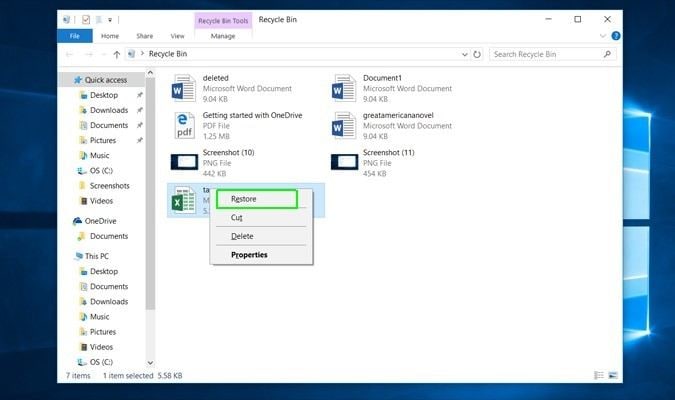
Шаг 1. Откройте корзину на своем ПК.
Шаг 2. Выберите файлы, которые вы хотите восстановить, затем щелкните правой кнопкой мыши. После щелчка правой кнопкой мыши появятся параметры, в списке которых выберите «Восстановить».
Для Mac:
Шаг 1. Сначала откройте корзину на своем ПК.
Шаг 2. Теперь щелкните правой кнопкой мыши и в появившемся списке выберите «Возвратить».
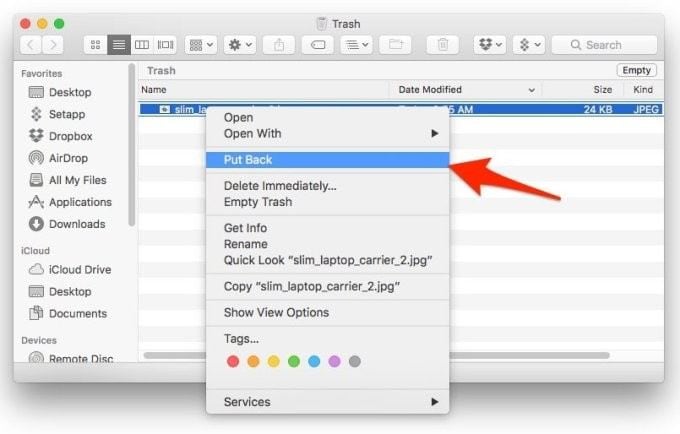
После выполнения описанных выше действий для Windows и Mac ваши файлы Onedrive будут возвращены в их исходное расположение.
Восстановите файлы, навсегда удаленные из Onedrive, с помощью профессионального инструмента восстановления
Ваши файлы не могут навсегда исчезнуть из Onedrive (даже если вы удалите их), если у вас есть профессиональный инструмент восстановления, который может помочь восстановить их. Этот инструмент называется Recoverit Data Recovery. Стоит отметить, что, хотя Onedrive полностью удаляет файлы из корзины через тридцать дней после их туда попадания, а ваша локальная корзина делает то же самое, как только будет заполнена, Recoverit Data Recovery все же дает вам шанс все вернуть. Поскольку этот инструмент поддерживает восстановление файлов всех типов, таких как PDF-документы, изображения, видео, аудио, файлы ZIP и т.д., вы можете использовать его для восстановления удаленных файлов Onedrive. Шаги, которые необходимо выполнить для этого очень простые, ведь у программы очень дружественный и интуитивно понятный пользовательский интерфейс. Однако невзирая на ее простоту, она способна вернуть утраченые файлы с систем, на которых произошел сбой, с отформатированного жесткого диска или поврежденных папок и дисков, а также, как в нашем случае, с Onedrive. Она поддерживает такие ОС, как Windows Vista/XP/7/8/10; Mac OS 10.12, 10.13, O.S X 10.8, 10.6, 10.10 и т.д.
Шаги по использованию этого инструмента для восстановления:
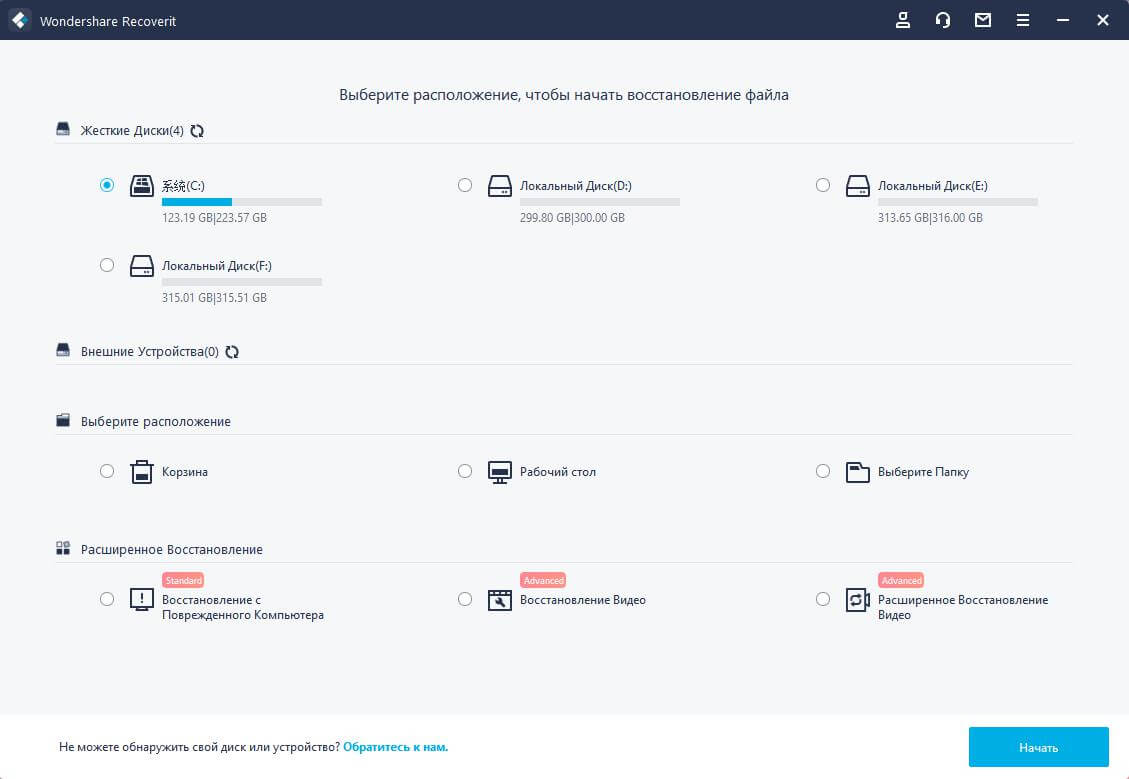
Шаг 1: Выберите расположение
В отображении расположений на домашнем интерфейсе приложения выберите место, где был удален файл Onedrive. После того, как вы выбрали локальный диск, на котором пропал ваш файл, вы можете выбрать «Начать».
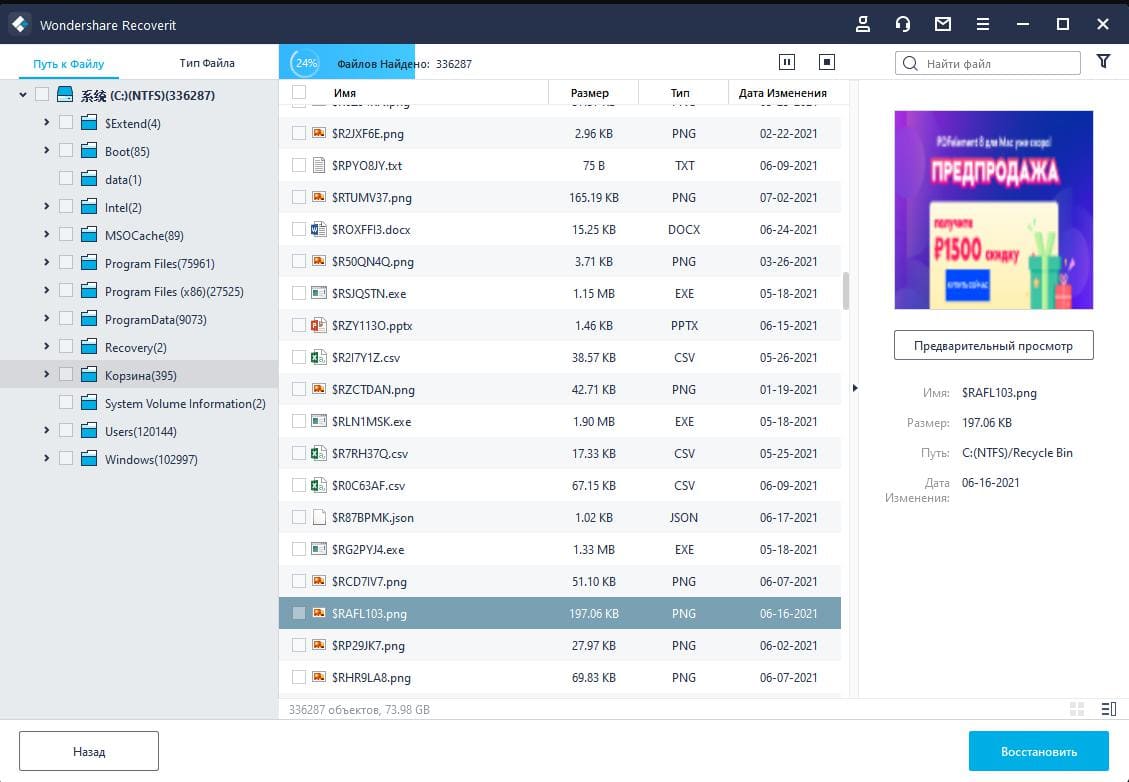
Шаг 2: Просканируйте расположение
Recoverit Data Recovery просканирует выбранное вами место, чтобы найти пропавший файл. Если папка Onedrive небольшого размера, процесс сканирования займет считанные минуты. Однако, чтобы найти скрытые файлы, для которого потребуется выполнить глубокое сканирование, программе понадобится больше времени.
Шаг 3: Просмотрите и сохраните
Предварительный просмотр — это важный шаг при использовании приложения Recoverit Data Recovery. Эта функция позволяет вам просматривать содержимое восстановленных файлов, прежде чем вы решите их сохранить.

Подведение итогов
В этой статье дан ответ на вопрос о том, можно ли восстановить окончательно удаленные файлы из Onedrive, и ответ — конечно же ДА! Восстановить файлы, удаленные из Onedrive, не так сложно, как вы могли подумать. Это так же просто, как выполнить шаги, описанные в разделе решения проблемы, одним из которых является использование Recoverit Data Recovery для полного и безопасного восстановления PDF-файлов из Onedrive.
Спасение & Исправление Файлов
- Несохраненный документ Word
- Поврежденные файлы Word
- Исправление ошибки Excel
- Восстановить Навсегда Удаленные Файлы с ПК
- Команда Удалить файлы
- Отменить Удаление Файлов
- Восстановить удаленные с ноутбука
Резервное копирование папок с помощью OneDrive
На каждом компьютере есть стандартные папки, такие как «Рабочий стол», «Документы», «Музыка», «Изображения» и «Видео», которые, вероятно, используются, но могут не быть включены в OneDrive. Создав резервную копию этих папок вOneDrive, они будут защищены и доступны на всех ваших устройствах.
Узнайте, как управлять настройками резервного копирования OneDrive за четыре быстрых щелчка. Вы увидите, какие папки в настоящее время создаются для резервного копирования в OneDrive, и сможете внести изменения на месте:
Настройка резервного копирования папок компьютера
Откройте параметры OneDrive (щелкните значок облака OneDrive в области уведомлений и выберите значок OneDrive «Справка и параметры» , а затем — Параметры.)
- Откройте параметры OneDrive (щелкните значок облака OneDrive в области уведомлений и выберите значок OneDrive «Справка и параметры» , а затем — Параметры.)
- Перейдите на вкладку Синхронизация и резервное копирование.
- Выберите Управление резервным копированием.
Чтобы начать резервное копирование папки, переключите любую папку с надписью Не резервное копирование, а затем выберите Сохранить изменения.
Чтобы остановить резервное копирование папки, выберите переключатель для папки, чтобы отключить ее. Появится диалоговое окно подтверждения с некоторыми параметрами:
- Продолжить резервное копирование этой папки сохранит резервную копию папки.
- OneDrive будет хранить только файлы в папке OneDrive, и они не будут находиться в папке вашего компьютера.
- Этот компьютер только переместит файлы из папки OneDrive в папку на компьютере.
Примечание: Если папка, которую вы хотите прекратить резервное копирование, содержит только облачные файлы, эти параметры не отображаются. Вместо этого вы увидите сообщение о том, что ваши файлы останутся в OneDrive.
- Если вы прекратите резервное копирование папки, если выбрать только OneDrive, файлы останутся в OneDrive.
- Если вы выбрали только OneDrive, в папке компьютера будет ярлык с именем Ярлык в папку (OneDrive), но с конкретным именем папки, например Документы или Рисунки. Чтобы просмотреть файлы, щелкните значок, и он откроет папку в OneDrive.
- После прекращения резервного копирования папки можно переместить файлы из OneDrive на компьютер вручную, открыв ярлык в OneDrive, выбрав файлы и перетащив их в расположение на компьютере. Все новые файлы, добавленные в папку компьютера, не будут создавать резервную копию в OneDrive.
Доступ к папкам с резервными копиями на любом устройстве
Когда ваши файлы завершат синхронизацию с OneDrive, они будут резервной копии, и вы можете получить к ним доступ из любого места в документах или на рабочем столе. При создании резервной копии папки «Рабочий стол» элементы на рабочем столе перемещаются вместе с вами на другие рабочие столы, на которых вы работаете, OneDrive.
Если вы вошли в Приложение синхронизации OneDrive на компьютере, вы можете использовать проводник для доступа к OneDrive. Вы также можете использовать мобильное приложение OneDrive для доступа к папкам на любом устройстве.
Настройка резервного копирования папок macOS
Если вы еще не настроили OneDrive на компьютере, см. статью Синхронизация файлов с помощью OneDrive в macOS.
Если вам будет предложено создать резервную копию важных папок (рабочий стол и документы), выберите запрос, чтобы запустить мастер резервного копирования папок.
- Щелкните значок облака OneDrive вверху в строке меню, нажмите три точки , чтобы открыть меню, и выберите Настройки.
- Перейдите на вкладку Резервное копирование.
- Выберите Управление резервным копированием.
Чтобы начать резервное копирование папки, выберите любую папку, в которую не указано резервное копирование файлов, а затем выберите Начать резервное копирование.
Чтобы остановить резервное копирование папки, выберите Остановить резервное копирование и подтвердите запрос.
- После прекращения резервного копирования папки файлы, которые уже были созданы в OneDrive, останутся в папке OneDrive и больше не будут отображаться в папке устройства.
- В папке, в которой вы прекратили резервное копирование, вы увидите значок Где находятся мои файлы , который является ярлыком для ваших папок в OneDrive. Чтобы получить доступ к файлам, щелкните значок, чтобы открыть папку в OneDrive.
- Если вы хотите, чтобы эти файлы вернулись в папку устройства, а не в OneDrive, переместите их вручную из папки OneDrive обратно в папку устройства. Обратите внимание, что все новые файлы, добавленные в эту папку на устройстве, не будут создаваться в OneDrive после остановки резервного копирования.
- Чтобы переместить файлы, выберите Где находятся мои файлы , чтобы открыть папку в OneDrive, а затем выберите файлы, которые нужно переместить в папку устройства, и перетащите их в это расположение.
Доступ к папкам с резервными копиями на любом устройстве
Когда ваши файлы завершат синхронизацию с OneDrive, они будут резервной копии, и вы можете получить к ним доступ из любого места в документах или на рабочем столе. При создании резервной копии папки «Рабочий стол» элементы на рабочем столе перемещаются вместе с вами на другие рабочие столы, на которых вы работаете, OneDrive.
Если вы вошли в Приложение синхронизации OneDrive на компьютере, вы можете использовать Finder для доступа к OneDrive. Вы также можете использовать мобильное приложение OneDrive для доступа к папкам на любом устройстве.
Устранение проблем с резервным копированием папок
Ниже приведен список ошибок, которые могут возникнуть при настройке резервного копирования папок. Разверните раздел, чтобы узнать, как их устранить.
Защита папок недоступна
Распространенной причиной этой ошибки является то, что важные папки, подключенные к домену, невозможно защитить в личной учетной записи OneDrive (при входе с помощью учетной записи Майкрософт). За сведениями о решениях по защите данных обратитесь к ИТ-администратору. У вас не должно быть этой проблемы с рабочей или учебной учетной записью.
Файл превышает максимальную длину пути
Длина пути, включая имя файла, не должна превышать 260 символов. Пример пути к файлу:
C:\Пользователи\\Изображения\Сохраненные\2017\Декабрь\Праздник\НовыйГод\Семья…
Чтобы устранить проблему, сократите имя файла или имена вложенных папок, сохраненных в OneDrive, либо выберите вложенную папку, расположенную ближе к папке верхнего уровня.
Файл превышает максимальный размер
OneDrive не может синхронизировать файлы размером более 250 ГБ. Удалите эти файлы из папки, которую нужно защитить, и повторите попытку.
Имя файла недопустимо в OneDrive
Имена файлов не могут начинаться с пробела или содержать следующие символы: \ : / * ? < >» | . Переместите или переименуйте файл, чтобы продолжить. Дополнительные сведения.
Папка не выбрана для синхронизации
Папка с ошибкой не синхронизируется с компьютером. Чтобы устранить эту ошибку, откройте OneDrive Параметры (щелкните правой кнопкой мыши белый или синий значок облака в области уведомлений и выберите Параметры), нажмите Выбрать папки и выберите папку, которую нужно защитить. Если эта ошибка отображается для папки «Изображения», выберите параметры «Изображения», «Снимки экрана» и «Пленка» (или убедитесь, что они не существуют). Также возможно, что имя папки OneDrive отличается от имени важной папки Windows.
Расположение важных папок отличается от стандартного
Папка с ошибкой содержит другую важную папку и ее нельзя защитить, пока содержащаяся папка не будет перемещена. К важным папкам, которые могут содержаться в папке, относятся: «Документы», «Рабочий стол», «Изображения», «Снимки экрана», «Пленка» или папка OneDrive.
Произошла неизвестная ошибка с кодом 0x80070005
Если возникает код ошибки 0x80070005, включена групповая политика «Запретить пользователям вручную перенаправлять папки профилей». Вы можете обнаружить, что файлы из выбранных папок были перемещены в папки с одинаковыми именами в папке OneDrive, а исходные расположения пусты. Переместите содержимое папки обратно в исходное расположение и узнайте у администратора, можно ли изменить политику.
Папка содержит точку повторной обработки (точку соединения или символическую ссылку)
Папка, которую нужно защитить, содержит файл специального типа, связывающий части файловой системы вместе. Эти элементы нельзя защитить. Чтобы защитить папку, удалите файл, вызывающий проблему.
После резервного копирования папок компьютера
OneDrive пытается автоматически повторно открыть записные книжки, которые были открыты ранее. В редких случаях некоторые записные книжки могут не загружаться автоматически в классическом приложении OneNote после резервного копирования папки компьютера. Временное решение этой проблемы — повторное открытие записных книжек в приложении OneNote с использованием «Файл» > «Открыть».
Внимание: Правильная работа некоторых приложений может зависеть от этих ссылок. Удаляйте только те ссылки, изменение которых безопасно.
Подробнее
- Исправления и временные решения для последних проблем в OneDrive
- Если Microsoft Outlook или OneDrive работает неправильно, а PST-файл находится в OneDrive, можно попытаться удалить PST-файл данных Outlook из OneDrive.
- Как OneDrive защищает ваши данные в облаке
Дополнительные сведения
Обратитесь в службу поддержки
Получите помощь по своей учетной записи Майкрософт и подпискам, посетив раздел Справка по учетной записи и выставлению счетов.
Чтобы получить техническую поддержку, Обратитесь в службу поддержки Майкрософт, введите свою проблему и выберите Техническая поддержка. Если вам по-прежнему нужна помощь, выберитеОбратитесь в службу поддержки, чтобы получить наилучший вариант поддержки.