У вас большие запросы!
Точнее, от вашего браузера их поступает слишком много, и сервер VK забил тревогу.
Эта страница была загружена по HTTP, вместо безопасного HTTPS, а значит телепортации обратно не будет.
Обратитесь в поддержку сервиса.
Вы отключили сохранение Cookies, а они нужны, чтобы решить проблему.
Почему-то страница не получила всех данных, а без них она не работает.
Обратитесь в поддержку сервиса.
Вы вернётесь на предыдущую страницу через 5 секунд.
Вернуться назад
У вас большие запросы!
Точнее, от вашего браузера их поступает слишком много, и сервер VK забил тревогу.
Эта страница была загружена по HTTP, вместо безопасного HTTPS, а значит телепортации обратно не будет.
Обратитесь в поддержку сервиса.
Вы отключили сохранение Cookies, а они нужны, чтобы решить проблему.
Почему-то страница не получила всех данных, а без них она не работает.
Обратитесь в поддержку сервиса.
Вы вернётесь на предыдущую страницу через 5 секунд.
Вернуться назад
У вас большие запросы!
Точнее, от вашего браузера их поступает слишком много, и сервер VK забил тревогу.
Эта страница была загружена по HTTP, вместо безопасного HTTPS, а значит телепортации обратно не будет.
Обратитесь в поддержку сервиса.
Вы отключили сохранение Cookies, а они нужны, чтобы решить проблему.
Почему-то страница не получила всех данных, а без них она не работает.
Обратитесь в поддержку сервиса.
Вы вернётесь на предыдущую страницу через 5 секунд.
Вернуться назад
Изменение размера изображений
Научитесь с легкостью изменять размер изображений в Photoshop без потери качества!
ВАМ ПОМОЖЕТ ПРИЛОЖЕНИЕ!
Откройте для себя новые инструменты, просмотрите справочные статьи и учебные пособия, чтобы изменять размер изображений прямо в приложении Photoshop.
Изменение размера изображения — один из наиболее распространенных рабочих процессов управления изображениями, который позволяет настраивать размер изображения в соответствии с вашими потребностями без потери четкости.
Изменение размеров изображений в Photoshop
Чтобы использовать функцию «Размер изображения» в Photoshop и изменять размер изображения по своему усмотрению, выполните следующие действия:
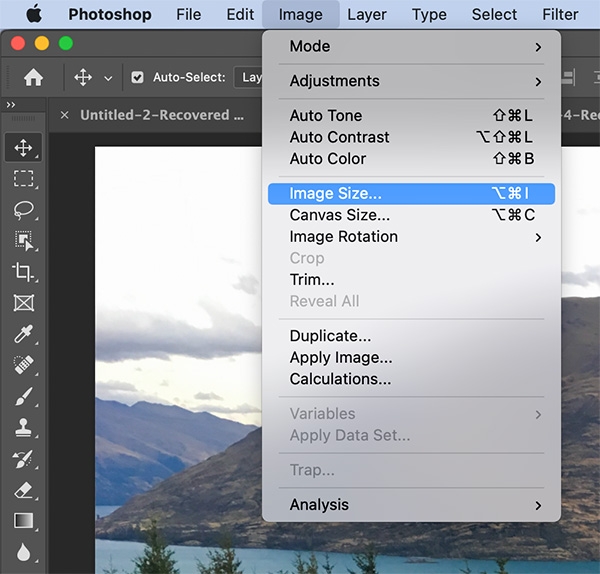
Откройте изображение в Photoshop и выберите команду «Изображение > «Размер изображения» .
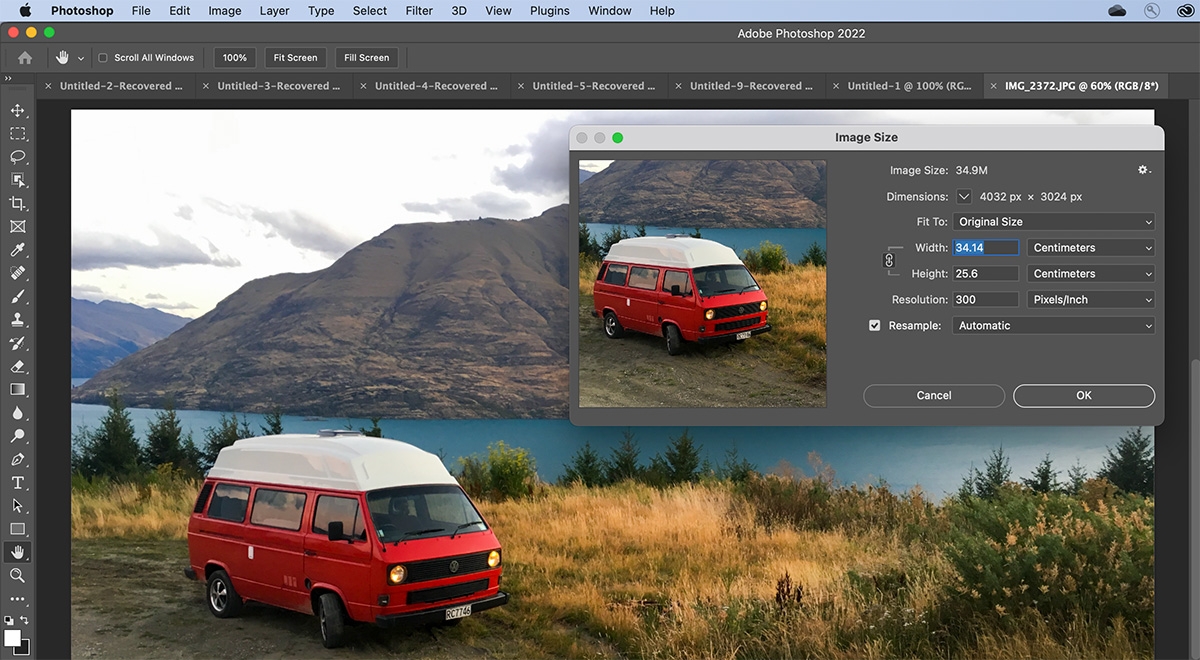
- Чтобы изменить размер окна просмотра, перетащите угол диалогового окна «Размер изображения» и измените его размер.
- Чтобы просмотреть другую область изображения, перетащите значок руки, который отображается в режиме предварительного просмотра.
- Чтобы изменить масштаб просмотра, удерживая нажатой клавишу Ctrl (Windows) или Command (Mac OS), щелкните мышью в изображении предварительного просмотра для увеличения масштаба. Удерживая нажатой клавишу Alt (Windows) или Option (Mac OS), щелкните мышью для уменьшения масштаба. После нажатия кнопки мыши процент увеличения в течение короткого периода отображается в нижней части изображения в режиме предварительного просмотра.
Изменение параметров изменения размера изображения

- Выбрать стиль для изменения размера изображения.
- Выберите «Автоматическое разрешение», чтобы изменить размер изображения для определенного выходного варианта печати. В диалоговом окне «Автоматическое разрешение» укажите значение для параметра «Экран» и выберите «Качество». Можно изменить единицу измерения, выбрав требуемый вариант в меню справа от текстового поля «Экран».
Сохранение пропорций : чтобы сохранить исходные пропорции ширины и высоты, убедитесь, что параметр» Сохранить пропорции» включен. Если требуется масштабировать ширину и высоту независимо друг от друга, нажмите на значок «Сохранить пропорции» (значок связи») для удаления связи между ними. Можно изменить единицы измерения ширины и высоты, выбрав требуемый вариант в меню справа от текстовых полей «Ширина» и «Высота».
Ширина/Высота : введите значения «Ширина» и «Высота». Чтобы указать значения в другой единице измерения, выберите требуемый параметр в меню рядом с текстовыми полями «Ширина» и «Высота». Новый размер файла изображения появляется в верхней части диалогового окна «Размер изображения» (старый размер указывается в скобках).
Разрешение : чтобы изменить разрешение, введите новое значение. (Необязательно) Можно также выбрать другую единицу измерения.
Ресамплинг : чтобы изменить размер или разрешение изображения и обеспечить пропорциональную корректировку общего количества пикселов, убедитесь, что включен параметр «Ресамплинг», и при необходимости выберите метод интерполяции в меню «Ресамплинг». Чтобы изменить размер изображения или разрешение без изменения общего количества пикселов изображения, не включайте параметр «Ресамплинг».
Если изображение содержит слои с примененными к нему стилями, выберите пункт Масштабировать стили с помощью значка шестерни для масштабирования воздействия стилей на изображение с измененными размерами. Эта функция доступна только в том случае, если выбран параметр Сохранить пропорции .
По окончании изменения настроек нажмите кнопку «ОК».
Чтобы восстановить исходные значения, отображаемые в диалоговом окне «Размер изображения», выберите «Исходный размер» в меню «Подогнать под» или, удерживая нажатой клавишу «Alt» (Windows) или «Option» (Mac OS), нажмите «Восстановить».