Медленно работает, не тянет, тормозит Instagram (инстаграм) на телефоне. Что делать и как обойти снижение трафика?
Привет, народ. Ну что, поделился обходами ограничений для таргетологов, теперь пора помочь и бизнесу в Instagram. Все, что я напишу в статье это только мой личный опыт. Мне помогло, надеюсь и Вам тоже поможет.
Многие мои клиент, которым я настраиваю рекламу используют свой профиль, что бы продавать товар или услуги. И снижение скорости работы Instagram может сильно ударить по их малому и среднему бизнесу. Я очень надеюсь, что как можно больше людей посмотрит эту статью и восстановит нормальную, быструю работу instagram.
Думаю всем известно, что Российские провайдеры начали ограничивать трафик на FB и Instagram.
Почему не работает Instagram и что делать в таких случаях
В работе Instagram могут возникать мелкие и серьезные неполадки. Большинство из них можно устранить самостоятельно. Определить и решить проблему помогут советы IT-аналитика Райана Дюбе и справочного центра Instagram.
Почему Instagram пишет, что страница сейчас недоступна? Проблемы в работе приложения могут быть вызваны следующими причинами: проблемы на сервере, отсутствие подключения к интернету, ошибка соединения VPN, устаревшая ОС или версия браузера и отсутствие обновлений, а также заполненный кэш и настройки приложения.
Нестабильное соединение
Почему не грузит Instagram? Instagram не загружает контент из-за нестабильного интернет-соединения или его отсутствия. Начните с проверки режима, в котором работает телефон. Убедитесь, что в строке уведомлений гаджета не включен режим полета и иконка самолета не активна.
Проверьте интернет-соединение. Есть пользуетесь WI-FI, посмотрите, есть ли доступ к Сети, введен ли корректный пароль. При использовании мобильного интернета обратите внимание, включен ли у приложения доступ к передаче мобильных данных.
Ограниченная скорость подключения к интернету влияет на скорость работы приложения и загрузки контента.
Ошибка подключения VPN
Технология VPN организовывает интернет-соединение через сервера, которые расположены за пределами страны. Это обеспечивает прямой доступ к Instagram. Почему не работает Instagram в ВПН? Работа VPN может вызывать ошибки подключения. Это приводит к тому, что Instagram не работает на мобильном или ПК.
Чтобы VPN работал корректно, настройте его следующим образом:
- выберите подходящий ВПН-сервис;
- скачайте и установить его на устройство;
- зарегистрируйтесь в приложении;
- подключите сервер нужной страны;
- дождитесь соединения и открыть Instagram.
VPN может блокировать провайдер. Если перезапуск приложения не помогает, зайдите в настройки и подключитесь к другому VPN-серверу.
Не работает сервер
Прежде чем перейти к поиску решения проблемы неработающего приложения, выясните, она локальна или Instagram не работает и у других пользователей. Для этого IT-аналитик Райан Дюбе советует воспользоваться ресурсом DownDetector . Сервис покажет, что происходит с Instagram в данный момент. Кроме того, сможете оповестить других об обнаруженных проблемах в работе приложения.
Если проблема вызвана неполадками на сервере, остается только ждать ее решения. Процесс устранения технических неполадок занимает в среднем несколько часов.
Устаревшая версия ОС
Что делать, если не запускается Instagram на телефоне? Приложение может не работать из-за устаревшей операционной системы мобильного.
Согласно данным в AppStore , Instagram поддерживается на устройствах с версией iOS 13.4 или новее, в Google Play требования к ОС — Android 9 и выше.
Полный функционал приложения доступен только для ОС iOS и Android. Однако пользоваться Instagram можно и на ПК благодаря эмулятору Android (MEmu) или загрузив официальный клиент для Windows 10 (версия 19041.0 или более поздняя).
Устаревшая версия браузера
Если приложение не работает на ПК, проверьте версию браузера. Вероятно, необходимо установить актуальные обновления. Чтобы обновить Google Chrome, запустите браузер и выберите в правом верхнем углу значок с тремя точками. Далее сделайте так:
- зайдите в меню «Справка»;
- выберите раздел «О браузере Google Chrome»;
- выберите кнопку «Обновить Google Chrome».
После обновления Google Chrome перезапустите его. Если такой кнопки нет, значит у вас установлена последняя версия браузера.
Неустановленные обновления
Instagram регулярно выпускает обновление приложений для iOS и Android. Это позволяет исправить ошибки и улучшить производительность приложения. Установка актуальной версии софта решит такие проблемы пользователей, как появление новых функций в Instagram, некорректное обновление ленты, невозможность воспользоваться теми или иными сервисами внутри приложения, например музыкой или Reels.
Проверьте наличие обновлений следующим образом:
- перейдите в магазин приложений AppStore (для iOS) или Google Play (для Android);
- найдите в поиске приложение Instagram;
- если возле приложения высвечивается кнопка «Обновить», нажмите на нее, чтобы установить обновления.
Пользователи приложения могут настроить автоматическое обновление, включив соответствующую функцию в гаджете. Если в доступных обновлениях нет Instagram, установлена последняя версия, то решение проблемы следует искать дальше.
Заполненный кэш
Работу Instagram могут замедлять накопившиеся в телефоне и в кэше самого приложения файлы.
Чтобы удалить ненужное:
- перейдите в настройки гаджета в раздел «Очистка памяти»;
- найдите раздел «Ненужные файлы» и удалите их;
- затем перейдите в настройки самого приложения;
- найдите раздел «Память» и очистите кэш.
Если очистка кэша не помогла, перезагрузите устройство. Перезапуск очистит рабочую память и временные файлы, а также заново подгрузит всю информацию, необходимую для работы устройства и приложения.
С случае с ПК в браузере необходимо очистить файлы cookies и кэш. Для этого перейдите в историю браузера и выберите соответствующую функцию.
Настройки приложения
Instagram может не грузить ленту, поскольку использует не все функции телефона. Для корректной работы Instagram необходимо разрешение на использование камеры, контактов, микрофона, фотографий и хранилища мобильного устройства.
Проверьте доступ так:
- зайдите в настройки приложения;
- найдите пункт «Разрешения» или «Права» в зависимости от модели телефона и версии ОС;
- переместите ползунки настроек в положение включено.
Если какое-либо из разрешений для Instagram не активно, социальная сеть может некорректно работать на смартфоне. Так, пользователь не сможет создавать Stories или публиковать фото из галереи телефона.

Пользователи Instagram могут определить основные причины проблем с Instagram самостоятельно и попробовать решить проблему. Если ни одно из решений не помогает, попробуйте переустановить приложение или обратиться в техническую службу поддержки социальной сети.
Инстаграм не работает сегодня: Топ 11 способов решения проблемы
Инстаграм* – это один из самых известных сервисов по всему миру. В нем можно обмениваться фотографиями и видео, общаться и делится информацией с кем угодно.
Эта обширная сеть имеет один миллиард пользователей. Она считается одной из самых больших платформ во всей истории среди социальных сетей.
Почему не работает Инстаграм
Не так давно возникли определенные сложности и Инстаграм в России перестал совсем работать или плохо работает и вопрос «Почему не работает Инстаграм?» — волнует сегодня многих людей.
Тема стала актуальной как никогда, после событий февраля этого года. В итоге, в марте 2022 года доступ к Instagram* был ограничен Генеральной прокуратурой на всей территории РФ (блокировка произошла 14 марта 2022).
Ранее были заблокированы и социальные сети Facebook и Twitter.
Надо понять, что такая большая платформа естественно может давать сбои. И это не страшно. Даже после блокировки нашелся способ, чтобы подключиться к Инстаграму. Это установка приложения — VPN.
Решаем проблему с помощью VPN

Virtual Private Network – это сервис, который скрывает настоящее местоположение пользователя. Выход в интернет происходит через иностранный сервер. Подключение к сети показывает, что вы пользователь из другой страны например: Нидерланды, США или Японии и т.д. И первое что нужно сделать, чтобы заработал Инстаграм — это скачать VPN приложение .
Подключать VPN не сложно и не может быть проблемой.

Для работы Инстаграма существуют несколько видов программ VPN для подключения:
- Для телефонов с ОС Android и iOS (Aйфоны) есть мобильный VPN (с него можно заходить в инстаграм со всех видов гаджетов Андройд и Apple)
- Десктопный VPN для ПК на Windows — подходит для входа в приложение с компьютера или ноутбука (но должна соответствовать операционная система).
- Расширенный VPN для браузера. Для работы на компьютере, его устанавливать не нужно. Он работает со всеми видами браузеров, необходимо только его активировать.
По стоимости VPN бывают:
- Бесплатные;
- Условно бесплатные;
- Платные варианты.
К главным параметрам платных версий, можно отнести стабильность соединения, хорошую скорость и трафик в неограниченном количестве и качестве. Но сейчас вполне достаточно и бесплатной версии.
При выборе VPN, стоит обратить внимание на такие параметры, как:
- Количество серверов. Соединение сможет работать стабильно, когда их количество будет больше.
- Надо учитывать какие бывают сложности, при настройке именно на вашем устройстве. Надо быть готовым, к тому, что Роскомнадзором периодически блокируются VPN сервера. Это может являться одной из причин неработающего приложения.
- Также обращайте внимание на отзывы, о том или ином ВПН приложении.
Кроме проблем с блокировкой приложения на территории России, происходят и технические сбои, которые периодически влияют на работу instagram. «Что делать, чтобы Инстаграм работал и в этих условиях?» — давайте разберемся ниже.
Возможные технические проблемы приложения: что делать и как исправить
1. Обновить операционную систему
Инстаграм может не обновляться, по причине устаревшей версии операционной системы. Новая версия создана так, что она охватывает максимальное количество версий и дополнена новыми функциями. Старая операционная система может не поддерживать новые функции.
Если на устройстве Android установлена система ниже 4, то соц.сеть из-за этого не будет работать. Можно установить старую версию Инстаграма, но новых функции в ней не будет.

Выполнить обновление можно в настройках телефона.
2. Обновить мобильное приложение
Само приложение периодически требует обновления своей версии для поддержания актуальности и работы. Для этого необходимо:

- Зайти в Google Play (Play Store), вбить в поиск «Инстаграм» или «Instagram»;
- На экране должна открыться страничка приложения в которой нужно нажать «Обновить»

Заходим в App store — нажимаем на аватар, окно двигаем вниз и смотрим, есть ли ожидание обновления у нашего приложения.
Обратите внимание, чтобы при обновлении приложения у вас было достаточно заряда батареи телефона.
Также можно выполнить переустановку приложения.
Переустановка на Android происходит следующим образом:

- Нажмите и удержите значок приложения;
- Затем двигаемся вверх к опции » Удалить приложение». Опция «Удалить значок» сделает удаление только значка с главного экрана.
- Скачайте заново новую версию в Play Store и запустите.
Для переустановки на iOS :
Нажимаем дольше секунды, на значок приложения и выбираем «Удалить приложение». Если нет обновленной версии, то значок «завибрирует». Тогда нужно нажать на минус вверху слева.
3. Подключение к интернету

Вверху экрана телефона стоит проверить данные сети 3G, 4G или 5G и приема сигнала (антенны). Данные могут присутствовать, но проблемы с интернетом все же могут быть. Для проверки можно перейти на веб-сайт приложения инстаграм (www.instagram.com) и посмотреть загрузится ли страница или нет.
Если сайт работает, то с подключением все хорошо и дело в работе именно приложения.
Тогда стоит проверить доступ к приложению в параметрах своего мобильного интернета:

- Заходим в «Настройки» далее в «Приложения» телефона и выбираем Инстаграм;
- Смотрим, есть ли у приложения доступ в интернет (в параметрах, например «Статистика трафика»).
Также следует обратить внимание на:
- Подключение к сети Wi-Fi;
- Режим полета должен быть отключен;
- Ваш тарифный план мобильного интернета и сотовой связи должен быть оплачен.
4. Очистка кэша Инстаграм
Если после операций описанных выше Инстаграм все еще не включается, нужно почистить кэш приложения. Чтобы это сделать:

- Заходим в «Настройки» телефона;
- Нажимаем «Приложения« и находим Инстаграм;
- В этих параметрах щелкаем «Память» и «Очистить кэш». Так удаляются все следы кеша приложения.

Работу приложения и телефона в целом может замедлять еще и кэш в файлах самого смартфона. На Андройде его можно почистить перейдя в «Диспетчер телефона» — «Очистка памяти» — «Ненужные файлы»
5. Перезагрузка устройства

Перезагрузка системы часто способна решить большинство проблем — для любого вида оборудования смартфона, телефона или компьютера это эффективный метод решения проблемы. Настройки системы, которые могли работать некорректно после перезагрузки, возвращаются на свои места.
Перезагрузка обычно проходит оперативно и стабильно. Особенно актуален данный метод, когда техника долго не перезагружалась.
В случае если приложение запустилось после перезагрузки, но информация все равно не загружается — можно попробовать перейти на другую беспроводную сеть Wi-Fi.
6. Проблемы с настройкой программного обеспечения телефона и ПК

Иногда заданные в телефоне настройки, могут быть причиной не запускающейся программы. Вариант устранения этой проблемы на смартфоне – это сбросить все до заводских настроек ( мы рекомендуем это делать только в крайнем случае! ).
Если Инстаграм не работает на компьютере или ноутбуке, то проверяем версию браузера — должна быть установлена свежая версия, а также проверяем на актуальность версию Инстаграма для Windows или другой ОС.
Также сайт приложения может быть недоступным, из-за блокировки антивирусным приложением или файлом hosts на ПК. Для устранения этой проблемы:

- Открыть файл hosts через текстовый редактор;
- Затем найти и удалить адрес Инстаграма из файла и сохранить при помощи сочетания клавиш Ctrl+s (Примечание: чтобы иметь доступ к файлам hosts нужно иметь права администратора).
Дополнительно в браузере очищаем кэш и файлы cookies (Пример: Yandex browser). Для этого понадобится:
Нажмите Настройки (три горизонтальные полоски в правом верхнем углу) → « Дополнительно» → « Очистить историю» ;
В меню « Очистка истории» выберите период для удаления кеша;
Включите опцию « Файлы, сохранённые в кеше»;
Отключите остальные опции (если хотите очистить только кеш Браузера).

Нажмите « Очистить .»
В Chrome, Opera и Firefox принцип аналогичный, но некоторые пункты могут отличаться.
7. Использование Down Detector

Down Detector — это сайт-сервис, который показывает сбои в системах большого количества популярных приложений и ресурсов в т.ч. и Instagram. Можно пользоваться как веб-версией DD так и приложением.
Способ быстрый и удобный, показывает какая присутствует проблема. Она может быть в вашей области или глобального масштаба (есть карта сбоев).
Кроме данного сервиса есть и аналоги, их также можно использовать для собственной информации.
8. Настройка Антивируса
Такое бывает, что настройки Антивируса могут заблокировать и мешать вашему приложению (может быть Инстаграм не добавили в белый список или не разблокировали). Бывает также, что у приложения инстаграм нет доступа с нужным разрешением в антивирусе.
Чтобы быть уверенным, что дело в антивирусе, нужно его отключить и посмотреть, будет ли запускаться соц.сеть без него.
9. Используйте другой телефон
Для выявления сбоя на собственном телефоне, можно попросить воспользоваться телефоном друга (или если есть — вторым телефоном), если у него все работает, тогда необходимо повторить шаги описанные выше.
10. Обращение в службу поддержки инстаграм.
Если перечисленные выше варианты вам не помогли восстановить работу своей страницы инстаграм в полном объеме, то в зависимости от того работает у вас приложение или нет — можно обратиться в службу поддержки:
Если приложение работает на телефоне, но в ограниченном режиме:

- Зайти в приложение и открыть свой профиль;
- В верхнем правом углу нажимаем на три горизонтальные точки;
- Дойти до раздела «Справка» и нажимаем на «Сообщить о проблеме».
- Расписать все подробности проблемы на простом и понятном языке. Бывает, что техническая группа может и не дать ответ на все вопросы.
Если приложение не работает:
То в службу поддержки можно написать, через веб-версию с телефона или ПК. Вопросы бывают разные от взломанного аккаунта до присутствия несовершеннолетних детей в сети.
Подводя Итоги
Последнее время стали частыми жалобы на плохую скорость соединения. Даже при работающем VPN. Работать инстаграм стал медленнее и с перебоями.
Причины плохой работы с включенным приложением VPN могут быть следующими:
- Если вы включили на своем устройстве местоположение, то может происходить сбой, но не всегда. Решение: выключайте геолокацию перед входом в инстаграм.
- Может плохо работать соединение с Wi-Fi роутером. Надо учесть расстояние между роутером и устройством. Если роутер близко — соединение хорошее.
- Иметь ввиду, что VPN бывает попадает в блокировки провайдера.
Существует способ устранения проблемы через смену настроек DNS, но это более сложный способ и здесь понадобится опыт. DNS бывает встроен в устройство, его работа заключается в том, чтобы замаскировать IP-адрес. О такой функции знают не все, ее нужно просто активировать.
Надеемся вы нашли ответ на свою проблему и как ее решить в 2023 году ! Вопросы и комментарии оставляйте ниже
*Instagram и Facebook — продукты компании, Meta признанной экстремисткой организацией на территории РФ.
Не работает Инстаграм* сегодня — проблема в Январе 2024 года
После официальной блокировки популярной сети Инстаграм* в российском виртуальном пространстве, которая вступила в силу 14 марта 2022 года, далеко не все ее пользователи поспешили перейти на другие платформы. Многие из них нашли альтернативный способ использования полюбившегося паблика, прибегая к помощи различных анонимайзеров VPN. Однако даже такой подход далеко не всегда дает желаемый результат, и нередки ситуации, когда не удается перейти в профиль как через эти вспомогательные сервисы, так и без них, в причинах чего мы будем разбираться ниже.
Почему не работает Инстаграм* — основные причины сбоя на 2024 год
Итак, вы по привычке решили посетить свой профиль в Инстаграм*, но что-то пошло не так, и вам не удается ни под каким предлогом осуществить задуманное. Для того чтобы эффективно решить проблему, первое, что нужно сделать – это разобраться в причинах ее появления, благо, их не так много, и как правило, диагностика не требует много времени и труда.
Блокировка на территории РФ
Если вы используете Инстаграм* на территории Российской Федерации, то прежде всего следует грешить именно на этот фактор, поскольку еще в начале текущего года вся продукция компании Meta, к коей относится и эта сеть, подпала под санкции.
Проще говоря невозможность зайти на свою страницу, обновить ленту, загрузить истории и выложить пост является прямым следствием блокировки Роскомнадзора, для обхода которой активными юзерами было найдено немало способов разной эффективности.
Отсутствие подключения к интернету
Если же до недавнего времени все прекрасно загружалось либо вы успешно пользовались сторонними сервисами для смены IP и серфинга под флагом другой страны, то подобные сбои могут быть обусловлены банальным отсутствием устойчивого интернет-соединения. Проверить актуальность этой проблемы довольно просто, если попробовать ввести любой запрос в браузер или же зайти в другую сеть, на которую не распространяется блокировка.

Ничего не выходит? Тогда самое время перезагрузить сетевое оборудование, проверить правильность его подключения и исправность либо сделать звонок провайдеру, если все остальные условия обеспечиваются в привычном режиме.
Стоить отметить, что если налицо банальный обрыв, то в одном случае может помочь обычная процедура перезагрузка модема, тогда как в другой ситуации срабатывает переход от мобильного интернета к Wi-Fi и наоборот (актуально только для смартфонной версии приложения).
Сбой на стороне приложения
Конечно, сбой в работе таких крупных платформ, как Инстаграм* – явление нечастое. Однако иногда имеют место и подобные этим события, о чем практически сразу появляются соответствующие сообщения в сторонних новостных лентах. И если это именно ваш случай, то единственное, что остается делать – просто ждать возобновления полноценной работы сети, о чем также будут говорить уведомления на различных ресурсах.
Если же проблема носит исключительно технический характер, будучи связанной с багами в самом установленном на смартфоне приложении, попробуйте выполнить следующие действия:
- перезапуск ПО;
- очистка кэша;
- закрытие всех запущенных ранее фоновых процессов;
- проверка входа в приложение с других устройств, что также может провоцировать конфликт.
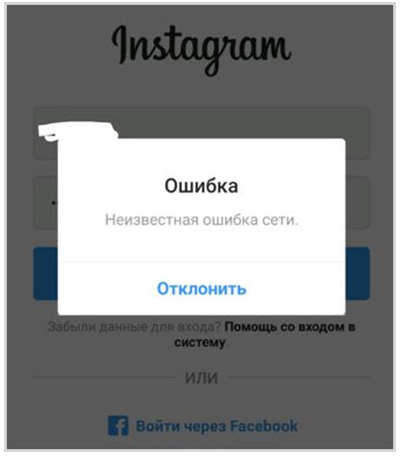
Также поинтересуйтесь у своих знакомых пользователей Инстаграм, как загружается сеть, либо же попробуйте войти в свой профиль с любого другого устройства. Отсутствие результата в обоих случаях будет свидетельствовать о том, что проблема выхолит за рамки приложения, явно указывая на текущий сбой в самом сервисе.
Необходимость очистить кэш
Иногда причина сбоев в работе сети обусловлена кэшем, а точнее, повреждением хранящихся в нем вспомогательных файлах. Исправить такую ситуацию довольно просто, если придерживаться следующей инструкции:
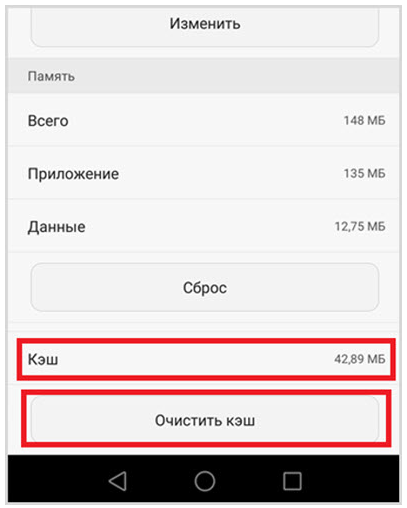
- Перейдите в настроечное меню на своем смартфоне.
- Используйте раздел управления установленными на устройстве ПО.
- Выберите в открывшемся списке приложение Инстаграм и перейдите в его вкладку.
- Кликните по команде «Очистить кэш» и подтвердите свои действия.
Единственный момент заключается в том, что для пользователей Айфонов такая опция является недоступной, поэтому вместо того, чтобы тратить время впустую, им стоит просто переустановить приложение на своем гаджете и попробовать осуществить повторный вход.
Системный сбой
Кроме того, не стоит исключать системный сбой на стороне самого устройства, с которого вы заходите на платформу. Обычно такая история развивается на фоне возникновения багов в операционной системе или же отсутствия прав доступа. И как бы это не звучало, решается проблема несколькими универсальными способами, подразумевающими обновление ОС либо проверку состояния внутренней памяти устройства.
При возникновении дефицита последней придется очистить лишние гигабайты. А вот в случае с root-правами могут возникнуть определенные сложности, связанные с отсутствием доступа, что чревато нестабильной работой требующих его приложений.

Также подобные конфликты нередко возникают на фоне некорректного функционирования предустановленного на смартфоне антивирусного ПО. Последнее может просто блокировать приложение, распознавая его, как подозрительное. В этом случае вы можете добавить Инстаграм* в исключения антивируса, чтобы он мог пропускать его через свои фильтры.
Еще одно невидимое препятствие, которое может возникать – это брандмауэр, что актуально для web-версии платформы, запускаемой с ПК, работающей под управлением Windows OS. И конечно же, проверьте корректность работы VPN, особенно если вы используете встроенные версии анонимайзеров.
Устаревшая версия приложения
Использование устаревшей версии Инстаграм* также чревато проблемами. И здесь только один выход – обновлять приложение до самой последней версии, что можно сделать перейдя в магазин встроенных покупок, актуальный для вашего устройства (AppStore для iPhone и Google Play Market для Android).
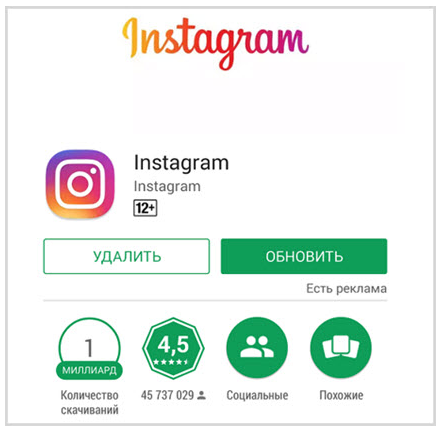
Просто введите в их поисковую строку название приложение и уже будучи на его странице используйте виртуальную кнопку «Обновить». К слову, аналогичный способ актуален и в том случае, если вы планируете совершить переустановку приложения на собственном устройстве.
Делаем чтобы Инстаграм* заработал в 2024 году — меняем настройки
Итак, установив причину некорректной работы социальной платформы, можно смело приступать к ее устранению. Естественно, алгоритм будет зависеть от того, чем именно был обусловлен сбой, и далее будут приведены все актуальные варианты.
Смена региона на мобильном
Если Инстаграм* не загружается по причине блокировки, то самый простой способ исправить ситуацию заключается в смене региона на тот, где пользование сети не подпадает под запрет. Для этого:

- Перейдите в настроечное меню своего гаджета.
- В случае с iPhone выберите свой AppleID.
- Перейдите по пути «Медиаматериалы и покупки» – «Посмотреть» – «Страна или регион» – «Изменить страну или регион».
- Выберите в открывшемся списке любую другую страну, кроме России.
- После перехода в лицензионное соглашение ознакомьтесь с его условиями и кликните по команде «Принять».
- В открывшемся платежном блоке выполните привязку своего телефонного номера либо электронного адреса.
- Сохраните внесенные изменения используя команду «Готово».
Также не забудьте перезагрузить устройство, осуществляя повторную попытку входа в свой профиль только после этой нехитрой манипуляции.
Использование встроенного VPN на Айфоне
Если дело именно в блокировке, то владельцы iPhone могут легко ее обойти, используя уже предусмотренный по умолчанию в системе устройства VPN-сервис. Для этого:

- Перейдите в настройки смартфона.
- Выберите раздел VPN.
- В открывшемся меню выберите второй блок «Личный VPN» и переведите его ползунок в активное состояние.
Если же ваше устройство требует добавлять конфигурацию VPN вручную, сделать это можно аналогичным предыдущему способом, выполнив после этого следующие дополнительные шаги:
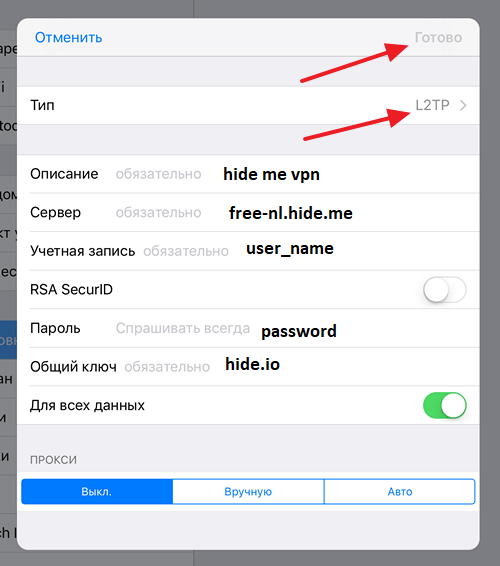
- Выберите опцию «Добавить конфигурацию» в самой нижней строке в интерфейсе VPN на устройстве.
- Выполните настройки параметров, выбрав режиме L2TP для типа подключения и введя дополнительную информацию: данные сервера (через Телеграм) и для «Описания/Учетной записи» (вводится любая информация).
- Используйте команду «Готово» для завершения настроек.
Далее останется только перезапустить приложение, чтобы проверить его работоспособность, в случае необходимости пройдя повторную авторизацию.
Сервис WARP 1.1.1.1
Также вы всегда можете воспользоваться сторонними VPN-сервисами, многие из которых работают лучше встроенных, особенно если применять платные версии. Есть неплохие варианты и среди бесплатных приложений, среди которых лидирует 1.1.1.1.
Для того чтобы опробовать его на практике, придерживайтесь следующих рекомендаций:
- Установите приложение, используя только проверенные источники загрузки.
- Перейдите в него после окончания процесса инсталляции и принятия действующих условий политики конфиденциальности.
- Используйте команду «Установить профиль VPN», подтвердив свои действия во всплывающем окне.
- Введите пароль от смартфона.
- Включите VPN переведя его ползунок в активное приложение.
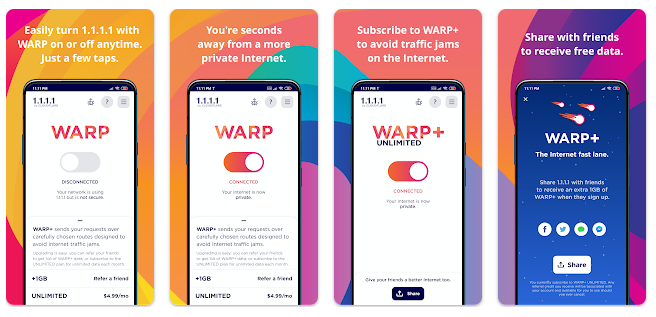
Также вы можете воспользоваться расширенными возможностями сервиса за дополнительную плату, хотя практика показывает, что для использования Инстаграм* обычно оказывается достаточно базовых опций.
Приложение VPN Psiphon
Еще один бесплатный сервис, который хоть и имеет встроенную рекламу и не отличается особой скоростью работы, в целом неплохо справляется со своей основной задачей.
Использовать его после установки на смартфон можно следующим образом:
- Перейдите в загруженную утилиту выставив подходящий язык интерфейса.
- Примите действующие условия политики конфиденциальности.
- Используйте команду «Разрешить» во всплывающем окне» и введите смартфонный код-пароль.

После автоматического запуска останется только совершить повторный вход на платформу.
Установка Thunder VPN
Ну, и наконец, попробуйте этот вариант, который также имеет бесплатный сервис с встроенной рекламой, прекрасно работая без регистрации и прочих условий.
Установив это приложение вы можете воспользоваться им следующим образом:
- Закройте предложение о платной тарификации, которое сразу же появится после перехода в утилиту.
- Используйте команду Optimallocation для выбора подходящего региона.
- Осуществите запуск кликнув по команде Taptoconnect.
- Нажмите «Разрешить» во всплывающем окне, после чего введите смартфонный пароль и настроив уведомления.
- Используйте повторно команду Taptoconnect после обратного перенаправления и по завершению процесса подключения используйте команду «Готово».
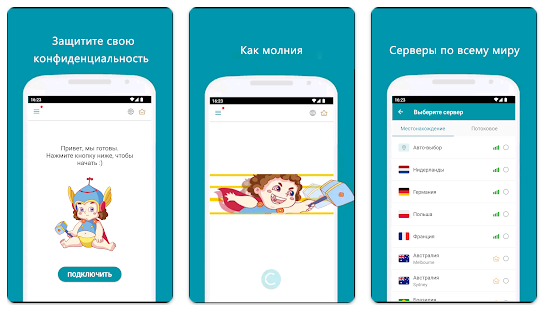
Как видите, все перечисленные сервисы имеют похожее управление и настройки, разобраться в которых можно даже на интуитивном уровне.
Почему не работает даже с ВПН?
К сожалению, в последнее время нередки ситуации, когда Инстаграм* отказывается нормально функционировать даже с VPN-сервисами, причем как с платными, так и без. И чаще всего такой сценарий имеет следующие объяснения:
- Плохое соединение с сервером, которое может быть обусловлено внушительным физическим расстоянием между ним и используемым вами устройством.
- Включенная функция геолокации в смартфонных настройках, которую нужно просто отключить.
- Блокировка VPN-провайдера на территории Российской Федерации, что в последнее время случается все чаще, вынуждая пользователей искать новые сервисы.
И помните, в России компания Meta біла признана террористической, что чревато определенными последствиями для тех, кто будет пытаться ее использовать в обход действующих санкций, несмотря на то, что подобные меры еще не получили распространения.
*Instagram принадлежит к организации Meta, которая признана экстремистской и запрещена в РФ