Как в Яндекс Браузере сделать скриншот экрана и веб страницы
Скриншот — это снимок вашего экрана. Можно сделать любой другой скриншот в Яндекс браузере.
p, blockquote 1,0,0,0,0 —>
p, blockquote 2,0,0,0,0 —>
p, blockquote 3,0,0,0,0 —>
Иногда бывает полезно сделать скриншот для квитанции об оплате, которую вы только что сделали, и сохранить эту квитанцию на своем компьютере. Можно сделать практически любой другой снимок.
p, blockquote 4,0,0,0,0 —>
Как включить скриншоты в Яндекс Браузере и выключить
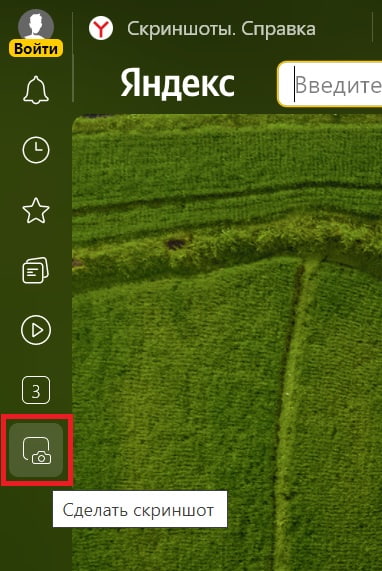
Чтобы сделать скриншот, в левой панели браузера должен быть значок (рис. 1).
p, blockquote 5,0,0,0,0 —>
Значок выглядит в виде маленького экрана, к которому подведен крошечнй фотоаппарат. Как быть, если нет такого значка? Чтобы он появился, нужно открыть настройки браузера и проверить их.
p, blockquote 6,0,1,0,0 —>
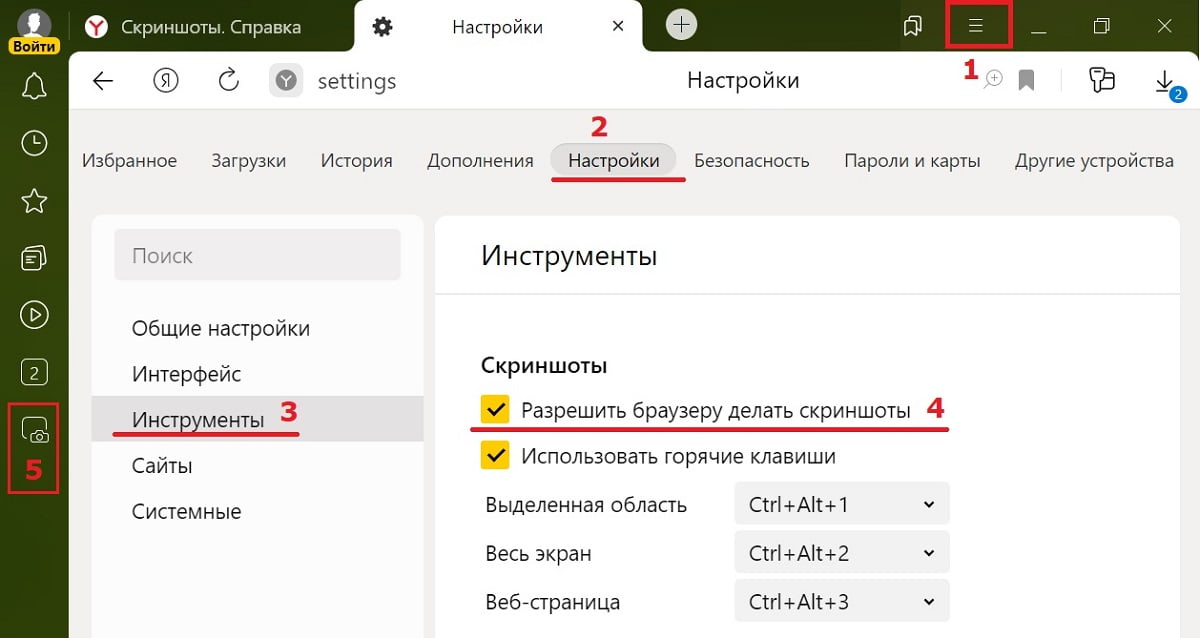
Настройки находятся в правом верхнем углу браузера. Там есть меню, которое обозначено цифрой 1 на рис. 2.
p, blockquote 7,0,0,0,0 —>
Нажимаем на меню «Настройки Яндекс браузера» , дальше Настройки — Инструменты (цифры 1, 2 , 3 на рис. 2). В инструментах нужно найти «Скриншоты» и поставить галочку напротив «Разрешить браузеру делать скриншоты» (4 на рисунке 2). Если поставить галочку, в левой панели браузера сразу же появляется значок, чтобы делать скриншоты (5 на рис. 2).
p, blockquote 8,0,0,0,0 —>
Если не нужен этот значок в левой панели Яндекс-браузера, значит нужно убрать галочку около «Разрешить браузеру делать скриншоты». Тогда значок сразу исчезает из левой панели. Если снова нажать на эту галочку, то значок появляется.
p, blockquote 9,0,0,0,0 —>
Скриншот выделенной области
Какие есть возможности? Можно сделать скриншот выделенной области, либо весь экран снять, либо веб-страницу.
p, blockquote 10,0,0,0,0 —>
Рассмотрим, как сделать скриншот выделенной области. Нужно сначала выделить область на экране, удерживая левую кнопку мыши.
p, blockquote 11,0,0,0,0 —>
Подводим мышку к левому верхнему углу, нажимаем на левую кнопку мыши и протягиваем мышку в правый нижний угол. Там можно отпустить левую кнопку мыши. После чего сразу выскакивает скриншот выделенной области.
p, blockquote 12,1,0,0,0 —>
Для того чтобы сохранить эту выделенную область, внизу справа есть кнопка «Сохранить». Нажимаем кнопку «Сохранить». После чего будет сохранён сделанный скриншот. Обычно он сохраняется в папке «Загрузки».
p, blockquote 13,0,0,0,0 —>
Сделать скриншот веб-страницы
Что такое веб-страница? Эта страница в браузере, которая открыта на любом сайте. Это может быть сайт Госуслуг или любой другой сайт.
p, blockquote 14,0,0,0,0 —>
Веб-страница отличается тем, что она может быть достаточно длинной. Это может быть не один экран, а два экрана, и 3 экрана, и 5 экранов и так далее. То есть, это может быть очень большой объем.
p, blockquote 15,0,0,0,0 —>
Как сделать скриншот веб-страницы? Нажимаем на кнопку «Сделать скриншот» (5 на рис. 2). Дальше жмем «Веб-страница». Сразу же появляется скриншот веб-страницы, он может быть довольно длинным.
p, blockquote 16,0,0,0,0 —>
Об инструментах для редактирования скриншота
Можно сделать стрелки на скриншоте для пояснения каки-то моментов. Есть и другие встроенные инструменты: написать текст на скриншоте, нарисовать фигуру. Имеется «Маркер». Размыть что-то можно, например, нужно размыть номер телефона или адрес электронной почты. Можно обрезать скриншот, либо повернуть скриншот в разные стороны, как будет удобно.
p, blockquote 17,0,0,0,0 —>
В левой нижней части в браузере есть масштаб для изменения размеров скриншота. Можно увеличить, чтобы сделать побольше скриншот.
p, blockquote 18,0,0,1,0 —>
В конце не забываем нажимать на кнопочку «Сохранить», чтобы скриншот сохранился. Обычно все сохраняется в папке «Загрузки».
p, blockquote 19,0,0,0,0 —>
Видео: Как сделать скриншот в Яндекс Браузере
p, blockquote 20,0,0,0,0 —>
p, blockquote 21,0,0,0,0 —>
p, blockquote 22,0,0,0,0 —>
p, blockquote 23,0,0,0,0 —>
p, blockquote 24,0,0,0,0 —> p, blockquote 25,0,0,0,1 —>
Яндекс.Браузер добавил функцию создания полноэкранных скриншотов
Полноэкранные снимки бывают полезны, когда требуется сохранить всю страницу: статью, ветку комментариев, контакты. Яндекс.Браузер позволяет сделать как скриншот веб-страницы полностью, так и создать снимки отдельных ее фрагментов.
Для этого в браузере на боковой панели есть кнопка с фотоаппаратом. Она позволяет выбрать требуемый формат скриншота (либо можно воспользоваться горячими клавишами, которые настраиваются под пользователя, сообщается в Справке браузера).
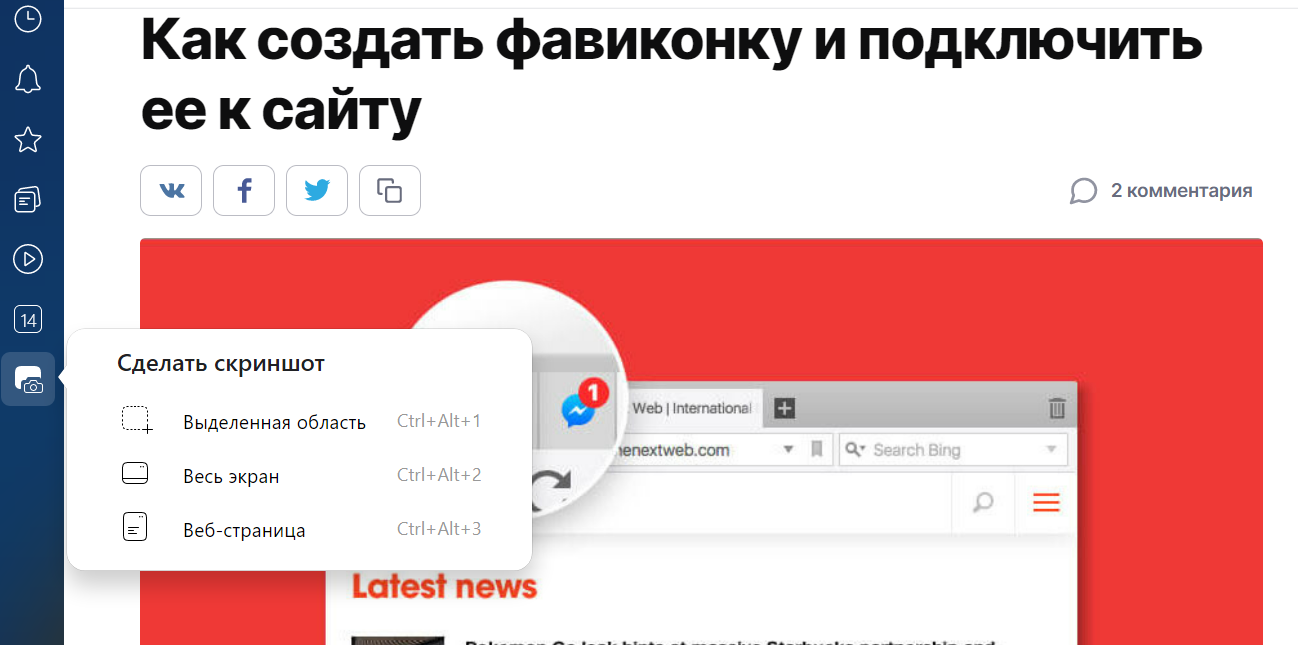
Выбор формата для скриншота в Яндекс.Браузере
После того, как скриншот будет сделан, его можно оформить и отредактировать в специальном окне. Есть возможность добавить стрелки или выделить фрагмент геометрической фигурой, а также применить цветные маркеры и функцию размытия.
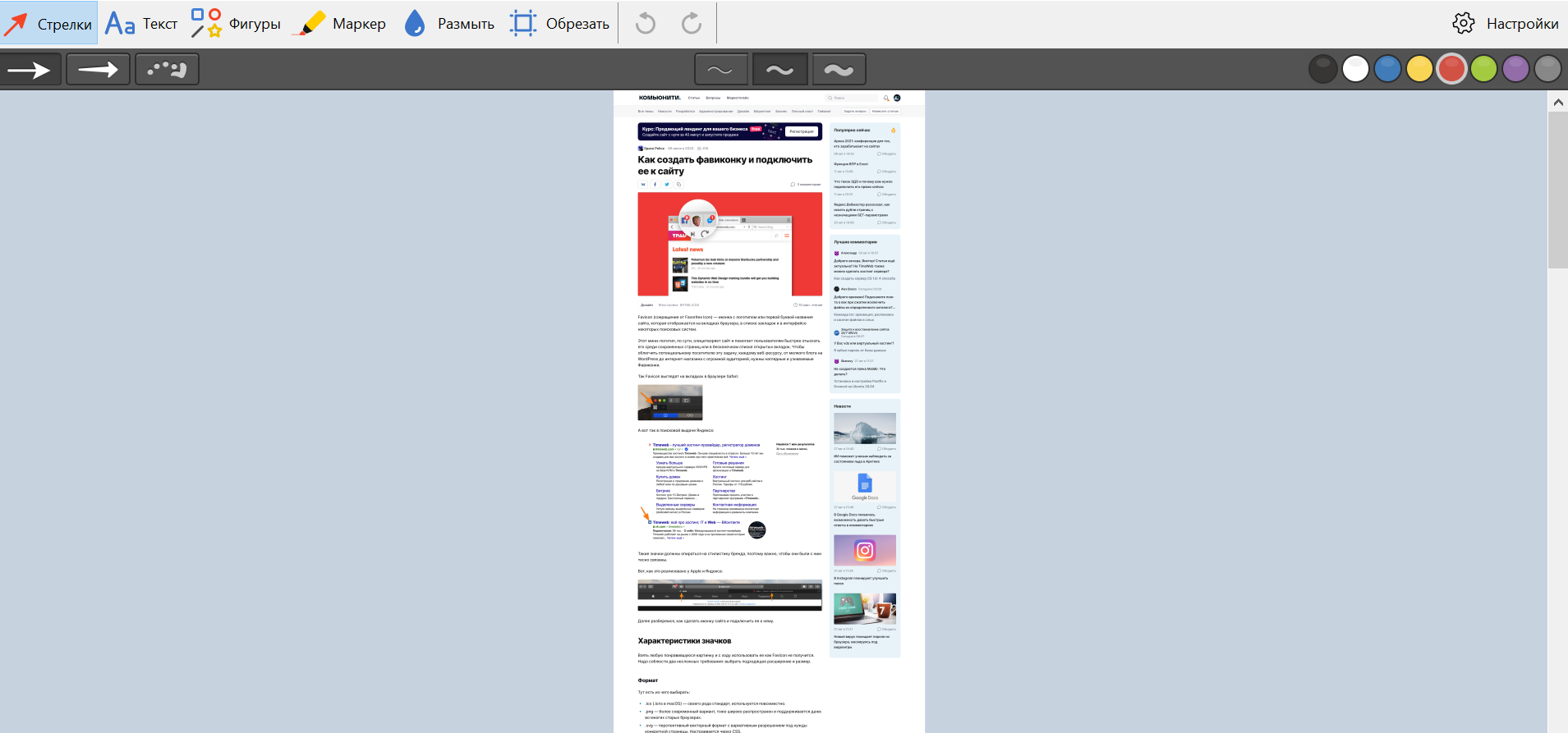
Редактирование готового скриншота
Получившееся изображение можно сохранить на компьютер, скопировать в буфер обмена или загрузить на диск в Яндексе и поделиться ссылкой на картинку. Отмечается, что функция скриншотов доступна только в Яндекс.Браузере для Windows.
Как сделать скриншот в Яндекс браузере

Из данного видео вы узнаете то, как сделать скриншот и научитесь делать скриншоты в Яндекс браузере. Яндекс предостовляет возможность делать скрин экрана полностью, можно сделать скриншот вэб страницы или выделенной области. Сохранить скринот сделанный при помощи браузера Яндекс можно на жесткий диск компьютера, яндекс диск или скопировать в буфер обмена, а затем вставить в любую программу, которая это поддерживает, например паинт, ворд и даже в ВК. Как удалить сохраненные пароли в Яндекс браузере: https://youtu.be/q0bq7rmu3E8 Социальные сети: ВКонтакте: https://vk.com/techno_news_ru #Яндекс #скрин #скриншот #техноньюс #technonews
Показать больше
Войдите , чтобы оставлять комментарии
Как сделать скриншот в Яндекс Браузере

В Яндекс Браузере можно делать скриншоты экрана, либо выделенной области или всей веб-страницы. Также можно редактировать полученный скриншот, добавлять стрелки и набрать текст (сделать надпись). ДЗЕН канал: https://zen.yandex.ru/compgramotnost.ru ТЕЛЕГРАМ канал https://t.me/compgramotnost ВКОНТАКТЕ https://vk.com/compgramotnost
Показать больше
Войдите , чтобы оставлять комментарии