Как сделать скриншот на Galaxy S10
Процесс создания скриншотов довольно прост, а причины для их создания бывают самые разные. Так, например, чтобы сохранить какую-нибудь публикацию из Instagram или Twitter для последующей ее публикации в Facebook, нужно сделать скриншот. Полезным это может оказаться и тогда, когда нужно сохранить для доказательства обещания техподдержки или чьи-нибудь угрозы, которые потом будут удалены. В общем, без сомнений, функция эта очень полезна, а как осуществляется процесс создания скриншотов на Galaxy S10, мы расскажем вам в этом материале.
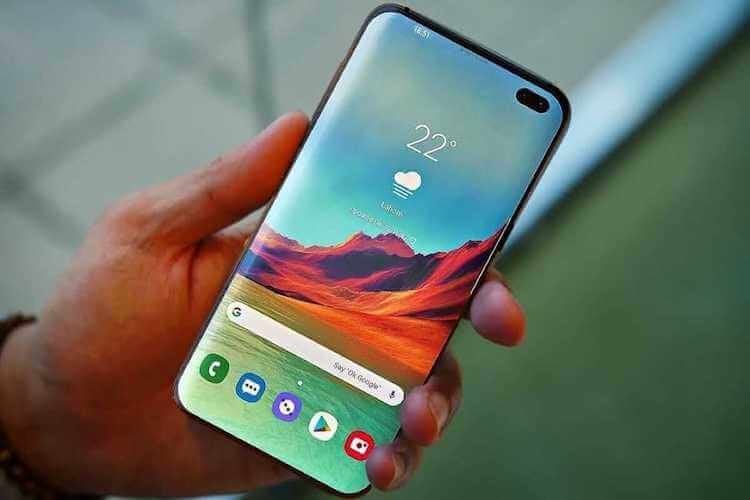
На большинстве смартфонов для того, чтобы сделать скриншот, существует одна единственная комбинация физических кнопок, но Samsung не была бы собой, если бы не придумала несколько способов для реализации одного и того же действия. Ниже мы опишем все доступные на Galaxy S10 способы, чтобы сделать скриншот.
Комбинация клавиш
Самый популярный и, наверное, самый естественный способ сделать скриншот на смартфоне – использовать определенную комбинацию клавиш. Здесь ничего нового нет, так как у большинства Android-устройств комбинация кнопок для скриншота не отличается.
- Откройте то, скриншот чего вы хотели бы сделать.
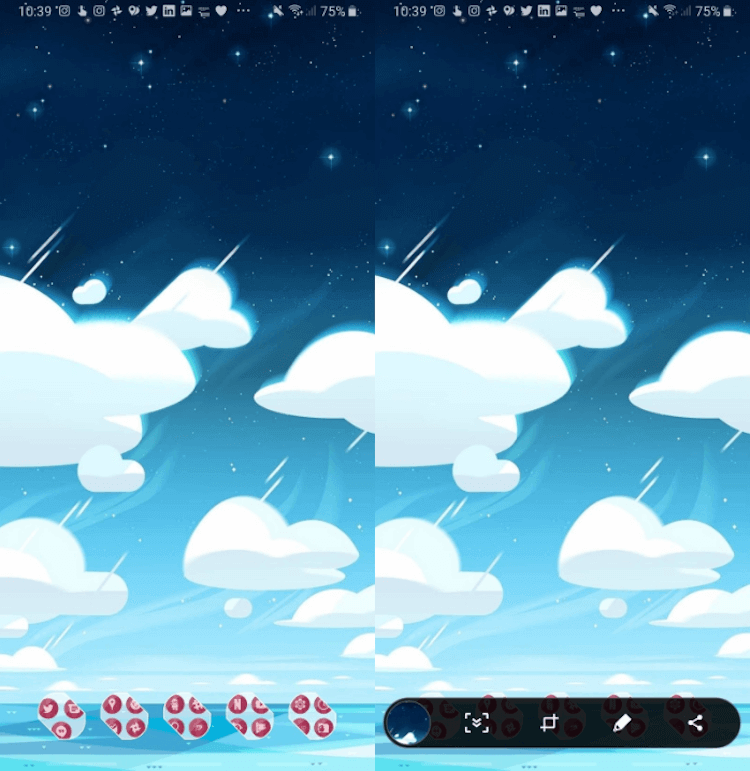
- Нажмите и удерживайте кнопку включения и кнопку уменьшения громкости в течение 2 секунд, пока экран на мгновение не станет белым. В нижней части экрана появился панель с доступными действиями для управления только что сделанным скриншотом.
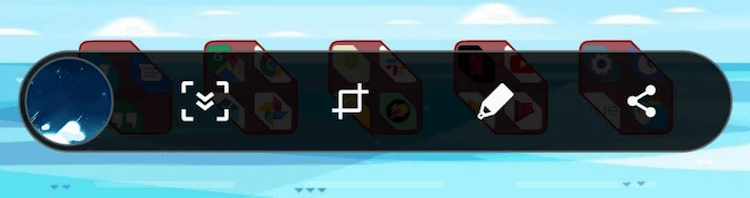
- Для просмотра скриншота нажмите на его круглую миниатюру в левой части панели управления.
- Для продолжения создания скриншота, чтобы он получился длинным и прокручиваемым, как страница сайта, нажмите на вторую иконку со стрелочкам.
- Для того, чтобы обрезать скриншот, нажмите на иконку по центру.
- Чтобы оставить на скриншоте заметку или нарисовать что-нибудь, нажмите на иконку с карандашом.
- Чтобы поделиться скриншотом, нажмите на крайнюю справа иконку и выберите способ, которым хотели бы поделиться.
Эта панель управления исчезает с экрана через несколько секунд, но вы все еще можете получить доступ ко всем ее функциям, открыв скриншот в “Галерее” или тапом по уведомлению, которое появляется каждый раз после удачно созданного скриншота.
Скриншот легким движением руки
Сделать скриншот на Galaxy S10 можно также при помощи жеста смахивания над экраном смартфона, но прежде эту возможность нужно активировать в настройках.
- Открываем приложение “Настройки” (Settings).
- Переходим в раздел с “Дополнительными функциями” (Advanced features).
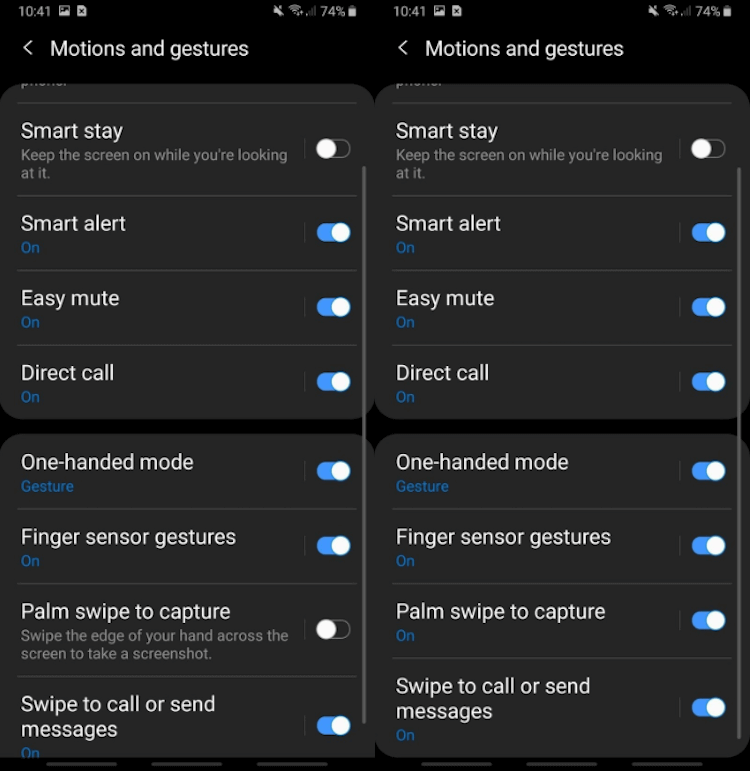
- Нажимаем на пункт “Управление жестами” (Motions and gestures).
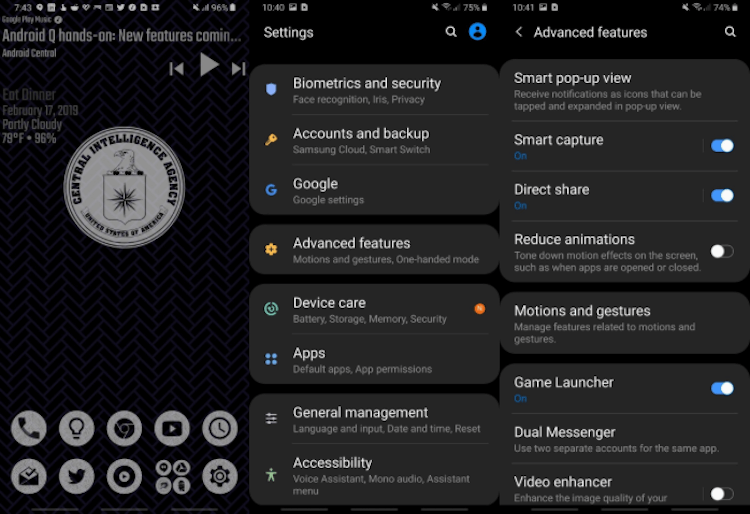
- Если опция “Снимок экрана ладонью” (Palm swipe to capture) выключена, активируйте ее.
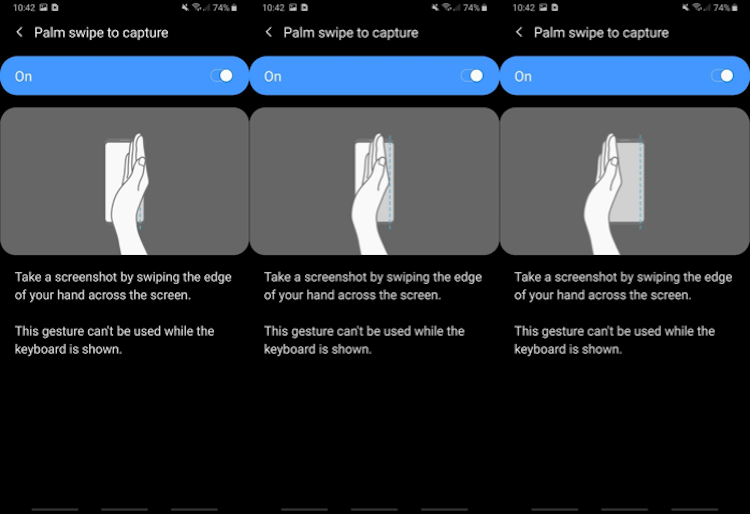
- Также вы можете тапнуть по пункту “Снимок экрана ладонью” (Palm swipe to capture), чтобы посмотреть анимацию, в которой показано, как эту функцию использовать.
Теперь, когда эта возможность активирована, давайте попробуем сделать скриншот таким образом. Как было сказано в предупреждении, клавиатура во время создания скриншота таким образом не должна быть запущена.
- Откройте то, скриншот чего вы хотели бы сделать.
- Помесите ладонь над правой частью экрана.
- Смахните влево над экраном смартфона, чтобы сделать скриншот.
В нижней части экрана, как и в первом случае, появился панель с доступными действиями для управления только что сделанным скриншотом.
Создание длинного скриншота
Одна из опций, доступных в панели управления скриншотами, позволяет создать длинный скриншот. Такой скриншот удобен тогда, когда нужно заскринить страницу в браузере, например, и чтобы не создавать несколько обычных скриншотов, постепенно пролистывая страницу вниз, можно просто создать один длинный скриншот. Создание такого скриншота работает только при прокручивании страницы вниз, так что учтите это, когда будете его создавать.
- Откройте то, скриншот чего вы хотели бы сделать.
- Используйте комбинацию клавиш или жест рукой для того, чтобы сделать скриншот.
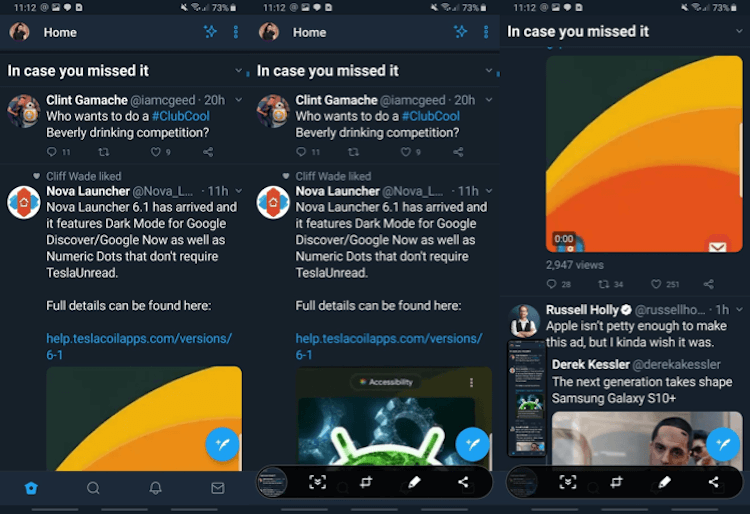
- Нажмите иконку создания длинного скриншота (вторая слева).
- Продолжайте нажимать на эту иконку пока скриншот не получится необходимой длины.
Как только вы отсканируете область, которая вам необходима на скриншоте или просто долистаете до самого низа, просто тапните в любом месте на экране, кроме панели управления, и скриншот сохранится.
Bixby сделает все за вас
Как и многие другие вещи, вы можете попросить голосового помощника сделать скриншот. Это может быть полезно тогда, когда у вас нет возможности взять смартфон в руки.
- Откройте то, скриншот чего вы хотели бы сделать.
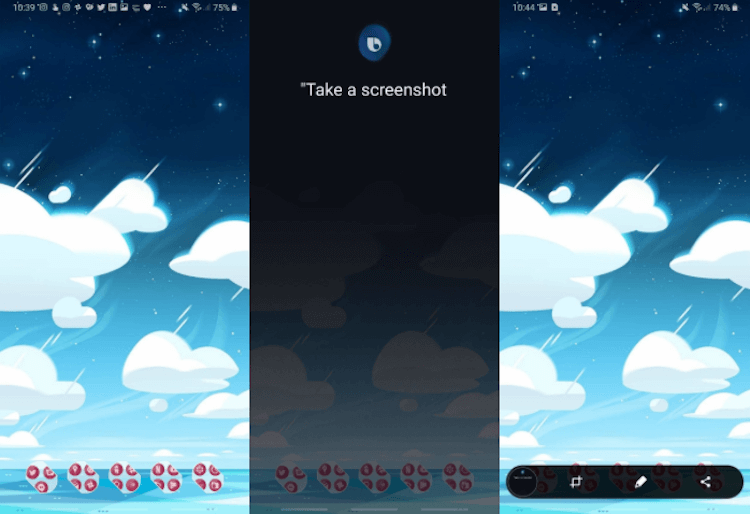
- Нажмите и удерживайте кнопку для вызова голосового ассистента или просто назовите его по имени, Биксби.
- Скажите “Сделай скриншот”
Вам был полезен наш материал? Вы уже обзавелись своим Galaxy S10?
Делитесь своим мнением в комментариях под этим материалом и в нашем Telegram-чате.

Теги
- Galaxy S10
- Смартфоны Samsung
Как сделать скриншот на Самсунге. Собрали все возможные способы
Снимок экрана — одна из главных фич любого современного смартфона. Если раньше такую возможность имели только флагманские устройства, то сейчас мы в буквальном смысле не можем себе представить телефон без этой функции. С их помощью мы делимся увиденным с друзьями и коллегами, сохраняем себе какие-то заметки и так далее. Проблема со снимками экрана возникает обычно тогда, когда покупаешь новый телефон и не знаешь, как здесь реализована та или иная функция. А с учетом того, что телефоны Samsung в России сейчас стали как никогда актуальными, мы попросту не можем обойти их стороной.
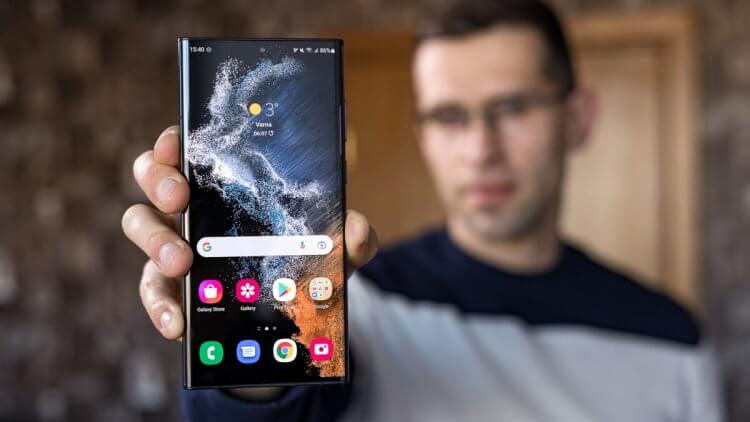
Рассказываем обо всех способах сделать скриншот на Самсунге.
ПОДПИСЫВАЙТЕСЬ НА НАС В ЯНДЕКС.ДЗЕН! ТАМ ВЫХОДИТ ЭКСКЛЮЗИВ!
Как сделать снимок экрана на Самсунге
В принципе, скриншот на Самсунге делается так же, как и на большинстве других Android-смартфонов. Ничего сверхудивительного здесь нет. Вот вам 3 способа сделать снимок экрана на Samsung:
- Без механической кнопки Домой — одновременно нажмите кнопки Громкость вниз и Питание, дождитесь пока скриншот не будет сделан.
- С механической кнопкой Домой — нажмите и удерживайте кнопку Домой и кнопку Питания.
- Снимок экрана ладонью — проведите ребром ладони с одного конца экрана до другого.
После того как вы сделали снимок экрана, в верхнем левом углу появится специальный значок с изображением. Так вы сможете убедиться, что скриншот сделан. Если смахнете шторку уведомлений сверху вниз, то сможете сразу поделиться снимком экрана с другими пользователями.
Снимок экрана ладонью Samsung
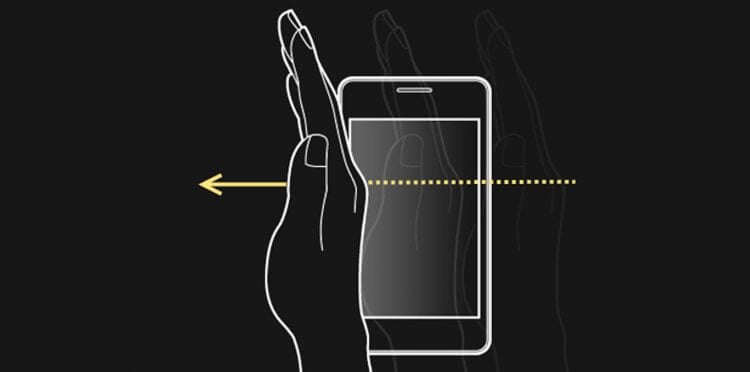
Снимок экрана с помощью ладони — удобная фича, о которой мало кто знает.
Отдельного внимания заслуживает функция Снимок экрана ладонью. Такую фичу имеют только флагманские устройства Samsung, в частности линейки Galaxy S и Galaxy Note. По идее, если ваш телефон поддерживает эту фишку, она должна работать по умолчанию. Если вдруг сделать скриншот таким образом у вас не получается, посмотрите включена ли эта функция в Настройках смартфона:
- Откройте Настройки на вашем Samsung.
- Далее откройте Дополнительные функции, Движения и жесты.
- Включите тумблер напротив пункта Снимок экрана ладонью.
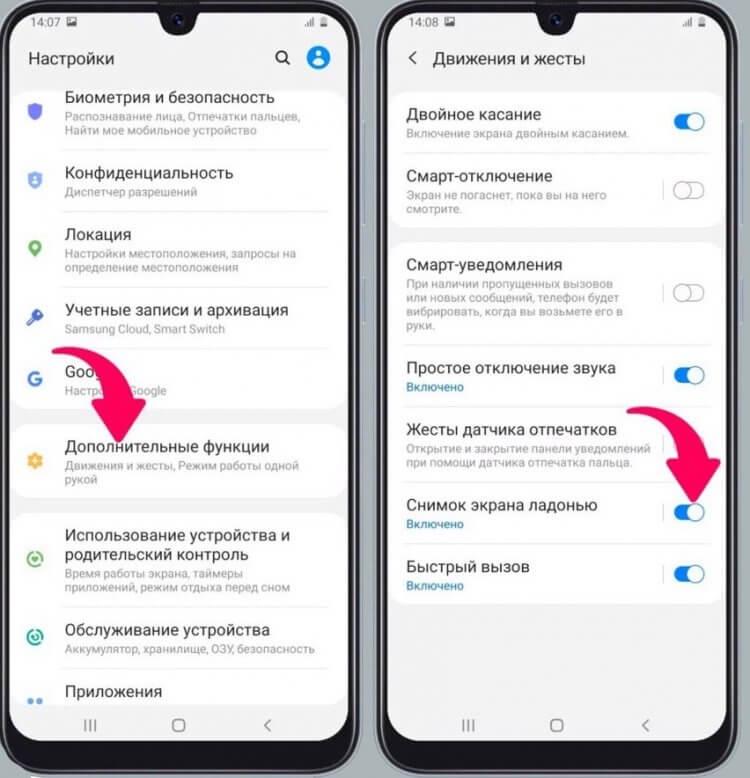
Вот так можно быстро включить скриншот ладонью на Samsung.
В зависимости от модели Samsung настройки могут немного разниться. Если раздела Движения и жесты нет, то Снимок экрана ладонью, вероятно, находится непосредственно в разделе Движения и жесты. Лучше всего, конечно, воспользоваться поиском по настройкам и прямо в меню забить Снимок экрана ладонью.
❗️ПОДПИСЫВАЙСЯ НА ТЕЛЕГРАМ-КАНАЛ СУНДУК АЛИБАБЫ. ТАМ КАЖДЫЙ ДЕНЬ ВЫХОДЯТ ПОДБОРКИ САМЫХ ЛУЧШИХ ТОВАРОВ С АЛИЭКСПРЕСС.
Как сделать скриншот если приложение запрещает
Ни для кого не секрет, что на любом смартфоне есть приложения, которые по умолчанию запрещают делать скриншоты. Обусловлено это разными причинами, главная из которых — Конфиденциальность. Ну, согласитесь, делать скриншот в режиме Инкогнито в Гугл Хром — странная идея. Другое дело, что некоторые пользователи используют этот режим по умолчанию и не выходят из него буквально никогда. Для них и предлагаем эту инструкцию.
Чтобы сделать скриншот в приложении, которое это запрещает, вам необходимо:
- Вызвать голосового помощника на вашем смартфоне (если не знаете как, откройте Настройки, в поиске забейте Голосовой помощник и настройте кнопку).
- Нажмите на иконку Компаса в правом нижнем углу.
- Далее тапните на иконку вашего профиля, затем Настройки.
- Смахните вправо, чтобы перейти на вкладку «Помощник».
- В списке устройств выберите свой смартфон.
- Откройте вкладку «Общие» и включите 2 тумблера: экранный контекст и отправка скриншота.
- Разрешите помощнику доступ к экрану в разделе «Помощник и головой ввод».
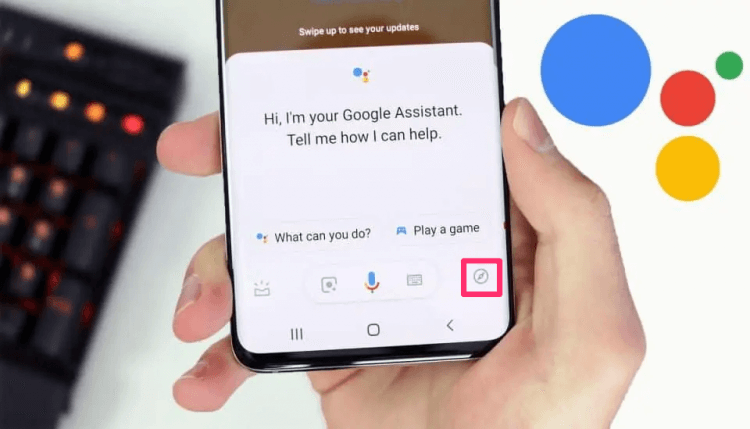
Если вам кажется, что Google Assistant бесполезен, то это не так!
Несмотря на тот факт, что способ достаточно старый, знают о нем только продвинутые пользователи. Если сталкиваетесь с необходимостью сделать скриншот постоянно, рекомендую прочесть статью автора AndroidInsider.ru Владимира Кузнецова. Ранее он подробно описывал эту фичу, ознакомьтесь.
Где находится скриншот на Самсунге
После того как вы сделали скриншот на своем Самсунге, его надо еще найти. Все снимки экрана находятся в приложении Галерея или Мои Файлы в одноименной папке. Вот как можно найти скриншоты на Samsung:
- Откройте приложение Мои Файлы (Проводник) на Samsung.
- Далее перейдите в папку Storage (Хранилище, Память).
- Откройте папку Pictures, затем папку ScreenShots или ScreenCapture.
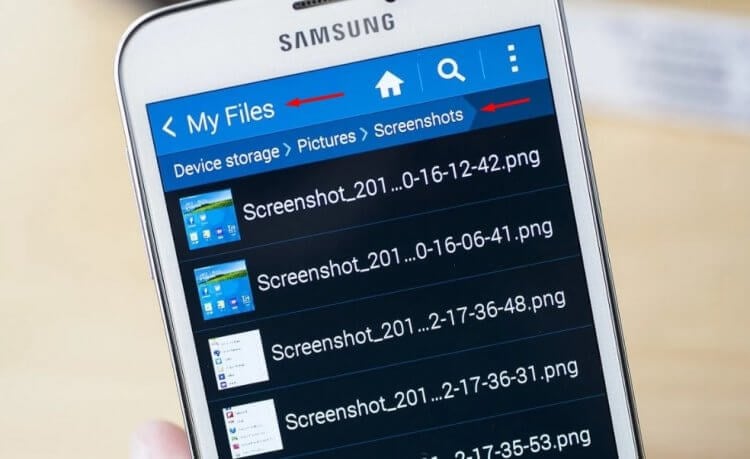
Вот здесь находится скриншот на Самсунге.
Если вы вдруг не можете найти скриншот на своем Samsung, вероятно снимки хранятся в разделе Knox или в папке Скрытые. Мы подробно касались этой темы в отдельной статье, так что тут повторяться не будем.
Не получается сделать скриншот на Samsung
Причин, по которым на Самсунге не получается сделать скриншот, достаточно много. Вот некоторые из них:
- Вы не дождались скриншота и быстро отпустили кнопки.
- Если пользуетесь скриншотом ладонью, то надо проводить ребром от начала и до конца дисплея. Иначе ничего не получится.
- На смартфоне установлена кастомная (неоригинальная) прошивка.
- Вы используете смартфон другого производителя (или копию Samsung).
- Сломалась кнопка регулировки громкости или кнопка Домой.
Еще раз обращаю ваше внимание на первый пункт, после нажатия кнопок скриншота необходимо подождать пару секунд до появления уведомления о снимке экрана. Что касается кастомной прошивки, если устанавливали ее самостоятельно, лучше откатиться, если приобрели б/у смартфон — несите его в сервисный центр, там вам обязательно помогут.
При возникновении каких-то сложностей с настройкой скриншотов или любыми другими неурядицами со своим Samsung, рекомендую сразу же обращаться в наш Телеграм-чат. Вместе с командой читателей мы обязательно вам поможем в самые короткие сроки. Велкоме!

Теги
- Samsung Galaxy
- Новичкам в Android
- Смартфоны Samsung
Наши соцсети
Новости, статьи и анонсы публикаций
Скриншот на Samsung Galaxy — 5 простых способов делать снимки, которые вы должны знать
Вам нравится делать скриншоты на телефонах Samsung Galaxy? Такая функция доступна для всех устройств Android. Однако мы не можем исключить тот факт, что он действительно функционален и полезен для пользователей. От захвата текста, фотографии, приложения, имени файла и всего, что можно взять с вашего телефона, это идеальный инструмент для этой работы. Самый распространенный и известный способ делать снимки экрана на телефоне — использовать кнопку питания и уменьшения громкости. Но, помимо этого, знаете ли вы, что существуют альтернативные методы захвата экрана? Чтобы узнать больше о том, как делать снимки экрана на устройствах Samsung, вот шаги и яркие идеи, которые вы можете попробовать.
5 методов по умолчанию для создания снимков экрана на Samsung
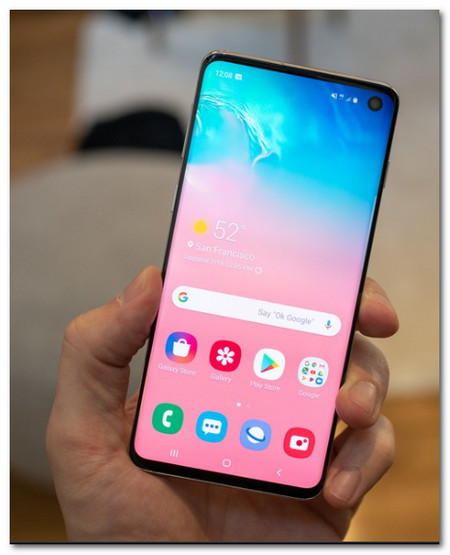
Метод 1: как делать снимки экрана на Samsung с помощью аппаратных клавиш
Давайте начнем с обычного способа сделать снимок экрана на вашем Samsung Android. Функция доступна для всех Android-устройств, требующих синхронизации пальцев. Итак, без лишних слов, вот шаги для этого.
Шаг 1. Откройте свой телефон Android и перейдите к экрану, который вы хотите сделать.
Шаг 2. Положите пальцы на кнопку «Питание» и кнопку «Уменьшение громкости».
Шаг 3. Нажмите эти кнопки одновременно, чтобы сделать снимок экрана на вашем Samsung.
Метод 2: как делать снимки на Samsung с помощью ладони
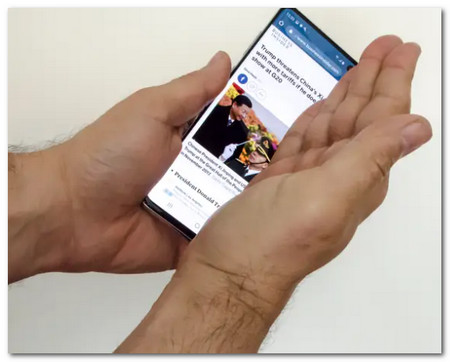
Просто взмахнув ладонью, вы можете сделать снимок прямо на Samsung. Просто убедитесь, что вы уже включили эту функцию на своем Samsung Galaxy S10, и следуйте инструкциям по созданию снимков экрана на Samsung.
Шаг 1. Перейдите в приложение «Настройки» на своем телефоне Android, коснитесь «Дополнительные функции» и коснитесь параметра «Проведите пальцем по ладони для захвата», чтобы включить функцию «Проведение пальцем по ладони».
Шаг 2. Когда контент, который вы хотите захватить, будет готов, просто проведите ладонью по экрану Samsung Galaxy 10, чтобы сделать снимок экрана.
Способ 3: как делать снимки на Samsung с помощью меню помощника
Использование голосовых команд с помощью «Google Assistant» — один из уникальных способов создания снимков экрана на телефонах Samsung Galaxy S10. Более того, Google также позволяет вам настроить, какие карточки будут отображаться в снимках.
Шаг 1. Перейдите к экрану, который вы хотите захватить. Когда все будет готово, скажите «Окей, Google», и помощник появится.
Шаг 2. Скажите «Сделать снимок экрана» еще раз, и он автоматически сделает снимок экрана.
Шаг 3. Вы можете напрямую просматривать снимки экрана в приложении «Галерея» на своем телефоне Android или находить синхронизированные файлы в своей учетной записи Google.
Метод 4: как делать снимки экрана с помощью Smart Capture
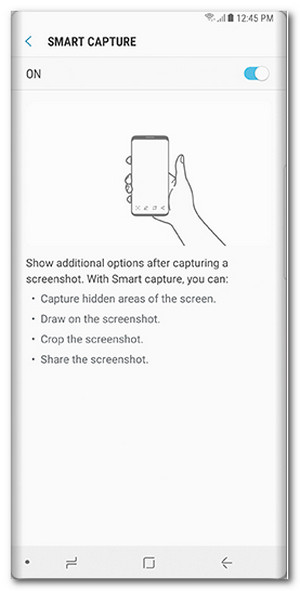
Хотите запечатлеть на телефон целую веб-страницу или длинную статью, но не знаете, что делать? Больше не беспокойтесь, потому что вы можете использовать специальную функцию «Smart Capture», чтобы сделать снимок прокручивающегося экрана на телефоне Android Samsung.
Шаг 1. Перейдите в приложение «Настройки», коснитесь параметра «Умный захват» в кнопке «Дополнительные функции», чтобы включить эту функцию на вашем телефоне Android.
Шаг 2. Перейдите к нужному экрану, который вы хотите сделать, и сделайте снимок экрана, используя метод «Аппаратные клавиши» или «Проведение ладонью».
Шаг 3. После того, как снимок экрана будет сделан, в нижней части экрана появится кнопка «Захват прокрутки». Нажмите на эту кнопку, и система будет делать непрерывные снимки экрана, а когда это будет сделано, она объединит захваченные изображения, чтобы сделать снимок экрана с прокруткой.
Метод 5: как делать снимки с помощью Bixby
«Биксби» — еще один доступный цифровой помощник, который позволяет делать снимки экрана на телефонах Samsung. Он не только позволяет вам делать снимки экрана, но и напрямую делиться ими в Twitter и других социальных сетях.
Шаг 1. Убедитесь, что вы уже включили эти функции на своем Samsung. Просто скажите «Привет, Биксби» или удерживайте кнопку «Биксби».
Шаг 2. Когда помощник откроется, скажите «Сделай снимок экрана» на микрофоне. И приложение сделает свою работу.
Шаг 3. Вы можете попросить Биксби поделиться снимком экрана в Твиттере, сказав: «Привет, Биксби, сделай снимок экрана и поделись им в Твиттере».

Как делать снимки экрана на Samsung через ПК/Mac
На Samsung Galaxy сложно делать снимки экрана, когда вы посещаете онлайн-встречи или играете в игры. Когда вам нужно сделать несколько важных снимков на телефон без комбинаций клавиш, AnyRec Screen Recorder это универсальный инструмент для создания скриншотов для телефонов Samsung на ПК/Mac. Он не только позволяет делать снимки экрана, но также добавляет аннотации, формы и другие элементы. Кроме того, вы можете редактировать фотографии, делиться ими в социальных сетях или удалять их из медиатеки.

Делайте снимки экрана для зеркального телефона Samsung Galaxy одним щелчком мыши.
Настройте разрешение фотографий, направления, форматы фотографий и другие параметры.
Добавляйте аннотации, фигуры, водяные знаки, выноски, линии и даже рисунки на фотографиях.
Редактируйте фотографии, сохраняйте их в другую папку, делитесь файлами на сайтах социальных сетей и т. д.
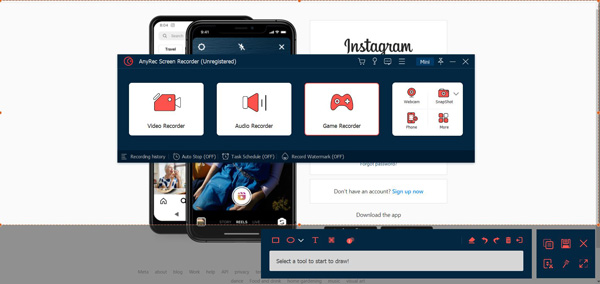
Шаг 1. Зеркально подключите телефон Android к компьютеру с помощью оригинального USB-кабеля или используйте то же соединение Wi-Fi. После установки AnyRec Screen Recorder вы можете запустить его на своем компьютере. Если у вас есть контент с телефона Samsung, нажмите кнопку «Снимок», чтобы сделать снимок экрана на Samsung Galaxy.

Шаг 2. Настройте область скриншота для телефона Samsung Galaxy с помощью курсора мыши. После этого, когда на вашем телефоне Samsung появятся блики, вы можете нажать кнопку «Сохранить», чтобы сделать снимок одним щелчком мыши. Более того, вы можете добавлять на скриншоты аннотации, водяные знаки и т. д.
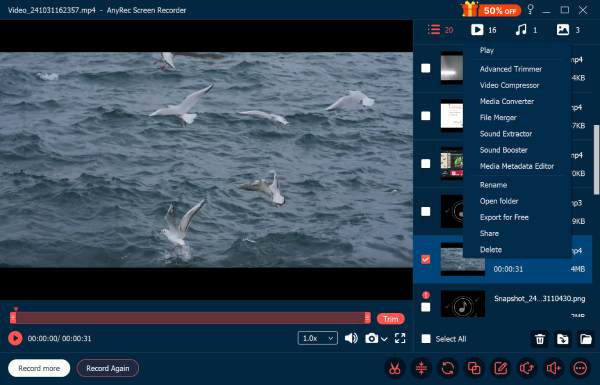
Шаг 3. Он сохранит снимки экрана в папке назначения, где вы также сможете просмотреть файлы в медиатеке. Нажмите кнопку «История записи», чтобы просмотреть снимки экрана. Теперь вы можете управлять фотографиями или даже отправлять файлы на телефон Samsung Galaxy со своего компьютера.
Часто задаваемые вопросы о создании снимков экрана на Samsung Galaxy
- Где найти скриншоты на Samsung Galaxy? Перейдите в Галерею вашего Samsung Galaxy, чтобы проверить скриншоты. Есть папка по умолчанию где хранятся скриншоты видео и фото на вашем телефоне или планшете Android. Кроме того, вы также можете искать сделанные скриншоты на Samsung Galaxy в папке DCIM Screenshots.
- Почему я не могу делать скриншоты на моем Samsung? Существуют причины, по которым создание снимка экрана на определенной странице или в приложении на устройствах Samsung запрещено. Приложения с ограниченным доступом, которые отключают захват экрана, такие как банковские операции, инвестиции и другая личная информация. Браузер инкогнито из-за конфиденциальности также ограничен. Политика настроек вашего телефона также может повлиять на вас при съемке экрана.
- Как изменить формат скриншота по умолчанию для Samsung? Если вам нужно изменить формат скриншота с PNG на JPEG или наоборот, вы можете нажать на приложение «Настройки». Прокрутите вниз и выберите опцию «Дополнительные функции». Нажмите кнопку «Скриншоты», чтобы изменить формат скриншота. После этого вы сможете сделать еще один скриншот на Samsung с нужным форматом фотографии.
Заключение
Снимок экрана на Samsung Galaxy действительно является полезным методом сохранения важной информации на наших телефонах. Приведенная выше информация может помочь вам узнать о различных методах создания скриншотов на Samsung S10 или аналогичных телефонах Android. Захватить скриншоты для андроид 11 на своем смартфоне или планшете вы всегда можете выбрать любой из вышеперечисленных способов для получения нужных файлов.
Связанная статья
- Как записать внутриигровое видео Sims 4 без задержек
- Учебное пособие по записи GarageBand — Как записывать аудио с помощью GarageBand
- [Ultimate Guide] 4 лучших метода записи разговоров по Skype на смартфоны и компьютеры
- Полное руководство по навигации к месту, где хранятся снимки экрана / видео / фотографии на Android
Как сделать скриншоты на iPhone, Samsung и других Android-телефонах

На смартфонах можно сделать снимок экрана, если нужно сохранить информацию с сайта или кадр из фильма. Для этого есть разные способы: сочетание кнопок, жесты или специальная кнопка в интерфейсе. Рассказываем обо всех вариантах.
Как сделать скриншот на iPhone
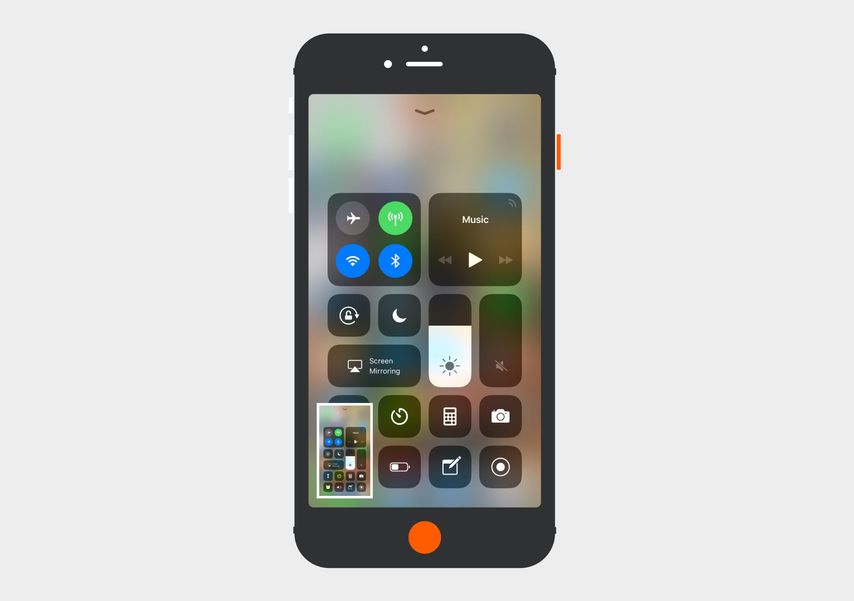
С помощью кнопок. На новых iPhone без кнопки «Домой» нужно одновременно нажать кнопку увеличения громкости и кнопку блокировки. Они находятся на торцах смартфона: кнопка блокировки справа, а кнопки громкости слева. Для создания скриншота на старом iPhone с кнопкой «Домой» нужно одновременно нажать ее и кнопку блокировки.
С помощью кнопки в интерфейсе. На всех iPhone можно делать скриншот через кнопку Assistive Touch. Сначала эту функцию нужно подключить. Для этого перейдите в «Настройки» — «Универсальный доступ» — «Касание» — Assistive Touch. Установите переключатель в положение «Включено». На экране отобразится кнопка, которую можно переместить в любое удобное место дисплея.
В настройках Assistive Touch выберите «Меню верхнего уровня». В открывшемся окне появятся шесть значков. Откройте тот, который называется «Пользователь», прокрутите вниз и выберите «Снимок экрана».
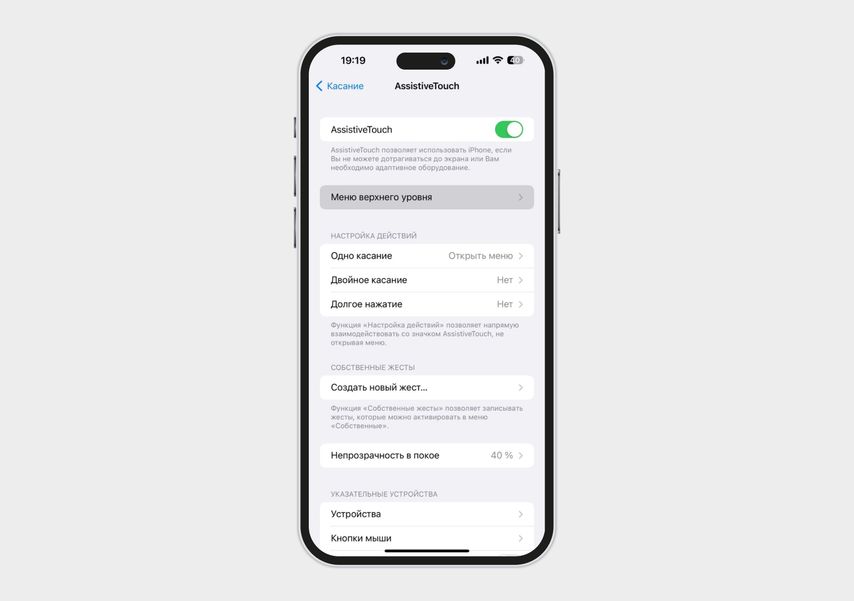
Перейдите в меню Assistive Touch и откройте «Меню верхнего уровня»
Выберите «Пользователь», а в открывшемся списке — «Снимок экрана»
Теперь в меню Assistive Touch будет отображаться иконка «Снимок экрана» — чтобы сделать скриншот, нужно нажать на нее.
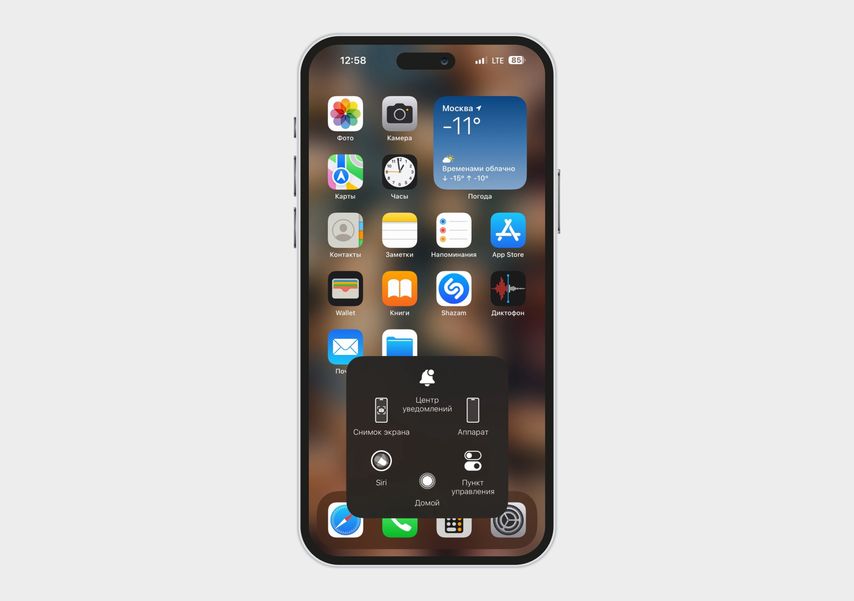
Чтобы сделать скриншот, нажмите на Assistive Touch, а затем выберите «Снимок экрана»
С помощью прикосновения к задней панели. На iPhone 14 и выше можно сделать скриншот с помощью двойного или тройного касания задней крышки. Сначала эту функцию нужно активировать. Перейдите в «Настройки» — «Универсальный доступ» — «Касание» — «Касание задней панели». В открывшемся окне можно выбрать двойное или тройное касание и задать на него функцию «Снимок экрана».
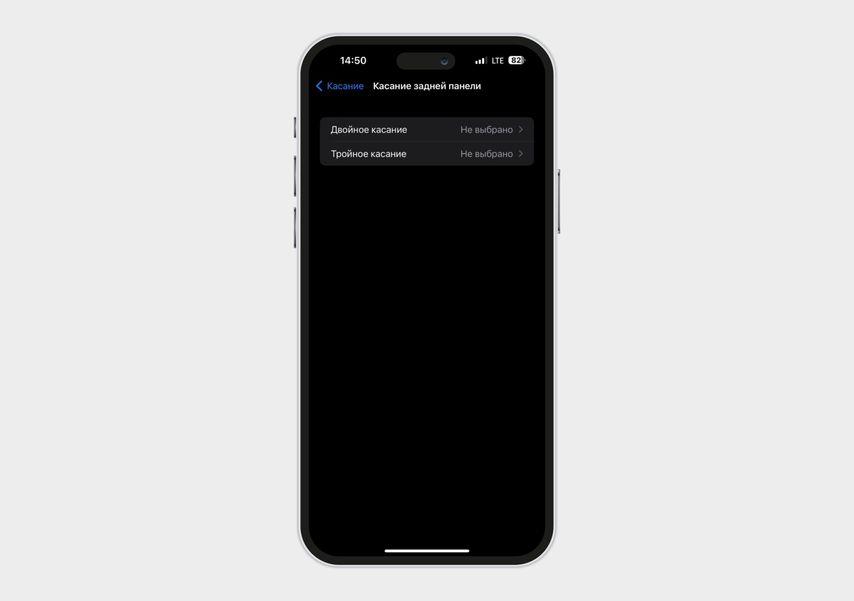
Выберите «Двойное касание» или «Тройное касание»
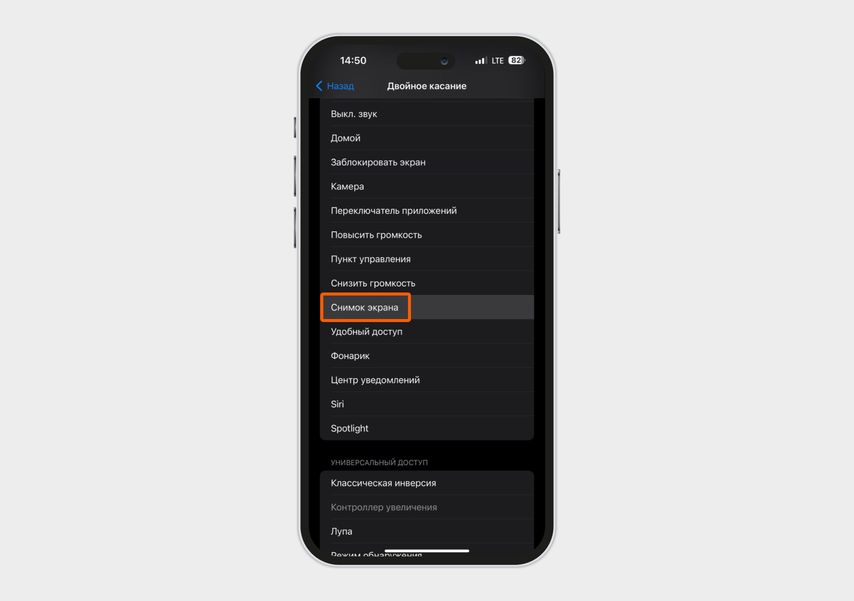
Пролистайте вниз и выберите команду «Снимок экрана»
Теперь, чтобы сделать скриншот, нужно постучать два или три раза по задней крышке iPhone. Функция работает даже на смартфонах с защитным чехлом.
Универсальный способ создания скриншота на смартфонах с Android
Вне зависимости от бренда на всех смартфонах с Android можно сделать скриншот двумя способами.
С помощью сочетания кнопок. На смартфоне с Android, например на Samsung, Huawei и Xiaomi, для создания снимка экрана нужно одновременно нажать на кнопку уменьшения громкости и кнопку блокировки — они находятся на торце смартфона с правой стороны. На смартфонах Honor эти кнопки еще нужно подержать 2–3 секунды.
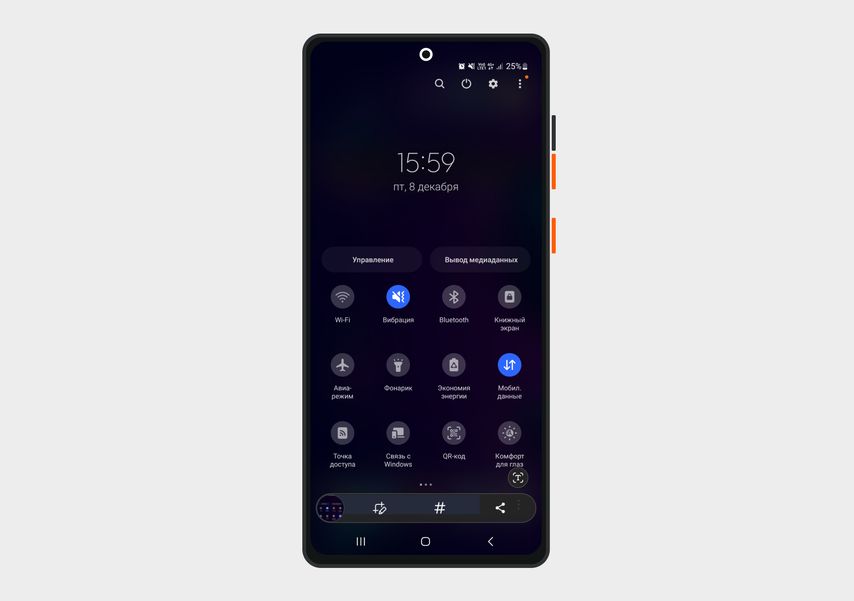
Во встроенных функциях Android есть возможность сделать длинный скриншот — например, текста со страницы браузера. Для этого сделайте снимок экрана кнопками или другим способом. В предпросмотре скриншота нажмите кнопку «Прокрутка».
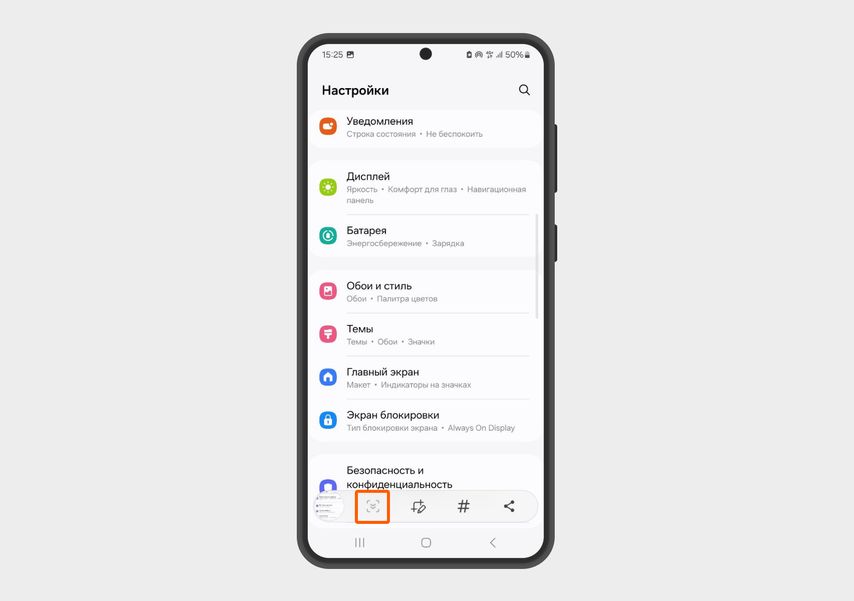
На смартфонах Samsung кнопка «Прокрутка» появляется на панели предпросмотра скриншота — ее можно узнать по стрелкам, направленным вниз
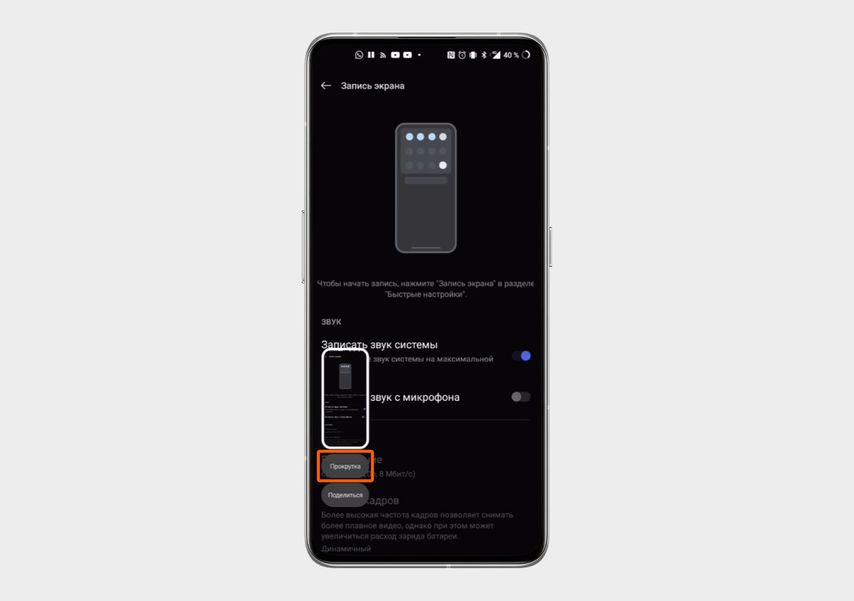
На смартфонах Huawei, Honor, Xiaomi, Infinix и Realme кнопка «Прокрутка» появляется под уменьшенной версией скриншота
Затем выберите длину снимка экрана, пролистав страницу до нужного места. В галерее отобразится длинный скриншот.
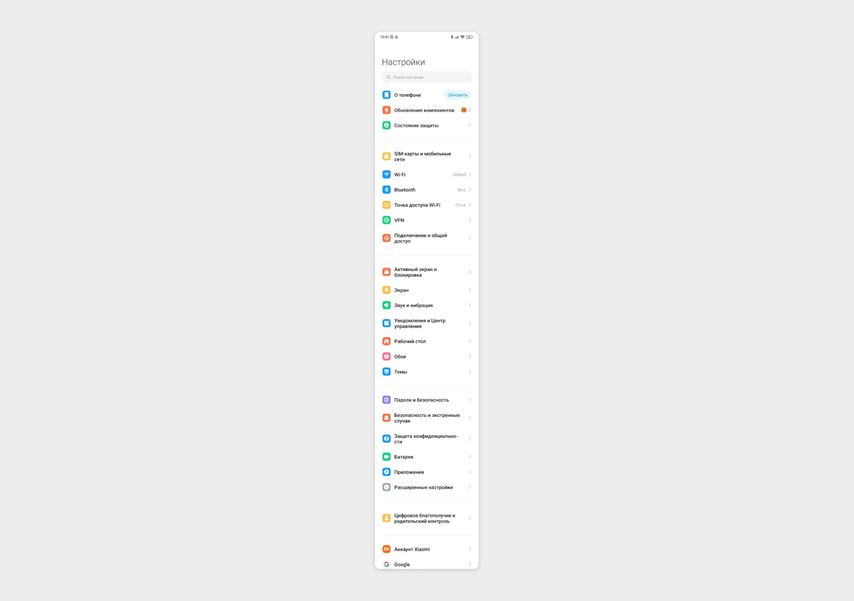
Таким получился длинный скриншот раздела «Настройки» на Xiaomi Redmi Note 11 Pro
С помощью виртуальной кнопки. На всех смартфонах с Android в интерфейсе есть виртуальная кнопка, с помощью которой можно сделать скриншот. Она находится в шторке уведомлений. Проведите по экрану сверху вниз, чтобы открыть шторку уведомлений. Выберите функцию «Создать снимок экрана» — она может находиться на одном из экранов шторки уведомлений.
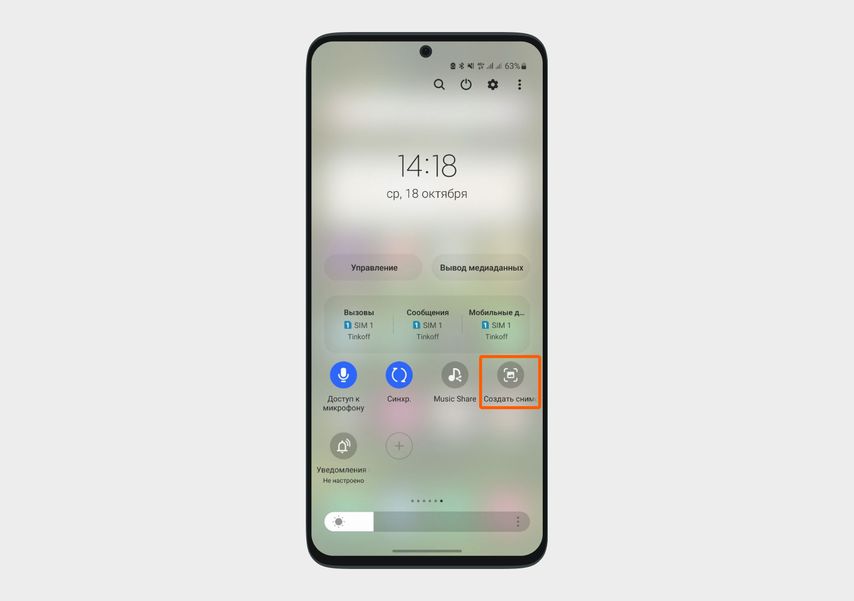
На Samsung S20 виртуальная кнопка «Создать снимок экрана» оказалась в самой дальней части шторки уведомлений
Иногда иконку снимка экрана нужно заранее добавить. В шторке уведомлений нажмите на кнопку «Изменить» — откроется меню доступных переключателей. Найдите иконку «Снимок экрана» и нажмите «+». Иконка перейдет в раздел «Добавленные переключатели».
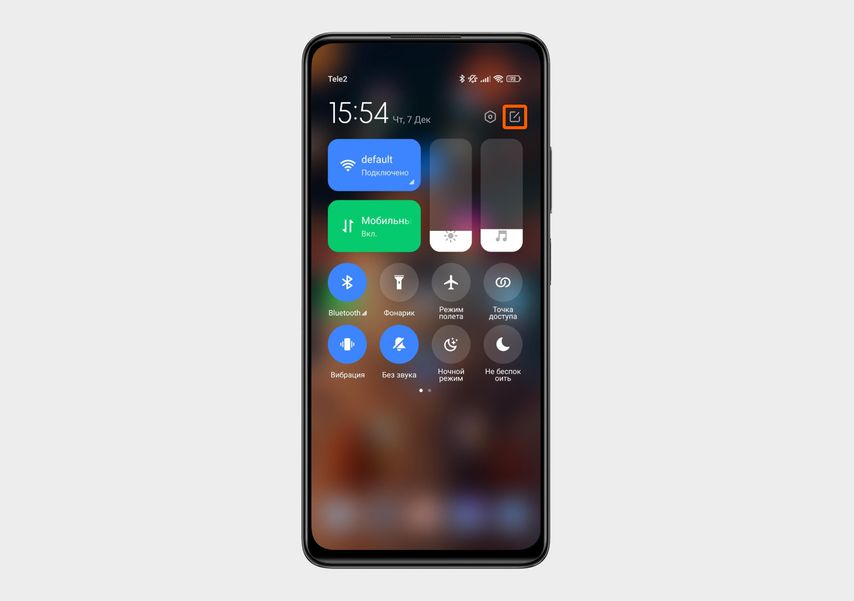
Кнопка «Изменить» находится в правом верхнем углу шторки уведомлений
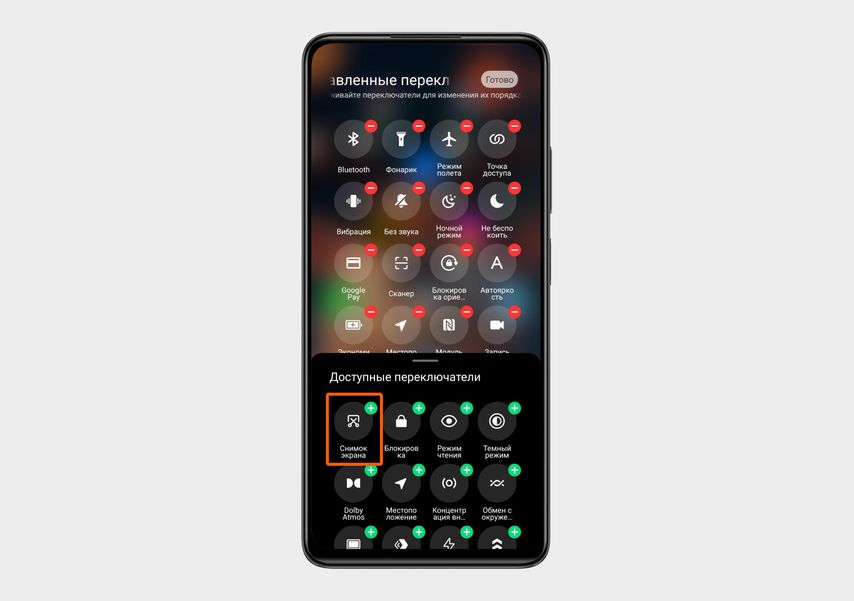
На переключателе «Снимок экрана» изображены ножницы или картина (иконка зависит от модели смартфона)
Виртуальную кнопку скриншота можно перенести — например, на первый экран шторки уведомлений. Для этого снова нужно нажать на значок «Изменить» в шторке уведомлений, а потом перетащить виртуальную кнопку в более удобное место.
Например, можно расположить иконку скриншота на первом экране шторки уведомлений
На смартфонах разных брендов есть жесты для создания снимка экрана, которые дополняют базовые способы. Рассмотрим их.
Как сделать скриншот на смартфонах Huawei и Honor
На смартфонах Huawei и Honor сделать скриншот можно несколькими жестами. Их нужно активировать через «Настройки» — «Специальные возможности» — «Быстрый доступ и жесты» — «Съемка скриншота». В открывшемся окне можно подключить нужный способ создания снимка экрана: «Скриншот костяшкой пальца» и «Скриншот тремя пальцами». Оба способа могут работать одновременно.
Чтобы сделать скриншот всего экрана на смартфонах Huawei и Honor, проведите сверху вниз тремя пальцами или дважды постучите костяшкой по любой части экрана. Чтобы сделать длинный скриншот, нарисуйте на экране букву S. Если требуется снимок определенной области, обведите ее костяшкой пальца.
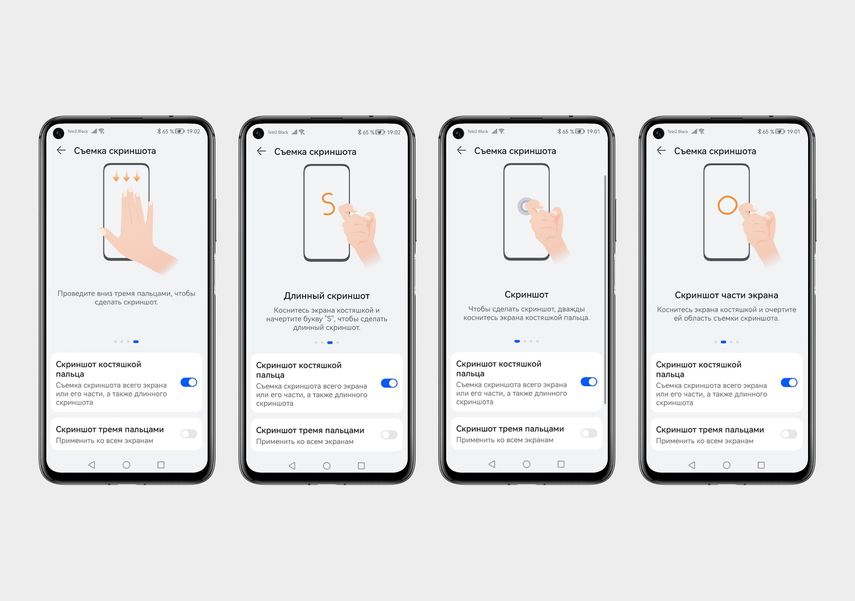
В открывшемся меню можно не только активировать функции создания скриншота, но и посмотреть, какие жесты нужно для этого использовать