Как сделать Яндекс Алису автоответчиком на Андроид
Мне всегда казалось, что автоответчик на телефоне — это что-то бесполезное и даже надуманное, особенно в эпоху мессенджеров. Всё-таки телефонный разговор предполагает диалог и взаимное задавание друг другу каких-то вопросов. А всё, что предлагает сделать автоответчик — это наговорить определённый текст, но так и не получить ответа. В общем, такое себе. Почему-то мне и в голову не пришло, что автоответчик может стать отличной преградой разного рода спамерам, рекламщикам и разным людям, которые попали на ваш номер случайно. Значит, нужно обязательно включить его. Но какой автоответчик для Android выбрать? Обо всём по порядку.

Алиса от Яндекса научилась работать автоответчиком
Чем заменить WhatsApp, если его заблокируют в России
На этой неделе Яндекс выпустил обновление своего фирменного приложения для Android со встроенным автоответчиком, который включён в состав подписки Яндекс.Плюс. Его роль исполняет голосовой ассистент Алиса. Она отвечает звонящему от вашего имени и просит оставить сообщение, после чего отправляет его вам. Разбираемся, как настроить автоответчик на Андроиде.
Как включить автоответчик на Андроиде
- Скачайте или обновите приложение Яндекс для Android;
- Запустите приложение и перейдите во вкладку «Сервисы»;
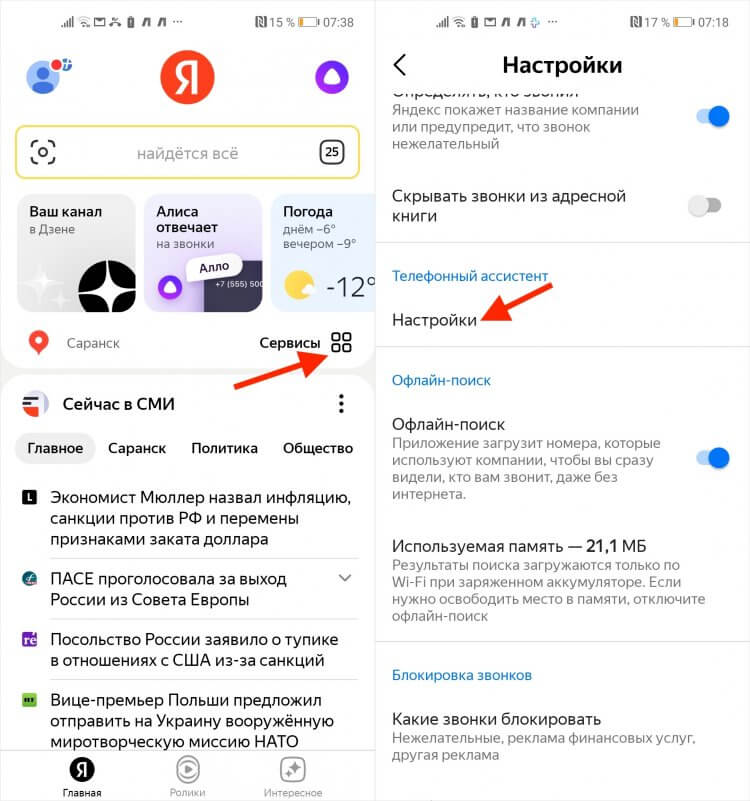
В Яндексе появился встроенный автоответчик
- В открывшемся окне выберите «Определитель номера»;
- В правом верхнем углу нажмите на пиктограмму настроек;
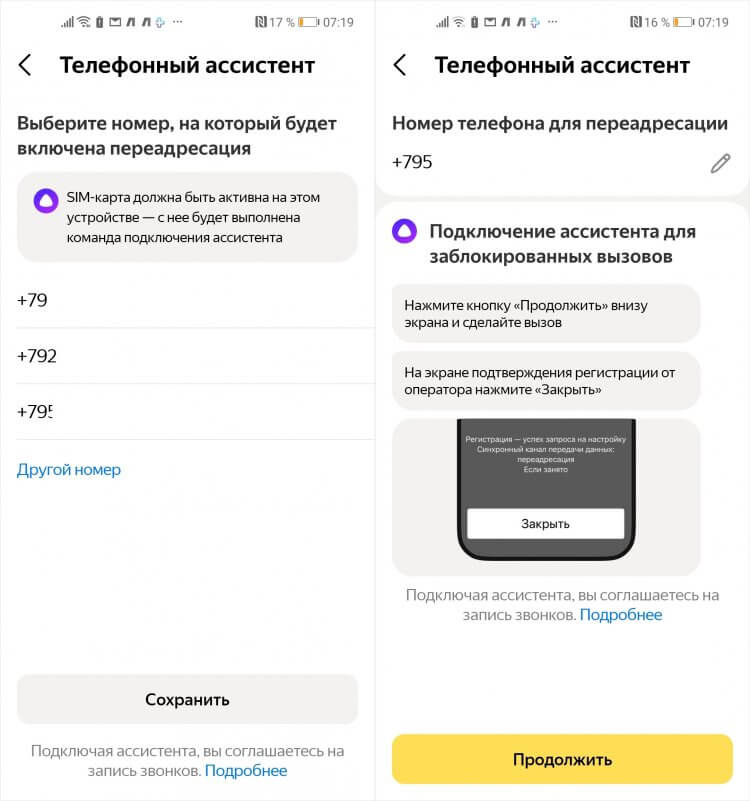
Выберите номер телефона, для которого хотите подключить автоответчик
- Отсюда перейдите в настройки телефонного ассистента;
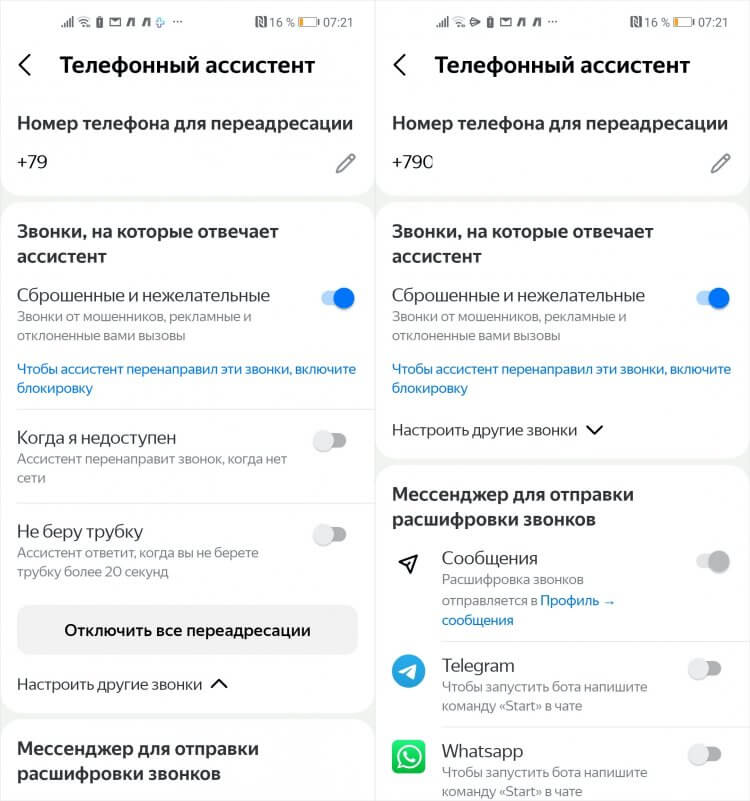
Сообщения от звонивших можно отправить в Telegram
- Включите автоответчик и выберите телефонный номер;
- Выберите условия включения автоответчика и способ доставки сообщений.
Вы можете включить автоответчик для трёх сценариев: сброшенные и нежелательные вызовы, когда вы недоступны или когда не берёте трубку больше 20 секунд. Правда, чтобы послушать спамеров, нужно сначала включить блокировку рекламных вызовов. Только в этом случае звонки будут перенаправлять Алисе, и она сможет на них ответить, записать и отправить вам.
Очень удобно, что автоответчик позволяет прослушать сообщения звонивших вам людей не только в приложении Яндекса, но и отправить их в мессенджер, которым вы пользуетесь. Я выбрал Telegram. Достаточно просто поставить галочку напротив нужного сервиса, а потом включить бота, и все записи будут приходить туда в виде голосовых сообщений. Вам будет достаточно просто прослушать их и принять решение, перезванивать или нет.
Важно понимать, что порофлить над разговорами звонящих вам с ассистентом не получится. Алиса не ведёт диалогов с людьми, а просто представляется, уточняет, что вы не можете ответить на звонок и предлагает оставить сообщение. То есть троллить ваших собеседников, даже если это спамеры, Алиса не будет, хотя, вероятно, умственных способностей ей на это хватило бы. Уж если Олегу от Тинькофф-банка хватило, наверняка и Алиса сдюжила бы. Но разработчики не захотели.
Как отключить автоответчик Яндекса
При желании, однако, можно и отключить автоответчик Яндекса. Например, в ситуации, если Алиса стала брать на себя слишком много, и кто-то из близких начал путаться, не понимая, кто же отвечает за вас на самом деле. В такой ситуации оказался и я сам. Однажды мне позвонила пожилая родственница, которой ответил не я, а голосовой ассистент. В итоге она не поняла, с кем разговаривает, и решила, что трубку сняла моя дочь, которую по стечению обстоятельств тоже зовут Алиса. А ведь попробуй объясни пожилому человеку, что на звонок ответил виртуальный помощник, а не настоящая секретарша.
- Перейдите в приложение Яндекс с Алисой у себя на смартфоне;
- Откройте вкладку «Все сервисы» — «Определитель номера»;
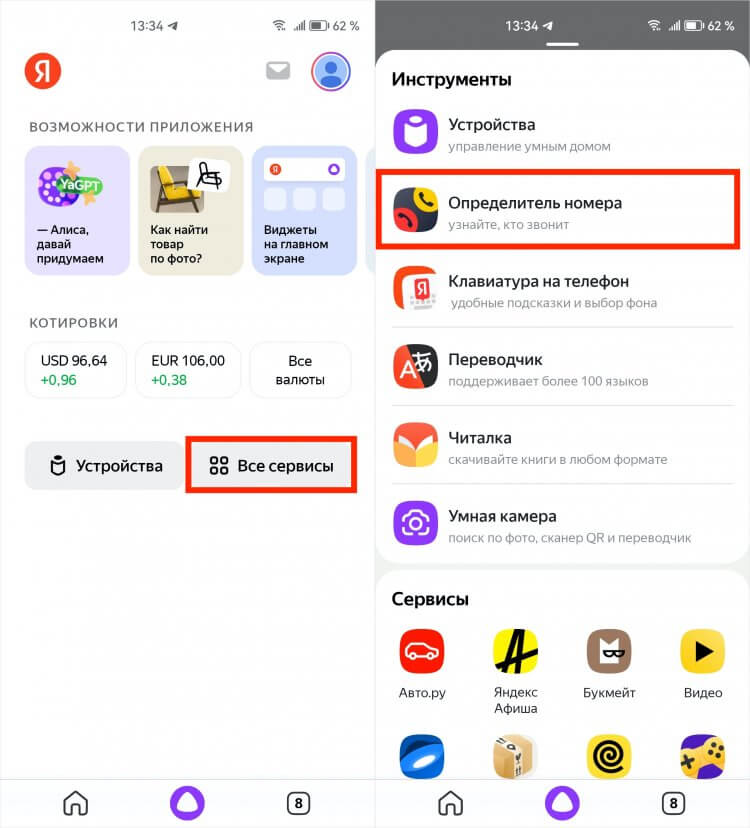
Отключение автоответчика скрывается здесь
- В правом верхнем углу нажмите на иконку шестерёнки;
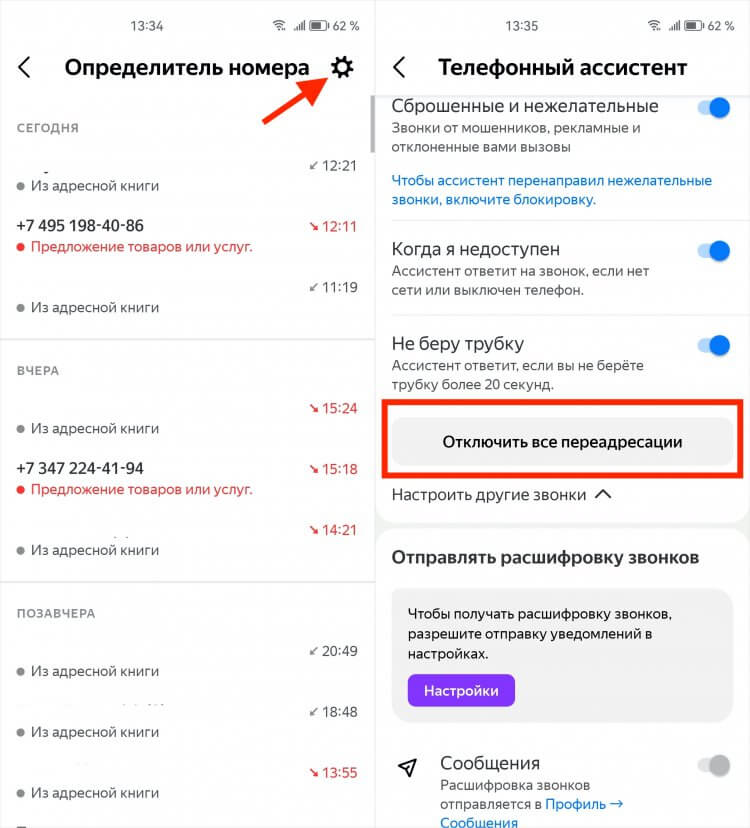
Убедитесь, что переадресации отключились: система пришлет оповещение, которое появится внизу экрана
- В разделе «Телефонный ассистент выберите «Настройки»;
- А в открывшемся окне нажмите «Отключить все переадресации».
Как заблокировать нежелательные звонки
Кстати, если вы ещё включили блокировку спам-вызовов, сейчас самое время это сделать:
- Запустите приложение и перейдите во вкладку «Сервисы»;
- В открывшемся окне найдите «Определитель номера»;
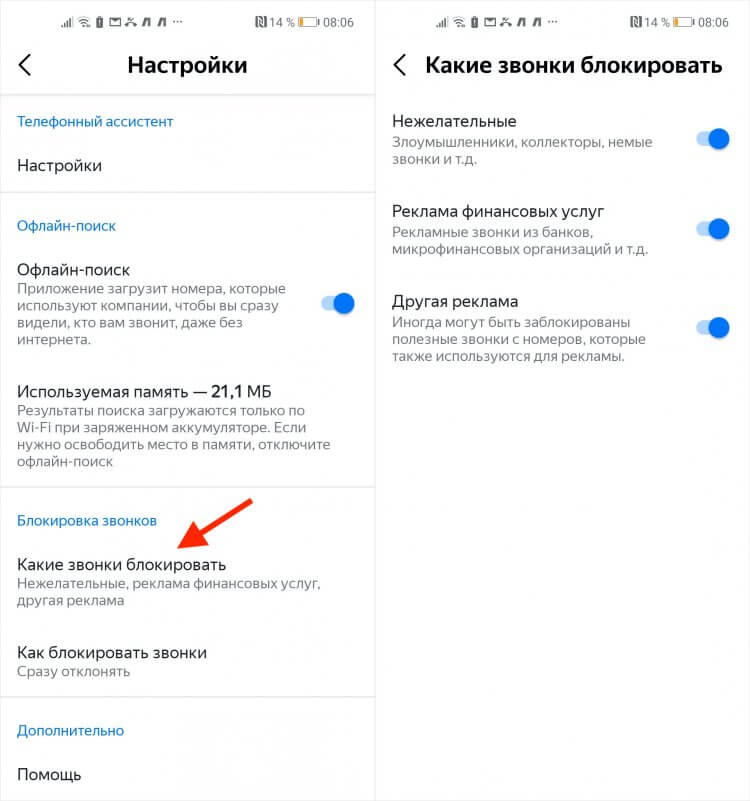
Не забудьте включить блокировку спам-звонков
- Отсюда перейдите во вкладку «Какие звонки блокировать»;
- Включите все три пункта (так блокировка будет более эффективной.
Автоответчик можно использовать с одной стороны — в качестве перестраховки, чтобы убедиться, что Яндекс не блокирует полезные звонки, а с другой — в качестве прокладки между вами и нежелательными абонентами. Благодаря ассистенту вы сможете не брать трубку, но при этом узнать, о чём с вами хотели поговорить. Конечно, при условии, если звонящий согласится называть цель своего звонка. Ведь многие, услышав автоответчик, просто бросают трубку. Но помните, что работает автоответчик только при подключённой подписке Яндекс.Плюс.
Впрочем, практика показала, что при включённой блокировке спам-звонков работы у Алисы как автоответчика сильно поубавилось. Яндекс очень эффективно блокирует нежелательные звонки, препятствуя их прохождению, за счёт чего Алисе и вам просто не приходится отвлекаться на то, чтобы отвечать на них и прослушивать то, что наговорили операторы на том конце провода.
Однако Яндекс сам предупреждает, что блокировка вообще всех спам-звонков (есть три уровня блокировки) может привести к тому, что в их список попадут и вызовы от добросовестных абонентов. Поэтому тут автоответчик может реально пригодиться, потому что он запишет то, что говорят вам собеседники. Но, даже если не согласятся, вы по крайней мере увидите оповещение о том, что они вам звонили, и сможете перезвонить самостоятельно.

Теги
- Безопасность Android
- Новичкам в Android
- Приложения для Андроид
- Яндекс Алиса
Наши соцсети
Новости, статьи и анонсы публикаций
Свободное общение и обсуждение материалов
Умные автоответчики — какой выбрать? Сравнение отечественных голосовых помощников
Виртуальные помощники отвечают на телефонные звонки человеческим голосом, могут поддержать беседу или избавить от спамеров, записывают звонки и присылают расшифровку бесед в Telegram.
Никогда такого не было, и вот опять.
Умные автоответчики появились благодаря интровертам и спамерам. Они снимают проблему непредвиденных входящих звонков, спам-звонков и попыток мошенничества. Кроме того, боту можно доверить общение с курьером и другими сервисами. Умные автоответчики решают все эти задачи, а некоторые из них способны даже на большее.
Маша — секретарь
Как говорится, себя не похвалишь, никто не похвалит. Маша была одним из первых автоответчиков, который появился на российском рынке. В США такие помощники используются повсеместно, но ни один из них не может работать с российскими сим-картами. Вдохновившись функцией call screening от Google, которая есть на телефонах Nexus в Америке, создатели проекта решили перестать бороться с импотенцией и олигополией мобильных операторов, нелюбовью к нежданным входящим и собственной интроверсией и придумали Машу.
Главная идея сервиса принимать звонки с незнакомых номеров, выясняя, откуда звонят. Для этого разработчики сделали регулярно обновляемую базу юридических лиц; номера физических лиц Маша проверяет в интернете. Чтобы заблокировать спам, нужно нажать на соответствующую кнопку после того, как Маша прислала отчет от звонке.
Как подключить
Подключение Маши занимает пару минут. Скачивать приложение не нужно, настроить автоответчик можно в Telegram. Туда же приходит сообщение с аудиофайлом и текстовой расшифровкой разговора.
Как звучит
Голос Маши приятный. Иногда чересчур. Парни иногда жалуются на Машу, потому что их вторые половины порой недоумевают какая такая Маша, почему она берет трубку, чем таким условный Василий занят в то время когда ему звонит его любимая. Сплошная драма.
Особенности
- Маша работает на номере 8-800. Не важно, сколько стоит переадресация у вашего мобильного оператора, звонки Маше будут бесплатными.
- Машу можно научить распознавать имена из ваших контактов. Вообще боты в Telegram не имеют доступ к контактам пользователя, поэтому они показывают только номера, что не очень удобно. Можно интегрировать «Google.Контакты».
- Она помогает элегантно избежать нежелательного общения. Добавьте неприятных людей и компании в избранное, и в следующий раз вместо Маши абонент услышит короткие гудки. Нажмите кнопку «Спам», и вместо гудков будет воспроизводиться сообщение «набранный номер не существует или набран неправильно».
- Маша — не только автоответчик, но планировщик встреч. Причем бесплатный. Ей можно доверить назначение любых встреч, напоминание о них, создание встреч в Zoom. Можно подключить только «Календарь», не подключая автоответчик.
- Бесплатный пакет с базовыми функциями, есть платные тарифы 249 и 399 рублей за расширенный функционал, есть годовой и персональный тариф с живым секретарем.
Олег от банка «Тинькофф»
Привет, Олег! Точнее, «Защитник Олег», как позиционируют автоответчик создатели, «спасает клиентов от опасных, нежелательных и назойливых звонков». Помимо базовых функций, он дает советы о том, как не стать жертвой мошенников и неплохо шутит.
Как подключить
Подключить Олега можно можно тремя способами:
- через мобильное приложение «Тинькофф», написав в чат «секретарь» — для клиентов банка;
- через Telegram (запустите бота OlegOtvetBot) и «ВКонтакте» (напишите сообществу «Олег — телефонный секретарь»);
- через приложение оператора «Тинькофф Мобайл», включая версию Pro с расширенными голосовыми настройками «Олега». (Pro автоматически подключается всем, у кого появляется сим-карта банка).
Как звучит
На любителя, прямо скажем. Ну а что вы от меня хотели, я максимально предвзята. Действительно умеет шутить, ну и как большой плюс нет обмана, что это человек, то, что это робот понятно с первой секунды.
Особенности
- Телефонный секретарь Олег работает бесплатно на номерах любых мобильных операторов России. Использует 8-800 для переадресации.
- Смешно шутит. Похоже, искусственный интеллект Олега действительно обучался на 110 млн звонков (об этом разработчик рассказывал в СМИ). Стоит ему услышать ключевые фразы, например, «назовите данные вашей карты» или «пароль из SMS», и шуточки становятся язвительнее. Говорят, что диалоги Олегу пишут известные сценаристы.
- Расшифровку разговора можно получить не только в Telegram, но и через мобильное приложение или VK.
- Функция Screen Call: во время разговора или если вы не хотите поднимать трубку можно написать Олегу, что сказать, и он озвучит текст звонящему.
- Функция Call Back — Олег перезванивает и узнает, кто и зачем звонил.
- Учитывает предыдущие транзакции пользователя и на их основе может угадывать, что приехала доставка или звонит друг.
Ева от «МегаФона»
Ева появилась в июле 2021 года. Имеет базовый функционал, работает через Telegram, записывает звонки и высылает расшифровку разговора, кажется делает это чуть быстрее Олега.
Как подключить
Нажать кнопку «Включить бесплатно» на сайте оператора, перейти в Telegram-чат и настроить автоответчик.
Как подключить телефонного ассистента
«Яндекс» запустил сервис для ответа на телефонные звонки и их записи через «Алису» Статьи редакции
Помощник работает в паре с определителем номера и доступен бесплатно для всех подписчиков «Яндекс Плюса».
Информация о том, что «Алиса» теперь может отвечать на звонки, а также записывать и расшифровывать разговоры, если пользователь не взял трубку, появилась в «Яндекс.Справке». Функция доступна для iOS и Android приложения «Яндекса».
В компании подтвердили vc.ru запуск телефонного ассистента 15 марта 2022 года. Настроить его можно в приложении «Яндекса», сказав «Алиса, включи определитель номера» или в настройках — в разделе «Сервисы».
Согласно описанию, ассистент работает, если включен определитель номера. Пользователю также нужно привязать номер телефона, а если их привязано несколько, выбрать тот, на который помощник будет отправлять сообщения.
«Алиса» может отвечать на звонок, если пользователь его сбросил, если звонят мошенники или спамеры, а также если пользователь недоступен или не берёт трубку более 20 секунд. Вызовы, помеченные определителем номера как спам, будут перенаправляться на ассистента, если пользователь включил «блокировку спам-звонков», уточнили в компании.
Также пользователю нужно выбрать мессенджер, в который ассистент будет отправлять расшифровки разговоров: в приложение «Яндекса», Telegram или Viber. В «Справке» ещё указан WhatsApp, но в компании уточнили, что мессенджер сейчас не поддерживается.
Для пользователей подписки «Плюс» услуга бесплатна, но некоторые операторы могут брать деньги за переадресацию вызовов. При использовании ассистента в роуминге пользователь оплачивает входящий звонок от абонента и исходящий звонок ассистенту.
Как подключить телефонный ассистент алиса

Разное
Как подключить телефонный ассистент Алиса: пошаговая инструкция
В современном мире использование технологий для облегчения нашей повседневной жизни становится все более популярным. Один из таких инновационных инструментов — телефонный ассистент Алиса от компании Яндекс.
Алиса — это виртуальный помощник, с помощью которого пользователи могут получать ответы на свои вопросы, выполнять команды и настраивать различные сценарии. Если вы хотите узнать, как подключить Алису к своему телефону, следуйте этой пошаговой инструкции.
Шаг 1: Установите приложение Алисы
Первый шаг – скачать и установить приложение Алисы на ваш телефон. Это можно сделать через официальные магазины приложений для Android и iOS. Поиск приложения можно осуществить через поисковую строку, введя запрос «Алиса» или «Яндекс.Алиса».
Шаг 2: Запустите приложение и выполните настройку
После установки запустите приложение Алисы на вашем телефоне и выполните первоначальную настройку. Вам может потребоваться войти в вашу учетную запись Яндекс или создать новую, если у вас еще нет учетной записи.
После входа в учетную запись, приложение Алисы будет готово к работе и вы сможете начать настраивать его в соответствии с вашими потребностями.
Шаг 3: Настройте привязку Алисы к вашему телефону
Чтобы использовать Алису как телефонный ассистент, вам необходимо настроить привязку к вашему телефону. Это позволит Алисе иметь доступ к вашим контактам, сообщениям и другой информации, необходимой для работы в режиме телефонного ассистента.
Чтобы настроить привязку, перейдите в настройки приложения Алисы. В разделе «Настройки» найдите пункт «Телефонный ассистент» и выполните указания на экране. Обычно вам потребуется предоставить соответствующие разрешения для доступа к данным на вашем телефоне.
Шаг 4: Пользуйтесь телефонным ассистентом Алиса
Теперь, когда все настройки завершены, вы можете начать использовать Алису как телефонного ассистента. Вы можете задавать вопросы, запрашивать информацию, отправлять сообщения и многое другое.

Алиса обладает широкими функциональными возможностями. Она может помочь вам найти ресторан, забронировать такси, показать расписание фильмов в кинотеатре и даже узнать погоду. С помощью голосовых команд вы можете управлять вашими устройствами умного дома и выполнить много других полезных задач.

Подключение телефонного ассистента Алиса — это простой, но полезный способ использовать инновационные технологии для своего удобства. Благодаря этому инструменту, вы можете иметь доступ к широкому спектру информации, команд и функций прямо на вашем телефоне.
Загляните в мир Алисы и получите личного помощника, который станет вашим надежным и образованным собеседником, всегда готовым помочь вам в любом вопросе или задаче!
Как подключить телефонный ассистент Алиса?
Добро пожаловать! Если вы хотите узнать, как подключить телефонный ассистент Алиса, то вы попали по адресу. В данной статье я помогу вам разобраться с этим интересным и полезным процессом. Алиса – это голосовой помощник от компании Яндекс, который может облегчить вам жизнь и помочь с различными задачами.
Шаг 1: Подготовка устройства
Прежде чем начать подключение телефонного ассистента Алиса, вам потребуется устройство, способное работать с голосовыми помощниками. Подходят смартфоны на базе iOS или Android, а также умные колонки или смарт-часы. Убедитесь, что на вашем устройстве установлен последняя версия приложения Алиса от Яндекса.
Шаг 2: Открытие приложения и регистрация
Запустите приложение Алиса на вашем устройстве. Если у вас еще нет аккаунта, необходимо зарегистрироваться. Для этого вам потребуется указать свой номер телефона и следовать инструкциям на экране. После успешной регистрации и входа в систему готовьтесь к настройке ассистента.
Шаг 3: Настройка голосового помощника

Ознакомьтесь с интерфейсом приложения Алиса и найдите раздел настройки помощника. Обычно он расположен в правом верхнем углу экрана или на главной странице приложения. Перейдите в этот раздел и следуйте инструкциям для настройки вашего телефонного ассистента Алиса.
Одним из первых шагов будет привязка вашего номера телефона к голосовому помощнику. Это необходимо для того, чтобы Алиса могла обрабатывать ваши звонки и сообщения. Введите свой номер телефона в соответствующее поле и дождитесь подтверждения. Обычно на ваш номер приходит SMS-сообщение с кодом активации, который нужно ввести в приложении.
После успешной привязки номера телефона, вы можете перейти к следующим настройкам, таким как настройка языка и голоса Алисы, установка личных предпочтений и т.д. Обязательно настройте голосовое управление, чтобы ваш Алиса понимала вас без проблем.
Шаг 4: Использование телефонного ассистента Алиса

После завершения настройки вы можете начать использовать телефонный ассистент Алиса. Просто скажите ключевую фразу “Алиса” или активационное слово, указанное при настройке, чтобы она прослушала ваши команды или вопросы.
Алиса может выполнить множество полезных действий, таких как:
- Поиск и воспроизведение музыки
- Отправка сообщений и звонков
- Получение актуальной информации о погоде, происшествиях и новостях
- Решение математических задач
- Управление умными устройствами в вашем доме
- Поиск рецептов и многое другое!
Теперь вы знаете, как подключить телефонный ассистент Алиса и настроить его на вашем устройстве. Следуйте указанным выше шагам и наслаждайтесь всеми преимуществами голосового помощника. Алиса поможет вам во многих повседневных задачах и сделает вашу жизнь проще и комфортнее.
Как подключить телефонный ассистент Алиса: шаг за шагом
В наше время технологии развиваются с огромной скоростью, и у нас появляется все больше возможностей для автоматизации и упрощения нашей повседневной жизни. Одним из таких полезных инструментов стал телефонный ассистент Алиса.
Алиса — это виртуальный помощник, который может выполнять широкий спектр функций — от организации встреч и напоминаний до поиска информации в интернете и управления домашней техникой. В этой статье я расскажу вам, как подключить телефонный ассистент Алиса и начать пользоваться всеми его преимуществами.
Шаг 1: Установите приложение Алиса
Первым шагом в подключении телефонного ассистента Алиса является установка приложения на свой смартфон. Приложение Алиса доступно для скачивания в официальных магазинах приложений — App Store для пользователей iPhone и Google Play для пользователей Android.
Просто найдите приложение в магазине, нажмите на кнопку «Установить» и дождитесь завершения установки.
Шаг 2: Зарегистрируйтесь или войдите в свою учетную запись
После установки приложения Алиса вам необходимо зарегистрироваться или войти в свою учетную запись, если у вас уже есть одна. Для этого просто введите свой номер телефона и следуйте инструкциям на экране.
Шаг 3: Подключите свои устройства
После входа в свою учетную запись вы можете начать подключать свои устройства к телефонному ассистенту Алиса. Для этого откройте настройки приложения и найдите раздел «Устройства».
В этом разделе вы увидите список совместимых устройств, которые можно подключить к Алисе, такие как умные колонки, умные часы, домашние устройства и другие. Просто выберите устройство, которое хотите подключить, и следуйте инструкциям на экране для завершения процесса.
Шаг 4: Настройте предпочтения

После подключения устройств к Алисе вы можете настроить свои предпочтения и параметры. Например, вы можете указать, какую музыку или какие новости вы предпочитаете слушать, или настроить голосовой способ управления устройствами.

Это позволит Алисе лучше понимать ваши предпочтения и предлагать вам больше персонализированных рекомендаций и услуг.
Шаг 5: Начните использовать Алису!
После завершения всех предыдущих шагов вы готовы начать использовать телефонного ассистента Алису. Просто откройте приложение на своем смартфоне или используйте голосовую команду «Алиса» или «Скажи Алисе» на своем устройстве.
Вы можете задавать Алисе различные вопросы, просить выполнить различные действия, организовывать свой день и многое другое. Опишите вашу проблему или запрос, и Алиса постарается найти решение или предложить помощь.
Итак, теперь вы знаете, как подключить телефонный ассистент Алису. Следуя простым инструкциям, вы можете настроить и начать использовать Алису в течение нескольких минут. Наслаждайтесь всеми преимуществами и упрощениями, которые он предлагает вам, и сделайте свою жизнь более комфортной и удобной!
Так что не откладывайте, попробуйте подключить телефонного ассистента Алису прямо сейчас и обретите новый уровень автоматизации и удобства в вашей повседневной жизни!
Как работает телефонный ассистент Алиса?
Теперь Алиса может стать вашим телефонным ассистентом. Она ответит вместо вас на подозрительные звонки, а если вы сейчас не можете взять трубку — запишет разговор и расшифрует его. Телефоный ассистент работает, если у вас включен определитель номера и есть активная подписка Яндекс Плюс.
Как Алиса отвечает на звонки?
«Алиса» в приложении «Яндекс» стала телефонным ассистентом — теперь она умеет отвечать на звонки и присылать расшифровки в мессенджерах. Если пользователь не отвечает на звонок более 20 секунд или сбрасывает вызов, то на него ответит «Алиса». Эта же функция будет работать в случае, когда телефон недоступен.
Как работает телефонный ассистент Яндекс?
Теперь Алиса может стать вашим телефонным ассистентом. Она ответит вместо вас на подозрительные звонки, а если вы сейчас не можете взять трубку — запишет разговор и расшифрует его. Телефоный ассистент работает, если у вас включен определитель номера и есть активная подписка Яндекс Плюс.
Как подключить телефонный ассистент Алиса?
Откройте приложение Настройки и выберите пункт Приложения и уведомления. Нажмите Расширенные настройки, затем выберите Приложения по умолчанию → Помощник и голосовой ввод. Нажмите Помощник и выберите Алиса из списка.
Как позвонить с колонки Алиса на телефон?
Нажимаем на значок телефонной трубки — пойдет вызов. Во время звонка ваша «Станция» включит звуковую сигнализацию и голубую подсветку, а также произнесет имя абонента. Чтобы принять звонок, нужно сказать «Алло», «Ответь», «Подними трубку» или «Прими вызов».
Как отключить телефонного ассистента Алиса?
Как отключить Алису в Яндекс. Браузер на телефонеНайдите пункт «Голосовые возможности»Отключите пункты «Голосовой ассистент в системе», «Чтение страниц»Активируйте пункт «Не использовать голос»May 26, 2021
Как позвонить с Алисы на телефон?
В приложении Дом с Алисой скажите: «Алиса, позвони на колонку» — и нажмите на зеленую трубку рядом с колонкой. Выберите контакт в Мессенджере и нажмите Звонок — собеседник сможет принять вызов как в приложении, так и на колонке с включенной опцией Принимать входящие звонки.
Как работает телефонный ассистент Алиса? Ответы пользователей
Информация о том, что «Алиса» теперь может отвечать на звонки, . Согласно описанию, ассистент работает, если включен определитель номера.
Функцию уже можно включить на iOS и Android. . «Алиса» получила новые возможности: теперь она может выступать в роли телефонного ассистента, .
В приложении Яндекса на iOS и Android появился телефонный ассистент. Алиса может ответить на звонок, когда пользователь не реагирует на .
Телефонный ассистент работает в паре с функцией определителя номера и доступен для всех подписчиков Яндекс Плюса.
«Алиса» в приложении «Яндекс» научилась отвечать на звонки и передавать информацию о входящих вызовах — телефонный ассистент возьмет трубку .
Отсюда перейдите в настройки телефонного ассистента;. Сообщения от звонивших можно отправить в Telegram. Включите автоответчик и выберите .
В мобильном приложении Яндекс появился полноценный телефонный ассистент, работающий на базе Алисы. Нововведение официально заработало с .
Команда Яндекса объявила о запуске новой полезной функции фирменного голосового помощника. Теперь «Алиса» способна звонить по списку .
Яндекс пояснил, что Алиса работает в паре с функцией определителя номера. . Настроить телефонного ассистента можно в приложении, .
Как работает телефонный ассистент Алиса? Видео-ответы
Как установить полноценный голосовой автоответчик на телефон?
android #автоответчик #полезныепрограммы В этом видео я покажу вам, как бесплатно установить голосовой автоответчик .
Как сделать Яндекс Алису голосовым помощником на смартфоне + Секретные функции Яндекс Алисы
Друзья, а давайте установим Алису на наш смартфон быстро и просто? Готовы?! Ну тогда не будем тянуть! Так же в видео .
Телефонный секретарь Олег — что это? Как подключить голосового ассистента Олега
В этом видео я расскажу о телефонном секретаре Олеге, который стал доступен для обладателей любых симкарт.
Телефонные мошенники наткнулись на секретаря Олега из Тинькофф Мобайл��
Схватка искусственного интеллекта и мошеннического — уже реальность. Мошенник в итоге сломался о телефонного .
Как вызвать голосового помощника Алису голосом на телефоне Андроид из приложения Яндекс?
Установка приложения Яндекс на телефон помимо возможности управления умным домом и других интересных функций .
Как заставить Алису позвонить по телефону
Теперь Алиса умеет совершать звонки вашим контактам из телефонной книги устройства. То есть, вы можете сказать ассистенту «Позвони Николаю Сеткину» — Алиса найдет контакт с такими именем и фамилией и совершит вызов.
Как настроить Алису на звонки
Для её активации достаточно открыть приложение «Яндекс» на iOS или Android и сказать голосовому помощнику что-то вроде «Алиса, начни отвечать на звонки». Появится страница с инструкцией по настройке переадресации заблокированных вызовов на «Алису».
Как сделать чтобы Алиса набирала номер телефона
Можно легко позвонить маме, Зайке или рыжей из клуба
Как поясняют разработчики, помощь «Алисы» пригодится в ситуации, когда отвлекаться нельзя, а позвонить нужно: например, за рулём или при уходе за ребёнком. Достаточно сказать: «Алиса, позвони маме» — и она наберёт номер, если открыть ей доступ к контактам.
Можно ли позвонить с Яндекс станции на телефон
Нажимаем на значок телефонной трубки — пойдет вызов. Во время звонка ваша «Станция» включит звуковую сигнализацию и голубую подсветку, а также произнесет имя абонента. Чтобы принять звонок, нужно сказать «Алло», «Ответь», «Подними трубку» или «Прими вызов».
Как позвонить с колонки Алисы на телефон
Позвонить также можно в приложении Дом с Алисой. Для этого нажмите значок телефонной трубки рядом с нужной колонкой.
Что будет если позвонить Алисе
Если ответить на звонок, система автоматически сбросит вызов. Если же перезвонить «Алисе» из журнала звонков, она объяснит, «кто она и зачем звонила». В декабре 2021 года «Яндекс» разрешил «Алисе» звонить по номерам из списка контактов пользователя, но ещё тогда сказал, что сервис не будет работать через аудиоколонки.
Как Алиса отвечает на звонки
Алиса может ответить на звонок, когда пользователь не реагирует на вызов более 20 секунд, сбросил звонок, смартфон недоступен или номер определен как спам. Ассистент сам будет разговаривать с человеком, а после окончания вызова пришлет расшифровку в Telegram, WhatsApp или Viber.
Что может Алиса на телефоне
В Телефон встроена Алиса — ваш персональный голосовой помощник. Она может найти информацию в интернете, подсказать, где поужинать, какая будет погода и многое другое. При этом вам не нужно переключаться между приложениями — Алиса сама обратится к разным сервисам Яндекса и ответит на вопросы.
Как позвонить
Как позвонить по телефону:
- Откройте приложение «Телефон».
- Выполните одно из следующих действий: Введите номер. Для этого откройте панель набора номера
- Нажмите на значок вызова.
- Чтобы положить трубку, нажмите на значок «Завершить вызов». Если окно вызова свернуто, перетащите значок звонка в правую нижнюю часть экрана.
Как позвонить с помощью голоса
Как совершать и принимать звонки:
- Скажите «Окей, Google» или нажмите на значок микрофона.
- Скажите «Позвонить» и имя из списка контактов или номер телефона. Например: «Позвонить Ивану Петрову». «Позвонить домой». «Позвонить 8-123-456-78-90».
Как научить Алису материться на телефоне
Учим Алису материться через сценарии для Яндекс Станции:
- Для создания сценария запускаем приложение «Умный дом с Алисой» и нажимаем в углу экрана на «плюсик»
- Где выбираем «Сценарий»
- Откроется страница для создания нового сценария.
- Придумываем имя для него, например «Алиса матерится»
Как позвонить с помощью ассистента
Скажите «Окей, Google» и произнесите нужную команду:
- «Позвони пользователю [имя]».
- «Позвони в [название компании]».
- «Где ближайшая компания [название]?», затем «Позвони туда».
- «Позвони на [номер телефона]».
- «Набери номер ещё раз».
Как подключить телефон к Яндекс станции
На Станцию можно транслировать музыку с компьютера, планшета или смартфона через Bluetooth — как на обычную беспроводную колонку.Подключить:
- Скажите: «Алиса, включи Bluetooth».
- Запустите поиск устройств Bluetooth на вашем девайсе.
- В списке выберите Станцию и включите музыку.
Что лучше Алиса или Google
С точки зрения возможностей, Алиса действительно уступает Google, но это вопрос времени. А вот с точки зрения самой речи, Алиса на порядок лучше, и скорее всего такое лидерство у неё будет ещё долго. Даже если опустить язык, Алиса разговаривает куда более естественно, чем любой другой ассистент в мире.
Что можно попросить у Яндекс станции
Справочник голосовых команд:
- Послушать трек, альбом или плейлист
- Послушать плейлист с Алисой
- Слушать рекомендованную музыку или музыку определенного жанра и стиля
- Послушать личный плейлист
- Слушать радио
- Послушать утреннее и вечернее шоу Алисы
- Попросить Алису запомнить или забыть меня
Зачем звонить на Алису
Станция — звонок на колонку. С конца ноября Алиса научилась принимать вызовы при входящего звонке. Это означает, что вы сможете общаться собеседником через смарт-колонку без использования смартфона. Данная функция будет полезна, например, когда вам нужно связаться с одним из домочадцев.
Можно ли вызвать скорую через Алису
А еще «Алиса» умеет звонить в экстренные службы — например, можно попросить ее вызвать скорую. Когда в списке есть два контакта с одинаковым именем, «Алиса» уточнит, кому именно нужно позвонить и по какому из номеров, если в карточке контакта указано несколько телефонов.
Что можно попросить включить Алису
- Утреннее шоу Буду развлекать вас каждое утро
- Музыка Запущу под разное настроение
- Включу нужный фильм или сериал в Яндекс.Эфире, YouTube и КиноПоиске Найди видео с котиками
- Подскажу прогноз Расскажи погоду на три дня
- Таймер Помогу не упустить момент
- Местоположение
- Расскажу о себе и вас выслушаю
- Такси
Можно ли звонить с Алисы лайт
Вы можете звонить на свою Станцию Лайт с помощью голосовых команд, а также из приложения Дом с Алисой. Звонки работают только между умными колонками от Яндекса.
Как попросить Алису что то сказать
Навык можно активировать в любом продукте Яндекса, в который встроена Алиса, и в котором доступен ввод текста — в Браузере, Алисе для Windows и т. д. Обратившись к Алисе с командой «запусти навык Озвучить фразу» и следуя инструкциям голосового помощника.
Как попросить Алису
Позовите Алису голосом или нажав на кнопку вызова ассистента; Произнесите кодовую фразу: «Алиса, запомни мой голос»; Представьтесь, чтобы Алиса могла называть вас по имени; Повторите за Алисой несколько тестовых фраз, чтобы она могла лучше запомнить ваш голос.
Яндекс.Телефон предоставляет удобную функцию для звонков с помощью Алисы. Для её активации достаточно открыть приложение «Яндекс» на iOS или Android и сказать голосовому помощнику что-то вроде «Алиса, начни отвечать на звонки». После этого пользователь сможет позвонить своим контактам, используя голосовые команды.
Для того, чтобы Алиса могла совершать звонки, необходимо предоставить ей доступ к контактам на устройстве. При первом запуске функции пользователь должен разрешить приложению доступ к своим контактам. После этого можно сказать Алисе например «Позвони маме» и она найдет контакт с таким именем и фамилией и совершит вызов.
Помощь Алисы может оказаться полезной в тех ситуациях, когда отвлекаться нельзя, а позвонить нужно, например, за рулем или при уходе за ребенком. Чтобы позвонить, достаточно сказать «Алиса, позвони маме» или другому контакту и Алиса наберет номер, если открыть ей доступ к контактам.
Кроме того, можно позвонить на телефон с Яндекс.Станции или колонки Алисы. Для этого нужно нажать на значок телефонной трубки и произнести имя абонента. Если Алиса ответит на звонок, она сама разговоритесь с человеком и после окончания вызова пришлет расшифровку в Telegram, WhatsApp или Viber.
Однако, если попытаться позвонить на номер Алисы, система автоматически сбросит вызов. Если же перезвонить «Алисе» из журнала звонков, она объяснит, «кто она и зачем звонила».
Кроме того, Алиса может выполнять множество других функций на телефоне, таких как поиск информации в интернете, подсказка мест, где можно поужинать, предоставление погодной информации и многое другое. При этом для использования Алисы не нужно переключаться между разными приложениями, так как она сама обращается к разным сервисам Яндекса и отвечает на вопросы.
Таким образом, функция звонков с помощью Алисы предоставляет пользователю удобный и простой способ совершения звонков без необходимости использования экрана устройства. Благодаря этому, пользователь может оставаться свободным в тех ситуациях, когда отвлекаться нельзя.
Похожие публикации:
- Как найти банкомат по номеру
- Как найти товар с алиэкспресс на 1688
- Как утверждаются положения в организации
- Что такое смс банк
Как настроить телефонного ассистента
Для чего нужен Google Assistant, его включение, настройка и удаление
Продвижение технологии распознавания и синтеза речи вкупе с быстро развивающимся искусственным интеллектом обеспечило создание голосовых помощников и внедрение их в телефоны, уже давно успевшие эволюционировать в смартфоны. Примитивные на первых порах, но быстро обучающиеся ассистенты постепенно стали атрибутами и других умных устройств, и современным пользователем теперь воспринимаются как часть повседневной жизни, а не что-то диковинное. Нужное направление задала, как всегда, Apple, представив в 2011 году в составе операционной системы iOS голосового помощника Siri. Идею быстро подхватили гиганты IT-индустрии, приступив к созданию аналогичных проектов.
Не осталась в стороне и Google, явив миру сервис Google Now (больше не поддерживается), осуществляющий поиск при обращении «Окей, Гугл». Теперь «Корпорация добра» развивает другой проект, воплощающий ИИ под названием Google Assistant, более совершенный, способный обучаться и строить диалоги, не теряя логической цепочки, в отличие от примитивного предшественника, выполняющего простые команды.
Для чего нужен Гугл Ассистент
Представленный компанией Google в 2016 году, Google Assistant является голосовым помощником на базе облачных технологий и искусственного интеллекта, обеспечивающим управление продуктами Гугл. Он применим в качестве инструмента для «общения» с устройством и предустановлен на многих смартфонах и планшетах, работающих на Андроид, ноутбуке Pixelbook, смарт-часах на Android Wear, колонке Google Home и беспроводных наушниках Pixel Buds, а также используется в составе приложения Allo. С недавних пор скачать приложение можно и на iOS.
В 2018 году стартовал Google Ассистент, ориентированный на русскоязычного пользователя. Приложение не только исполняет команды, но и может выстраивать диалог с пользователем, используя алгоритм обработки языка и машинное обучение. Попутно помощник собирает информацию на собственном сервере с целью развития, так что по мере взаимодействия с пользователем диалоги становятся более осмысленными.
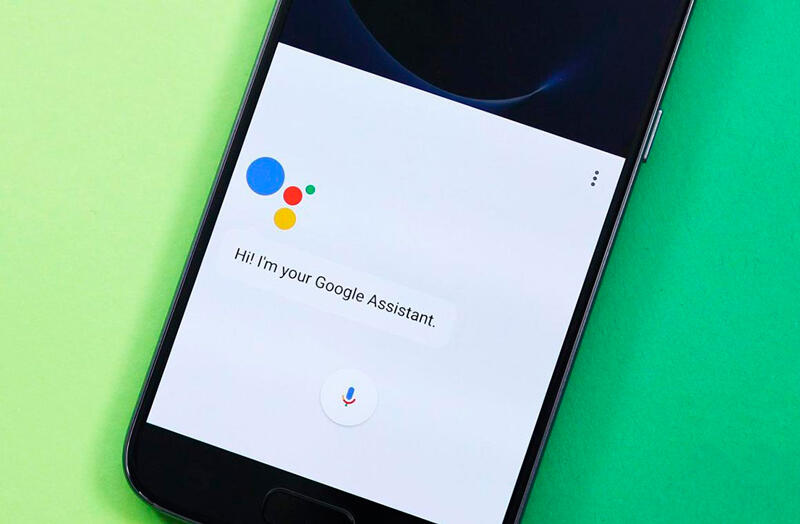
Гугл Ассистент умеет прокладывать маршрут, информировать о пробках на дороге, поможет узнать прогноз погоды, новости, курс валют, подсказать ближайшие заведения, а также совершить звонок, преобразовать в SMS или сообщение WhatsApp речь пользователя, устанавливать таймеры, будильники и многое другое. С функцией Voice Match Ассистент сможет узнавать пользователя по голосу, предоставляя персональную информацию. Пользоваться собственным календарём, фонотекой и прочими сервисами могут до шести человек, что очень удобно, если устройство используют несколько членов семьи. Приложение может управлять настройками девайса, а благодаря интеграции с поисковой системой Google позволит получить доступ к любой информации, которая только есть в сети.
Возможности и без того умных смартфонов значительно расширяются при установке полезных программ. Так, голосовой помощник станет отличным инструментом для упрощения выполнения рутинных задач, причём позволяющим экономить драгоценное время.
Как включить Google Ассистент
Обычно на устройствах Android приложение уже предустановлено, при этом иногда голосовой помощник требует активации.
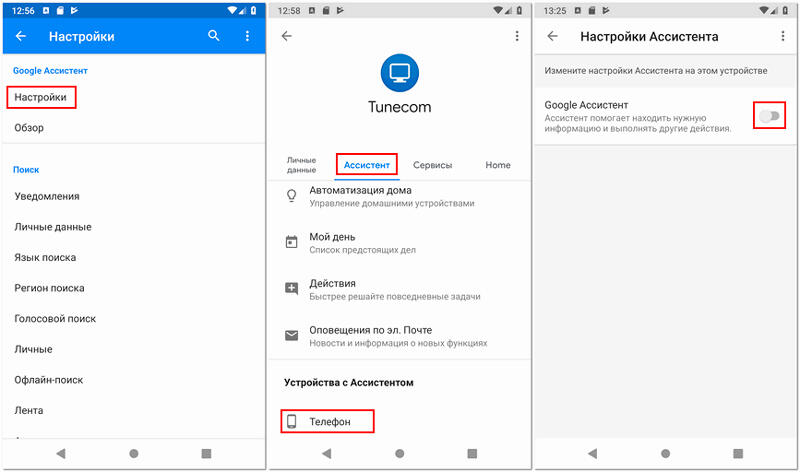
Как включить Гугл Ассистент на смартфоне:
- запускаем приложение Google (находится в папке с софтом Google);
- жмём в правом нижнем углу кнопку «Ещё»;
- выбираем в меню «Настройки», затем из списка – «Google Ассистент»;
- идём во вкладку «Ассистент» и в блоке «Устройства с Ассистентом» выбираем «Телефон»; путём переключения тумблера в активное положение.
Если на вашем устройстве не оказалось встроенного помощника, есть возможность его скачивания и установки вручную из магазина приложений.
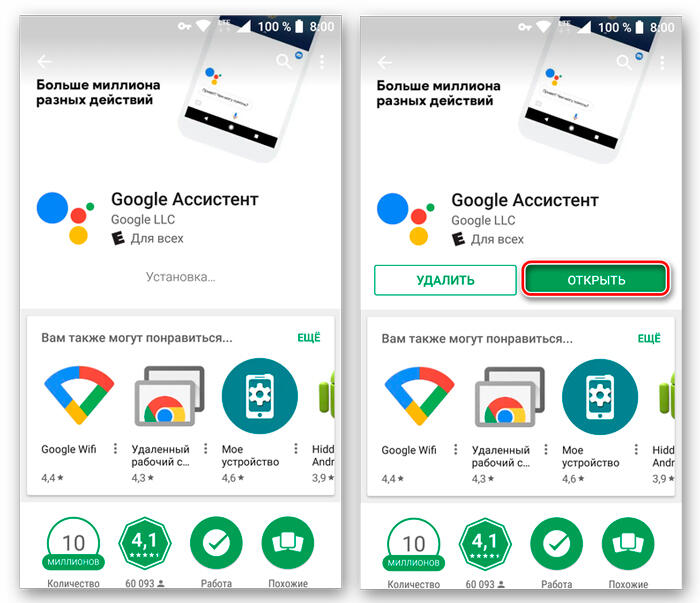
Как установить Гугл Ассистент:
- На Андроид-устройство софт устанавливается путём скачивания его из Play Маркета (доступен, начиная с версии Android0). Установка выполняется стандартно в автоматическом режиме, от пользователя требуется только нажать на кнопку «Установить» на странице приложения и согласиться с условиями. После установки можно сразу открыть программу, нажав соответствующую кнопку;
- На iOS-устройство, несмотря на то, что софт не встроен в систему, скачать приложение можно со страницы в App Store (доступно с версии iOS 10). По причине отсутствия интеграции, возможности голосовой активации с любого экрана не будет.
Как настроить Google Ассистент
Пользоваться Гугл Ассистентом просто. В случае с Андроид-устройствами вызвать его можно на любом экране с помощью всем известной команды «Окей, Гугл» (на некоторых девайсах может также применяться команда «Эй, Гугл») или путём нажатия и удерживания кнопки главного экрана на смартфоне. Кроме того, помощник запускается по значку микрофона, если на рабочем столе стоит виджет со строкой поиска Google. Для полноценной работы с помощником потребуется настройка.
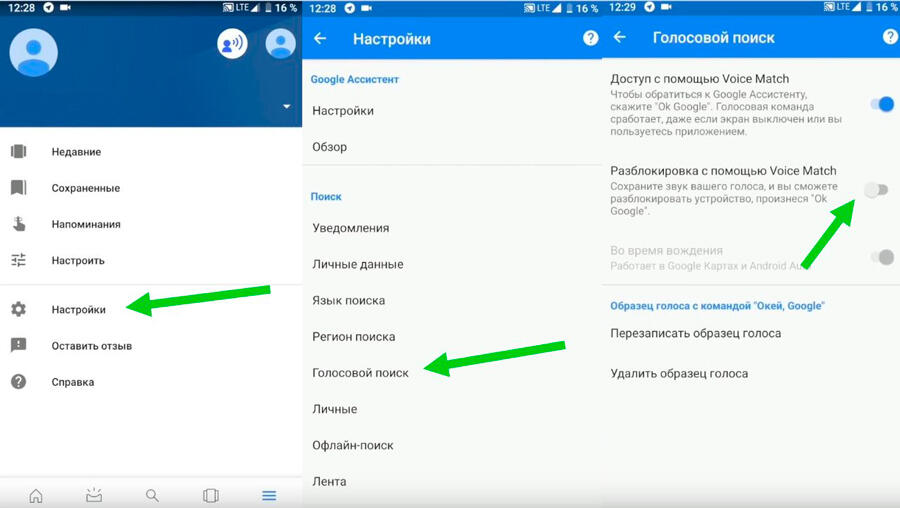
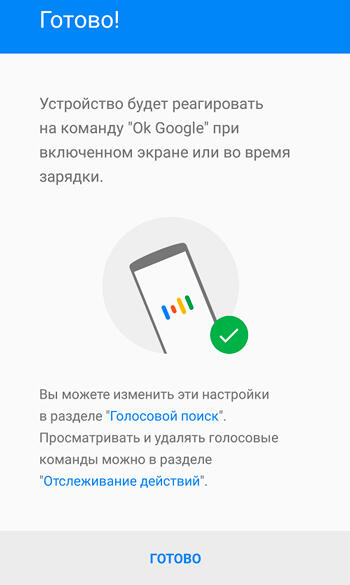
Функция Voice Match позволяет активировать Ассистента голосом и на заблокированном экране (возможность доступна для Android 8.0 и выше).
Перед тем как перейти к использованию Гугл Ассистента, его нужно настроить под определённые задачи. Для этого выполняем следующие действия:
- идём в «Настройки» устройства, выбираем «Google»;
- переходим в раздел «Сервисы в аккаунте» – «Поиск, Ассистент и голосовое управление» – «Google Ассистент»;
- альтернативный способ попасть в настройки помощника мы рассматривали выше (включение Google Assistant);
- перемещаясь по вкладкам, здесь можно легко задать необходимые параметры, например, внести личную информацию, указать способы передвижения, настроить покупки, напоминания, воспроизведение музыки, фото и видео, уведомления, языки для взаимодействия с софтом, опции Voice Match (распознавание голоса) и Face Match (распознавание лица), управление домашними устройствами, обзор своего дня и т. д.;
- в разделе «Телефон» можно активировать возможность персонализации (использовать Ассистента для отправки SMS, доступа к данным календаря, е-мейл, контактам и прочим приложениям), настроить предпочитаемый способ ввода, активировать или деактивировать функцию «Озвучивание результатов» и произвести иные настройки.
Выполнив настройку, ориентируясь при этом на собственные нужды, вы сможете заменить Гугл Ассистентом множество сервисов и переложить на него большую часть задач, что позволит сэкономить массу времени.
Как отключить Google Assistant на Android
Не всем нравится использовать голосовой помощник. Некоторым пользователям он мешает, активируясь, когда это не нужно, другие же замечают потерю производительности смартфона, третьим просто не нужен навязанный Google сервис. Если потребовалось избавиться от Гугл Ассистента, сделать это можно несколькими способами, применимыми в различных ситуациях.
Как отключить Гугл Ассистент
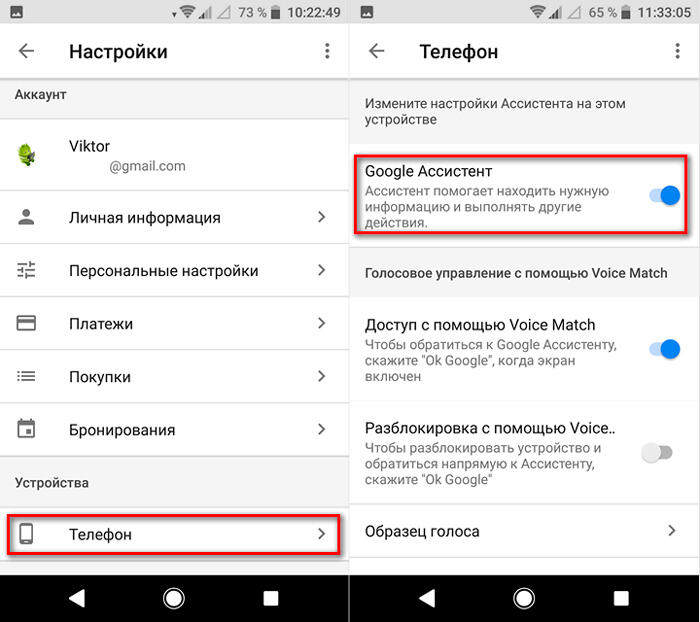
Отключение помощника выполняется следующим образом:
- открываем приложение Google-аккаунта (запускаем с рабочего стола);
- жмём внизу кнопку «Ещё», выбираем из перечня опций «Настройки», после чего находим в списке «Google Ассистент»;
- на вкладке «Ассистент» в блоке «Устройства с Ассистентом» выбираем раздел «Телефон»;
- отключаем инструмент путём перевода тумблера в неактивное положение.
- переходим через настройки смартфона в раздел Google;
- идём в раздел «Сервисы в аккаунте», затем переходим в «Поиск, Ассистент и голосовое управление» и выбираем «Google Ассистент»;
- на вкладке «Ассистент» листаем вниз и находим пункт «Телефон»;
- отключаем помощника.
Как убрать Гугл Ассистент с экрана телефона
Чтобы назойливый помощник больше не маячил на экране, его можно убрать так же просто, как и любую другую иконку приложения.
Для этого жмём и удерживаем объект до появления значка корзины, после чего, не отпуская, перетаскиваем виджет в корзинку, тем самым убираем его с рабочего стола.
Как убрать Google Ассистент с кнопки «Домой»
Для этого в настройках нужно перейти в управление жестами. Меню отличается в зависимости от версии системы и лаунчера модели девайса, например, на смартфонах Xiaomi потребуется перейти в «Расширенные настройки», затем в раздел «Кнопки и жесты».
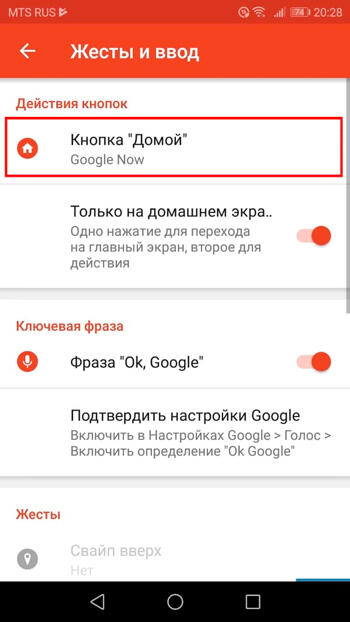
Здесь в пункте «Запуск Google Ассистента» следует выставить значение «Нет», что позволит убрать комбинацию нажатий для старта помощника.
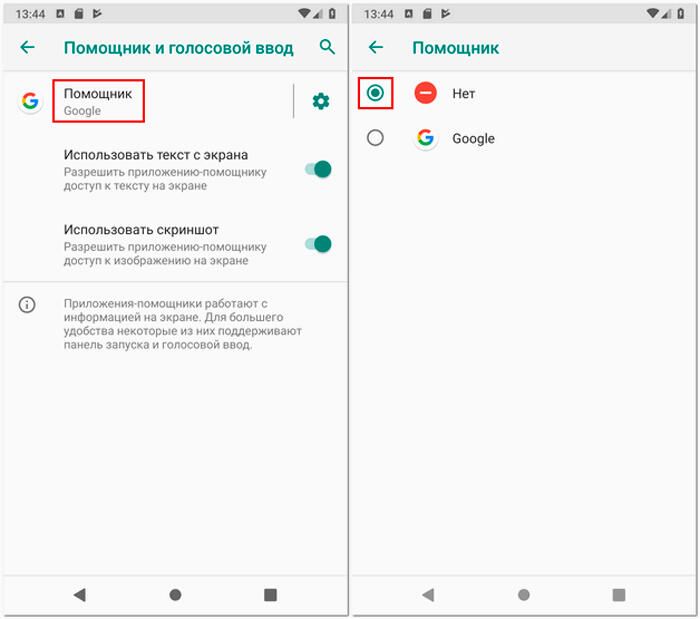
Как убрать Google Ассистент из помощников
Назначенный помощником в системе виртуальный друг от Google убирается просто:
- идём в настройки девайса и переходим к разделу приложений;
- здесь в пункте с умолчаниями выбираем «Помощник» и выставляем для него значение «Нет».
Как удалить Гугл Ассистент
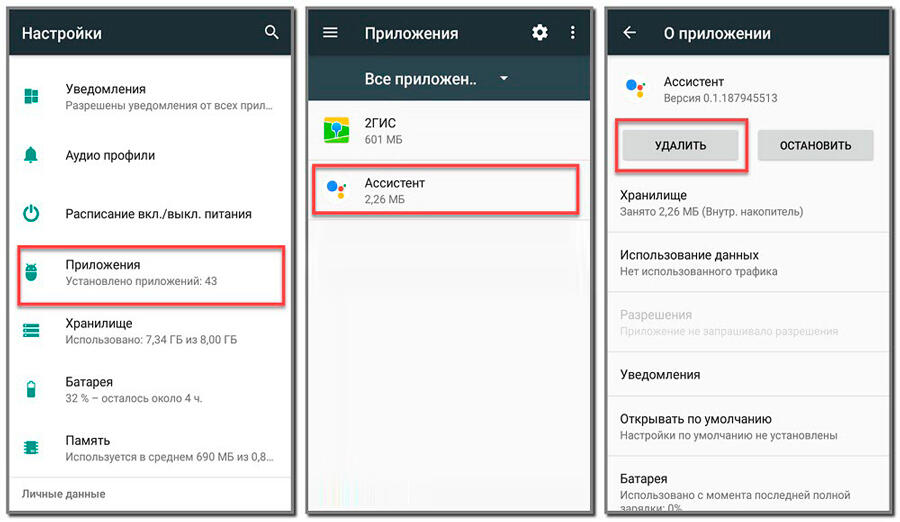
На тех девайсах, где голосовой помощник не вшит в систему, а устанавливался как приложение с Google Play, можно удалить его стандартным образом:
- идём в настройки Андроид-устройства;
- переходим к разделу «Приложения»;
- на вкладке «Все» находим Ассистент и переходим на страницу с приложением;
- жмём «Удалить» и подтверждаем деинсталляцию.
Удаление сервиса, встроенного в систему Android штатными средствами не предполагается, хотя и может быть выполнено по аналогии со сносом прочего системного ПО.
Голосовые помощники ещё далеки от совершенства и не всегда могут быть действительно нужны пользователю, причём, что касается российского потребителя, то зарубежные помощники, даже поддерживающие русский язык, пока не могут предложить максимальную адаптацию, хотя и могут быть полезны. Возможность освободить руки, отдавая команды голосом, особенно ценится, когда пользователь за рулём. И хотя реализация искусственного интеллекта в смартфонах не достигла пика, технологии продолжают совершенствоваться и удивлять.
Как настроить Алису на телефоне Xiaomi
Голосовой помощник выполняет множество полезных функций. На Андроид-смартфонах по умолчанию установлен Google Assistant , но его можно поменять на Алису. В статье поговорим об основных преимуществах ассистента от Yandex , а также узнаем, как его скачать и настроить Алису.
Для чего нужна Алиса
Alisa — «умный» ассистент, созданный российской компанией Яндекс. Помощник рассчитан именно на русскоязычную аудиторию, поэтому функционал более обширный по сравнению с Гугл. Алиса умеет:
- вести диалог с пользователем;
- озвучивать прогноз погоды в конкретном городе;
- запускать любое приложение, установленное на телефоне;
- играть в развлекательные и образовательные игры;
- искать определенные объекты в вашей местности (рестораны, кинотеатры, торговые центры и т. д.);
- вызывать такси;
- управлять просмотром видео;
- осуществлять поиск по фото и распознавать QR -коды;
- устанавливать таймеры и будильники;
- включать музыку и утреннее шоу;
- находить интересную информацию по вашим запросам.
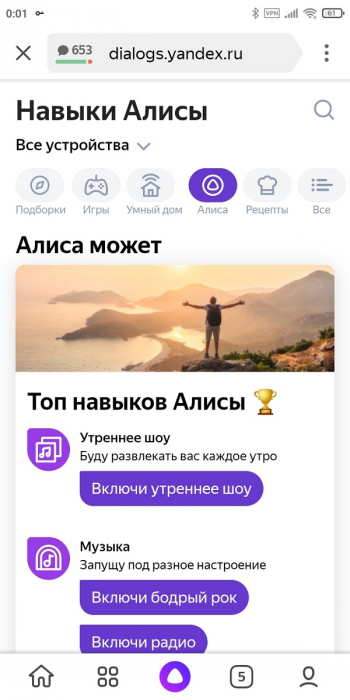
Как видим, Alisa значительно упрощает ежедневную рутину, выполняя огромное количество полезных действий. Голосовой помощник синхронизируется с фирменными сервисами Яндекса, такими как Музыка, Видео, Маркет, Дзен.
Скачивание и установка голосового ассистента
До недавнего времени Яндекс.Алису нельзя было скачать отдельно. Голосовой помощник устанавливался только вместе с основным браузером. Теперь же смарт-ассистент представлен в виде отдельного приложения. Чтобы его скачать, нужно:
1.Открыть Гугл Плей и вбивать в поисковую строку запрос «Алиса — голосовой помощник».
2.Кликнуть по зеленой кнопке «Установить».
3.Дождаться окончания загрузки и установки.
4.Перейти в приложение и предоставить все запрашиваемые разрешения.
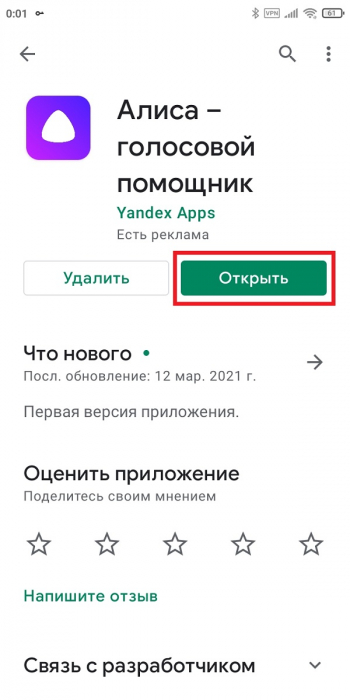
Пользоваться Алисой очень просто: просто нажмите по фиолетовому кругу с белым треугольником и произнесите команду. Если не хотите использовать голосовое управление, кликнете по изображению клавиатуры в правом нижнем углу и напечатайте свой запрос.
Значок приложения находится как на рабочем столе, так и в ленте виджетов. Но для более комфортного использования рекомендуем установить Алису в качестве ассистента по умолчанию. Как это сделать — читайте в следующем пункте.
Как поставить Алису вместо Гугл ассистента
1. Скачайте и установите полноценное приложение «Яндекс».
2.Предоставьте доступ к запрашиваемым данным.
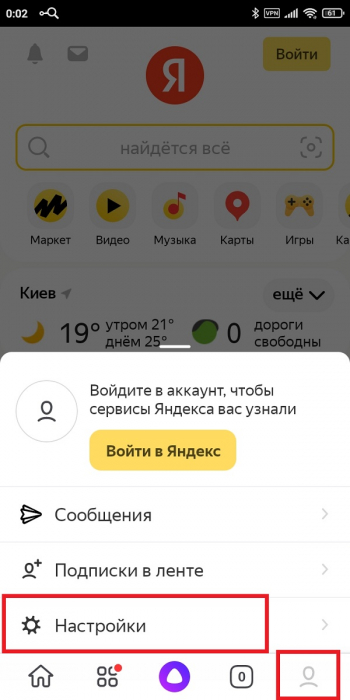
3.Тапните по значку пользователя в правом нижнем углу и зайдите в настройки.
4.Пролистайте страницу до раздела «Алиса». Перейдите во вкладку «Голосовая активация» и передвиньте ползунок в рабочее состояние. По желанию измените ключевую фразу.
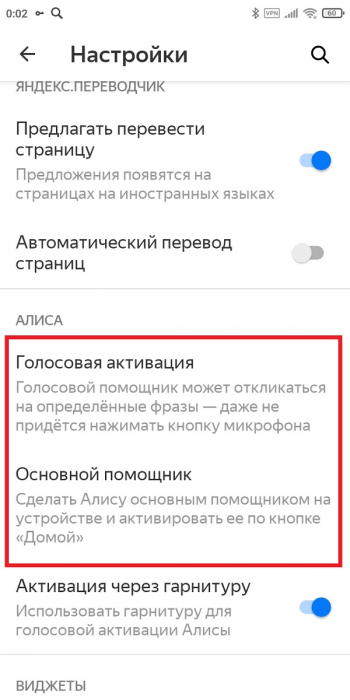

5.Откройте вкладку «Основной помощник», и в строке «Помощник по умолчанию» выставьте «Алиса».
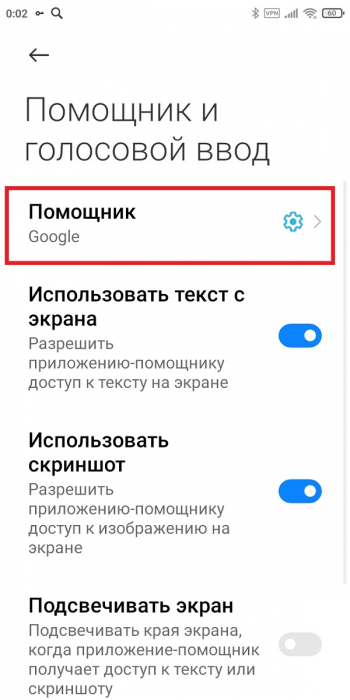
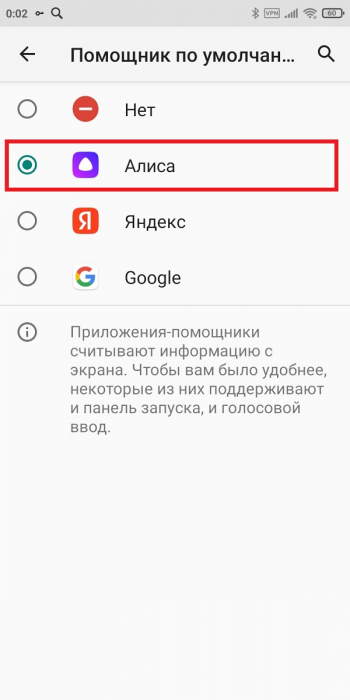
6.Вызовите ассистента длительным нажатием на виртуальную кнопку «Домой».
Мы разобрались, как поставить Алису вместо Гугл ассистента на смартфоне Xiaomi . Это очень легкая и быстрая процедура. Пишите в комментарии, каким смарт-помощником пользуетесь.
Google Ассистент на Android: как установить, настроить и использовать

Голосовой помощник Google Assistant с каждым днем становится все более многофункциональным и продуктивным, но многие пользователи по-прежнему игнорируют его использование.
Для тех, кто только планирует получить новый опыт взаимодействия со своим мобильным телефоном, и для людей, незнакомых с возможностями Google Assistant, мы решили подготовить подробный обзор невероятно полезной функции. Вы узнаете, как установить приложение, каким образом им можно пользоваться и как ассистент сможет вам помочь.
Установка и запуск Google Assistant
Если вы являетесь счастливым обладателем современного смартфона, работающего под управлением операционной системы Android 5.0 и старше, то велика вероятность, что «Гугл Ассистент» уже предустановлен на вашем устройстве. Если же его нет, то скачать программу можно из фирменного магазина приложений Play Маркет.

Для первого запуска помощника необходимо воспользоваться приложением Google. Для активации и настройки ассистента нужно перейти во вкладку «Обновления». Для корректного функционирования приложения оно запросит у вас соответствующие разрешения и предложит произвести Voice Match для определения и последующего распознавания вашего голоса. При настройке работы голосового ассистента можно отметить пункт «Разблокировка с помощью Voice Match». Это позволит активировать помощника даже при заблокированном экране. Соответствующую настройку можно обнаружить в подменю «Голосовой поиск» в настройках приложения Google.


Вызвать Google Assistant можно следующими способами:
- Запустить отдельно установленное приложение;
- Произнести фразу «Окей, Google»;
- Зажать виртуальную кнопку «Домой» (в некоторых моделях смартфонов на Android);
- Нажать на соответствующую иконку на виджете поиска Google.
Какие функции выполняет Google Assistant
Перейдем к самому интересному, а именно – к возможностям «Гугл ассистента». Ваш голосовой помощник может запустить любой нужный сайт, найти необходимое место и проложить к нему маршрут в «Гугл картах», предоставить прогноз погоды, подсказать ответ на тот или иной вопрос. Вы можете спросить у ассистента, будет ли завтра дождь или как кушать роллы с помощью китайских палочек.
Очевидно, что для ответа на большую часть ваших вопросов «Гугл ассистент» обращается к интернету, но он также без проблем может найти информацию в отдельных приложениях (например, в электронном ящике).
Google Assistant – прекрасный компаньон в вопросах личных увлечений и хобби. С его помощью вы можете узнать, как накануне сыграла ваша любимая команда, или когда стоит ожидать следующего боя вашего любимого боксера. Просто произнесите фразу, к примеру, «Как сыграл «Зенит?» и вам будет доступна вся информация.
Ни для кого не секрет, что русский язык является невероятно богатым, поэтому незнание некоторых слов не считается зазорным. Тем не менее, «Гугл ассистент» может не только дать вам определение сложного слова, но и найти для него синоним («Синоним к слову «чопорный»»).
Возможности ассистента можно использовать для быстрого доступа к настройкам конфиденциальности устройства. Вы можете запросить у Google Assistant историю вашего поиска или попросить его изменить настройки безопасности.
Если вы являетесь поклонником просмотра видеороликов на YouTube, то вы можете заметно ускорить процесс поиска нужного видео, произнеся команду «Найди на YouTube «название искомого ролика».
Иногда бывают такие ситуации, когда нужно срочно позвонить, но нет возможности это сделать (например, за рулем автомобиля), то не бойтесь обратиться за помощью к «Гугл Ассистенту». Произнесите команду «Позвони «имя контакта», и он сам все за вас сделает.

Помимо перечисленных возможностей Google Assistant также способен установить вам будильник на определенное время, перевести для вас курс валют, сделать заметку, включить фонарик, переключить текущую композицию в музыкальном проигрывателе и так далее.
Для полноты картины рекомендуется скачать фирменное приложение «Команды для Google Ассистент», из которого вы узнаете на что еще способен ваш помощник.
Почему не работает Google Ассистент
Если вы столкнулись с тем, что Google Assistant по какой-то причине не работает, то первым делом стоит попробовать перезагрузить устройство. Далее рекомендуем проверить совместимость вашего гаджета с приложением. Для этого уточните версии ОС Android (должна быть старше 5.0) и приложения Google (от 6.13 и старше), а также удостоверьтесь, что у вас имеется как минимум 1 Гб оперативной памяти.
Далее необходимо проверить не выключено ли на вашем устройстве голосовое управление. Зайдите в приложение Google, сверху справа нажмите на значок с тремя точками. В появившемся окне перейдите в меню «Настройки», а затем в раздел «Голосовой поиск». В списке найдите пункт «Voice Match», включите «Доступ с помощью Voice Match». Если это не поможет, то, как вариант, еще можно перезаписать образцы вашего голоса в настройках «Голосового ввода».

Другими проблемами на пути к корректной работе «Гугл Ассистента» могут стать неработоспособный микрофон, плохое интернет-соединение, другие установленные голосовые помощники.
Краткое резюме
Надеемся, что после прочтения нашей статьи вы сможете без проблем установить Google Ассистент, настроить его и активно пользоваться широкими возможностями приложения. Незабываемый опыт вам гарантирован.
Похожие публикации:
- Как играть в пс4 на телефоне
- Как отключить безопасную загрузку windows 10
- Как сбросить bios до заводских настроек
- Как управлять алисой с компьютера