Устранение проблем с вылетом приложений на Android
Приложения на платформе Android играют важную роль, предоставляя множество функций и позволяя использовать телефон для запуска игр. Однако иногда в процессе работы ПО могут происходить ошибки, приводящие к экстренной остановке и более серьезным последствиям. В ходе нашей сегодняшней инструкции будет рассказано обо всех основных причинах и методах устранения подобных проблем.
Исправление вылета приложений на Android
Существует весьма большое количество глобальных ошибок на Android, возникновение которых напрямую связано с вылетами и некоторыми другими трудностями. В то же время вылет программы может происходить по индивидуальным причинам, требующим соответствующего решения. Мы постараемся уделить внимание большинству вариантов, но из-за особенностей каждого ПО нельзя гарантировать успешное избавление от трудностей.
Способ 1: Приложения Google
Основными приложениями на Android выступают различные процессы и службы Google, зачастую установленные на смартфоне по умолчанию. В число сопутствующих неполадок входит ошибка «Приложение Google остановлено», вызванная соответствующим ПО. Про поиск ее причин мы рассказали в инструкции по следующей ссылке.
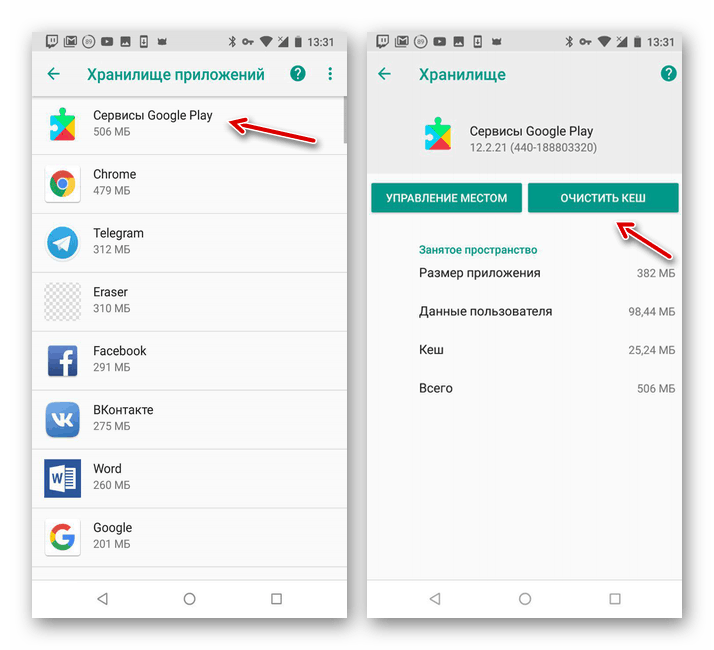
Аналогичным образом нередко может возникать сообщение об экстренной остановке Google Play Маркета. На такой случай нами также подготовлены статьи с несколькими вариантами решения проблемы. При этом большинство решений являются универсальными и будут нами упомянуты далее.
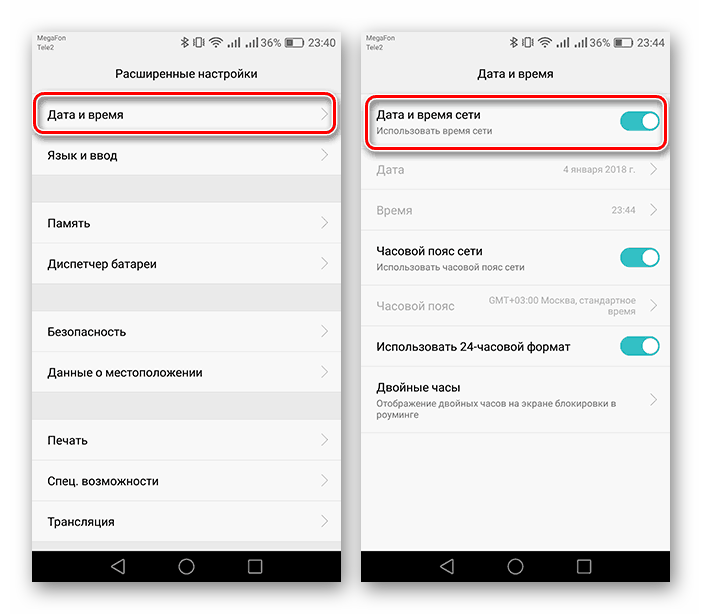
Некоторые из возможных проблем могли быть нами пропущены. Чтобы наверняка избавиться от вылетов, полностью ознакомьтесь с данной статьей.
Способ 2: Стандартные приложения
Как и в случае с Google, на Android-устройствах могут присутствовать проблемы с вылетами стандартного ПО. Среди подобного наиболее важными являются «Настройки», исправление ошибок в которых было нами описано отдельно. Большая часть рекомендаций также полностью применима и в других ситуациях.
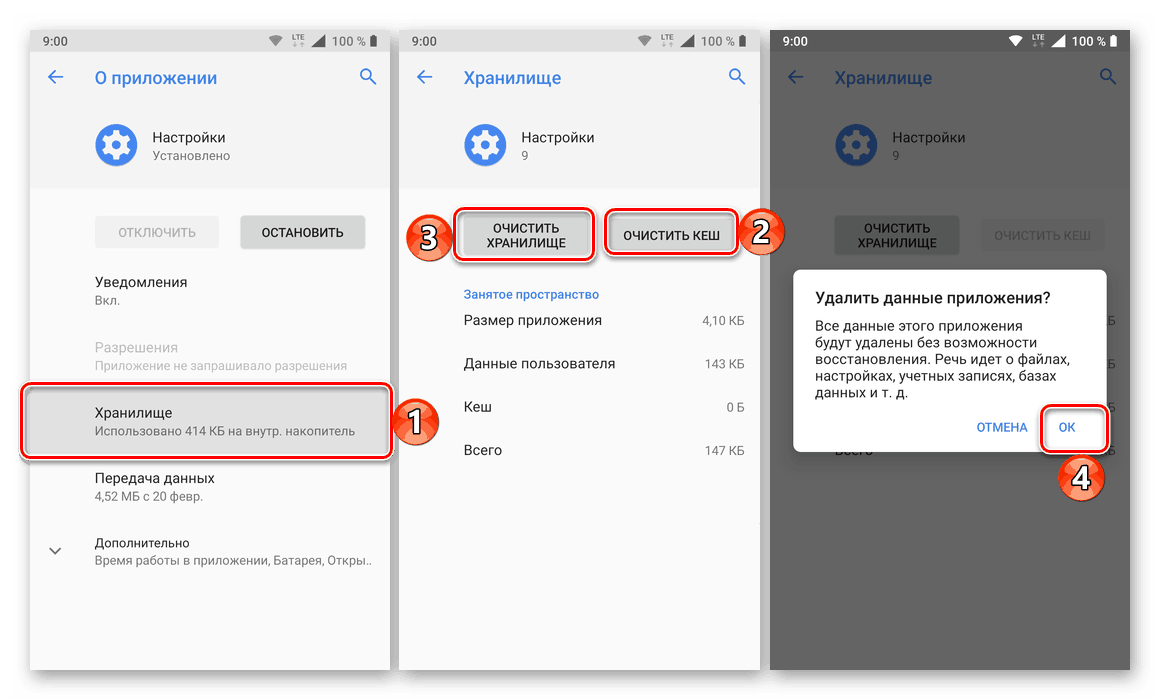
Способ 3: Очистка кэша
Самым универсальным решением неполадки с вылетом приложений является очистка кэша, помогающая избавиться от ошибки в большинстве случаев. Для этого потребуется воспользоваться стандартными «Настройками», выбрав нужное ПО из полного списка и воспользовавшись кнопкой «Очистить кэш». Вместо этого можно прибегнуть и к сторонним решениям вроде CCleaner, автоматизирующим и упрощающим этот процесс. В целом процедура требует минимум действий и была нами описана ранее.
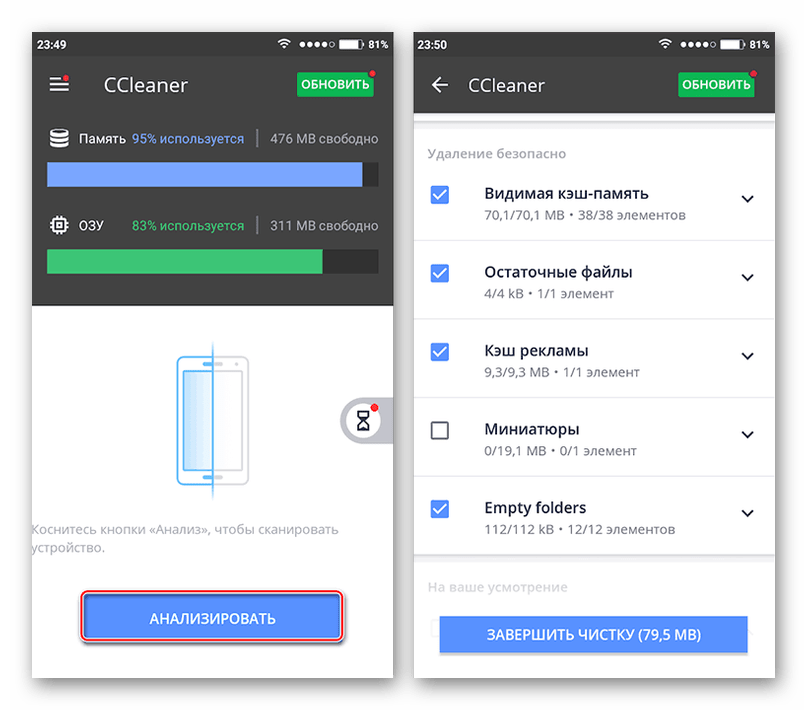
Способ 4: Переустановка приложений
Достаточно эффективным способом является не только очистка кэша, но и полное удаление с повторной установкой. Несмотря на необходимость работы с каждым приложением по отдельности, метод более радикален и может потребовать больших затрат времени. Обо всем, что нужно знать для правильной деинсталляции, нами было рассказано в следующих инструкциях.
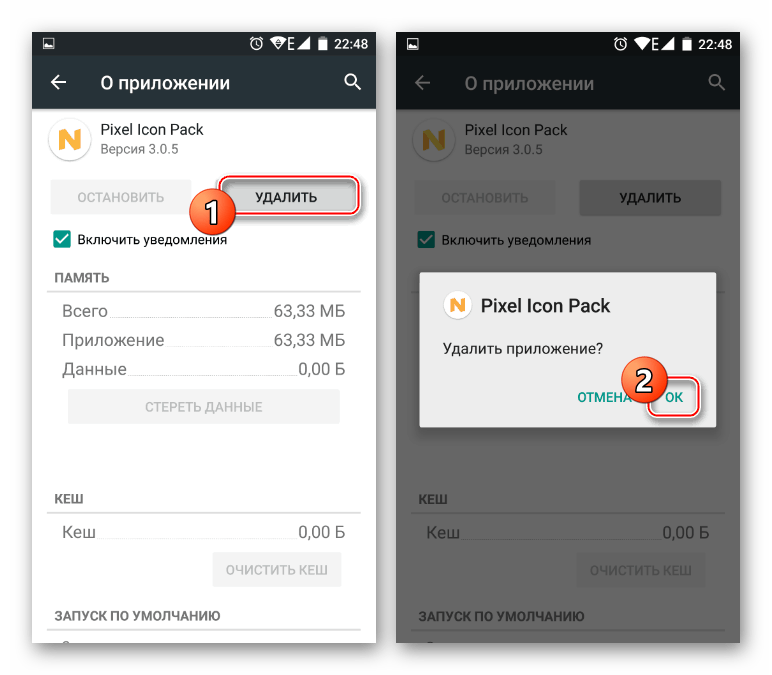
Если вылеты связаны со стандартными службами и сервисами, удаление все равно способно помочь. Однако в таком случае необходимо будет воспользоваться компьютером.
Способ 5: Работа с обновлениями
В качестве вспомогательного варианта исправить проблемы с вылетами можно путем установки свежих обновлений для приложений. Об этом нами было рассказано в статье по ниже представленной ссылке. При этом в качестве решения может точно так же выступать удаление обновлений.
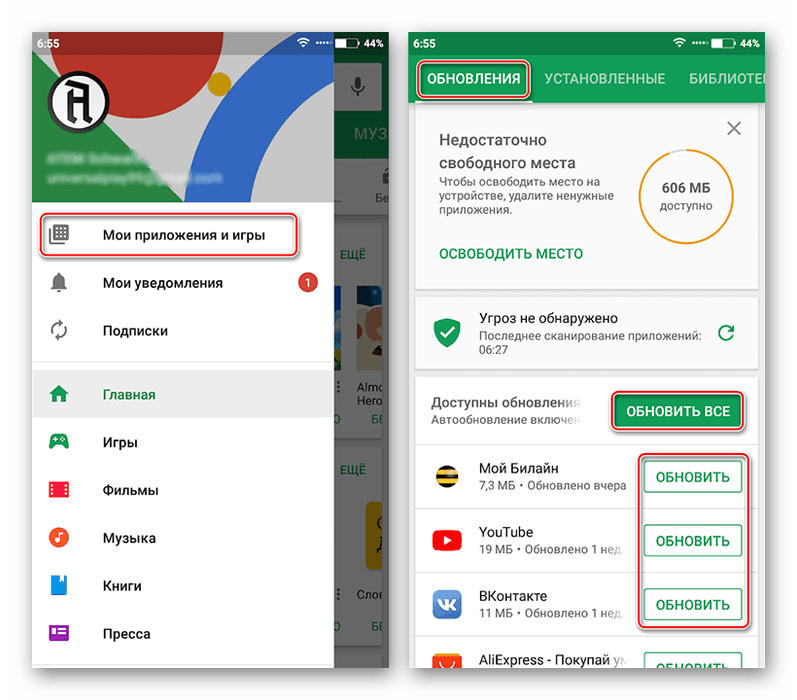
Подробнее: Установка и удаление обновлений для ПО на Android
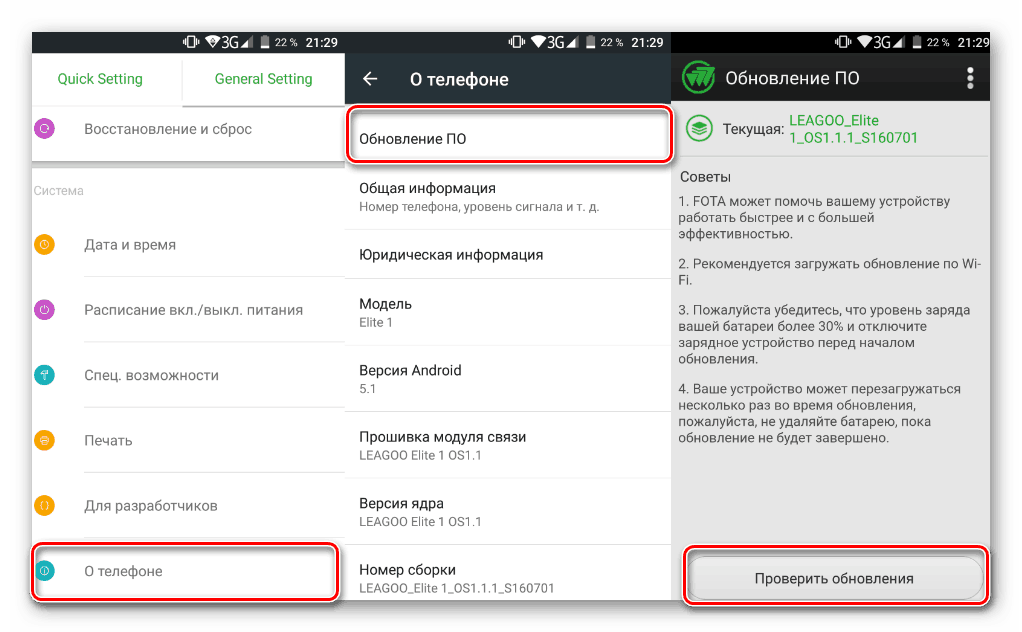
Еще одним схожим решением является обновление операционной системы до более актуальной версии. Связано это с тем, что свежие выпуски имеют меньше багов и гарантируют улучшенную совместимость с приложениями. Однако применимо подобное далеко не для всех моделей смартфонов.
Способ 6: Проверка на заражение вирусами
Для Андроид существует ряд вредоносного ПО, вполне способного заразить устройство и привести к некорректной работе как операционной системы и стандартных компонентов, так и отдельно взятых приложений. Чтобы избавиться от данной неприятности, можно воспользоваться специальными средствами, уже рассмотренными нами. При этом в случае обнаружения и удаления зараженных файлов иногда требуется очистка кэша или даже переустановка ПО, о чем мы уже рассказывали выше.

Способ 7: Поиск проблем с производительностью
Из всех существующих неполадок, влияющих на вылет приложений, менее очевидной является несоответствие телефона системным требованиям. Зависит подобное от того, что большинству приложений недостаточно наличия совместимой версии Android, а требуются и другие, достаточно производительные, компоненты. Более подробно эту тему мы рассмотрели в соответствующей инструкции.
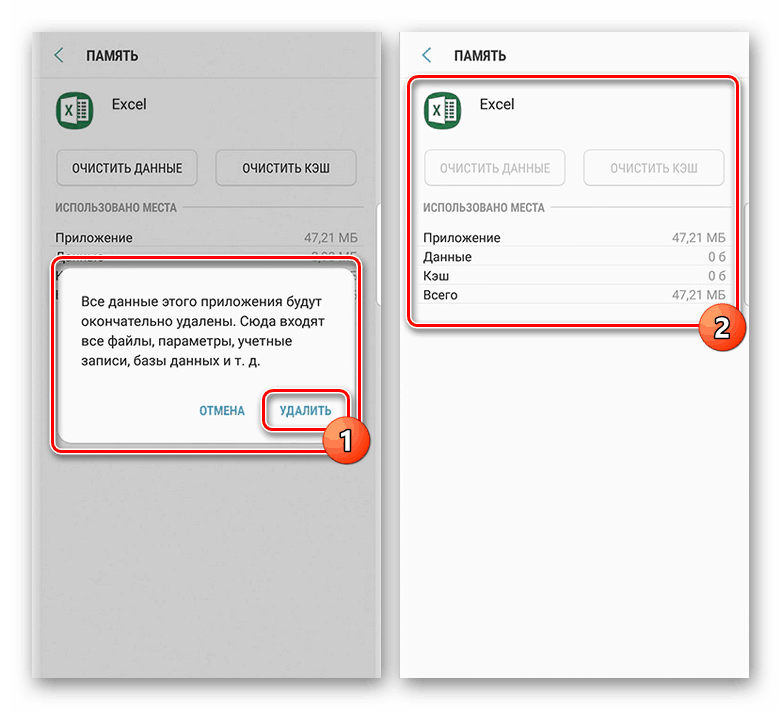
Подробнее: Устранение проблем с производительностью смартфона и планшета на Android
Обратите внимание, обновление смартфона так или иначе является крайней мерой и зачастую не требуется. Например, нехватку оперативной или внутренней памяти можно исправить некоторыми программными средствами.
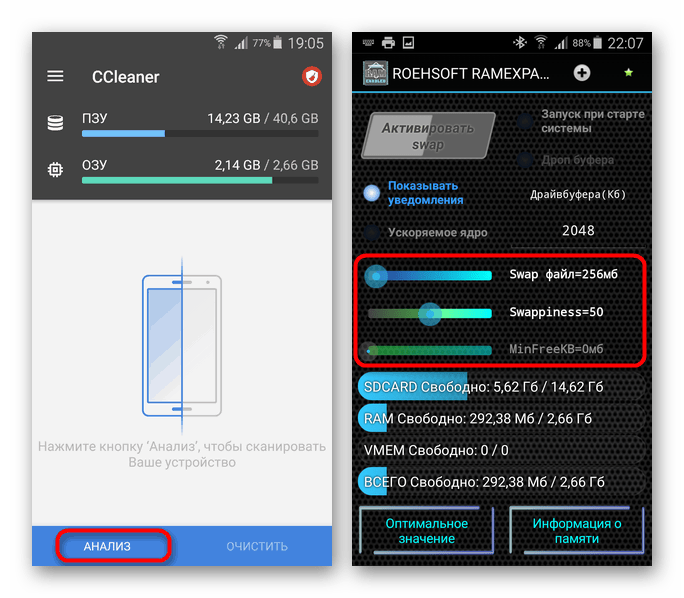
Подробнее: Увеличение внутренней и оперативной памяти на Android
Способ 8: Сброс настроек до заводского состояния
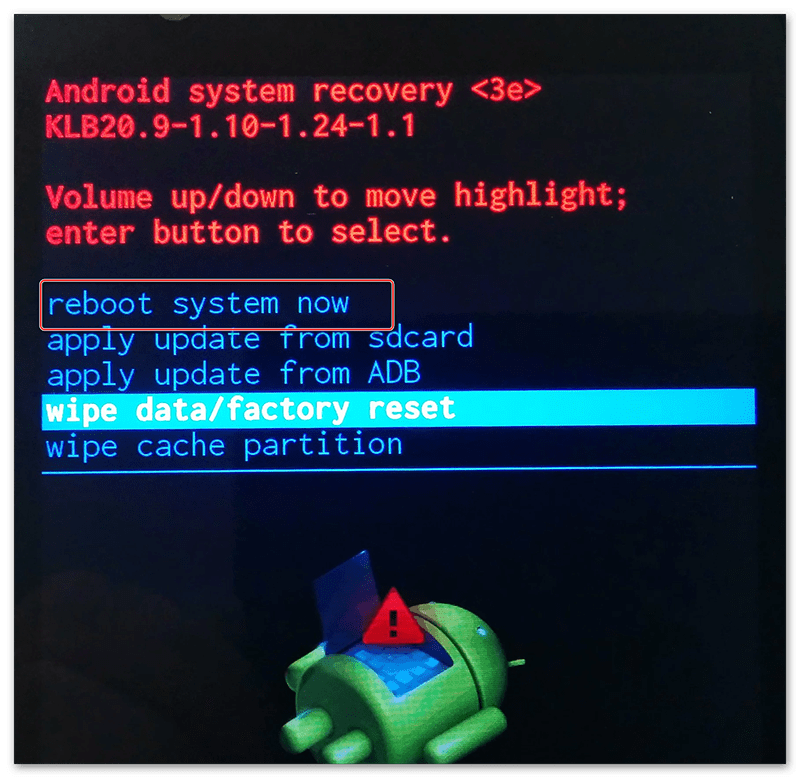
Одним из радикальных решений выступает сброс настроек телефона до заводского состояния, позволяя исправить практически любые проблемы с приложениями. Именно поэтому, если на смартфоне постоянно вылетают разные, никак не связанные между собой, приложения и прочие варианты решения не принесли положительных результатов, данный подход может помочь с устранением неисправностей.
Способ 9: Поиск повреждений смартфона
Последний вариант заключается в механических поломках телефона, что так или иначе способно повлиять на работоспособность установленного ПО и наличие вылетов. Чтобы избавиться от ошибок, можно как полностью заменить телефон, так и воспользоваться услугами сервисных центров. Кроме того, существуют приложения, позволяющие проверить различные компоненты вроде динамика и аккумулятора на предмет работоспособности.
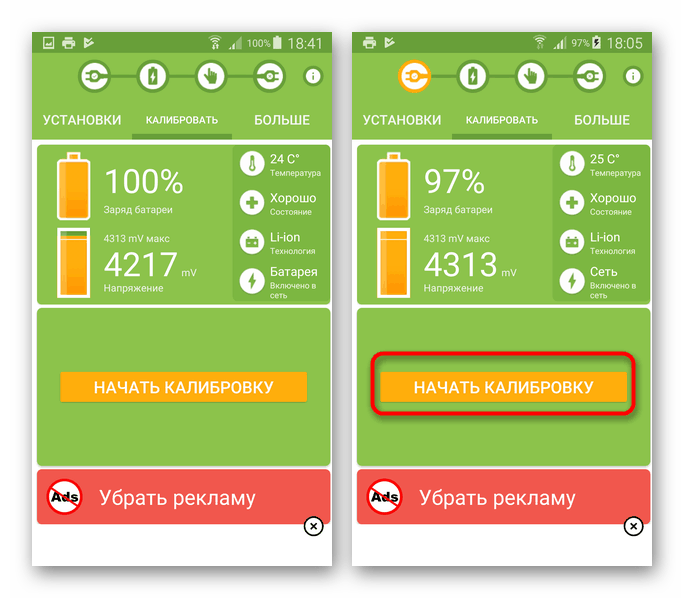
Читайте также: Устранение проблем со звуком и с быстрой разрядкой на Android
Заключение
В качестве завершения стоит упомянуть вероятность неправильной работы конкретных приложений вне зависимости от устройства и версии ОС. Именно поэтому не забывайте читать комментарии под приложениями в Google Play Маркете, чтобы наверняка исключить или подтвердить данный вариант.
Приложение на Андроиде не отвечает – в чем проблема и что с ней делать

Обитатели интернета делятся на два лагеря: одни восхваляют Windows, а другие без ума от Linux. Так вот, сторонники Linux часто выдают один аргумент в защиту продукта – в нем все оптимизировано. Если процесс оказывается проблематичным, то сразу уничтожается, а не зависает. Раз Android построен на Linux, то и в нем процессы не зависают, а закрываются, но это происходит не всегда. Мы расскажем, в чем может быть проблема, если приложение постоянно не отвечает на Андроиде.
Почему не отвечают приложения на Андроиде

Прежде чем мы перейдем к практической части, сначала разберемся с тем, как вообще происходит взаимодействие устройства и приложения. Как известно, напрямую ни одна программа не может взаимодействовать с аппаратными составляющими, то есть оперативной памятью или процессором. Вместо этого используется аппаратный интерфейс, вшитый в ядро (база файлов) ОС Android. Сама ОС как бы «решает», какому приложению сколько выдать ресурсов, когда забрать и как распределить. Такой подход позволяет избежать утечки памяти, а также эксплуатации лишних ресурсов. Так вот, бывают случаи, когда в алгоритме приложения происходит сбой либо ему просто не хватает ресурсов. После этого приложение никак не реагирует на запросы ОС вернуть или получить аппаратные ресурсы. Отсюда и идет выражение «приложение не отвечает», то есть не реагирует на запросы. Это может быть связано с несколькими причинами:
- Программа требует намного больше, чем дозволено софту подобного типа. ОС в таком случае распознает угрозу и избавляется от саботажника.
- Алгоритм софта не справился со входными данными. Это скорее вина разработчиков, часто проявляется при выполнении одних и тех же действий. Например, если программа вылетает все время на одном этапе, а именно во время ввода пароля в нужное поле (к примеру), значит, алгоритм не может справиться с задачей обработки.
- Не хватает зависимостей. Зависимости – это такие мини-приложения (не всегда мини), которые помогают в выполнении какой-то задачи. Например, в графическом редакторе зависимостью может быть видеодрайвер или программа отрисовки растровой графики.
- В системе осталось критически малое количество ресурсов. Ведь если гаджет может выдать только 120 Мб ОЗУ для игры, которой нужно не менее 512 Мб, то вылет обеспечен.
Как вы могли заметить, проблемы могут быть спровоцированы не только самим пользователем, но и загруженностью гаджета и ошибками разработчиков софта. В последнем случае это легко определить. Если другие программы работают исправно, значит, бракованное именно это, и придется искать замену. В случае с браузерами таких замен десятки, а то и тысячи.

Решение проблемы
Все нижеперечисленные способы направлены на решение первой, второй и третьей проблем, описанных выше. Мы не будем рассказывать о том, как освободить больше оперативной памяти и места. Потому что для этого в вашем гаджете существуют готовые утилиты-клинеры, которые достаточно просто открыть и запустить.
Закрытие приложения
Сейчас кто-то из читателей может взбеситься со словами: «Как я его закрою, оно само закрывается после ошибки». На самом деле не всегда, иногда оно висит процессом в фоне. Потому его приходится завершить принудительно. Простейший способ – это перезагрузка гаджета. Но есть более лаконичное решение:
- Откройте настройки.
- Перейдите в раздел «Приложения» и откройте список установленных программ.
- Найдите зависающую программу и откройте страницу о ней.
- Нажмите кнопку «Закрыть» или «Остановить».

Готово. После откройте ее снова. Впрочем, можете пока не выходить из этого раздела настроек, ведь пункты ниже связаны с ним.
Очистка кэша
Этот способ помогает реже, но вне обзора решения его оставить нельзя – все же помогает ведь. Кэш – это область памяти, к которой система обращается в первую очередь. Кэш быстрее обычной памяти, потому туда помещаются важные файлы, которые иногда могут подвергнуться повреждениям.
Для очистки кэша выполните с первого по третий пункт в предыдущем разделе, но вместо кнопки «Остановить» выберите «Очистить кэш». В некоторых интерфейсах нужно нажать раскрывающееся меню «Очистить», а только после выбрать «Кэш». Также это можно сделать глобально, запустив любую утилиту чистки от мусора.

Очистка данных
Еще одно решение, которое можно сделать в пару кликов (если вы не выходили из настроек). После удаления данных приложение запустится «с нуля», будто его только что скачали. Кстати, этот способ абсолютно бесполезен, если программа стала зависать и вылетать уже при первом запуске. Для очистки данных повторите действия из раздела выше, но вместо кэша выберите «Очистить все» или «Стереть данные».
Переустановка
Банальное решение, которое позволит переустановить не только программу, но и зависимости (находятся в установочном файле). Для этого достаточно выполнить следующие действия:
- Откройте магазин Play Market.

- Через окно поиска найдите проблемную программу и откройте страницу о ней.
- Выберите кнопку «Удалить», а после нажмите «Установить».

Кстати, иногда рекомендуется попробовать использовать установщик не из Play Market, но так вы рискуете занести вирусы.
Обновление
В завершение довольно банальное решение, которое часто помогает справиться со сбоями. Разработчики часто выпускают патчи для проблем в софтах. Для их установки просто откройте Play Market, найдите нужную программу и нажмите кнопку «Обновить». Вот так просто и эффективно.
Благодарим за прочтение.
Почему на Андроид не работают приложения – что делать и как запустить

Работу смартфона во многом обеспечивают приложения от сторонних разработчиков. Это могут быть клиенты соцсетей или видеохостингов, игры и полезные утилиты для повседневных задач. Однако многие владельцы мобильных устройств сталкиваются с проблемой, когда не работают приложения на операционной системе Андроид. Чаще всего они просто перестают запускаться, что вызывает массу неудобств. Поэтому важно разобраться в причинах проблемы и способах ее решения.
Почему не работают приложения
- системный сбой;
- отсутствие подключение к интернету;
- недостаточное количество памяти;
- старая версия Андроид;
- устаревшая версия приложения;
- переполненный кэш;
- плохая оптимизация приложения или его некорректная установка.
К счастью, проблема носит программный характер и решается без обращения в сервисный центр, где за выполнение даже простой задачи вам могут выставить внушительный счет. Чтобы устранить неполадки в домашних условиях, нужно внимательно изучить инструкцию и реализовать ее на практике.

Что делать, чтобы решить проблему
Поскольку проблема возникает по целому ряду причин, мы не можем предоставить универсальный вариант ее решения. Однако это не помешает избавиться от возникающих при запуске приложений неполадок, так как на каждый фактор есть свой способ исправления ошибки.

Перезагрузка
Зачастую невозможность запуска тех или иных программ возникает по причине системного сбоя, который носит кратковременный характер. В таком случае ошибку удается исправить путем банальной перезагрузки гаджета:
- Зажмите клавишу питания на пару секунд.
- Нажмите кнопку «Перезагрузить».
- Дождитесь повторного включения устройства.
На заметку. Также перезагрузку можно выполнить в ручном режиме, выбрав во всплывающем окне опцию «Выключить», а затем самостоятельно включив смартфон удержанием кнопки питания.

В ходе перезапуска из оперативной памяти телефона выгружаются лишние процессы, которые могли спровоцировать возникновение проблемы. Кроме того, исчезают другие неполадки, а потому, с какой бы ошибкой вы не столкнулись, в первую очередь всегда пробуйте перезагружать гаджет.
Устаревшая версия приложения
Все игры и программы, установленные через Play Маркет или любой другой магазин приложений, регулярно обновляются. Многие пользователи забывают своевременно установить апдейт, а потому сталкиваются с проблемой, когда нужная прога не запускается. Исправление ошибки в таком случае выглядит следующим образом:
- Откройте Play Маркет или другой магазин приложений, который вы используете.
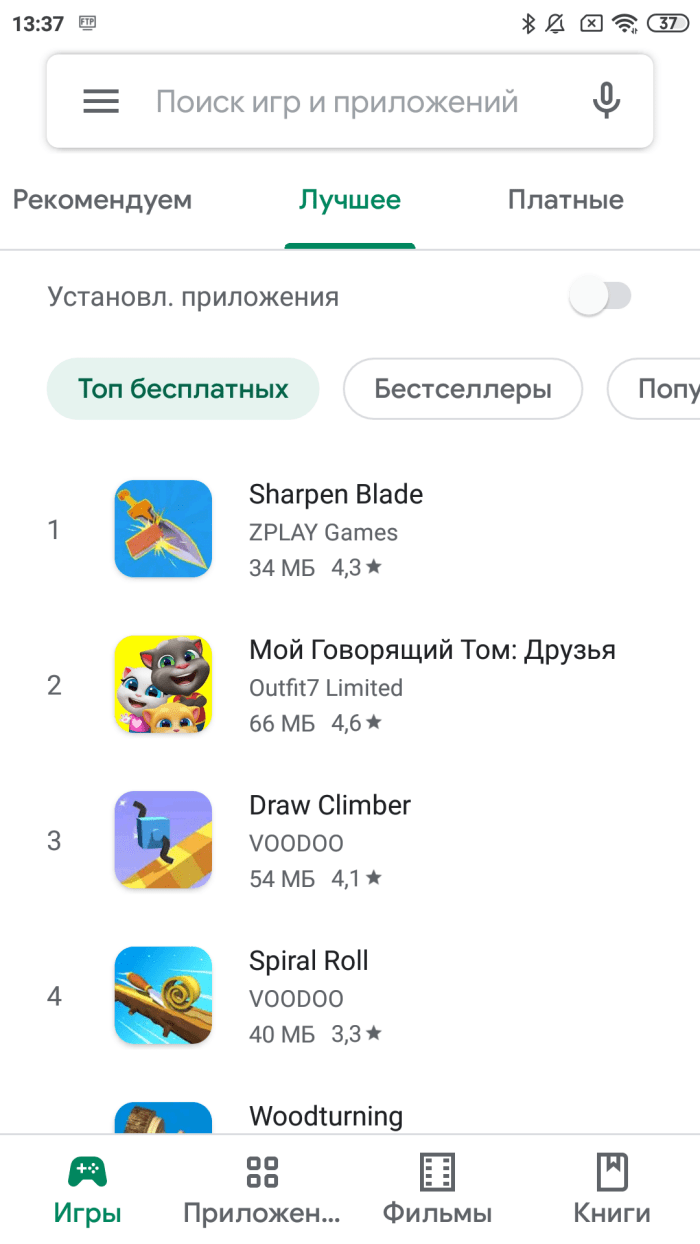
- Найдите нужную игру или программу через поисковую строку или список установленных приложений.
- Нажмите кнопку «Обновить» и дождитесь окончательной установки апдейта.
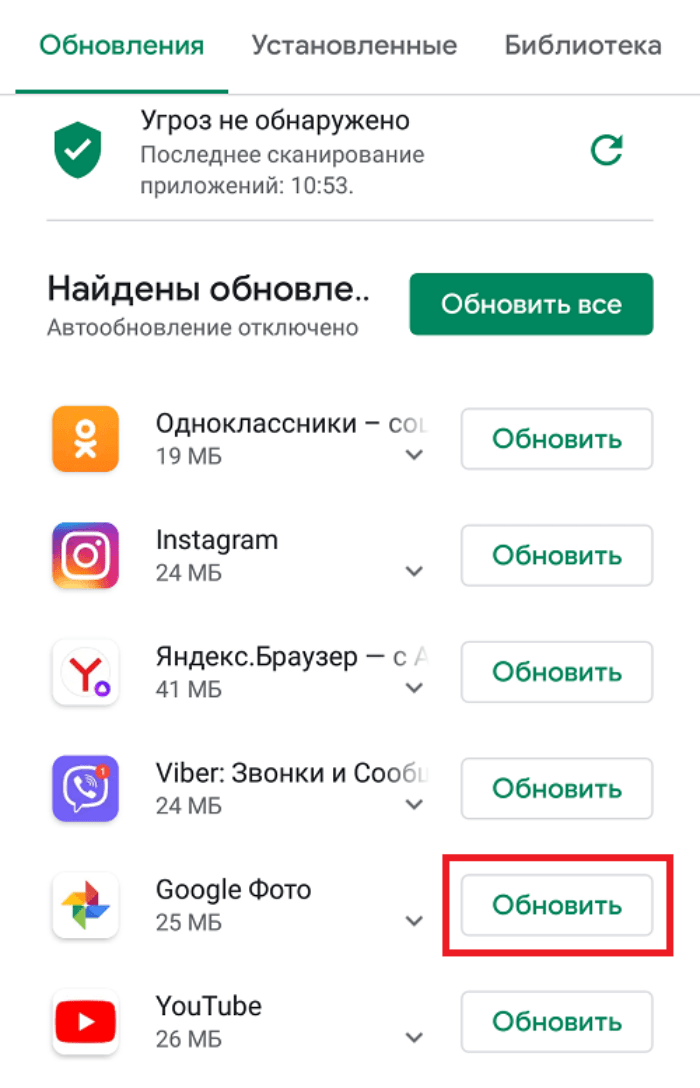
В Play Маркете и других магазинах можно активировать функцию автообновлений, которая позволяет устанавливать апдейты в автоматическом режиме. При установке софта через APK-файл обновить игру или прогу будет сложнее. Ее придется сначала удалить, а затем установить, используя новую версию APK.
Недостаток памяти
Несмотря на то, что речь идет о софте, уже установленном на смартфоне, многие приложения не открываются по причине отсутствия достаточного количества места во внутренней памяти. Происходит это из-за необходимости играм и программам постоянно подгружать ресурсы. Так что обязательно проверьте наличие свободного места:
- Откройте настройки гаджета.
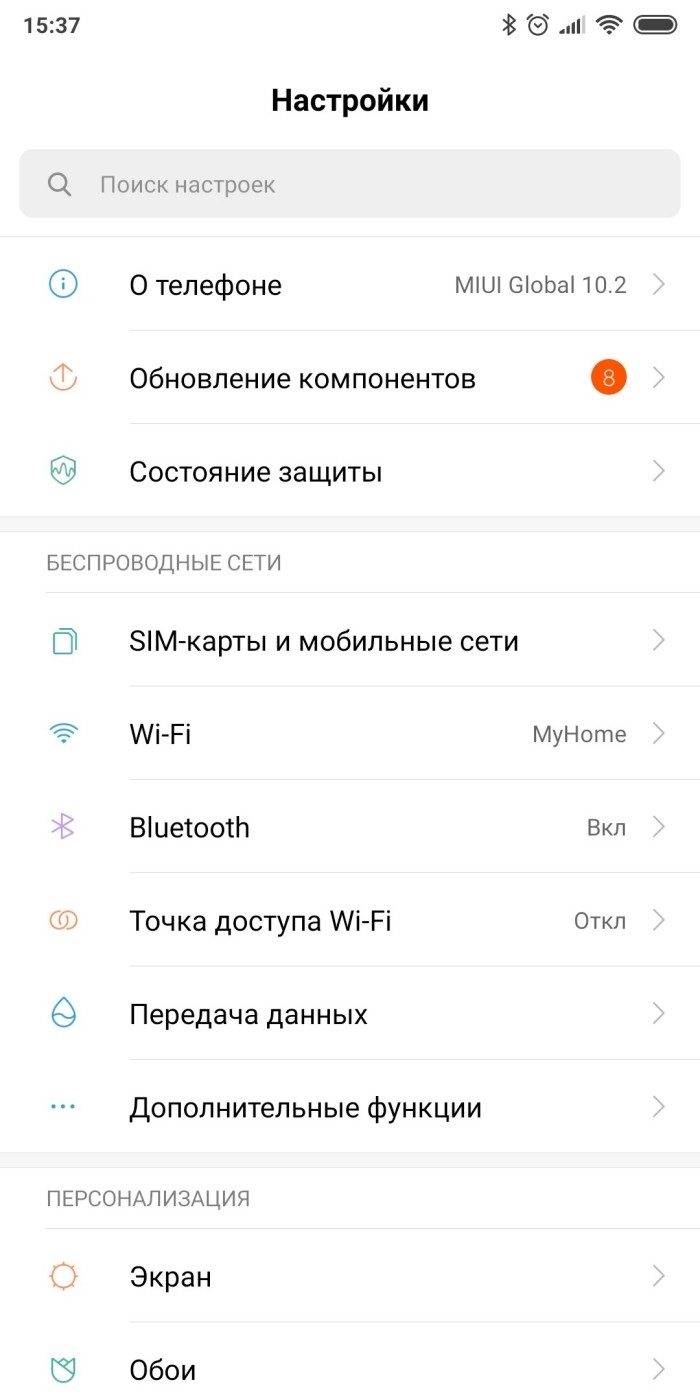
- Перейдите в раздел «О телефоне».

- Выберите вкладку «Хранилище».
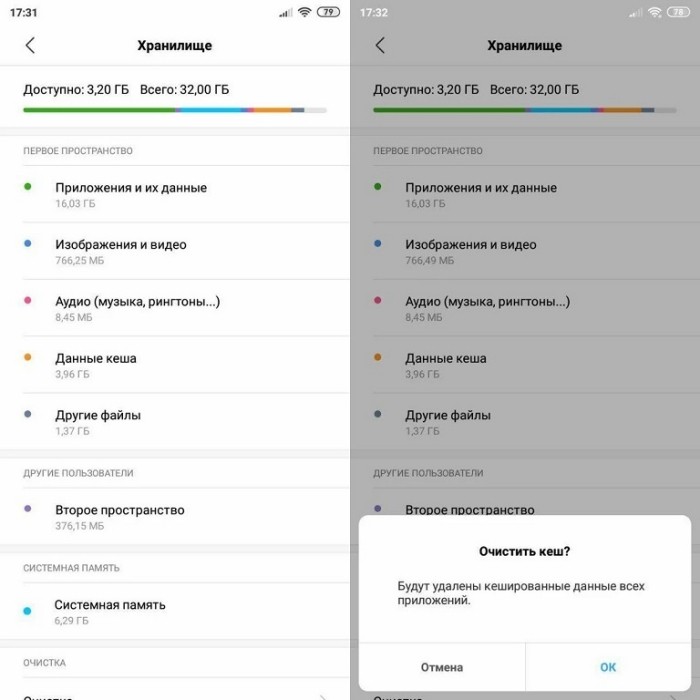
Здесь вы можете не только уточнить количество оставшейся памяти, но и узнать, какими данными занято используемое пространство. Далее при отсутствии свободного места придется самостоятельно удалить лишние файлы и программы, после чего проблема должна быть исчерпана.
Совет. Для стабильной работы устройства и приложений рекомендуется иметь в свободном доступе, по меньшей мере, 20-30 % от общего объема накопителя.
Устаревшая ОС
Приложение может быть недоступно не только из-за устаревшей версии программы, но и в том числе из-за старого Андроида. Дело в том, что с обновлениями разработчики софта прекращают поддерживать предыдущие версии операционной системы. Сейчас невозможно запустить более-менее современную прогу, если на телефоне установлен Android 6 и ниже, поэтому операционку следует обновить:
- Откройте настройки устройства.

- Перейдите в раздел «О телефоне», а затем – «Обновление ПО».
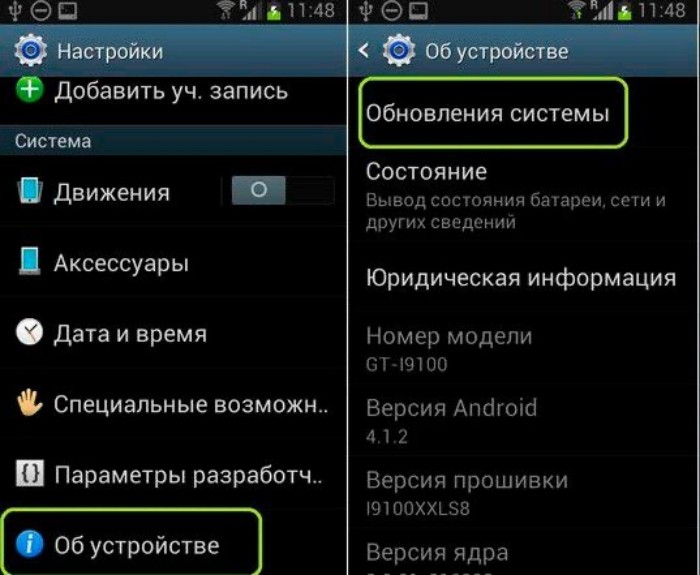
- Нажмите кнопку «Проверить наличие обновлений».
- Если апдейт будет найден, то поочередно нажмите кнопку «Загрузить» и «Установить».
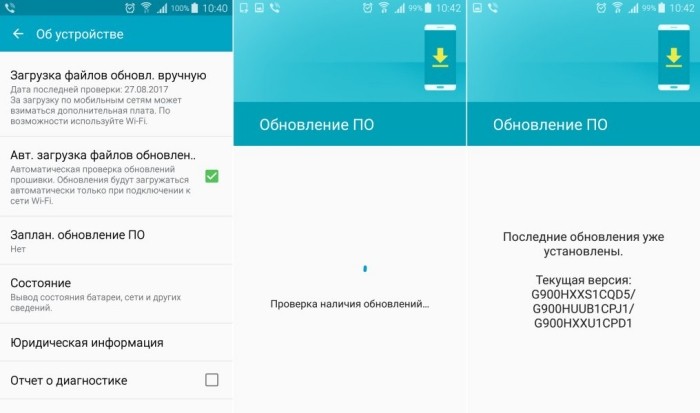
После подтверждения установки обновлений смартфон уйдет в перезагрузку, которая займет несколько минут. Перед этим вам важно убедиться, что девайс заряжен хотя бы на 30-40 %, так как в процессе инсталляции используются максимальные ресурсы устройства.
Если телефону не удастся найти обновление, то на вашем девайсе уже установлена актуальная прошивка.
Она может быть старой, так как стандартный срок поддержки мобильных устройств – 1-3 года, после чего апдейты ОС становятся недоступны. Так что при эксплуатации старого смартфона есть смысл задуматься о покупке нового аппарата, иначе приложение все равно не получится открыть.
Очистка кэша
Часто программа или игра не запускается по причине переполненного хранилища, предназначенного для кэша. Кэш представляет собой временные файлы и не играет серьезной роли. Следовательно, от него можно беспроблемно избавиться:
- Откройте настройки смартфона.
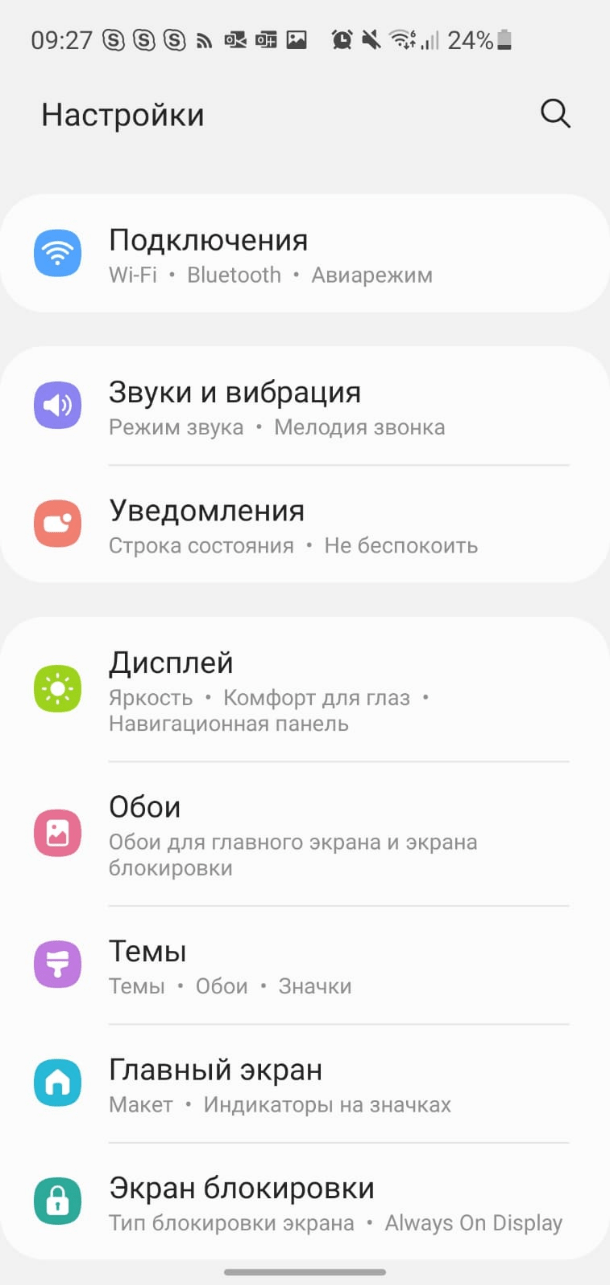
- Перейдите в раздел «Приложения».
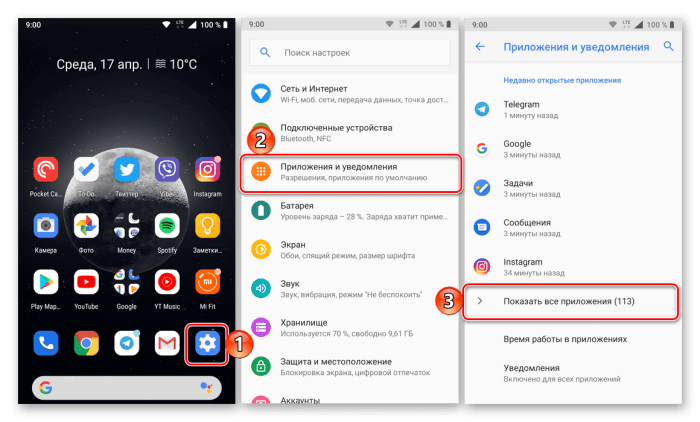
- Выберите проблемную прогу.
- Нажмите кнопку «Очистить кэш».
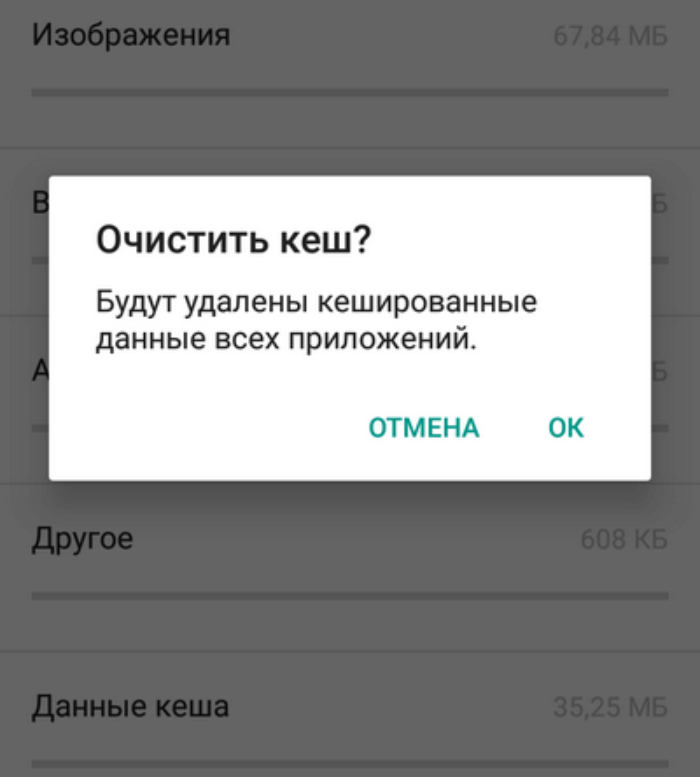
Аналогичным способом рекомендуется поступить со всеми программами, установленными на смартфоне, так как это позволит освободить внутреннюю память, избавив ее от мусора. Комплексная очистка кэша сразу для всех приложений выполняется при помощи дополнительного софта вроде CCleaner или Clean Master.
Баги и ошибки в приложении
Пытаясь найти причину возникновения проблемы в своем телефоне, нельзя исключать неисправность самого приложения. Когда разработчик выпускает программу или ее обновление, то он не всегда успевает оптимизировать ее для всех устройств, а потому возникают сложности при запуске.
Возможно, данная версия программы изначально была выпущена неисправной. Поэтому рекомендуется ознакомиться с отзывами других пользователей, которые могли столкнуться с похожей проблемой. Как бы то ни было, никакие меры здесь не помогут, и вам останется дождаться выхода апдейта с исправлениями ошибки.

Удаление и загрузка приложений
Проблема могла возникнуть по причине некорректной установки приложения. Сейчас мы не будем останавливаться на том, почему это произошло, а сосредоточимся на универсальном способе устранения неполадок – переустановке программы:
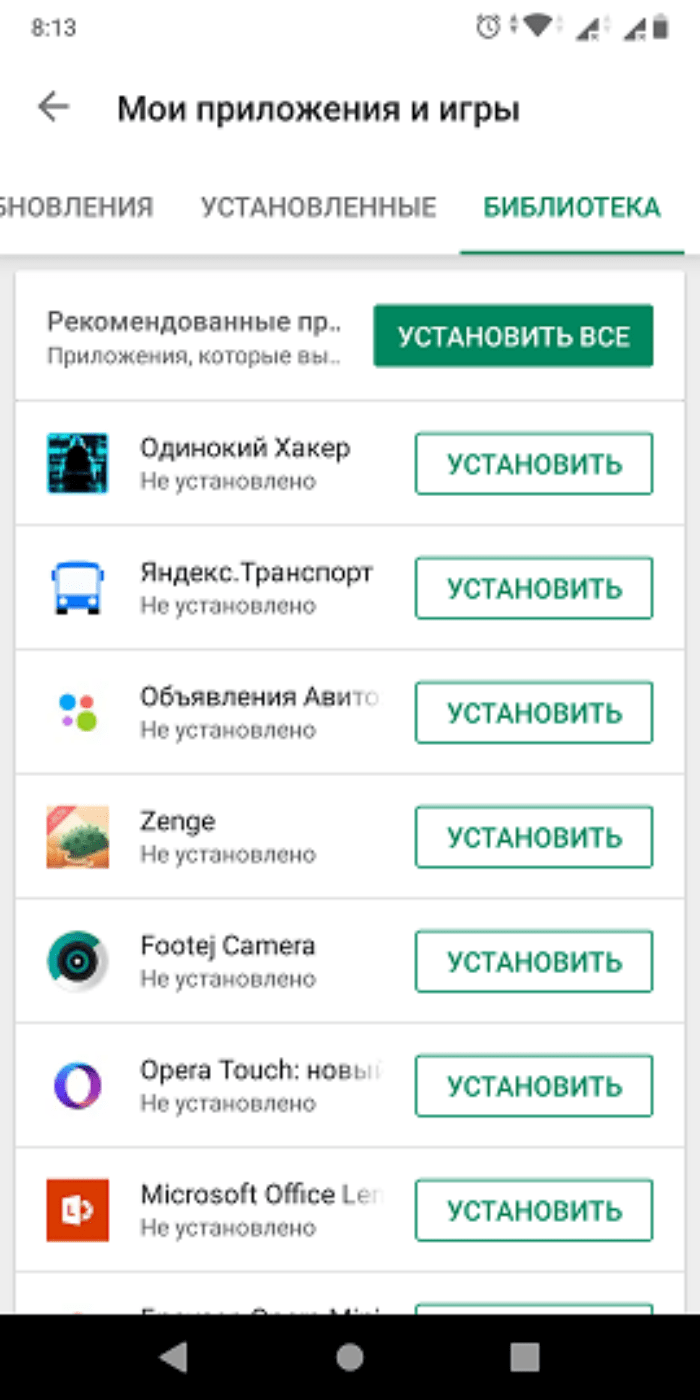
- Запустите Play Маркет.

- Найдите программу, используя поисковую строку или список установленных приложений.
- Нажмите кнопку «Удалить».
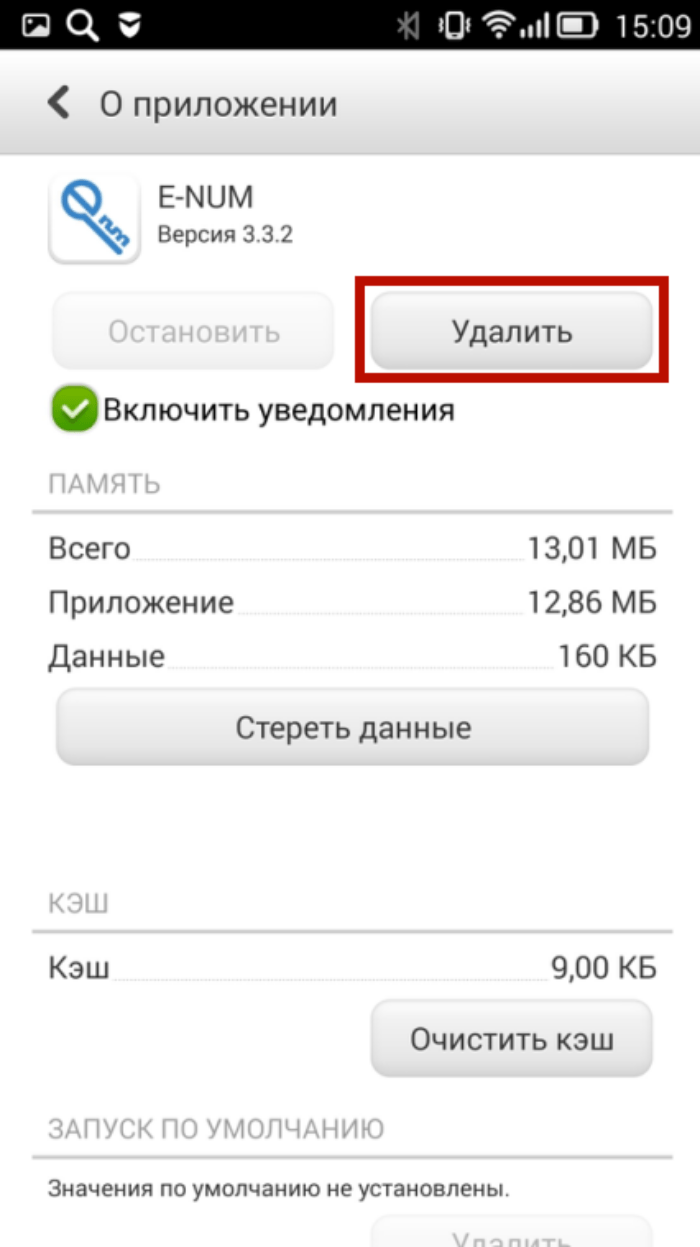
- После удаления нажмите кнопку «Установить».
На заметку. Если для установки приложения вы использовали не магазин, а APK-файл, то не забывайте, что при инсталляции больших игр и программ дополнительно требуется ручная загрузка кэша.
Переустановка софта является универсальным способом решения проблемы наряду с перезагрузкой устройства. Поэтому не обходите стороной этот одновременно простой и эффективный метод, реализация которого не потребует от вас наличия экспертных знаний и большого количества свободного времени.
Проблемы с сетью
Подавляющее большинство приложений для операционной системы Android работает только при условии подключения к интернету. С ним тоже могут возникать разного рода проблемы, решить которые удается путем выполнения нескольких рекомендаций:
- Проверьте, активирована ли у вас передача данных или подключение по Wi-Fi.
- Удостоверьтесь, что на лицевом счете есть достаточное количество средств для предоставления вам интернет-услуг.
- Свяжитесь со своим провайдером, чтобы уточнить, не идут ли в данный момент технические работы.
Рассматривайте поочередно каждый вариант, поскольку один из них обязательно поможет устранить неполадки. Если этого не произойдет – придется прибегнуть к радикальным мерам.

Сброс до заводских настроек
В качестве радикальной меры принято рассматривать сброс устройства до заводских настроек, который наряду с некоторыми другими способами является универсальным и позволяет решить самые разные проблемы. В частности, откат параметров телефона помогает с запуском приложений, но сам процесс приводит к удалению всех данных:
- Откройте настройки телефона.
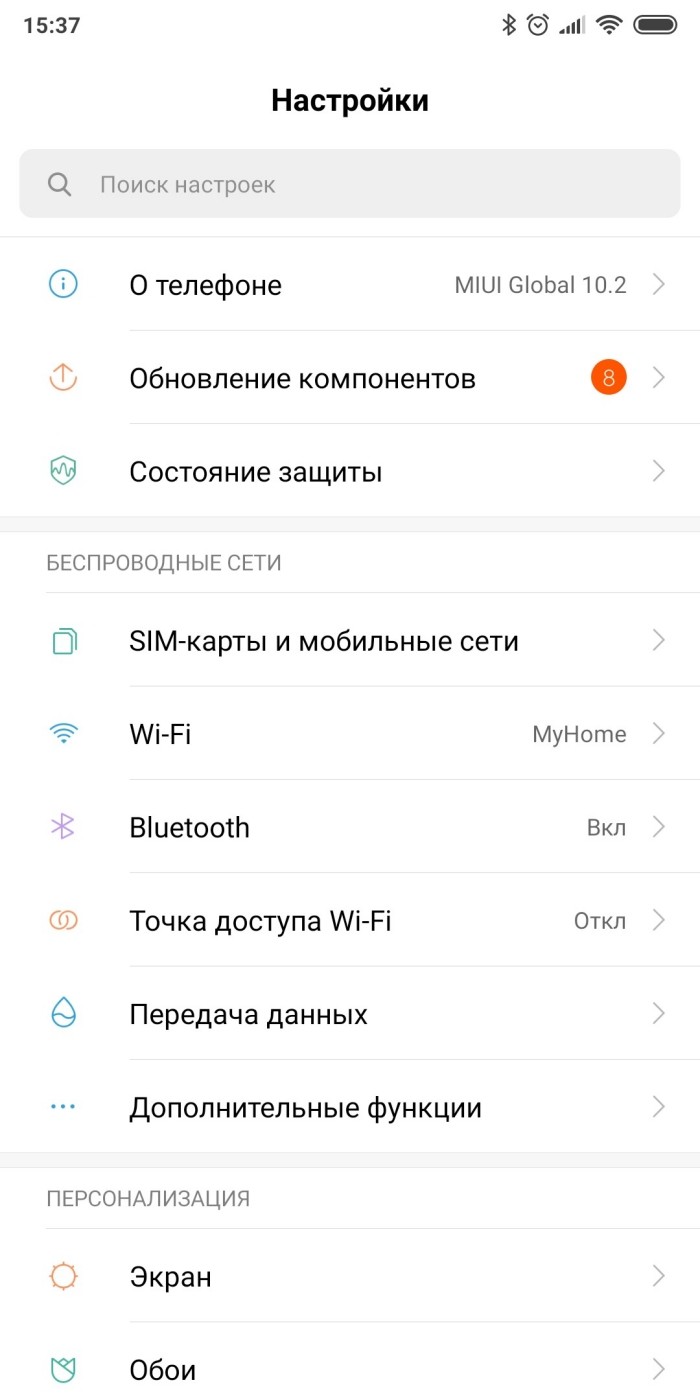
- Перейдите в раздел «Восстановление и сброс».
- Нажмите кнопку «Сбросить настройки».
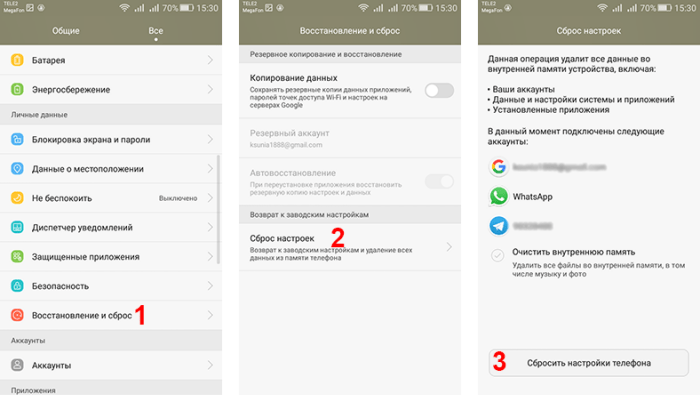
- Подтвердите выполнение операции.
Чтобы не потерять важные файлы, предварительно создайте резервную копию в том же разделе настроек «Восстановление и сброс». По окончании операции понадобится снова установить проблемный софт и проверить его работоспособность.
Ошибка «Приложение не отвечает» на телефоне Андроид: что делать и как исправить проблему

К сожалению, ни один из пользователей смартфона или планшета Android не застрахован от ситуации, когда приложения «System», «Телефон», «Com», «Камера», браузеры «Яндекс» или «Chrome», «Youtube» не отвечают на Андроид. Что делать в такой ситуации и по какой причине она вообще может возникнуть, расскажем в статье — следуйте инструкции для вашего случая и непременно добьётесь положительного результата!
Отметим, что в силу особенностей операционной системы Андроид такая ошибка может возникнуть в любое время, вне зависимости от марки, серии вашего мобильного устройства, а также версии ОС. К счастью, и решается вопрос достаточно просто: возможно вам не придётся прибегать к полному сбросу параметров, ведущему к необходимости настраивать гаджет с нуля. Но и такой вариант исключать нельзя.
Большинство пользователей хотя бы раз или два в жизни сталкивалось с такой проблемой. Иногда она устраняется операционной системой самостоятельно, и при новой загрузке телефона приложение уже не показывает ошибки; иногда приходится предпринимать шаги к ручному исправлению ситуации — как вы вскоре увидите, особой сложности это не представляет.
К сожалению, ошибка, пропавшая без вашего участия, может так же внезапно появиться вновь — и вам всё же придётся исправлять её вручную. При желании вы можете снова понадеяться, что вопрос, почему телефон пишет «Приложение не отвечает», решится сам собой — но значительно разумнее будет потратить несколько минут на окончательное избавление от неполадки.
Что делать, если не отвечает одно конкретное приложение
Приведём краткую инструкцию, как поступить, если проблемы в операционной системе Андроид возникают с одним или несколькими конкретными апплетами, а все остальные приложения продолжают работать как нужно:
- Полностью закройте программу, с которой возникли сложности. Многие пользователи считают, что для закрытия приложения достаточно тапнуть или нажать на кнопку «Домой». Отчасти это так: в зависимости от настроек Android программа рано или поздно будет или совсем закрыта, или переведена в спящий режим, что для работы с ошибкой тоже приемлемо. Но чтобы не терять времени, советуем закрыть процесс вручную. Для этого вам потребуется, оказавшись на главном экране, нажать на кнопку, виртуальную или физическую, вызывающую список последних использовавшихся вами приложений. Найдите в перечне проблемную программу, после чего закройте её — например, смахнув влево или вправо. Собственно, можете закрыть сразу все процессы — на качество решения вопроса, почему перестали отвечать приложения в телефоне, это не повлияет. Помимо возможности для операционной системы исправить возникшую в ходе работы апплета ошибку, такое действие освободит оперативную память гаджета.
- Выполните очистку кэша приложения — рабочих файлов, накопленных в ходе последней сессии и больше не нужных. Теперь эти данные лишь засоряют память телефона, а может быть, и мешают нормальной работе Андроид, вызывая ошибки приложений. Чтобы выполнить очистку, вам понадобится открыть список системных параметров, после чего перейти к перечню установленных на гаджете программ. В списке отыщите приложение, выдающее ошибку, откройте настройки и выберите, в основном окне или окошке «О приложении», опцию «Очистить кэш». Аналогичные действия можете проделать для всех установленных программ — в результате освободится немало внутренней и внешней памяти. Кроме того, вместо ручной очистки можете использовать специальное приложение, например, AppMgr Pro, которое в полуавтоматическом режиме удалит кэш всех установленных на Android программ: просто выдайте необходимые разрешения, нажмите на кнопку поиска и очистки — и получите исправно работающий телефон!
- Следующий способ решить вопрос, почему приложение не отвечает на Андроиде, — в ранее упомянутом разделе «О приложении» полностью удалить пользовательские данные. Необходимо заметить, что при выполнении этого действия безвозвратно будут стёрты все созданные в программе и не сохранённые в другой каталог файлы, а также пользовательские настройки, включая данные для авторизации. Фактически приложение будет возвращено точно в такое состояние, в котором оно находилось непосредственно после установки. Правда, следует иметь в виду, что если причиной ошибки на Android стало повреждение программных файлов, избавиться от неполадки очисткой данных вы не сможете. Очень рекомендуем заранее скопировать файлы, созданные в приложении, в другой каталог, а также записать на листочек данные для входа в аккаунт программы. Часто именно на этом шаге восстанавливается работоспособность апплета; если не помогло, переходите к следующему пункту инструкции.
- Деинсталляция программы. Если проблема не решается ранее перечисленными методами, смело удаляйте её из памяти гаджета — а затем устанавливайте снова. Как правило, этого оказывается достаточно, чтобы апплет вновь заработал. Решая вопрос, что значит ошибка «Приложение не отвечает» на Андроид, в чем проблема и как с ней справиться, учитывайте, что возможной причиной неполадки может оказаться допущенная в исходном коде неточность; если после переустановки ситуации повторяется, попробуйте инсталлировать более старую версию программы. Кроме того, если вы пользуетесь модифицированным приложением, для сохранения исходных преимуществ создайте его резервную копию, а не скачивайте версию из Play Market — в противном случае вы получите стандартную программу.
- Проверьте, нет ли обновлений для используемого вами продукта. Поискать свежую версию можно как в официальном магазине для Android; не забывайте пользоваться антивирусной защитой, чтобы предотвратить ещё более серьёзные последствия для операционной системы. Если ошибка проявляется по вине разработчиков, они, весьма вероятно, уже заметили свою оплошность — и в новом обновлении устранили недочёты.
- Проверьте, нет ли обновления и для самой ОС Андроид. Возможно, вы сталкиваетесь с ошибкой в работе апплета из-за «пробела» в операционной системе — и новая версия наконец закроет этот вопрос.
Читайте также: Лучшие клавиатуры для Андроид: ТОП-15 приложений, которые можно скачать в Android Play Market
Что делать, если не отвечают несколько приложений
Случается, что сразу все или многие приложения не отвечают на Андроид. Как исправить проблему? Конечно, можно постараться и вручную выполнить очистку кэша и прочие перечисленные действия для всех программ — но это долго, утомительно, а главное, если ошибка носит глобальный характер, к сожалению, с большой долей вероятности не приведёт к положительному результату.
Оптимальным выходом при массовом отказе приложений является сброс параметров системы до исходного состояния. Учитывайте, что в этом случае удаляются не только все установленные вами апплеты, но и стираются пользовательские данные, включая хранимые во внутренней памяти фотографии, текстовые заметки, пароли и так далее. Рекомендуем заранее сохранить значимые для вас файлы, а пароли или скопировать в облачное хранилище, или просто выписать на листочек.
Когда убедитесь, что важная информация сохранена, приступайте к сбросу:
- Откройте меню системных настроек любым удобным способом — чаще всего достаточно тапнуть по соответствующей иконке в общем списке программ.

- Найдите раздел «Восстановление/Резервирование и сброс»; в зависимости от версии Android наименование может немного отличаться от приведённого нами.
Читайте также: ТОП-15: Лучшие приложения планировщики, ежедневники и органайзеры для Андроид

- Найдите в самом низу раздела пункт, отвечающий за сброс параметров.

- Чтобы окончательно решить проблему, из-за которой тормозит смартфон, часто вылазит «Приложение не отвечает», вам необходимо будет согласиться с предупреждением системы о полном удалении данных пользователя. Прочитайте предостережение, ещё раз припомните, все ли важные файлы вы сохранили — и нажимайте на кнопку «Сбросить»!

- Через несколько минут телефон или планшет вернётся в заводское состояние — и вы сможете, пройдя этап предварительных настроек, снова установить необходимые приложения и пользоваться ими без надоедливых неполадок!
Остались вопросы или хотите поделиться своим опытом решения ошибок программ на Android? Пишите в комментариях — будем рады интересным мнениям!
Вам также может быть интересно:
- Ошибка «Приложение не установлено» на Андроид: что делать, почему так пишет
- Почему не работает Инстаграм: 10 советов, что делать если не открывается Instagram на телефоне Андроид или Айфоне
- Почему нет звука на телефоне Андроид: 13 советов, что делать если пропал звук на смартфоне Android
- Причины, почему устройство USB не опознано: что делать и как исправить эту ошибку в Windows
Читайте также: Как посмотреть и почистить, удалить историю браузера на телефоне Android или iPhone
Даниил Кондратьев
Пара слов об авторе от редакции smartronix.ru. Даниил — общительный молодой человек, которому нравится писать про Android и iOS. С мобильными гаджетами на «ты». Даниил неплохо разбирается в социальных сетях, касательно вопросов их работы. Мы особенно выделяем его способность писать на различные темы простым и лаконичным языком.
Комментарии (4)
Ирина
Здравствуйте. Перестали появляться уведомления на экране, такие как пропущенный звонок и другие. Как это можно исправить? Ответить
SMARTRONIX.RU
Здравствуйте. Проверьте настройки уведомлений по пути: Настройки — Приложения и уведомления — Уведомления — Уведомления на заблокированном экране.
Владимир
Здравствуйте. Уже делал сброс всех настроек на заводские и все равно появляются уведомления о работе приложений. Они валят друг за другом. Обновлений на мое устройство нет, прошивка очень дорого стоит, как это можно исправить? Ответить
SMARTRONIX.RU
Здравствуйте. Правильно ли то, что вы сделали сброс до заводских настроек, установили приложения заново, но ошибка всё равно появляется? Если это так, то возможно на телефоне вирус и нужна перепрошивка.
Оставить комментарий
Навигатор по сайту
- Android & iOS
- Windows 10
- Windows 11
- вКонтакте
- Игровые приставки
- Интересные новости
- Как выбрать правильно?
- Как удалить вирус с компьютера
- Мессенджеры
- Настройка интернета и локальной сети
- Настройка программ и Windows
- Ноутбуки
- Одноклассники
- Принтеры
- Проблема с программой
- Проблемы с компьютером
- Разное
- Социальные сети
- Стационарные компьютеры
- Телевизоры