Как создать чат в Телеграмме: пошаговая инструкция
Хотите научиться создавать чаты в Телеграме? Эта пошаговая инструкция поможет вам быстро освоить этот процесс.
Создание чатов в Телеграме — простой и удобный способ общения с группой людей по различным интересам.
Следуйте этим шагам и вы сможете создать свой собственный чат в Телеграме.
Нажмите на иконку “Карандаш в круге” (цвет может быть любой) в правом нижнем углу.
Удачи в общении в своем новом чате в Телеграме!
Как создать группу в Телеграм и управлять ей: самое полное руководство

Telegram стал популярной платформой для чата среди разных пользователей со всего мира. Он работает так же, как и большинство чат-платформ, таких как Whatsapp. Но в отличие от Whatsapp, Telegram предлагает больше возможностей с точки зрения того, как вы хотите общаться со своими контактами.
Вы можете вести текстовые и видеочаты с одним человеком или общаться сразу с несколькими людьми, сформировав группу. Платформа пошла дальше, позволяя пользователям создавать группы и каналы, которые они могут сделать открытыми или закрытыми для выбора участников.
Аудитория Telegram
700 миллионов пользователей в месяц
Telegram пользуются
55.2 миллиона человек ежедневно
12.6% каналов
зарабатывают более 100 тысяч рублей
Существуют разные причины для рассмотрения группы Telegram. На этот раз платформа предлагает все, что вам нужно для создания и запуска сообщества.
В этих группах вы можете обмениваться различными типами контента, включая файлы, тексты и мультимедиа. В группе участники также могут делиться своим контентом и комментировать разговоры.
Это делает группы Telegram идеальным местом для общения и поддержания связи с друзьями, семьей или клиентами.
Пользователь может иметь столько групп, сколько пожелает. Самая маленькая группа на этой платформе может вместить 200 участников.
Это подходит для небольших команд, родственников или друзей. Но если вы намерены развивать свой бренд с помощью платформы, у вас есть возможность сделать это.
Чтобы создать свой бренд с помощью платформы, лучше всего создать группу, в которой может разместиться как можно больше людей.
Telegram позволяет создавать группы, в которых может разместиться до 200 000 человек. Если вы хотите увеличить количество участников до этого числа, может быть полезно превратить группу в супергруппу Telegram. Таким образом, вы увеличиваете лимит группы Telegram до 200 000 участников.
Группы и супергруппы
Супергруппы Telegram являются домом для больших сообществ. Как упоминалось ранее, они могут разместить до 200 000 подписчиков. Преимущество превращения вашей основной группы в супергруппу для размещения вашего растущего сообщества заключается в том, что последнее особенно оптимизировано для больших групп.
По сути, вы получаете возможность эффективно управлять своим большим сообществом. Это связано с тем, что компания предлагает расширенные возможности управления сообществом в супергруппах, которые недоступны в обычной группе. Например, при управлении большим сообществом вам требуется некоторый уровень контроля над контентом. Но в обычных группах участники могут публиковать что угодно.
Как супергруппа позволяет управлять большими сообществами
| Возможность | Описание возможности |
| Привилегии администратора | Поскольку это большая группа, создателю потребуется некоторая помощь для запуска и управления ею. |
| Пин-сообщения | Telegram предоставляет администраторам группы возможность прикрепить важное сообщение вверху, например, правила группы, и уведомить каждого члена группы. |
| Боты | Вы можете автоматизировать некоторые аспекты групповых бесед с помощью ботов. Например, вы можете запускать игры, опросы или совершать платежи с помощью ботов. |
| Ссылки-приглашения | Приглашайте новых участников присоединиться к вашей группе, щелкнув ссылку. Вы можете указать, будут ли новые подписчики видеть предыдущие чаты. |
| Ответы и упоминания | Ответьте на конкретный разговор, проведя по нему пальцем, или отметьте участника, нажав «@» и щелкнув его имя. Человек, которого вы упомянули, получит уведомление, даже если он отключил звук в этом чате. |
| Создайте закрытые и общедоступные группы | Решите, будет ли ваша супергруппа открыта для всех или для определенных участников. Если вы создаете общедоступную группу, любой может найти группу, используя ее имя пользователя, и присоединиться к ней. |
Как создать канал в Телеграм
Простые шаги для создания группы Telegram:
- Установите последнюю версию Telegram.
- Войдите в систему, на боковой панели нажмите «Создать группу».
- Добавьте хотя бы одного из друзей и нажмите «Продолжить».
- Введите имя для своей группы и нажмите «Создать».
- Нажмите на название группы.
- Нажмите «Добавить участников».
- Нажмите «Пригласить в группу по ссылке».
- Нажмите «Копировать ссылку».
- Поделитесь ссылкой с друзьями.
СОВЕТ. Мы рекомендуем вам ограничить разрешения группы, чтобы ваши пользователи не могли изменять описания и значки. Есть несколько шагов, чтобы сделать это:
- Нажмите на название группы и значок «Редактировать».
- Нажмите «Разрешения»
- Сдвиньте «Закрепить сообщения» и «Изменить информацию о чате» влево.
Добавление бота в группу Telegram
Публичные группы могут значительно выиграть от добавления ботов Telegram. Вы можете добавить бота погоды, бота новостей или бота опроса. Это хороший способ проверить людей в группе на предмет их позиции по определенным вопросам или проблемам. Вот как добавить бота в группу Telegram:
- Откройте Telegram и перейдите в поиск (правый верхний угол).
- Введите бота, которого вы ищете, и запустите его.
- Перейдите в свою группу, нажмите на название.
- Нажмите «Добавить участников».
- Добавьте бота.
В публичной группе Telegram может быть до 200 000 участников, и каждый участник группы может использовать постоянную ссылку, чтобы опубликовать ее в любом месте в Интернете и пригласить других людей присоединиться.
Как создать группу в Телеграм без контактов
Общение с большим количеством друзей или членов семьи одновременно возможно благодаря группам контактов, которые можно найти в приложениях для обмена сообщениями, таких как Telegram. Но можно ли создать группу, не зная телефонов этих людей? Ответ положительный. Узнайте, как создать группу Telegram без контактов.
Telegram с более чем 500 миллионами пользователей является одним из самых популярных приложений для обмена сообщениями в мире. Некоторые из его функций недоступны в других приложениях для общения. Среди его последних разработок — возможность отправлять интерактивные стикеры другим пользователям.
Telegram позволяет легко общаться с помощью мгновенных сообщений индивидуально, по нескольким каналам или между группами. Для этого мы всегда добавляли в контакты их номер, предварительно сохраненный в телефоне. Сейчас мы расскажем вам еще об одном интересном варианте, как создать группу в Telegram без контактов. Для этого мы сделаем это по ссылке.
Чтобы узнать, как создать группу Telegram без контактов, мы покажем вам, как создать группу Telegram со ссылкой.
- Первое, что вам нужно сделать, это открыть приложение Telegram на Android или iOS и перейти в окно «Чаты». Затем нажмите на значок карандаша в правом нижнем углу, если у вас есть устройство Android, или в правом верхнем углу, если у вас мобильный телефон iOS.
- Затем нажмите «Новая группа».
- Чтобы сформировать новую группу, вы должны добавить хотя бы один номер, чтобы показать вам ссылку. Затем нажмите Далее.
- Теперь назовите группу.
- Затем в своей созданной группе нажмите на её название.
- Нажмитекнопку «Добавить участников» и выберите «Пригласить в группу по ссылке».
- Ссылка появится на экране. Вы можете скопировать её, получить QR-код или нажать кнопку «Поделиться ссылкой», чтобы опубликовать его в другом приложении или социальной сети. Пользователи добавляются без сохранения их номера в книге контактов.
Как пригласить в группу
Если вы хотите узнать, как пригласить человека в группу Telegram, сделать это можно только через ссылку.
Чтобы получить ссылку-приглашение любой группы, к которой вы принадлежите, и поделиться ею с другими людьми, к которым вы можете присоединиться, и, таким образом, пообщаться со всеми, вам нужно:
- Открыть приложение и присоединиться к группе.
- Затем перейдите в раздел информации о группе и нажмите «Добавить участника».
- После нажмите «Пригласить в группу по ссылке».
- Нажмите кнопку «Поделиться».
Вы просто создаете ссылку и делитесь ею с другими через свои блоги, публикации в социальных сетях, SMS или другими способами. Желающие могут пройти по ссылке и попасть в вашу группу. Создать эту ссылку очень просто.
Перейдите к информации о вашей группе, нажмите «Добавить нового участника» и выберите «Пригласить в группу по ссылке». Получите эту ссылку и поделитесь ею везде, где вы хотите, чтобы другие могли получить к ней доступ.
Как добавить контакты в группу
Помимо ссылки есть и другие способы добавления пользователей в группы Telegram. Посмотрите, как легко добавить контакты в группу Telegram.
- Чтобы добавить контакты в группу Telegram, войдите в приложение и перейдите в раздел чата.
- Найдите группу Telegram, в которую вы собираетесь добавить контакты.
- Нажмите на название группы
- Нажмите «Добавить участников».
- Выберите контакты из списка или найдите их по имени пользователя.
Если вы создаете группу в первый раз, необходимо нажать на значок карандаша, заключенный в квадрат на устройствах iOS или в кружок на устройствах Android. Затем нажмите «Новая группа» и добавьте контакты из списка. Нажмите «Далее», чтобы назвать группу, а затем начните чат.
Что такое группа в Телеграм и чем она отличается от канала


Канал Telegram — это усиленная версия списка широковещательных сообщений и средство для односторонних широковещательных сообщений.
Группа Telegram похожа на любую другую группу чата, где люди могут взаимодействовать, отправляя сообщения.
Однако администраторы группы могут ограничить сообщения от участников или сделать группу общедоступной или закрытой. Они даже могут сделать других участников администраторами.
Когда вы присоединяетесь к любой группе или каналу Telegram, вас просто называют участником и подписчиком. Группа Telegram может иметь
до 200 000 участников, а канал Telegram может иметь неограниченное количество подписчиков.
В группе Telegram все участники могут проверять и видеть других участников группы. В отличие от этого, подписчик канала Telegram не может видеть других участников.
Точно так же на канале Telegram вы можете легко отследить, сколько людей просматривают ваши сообщения. Наоборот, в группах Telegram эта функция недоступна.
Как продвинуть группу в Телеграме?

Всегда возникает частый вопрос, как раскрутить Telegram-канал? Вы можете создать службы голосования на своем канале и посмотреть, сколько участников вашей группы или канала довольны, а сколько нет.
Вы также можете узнать их мнение о том, что они хотят видеть на вашем канале или что их беспокоит. Они действительно могут помочь вам улучшить качество вашего канала. Заставьте их доверять вам, представляя высококачественные продукты.

Никогда не обманывайте их, старайтесь относиться к ним хорошо и предполагайте, что они ваша семья.
Продвижение вашего канала включает в себя тысячи вещей, таких как наличие достаточного количества денег, ответственность, доверие, найм экспертов и сотрудников, которые любят свою работу, и они гарантируют, что они будут делать все возможное в своей работе, а также это зависит от темы вашего канала.

Прежде чем создавать свой канал, подумайте о тематике ваших каналов и посоветуйтесь со специалистами, они вам действительно помогут. Вы должны рассмотреть все аспекты.
Все в вашем канале зависит от темы вашего канала, наконец, будьте внимательны при выборе лучшей темы, а затем выберите интересное название для вашего канала, которое может очень быстро привлечь внимание людей.
Название вашего канала, безусловно, является ответом на этот вопрос «как раскрутить Telegram-канал».

Название вашего канала — это сердце канала, которое описывает, о чем ваш канал и каков его контент, поэтому название канала Telegram стоит того, чтобы потратить на него время.
Вы можете использовать веб-сайты, они полны интересных названий для вашей темы, просто найдите свою тему в Google, и вы увидите сотни веб-сайтов.
Как добавить фейковых участников в группу Телеграм?
Если вы хотите знать, как продвигать канал Telegram, добавление фейковых участников будет самым быстрым способом.
Если вы хотите знать, как добавить поддельных участников в группу Telegram, вы должны знать, что существует программа автоматического добавления, которая генерирует пользователей и предоставляет их каналам и группам Telegram.
Как правило, программное обеспечение не всегда доступно для аудитории. Тем не менее, владельцы каналов должны покупать фальшивых подписчиков Telegram через сервисы и специальных ботов Telegram. Цена обычно доступная.


Как мы уже говорили, скорость доставки может вас поразить — вы можете без труда набрать 100 000 участников всего за один день! Нет никаких ограничений на добавление поддельных участников в каналы Telegram, но вы должны быть осторожны.
Итак, если вам нужен быстрый и дешевый старт для вашего канала или группы в Telegram и у вас нет проблем с удалением участников, то вам определенно стоит рассмотреть этот метод.
По крайней мере, создав иллюзию популярного канала, вы можете привлечь естественных участников, поэтому мы можем сделать вывод, что покупки поддельных участников Telegram важны для администраторов Telegram.
Как продвигать Телеграм канал с профилем каналов?
Вы всегда спрашиваете, как продвигать канал Telegram, так что вот один из лучших способов продвижения вашего канала.
Вам обязательно нужен запоминающийся логотип, который останется в памяти людей. Ваш логотип показывает вашу тему, ваши цели и является символом вашего бренда, поэтому сделайте все возможное, чтобы создать идеальный логотип, или наймите кого-нибудь, чтобы он разработал логотип для вас.
У вашего логотипа должна быть история, и он должен быть серьезным, веселым и интересным одновременно.


В конце ваших постов ставьте ссылку на ваши каналы Telegram и ставьте свой логотип. Это занимает много времени, но люди узнают ваш канал только по логотипу или Telegram ID. Таким образом, вы можете сделать свой собственный бренд.
Предупреждение о том, как продвигать Телеграм канал

Тематика канала играет ключевую роль в будущем вашего канала, например, каналы с забавным или научным содержанием могут привлечь внимание людей легче, чем другие каналы. Когда вы выбираете тему и создаете свой логотип, никогда не меняйте его, поэтому старайтесь отправлять на свой канал соответствующие сообщения, которые напоминают тему вашего канала.
Например, вы создаете научный канал, вы должны отправлять только научные сообщения или изображения, если вы размещали политические тексты, ваши участники скоро покинут ваш канал.
Ссылка на ваш канал должна быть короткой, чтобы участники могли легко ее запомнить, а если вы выберете осмысленную ссылку, пользователи смогут легко ввести ее, и у них никогда не возникнет проблем с ее вводом.
Повторяющийся контент снижает качество вашего канала, поэтому старайтесь писать новые тексты и никогда их не повторять. Управление временем означает, что вы должны сообщить своим участникам, что в течение одного месяца вы отправляете только 10 сообщений в определенное время.
Старайтесь отправлять свой контент с 9 утра до 12 дня, потому что в это время большинство людей не спит. Если вы отправите что-то с 12:00 до 9:00, ваши участники покинут ваш канал из-за неподходящего времени. В этом случае вам нужно купить участников Telegram.

Как продвигать канал Telegram с помощью обмена ссылками на популярные каналы
Стартап-каналы должны знать, как продвигать Telegram-канал. Один из самых быстрых способов увеличить количество подписчиков вашего канала Telegram — это разместить ссылку на ваш канал в популярных каналах, чтобы люди могли посещать ваш канал и присоединяться к нему.
Вы должны разместить ссылку на этот популярный канал на своем канале, чтобы ваши участники могли посетить этот канал и присоединиться к нему. Это дорога с двусторонним движением и имеет множество преимуществ для обоих каналов. Это стоит меньше, чем вы думаете, это легко сделать и это не займет много времени.

Вывод
Если вас интересует быстрая и надежная платформа для обмена сообщениями, Telegram — это то, что вам нужно. Частные лица и компании могут общаться со своими контактами, обмениваясь контентом только с одним контактом или с несколькими людьми одновременно. Можно иметь множество групп и делать их частными или общедоступными.
Помимо текстовых сообщений, вы также можете совершать видеозвонки и обмениваться различными типами контента. В отличие от большинства чат-платформ на рынке сегодня, Telegram идет на ступень выше, предоставляя инструменты для создания и управления группами для больших сообществ.
Эта функция удобна для предприятий и организаций, которые хотят поддерживать интерес своих клиентов, повышать их лояльность и получать важную информацию о своих потребителях.
Чат: секретный, групповой, с самим собой. Как создать?

Создать групповой чат также несложно:
- При входе в мессенджер в правом верхнем углу есть иконка, на которую нужно нажать;
- Далее выберите «Создать группу»;
- Добавьте в эту переписку всех пользователей, которые вам нужны и нажмите «Далее»
Что примечательно, в групповой чат можно пригласить до 100 тысяч человек, но не используйте эту функцию для массовой рассылки рекламы, иначе рискуете отправиться в бан, возможно, пожизненный.
А теперь поговорим о приватных или секретных чатах. Это одна из крутых фишек Telegram, и для создания такой переписки нужно:
- В мессенджере кликнуть на верхнюю правую кнопку, далее – выбрать «Секретный чат»;
- Найти человека, с которым хотите побеседовать приватно и добавить его (важно, чтобы пользователь был в это время в сети).
Также, вы или ваш собеседник может до начала переписки выйти из секретного чата, если вдруг пропадёт желание побеседовать тет-а-тет, важно договориться и обсудить такие планы заранее, чтобы согласие было обоюдным. И секретный чат нельзя продолжить с другого устройства: если началась переписка с мобильного, то на персональном компьютере вы этот чат открыть не сможете, нужно будет создать новый. И будьте уверены, всё что будет написано и изложено в данном чате, будет зашифровано и надёжно защищено от любого копирования.
Весьма интересной и удобной функцией является переписка в Telegram с самим собой. Вы можете хранить в таком чате разного рода информацию: важные даты, события, фото и видеофайлы, документы, заметки, черновики, дневники и многое другое. Создать такой чат можно через вкладку «Избранное» как на смартфонах, так и на компьютерах и планшетах:
- Зайдите в приложение;
- Свайпните право и выберите «Избранное»;
- Начните переписку с самим собой, если нужно прикрепите медиафайлы.
Пока вы сами не захотите удалить эту переписку, она будет находиться под рукой в нужном вам разделе. Тут же можно и сохранять переписки из других чатов, для этого выделите нужные сообщения и кликните кнопку «Переслать».
Итак, сегодня мы разобрались как создавать групповые, приватные чаты и переписки с собой и стали на шаг ближе к миру Telegram
Создание папок в Telegram: полное руководство

После некоторого времени использования Telegram легко оказаться в беспорядке из чатов, каналов и даже ботов. Прикрепление чатов к верхней части только немного помогает; для более лучшей организации вам потребуются папки Telegram.
Почему нужно использовать папки в Telegram?
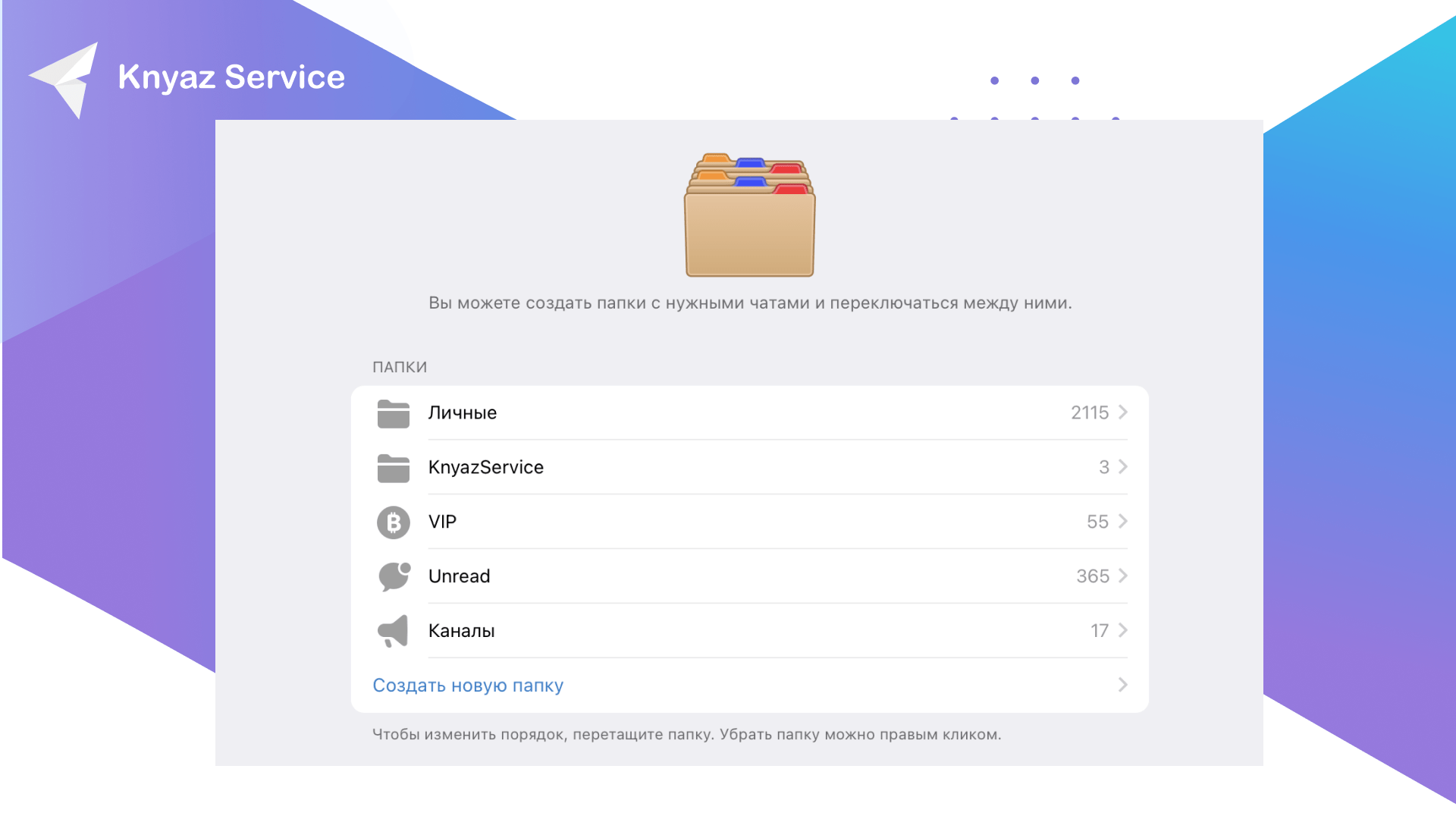
Папки в Telegram — это функция, которая позволяет пользователям лучше организовывать свои чаты, каналы и беседы с ботами. Это упрощает навигацию по сервису и помогает вам оставаться на связи с наиболее важными для вас чатами. Например, если вы пользуетесь продвижением в Telegram чатах от Knyaz Service, вы можете расположить личный кабинет, чат с входящими заявками и диалог с вашим менеджером в отдельной папке.
Как создать папки в Telegram
Создание папок в Telegram — это простой процесс, который практически одинаков на всех платформах. Независимо от того, какое устройство вы используете, вам потребуется открыть меню настроек. Шаг 1: Откройте меню настроек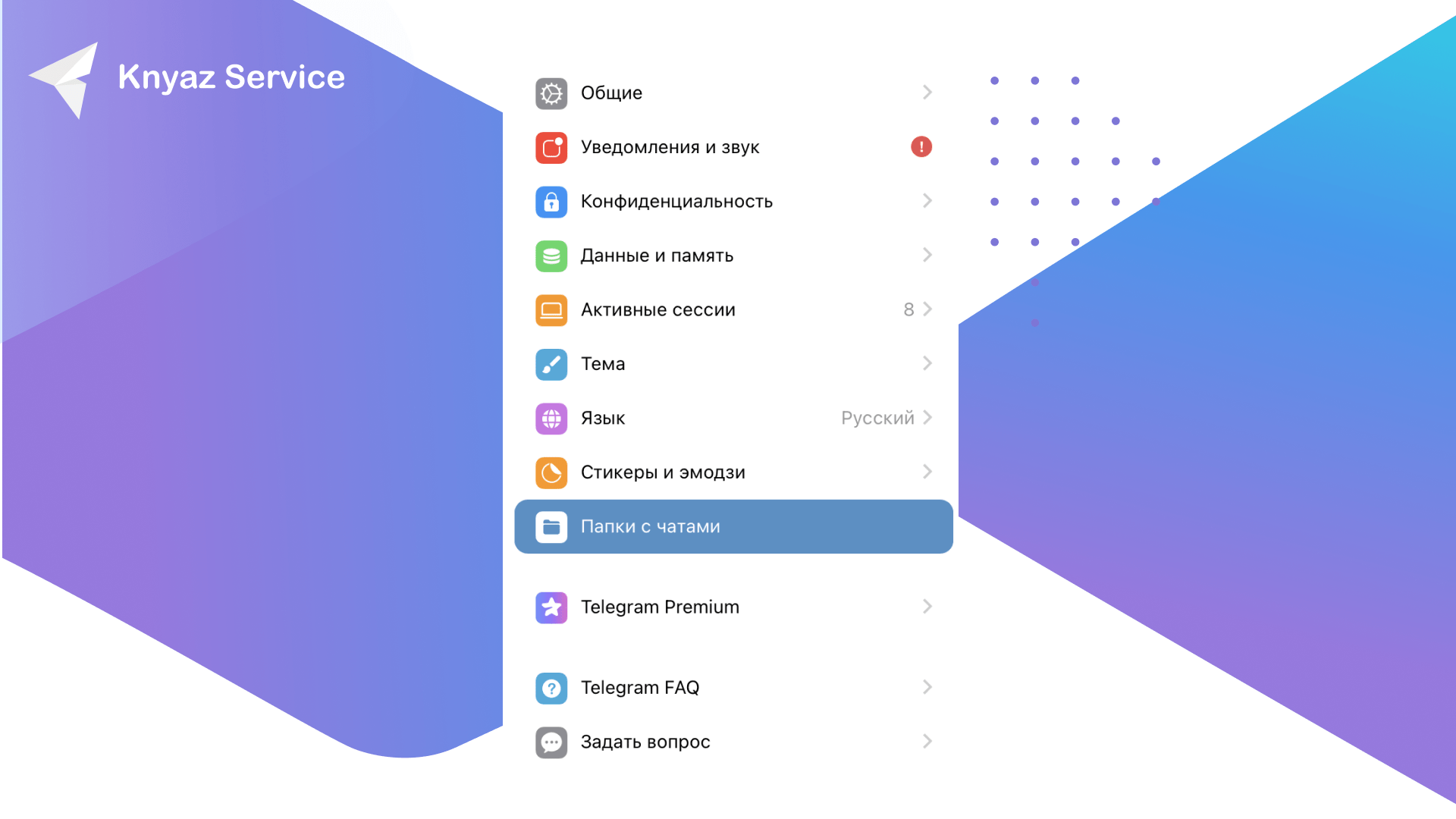 На Android или настольном компьютере нажмите на трехлинейное меню в верхнем левом углу Telegram и выберите «Настройки». На iPhone или iPad просто нажмите «Настройки» внизу. После этого нажмите «Папки» (или «Папки с чатами»), чтобы получить доступ к интерфейсу. Если у вас есть какие-либо папки, вы увидите их здесь. Шаг 2: Добавьте новую папку
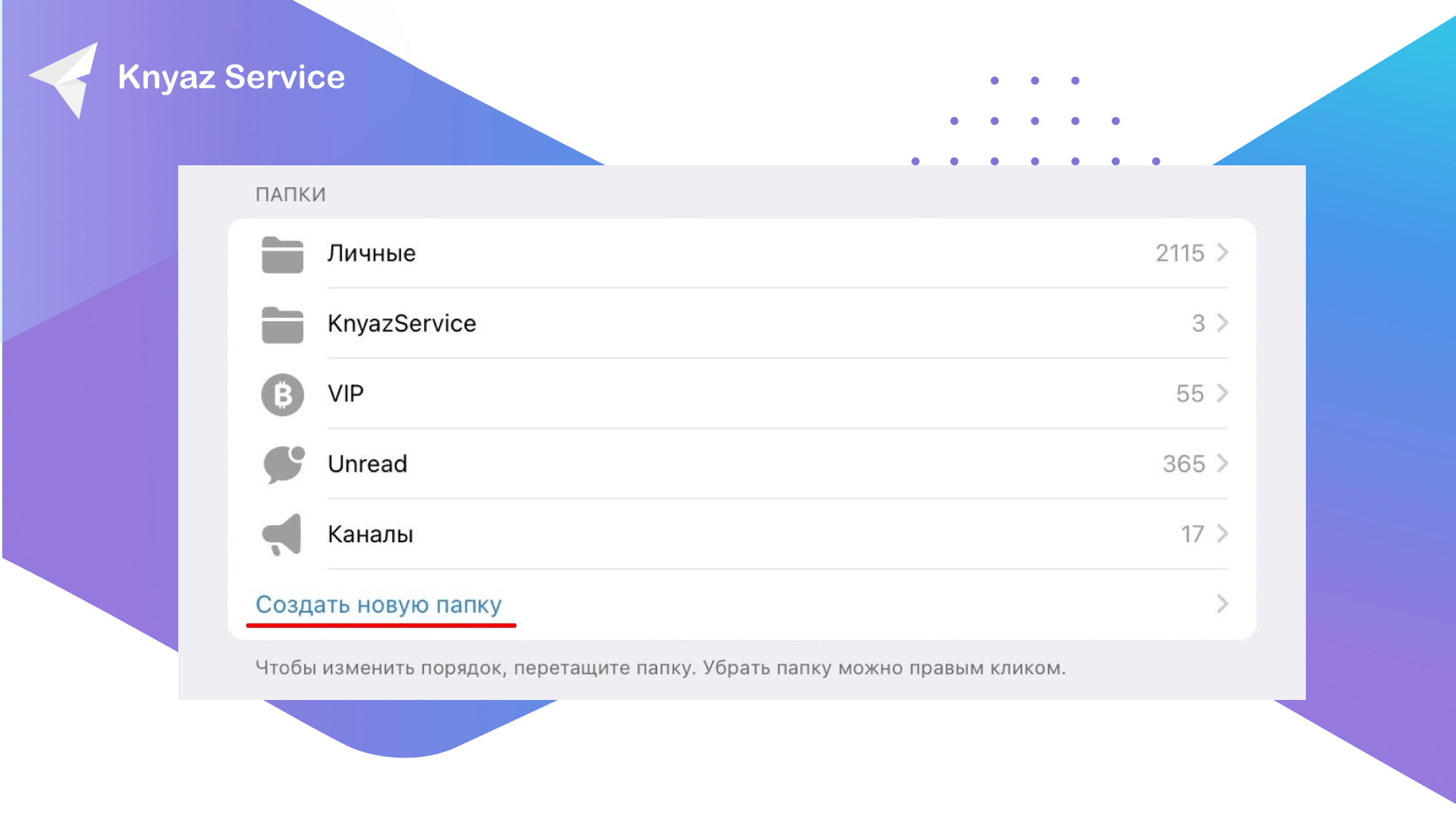 В нижней части страницы «Папки» Telegram показывает «Рекомендуемые папки», которые можно выбрать, нажав «Добавить», чтобы создать их одним нажатием. Это удобно, но также легко создать свою собственную папку. Нажмите «Создать новую папку», чтобы настроить новую. Сначала установите имя папки так, чтобы оно четко описывало ее содержимое. На десктопе вы можете поменять значок-силуэт папки, чтобы отличать папку с первого взгляда; такой опции нет на мобильных устройствах. Шаг 3: Настройка включенных чатов в папку
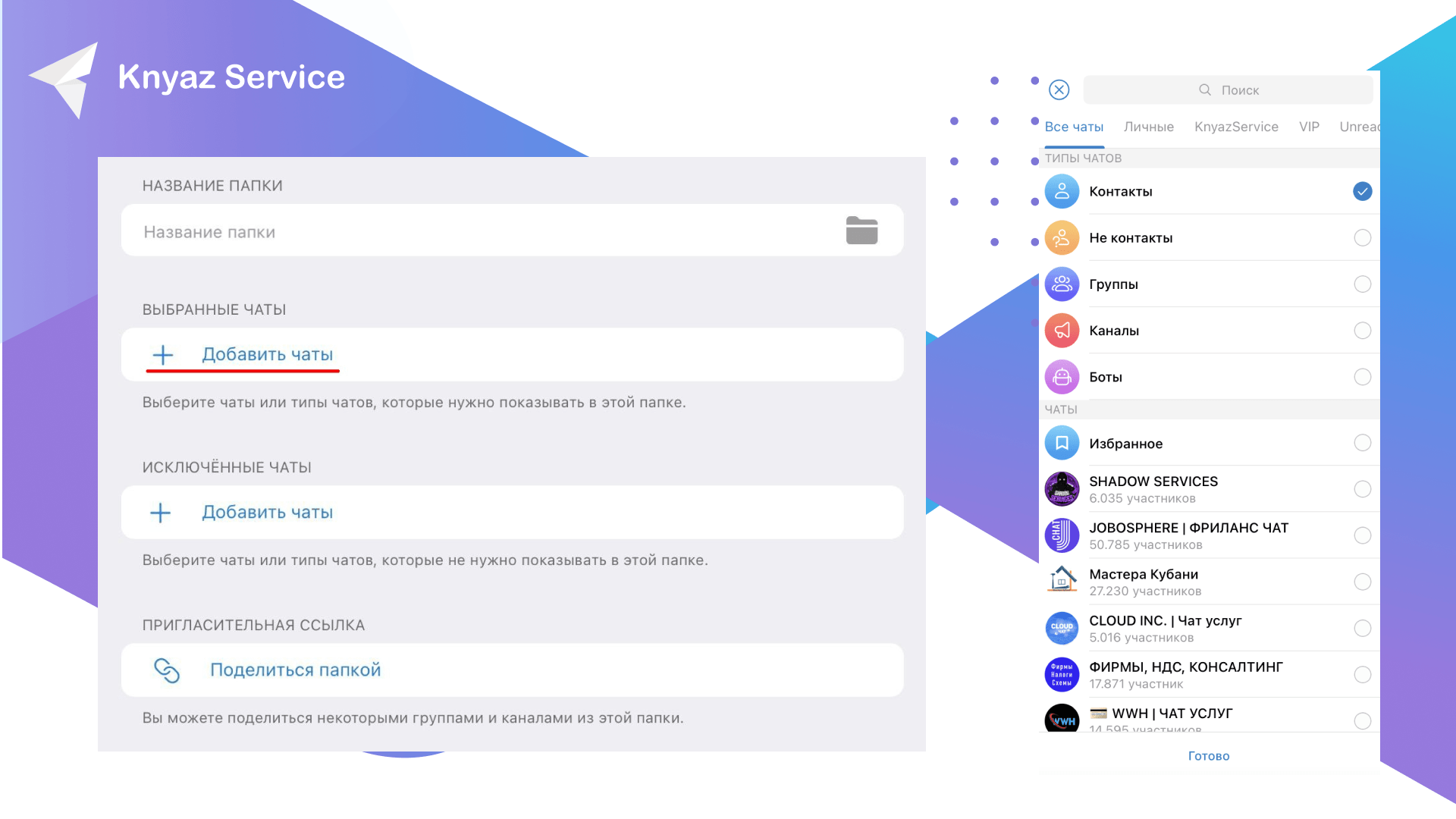 Затем вам нужно настроить включенные чаты. Выберите «Добавить чаты» под этим параметром, и вы увидите список. Верхний блок содержит типы чатов, которые включают в себя пять динамических групп:
- Контакты: Чаты с любым лицом, которое вы сохранили в своем аккаунте как контакт.
- Не контакты: Ваши чаты с людьми, которых вы не сохраняли как контакты, например, те, кого вы встретили в чатах.
- Группы: Любые чаты с тремя и более людьми. Не путать с каналами Telegram.
- Каналы: Группы один-ко-многим. Обычно это каналы, к которым вы присоединились (если вы являетесь владельцем канала).
- Боты: Диалоги с ботами Telegram.
Ниже этих типов вы увидите список чатов. Он содержит все активные чаты в вашем аккаунте; если какие-то из них уже находятся в папке, вы увидите их ниже. Выберите столько, сколько хотите включить в папку; вы можете комбинировать конкретные чаты и типы чатов.
Когда закончите, нажмите «Готово». Вы увидите, что выбрали под разделом «Выбранные чаты».
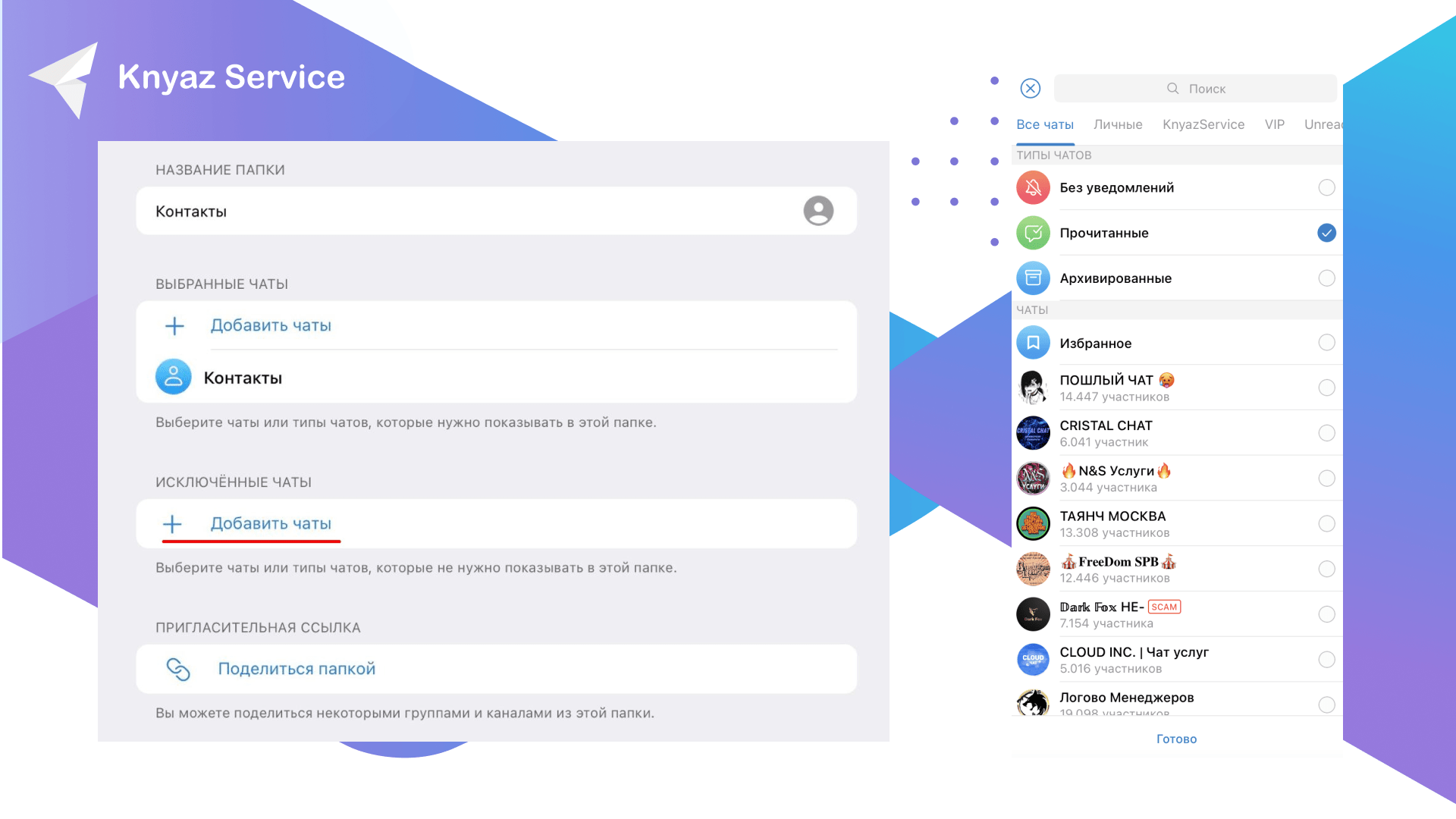
Шаг 4: Исключение чатов из папки
Теперь вы можете выбрать «Добавить чаты» под «Исключенные чаты», чтобы выбрать то, что вы не хотите видеть в папке. Динамические типы чатов для этого параметра отличаются от предыдущих:
- Отключенные: Используйте это, чтобы исключить каналы, в которых вы отключили уведомления.
- Прочитанные: Включите это, чтобы видеть только каналы, в которых есть непрочитанные сообщения.
- Архивированные: Скрывает архивированные чаты. Архивация чата скрывает его из вашего аккаунта, но он снова появится, когда придет новое сообщение.
Ниже вы можете выбрать любые чаты и каналы. Например, вы можете захотеть исключить особенно активное обсуждение из списка ваших любимых групповых чатов.
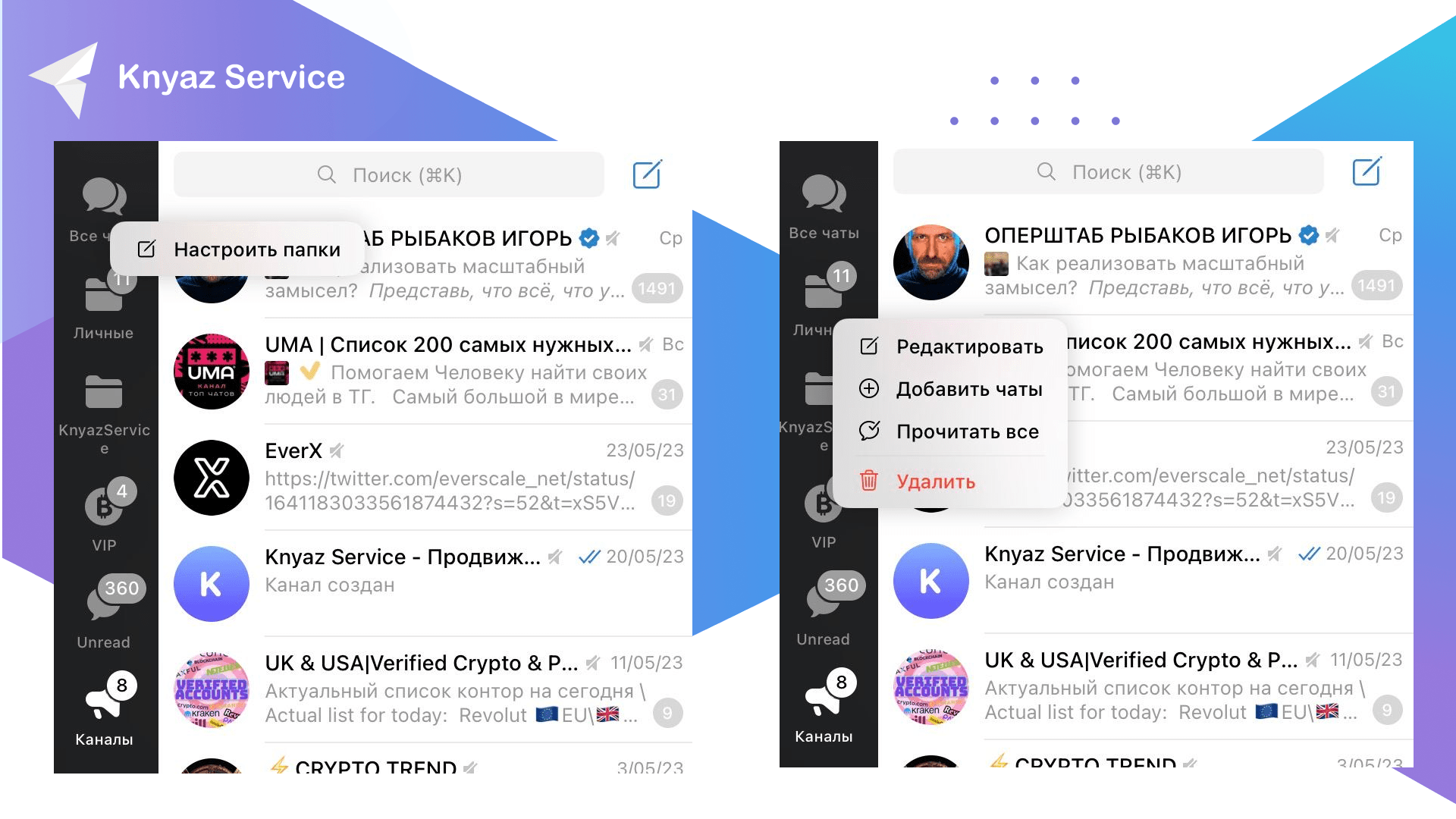
Шаг 5: Создайте папку
Когда закончите, нажмите «Создать», и у вас появится новая папка в Telegram. Повторите эту операцию, чтобы создать столько, сколько хотите. Чтобы внести изменения, просто выберите чат из списка.
Вы также можете вернуться на страницу «Папки», чтобы сделать это. Проведите пальцем влево по папке, чтобы показать кнопку «Удалить», или нажмите «Редактировать», чтобы перемещать их. Обратите внимание, что при удалении папки Telegram это не влияет на чаты внутри. Удаление папки только удаляет этот организационный элемент.
Использование и организация папок Telegram
На Telegram desktop папки появляются на левой стороне экрана в виде иконок, которые вы для них выбрали. Щелкните правой кнопкой мыши и выберите «Редактировать» для быстрого изменения папки, или нажмите «Редактировать» в нижней части списка, чтобы вернуться на страницу «Папки с чатами». Чтобы переупорядочить папки, просто кликните и перетащите их.
Обратите внимание, что изменения в папках синхронизируются между устройствами, поэтому вам не нужно настраивать их снова, если вы используете Telegram на разных платформах. Порядок и их содержимое синхронизируются моментально.
Внутри каждой папки применяются обычные варианты организации Telegram. Когда в теме появляется новое сообщение (либо от вас, либо от другого участника чата), она перемещается вверх. Щелкните правой кнопкой мыши на чат (на настольной версии) или удерживайте его (на мобильном), чтобы показать опцию «Закрепить», которая будет держать чат выше всех остальных. Telegram позволяет вам закреплять столько сообщений, сколько вы хотите, и они могут быть разными в каждой папке.
И если вы скучаете по старым добрым временам беспорядочных чатов, вернитесь в папку «Все чаты», чтобы увидеть все чаты в одном месте.
Идеи для папок Telegram
Если вам нравится идея папок, но вы не знаете, как использовать их на практике, вот несколько идей для папок Telegram, которые могут вам помочь:
- Папка VIP (или подобное название), которая содержит группы и отдельных людей, с которыми вы больше всего общаетесь.
- Папка «Непрочитанные», которая содержит все ваши чаты, но исключает прочитанные сообщения. Это облегчает просмотр чатов, которые вы не успели прочитать.
- Папка «Каналы», чтобы вы могли следить за каналами отдельно от ваших индивидуальных чатов.
Это всего лишь несколько идей для старта. Подумайте о чатах, которые вы чаще всего посещаете, и о том, что мешает вам, затем попробуйте настроить папки используя это.
Теперь вы знаете, как создать папки в Telegram, чтобы сортировать свои чаты. Будь то просто разделение рабочих и личных чатов на две папки или использование дюжины папок для отслеживания всего, что вам нужно, они очень полезны.
Заключение
Создание папок в Telegram — это простой и эффективный способ организации ваших чатов. Будь вы новичок в Telegram или давний пользователь, использование папок поможет вам сделать свой опыт использования более продуктивным и наслаждаться более чистым и упорядоченным интерфейсом. Надеемся, что наша статья помогла вам лучше понять, как это работает!
Если вы хотите не только эффективно использовать Telegram, но и продвигать здесь ваши товары и услуги, оставьте заявку на сайте Knyaz Service и воспользуйтесь продвижением в Telegram чатах без спама.
Часто задаваемые вопросы
Могу ли я создавать папки в Telegram на всех моих устройствах? Да, вы можете создавать папки в Telegram на всех своих устройствах, и они будут синхронизироваться между всеми вашими устройствами.
Что происходит, если я удалю папку в Telegram? Если вы удалите папку в Telegram, это не повлияет на чаты внутри. Удаление папки удаляет только этот организационный элемент.
Могу ли я исключить определенные чаты из папки? Да, вы можете исключить определенные чаты из папки, выбрав опцию «Добавить чаты» в разделе «Исключенные чаты».
Могу ли я перемещать папки в Telegram? Да, вы можете перемещать папки в Telegram, просто кликнув и перетащив их на странице «Папки с чатами».
Могу ли я изменить название папки после ее создания? Да, вы можете изменить название папки, выбрав папку и затем опцию «Редактировать».