Как очистить историю в Яндексе на телефоне Honor?

Сейчас вы узнаете, как на вашем Honor очистить историю Яндекса: в браузере и приложении.

Очистка истории в браузере Яндекс
Чтобы быстро очистить историю просмотров, откройте Яндекс-браузер и нажмите на значок вкладок.

Затем нажмите на иконку журнала.

В открывшемся окне вы увидите список посещенных страниц. Нажмите на любой сайт и подержите палец на экране 1-2 сек.

Откроется меню с двумя вариантами действий:

Чтобы очистить всю историю, выбери соответствующий пункт. Кнопка «Удалить», исключит из журнала просмотров конкретный сайт на который вы нажали.
Вопрос эксперту
Если в браузере выполнен вход в аккаунт Яндекс, история удалится на всех устройствах где используется данный аккаунт или нет?
При удалении истории просмотров на телефоне, она удалится только на вашем Honor.
Очистка истории в приложении Яндекс
В приложении процесс практически идентичен.
После входа в программу на строке поиска кликните на значок вкладок.

Откройте журнал посещённых страниц.
Нажмите и удерживайте пальцем на любой ссылке и в появившемся меню выберите «Очистить историю».
Как на Honor не сохранять историю просмотров в Яндексе?
Для этого зайдите в настройки браузера (три вертикальные точки, а потом значок шестеренки «Настройки»).

Прокрутите немного вниз до пункта «Сохранять историю» и деактивируйте его.

Смотрите другие полезные инструкции по тегу FAQ по Honor.
Никто не узнает: как очистить историю поиска на смартфоне
На основе истории запросов браузер создает подсказки в поисковой строке. Вводите букву — он дописывает за вас слово или целую фразу (и часто угадывает). Браузер запоминает сайты, которые вы открывали, выводит часто посещаемые на главный экран, помнит ваш логин для входа в интернет-магазин и сам добавляет электронный адрес в анкету. Удобно, но иногда не нужно. Рассказываем, как всё стереть.
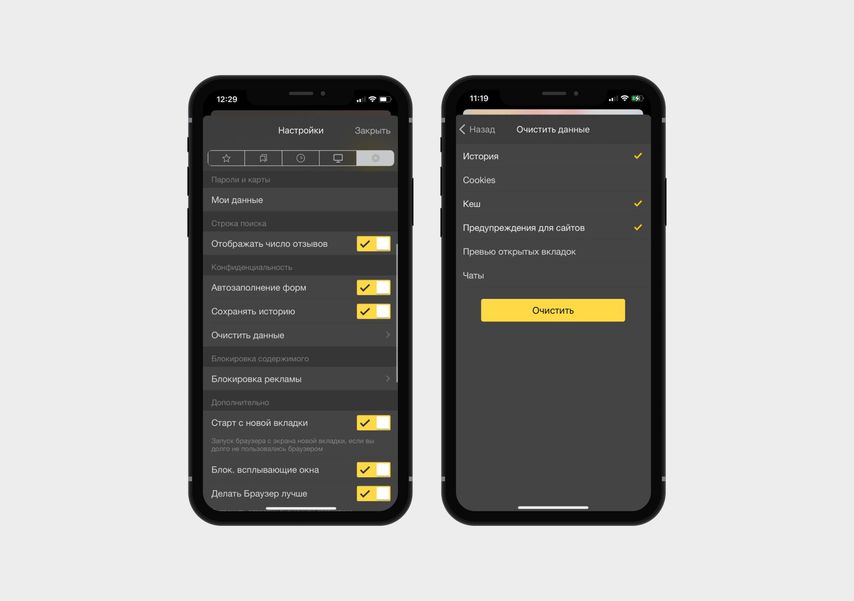
Яндекс.Браузер
- Нажмите на аватарку профиля в правом нижнем углу.
- Выберите меню Настройки (шестеренка в правом верхнем углу).
- Найдите раздел Очистить данные.
Выберите, что хотите стереть: локальную историю (на конкретном смартфоне), историю запросов (сотрутся данные для автозаполнения), кеш, предупреждения для сайтов, загрузки или открытые вкладки.

- Нажмите на три вертикальные точки справа от строки поиска.
- Найдите шестеренку в правом верхнем углу — по клику на нее откроется меню Настройки.
- Зайдите в раздел Очистить данные.
Осталось поставить галочки напротив нужных пунктов: история (список запросов на конкретном смартфоне), cookie и данные сайтов, кеш, предупреждения для сайтов, превью открытых вкладок и чаты. И нажать кнопку Очистить.
Safari
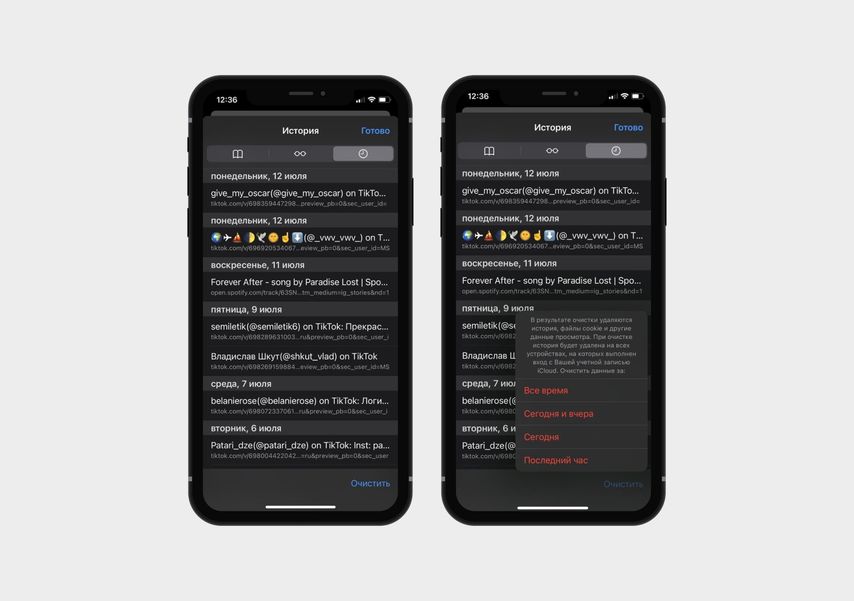
Браузер по умолчанию на всех устройствах Apple. Чтобы удалить историю просмотров, откройте меню, кликнув по иконке-книжке в нижнем меню, и нажмите на значок часы сверху справа.
Снизу вы увидите кнопку Очистить. Нажмите на нее и выберите, за какое время хотите удалить данные: за всё время, за последние два дня, за сегодня или последний час.
Еще один способ удалить историю Safari — через Настройки:
- Найдите Настройки на рабочем столе iPhone, зайдите в них и выберите Safari — он будет в списке установленных программ.
- Прокрутите список настроек приложения до пункта Очистить историю и данные.
- Нажмите на него и подтвердите свои действия, нажав повторно Очистить историю и данные в появившемся окне.
Google Chrome
Еще один популярный браузер, который по умолчанию установлен на многих Android-смартфонах, но и на iPhone его тоже часто используют.
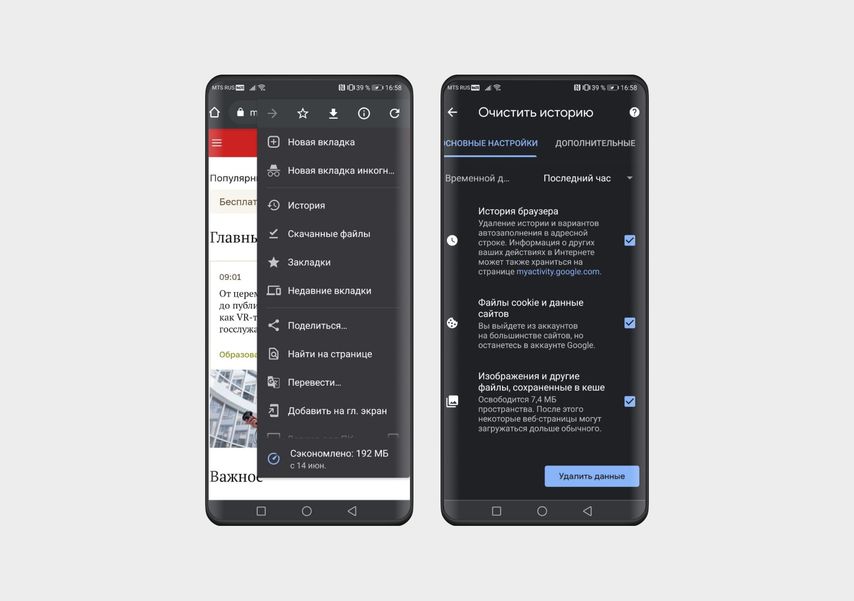
- Откройте вкладку в Chrome и зайдите в настройки браузера, нажав на три точки в правом верхнем углу.
- Выберите пункт История.
- Чтобы удалить данные о просмотрах, нажмите кнопку Очистить историю.
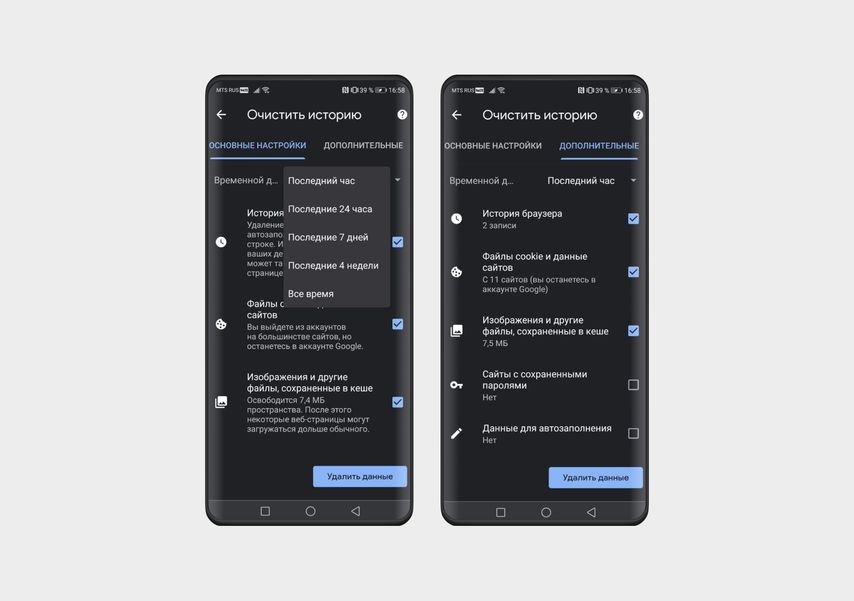
На экране появятся две вкладки — с основными и дополнительными настройками. На первой можно сразу удалить историю просмотров и автозаполнений, cookie и данные сайтов, изображения и другие файлы из кеша. Во вкладке Дополнительные находятся все те же параметры, но с подробностями, и они разбиты более детально. Например, здесь вы можете удалить только историю, а данные автозаполнения оставить.
Также браузер Google Chrome позволяет очистить историю не только за всё время, но и выбрать диапазон: за последний час, 24 часа, 7 дней, 4 недели.
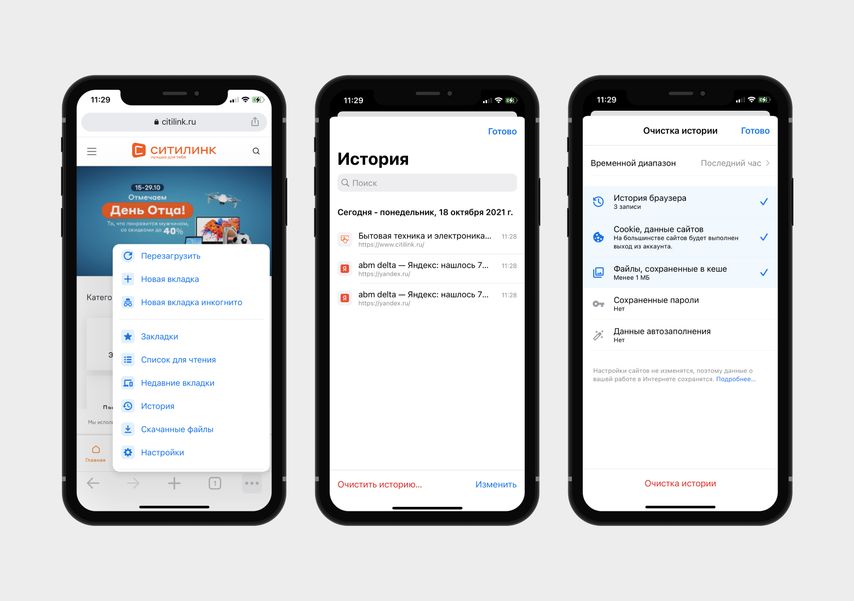
- Нажмите на три горизонтальные точки в нижней правой части экрана.
- Выберите пункт История.
- Вы увидите список последних посещений и кнопку Очистка истории в самом низу — нажмите на нее.
Теперь останется выбрать время, за которое вы хотите удалить данные (первая строка в новом окне) и элементы: история браузера, cookie и данные сайтов, кеш, сохраненные пароли и данные автозаполнения. Отметьте нужные пункты галочками и нажмите Готово в верхней правой части экрана.
Vivaldi
Менее популярный, но вполне безопасный браузер, который отличается от других встроенным блокировщиком рекламы. Пока доступен только для смартфонов на Android. Чтобы удалить в нем историю, сделайте следующее:
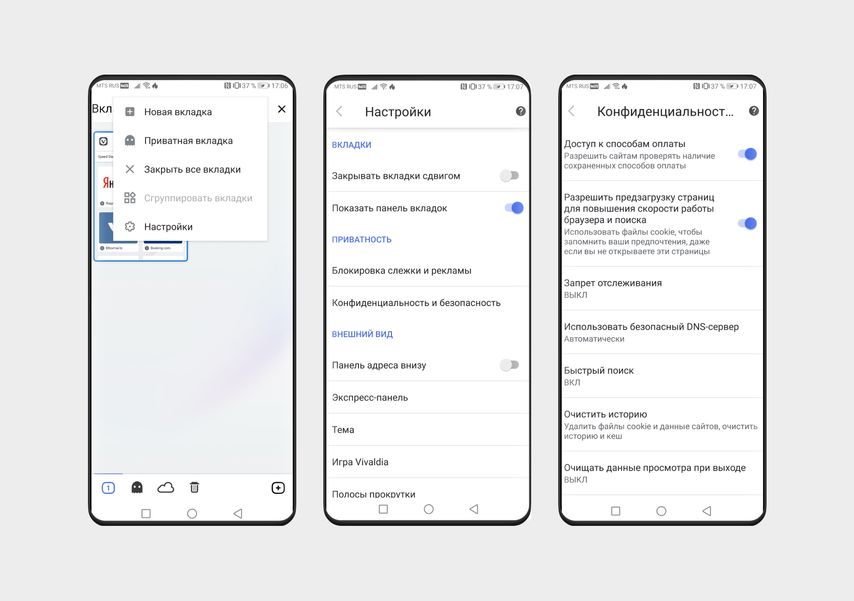
- Кликните по иконке с количеством вкладок, чтобы перейти в меню браузера.
- Нажмите на три вертикальные точки в верхней части экрана и выберите Настройки.
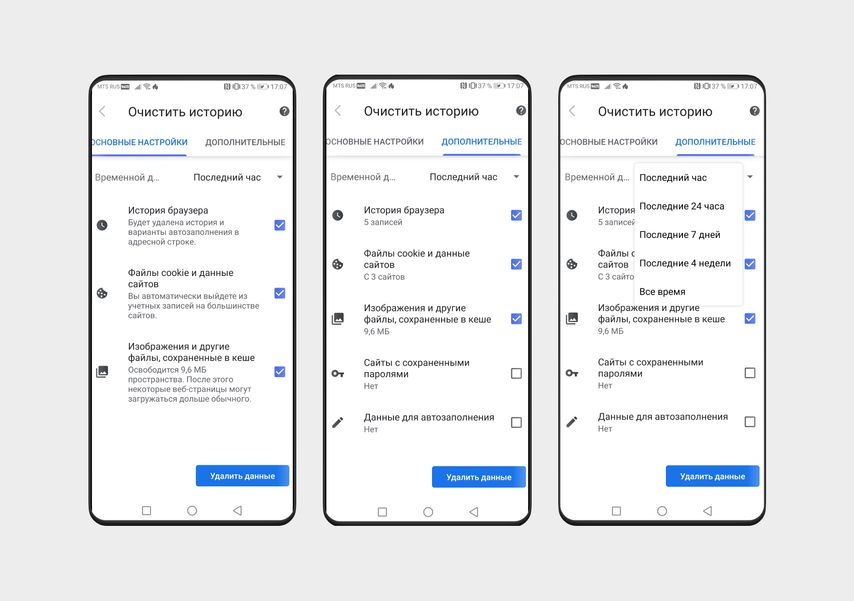
- В разделе Приватность откройте пункт Конфиденциальность и безопасность — Очистить историю.
Вы увидите две вкладки, в которых можно отметить, что удалить: историю, кеш, cookie, данные сайтов или сохраненные пароли. Здесь же можно выбрать временной интервал: удалить все данные за последний час, сутки, неделю, 4 недели или за всё время.
Mozilla Firefox
Проще всего удалить историю в Firefox.
- На любой вкладке нажмите на три вертикальные точки в нижней части экрана.
- В открывшемся меню выберите раздел История.
- Нажмите кнопку Удалить историю.
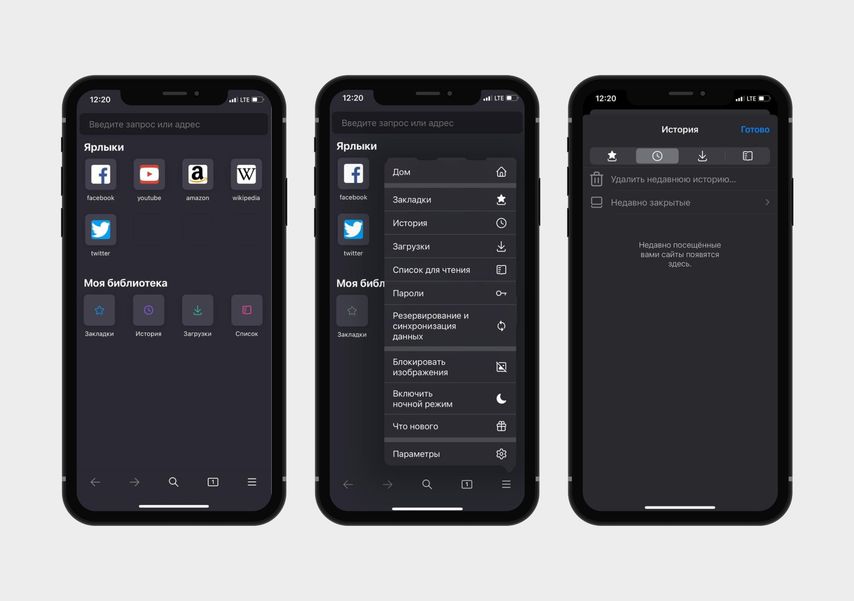
- Нажмите на три горизонтальные полосы в нижней области экрана и откройте раздел История.
- Нажмите Удалить недавнюю историю и выберите временной промежуток: за последний час, сегодня, сегодня и вчера или за весь период.
Opera
- Нажмите на самую правую кнопку в нижнем меню с аватаркой.
- В верхнем правом углу вы увидите кнопку включения. Нажмите на нее, если хотите очистить историю и закрыть браузер. Если планируете продолжить пользоваться браузером, нажмите на кнопку История со значком часов, а затем — на корзину (сверху справа).
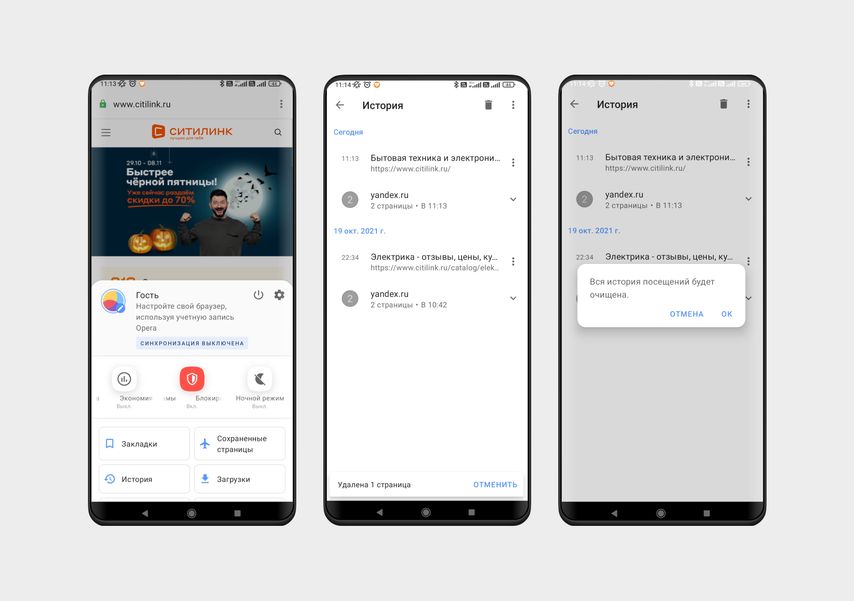
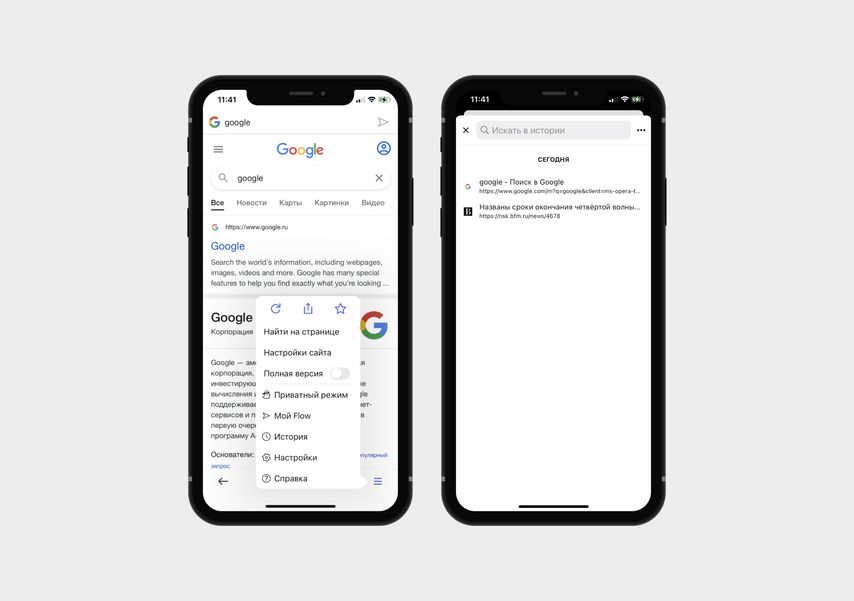
- Нажмите кнопку с тремя горизонтальными линиями в нижнем правом углу экрана.
- Выберите пункт История.
- В новом окне нажмите на три точки рядом с поисковой строкой (вверху справа).
- Подтвердите действие, нажав Очистить историю.
Microsoft Edge
На Android и iOS последовательность действий одинаковая — разница только в названии последних пунктов:
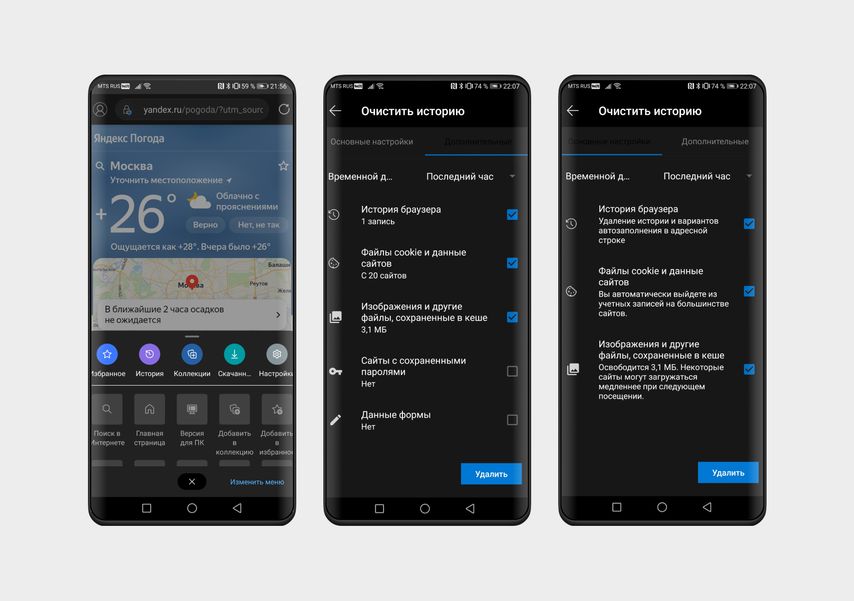
- Нажмите на три точки в нижней части экрана и выберите иконку Журнал.
- Чтобы удалить историю, нажмите на значок с урной.
- В новом окне выберите, что именно хотите удалить: историю браузера, файлы cookie и данные сайтов, кеш, сайты с паролями или данные форм (отметьте нужные пункты галочками).
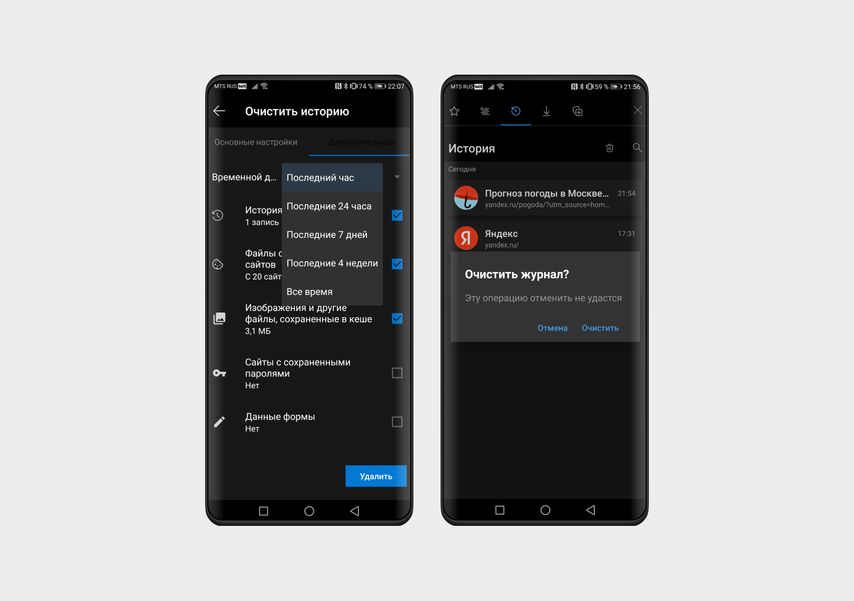
- В верхней строке также можно выбрать период, за который вы стираете данные: за последний час, 24 часа, 7 дней, 4 недели или за всё время.
- Подтвердите действие: нажмите кнопку Удалить данные (на Android) или Удалить сейчас (на iPhone).
Samsung Internet
Этот браузер по умолчанию установлен на смартфонах Samsung. Порядок действий такой:
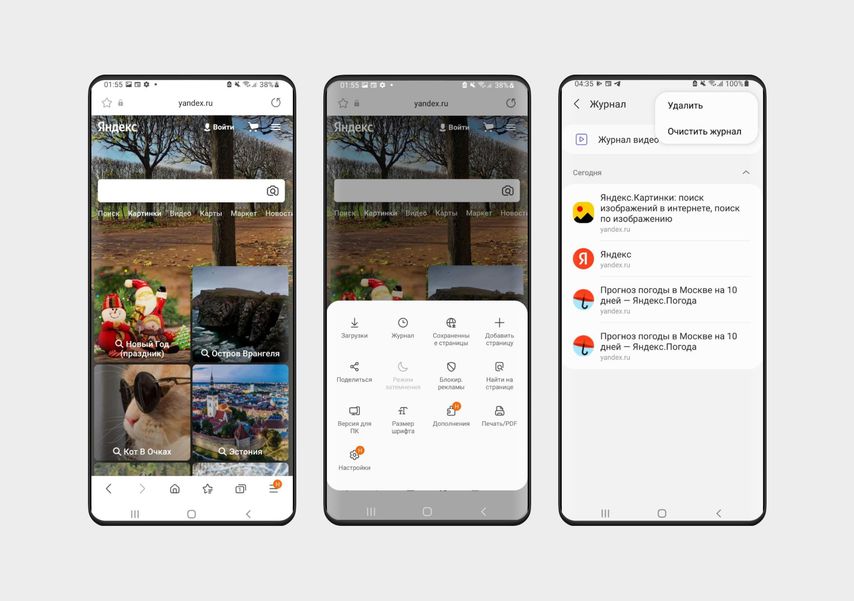
- На любой вкладке нажмите на три полоски в правом нижнем углу экрана.
- Выберите пункт Журнал (с изображением часов).
- Откроется список ранее просмотренных страниц. В верхней части экрана нажмите на три точки.
- Чтобы стереть данные о посещении конкретных сайтов, нажмите Удалить и выберите нужные страницы. Чтобы удалить все, используйте кнопку Очистить журнал.
Mi Браузер
Установлен на смартфонах Xiaomi. Чтобы удалить историю:
- Кликните по иконке с человечком (внизу справа), чтобы открыть свой профиль.
- Зайдите в Настройки: для этого нажмите на шестеренку в верхнем правом углу.
- В разделе Прочее перейдите к пункту Очистка данных.
- Удалите данные по отдельности — кеш, сохраненные пароли, формы (автозаполнение), cookie или историю. Или нажмите Очистить всю историю в нижней части экрана, чтобы стереть всё сразу.
Как очистить историю поиска в телефоне Honor и Huawei

Многие пользователи испытывают сложности с тем, как очистить историю поиска в телефоне Honor и Huawei. Да и не у всех есть понимание. Зачем следует выполнять такую процедуру. В этой статье будет рассказано для чего требуется очистка истории браузера на смартфоне и изложены различные способы как это можно сделать.
Содержание показать
Зачем нужно делать очистку истории поиска?
- Самая главная – это засорение памяти. Поисковые запросы имеют свойство накапливаться. Из-за этого увеличивается размер приложений браузеров, через которые осуществляется доступ в интернет. На смартфонах с небольшим объемом встроенной памяти это приводит к нехватке места под другие приложения, игры и мультимедийные файлы.
- Вторая причина почему следует очистить историю просмотров – это банальное соблюдение конфиденциальности. Даже если на смартфоне поставлен пароль, нельзя исключать вероятность получения доступа к нему посторонними лицами. А на основе поисковых запросов они могут узнать о владельце телефона какую-нибудь информацию.
- Третья причина связана со шпионскими программами, рекламными сервисами и вирусами. Есть ряд программ, в том числе и вирусных, которые умеют анализировать поисковые запросы. Регулярная очистка будет препятствовать работе таких программ.
Очистка мобильного Google Chrome
Рассмотрим, как удалить историю запросов в браузере Chrome на Huawei и Honor, у которых есть сервисы Google.
Попасть в раздел «История» в этом приложении очень легко. Достаточно будет нажать на значок в виде трех вертикально-расположенных точек, находящийся в правом верхнем углу экрана.
В открывшемся окне будут отображаться все запросы пользователя. Кликнув по любой из ссылок, можно будет совершить быстрый переход на нужный сайт. А для очистки необходимо нажать на соответствующую кнопку.

В открывшемся окне рекомендуется ознакомиться со всеми имеющимися пунктами и выбрать только необходимые, чтобы не удалить нужные данные.
В разделе «Основные настройки» следует поставить галочку напротив пунктов «История браузера» и «Изображения и другие файлы, сохраненные в кэше», если хотите очистить историю поиска на всех синхронизированных устройствах, будь то планшеты, ПК или другие телефоны. Пункт «Файлы Cookie и данные сайтов» лучше не отмечать, так как это приведет к выходу из всех аккаунтов на сайтах, где через Chrome проходила авторизация.

В разделе «Дополнительные настройки» можно указать более подробную информацию, которая должна подвергнуться очистке. Также, пользователи могут указать период очистки: за все время, за час, сутки, последнюю неделю или месяц, выбрав соответствующий пункт в верхней части экрана.

Затем остается только нажать на кнопку «Удалить данные», которая находится внизу открывшегося окна.
Очистка Яндекс Браузера
Владельцам Хуавей и Хонор, которым недоступны сервисы Google, приходится пользоваться сторонними браузерами. Их очень много, но на новых смартфонах обычно установлен Яндекс Браузера. Поэтому, опишем процесс того, как очистить историю Яндекс Браузера на андроиде.
После запуска приложения необходимо нажать на значок в виде трех вертикально-расположенных точек, находящийся рядом с адресной строкой. В появившемся окне следует нажать на кнопку «Настройки».

Яндекс браузер откроет новое окно, где следует найти раздел «Конфиденциальность» и затем перейти в подраздел «Очистить данные». Далее остается лишь выбрать нужные пункты для удаления. Обязательно стоит указать галочку рядом с «Веб-история запросов». А затем следует нажать «Очистить данные».

Полезно знать!
В Яндекс Браузере есть опция, избавляющая от необходимости регулярно очищать информацию о посещенных страницах. Если отключить функцию «Сохранять историю» в разделе «Конфиденциальность» настроек приложения, то браузер не будет хранить данные о поиске.
Видео-инструкция
Ответы на популярные вопросы
Зачем телефоны сохраняют историю поиска?
Это сделано для удобства пользователей, чтобы в дальнейшем они тратили меньше времени на поиски нужной им информации. На основании сделанных ранее запросов браузеры предлагают более подходящую информацию.
Можно ли отключить сохранение поисковых запросов?
Увы, такая возможность отключена. Тем не менее, каждый современный браузер имеет режим «Инкогнито», при работе которого не сохраняется информация о поисковых запросах и посещенных страницах. Поэтому можно пользоваться таким режимом
Как видно из описанного выше, очистить историю поиска в Хонор и Хуавей легко и просто. Для этого не требуется особых навыков и умений. А при необходимости, пользователи могут выполнить гибкую настройку по очистке поисковой истории, чтобы случайно не удалить нужную информацию.

Александр Рогулин
Преданный поклонник продукции Huawei, так как цена всегда соответствует качеству. Высшее техническое образование. Владелец Honor 10 и других гаджетов. Делюсь полезной информацией о работе с продукцией данного бренда.
Как удалить историю Яндекса на Хонор телефоне
Как известно, наш серфинг в сети оставляет множество следов. Браузеры сохраняют историю наших поисков, различные интернет-жучки фиксируют посещаемые нами сайты, вследствие чего мы регулярно видим надоедливую рекламу с учётом наших вкусов и предпочтений. Популярный Яндекс.Браузер в этом плане не отличается от других веб-навигаторов, скрупулёзно сохраняя историю наших поисков и посещаемых нами ресурсов. Ниже разберём, каким образом можно очистить историю Яндекса полностью на вашем Хонор телефоне. А также перечислим, что нам для этого понадобится.
Для чего необходима очистка истории Яндекса на телефоне
Существует несколько причин почистить историю запросов в Yandex на смартфоне Honor. Среди них выделим следующие:
| Причины: | Пояснение: |
|---|---|
| Засорение кэша Яндекс.Браузера и памяти телефона. | Вследствие посещения различных ресурсов в памяти телефона растёт файл кэша, а количество свободной памяти уменьшается. В слабых девайсах это чревато замедлением работы телефона, появлением сбоев, глюков и подтормаживаний |
| Сохранение конфиденциальности посещения сети. | Многие из нас не хотят быть отслеживаемыми как своими близкими людьми, способными легко открыть историю поисков, так и различными интернет-жучками, работающими в поисковых системах (Яндекс, Гугл и других). |
| Борьба с вирусными и рекламными приложениями на нашем девайсе. | Некоторые вирусные и adware программы способны анализировать историю нашего посещения сети для своих задач. Очистка истории устраняет для них эту возможность. |
Суммируя мы видим, что очистка истории не будет лишней. Давайте разберёмся, как это можно сделать на Хоноре. В целом процедура не отличается от удаления истории на других Андроид-девайсах. Для удобства разделим алгоритм на два основных этапа – удаление запросов на Яндекс.Браузере и удаление истории в приложении Yandex.
Способ избавиться от поисковых запросов в Яндекс.Браузер на Хоноре
Чтобы удалить историю запросов Yandex на вашем телефоне Honor необходимо сделать следующее:
- Откройте мобильный Яндекс.Браузер на вашем Хоноре;
- Нажмите на строку поиска, и вам будет продемонстрирован список того, что вы искали последний раз;
- Напротив каждого пункта есть крестик справа. Если вы его нажмёте, то данный пункт будет убран из истории поиска;