Как разрешить работу с приложением через брандмауэр в Windows 10.
Иногда брандмауэр блокирует доверенные приложения от доступа к Интернету, но в Windows 10 очень просто изменить настройки, чтобы вручную разрешать работу с приложением через брандмауэр. Вот как это сделать.
Windows 10 предлагает ряд функций безопасности для защиты вашего устройства и данных от несанкционированного доступа, вредоносного ПО и других атак, с помощью встроенного брандмауэра. Несмотря на то, что встроенный брандмауэр хорошо справляется со своими задачами, управляя тем, какие приложения и функции могут общаться через сеть, иногда вам может потребоваться разрешить или запретить приложения вручную.
В этом руководстве вы узнаете, как разрешить или запретить доступ приложений к сети, настроив брандмауэр в Windows 10 .
Разрешение обмена данными с приложениями в брандмауэре Защитника Windows.
Чтобы включить доверенное приложение или функцию через встроенный брандмауэр в Windows 10, выполните следующие действия:
Шаг 1: Откройте «Центр безопасности Защитника Windows».

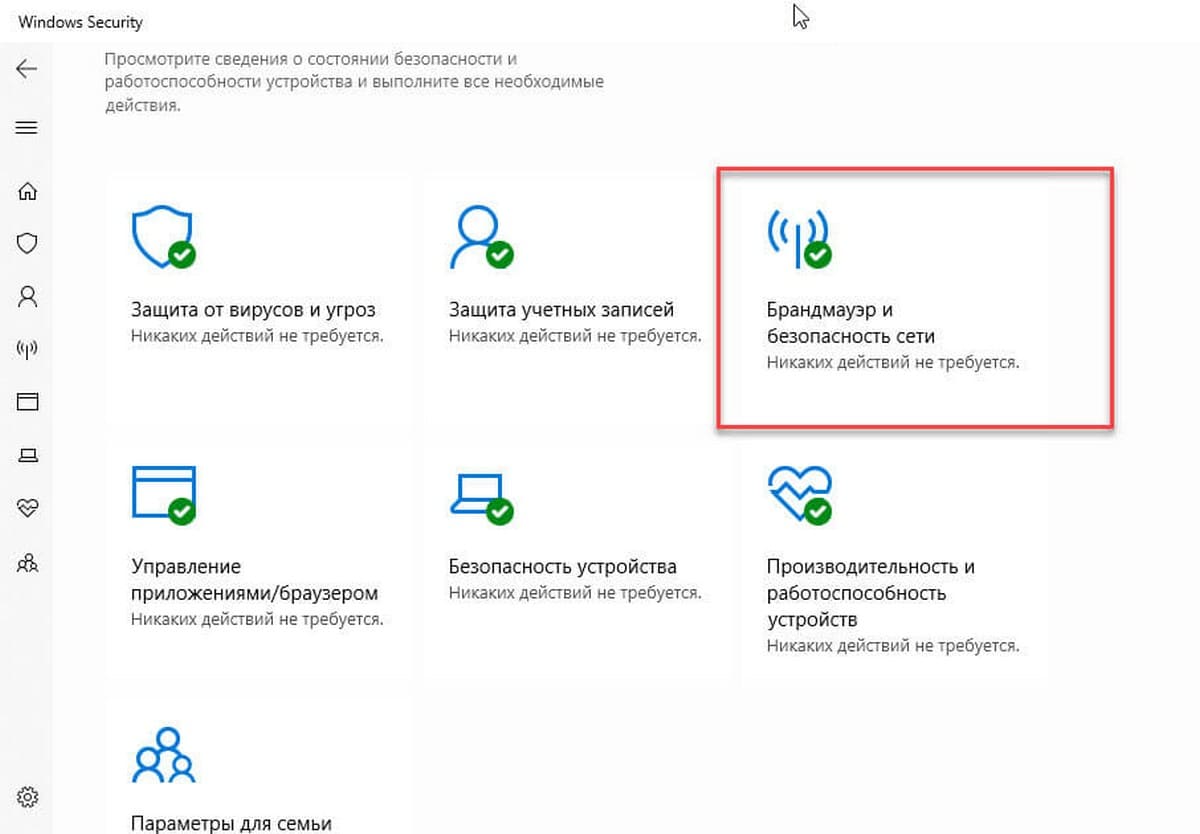
Шаг 2: Нажмите на «Брандмауэр и безопасность сети».
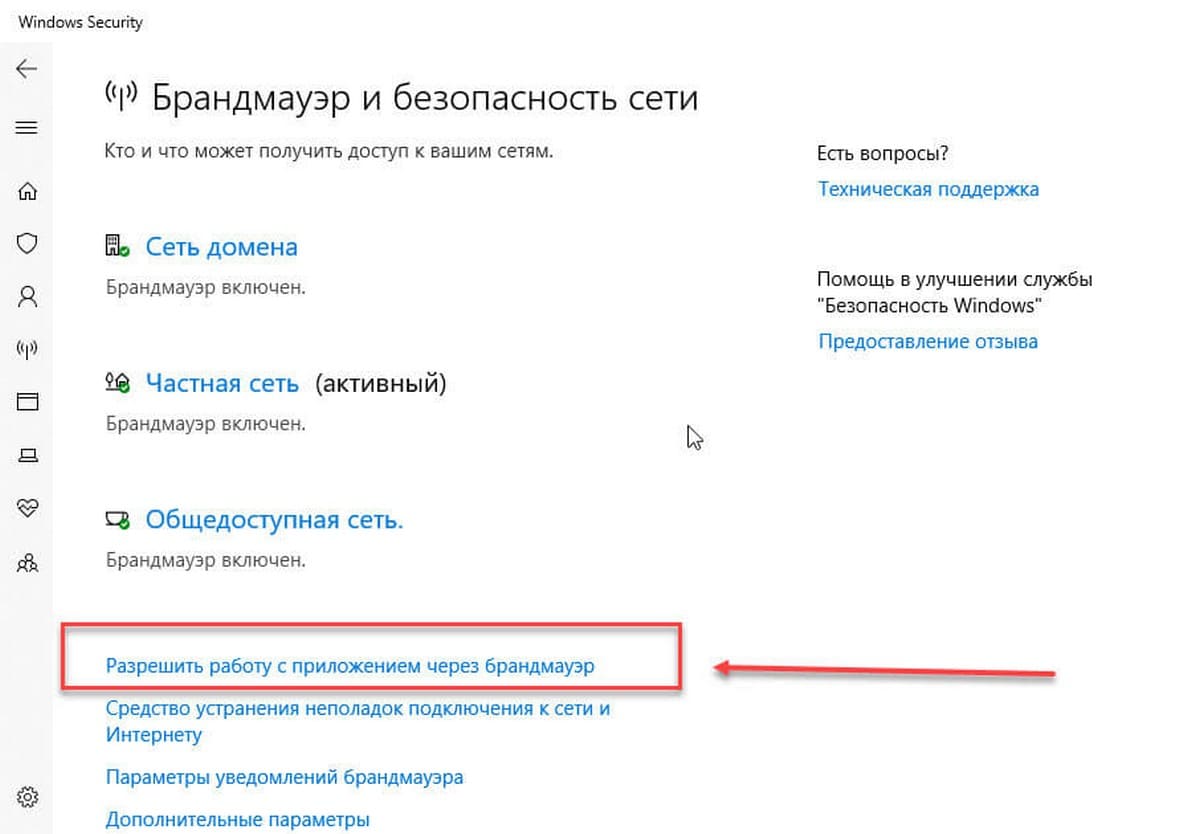
Шаг 3: Нажмите ссылку «Разрешить работу с приложением через брандмауэр».
Шаг 4: В окне «Разрешённые программы и компоненты», нажмите кнопку «Изменить параметры».
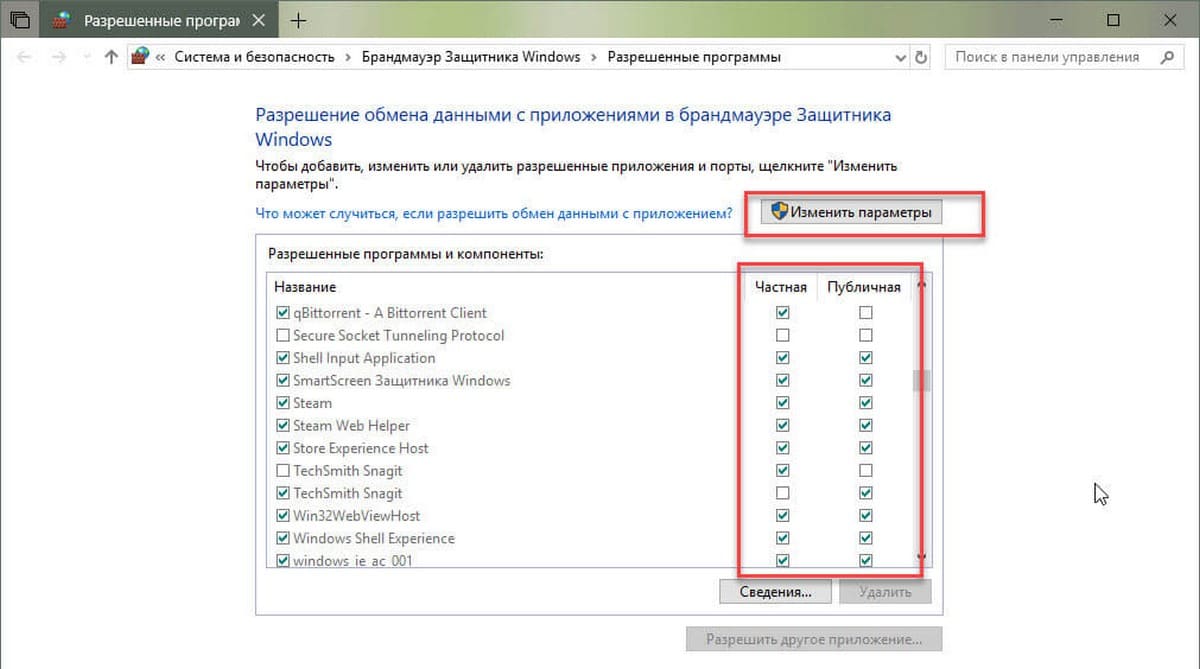
Шаг 5: В списке найдите приложение или функцию, которую вы хотите разрешить через брандмауэр.
Быстрый совет: Если приложение отсутствует в списке, нажмите кнопку «Разрешить другое приложение», чтобы найти приложение, которому нужно разрешить доступ к сети интернет.
Шаг 6: Выберите, к какому типу сети приложение может получить доступ:
- Частный: Позволяет пользователю получать доступ к сети дома или на работе, пользователи и устройства в которых надежны и известны вам.
- Публичный: Позволяет пользователю получать доступ к сети в общественном месте, например, в кафе или отеле.
Шаг 7: Нажмите кнопку «ОК».
После того, как вы выполните шаги описанные выше, приложение теперь будет свободно получать доступ к сети.
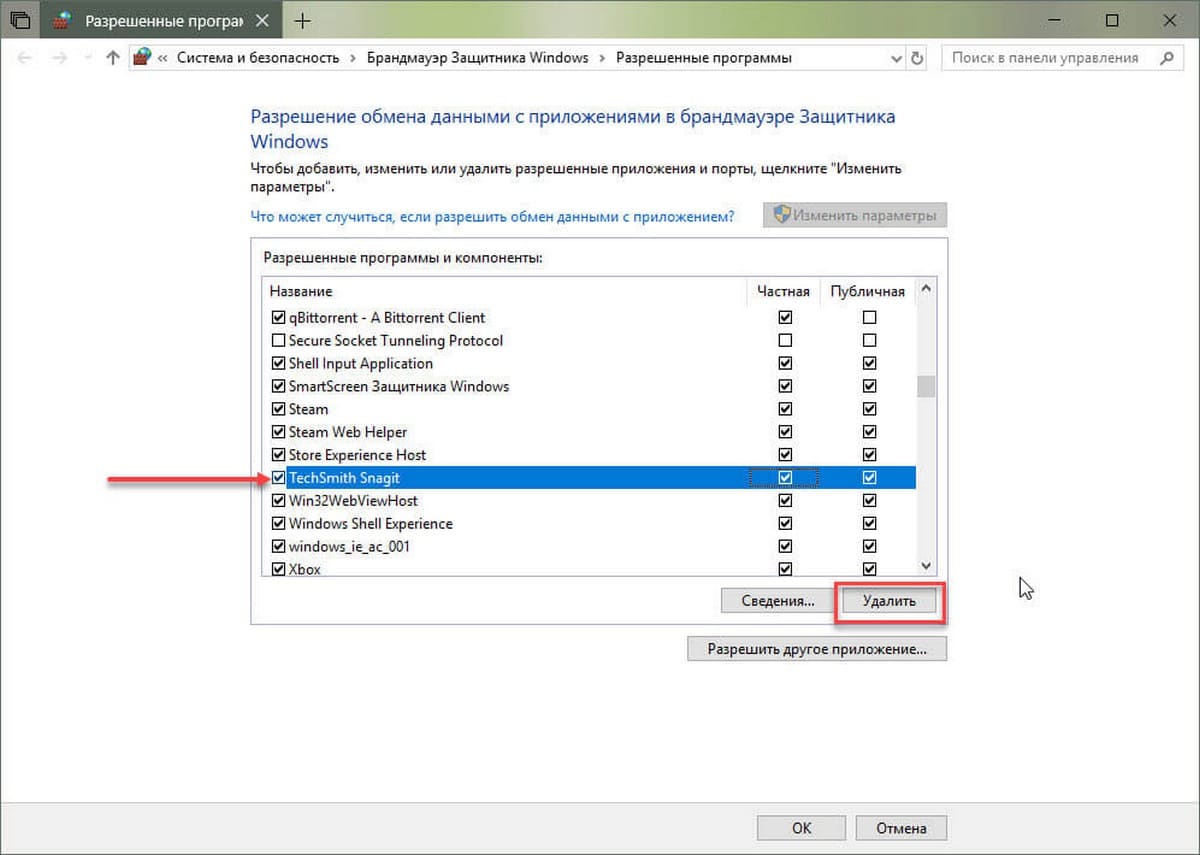
Если вы хотите заблокировать работу приложения через брандмауэр, вы можете выбрать нужное приложение и нажать кнопку «Удалить» или следовать тем же инструкциям, но на шаге 6 убедитесь, что вы сняли соответствующий флажок для приложения или функции, если необходимо запретить ему доступ к сети интернет.
В этом руководстве основное внимание уделяется настройке брандмауэра Windows 10, но в случае, если у вас есть другое решение для обеспечения безопасности, обязательно ознакомьтесь с инструкциями на сайте поддержки поставщика.
Как разблокировать приложение в брандмауэре windows 10
Брандмауэр Защитника Windows позволяет легко блокировать доступ вредоносных программ к сетевым ресурсам на компьютере. Точно так же вы можете разблокировать программы в брандмауэре Windows, если обнаружите, что определенная программа блокируется без необходимости.
Как заблокировать и разблокировать программы в брандмауэре Windows
При попытке запустить программу на компьютере вы можете столкнуться с сообщением о том, что программа, к которой вы хотите получить доступ, заблокирована брандмауэром.
Если программа, которую вы пытаетесь открыть, является легальной программой и вы хотите ее открыть, вам придется разблокировать программу в брандмауэре Windows.
Точно так же, если вы столкнетесь с неизвестной или потенциально опасной программой, вы можете заблокировать ей доступ к сетевым ресурсам на компьютере с помощью брандмауэра Защитника Windows.
Действия по блокировке или разблокировке программ в брандмауэре Windows
Выполните следующие действия, чтобы заблокировать или разблокировать программы в брандмауэре Windows.

1. Откройте панель управления на компьютере.
2. На экране панели управления убедитесь, что вы находитесь в представлении Категория, и выберите Система и безопасность .
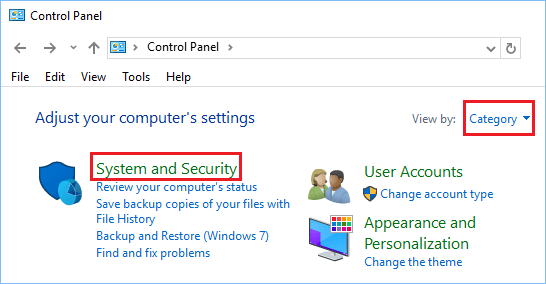
3. На экране Система и безопасность нажмите Разрешение взаимодействия с приложением через брандмауэр Windows в разделе Брандмауэр Защитника Windows.

4. На следующем экране снимите флажок рядом с программой , которую вы хотите заблокировать в брандмауэре Windows.

Примечание. Установка этого флажка позволяет программе получать доступ к сетевым ресурсам компьютера.
5. Если программы, которую вы хотите заблокировать или разблокировать, нет в списке, нажмите кнопку Разрешить другое приложение…
6. Затем выберите приложение или программу из списка и нажмите Добавить . Если программы нет в списке, нажмите кнопку Обзор и выберите программу в ее расположении на компьютере.
Брандмауэр (файрвол) Windows 10: как настроить, добавить в исключения и открыть порт

Брандмауэр Windows (онй же файрвол) отвечает за безопасность операционной системы и ограждает её от внешних вредоносных атак. Для эффективной защиты своего компьютера каждый пользователь должен знать, как работать с файрволом и какие альтернативы ему можно применить.
Нужен ли брандмауэр Windows 10
Безусловно, нужен. Вот простейший пример: в последних версиях Windows (начиная с 7) стало доступно совместное управление устройствами в одной локальной сети. Именно благодаря этому в офисах несколько компьютеров могут иметь доступ к одному и тому же принтеру или любому другому устройству. При отключении ПК от сети вы даже не задумываетесь о том, какую опасность может нести в себе «небезопасное отключение». Дело в том, что злоумышленники с лёгкостью могут подключиться к компьютеру для того, чтобы воплотить в жизнь свои грязные намерения. Стоит оговориться, что не могут, а могли бы. Могли бы в том случае, если бы брандмауэр не был встроен в систему. Файрвол не пропускает «опасный» входящий и исходящий трафик и блокирует подозрительную активность, что помогает обезопасить вас и ваше устройство.
Почему он блокирует приложения
Файрвол блокирует программы по причине того, что у него уже есть встроенный «моральный кодекс» — свод правил, нарушение которых не даёт пакету данных закачаться на компьютер. Правила эти можно изменять по вашему усмотрению. Хотите — запретите все подключения к вашему устройству, хотите — заблокируйте выход в интернет для какой-то определённой программы, если она вызывает недоверие. Блокировка различных ресурсов помогает сделать пребывание в сети более безопасным.
Насколько надёжен брандмауэр Windows 10
Встроенный файрвол выполняет те же самые функции, что и скачиваемые антивирусы. В отличие от них он отправляет уведомления гораздо реже, не имеет рекламы и не требует платной активации. Брандмауэр работает в фоновом режиме беспрерывно и не может отключиться без вашей команды. Следовательно, на него можно положиться и не прибегать к помощи дополнительного программного обеспечения. В случае если приложению потребуется доступ к определённым параметрам вашего компьютера, придёт запрос от файрвола, который вы должны будете подтвердить.
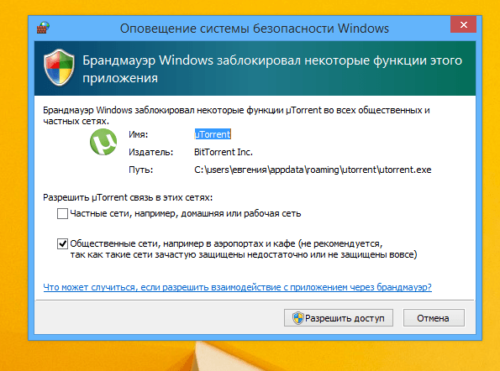
Файрвол запрашивает подтвеждение пользователя для продолжения работы программы
Как настроить брандмауэр
Настройка брандмауэра осуществляется в нескольких направлениях.
Как открыть порт в брандмауэре Windows 10
- Заходим в меню «Пуск», там нам понадобится Панель управления.
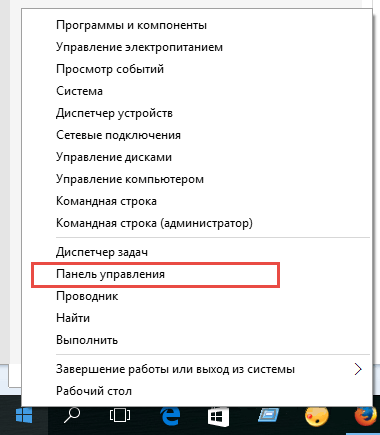
Открываем Панель управления
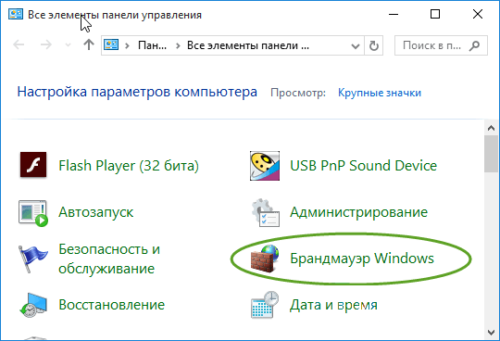
Открываем Брандмауэр Windows
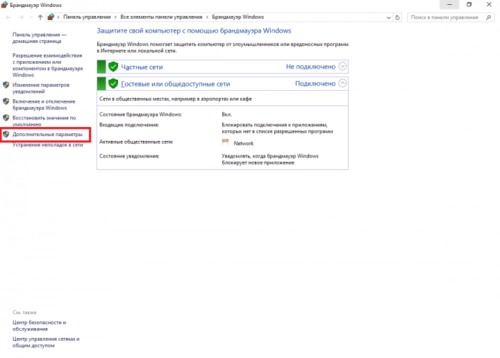
Выбираем Дополнительные параметры
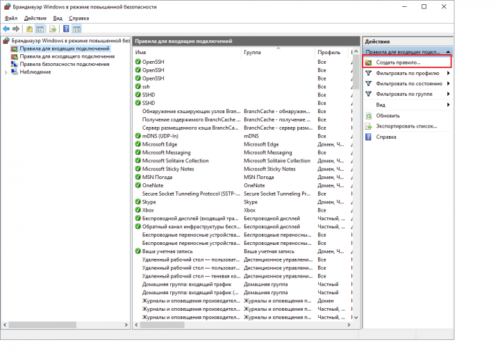
Создаем новое правило для входящего подключения
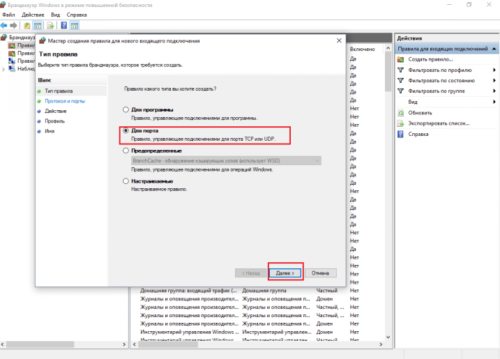
Выбираем тип правила
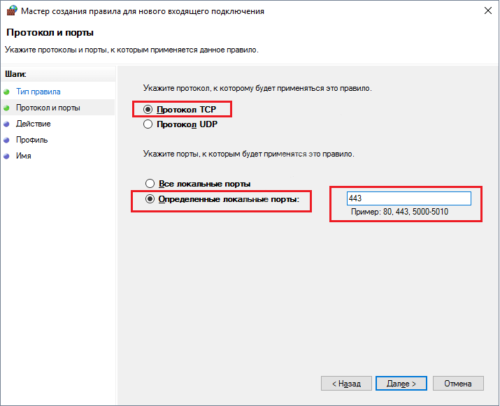
Указываем необходимую информацию. В нашем случае это будет порт 433
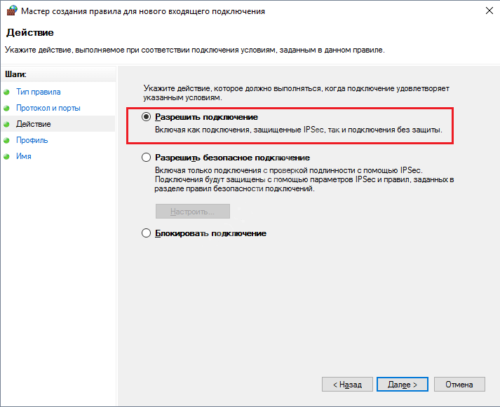
Выбираем «Разрешить подключение»
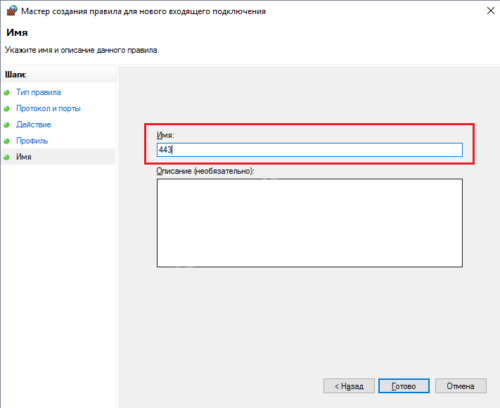
В завершение настройки называем наш порт по его номеру
Видео: как открыть порты в брандмауэре Windows 10
Как добавить в исключения брандмауэра
- В «Брандмауэр Windows» заходим в раздел «Разрешить запуск программы или компонента Windows».
- В самом брандмауэре разрешаем запуск программы или компонента.
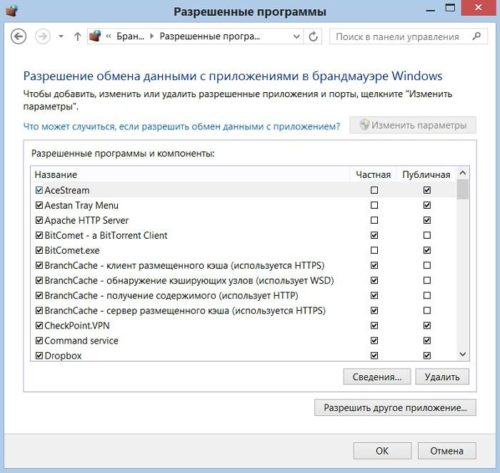
Если нужной программы в списке нет, нажимаем «Разрешить другое приложение»
Видео: настройка и отключене брандмауэра в Windows 10
Как заблокировать приложение/игру в файрволе
Чтобы заблокировать приложение в бранмауэре Windows или, иными словами, запретить ему доступ в интернет, необходимо выполнить следующие действия:
- Выбираем в меню брандмауэра раздел «Дополнительные параметры».
- Кликаем на «Правила исходящих подключений» и нажимаем «Создать правило»
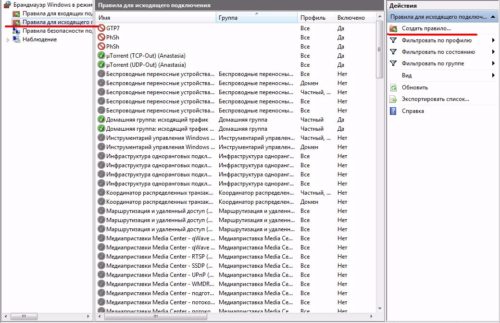
Создаем новое правило для приложения
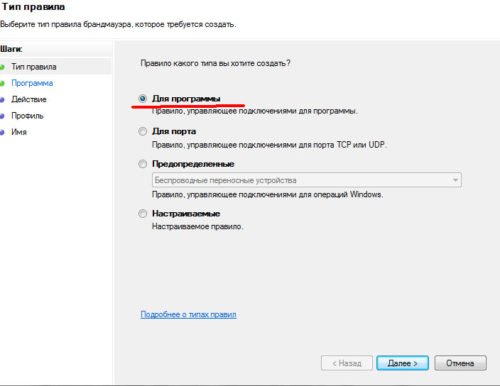
Так как нам необходимо исключить программу, выбираем соответствующий тип правила
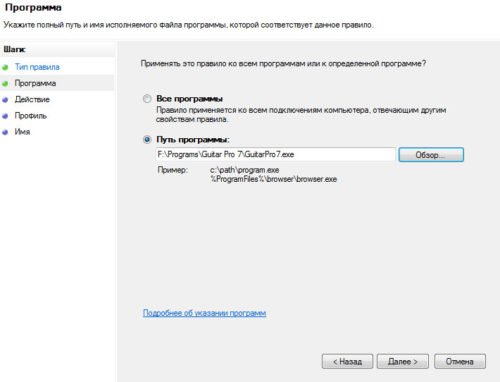
Чаще всего для блокировки программы необходим файл в расширении «exe»
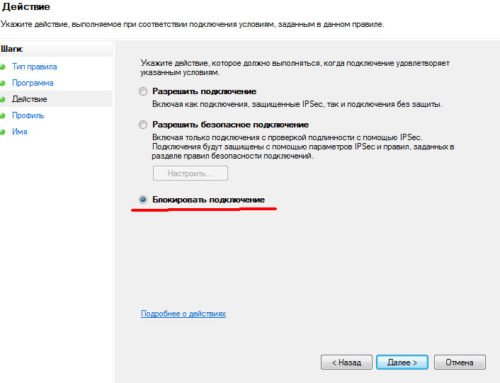
Блокируем программе доступ к интернету
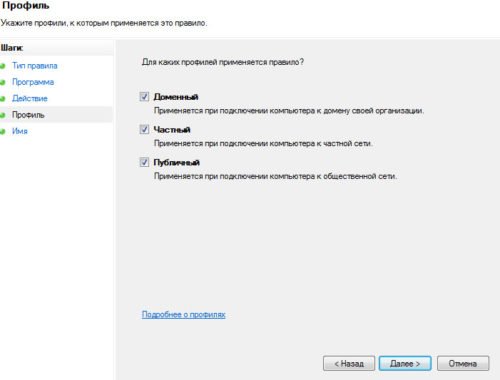
Оставляем все галочки на месте
Видео: блокировка доступа в интернет для отдельных программ
Обновление брандмауэра
Обновление брандмауэра — вещь неоднозначная и скорее даже негативная. Дело в том, что никаких важных функций оно не несёт, но зато часто отнимает немалое количество времени. Поэтому некоторые люди предпочитают отключать автообновление файрвола.
-
Зажимаем одновременно Win и R, в появившееся окошко «Выполнить» вписываем команду services.msc и нажимаем клавишу Enter. Появляется окно «Службы».
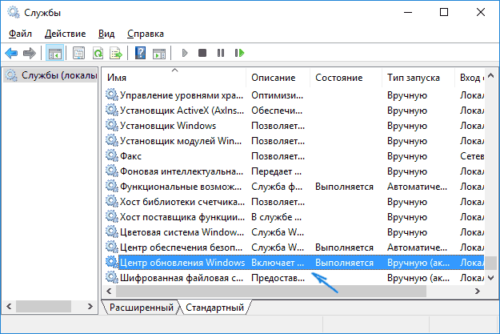
Нам понадобится Центр обновления Windows
Firewall control
Приложение Firewall control является одной из вспомогательных программ и отвечает за безопасность данных и ограждает от утечки этих данных в сеть. Программа контролирует работу портов и позволяет выбирать, на каких условиях приложения будут подключаться к сети.
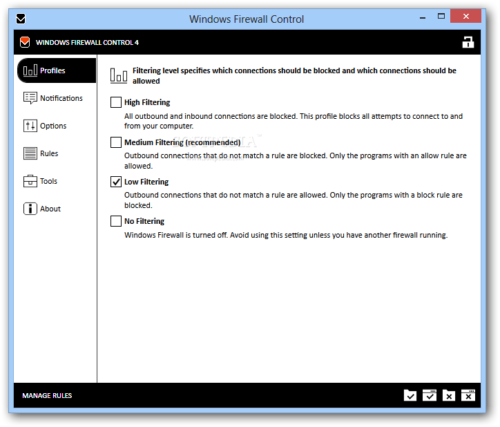
Интерфейс программы прост и лаконичен
Отзывы об этой программе в интернете положительные.
Очень полезная вещь. Один раз вычислил майнера, который пытался лезть в Интернет, о чём и сообщил мне данный FW в уведомлении, а так бы и не знал. Увидел заразу, придушил, вычистил хвосты и сплю спокойно
Alexander K.
https://www.comss.ru/disqus/page.php?id=473
Некоторые программы — нужные или необходимые — имеют цену, непосильную для конкретного пользователя ($100…1000…10000…). для отсечения ненужной регистрации и её нарушения (при невозможности по каким-либо причинам установить исключение в хостс-файл) — весьма удобное расширение встроенного брандмауера.
Сергей Ярославов
https://www.comss.ru/disqus/page.php?id=473
Функциональность и интерфейс высоко оценены пользователями за свою простоту, полезность и надёжность. Единственный минус Firewall control — приложение пока не русифицировано официально, но можно найти неофициальные русификаторы на просторах интернета.
Почему отключается брандмауэр Windows 10
Брандмауэр Windows отключается в основном из-за установки стороннего программного обеспечения, например, антивирусов. Поскольку у них есть свой брандмауэр, стандартный они пытаются блокировать. Но держать компьютер без включённого встроенного брандмауэра — опасно для данных. Поэтому при отключении файрвола сторонними программами его необходимо восстановить.
Как восстановить брандмауэр Windows 10
Включить брандмауэр очень просто. Для этого нам понадобится всего 2 действия:
- Кликаем «Пуск», далее переходим в раздел «Система и безопасность», после чего выбираем пункт с брандмауэром.
- Нажимаем на пункт «Включение и отключение брандмауэра Windows»
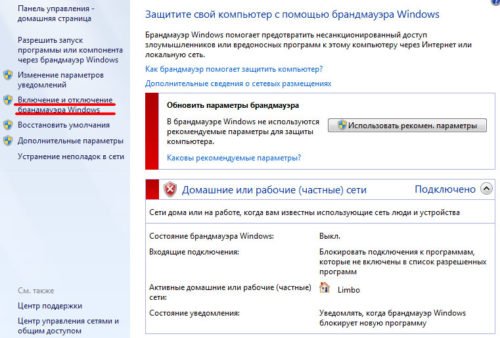
Выбираем «Включение и отключение…»
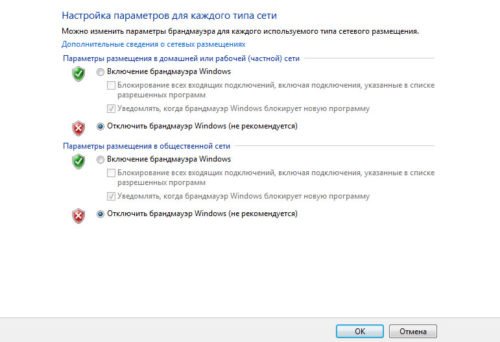
Желательно влючить брандмауэр для всех имеющихся сетей
Ошибки брандмауэра
Самая распространённая ошибка в работе брандмауэра имеет код 0х80070422 и появляется в виде окна с предупреждением пользователя.
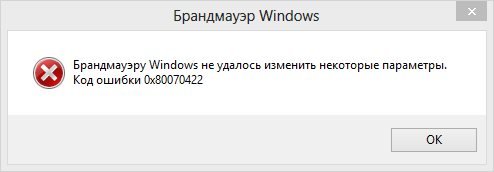
Ошибка при запуске
Она возникает в тех случаях, когда файрвол просто-напросто не работает по причине отключения пользователем. Для исправления ошибки предпринимаем следующее:
- Заходим всё в тот же «Пуск». Там выбираем «Панель управления». Переходим в раздел «Система и безопасность». Через «Администрирование» попадаем в «Службы».
- В появившемся списке ищем пункт «Брандмауэр Windows». Два раза кликаем и таким образом вызываем «Свойства».
- В новом окне будет строка «Тип запуска». Там выбираем из предложенного «Автоматически».
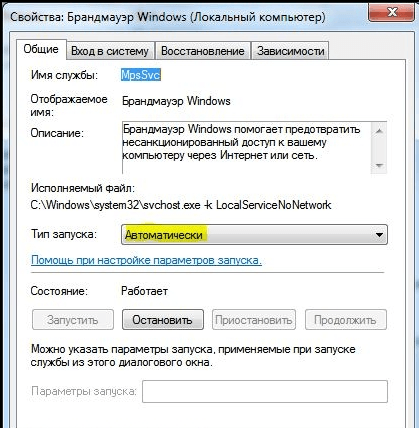
Во вкладке «Тип запуска» выбираем «Автоматически»
Другие файрволы для Windows 10
Альтернативных вариантов для вашего компьютера и данных множество. Из них выделяются несколько самых лучших. Эти программы имеют внушительный стаж, к тому же они пользуются популярностью во всех «компьютерных» кругах. Если вы хотите на сто процентов обезопасить себя, воспользуйтесь такими антивирусами, как:
- Kaspersky;
- Avast;
- Norton;
- Eset Nod32;
- или, в конце концов, McAffee.
Фотогалерея: варианты антивирусных программ для Windows 10
 Avast antivirus — относительно недорогая антивирусная программа
  Eset nod32 antivirus считается одним из самых «умных» и «интеллектуальных» решений безопасности
  Kaspersky antivirus — один из лидеров на российском рынке антивирусных программ
  McAffee antivirus — продукт, вызывающий споры на протяжении всего его существования, но с базовой защитой он также справится
  Norton antivirus -простой и удобный антивирус для домашнего компьютера
Эти фирмы всегда на слуху. Они отвечают не только за контроль данных, но и за оперативную и эффективную борьбу с программами-вирусами, которые вы можете подхватить в интернете. В том случае, если же вы всё-таки скачали вредоносную программу, с вероятностью 99% один из этих антивирусов сможет обезвредить её. Самым дорогим по стоимости программным обеспечением из перечисленных выше будет являться антивирус Касперского, но его цена обусловлена проверенным качеством. Как правило, стоимость антивирусных приложений напрямую зависит от широты их функциональности и эффективности.
Если же на такие мелочи, как антивирусы, не тратить деньги, всегда можно воспользоваться свободно распространяемыми (то есть бесплатными) программными продуктами. Например, 360 total security. Эта программа поможет обезопасить себя от различных угроз, таких, как фишинг (кража данных), кейлоггинг (вирусы, передающие данные всех введённых логинов и паролей злоумышленникам) и от различного рода червей. К тому же, этот софт показывает незащищенное соединение в интернете и даёт советы, стоит ли доверять определённому сайту или нет. Бесплатных антивирусов много, среди них 360 total security считается одним из лучших по оценкам пользователей ПК. Впрочем, попробуйте сами!
Брандмауэр Windows лучше всегда держать включённым во избежание проникновения на компьютер вредоносных программ. Если же вы всё-таки его отключаете, удостоверьтесь, что никаких угроз для безопасности на данный момент не существует, и только потом действуйте!
- Автор: Никита Фартов
- Распечатать
Как добавить в исключение Брандмауэра Windows 10
Каждый пользователь ПК сталкивался с таким понятием, как Брандмауэр Windows. Он представляет собой утилиту, которая создавалась корпорацией «Microsoft» для защиты компьютера от вирусов и других вредоносных приложений. Она обновляется автоматически и очень снижает риски некорректной работы ПК.
Со временем выяснилось, что данная системная утилита сама не всегда работает корректно. Особенно часто проблема подключения к серверу встречается у геймеров, которые не могут открыть онлайн-игру из-за брандмауэра. Можно ее вовсе отключить, что не рекомендуется, так как данная программа все же очень полезна. Для таких случаев разработчиками предусмотрено внесение в список исключений.

Как добавить в исключение Брандмауэра Windows 10
Как добавить исключения в Брандмауэр Windows на ОС Windows 10
В поставленной задаче нет ничего сложного, юзеру достаточно следовать простой и понятной инструкции:
-
В левом нижнем углу найти меню «Пуск», нажать на нее правым кликом мыши и в появившемся списке отыскать «Панель управления».

Нажимаем правым кликом мыши по иконке «Пуск», левой кнопкой кликаем по строке «Панель управления»
На заметку! Данное меню можно вызвать сочетанием горячих клавиш «Win+X».

В режиме «Просмотр» выбираем значение «Мелкие значки», находим и открываем двойным щелчком мышки «Брандмауэр Windows»

Кликаем по ссылке «Разрешение взаимодействия с приложением…»

Нажимаем на опцию «Изменить параметры»

Нажимаем по блоку «Разрешить другое приложение»

Левым кликом мышки выделяем программу, нажимаем «Добавить»

Чтобы добавить другое приложение или программу, нажимаем «Обзор» и добавляем ее в список

Отмечаем галочками необходимые пункты, нажимаем «ОК»
Справка! Данный способ универсален для всех операционных систем Виндовс, кроме Виндовс ХР. Алгоритм действий может незначительно отличаться, но порядок изменения нужных параметров тот же.
Видео — Как добавить приложение в исключения Брандмауэра в Windows 10
Как активировать Брандмауэр Windows через командную строку
Популярный способ, который не займет много времени:
-
В нижнем углу нужно отыскать «Пуск», затем в соответствующей строке написать «cmd» или «командная».

Открываем «Пуск» или встроенный поисковик, в поле пишем «командная»

Кликаем правой кнопкой мышки по утилите, выбираем «Запуск от имени администратора»

Нажимаем «Win+R», в поле пишем «cmd», кликаем «ОК»
На заметку! Можно то же самое выполнить благодаря одновременному нажатию «Win»+»R». Откроется «Выполнить», там потребуется прописать «cmd», а затем нажать «ОК».

Пишем команду «netsh advfirewall set allprofiles state on», нажимаем «Энтер»
Этих действий достаточно, чтобы запустить программу.
На заметку! Для отключения Брандмауэра достаточно набрать в командной строке «netsh advfirewall set allprofiles state of».
Для открытия меню брандмауэра пользователю нужно в том же окне «Выполнить» написать «firewall.cpl». Дальнейшие действия по добавлению в исключения точно такие же, как и вышеописанной инструкции.

В поле «Открыть» вводим «firewall.cpl», нажимаем «ОК»
Настройка Брандмауэра в Windows XP
Чтобы настроить брандмауэр в Виндовс ХР, потребуется сделать следующее:
-
Отыскать в левом нижнем углу кнопку «Пуск», в появившемся меню найти и кликнуть на «Панель управления».

Открываем «Пуск», находим и кликаем на «Панель управления»

Находим значок «Брандмауэр Windows», кликаем по нему двойным левым щелчком мышки

Ставим галочку возле пункта «Включить», нажимаем «ОК»

Совет! Специалисты рекомендуют брандмауэр всегда держать включенным, так как в интернете имеется множество вирусов , о которых пользователь может даже не догадываться. Через них злоумышленники могут пробраться в компьютер и похитить личную информацию.

Переходим в раздел «Исключения», ставим флажок возле функции «Отображать уведомления…»

Переходим в раздел «Дополнительно». проверяем отмечены ли пункты, нажимаем «ОК»
В качестве примера показана программа, которая пытается подсоединиться к серверу. Благодаря внесенным изменениям ее можно или разблокировать, или разрешить соединение в случае уверенности в программе. Если пользователь не знает, насколько она безопасна, то может отложить свое решение. В графе «Имя» можно ознакомиться с названием приложения, а вот «Издатель» даст сведения о его разработчике.

Нажимаем на подходящую опцию
Для добавления исключений вручную необходимо:
-
зайти в настройки брандмауэра «Исключения» вышеописанным способом;
Переходим в раздел «Исключения», ставим флажок возле функции «Отображать уведомления…»

Нажимаем «Добавить»

Выбираем программу из списка или нажимаем кнопку «Обзор»
Если с запуском проблемы
Бывают случаи, когда раньше все работало нормально, а теперь активация службы защиты стала невозможной. Можно воспользоваться простыми методами:
- При проделывании вышеупомянутых действий рекомендуется на время отключить антивирус. Вполне вероятно, что имеется конфликт ПО.
- Также очень важно проверить свой компьютер на наличие вредоносных приложений. Вполне возможно, что они не дают работать программе, блокируя ее действие.
Совет! Часто достаточно просто выключить свой компьютер и включить снова. Программа должна появиться.
Если при запуске появляется код ошибки, то его необходимо сохранить и зайти на официальный сайт Майкрософт в раздел поддержки, где имеется информация о каждом коде.
Видео — Как добавить файл или папку в исключения Защитника Windows
Понравилась статья?
Сохраните, чтобы не потерять!