Как открыть инвентарь в стиме для обмена в кс го
Практически все без исключения пользователи Steam, поиграв некоторое количество времени, ближе познакомившись с сервисом и заработав первые предметы в здешнем инвентаре, узнают о том, что в данном приложении предусмотрена продажа или обмен этих предметов между игроками.
Это очень удобно, если, к примеру, выпала вещь на нелюбимого героя или некрасивая «шкурка» для оружия в CS:GO, и хочется обменяться этими вещами на те, которые больше по душе. А потому каждый уважающий геймер должен знать, как открыть инвентарь в Стиме для обмена.
Если пользователь настроен на обмен и хочет, чтобы о содержимом его инвентаря узнало как можно больше человек, целесообразным решением будет открыть свой аккаунт в Steam и инвентарь для просмотра и обмена. В этом случае любой зарегистрированный пользователь Steam сможет увидеть содержимое «виртуального хранилища» другого игрока и предложить разумный бартер.
Настройка приватности инвентаря:
- Запустить приложение Steam, авторизоваться, выйти на главный экран.
В правом верхнем углу, после «Магазин», «Библиотека», «Сообщество» будет написан ник пользователя. Следует нажать на него и в открывшемся меню выбрать последний пункт — «Инвентарь». - В следующем окне откроется список игрового имущества игрока с разнообразными вкладками, классифицирующими предметы по играм, последней из которых будет общая вкладка со всеми предметами Steam. Также вверху будет две кнопки: «Предложения обмена» и «Еще. «. Нужно нажать вторую кнопу и во всплывающем меню выбрать «Настройки приватности инвентаря».
- Далее следует поставить галочку в Подменю «Инвентарь (?)» – напротив пункта «Открытый». Также рекомендуется убрать галочку напротив пункта «Оставить ваш инвентарь подарков Steam скрытым независимо от остальных настроек».
- После нажатия кнопки «Сохранить изменения» – настройки сохранятся. Иногда необходимо подождать около получаса, чтобы изменения вступили в силу.
- Инвентарь открыт и можно ждать предложений обмена. А чтобы ускорить этот процесс, можно поделиться с участниками Steam-сообщества так называемой «ссылкой на обмен». Найти ее можно по следующему пути (с главного экрана Steam): «Имя пользователя» — «Инвентарь» — «Предложения обмена» — «Кто может отправлять мне предложения об обмене?».
Как открыть или скрыть инвентарь в настройках Steam профиля: ответ Бородача

Всем привет! Скорее всего вы попали на эту статью, потому что хотите обменять или продать свои вещи из инвентаря. Или быть может вы хотите сделать оценку стоимости ваших вещей с помощью стороннего сервиса. Но проблема в том, что в Steam при закрытии аккаунта от посторонних пользователей закрывается также и инвентарь. Но можно пошаманить с настройками приватности. В таком случае нам удастся открыть инвентарь в Стиме для обмена или просмотра сторонними сервисами.
Инструкция
Сделать инвентарь публичным или открытым в Steam можно как с помощью клиента, так и на сайте. Особой разницы нет, так как шаги будут абсолютно одинаковые. Если у вас клиента на компьютере нет, и вы хотите зайти через Web-версию, то просто перейдите на официальный сайт.
ВНИМАНИЕ! После того как вы откроете свой инвентарь, он станет доступен не сразу, а через какое-то время. Поэтому нужно будет подождать. Обычно это занимает от 10 до 30 минут. Сделано это в целях безопасности самими разработчиками платформы. И самое главное, если у вас не подключен Steam Guard, то обмен вещей будет задержан на 15 дней.
- Авторизуйтесь под свои аккаунтом, введя логин и пароль, если вы этого пока не сделали. Не забываем про Steam Guard, если он у вас подключен.
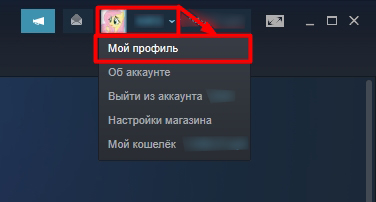
- Теперь вам нужно зайти в «Мой профиль» — это можно сделать двумя способами. Первый – нажмите по вашему аватару с ником в правом верхнем углу окна.
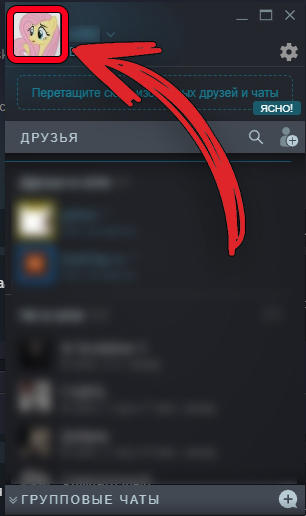
- Второй вариант – это просто нажать по аватарке в окне со списком ваших активных друзей и чатов.
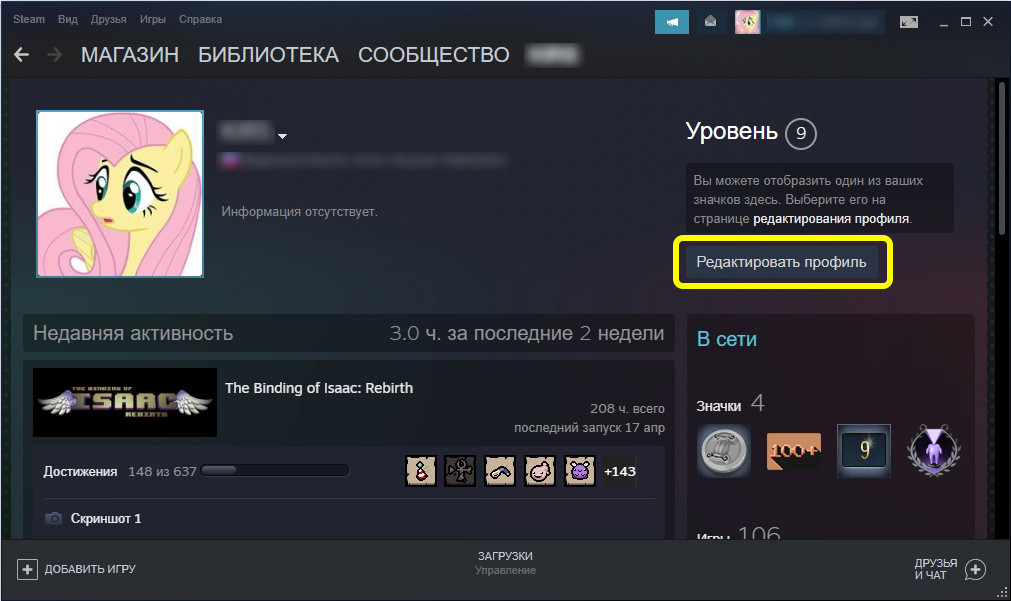
- Справа кликаем по кнопке «Редактировать профиль».
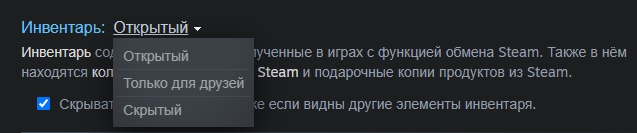
- В левом блоке раскрываем раздел «Приватности». И листаем до подраздела «Инвентарь». Рядом с надписью вы увидите ваш статус, чтобы его изменить кликните левой кнопкой мыши.
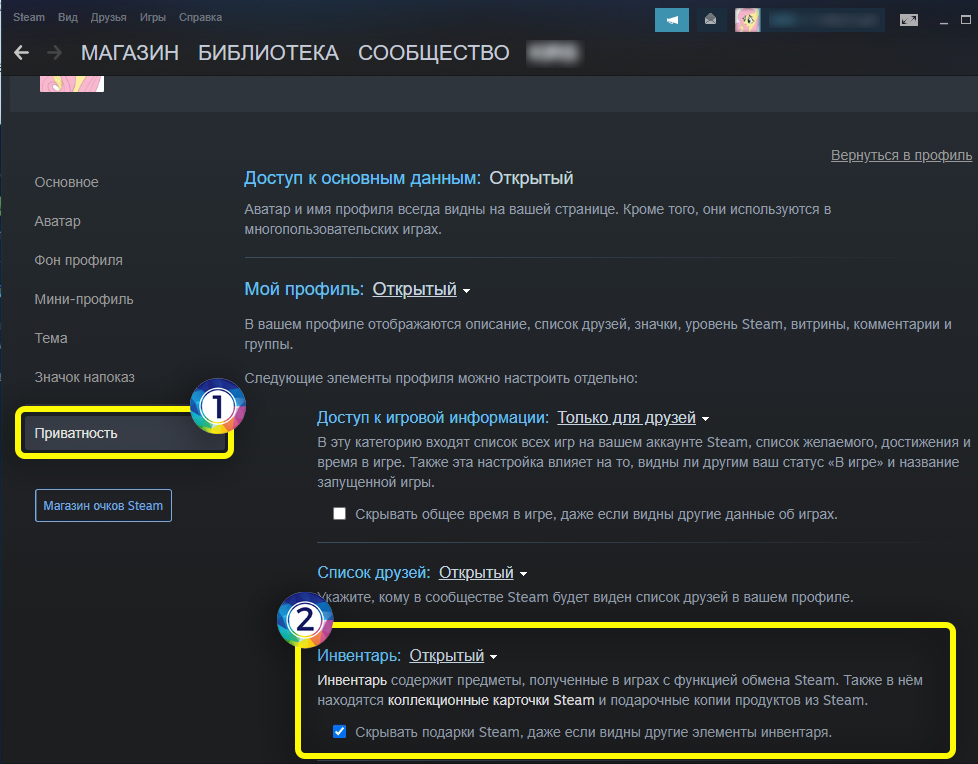
- Если вы хотите скрыть инвентарь в Steam, то выбираем этот вариант. Если вы хотите, наоборот, его открыть, то выбираем другой «Скрытую» конфигурацию.
- Все настройки сразу же будут применены к вашему профилю, и больше никуда нажимать не нужно.
Как посмотреть инвентарь и историю обмена
Отлично, мы изменили настройки приватности, и теперь инвентарь виден всем пользователям Steam. Теперь давайте я покажу, где можно просмотреть вещи в инвентаре, а также проследить предложения по обмену. Как правило, при обмене приходит сообщение в чат, но иногда встречается баг, и его можно увидеть только конкретно в меню.
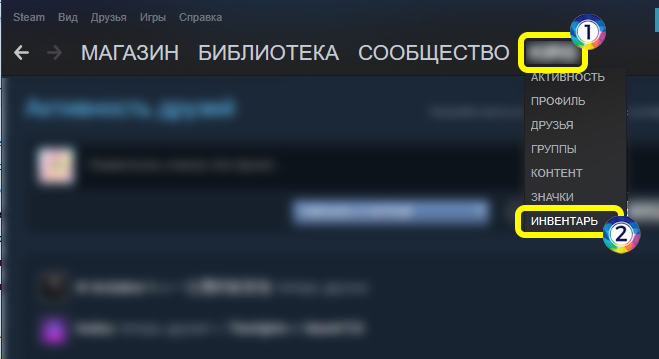
- Правее надписи «СООБЩЕСТВО», кликните по вашему нику и зайдите в «Инвентарь».
- Здесь вы увидите все свои вещи, разбитые по категориям и играм (КС: ГО, Дота 2 и т.д.). Но нам нужно посмотреть, не пришло ли предложение об обмене – жмем по этой кнопке.
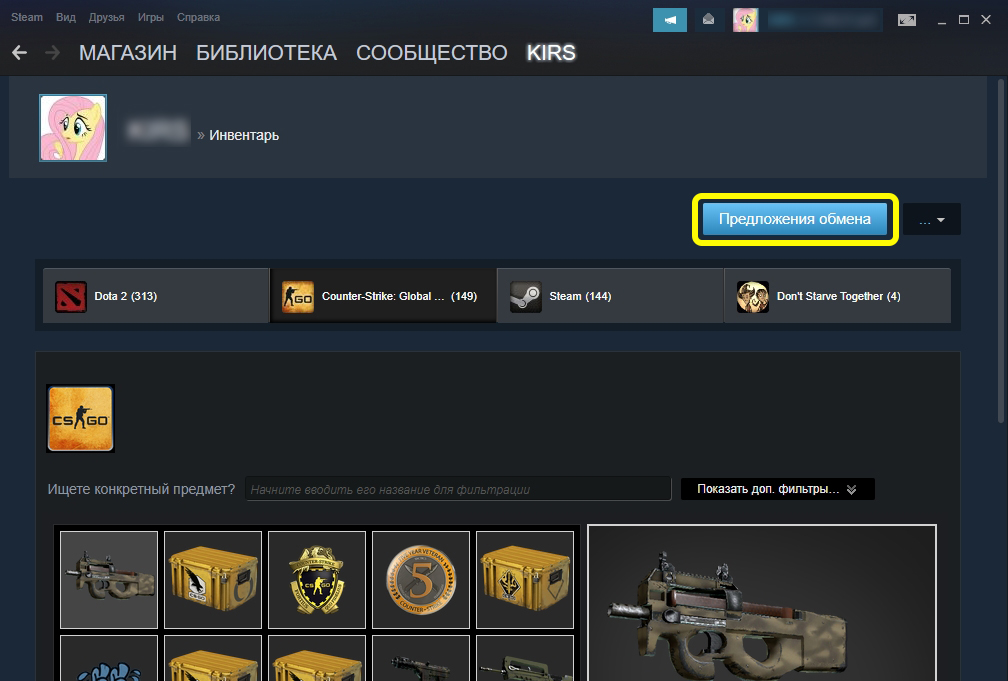
- Здесь вы сможете отследить всю вашу информацию как по предложениям, так и по обмену с вашей стороны. Можно просмотреть историю операций.
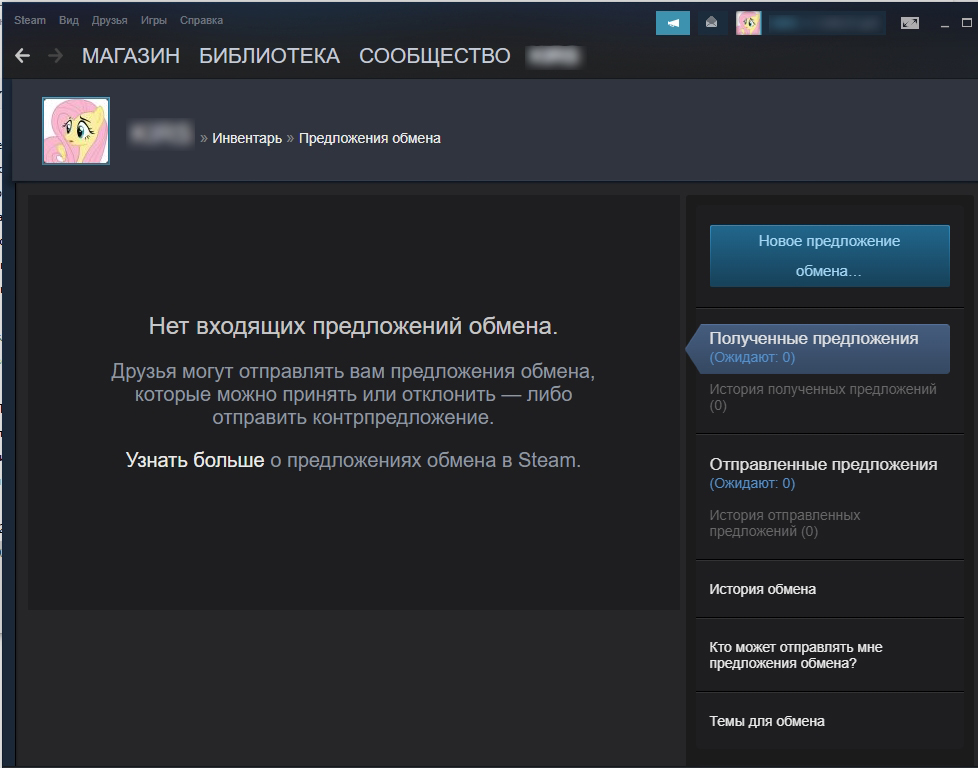
Еще раз повторюсь, что изменения приватности в настройках, которые мы установили в прошлой главе, может измениться не сразу. Поэтому лучше немного подождать, пойти пообедать или попить чай. А уже потом использовать встроенные сервисы по обмену. Они будут использовать ботов, которые будут предлагать вам обмен вещей.
ВНИМАНИЕ! Я вам настоятельно рекомендую проверить, какой именно сервис вы используете. Почитайте про него отзывы в интернете, и проверьте его честность и добросовестность. К сожалению, в интернете полно мошенников. Будьте бдительны и аккуратны.
На этом все, дорогие друзья нашего портала WiFiGiD.RU. Если у вас еще остались какие-то вопросы, то смело пишите их в комментариях.
Как включить подтверждение трейдов в Steam: ответ Бородача
Всем привет! Сегодня я постараюсь ответить на один из самых часто задаваемых вопросов – как включить подтверждение обмена или трейдов в Стиме. С точки зрения Steam обмен, а также продажа какой-то вещи на торговые площадки – это плюс-минус одно и то же, если смотреть со стороны безопасности. А учитывая то, что в инвентаре могут храниться тысячи или даже миллионы долларов, совсем недавно компания повысила уровень безопасности, чтобы даже со взломанных аккаунтов недоброжелатель не смог ничего продать или отдать. Даже если он имеет доступ к почте жертвы.
Для того чтобы вы могли торговать или отдавать свои вещи из инвентаря, ваш аккаунт должен быть активным. Для этого должно быть выполнено два условия:
- Вы купили хотя бы одну игру или вещь за реальные деньги.
- Последняя покупка была не позднее 30 дней назад.
Чтобы вас раньше времени не расстраивать, хочу сказать, что эти условия постоянно меняются. И возможно, на момент, когда вы читаете эту статью, их уже убрали. Поэтому в любом случае попробуйте выполнить обмен после шагов, которые я описал в статье ниже.
ШАГ 1: Открытие инвентаря (для обмена)
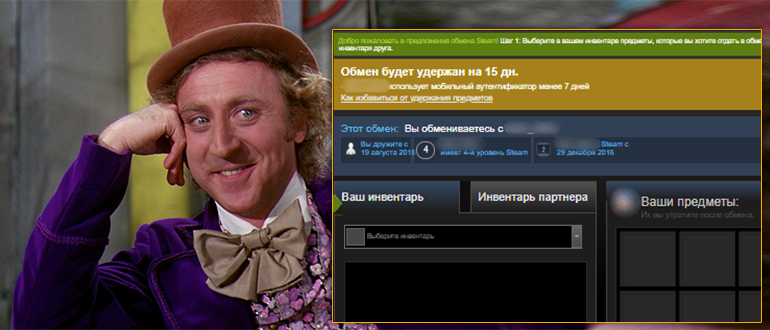
Если вы будете именно обмениваться вещами, то в первую очередь вам нужно сделать ваш инвентарь «Открытым». Если же вы собираетесь наоборот продавать их на торговой площадке, то данный шаг можно пропустить.
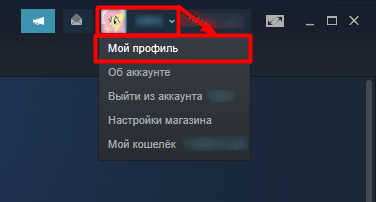
- Откройте программу, авторизуйтесь. Теперь в правом верхнем углу нажмите по вашему аватару и перейдите в профиль.
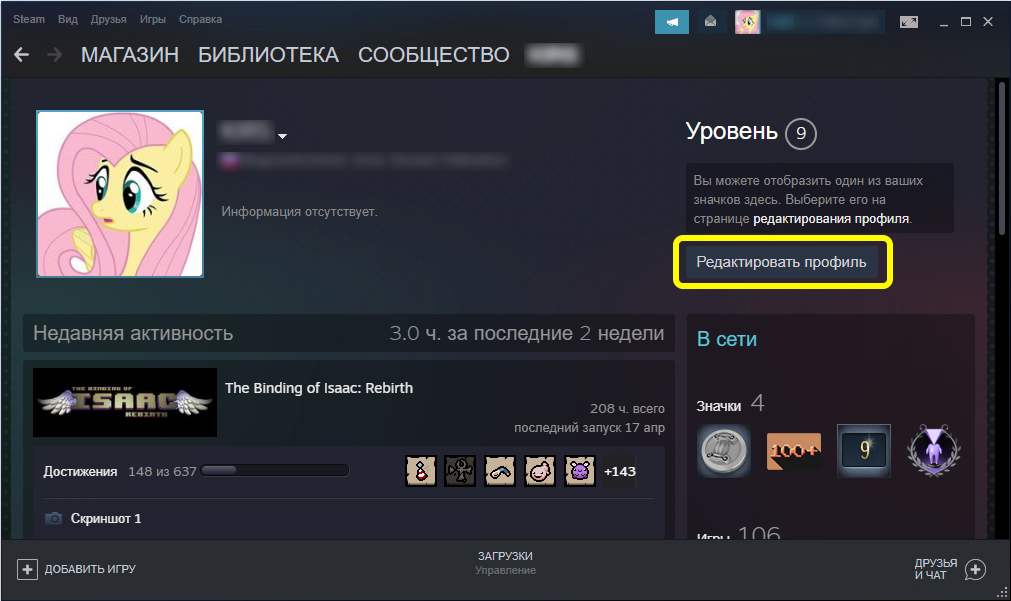
- Чуть правее выбираем «Редактировать профиль».
- Вкладка «Приватность» – подраздел «Инвентарь».
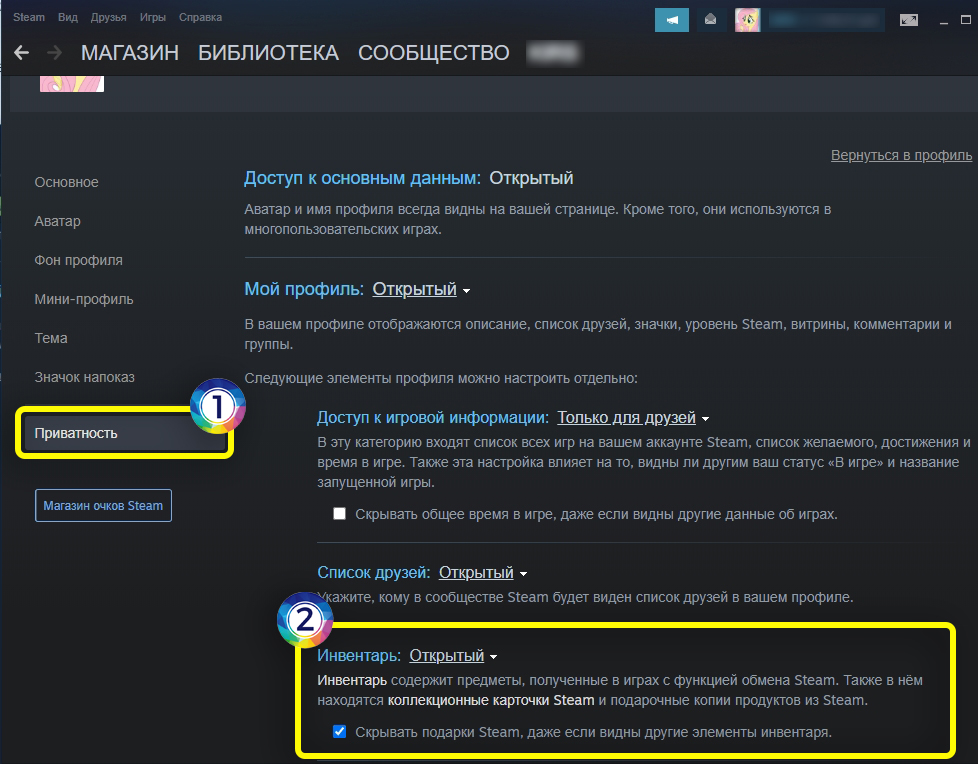
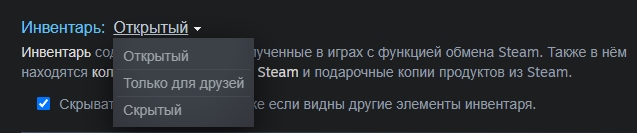
- Сразу в строке устанавливаем настройку – «Открытый».
ШАГ 2: Установка и настройка Steam Guard
Как все-таки включить подтверждение трейдов в стиме – давайте разберемся поподробнее. Если вы сейчас попытаетесь продать вещь или отдать её другому участнику площадки, то вам нужно подтвердить действия с помощью почты. Просто переходим на почту и вводим проверочный код, который туда придет. Проблема в том, что в таком случае передача вещи задерживается на 15 дней.
Повторюсь, что это сделано для безопасности, чтобы в случае чего при махинации или взломе владелец мог отменить операцию. Как вы можете понять, почта – не очень надежный инструмент подтверждения. Для того чтобы повысить уровень аутентификации и безопасности, а также для того, чтобы убрать эти 15 дней ожидания – вам нужно подключить к вашему аккаунту Steam Guard.
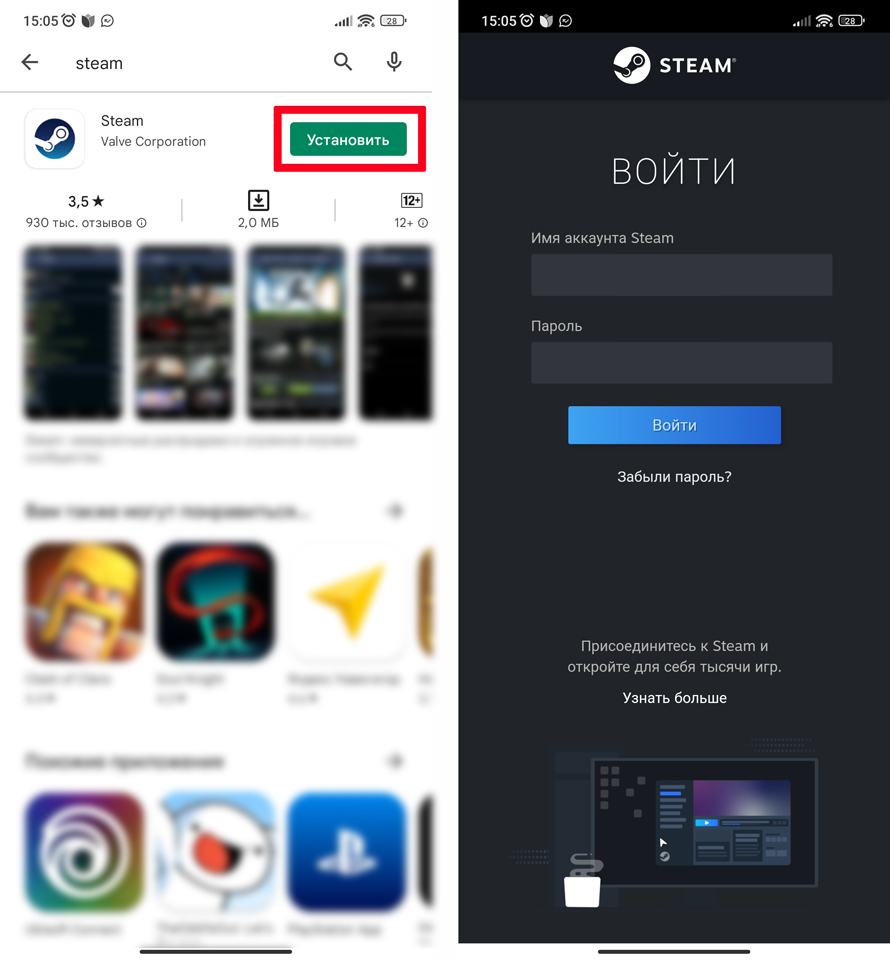
- Откройте «Play market» или «App Store» на смартфоне Android или iPhone.
- С помощью поиска найдите приложение «Steam» – установите и запустите.
- После запуска введите логин и пароль.
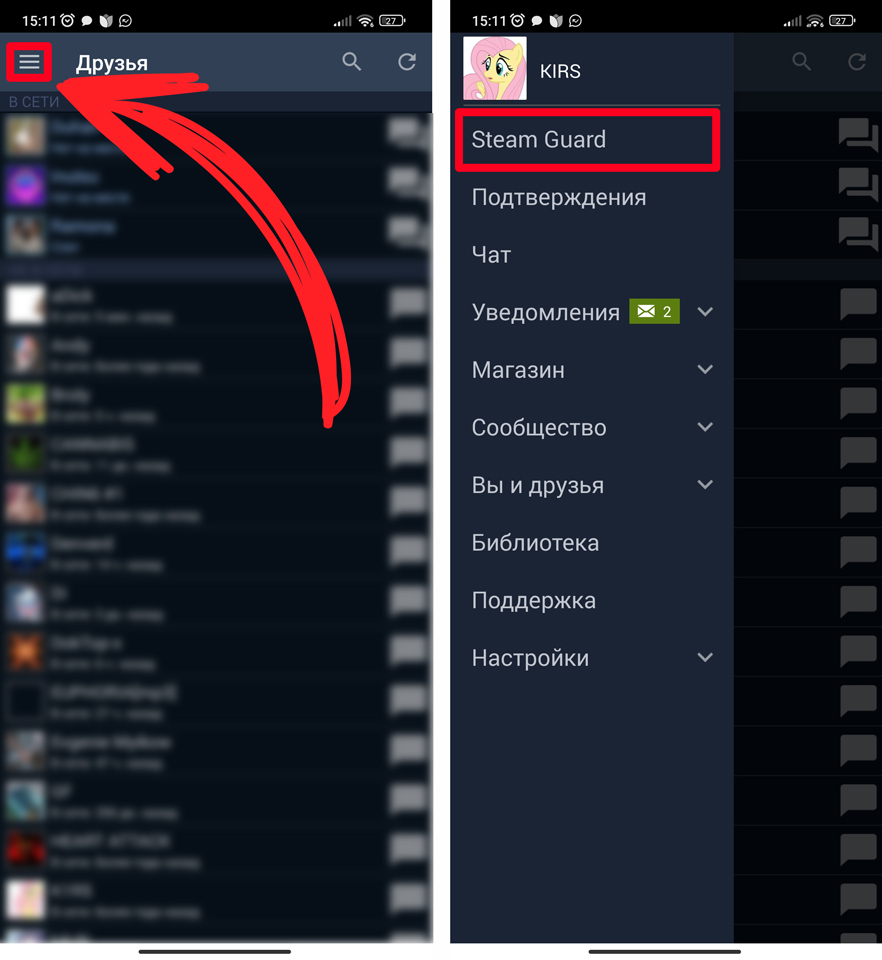
- В левом верхнем углу нажмите по трем линиям, чтобы открыть вспомогательное меню.
- Из выпадающего списка выбираем «Steam Guard».
- Внимательно прочтите короткое правило и тапните по кнопке «Добавить аутентификатор». Если вы ранее еще не привязывали номер телефона к аккаунту, тогда вас попросят сделать это. Если вы ранее его уже привязывали, тогда к вам на телефоне придет SMS с кодом, который нужно будет ввести в выделенное поле. Если у вас номер изменился, нажмите по ссылке «Нужно изменить номер телефоне» и действуйте согласно инструкциям на экране.
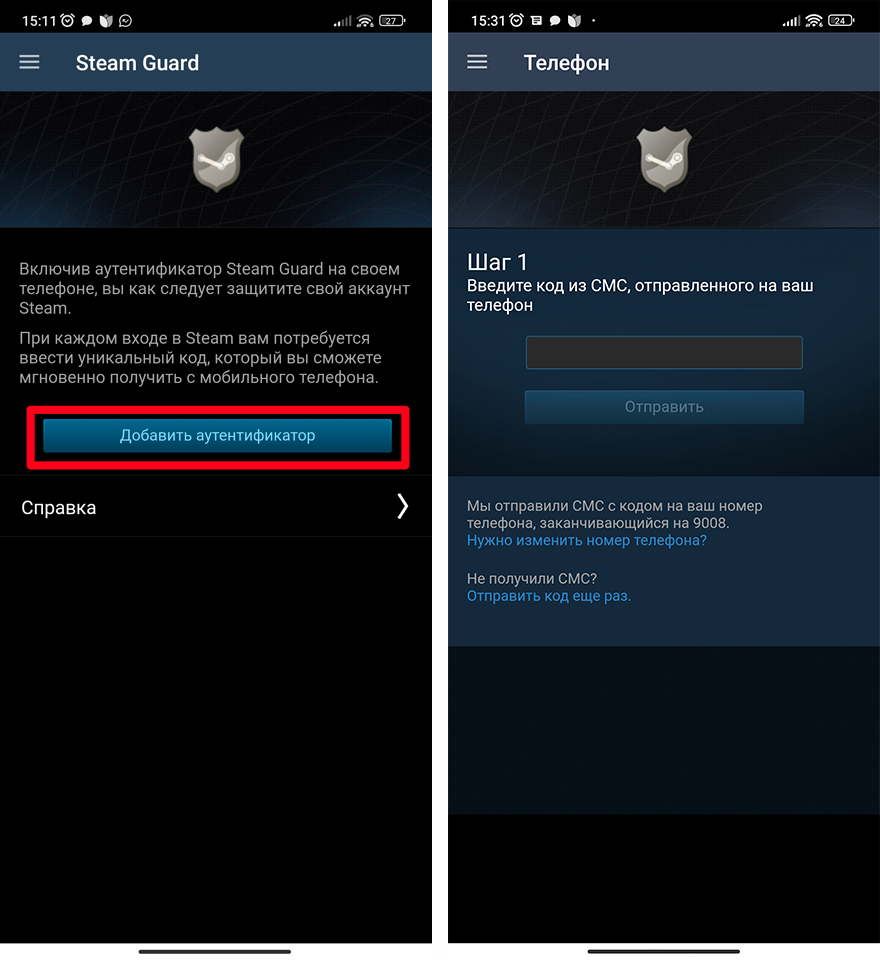
- На втором шаге вам дадут «Код восстановления» – он нужен для того, чтобы вы могли восстановить аккаунт, даже если вы потеряете доступ к вашему старому номеру. Обязательно запишите и сохраните его в надежном месте.
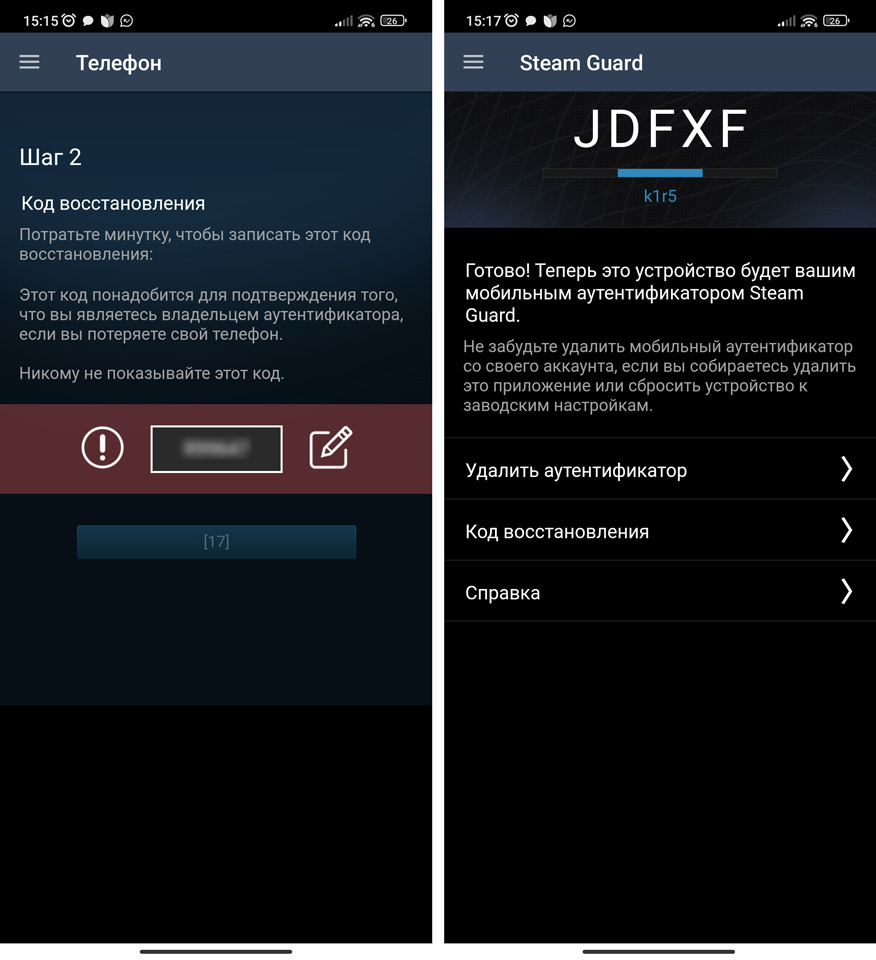
- В конце вы увидите код авторизации мобильного аутентификатора. Просто на компьютере запускаем Steam, вводим логин, пароль, а потом уже указываем этот код. К сожалению, это еще не все – вы сможете без проблем обмениваться вещами и продавать их на торговой площадке только через 7 дней использования мобильного приложения и защиты Steam Guard. Возможно, в будущем это правило уберут, но пока оно есть.
На этом все, дорогие читатели. Если у вас возникли какие-то вопросы, или что-то пошло не так – пишите в комментариях. Всем пока и до новых встреч на портале WiFiGiD.RU.
Открытие инвентаря в Steam профиле. Как открыть инвентарь в стиме для обмена Steam как открыть инвентарь для обмена
Все знакомы с игровым сервисом Steam, позволяющим покупать и предзаказывать самые топовые игрушки, существующие на сегодняшний день. Особую популярность он получил за счет периодических распродаж, позволяющих получить желаемое со скидкой до 80%. Но мало кто знает, что в «Стиме» можно «зарабатывать». Ну или хотя бы вернуть часть потраченных денег. А для тех, кто любит коллекционировать различные предметы, дейстует система «значков», которые можно получить, играя в любимые приложения. Но этого сделать нельзя, не зная, как в «Стиме» открыть инвентарь для обмена.
Желание заработать
Люди, которые проводят в играх достаточно продолжительное время, однажды задумываются, а не могут ли они извлечь выгоду из всего этого. Конечно, можно. Вы можете продавать заработанные, выигранные предметы из своего инвентаря в «Стиме». Но не всякий предмет имеет высокую цену. Вы можете в течение года торговать предметами, а заработать максимум рублей 300. Поэтому всегда стоит знать спрос и предложение.
Самый дорогой инвентарь в «Стиме» — это редкие предметы из наиболее популярных игр, таких как CS:GO и Dota 2. К сожалению, получение таких предметов — лотерея. Вам надо открывать коробки с редкими предметами ключами, покупаемыми за реальные деньги. Таким образом, не вложившись, вы не сможете получить предметы для продажи. Всё как в реальном мире. Но если вы всё-таки решились заняться торговлей, вам надо знать, как в «Стиме» открыть инвентарь для обмена.
Настройка
Существует несколько способов получить предметы для продажи. Первый из них — это покупка товаров на рынке «Стима» и их перепродажа по более высоким ценам. Но существует опасность столкнуться с другими трейдерами. Да и комиссия за покупку достаточно высока. Поэтому вы рискуете «остаться без штанов», даже не начав торговать.

Более распространенный способ получения предметов — обмен. На форумах сообществ люди оставляют сообщения с предложениями об обмене. 1 к 2. То есть человек отдает трейдеру два предмета взамен так необходимого 1-го. Как видите, если человеку есть, что предложить, он всегда может озолотиться, не платя никакую комиссию.
Если вы решите заняться обменом, люди должны видеть предметы, которые вы можете предложить. Если в самом начале карьеры у вас есть, допустим, 50 единиц товара, и вы весь его можете перечислить в сообщении на форуме, то уже спустя пару месяцев список может стать чересчур длинным. Чтобы другие пользователи могли посмотреть ваш инвентарь с предметами, вам придется его открыть.
Как сделать открытый инвентарь в «Стиме»?
- Для этого запускаем «Стим» и заходим на главную страницу.
- Вверху по центру видим наш ник. Нажимаем на него и выбираем кнопку «Инвентарь».
- По умолчанию перед нами откроется основная вкладка инвентаря под названием «Steam». Смотрим чуть выше и видим надписи «Предложения обмена» и «Еще. «.
- Нажимаем вторую и выбираем подпункт «Настройки приватности. «.
- Тут нам необходимо выставить некоторые галочки.
- Статус профиля — открытый.
- Инвентарь — открытый. Подарки можно скрыть, если не хотите их обменивать.
- Подтверждения обмена — включены.
- Подтверждения торгов — включены.
- Сохраняем изменения.
Теперь вы знаете, как в «Стиме» открыть инвентарь для обмена. Если вы создадите тему об обмене в соответствующей ветке форума, люди смогут просмотреть ваш инвентарь, выбрать необходимые себе предметы и прислать запрос на обмен.

Друзья
Меняться с друзьями намного проще. Но при этом для них все равно должен быть открыт инвентарь. Начнем с вопроса о том, почему стоит добавлять друзей.
Основным плюсом является то, что если вы собираете значок из карточек, то открыв «Прогресс значка», вы сможете увидеть, у кого из ваших друзей есть недостающие у вас карты. Если же вы хотите узнать, как посмотреть инвентарь друга в «Стиме» полностью, вам нужно сделать следующее.
- Открываете «Стим».
- Справа внизу у вас должен быть значок, показывающий, кто из друзей онлайн. Нажимаете на «список друзей».
- Нажимаете стрелочку рядом с ником и выбираете «Посмотреть профиль».
- В открывшемся окне в списке справа находите пункт «Инвентарь».
- Если инвентарь у друга открыт, то вы сможете увидеть все его предметы.
После этого вы можете предложить своему другу обмен, если тот онлайн.

Осторожность
Перед тем как в «Стиме» открыть инвентарь для обмена, подумайте про безопасность. Обязательно укажите именно такие настройки, как были написаны в статье. В противном случае мошенники могут лишить вас всего инвентаря, а техподдержка «Стима» ничего не сможет сделать. Кроме того, всегда проверяйте ценность обмениваемых предметов на маркете. Глупо будет отдать «итем», стоящий 100 рублей, в обмен на пару рублёвых карточек.
Стим обладает большим числом интересных функций. Одной из таких возможностей является функция обмена предметами между пользователями сервиса. В список таких предметов входят карточки, фоны для профиля, игровые предметы (одежда персонажей, оружие), игры, дополнения для игр и т.п. Многих людей обмен предметами интересует гораздо больше, чем процесс игры в различные игры, доступные в Steam.
Для упрощения обменных сделок в Steam введено множество функций. Например, вы можете открыть просмотр своего инвентаря другим пользователям, чтобы они могли оценить предметы, которые у вас есть, без необходимости добавления вас в друзья и связи с вами. Читайте статью далее, чтобы узнать, как открыть свой инвентарь в Стиме, чтобы его мог просматривать любой пользователь.
Возможностью открыть инвентарь часто пользуются торговцы, которым необходимо показать свои предметы-товары потенциальным покупателям. Но эта функция может понадобиться и обычному пользователю, если он не хочет тратить время на разъяснение того, какие предметы у него есть.
Как сделать инвентарь в Стиме открытым
Чтобы сделать инвентарь открытым вам понадобится изменить настройки своего профиля. Поэтому перейдите на страницу своего профиля, нажав на свой ник в верхнем меню и выбрав подходящий пункт из выпадающего списка.

Затем на странице своего профиля нажмите кнопку его редактирования.

Затем перейдите к настройкам приватности. На данном экране и можно настроить степень открытости своего инвентаря.

При скрытом профиле возможность обмена будет выключена. Просматривать инвентарь предметов сможете только вы.
Если выставить настройку, соответствующую разрешению на просмотр инвентаря только друзьями, то, соответственно, только ваши друзья и смогут просматривать ваш инвентарь. Остальным пользователям придется добавить вас в друзья.
И, наконец, последняя настройка «Открытый» позволит просматривать ваш профиль любому пользователю Стима. Именно она вам и нужна, если вы хотите сделать свой профиль открытым.
После того как вы измените настройку, нажмите кнопку «Сохранить изменения». Теперь ваш профиль сможет просматривать любой человек из Steam.
При переходе на страницу вашего профиля человек сможет нажать кнопку «Инвентарь» и откроется страница, содержащая список всех предметов, которые есть на вашем аккаунте. Если пользователь найдет необходимые ему вещи, он пошлет вам запрос на обмен, и вы сможете заключить взаимовыгодную сделку. Не лишним будет активировать Steam Guard для того, чтобы убрать задержку в 15 дней на подтверждение обмена. Как это сделать вы сможете .
Кроме этого вы можете использовать ссылку для автоматического начала обмена с вами. Как это сделать, читайте в этой статье . С помощью ссылку можно сильно ускорить начало обмена – вашему другу или другому пользователю Steam не придется искать ваш профиль, затем добавлять вас в друзья и только после этого, кликнув на вас и предложив обмен, начать передачу предметов. Хватит обычного клика по ссылке и обмен начнется сразу же после этого.
Теперь вы знаете, как можно открыть свой инвентарь в Steam. Расскажите об этом своим друзьям – возможно они тоже испытывают подобные проблемы с обменом в Steam и хотели бы использовать подобную функцию, просто не знали о ней.
В Steam у пользователя помимо игр хранятся и предметы из них, они находятся во вкладке «Инвентарь» . Над приобретёнными вещами (лутами) не всегда выгодно чахнуть, как Кощей над златом. Ведь существует множество игроков, которые захотят приобрести что-нибудь из вашей коллекции в обмен на предмет из своей. Такое действие в Стиме называется трейдом и призвано сплачивать геймеров и давать им возможность получить необходимый лут.
Зачем открывать?
Загвоздка заключается в том, что вы не сможете меняться коллекционными карточками, скинами, оружием, если ваш список с ними закрыт. Пользователи сервиса в таком случае попросту не видят, что у вас есть. Рассмотрим, как открыть инвентарь в Стиме.

Чем отличаются эти две опции? «Открытый» даёт возможность просматривать ваши предметы всем игрокам в Стиме, а «Только друзья» соответственно только пользователям из списка друзей. Если вы планируете обмениваться исключительно с узким кругом товарищей, то совсем необязательно открывать свой лут для всех. Если же вы решили постоянно искать и приобретать новые вещи на разных площадках, делаете инвентарь просматриваемым для каждого геймера.
Скрыть свои вещи можно точно таким же образом. Снова заходим в настройки приватности и ставим «Скрытый». Если вы его скроете, просматривать лут сможет только один человек — вы сами.
Как совершать обмен?
Одного открытого списка предметов недостаточно, чтобы начать меняться. Вернее, не совсем достаточно. С теми, кого вы «зафрендили», всё просто.

Однако в Steam пользователь может добавить лишь 250 «френдов». Чтобы меняться с остальными, придётся совершить ещё одно действие — сделать, а точнее найти свою трейд-ссылку.
- После открытия инвентаря переходим в раздел «Предложения обмена».
- Открываем пункт «Кто может отправлять мне предложения?».
- Пролистываем окно вниз до части «Сайты сторонних разработчиков».
- Копируем оттуда нашу ссылку для трейда.
Теперь такую трейд-ссылку можно будет отправлять кому угодно. Если у него есть аккаунт в Стиме , он перейдёт по ней, и откроется окно для обмена с вами.

«Трейдить» можно и через торговый форум, который существует почти для каждой игры . Там, в разделе «Обсуждения», достаточно просто создать свою тему с предложением об обмене. Заинтересованные игроки смогут меняться с вами даже без добавления в друзья. Найти такие темы можно и самостоятельно: просто смотрим, что требуется другим геймерам, и начинаем с ними трейд, если нас такое предложение заинтересовало.
Другие способы
Если открыть инвентарь в Steam, можно совершать трейд. Однако есть и другие методы приобретения необходимых предметов. В первую очередь — это «Рынок». Но далеко не все игроки берут себе что-нибудь оттуда. Проблема в огромном количестве трейдеров и комиссии. Там все покупки совершаются за реальные деньги, причём сервис берёт себе процент от каждой. Не самый удобный способ, если вы в Стиме новичок.
Steam — один из известнейших сервисов распространения компьютерных игр в мире. Сложно встретить геймера, который не то чтобы знал — не запускал его хоть в раз в погоне за постоянными скидками и распродажами.
Соблазн купить игру по мизерной цене заставляет людей со всех уголков земного шара заходить в приложение Steam раз за разом и наигрывать сотни и тысячи часов в попытках приобрести какой-нибудь редкий предмет. Также в некоторых играх дают коллекционные карточки, и люди, в первый раз встретившиеся с ними, будут немного удивлены наличием у них цены. Это можно продавать? Зачем напрягаться ради трёх-четырёх рублей за один предмет?
Особенности купли-продажи в Steam
Дело в том, что как игра игре, так и карточка карточке рознь. Цена может варьироваться от одного до сотен рублей в зависимости от редкости и спроса на выпавшую вещь. Так, наиболее дорогие предметы — это редкие предметы из популярнейших игр, например, Dota 2 или Counter Strike: Global Offensive. Стоимость некоторых из них доходит до десяти тысяч рублей!
Неудивительно, что люди готовы тратить реальные деньги на ключи, которые открывают коробки с этими предметами. Если вам повезло получить один из таких, и он вам не особо нужен — продайте его. Просто наведите мышкой на имя своего профиля и выберите в выпадающем списке «Инвентарь». Теперь нажмите на итем, который хотите продать, и в правом нижнем углу найдите зелёную кнопку… Неактивна? Значит, вы не купили ни одной игры и не переводили деньги на кошелёк в Steam за последний год, а если вы и сделали что-то из перечисленного, то с того момента не прошло ещё тридцати дней. Такие правила введены Steam для борьбы с мошенниками. Если с кнопкой всё в порядке, делайте предложение, назначайте цену и зарабатывайте деньги!
Обмен между пользователями
Помимо торговли вы также можете заниматься обменом. Игроки оставляют сообщения на форумах об обмене, как правило один к двум. Это значит, что за интересующий их предмет они предлагают два им не нужных, и наоборот. Обмен популярен, потому что нет необходимости платить наценку при покупке предмета. Таким образом, если вы займётесь обменом, со временем у вас будут десятки и сотни предметов. Неужели нет иного выхода, как очень долго расписывать свой товар, нудно копируя описания? А потом надеяться, что предполагаемый партнёр по обмену не заскучает при чтении этого гигантского сообщения и не передумает насчёт сделки. Если же вы скажете ему только о главном (лишь по вашему мнению), то можете не попасть в его предпочтения, и выгодная сделка будет упущена.
Открытие инвентаря
Выход есть, и это — показать покупателю свой инвентарь. Действительно, пока вы не откроете своё имущество для просмотра, другие игроки не смогут выбрать что-то особо приглянувшееся и сделать вам достойное предложение. Быть может, вы уже и не надеялись сбыть какую-то вещь с рук, и так и не сбудете, пока не дадите другим игрокам возможность посмотреть, что у вас есть.
Итак, как же быть открытым для предложений?
- Перейдите в «Инвентарь».
- Справа сверху вы увидите кнопку «Предложения обмена», и ещё правее выпадающий список «Ещё…». Он вам и нужен. Кликайте на него и выбирайте «Настройки приватности».
Найдите настройки инвентаря и отметьте пункт «Открытый — виден всем в Интернете». - Обратите внимание на галочку в пункте, отвечающем за скрытие ваших подарков вне зависимости от настроек. Он в самом низу. Уберите её, если планируете обмениваться подарками.
- Готово! Теперь нажмите кнопку «Сохранить изменения» и занимайтесь торговлей. Учтите, что иногда следует подождать до получаса, чтобы изменения вступили в силу.
Инвентарь на мобильном устройстве
Конечно, никто не играет в Steam на телефоне. Но тем, кто активно общается в сообществах и является постоянным гостем торговой площадки, полезно установить себе приложение Steam с Google Play или App Store и оставаться на связи где бы они не находились. Быть может, вы читаете эту статью со своего телефона? Тогда для вас есть хорошие новости — процедура открытия инвентаря на мобильном устройстве не сильно отличается от той же процедуры на компьютере:
- Откройте приложение Steam.
- Нажмите на выпадающее меню в левом верхнем углу экрана.
- Выберете пункт «Вы и друзья», из очередного списка нажмите на пункт «Инвентарь».
- Выполните пункты со второго по пятый предыдущей инструкции.
На что следует обратить внимание
Помните, что настройки профиля выше по приоритету, чем настройки инвентаря. Поэтому если ваш профиль отмечен как скрытый, то и инвентарь будет скрыт вне зависимости от заданных ему настроек. Откройте профиль для друзей или сделайте его доступным всем пользователям, чтобы добиться своей цели. Всё, теперь можете делиться ссылкой на свой инвентарь с любым возможным покупателем, и будьте уверены — он сможет просмотреть то, что вы предлагаете, и выбрать что-нибудь на свой вкус!
Все знакомы с игровым сервисом Steam, позволяющим покупать и предзаказывать самые топовые игрушки, существующие на сегодняшний день. Особую популярность он получил за счет периодических распродаж, позволяющих получить желаемое со скидкой до 80%. Но мало кто знает, что в «Стиме» можно «зарабатывать». Ну или хотя бы вернуть часть потраченных денег. А для тех, кто любит коллекционировать различные предметы, дейстует система «значков», которые можно получить, играя в любимые приложения. Но этого сделать нельзя, не зная, как в «Стиме» открыть инвентарь для обмена.
Желание заработать
Люди, которые проводят в играх достаточно продолжительное время, однажды задумываются, а не могут ли они извлечь выгоду из всего этого. Конечно, можно. Вы можете продавать заработанные, выигранные предметы из своего инвентаря в «Стиме». Но не всякий предмет имеет высокую цену. Вы можете в течение года торговать предметами, а заработать максимум рублей 300. Поэтому всегда стоит знать спрос и предложение.
Самый дорогой инвентарь в «Стиме» — это редкие предметы из наиболее популярных игр, таких как CS:GO и Dota 2. К сожалению, получение таких предметов — лотерея. Вам надо открывать коробки с редкими предметами ключами, покупаемыми за реальные деньги. Таким образом, не вложившись, вы не сможете получить предметы для продажи. Всё как в реальном мире. Но если вы всё-таки решились заняться торговлей, вам надо знать, как в «Стиме» открыть инвентарь для обмена.
Настройка
Существует несколько способов получить предметы для продажи. Первый из них — это покупка товаров на рынке «Стима» и их перепродажа по более высоким ценам. Но существует опасность столкнуться с другими трейдерами. Да и комиссия за покупку достаточно высока. Поэтому вы рискуете «остаться без штанов», даже не начав торговать.

Более распространенный способ получения предметов — обмен. На форумах сообществ люди оставляют сообщения с предложениями об обмене. 1 к 2. То есть человек отдает трейдеру два предмета взамен так необходимого 1-го. Как видите, если человеку есть, что предложить, он всегда может озолотиться, не платя никакую комиссию.
Если вы решите заняться обменом, люди должны видеть предметы, которые вы можете предложить. Если в самом начале карьеры у вас есть, допустим, 50 единиц товара, и вы весь его можете перечислить в сообщении на форуме, то уже спустя пару месяцев список может стать чересчур длинным. Чтобы другие пользователи могли посмотреть ваш инвентарь с предметами, вам придется его открыть.
Как сделать открытый инвентарь в «Стиме»?
- Для этого запускаем «Стим» и заходим на главную страницу.
- Вверху по центру видим наш ник. Нажимаем на него и выбираем кнопку «Инвентарь».
- По умолчанию перед нами откроется основная вкладка инвентаря под названием «Steam». Смотрим чуть выше и видим надписи «Предложения обмена» и «Еще. «.
- Нажимаем вторую и выбираем подпункт «Настройки приватности. «.
- Тут нам необходимо выставить некоторые галочки.
- Статус профиля — открытый.
- Инвентарь — открытый. Подарки можно скрыть, если не хотите их обменивать.
- Подтверждения обмена — включены.
- Подтверждения торгов — включены.
- Сохраняем изменения.
Теперь вы знаете, как в «Стиме» открыть инвентарь для обмена. Если вы создадите тему об обмене в соответствующей ветке форума, люди смогут просмотреть ваш инвентарь, выбрать необходимые себе предметы и прислать запрос на обмен.

Друзья
Меняться с друзьями намного проще. Но при этом для них все равно должен быть открыт инвентарь. Начнем с вопроса о том, почему стоит добавлять друзей.
Основным плюсом является то, что если вы собираете значок из карточек, то открыв «Прогресс значка», вы сможете увидеть, у кого из ваших друзей есть недостающие у вас карты. Если же вы хотите узнать, как посмотреть инвентарь друга в «Стиме» полностью, вам нужно сделать следующее.
- Открываете «Стим».
- Справа внизу у вас должен быть значок, показывающий, кто из друзей онлайн. Нажимаете на «список друзей».
- Нажимаете стрелочку рядом с ником и выбираете «Посмотреть профиль».
- В открывшемся окне в списке справа находите пункт «Инвентарь».
- Если инвентарь у друга открыт, то вы сможете увидеть все его предметы.
После этого вы можете предложить своему другу обмен, если тот онлайн.

Осторожность
Перед тем как в «Стиме» открыть инвентарь для обмена, подумайте про безопасность. Обязательно укажите именно такие настройки, как были написаны в статье. В противном случае мошенники могут лишить вас всего инвентаря, а техподдержка «Стима» ничего не сможет сделать. Кроме того, всегда проверяйте ценность обмениваемых предметов на маркете. Глупо будет отдать «итем», стоящий 100 рублей, в обмен на пару рублёвых карточек.