Как сделать анкету в группе ВКонтакте

Эта статья посвящена опросам в социальной сети: как сделать анкету в группе ВКонтакте. С их помощью можно наладить связь с участниками группы или паблика, а также узнать мнение друзей и получить помощь в решении сложного вопроса. Давайте же разберемся, как сделать опрос в ВК, оформить его и правильно настроить.
Особенности анкет во ВК
Главная особенность приложения – широкий спектр функций и настроек.
С помощью него можно:
- Проводить опросы и собирать данные у участников вашей группы.
- Организовывать тесты, настроив правильный вариант ответа.
- Отправлять автоматические рассылки в личные сообщения.
- Уведомлять администраторов группы об окончании опросов. В оповещение включается до 8 человек.
- Выгружать результаты.
Сервис поддерживает почти все характерные для опросов возможности:

- создание новых анкет и редактирование ранее созданных;
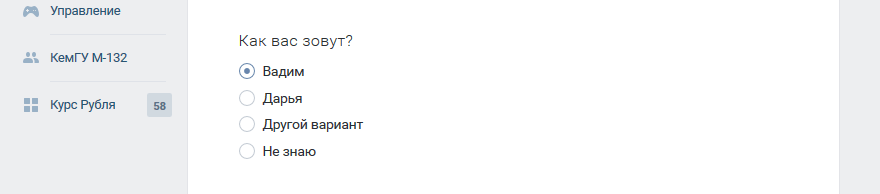
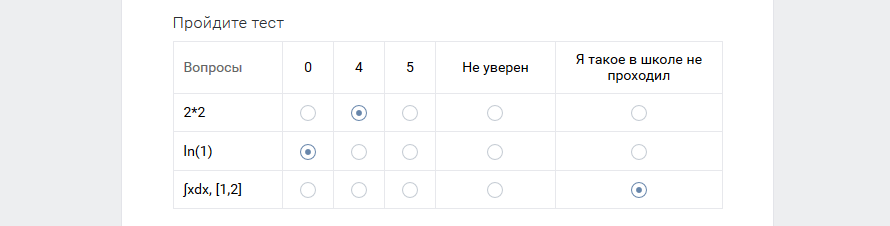
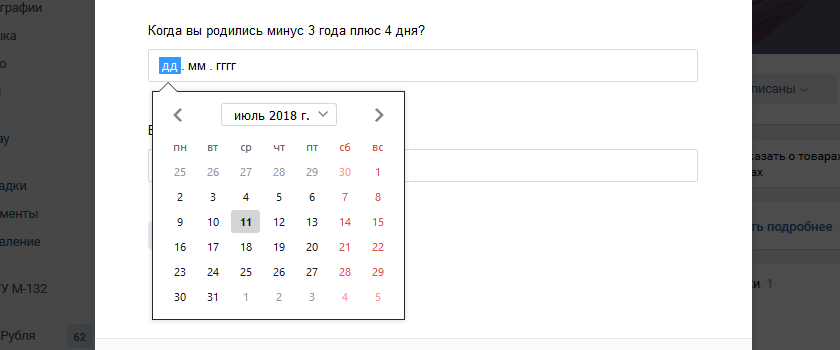
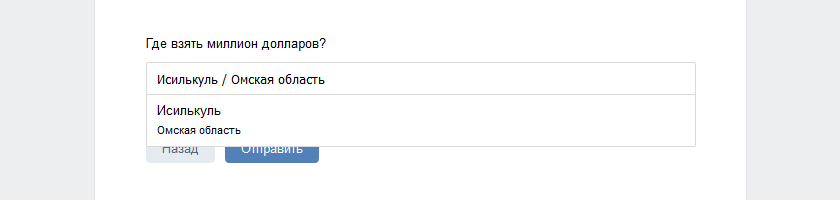
- генерирование вопросов с разным количеством ответов;
- запись краткого или развернутого комментария;
- отображение вопросов в хаотичном порядке в случае необходимости и т.д.
Применять услугу можно бесплатно.
Создание анкетирования в упрощённой версии
Чтобы понять, как сделать опрос ВКонтакте на мобильном телефоне, можно пользоваться и программой, созданной для смартфона, и упрощённой версией сайта. Все настройки, связанные с оформлением и написанием текста опроса, буду аналогичными, как и в полной версии сайта.
Если вы делаете это через приложение, то сначала следует зайти на свой персональный аккаунт или сообщество, где желаете добавить опрос, и перейти к окну для написания новой записи. На панели инструментов нажать многоточие и в появившемся окне выбрать «Опрос». После того как вы создали анкету, закончили оформление и отрегулировали все настройки, нажмите метку о прикреплении дискуссии на страницу.
При использовании мобильной версии перейдите к области написания новой записи и кликните по фразе «Что у Вас нового?»

В появившемся окне, нажав на скрепку, выберите пункт «Опрос». Заполните все поля, оформите на своё усмотрение и сделайте нужные метки, после чего опубликуйте опрос.
Вариант для группы
Владельцев сообщества наверняка заинтересует инструкция, как создать опрос в группе ВК и как потом расшевелить аудиторию. На самом деле, никаких сложностей у Вас возникнуть не должно. Как и в ситуации с личным профилем, Ваши действия напрямую зависят от того, с какого устройства Вы хотите провести анкетирование.
Читайте также:
С ПК
Проще всего, как это ни странно, делать опрос в группе ВК с компьютера. Тем более, что условий проведения, мягко говоря, не очень много. Для этого Вас достаточно быть администратором сообщества. Если это про Вас, тогда переходим к инструкции.
- Если Вы хотите провести анкетирование на стене сообщества, перейдите к строке ввода новой записи и наведите курсор на слово «Еще».
- В открывшемся меню выберите нужный пункт и заполните поля.
- Как все будет готово, нажмите «Опубликовать».
Другое дело, если Вы ищете способ, как можно добавить опрос в группу ВК в обсуждение. Сделать это можно, как в новой теме, так и в уже существующей.
- Тем, кто еще только создает обсуждение, рекомендуем обратить внимание на нижнюю часть блока. Там Вы увидите значок в виде иконки, кликайте на него. А затем заполните все поля, как в инструкции выше.
- Если же Вы хотите запустить опрос в уже существующем обсуждении группы, жмите на кнопку редактировать тему.
- А дальше следуйте уже по накатанному пути.
С телефона
Совсем другое дело, как Вам придется действовать, чтобы запустить опрос в группе ВК с мобильного телефона. Потому что тут накладывается дополнительное условие: никакого проведения анкетирования в обсуждении. Это опция доступна только в полноэкранной версии. Зато со стеной никаких проблем.
- Авторизуйтесь в системе и заходите в свое сообщество;
- В строке с новой записью кликните на многоточие;
- Выбирайте опцию «Опрос»;
- Заполните все поля.
Как сделать и закрепить голосование в беседе ВК
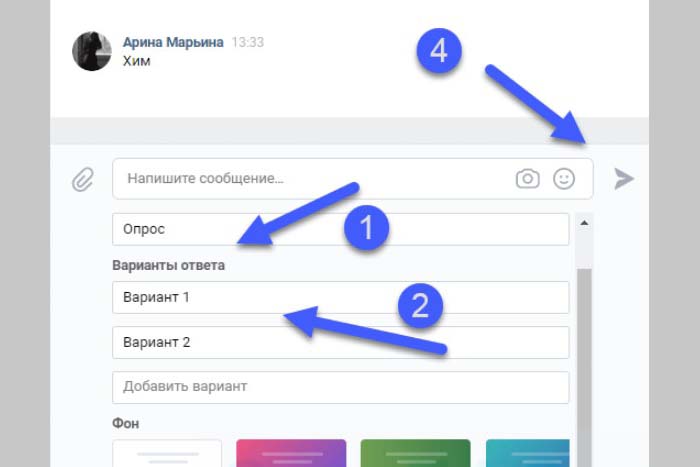
Опрос в беседе делается таким же образом. Но для того, чтобы появилась форма заполнения полей опроса, нужно нажать “скрепку”. Ту самую скрепку, что находится слева от поля ввода сообщения.
После этого вы нажимаете кнопку со стрелкой, чтобы опубликовать опрос ВК. Эта та самая кнопка, которой вы отправляете сообщения. Готово.
Многие спрашивают, как закрепить опрос в беседе? Для этого кликните справа или слева от опроса. Точно так же, как вы это делаете для выбора конкретного сообщения. Появятся дополнительные инструменты. Вы увидите значок “кнопки”. Кнопка в прямом смысле этого слова. И кликнув по ней, ваш опрос закрепится на самом верху беседы.
Чем хорош опрос ВКонтакте для новой группы
Какие существуют плюсы у опросов? Если обратите внимание, то заметите, что посетители ВК очень любят опросы. Если картинки или заметки они только просматривают и лайкают неохотно, то в опросах участие принимают с большим удовольствием. Особенно, если опрос анонимный.
По большей части это касается пабликов ВКонтакте, ещё не набравших достаточное количество подписчиков. В милионниках или группах с многотысячной аудиторией картина выглядит иначе, разумеется. Там охотно подключаются и в публичные опросы, и лайкают, и репостят.
Поэтому, если вы недавно создали свой паблик или развиваете страничку профиля для бизнеса, то не пренебрегайте данным видом поста. Конечно, одними опросами не надо кормить посетителей. Исключение – группа, посвящённая опросам. А вот раз в день или пару раз в неделю – вполне оптимально.
Какие опросы бывают
И почему вообще именно опросы? Уж очень они пользуются популярностью у читателей и способствуют вовлечению аудитории. Об этом я говорила, когда писала статью “Как создавать опросы в пабликах и беседах ВКонтакте”. Да и не писать же одни заметки и мини-статьи. Данный вид поста обязательно внесёт разнообразие и освежит контент.
Читайте также:
Итак, самые распространённые виды опросов это:
- С вариантами ответов “да” и “нет”.
- Вопросы с множеством развёрнутых ответов.
- С выбором номера для ответа, если в вопросе представлены изображения, видео или некое количество текстовых заметок.
Поэтому мой представленный список подразумевает возможность разной постановки вопроса. Приведу пример на основании первого варианта опроса.
Какой ваш любимый цвет? Тематика ясна. И смотрим примерные варианты опросов:
- Вам нравится красный или синий цвет? Ответы “да” и “нет”.
- Какой цвет нравится? И перечисляете всевозможные цвета от белого до чёрного.
- Публикуете картинки с изображением цвета. А в ответах просите выбрать соответствующий номер.
Помимо этого, можно делать формулировку и без знака вопроса. То есть, призывать выбрать тот или иной вариант в утвердительном предложении. Думаю, мысль понятна. А тем временем, переходим к списку опросов.

Как создать опрос ВКонтакте в группе, паблике, профиле
Опрос группы или паблика ВКонтакте создаётся одинаково. Таким же образом, как и опрос на личной странице. Смотрим инструкцию.
Щёлкаем курсором в поле для создания нового поста. Появляется панель инструментов. Раскрываем вкладку “Ещё”. И выбираем Опрос.
После этого появляется форма для заполнения параметров опроса. Пройдёмся по ней. Кстати, в поле поста можете прописать свой комментарий. Или сделать подробное описание, создать заметку.
Читайте также:
Тема опроса
Водим интересующий вопрос, на который ниже будем прописывать ответы. Но не обязательно формулировать именно вопрос. Можно просто предложить выбор понравившегося варианта. Например: укажите модель автомобиля, которая вам по душе.
Варианты ответа
Здесь можете писать всё, что вздумается. На что хватит фантазии. По мере ввода варианта появляется дополнительное поле. Но существует ограничение – 10 ответов. Так что, надо уложиться. Поэтому если чувствуете, что перечислено не всё, можно добавить дополнительный пункт. Он ставится в последнее поле и гласит – Свой вариант в комментариях. Или вроде того.
Фон
Далее нужно выбрать фон из предложенных. Либо загрузить свой. Например, какую-то красивую тематическую картинку. Для этого прокрутите стрелку вправо и нажмите кнопку с плюсом. А затем выберите заранее подготовленное изображение на ПК. И загрузите в ВК. Размер изображения должен быть не менее 510х200 пикселей.
Настройки опроса
В настройках на своё усмотрение выбираете:
- Анонимный будет опрос или публичный (с отображением профиля голосовавшего человека).
- Возможность выбора одного или нескольких вариантов, если ответов много.
- Оставить опрос вечно действующим, либо закрыть его в определённое время.
С анонимностью всё понятно. Но тут же хочу заметить, что если вопросы каверзные или компрометирующие, а вы хотите получить максимум ответов, то сделайте опрос анонимным. И наоборот, если вам важно знать, что именно ответил тот или иной участник, оставьте опрос публичным.
В каких случаях обычно опросы закрывают и как это сделать? Например, вопрос будет актуален до определённой даты, если он касается какого-то события или мероприятия. Когда это связано с предстоящим праздником или лотереей. В общем, тут вам виднее.
Но учтите, что при наступлении выбранной даты опрос закроется и голосовать станет невозможно. Об этом поступит уведомление в ленту участникам и они смогут посмотреть результаты.
Как выбрать время и дату окончания опроса? Как только вы поставите галочку в поле “ограниченное время голосования”, автоматически появится календарь. Где вы и отметите дату и установите время.
Собственно, сложного ничего в создании опроса нет. В этот же пост вы можете добавить музыку, картинки, видео или текст. То есть, все функции, которые доступны при создании обычного поста, работают так же.
Читайте также:
А далее вы публикуете опрос сразу. Либо нажимаете на дату и выбираете отсрочку (отложенный пост). Полюбуемся на результат:
Как посмотреть результаты
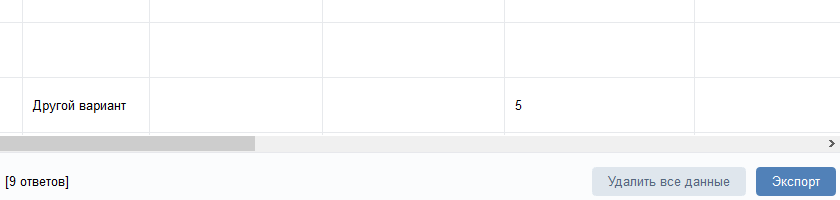
Сведения по окончании опроса оформляются в виде таблицы.
Для ее открытия нужно:

- нажать на кнопку «Приложения» в сообществе;
- перейти в раздел «Редактировать анкету».
Можно применять UTM-метки. Они необходимы для того, чтобы идентифицировать рекламную кампанию, сайт, с которого передается трафик, и другие полезные сведения для маркетологов.
Вы сможете узнать, откуда человек зашел в группу (например, через рекламное объявление).
Инструкция, как сделать UTM-метку:
- скопировать ссылку на анкету;
- вставить ее в публикацию или объявление и дописать к ней метку вручную;
- после ссылки прописать нижнее подчеркивание и без пробелов добавить любую букву, цифру или слово;
- вставить ссылку с меткой в нужное место.
Посмотреть UTM-метку вы можете в таблице с собранными данными.
Социальная сеть «ВКонтакте» постоянно модернизируется. В ней появляются новые возможности для взаимодействия с пользователями. Применение современных инструментов позволит вам быть впереди конкурентов.
Темы для опроса в ВК
Опрос в ВК представляет собой вопрос с несколькими вариантами ответа. Пользователи выбирают наиболее подходящий и голосуют за него. Для авторов блогов это отличная форма призыва подписчиков к активности. Опросники могут иметь разные цели, от этого и будет зависеть его содержание:
- Развлечение для друзей. Это может быть вопрос о выборе подарка для бабушки, замечание о популярной игре или рассуждения о том, какая дружба крепче — женская или мужская. Такие посты на стене привлекают внимание друзей, а в диалогах оживляют беседу. Если пользователь ищет, какие опросы можно сделать в ВК, то прикольные темы и интересные идеи для групп и личных профилей можно подсмотреть в тематических пабликах, например, vk.com/opchoo или vk.com/oprosi711.
- Вовлечение аудитории. Раскрутка сообщества или блога — дело, требующее опыта и смекалки. Вопросы в голосовании должны быть интересны целевой аудитории, а варианты ответов — продуманны. Тематики могут быть как шуточными, так и нацеленными на анализ ЦА. При оформлении таких опросников стоит придерживаться стиля, принятого на странице/в сообществе.
- Значимый вопрос. Иногда пользователи ВК решают сделать голосования, чтобы поднять общественно значимую проблему или задать важный вопрос. Независимо от масштабов опроса, оформлением надо подчеркнуть его серьёзность, и использовать однозначные формулировки. В этом случае не стоит забывать добавлять вариант «Не готов отвечать»/«Интересен результат» — тогда любопытные пользователи не испортят статистику случайными ответами, не соответствующими действительности
smmx.ru, vsociale.com, verangel.ru, ontortuga.ru, smm-guide.com, 24uv.ru, foxidea.ru, howvk.ru, fb.ru
Особенности анкетирования Вконтакте — создание и добавление анкеты в группу

Интересное в вк
Автор Евгения А. На чтение 4 мин Просмотров 7к.
Начинающим пользователям будет полезно узнать, как создать анкету в ВК. «ВКонтакте» – российская социальная сеть. Ресурс сначала позиционировал себя в качестве площадки для студентов и выпускников отечественных учебных заведений. Позднее он превратился в платформу для продвижения бизнеса. Создание и оформление сообществ во «ВКонтакте» – важные элементы этого процесса. Остановлюсь подробнее на приложении «Анкеты».
Особенности анкет во ВК
Главная особенность приложения – широкий спектр функций и настроек.
С помощью него можно:
- Проводить опросы и собирать данные у участников вашей группы.
- Организовывать тесты, настроив правильный вариант ответа.
- Отправлять автоматические рассылки в личные сообщения.
- Уведомлять администраторов группы об окончании опросов. В оповещение включается до 8 человек.
- Выгружать результаты.
Сервис поддерживает почти все характерные для опросов возможности:
- создание новых анкет и редактирование ранее созданных;
- генерирование вопросов с разным количеством ответов;
- запись краткого или развернутого комментария;
- отображение вопросов в хаотичном порядке в случае необходимости и т.д.
Применять услугу можно бесплатно.
Способы создания
Инструкция, как создать анкету в ВК:
- в разделе «Управление» указать подраздел «Приложение»;
- в списке выбрать «Анкеты» и нажать кнопку «Добавить»;
- указать сообщество, где требуется внедрить новый инструмент.
Установка завершена. Новый набор функций отобразится в правой части страницы группы.
Настройки
Руководство, как настроить видимость сервиса и сделать название кнопки доступным для чтения:
.jpg)
- Вернуться в раздел «Приложения».
- В разделе «Анкеты» выбрать пункт «Изменить».
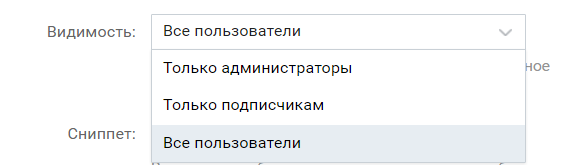
- Поставить видимость и изменить название кнопки. Если требуется скрыть ее, то в разделе «Видимость» отобразить нужный вариант и нажать кнопку «Сохранить».
Затем выбрать функцию «Перейти к настройке приложения» и оформить анкету:
- Поставить галочку напротив надписи «Обязательный» для заполнения таких сведений, как фамилия и номер телефона. Нажать на пункт «Сохранить» после создания всех вопросов.
- Перейти в «Настройки» и заполнить оставшиеся поля.
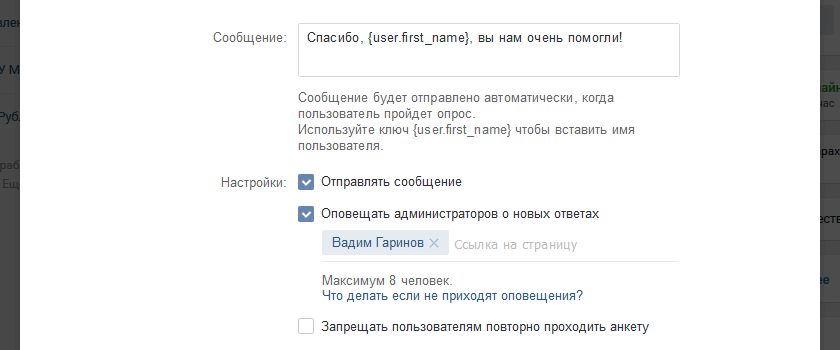
- В разделе «Сообщение» написать послание для пользователя. Он получит его после прохождения опроса. Поставить галочку у строки «Отправлять сообщение».
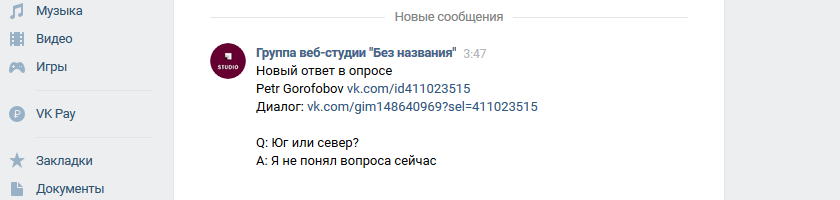
Для получения уведомлений в личных сообщениях о тех, кто прошел анкетирование, необходимо сделать следующее:
- поставить галочку «Оповещать администраторов о новых ответах»;
- указать ссылки на участников, которым должно приходить уведомление.
Также читайте: Забыл свой логин от Вконтакте — как узнать по ай-ди, получится ли найти чужой
Чтобы участник мог пройти анкетирование единожды, отметить вариант «Запрещать пользователям повторно проходить анкету».
Заполнив все сведения, выбрать пункт «Сохранить».
Как посмотреть результаты
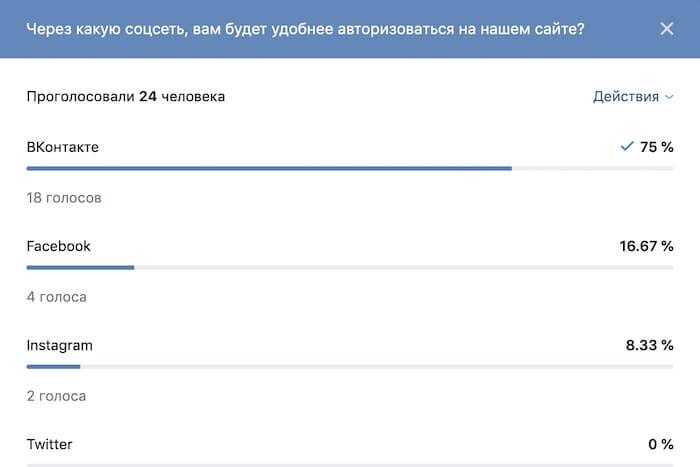
Сведения по окончании опроса оформляются в виде таблицы.
Для ее открытия нужно:
- нажать на кнопку «Приложения» в сообществе;
- перейти в раздел «Редактировать анкету».
Можно применять UTM-метки. Они необходимы для того, чтобы идентифицировать рекламную кампанию, сайт, с которого передается трафик, и другие полезные сведения для маркетологов.
Вы сможете узнать, откуда человек зашел в группу (например, через рекламное объявление).
Инструкция, как сделать UTM-метку:
- скопировать ссылку на анкету;
- вставить ее в публикацию или объявление и дописать к ней метку вручную;
- после ссылки прописать нижнее подчеркивание и без пробелов добавить любую букву, цифру или слово;
- вставить ссылку с меткой в нужное место.
Посмотреть UTM-метку вы можете в таблице с собранными данными.
Социальная сеть «ВКонтакте» постоянно модернизируется. В ней появляются новые возможности для взаимодействия с пользователями. Применение современных инструментов позволит вам быть впереди конкурентов.
Как добавить форму заявки ВКонтакте к своему паблику?
В последнее время ВКонтакте радует обновлениями. Видно, что после редизайна в проект как будто вдохнули новую жизнь. Большие работы по видео-трансляциям, которые уже работают в тестовом режиме. Огромные изменения в лучшую сторону в рекламном кабинете и в API для сторонних сервисов. Поэтому какие-то рядовые изменения проходят для меня незаметно.
Буду иногда делиться с вами советами по раскрутке в социальных сетях. Если понравилось, оставьте комментарий у меня на стене ВКонтакте.
Для чего нужны заявки?
Не каждый ваш потенциальный клиент готов вам звонить. На это может быть много причин и вы никогда не узнаете точную. Времени открывать почту, искать ваш адрес, копировать его и писать сообщения тоже нет. Большинство людей сидят в социальных сетях с мобильных устройств, а там вообще лениво приложения менять.
На сайтах для этих целей уже давно придумали формы, в нашем шаблоне Aquarelle мы много уделяем этому внимания. Вкратце. Форма — это специальный набор пустых полей, которые вы заранее составляете и затем просите посетителя заполнить. Обычно, результат отправляется вам на почту или хранится в какой-то системе.
И как я же обрадовался, когда у сообществ ВКонтакте появилась возможность добавлять свои приложения и среди них появились «Заявки».
Теперь можно легко настроить форму и она автоматически будет показана под аватаркой. Все заполненные данные будут отправлены администраторам и сохранены во внутренней системе хранения и фильтрации данных! Своего рода CRM с заявками.
Вот так это будет выглядеть у вас:

Интересно как такое сделать?
Добавляем форму заявки ВКонтакте
Для начала у вас должен быть свой паблик/страница/сообщество. Не уверен, что с группой тоже прокатит, но попробовать стоит. Далее вы должны быть там администратором ��
После этого следуйте простой фото-инструкции и вы легко повторите результат.
Заходит в настройки сообщества, далее идём в раздел «Приложения»

Смотрим ниже и видим список доступных приложений. Нас интересует «Заявки».

Выбираем и настраиваем название формы. Для понимания сделал сразу скриншот того, что получилось в итоге.

Обратите внимание, что приложение может быть доступно не всем.
После добавления формы перейдите к её настройкам и внутри задайте все нужные поля. Все разделы можно удалять, редактировать и изменять.

После настройки рекомендую зайти ещё в одни «Настройки», вот прямо в форме, над кнопкой «Сохранить». И там задать приветственное письмо от вашего паблика людям, кто заполнил анкету.
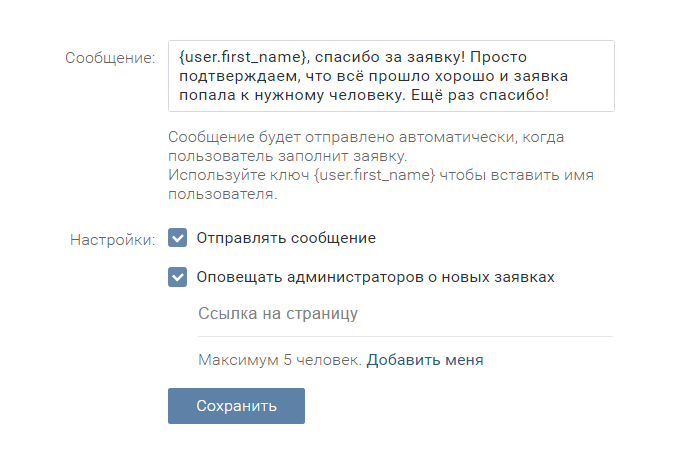

Буквально за 7 минут настроил форму и ещё 30 минут писал статью.
Если внедрили или не получилось что-то — пишите ВКонтакте под этим постом.
Приложение сообщества «Анкеты» – обзор возможностей
Это приложение поможет вам проводить опросы и анкетирование среди пользователей в вашем сообществе ВКонтакте. Очень гибкие настройки и широкий набор функций делают это приложение идеальным для проведения опросов. Вы сможете узнавать мнения по определённым вопросам от своих подписчиков, узнавать, какой контент и в какое время им нравится читать, в общем, проводить опросы на любые темы, а главное, что все опросы будут собраны в одном месте и их за считанные секунды найдёт даже новый посетитель, впервые зашедший в ваше сообщество.
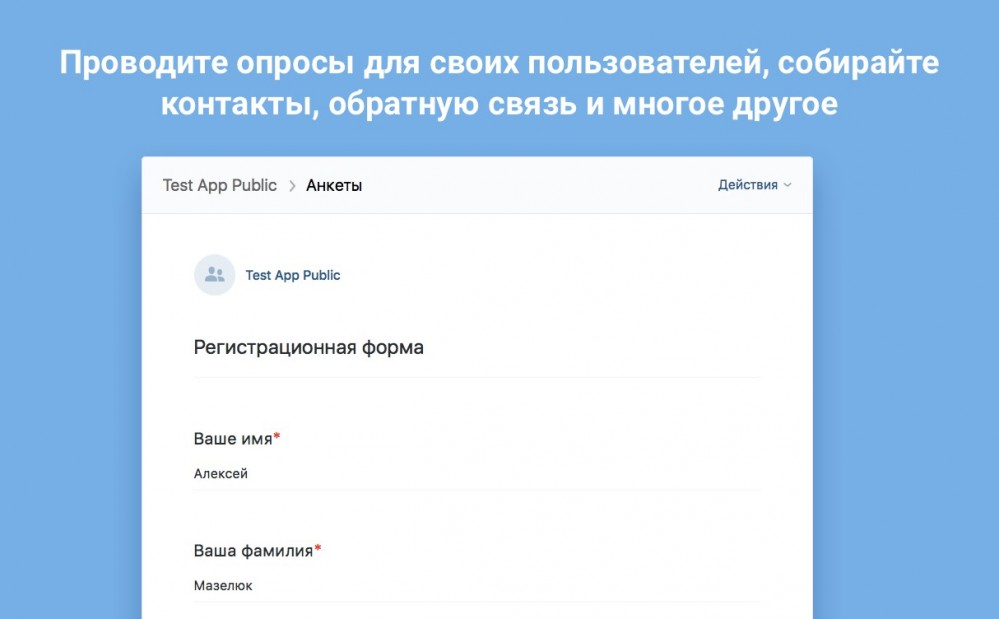
Возможности для создания опросов и анкет
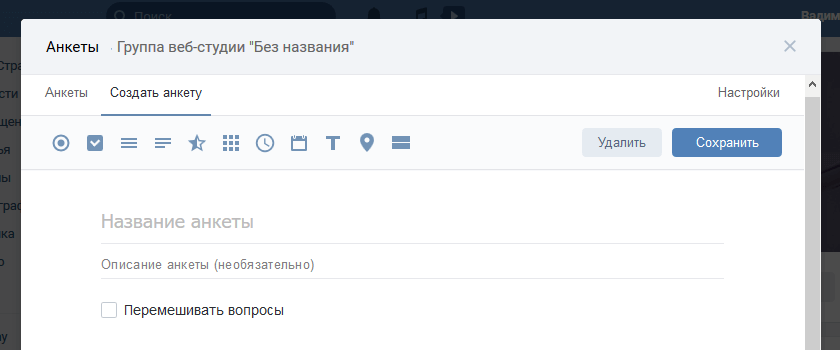
Приложение поддерживает практически все характерные для опросов и анкет возможности. Как администратор сообщества вы можете производить следующую настройку анкет:
-
Создание новых анкет и редактирование ранее созданных.
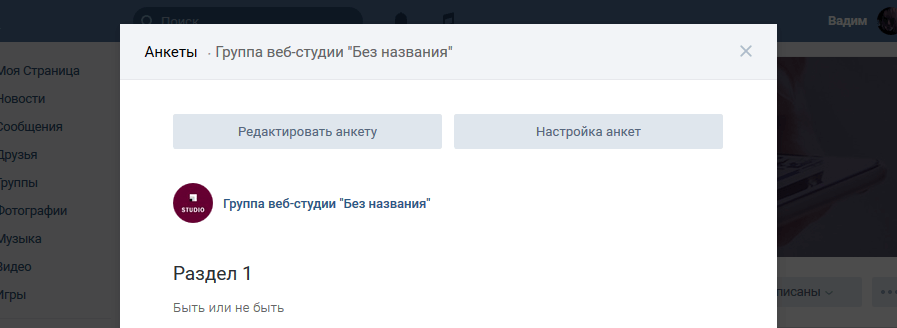
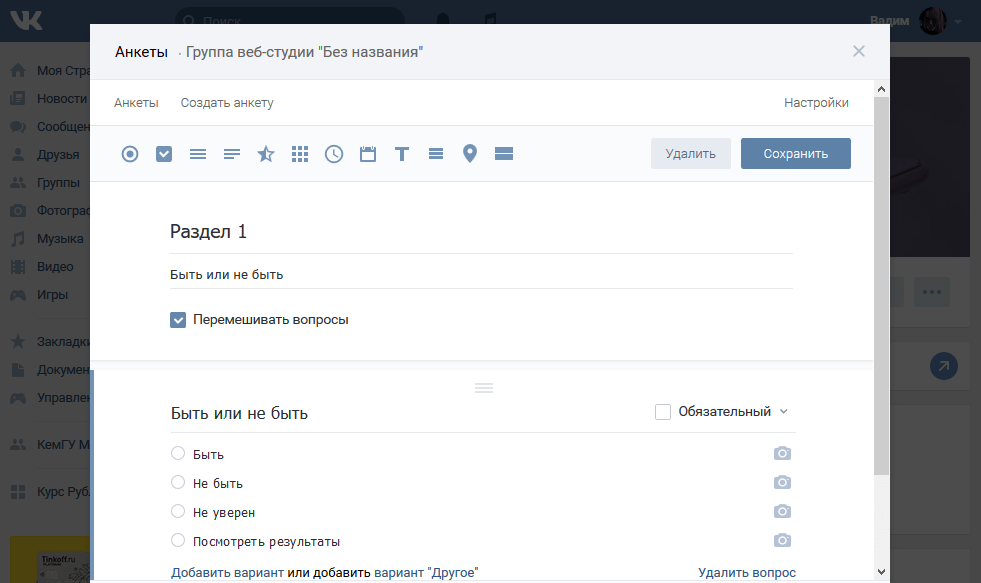



Возможности управления результатами
Представьте, что вам нужно провести очень важное исследование, основанное на мнении ваших подписчиков по ряду вопросов, и для этого вы проводите анкетирование в вашем сообществе. Цель анкетирования – получение результатов, которые обязательно должны быть обработаны и по которым необходимо сделать определённые выводы и которые нужно представить как результат исследования. Проводить десятки опросов в постах ВКонтакте для этой цели – дело невероятно утомительное, а собирать и группировать полученные результаты – вообще никуда не годится.
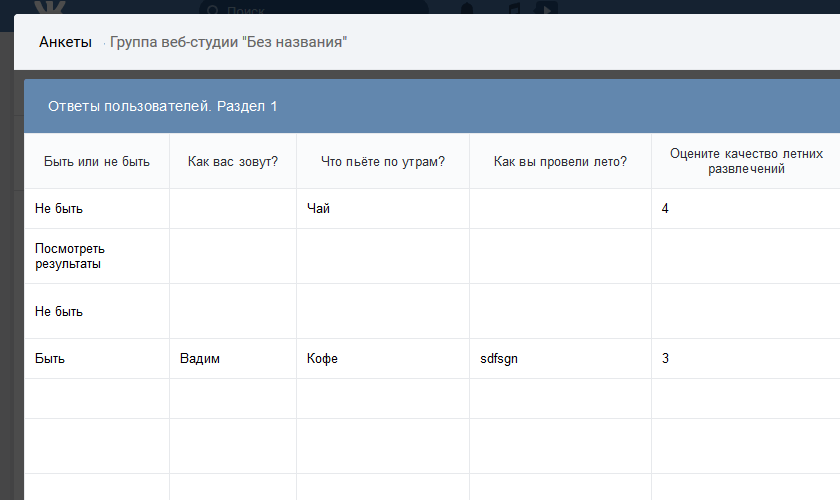
Вот тут на помощь и приходит приложение сообщества «Анкеты». Оно позволяет включить необходимое количество вопросов во всего лишь одну анкету, а по итогу анкетирования – собрать и вывести результаты в удобном формате.
-
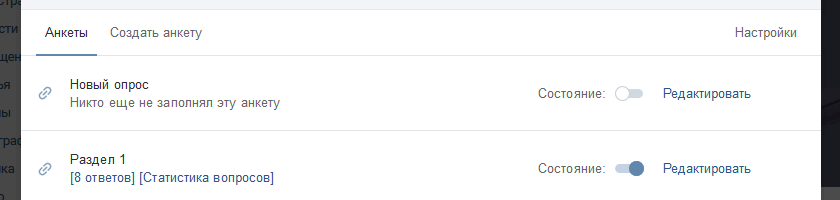
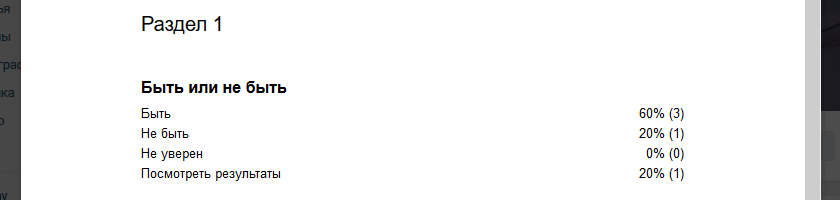
Просмотр статистики по каждой анкете: количество заполнивших.
Возможности для оценки качества таргетинга
А теперь представьте, что ваше исследование настолько важно, что вы не пожалели средств и занялись привлечением целевой аудитории к вашим опросам посредством создания промопостов. В каждом промопосте вы указываете ссылку на приложение с анкетами, добавляете какое-нибудь заманчивое описание и начинаете рекламную компанию. В таком случае для вас важны уже 2 вещи: количество привлекаемых к анкетированию пользователей и стоимость этого удовольствия. Вы хотите знать, с каких постов приходит наименьшее количество пользователей, чтобы прекратить рекламу этого поста и сэкономить средства.
На помощь приходят UTM-метки. Это такие метки, которые добавляются к ссылке на приложение для получения уникальных ссылок, которые уже и размещаются в разных промопостах ВКонтакте.
Как создать ссылку с UTM-меткой:
-
Для начала получите либо прямую ссылку на приложение: