Как конвертировать exFAT в FAT32 в Windows 11/10/8/7
В поисках способов конвертации exFAT в FAT32 в Windows 11/10/8/7? Здесь вы можете бесплатно скачать программу EaseUS для конвертирования exFAT в FAT32, для простой конвертации exFAT в FAT32 на SD-карте, внешнем жестком диске, USB-накопителе, карманном накопителе и т. д. без потери данных.
На этой странице рассмотрены полные процессы конвертирования exFAT в FAT32 на вашем носителе файлов. Начните с «Ты должен сделать» заметок подготовки и выберите один из наиболее подходящих способов легкого переключения файловой системы вашего устройства с exFAT на FAT32 прямо сейчас:
- # 1. «Ты должен сделать» подготовка
- # 2. Три способа конвертирования exFAT в FAT32:
- EaseUS exFAT в FAT32 конвертер — бесплатный и эффективный инструмент для всех уровней пользователей
- Disk Management- бесплатный встроенный в Windows инструмент для опытных пользователей Windows
- CMD- бесплатный встроенный в Windows инструмент для профессиональных пользователей и IT администраторов
Вопрос: Как я могу конвертировать exFAT в FAT32 без потери данных
«Как отформатировать 64GB SD-карту из exFAT в FAT32? У меня SD-карта Sandisk Ultra 64GB и я не могу получить на ней FAT32 формат. Я использую Windows 11/10.»
«Я хочу конвертировать exFAT-отформатированный USB-накопитель в FAT32. Я пробовал несколько ссылок, но безуспешно. Есть ли какая-то программа которая может помочь?»
«Существует ли способ конвертирования exFAT в FAT32 на внешнем жестком диске без потери данных?»
Если у вас похожая проблема с конвертированием вашего файлового хранилища из exFAT в FAT32, следуйте следующим способам ниже, чтобы переключить файловую систему вашего устройства без потери данных.
Подготовка к конвертированию exFAT в FAT32
Во многих случаях у вас есть SD-карта, внешний жесткий диск, USB-накопитель, флешка или другие устройства с exFAT, но вам необходимо преобразовать их в FAT32 по определенным причинам. Чтобы защитить ваши данные и помочь вам выбрать лучшую файловую систему для вашего устройства хранения данных, следуйте процедуре подготовки и советам, которые мы оставили здесь для вас.
1. exFAT ил FAT32, что лучше?
Просто немного людей знает об отличиях между exFAT и FAT32. Здесь представлена таблица сравнения exFAT и FAT32, которую вы можете использовать, чтобы узнать, почему вы должны установить FAT32 для своего съемного устройства.
| Сравнение | exFAT | FAT32 |
|---|---|---|
| Совместимость | Все Windows ОС, современные версии Mac OS X | Все Windows ОС, Mac, Linux, игровые консоли |
| Поддержка устройств | Xbox One, PS4 (не работает на некоторых медиа-плеерах и Android-устройствах) | Игровые видео-консоли, медиа-плееры и прочие устройства |
| Поддержка размера | Без лимита на размер файла и на размер жесткого диска | Максимальный размер файла 4GB, максимальный размер раздела 8TB |
| Использование | Для обмена большими файлами (более 4GB) между ОС лучшим выбором является exFAT | Зрелая файловая система для USB, флешек и съемных дисков |
Для перемещения больших файлов и конкретных задач наиболее подойдет exFAT. Тем не менее для нормального использования съемных носителей, включая карты памяти, SD-карты, USB, флеш-накопители и т. д. предпочтительнее FAT32.
Одним словом, если вы предпочитаете, чтобы ваше устройство было совместимо со всеми устройствами и платформами, FAT32 — хороший выбор.
2. Сделайте резервные копии данных перед переключением системы из exFAT в FAT32
Как только вы решили форматировать exFAT устройство в FAT32, следующим шагом будет создание резервной копии данных с устройства.
- Если размер данных мал, вы можете сразу напрямую скопировать их на другой диск.
- Если размер ваших данных превышает 5GB, то ручное копирование может быть рискованным и время затратным.
Безопасный и более эффективный способ — применить надежную программу для резервного копирования чтобы сразу создать резервную копию всех файлов.
Как бесплатно конвертировать exFAT в FAT32
В этой части вам будут представлены дательные шаги конвертирования exFAT в FAT32, используя три разных способа. Используйте один из них, чтобы прямо сейчас переключить ваш USB или SD-карту в FAT32.
- Конвертер EaseUS из exFAT в FAT32 — Бесплатный и эффективный инструмент для всех уровней пользователей
- Disk Management- Бесплатный встроенный в Windows инструмент для опытных пользователей Windows.
- CMD- бесплатный встроенный в Windows инструмент для профессиональных пользователей и IT администраторов
Заметка: Не забудьте заранее сделать резервную копию данных, так как каждый метод требует форматирования устройства для преобразования файловой системы. Во время этого процесса вы можете потерять данные своего устройства.
#1. Использование EaseUS конвертер exFAT в FAT32
Применимо ко всем уровням пользователей, лучший выбор для новичков.
EaseUS бесплатная программа для работы с разделами — Partition Master, это удобный сторонний инструмент управления дисками, который позволит вам легко отформатировать exFAT в FAT32.
Всего при помощи простых кликов вы можете конвертировать вашу SD-карту, внешний жесткий диск, USB-накопитель, флеш-накопитель и т. д. в FAT32 в Windows 11/10/8/7.
Если вы еще не создали резервную копию данных, подключите устройство exFAT к компьютеру. Затем перейдите к мастеру клонирования диска в EaseUS Partition Master, чтобы скопировать все данные с диска в качестве резервной копии на другой диск.
Шаг 1: запустите EaseUS Partition Master, щелкните правой кнопкой мыши по тому разделу, который хотите отформатировать, и выберите опцию «Форматировать».

Шаг 2: в новом окне введите метку раздела, выберите файловую систему (fat32 / ntfs / ext3 / ext3 / ext4) и установите размер кластера в соответствии с вашими потребностями, затем нажмите «ОК».

Шаг 3: затем вы увидите окно с предупреждением — нажмите «ОК» для продолжения.
Шаг 4: нажмите кнопку «Выполнить операцию» в верхнем левом углу, чтобы просмотреть добавленную задачу по форматированию. Если все корректно — нажмите «Применить», чтобы начать форматирование раздела.

После преобразования вы можете сохранить данные резервной копии обратно на устройство FAT32 или использовать их для других целей.
# 2. Форматирование exFAT в FAT32 при помощи Disk Management
Подходит для опытных пользователей Windows.
Обратите внимание, что вы должны быть очень осторожны, выполняя следующие шаги, чтобы отформатировать устройство exFAT в FAT32 в разделе «Управление дисками» («Disk Management»). Любая ошибка может привести к тому, что ваше устройство станет непригодным для использования.
Шаг 1. Подключите exFAT SD-карту, внешний жесткий диск, USB-накопитель, флеш-накопитель и т. д. к вашему ПК.
Шаг 2. Правой кнопкой на иконку Windows и выберите «Управление дисками» («Disk Management»).
Шаг 3. В Управлении дисками правый клик на ваш exFAT USB или внешний накопитель, выберите «Форматировать» («Format»).
Шаг 4. Установите файловую систему FAT32, кликните на «Быстрое форматирование» («Quick Format») и затем на «OK» для подтверждения.
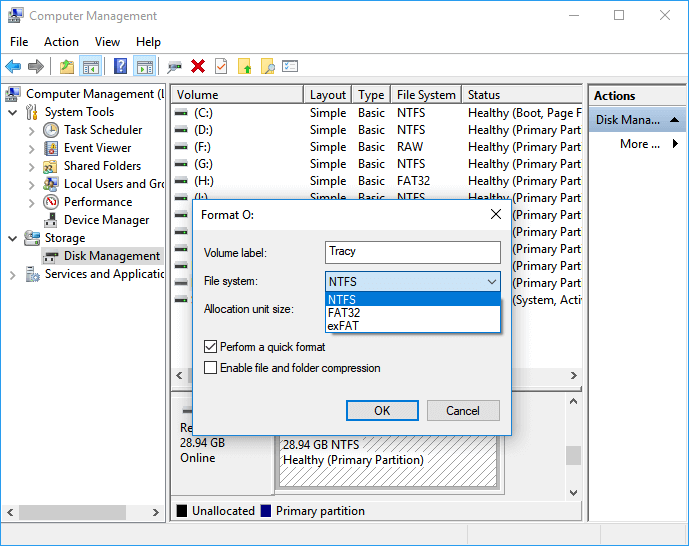
Когда процесс форматирования завершится, ваше устройство будет готово для сохранения и передачи файлов в формате FAT32.
# 3. Конвертирование exFAT в FAT32 при помощи CMD команд форматирования
Применимо к профессиональным пользователям и IT администраторам.
Последний подход конвертирования из exFAT в FAT32 может быть челленджем для начинающих пользователей Windows. Мы хотим предложить попробовать этот способ продвинутым пользователям и администраторам.
Заметка: Будьте очень осторожны выполняя следующие операции на вашем ПК.
Шаг 1. Подключите ваше exFAT устройство к ПК.
Шаг 2. Правый клик на иконку Windows и введите command prompt.
Шаг 3. Правый клик на Командную строку (Command Prompt) и выберите «Запуск от имени администратора» («Run as Administrator»).
Шаг 4. Введите diskpart в Командной строке и нажмите Enter.
Шаг 5. Откроется DiskPart, вводите следующие строки команд и каждый раз нажимайте Enter:
- list disk
- select disk 0 (Замените 0 на номер вашего exFAT диска)
- list volume
- select volume 1 (Замените 1 на номер тома вашего exFAT диска)
- format fs=fat32 quick
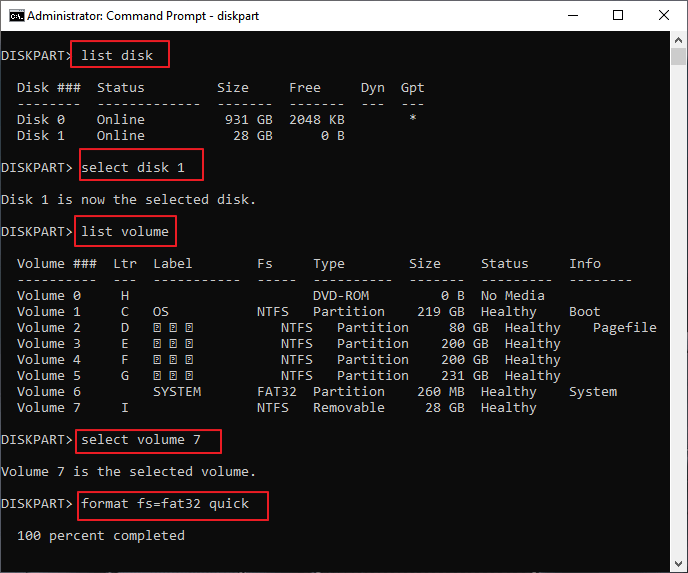
Шаг 6. Когда завершится процесс форматирование, ваше устройство станет FAT32, введите exit для закрытия окна Diskpart.
После этого вы можете использовать FAT32 устройство для сохранения или перемещения файлов на ваш компьютер, игровую консоль или медиа-плеер.
Видеоурок: Форматирование устройства из exFAT в FAT32
Заключение
На этой странице представлены три бесплатных и практичных варианта, которые помогут вам преобразовать exFAT в FAT32.
Если вы хотите преобразовать FAT32 в exFAT, подойдет любой метод на этой странице.
Для начинающих лучше всего подойдет EaseUS Partition Master Free. Для опытных или профессиональных ИТ-пользователей Управление дисками и CMD может стать испытанием.
Люди также спрашивают
Помимо преобразования файловой системы между exFAT и FAT32, у некоторых людей возникают дополнительные вопросы также по форматированию устройств с NTFS на exFAT, FAT32 и т. д. Если у вас возникли эти вопросы, ознакомьтесь с приведенными ниже быстрыми решениями.
1. Как преобразовать exFAT в NTFS?
По сути, способы преобразования exFAT в NTFS аналогичны методам, представленным на этой странице. Вы можете применить CMD, Управление дисками или сторонний EaseUS Partition Master, чтобы отформатировать устройство в NTFS.
Для получения подробного руководства вы можете обратиться к этой ссылке за помощью: Как преобразовать exFAT в NTFS.
2. Как отформатировать USB-накопитель емкостью 64GB из exFAT в FAT32?
Поскольку Windows позволяет создавать только один том объемом до 32GB на устройствах FAT32, ни Управление дисками, ни CMD не могут нарушить ограничение на форматирование USB-накопителя объемом 64GB из exFAT в FAT32.
К счастью, EaseUS Partition Master преодолел этот предел. Вы можете просто отформатировать 64GB USB в FAT32 независимо от его исходной файловой системы, это exFAT или NTFS.
3. В чем разница между exFAT, FAT32 и NTFS?
Особенности:
- NTFS считается самой современной файловой системой, которая по умолчанию широко используется на системном диске.
- FAT32 обладает большей совместимостью с другими операционными системами. Кроме того, FAT32 на данный момент является самой распространенной.
- ExFAT считается альтернативной файловой системой для замены FAT32 с большей совместимостью, чем NTFS, на большем количестве устройств и операционных систем.
Ограничения:
- NTFS: без ограничений по размеру файла или размера раздела.
- FAT32: максимальный размер файла 4GB, максимальный размер раздела 8TB.
- ExFAT: нет реалистичных ограничений на размер файла или размер раздела.
Последние статьи — Также в программе EaseUS
Как преобразовать NTFS в FAT32 без потери данных
На этой странице вы узнаете, как преобразовать NTFS в FAT32 с помощью 4 конвертеров NTFS в FAT32. В качестве простого и эффективного инструмента попробуйте EaseUS Partition Master, чтобы с лёгкостью изменить NTFS на FAT32.
NTFS и FAT32 — это два типа файловых систем, используемых в Windows. Далее вы узнаете о различиях между NTFS и FAT32, о том, когда использовать NTFS, а когда FAT32, и как преобразовать NTFS в FAT32 или наоборот.
NTFS vs FAT32, что лучше
FAT32 — это один из старейших вариантов файловой системы FAT, который использовался в более ранних версиях операционной системы, таких как DOS и Windows до XP. FAT32 по-прежнему используется пользователями Windows в качестве формата по умолчанию для некоторых внешних устройств хранения, таких как карты памяти SD и USB-накопители.
NTFS — это более новая файловая система, разработанная Microsoft после FAT. NTFS, известная как файловая система NT, является файловой системой по умолчанию для семейства Windows NT, включая последнюю операционную систему Windows.
Вот сравнительная таблица между NTFS и FAT32, где вы можете увидеть более наглядную сравнительную информацию:
Соответственно, FAT32 поддерживает файлы размером до 4 ГБ и максимальный размер тома 2 ТБ. Другими словами, вы можете сохранять только отдельные файлы размером менее 4 ГБ на устройство FAT32. На практике NTFS поддерживает один файл размером до 16 ТБ с размером тома 2 — 4 ТБ.
Так что же лучше? На самом деле, как две широко используемые файловые системы на ПК с Windows, нельзя прямо сказать, какая из них лучше, а какая не очень.
Для разных целей вам нужно будет использовать разную файловую систему для раздела Windows или для раздела на внешнем устройстве хранения, что мы и обсудим в следующей части.
Когда использовать NTFS или FAT32
Вот два случая, которые пользователи описывают в Интернете, ища способ преобразовать NTFS в FAT32:
Случай 1 —
«USB-накопитель имеет формат NTFS, но файлы не распознаются компьютером. Чтобы решить эту проблему, мне нужно преобразовать формат USB-накопителя из NTFS в FAT32».
Случай 2 —
«Я хочу создать резервную копию своего системного раздела, а это раздел NTFS. Однако приложение для резервного копирования, которое я использую, не поддерживает NFTS, а поддерживает только FAT. Поэтому мне нужно преобразовать NTFS в FAT32».
Итак, когда вам следует использовать NTFS или FAT32? Здесь мы перечислили некоторые распространённые варианты использования NTFS и FAT32, которые могут помочь вам определить, нужна вам NTFS или FAT32:
- Чтобы использовать диск для установки Windows: NTFS лучше всего подходит для Windows 11/10/8/7 и более новых ОС. FAT32 предназначена для старых ОС (Windows XP и старее).
- Для передачи файлов в ОС, отличной от Windows, FAT32 — лучший выбор. (Если размер ваших файлов меньше 4 ГБ.)
- Установите наилучшую файловую систему для вашего внешнего запоминающего устройства, такого как USB, SD-карта и т. п., размером менее 64 ГБ — в этом случае лучше всего подходит FAT32.
- Для установки файловой системы по умолчанию для большинства игровых контроллеров или игровых дисков лучше всего использовать FAT32. exFAT занимает второе место.
Очевидно, что FAT32 широко используется, особенно на внешних устройствах хранения и при передаче файлов. Итак, как изменить файловую систему с NTFS на FAT32?
Конвертеры NTFS в FAT32 Скачать бесплатно
Далее мы рассмотрим 4 утилиты, которые помогут вам легко конвертировать NTFS в FAT32.
Важно Рекомендуется заранее создать резервную копию важных данных в безопасном месте, поскольку большинство конвертеров NTFS в FAT32 требуют форматирования. Вы можете использовать бесплатную программу для резервного копирования важных данных.
- № 1. Используйте EaseUS Partition Master — Просто
- № 2. Используйте «Проводник» Windows- Просто
- № 3. Используйте «Управление дисками» — Средне
- № 4. Используйте DiskPart в «Командной строке» — Тяжело
Все четыре конвертера NTFS в FAT32 поддерживают все ОС Windows, включая Windows 11/10/8/7/XP/Vista и т. д. Чем выше конвертер в списке, тем лучше он работает для изменения файловой системы вашего устройства.
Выберите нужный инструмент и следуйте приведенному ниже руководству, чтобы с лёгкостью преобразовать ваше устройство из NTFS в FAT32.
Способ 1. Преобразование NTFS в FAT32 с помощью EaseUS Partition Master
Лучше для: Рядовых пользователей Windows
Уровень сложности: Экстремально простой
Предел мощности: Нет
Самый простой способ — использовать сторонний инструмент форматирования NTFS для FAT32. EaseUS partition master — инструмент, который поможет вам легко выполнить эту работу. Это мощная программа, позволяющая менять файловую систему между NTFS и FAT32.
Программа отлично работает в Windows 11, 10, 8, 8.1, 7, XP и Vista. Она делает гораздо больше, чем просто форматирование устройства NTFS в FAT32. Программа также:
- Поддерживает другие файловые системы, включая exFAT, FAT16, Ext2/3/4 и т. п.
- Поддерживает преобразование FAT/FAT32 в NTFS без форматирования, без потери данных.
- Поддерживает форматирование USB 64ГБ/128ГБ в FAT32 без ограничений.
- Поддерживает продвинутые функции, включая изменение размера раздела, преобразование диска в MBR/GPT, перенос ОС и т. п.
После резервного копирования данных вы можете начать конвертировать NTFS в FAT32, отформатировав устройство. Вот инструкция по шагам:
Шаг 1. Щёлкните правой кнопкой мыши по разделу целевого устройства и выберите «Дополнительно» > «Конвертировать в FAT».
Шаг 2. Когда процесс проверки завершится, нажмите «Продолжить», чтобы начать преобразование NTFS в FAT32.
Шаг 3. Нажмите «Готово», чтобы сохранить все изменения.
Способ 2. Измените NTFS на FAT32 с помощью «Проводника» Windows
Лучше для: Рядовых пользователей Windows
Уровень сложности: Простой
Предел мощности: Устройство должно быть 32 ГБ или меньше.
Для большинства пользователей Windows другим простым способом изменить NTFS на FAT32 является использование встроенного в Windows средства форматирования FAT32 — «Проводник» Windows.
Это эффективно и просто. Давайте посмотрим, как отформатировать ваше запоминающее устройство в FAT32:
Шаг 1. Подключите жёсткий диск или внешнее запоминающее устройство к ПК с Windows.
Шаг 2. Дважды щёлкните по «Этот компьютер»/«Мой компьютер», чтобы открыть «Проводник».
Шаг 3. Найдите и щёлкните правой кнопкой мыши по USB-накопителю, выберите «Форматировать».
Шаг 4. Установите FAT32 в качестве целевой файловой системы, отметьте «Быстрое форматирование» и нажмите «Пуск», чтобы начать форматирование.
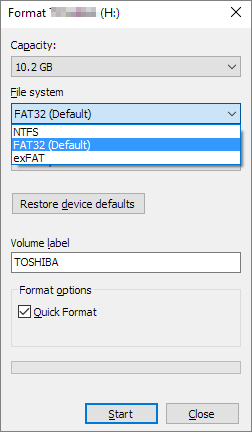
Когда вы закончите форматирование, нажмите «ОК» для подтверждения. Теперь ваше устройство с FAT32.
Способ 3. Отформатируйте NTFS в FAT32 с помощью «Управления дисками»
Лучше для: Опытных пользователей Windows
Уровень сложности: Средний
Предел мощности: Устройство должно быть 32 ГБ или меньше.
Другой метод — использовать «Управление дисками». Обратите внимание, что параметр FAT32 будет недоступен в раскрывающемся списке, если размер диска, который вы хотите отформатировать, превышает 32 ГБ (ограничение Windows). Кроме того, сделайте резервную копию данных перед выполнением операций.
Как преобразовать формат USB-накопителя из NTFS в FAT32?
1. Щёлкните правой кнопкой мыши по «Этот компьютер» или «Мой компьютер» и выберите «Управление», затем нажмите «Управление дисками».
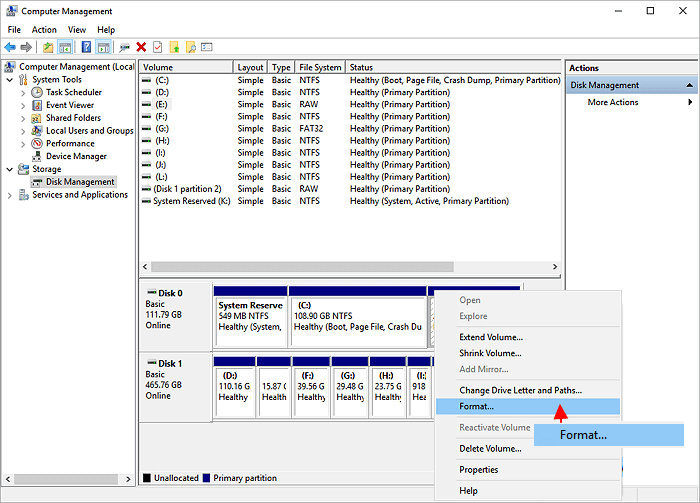
2. Выберите свой USB-накопитель, щёлкните по нему правой кнопкой мыши и выберите «Форматировать». Нажмите «Да».
3. Дайте имя диску и выберите файловую систему «FAT32». Нажмите «ОК».
4. Вы можете в списке найти формат FAT32.
Когда форматирование завершится, вы обнаружите, что устройство в формате FAT32 отображается в разделе «Управление дисками».
Способ 4. Отформатируйте устройство NTFS в FAT32 через DiskPart
Лучше для: Опытных или продвинутых пользователей, администраторов
Уровень сложности: Тяжёлый
Предел мощности:Устройство должно быть 32 ГБ или меньше
В отличие от «Проводника» Windows и «Управления дисками», DiskPart выполняет больше задач, чем просто форматирование устройства. Программа также выполняет некоторые расширенные задания по управлению на компьютерах с Windows и Windows Server.
Чтобы использовать командную строку DiskPart для изменения файловой системы на FAT32, вам нужно быть очень осторожными со следующими шагами:
Подключите запоминающее устройство, которое необходимо преобразовать из NTFS в FAT32, к компьютеру.
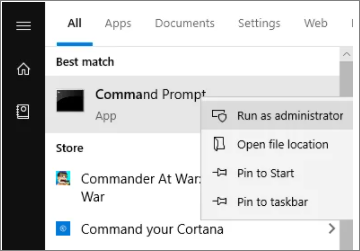
Шаг 1. Введите cmd в поиске Windows, щёлкните правой кнопкой мыши по «Командной строке» и выберите «Запуск от имени администратора».
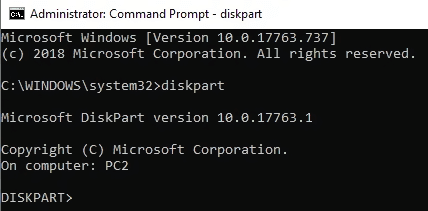
Шаг 2. Введите diskpart в окно «Командной строки» и нажмите Enter.
Шаг 3. Введите следующие командные строки и каждый раз нажимайте Enter:
- list disk
- select disk 0 (Замените 0 на номер диска вашего целевого устройства)
- list volume
- select volume 2 (Замените 2 на номер тома вашего устройства)
- format fs=fat32 quick
Шаг 4. Когда процесс форматирования завершится, введите exit, чтобы закрыть DiskPart.
После этого ваше устройство будет с FAT32.
Подведём итог
На этой странице мы объяснили, что такое NTFS, что такое FAT32 и когда использовать NTFS или FAT32. Поскольку FAT32 имеет более высокую совместимость, мы также предоставили 4 конвертера NTFS в FAT32, которые помогут вам легко изменить файловую систему вашего устройства с NTFS на FAT32.
Обратите внимание, что перед преобразованием в FAT32 нужно скопировать данные на другой диск или использовать программу для резервного копирования и восстановления для сохранности данных.
Если вы предпочитаете простой и эффективный способ форматирования в FAT32, особенно для больших устройств (более 32 ГБ), EaseUS Partition Master всегда готов помочь.
Пользователи также спрашивают
1. Можно ли преобразовать NTFS в FAT32?
Да, вы можете конвертировать NTFS в FAT32. Но часто используемые встроенные инструменты Windows («Управление дисками», «Проводник» Windows) позволяют преобразовать NTFS в FAT32 только путем переформатирования этого раздела. Конечно, это приведёт к потере данных. Не волнуйтесь, попробуйте EaseUS Partition Master без форматирования и потери данных.
2. NTFS лучше, чем FAT32?
Что лучше? На самом деле, как две широко используемые файловые системы на ПК с Windows, нельзя прямо сказать, какая из них лучше, а какая не очень. FAT32 поддерживает файлы размером до 4 ГБ и максимальный размер тома 2 ТБ. Другими словами, вы можете сохранять только отдельные файлы размером менее 4 ГБ на устройство FAT32. На практике NTFS поддерживает один файл размером до 16 ТБ с размером тома 2-4 ТБ.
3. Как конвертировать NTFS в FAT32 без форматирования?
- Запустите EaseUS Partition Master, щёлкните правой кнопкой мыши по разделу, который вы хотите отформатировать, и выберите «Форматировать».
- Выберите файловую систему FAT32 и установите размер кластера в соответствии с вашими потребностями.
- Затем нажмите «ОК».
Последние статьи — Также в программе EaseUS
Как отформатировать диск формата exfat в fat32: инструкция для Windows
Илья – главный редактор сайта softdroid.net. Является автором нескольких сотен руководств и статей по настройке Android. Около 15 лет занимается ремонтом техники и решением технических проблем iOS и Android. Имел дело практически со всеми более-менее популярными марками мобильных смартфонов и планшетов Samsung, HTC, Xiaomi и др. Для тестирования используется iPhone 12 и Samsung Galaxy S21 с последней версией прошивки.
Изменить файловую систему флешки (т.е. конвертировать) из exFAT или NTFS в FAT32 можно несколькими способами. Главное, помните: все они предполагают форматирование накопителя (т.е. полное удаление информации с памяти устройства). Поэтому сделать резервную копию нужно обязательно. Этот пункт мы обязательно рассмотрим в нашей пошаговой инструкции.
Способы форматирования:
Зачем форматировать в FAT?
Форматирование SD-карты или внешнего накопителя (usb-флешка), из exFAT в FAT32 выполняется по определенным причинам:
- Совместимость: FAT32 – более универсальная файловая система для десктоп платформ, она совместима с различными операционными системами и устройствами, список шире, чем exFAT. В том числе FAT32 поддерживается старыми системами, отличными от Windows – Linux, Mac OS.
- Ограничения на размер файлов: Максимальный размер файла в FAT32 составляет 4 ГБ, в то время как exFAT поддерживает гораздо большие размеры отдельных файлов – вплоть до 16 млн Гб (!!).
- Поддержка устаревших устройств: флешка или карты памяти, выпущенная десятки лет назад, может иметь ограничения, которые не позволяют распознавать exFAT.
Программа FAT32Format
Утилита FAT32Format – хороший выбор для форматирования устройств с файловой системой FAT32.
- Форматирование устройств хранения данных, таких как USB-накопители, внешние жесткие диски и SD-карты, с использованием файловой системы FAT32.
- Совместимость: форматирование в файловой системе FAT32 улучшает совместимость флешки с операционной системой.
- Графический интерфейс упрощает процесс форматирования, и нет необходимости обращаться к консоли. Пользователи могут выбрать целевой диск и начать форматирование.
- Опция быстрого форматирования: данный вариант не требует полной проверки диска.
- FAT32Format запускается в среде Windows, поддерживаются последние версии ОС включая Windows 11.
- Позволяет избежать лимита файлов размером в 32 GB – таким образом удобно организовать хранение больших файлов – к примеру, несжатого видео или изображений tiff высокого качества.
- Нет необходимости в настройке приложения: FAT32Format работает по умолчанию, форматирует usb-накопитель или sd карту в требуемом формате: extfat или fat32.
По сути, FAT32Format – это обычный исполняемый файл.
Расскажем как ей пользоваться на основе нашего опыта:
Шаг 1. Желательно скопировать файлы, которые уже хранятся на съемном диске, в надежное место на любой диск на ПК. После форматирования все данные будут удалены безвозвратно.
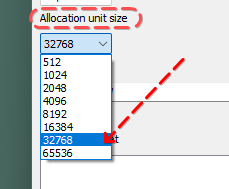
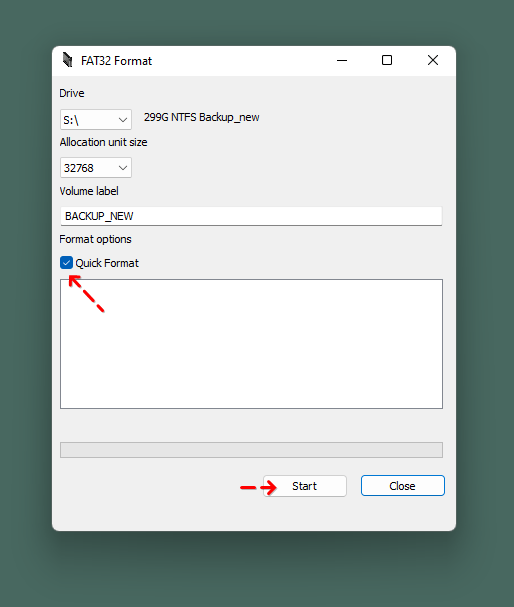
Шаг 2. Выберите необходимые настройки. Начните с размера кластера(Allocation unit size).
Шаг 3. Название дискового раздела (Volume label) или всей флешки, если она не разбита на разделы.
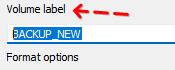
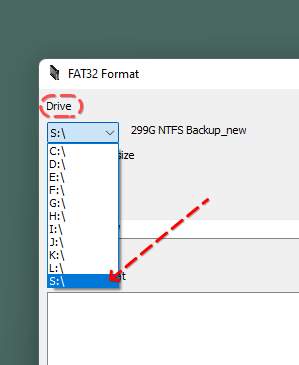
По умолчанию, настройки менять не надо (будет использоваться штатное название диска (Drive)).
Шаг 4. Нажмите на кнопку Start, чтобы запустить форматирование выбранного носителя информации. Данная процедура выполняется за несколько секунд. При успешном форматировании, на экране появится сообщение.
Шаг 5. Вы с этого момента можете копировать на флешку файлы, программы любого размера.
Шаг 6. Если на каком-то этапе форматирование выдало ошибку, повторите процесс, изменив настройки. Например, можно активировать опцию Quick format.
Шаг 7. Последним этапом будет проверка отформатированного носителя информации. Для этого
- Откройте файловый менеджер, например Проводник,
- Выберите диск, который вы переводили в формат FAT32,
- Через контекстное меню перейдите в Свойства.
- Убедитесь, что формат данного диска – FAT 32, а не NTFS или exFAT.
Скачать программу FAT32Format можно по ссылке.
Форматирование флешки через утилиту Windows
Стандартными утилитами ОС Windows, например, 11 или 10-й версии, можно перевести SD карту или USB флешку в желаемый формат.
Инструкция:
- шаг 1. подключите флеш-карту к компьютеру или ноутбуку,
- шаг 2. зайдите в «Этот компьютер» в Проводнике и найдите свое устройство (например, это съемный диск (R:)),
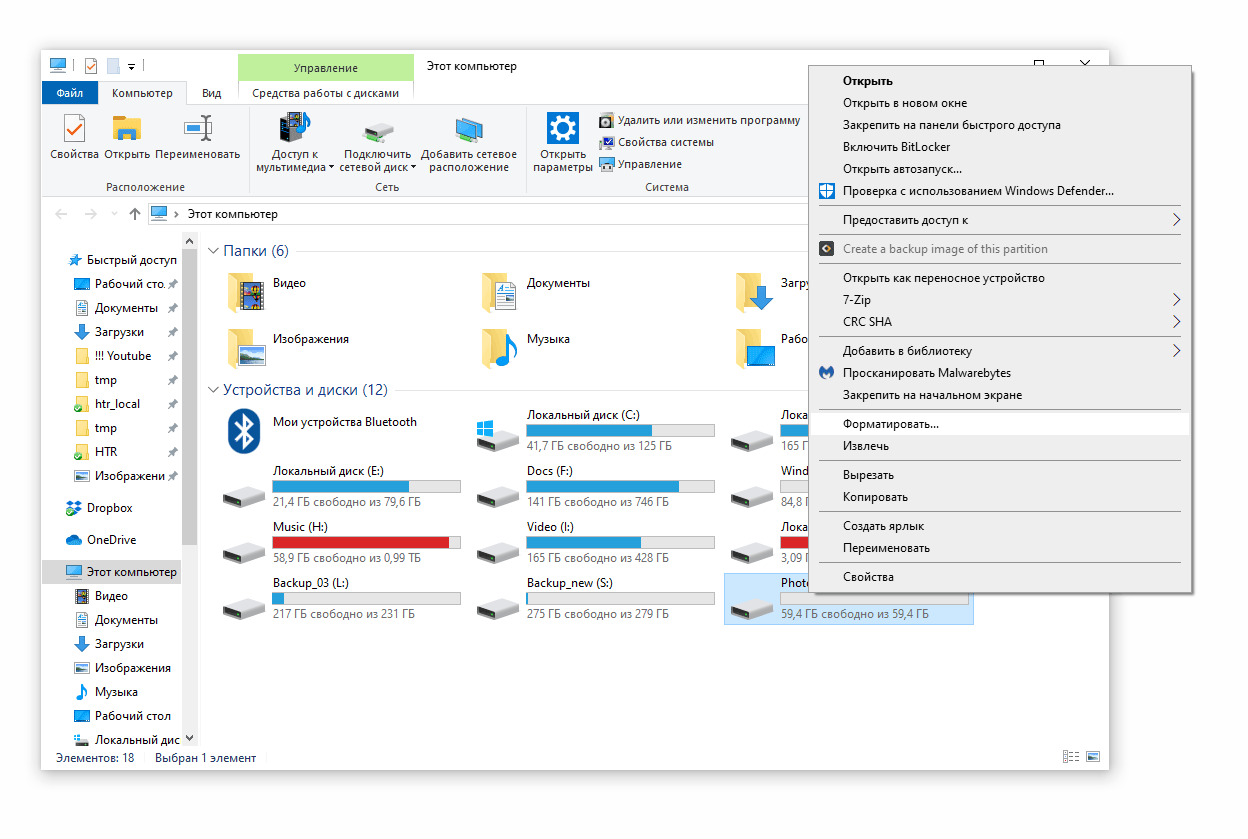
- шаг 3. Щелкните на флешке правой кнопкой мыши и выберите «Форматировать»,
- шаг 4. в появившемся окне выберите файловую систему «FAT32» и уберите галочку с поля «Быстрое (очистка оглавления)»,
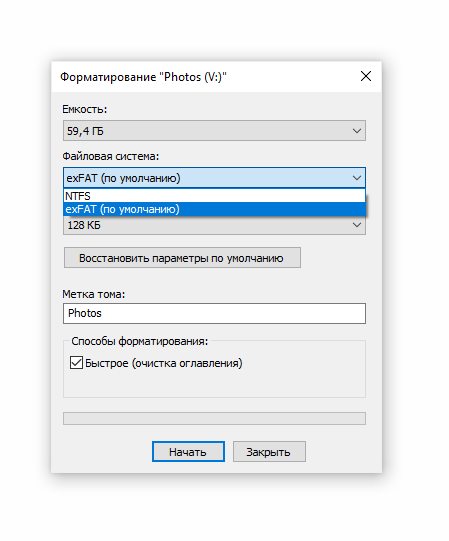
- шаг 5. нажмите «Начать».
Система предупредит вас о том, что данные с носителя будут потеряны в процессе форматирования. После завершения процесса пользователь получит флеш-карту с совместимой со всеми устройствами FAT32.
Форматирование через «Управление дисками»
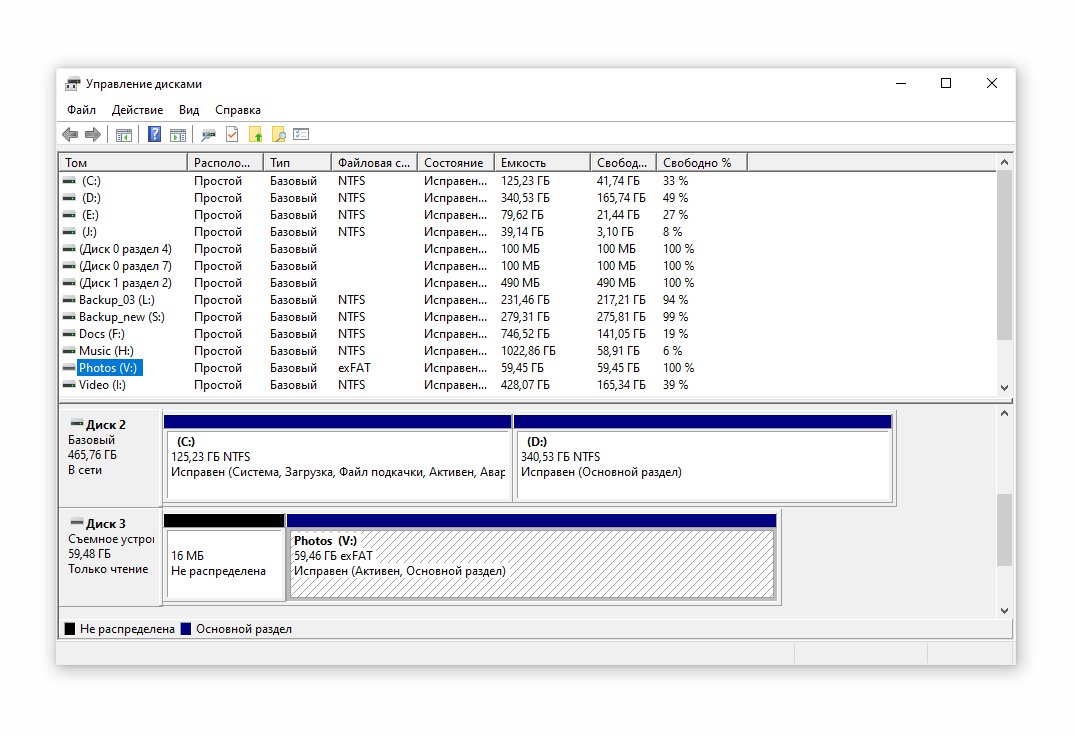
Первый способ форматирования применим, если компьютер отображает карту в «Моем компьютере». В противном случае следует воспользоваться встроенной утилитой Windows «Управление дисками».
Пошаговая инструция:
- одновременно нажмите клавиши Win+R,
- в появившемся окне «Выполнить» введите команду diskmgmt.msc и нажмите «Ок»,
- перед пользователем появится вкладка «Управление дисками», в которой будут перечислены все подключенные к устройству накопители. Выбрав нужный диск, нажмите на нем правой кнопкой мыши и щелкните на «форматировать».
Форматирование начнется после указания файловой системы (FAT32). Нажмите «Ок» для подтверждения.
Другие программы для перевода из exfat в fat32
Произвести смену файловой системы можно и при помощи небольших утилит. SD Formatter предназначена для форматирования карт памяти SD/SDHC/SDXC, включая карты microSD. Она разработана SD Association, организацией, устанавливающей стандарты для SD-карт.
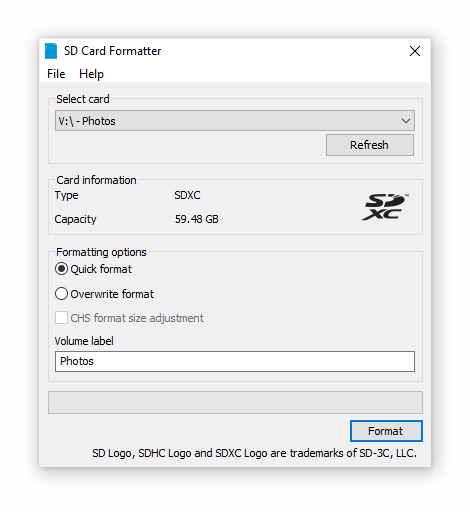
Скачать программу можно по ссылке.
- Безопасное форматирование: обеспечивает правильную инициализацию файловой системы на карте памяти SD и полное удаление всех существующих данных.
- Подготавливает карту к оптимальной работе и совместимости со стандартами SD.
- Быстрое форматирование – позволяет быстрее стереть и инициализировать карту в системе
- Полное форматирование – выполняет более тщательную проверку целостности карты и только затем SD Formatter выполняет форматирование.
- работает с проблемными накопителями
- меняет файловую систему с NTFS, exFAt на FAT32
- восстанавливает работоспособность флешки с неправильным форматированием.
Из преимуществ софта следует выделить:
- простой интерфейс (хоть он и на английском языке),
- поддержку форматов exFAT, FAT32, NTFS,
- способность «видеть» нераспознаваемые флеш-карты.
Для того, чтобы воспользоваться утилитой,
- Установите ее из загруженного файла setup.exe и запустите
- вставьте в компьютер или ноутбук электронный носитель. Он отобразится в окне программы,
- установите рядом с ним галочку,
- нажмите кнопку «Format»,
- выберите файловую систему FAT32,
- нажмите «Начать».
Как снять защиту от перезаписи флешки
Изменить файловую систему съемного носителя получится лишь в том случае, если на нем не установлена защита от записи. Эта защита устанавливается либо аппаратным способом, либо посредством переключателя, расположенного на флеш-карте. Только после того, как вы передвигаете ползунок защиты в разблокированное положение, попытки форматирования и изменения exFAT на FAT32 увенчаются успехом.
SD-карты обычно не имеют встроенной функции защиты от перезаписи. Однако если у вас возникли проблемы с форматированием, попробуйте отключить защиту одним из способов.
Как снять защиту от записи:
1) Используйте физический переключатель:
На некоторых SD-картах сбоку есть физический переключатель защиты от записи. Убедитесь, что он находится в разблокированном положении.
2) Путем редактирования реестра (для опытных пользователей):
- Откройте редактор реестра, нажав Win + R, введя «regedit» и нажав Enter.
- Перейдите к разделу HKEY_LOCAL_MACHINE\SYSTEM\CurrentControlSet\Control\StorageDevicePolicies.
- Если значение WriteProtect DWORD существует, установите его значение на 0 (ноль).
- Если значение WriteProtect DWORD не установлено, создайте его и выставьте значение 0.
Как отформатировать флэш-накопитель USB в FAT16 (не FAT32)?
Если устройство (например, DVD-плеер или цифровой видеодиск и т.д.) имеет файловую систему FAT, пользователям может потребоваться отформатировать USB в FAT16. Можно отформатировать USB-накопитель в FAT16 в Windows одним из двух методов как для начинающих, так и для опытных пользователей. Использование программы «Управление дисками» подходит для USB-накопителей с небольшим объемом памяти от 1 до 4 Гб, а с помощью командной строки Windows можно отформатировать USB-накопитель объемом более 4 Гб в FAT16.
В этой статье:
Почему в окне форматирования нет опции FAT16?
Иногда, когда пользователь пытается отформатировать USB-накопитель в файловую систему FAT с помощью Disk Management или Windows File Explorer, в окне «Format» доступны только FAT32, exFAT и NTFS.
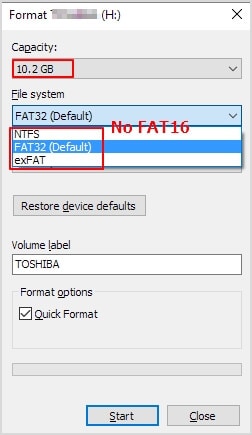
Это происходит потому, что емкость USB-накопителя больше, чем максимальный размер файла в FAT/FAT16. Ниже приведено сравнение различных файловых систем Windows по максимальному объему и размеру файлов.
Файловая система
Максимальный размер томап
Максимальный размер файла
Если объем USB-накопителя составляет 8 ГБ или более, перед форматированием в файловую систему FAT16 необходимо изменить его размер до 4 ГБ с помощью CMD.
Примечание: Форматирование USB приведет к удалению всех данных на устройстве. Таким образом, создайте резервную копию важных данных перед форматированием. Однако, если окажется, что вы случайно удалили или потеряли важные файлы на USB-накопителе, не стоит паниковать; Wondershare Recoverit поможет восстановить их всего за три шага.
Wondershare Recoverit — восстановление важных файлов
5 481 435 человек скачали его.
Поддержка восстановления данных со всех файловых систем, включая exFAT, FAT16/FAT32, NTFS, APFS, HFS+, Raid, RAW, ext2, ext3 и ext4 под ОС Linux.
Поддержка 500+ реальных сценариев потери данных, включая случайное удаление, форматирование, сбой компьютера, вирусную атаку и т.д.
С легкостью восстанавливает потерянные данные с 2000+ носителей информации, таких как жесткий диск, флэш-накопитель USB, SSD, внешний жесткий диск, перо, дискета и т.д.
Бесплатная версия, чтобы опробовать, и платная версия, чтобы получить дополнительные возможности.
Почему в окне форматирования нет опции FAT16?
Подходит: размер USB-накопителя < 4GB
В данном случае предполагается, что USB имеет формат FAT32, и необходимо преобразовать его в FAT16. Этот инструмент для работы с форматом FAT16 прост в использовании.
Шаг 1. Подключите USB к компьютеру.
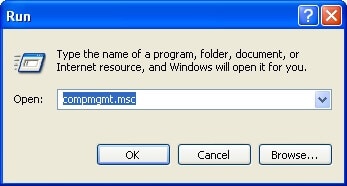
Шаг 2. Активируйте «Управление компьютером«, выбрав «Пуск > Выполнить«, введя «msc» в диалоговом окне, а затем выбрав «OK«.
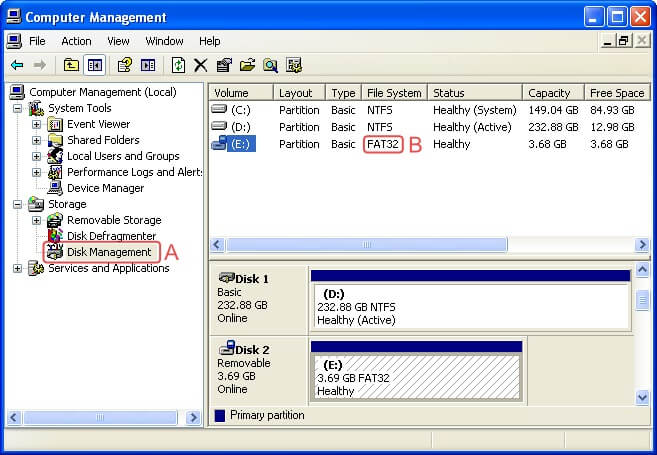
Шаг 3. Выберите «Управление дисками» (точка A) в разделе «Управление компьютером«, затем найдите нужный USB. Текущий формат должен быть FAT32 (пункт B).
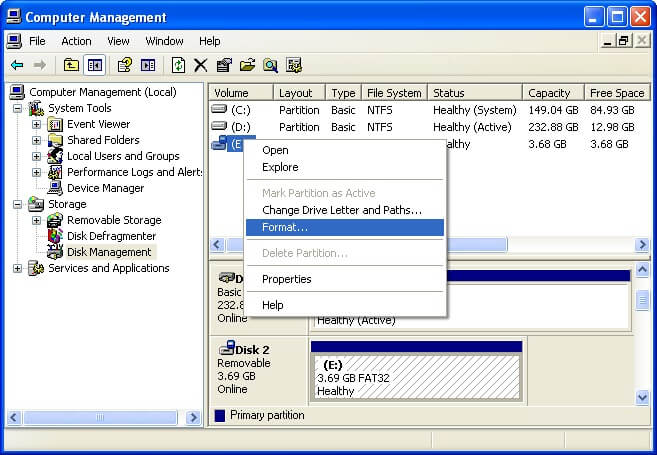
Шаг 4. Щелкните правой кнопкой мыши на USB и выберите «Формат«.
Шаг 5. В разделе «Файловая система» в диалоговом окне формата выберите «FAT» (FAT в данном случае означает FAT16). Флажок «Выполнить быстрое форматирование» является еще одной опцией. Здесь не рассматривается, чем быстрый формат отличается от обычного, но быстрое форматирование занимает несколько секунд, в то время как процедура обычного форматирования может занять больше времени.
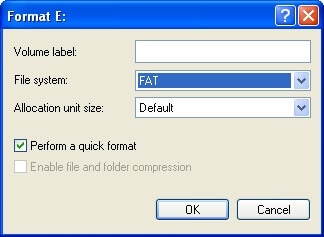
Шаг 6. Нажмите «OK«. Есть и другие всплывающие диалоговые окна с предупреждениями, одно из которых сообщает, что форматирование диска приведет к удалению всех данных на нем. Если уверены, что выбрали правильный диск, не содержащий критически важной информации, переходите к форматированию диска.
Шаг 7. Через некоторое время USB должен быть отформатирован, а в программе «Управление компьютером» он должен быть указан, как «FAT» (пункт C).
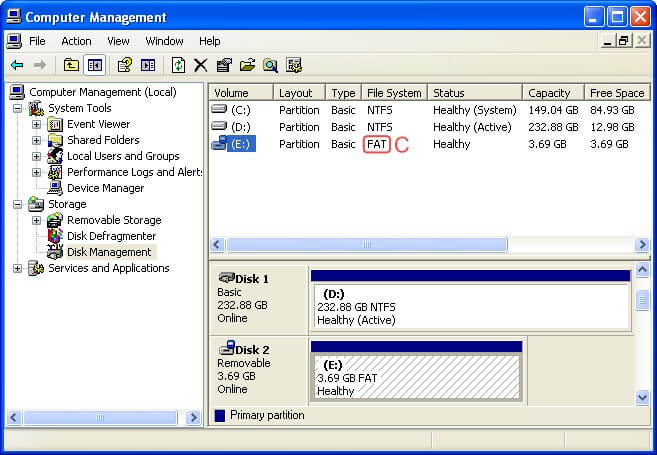
Готово! Теперь он отформатирован, как FAT16. Повторите процесс, на этот раз выбрав «FAT32» на шаге 5, если необходимо отформатировать его в FAT32 еще раз.
Метод 2: Форматирование USB-накопителя в FAT16 с помощью CMD
Размер USB-накопителя 4GB
К счастью, Diskpart был доступен в Windows, начиная с Windows NT и до сих пор активно поддерживается, поэтому его можно использовать в качестве форматирующего устройства FAT16. Но для форматирования USB-накопителя в файловой системе FAT16 необходимо изменить его размер, поскольку текущий флеш-накопитель значительно превосходит ограничения файловой системы.
Шаг 1. Введите в командной строке «Diskpart«, которая находится в папке x:\Windows\System32.
Шаг 2. Чтобы найти флэш-накопитель USB, введите «list disk«. Например, в данном примере используется диск 6.
Шаг 3. Просто введите «select disk 6«, чтобы выбрать USB-накопитель (где шаг 2 соответствует номеру 6).
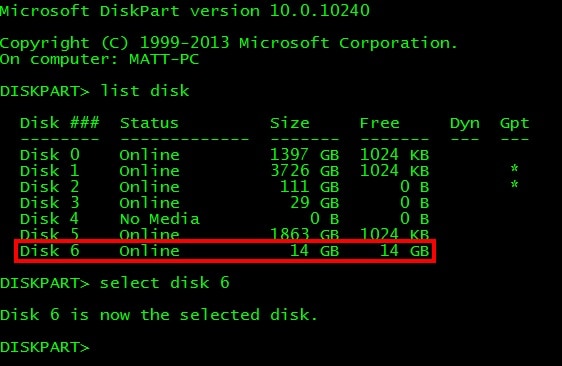
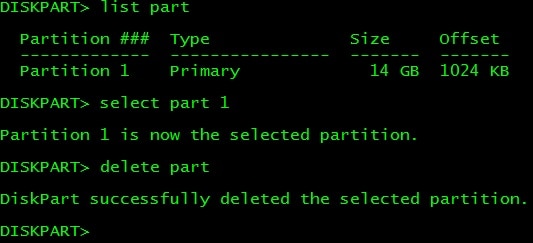
Шаг 4. Удалите все разделы, если USB-накопитель уже был отформатирован с современной файловой системой, введя «list part«. Введите «select part 1«, поскольку этот диск имеет только один раздел. Затем введите «delete part«.
Шаг 5. Введите «create part primary size=4000«, чтобы создать раздел размером 4 ГБ.

Шаг 6. Нажмите «Выход«.
Шаг 7. Если ввести «format X: /FS:FAT/Q» в командной строке, где X: — буква диска флэш-накопителя USB, можно отформатировать диск в FAT16.
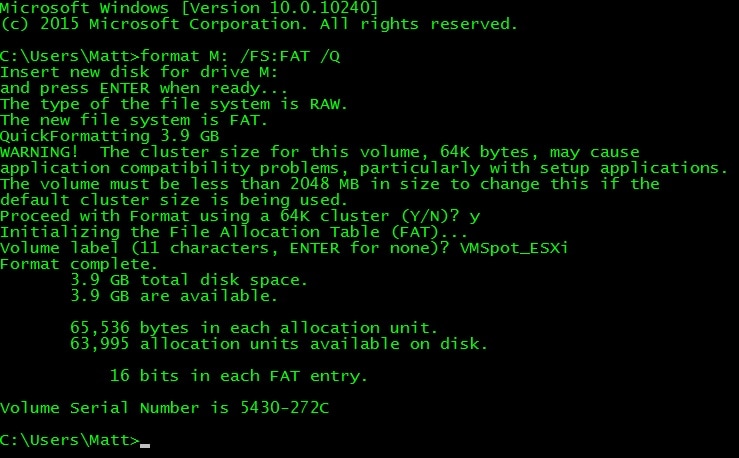
Видеоурок — Как отформатировать USB-накопитель в FAT 16 или FAT 12?
Заключение
Большинство старых устройств не поддерживают FAT32, exFAT и NTFS. Они могут понимать только формат файлов FAT16. Поэтому сначала необходимо отформатировать флэш-накопитель USB в соответствующую систему. Здесь описано, как отформатировать флэш-накопитель USB в FAT16 в зависимости от его размера. Можно использовать данное пошаговое руководство независимо от того, меньше или больше 4 Гб USB-накопитель. Не забудьте создать резервную копию данных перед форматированием.
Для Windows XP/Vista/7/8/10/11
Для macOS X 10.10 — macOS 13