Как настроить переадресацию в Яндекс почте и других сервисах
Каждый человек, использующий персональный компьютер, имеет электронный почтовый ящик. А некоторые пользователи заводят сразу несколько электронных почтовых ящиков, к примеру, один из них используется для личного общения, второй для работы, а третий еще для чего-либо.
Нередко в подобных ситуациях только один из почтовых аккаунтов является основным, а все остальные – второстепенными. На второстепенные почтовые ящики важные электронные письма приходят достаточно редко, но чтобы не пропустить их, владелец электронного почтового ящика вынужден проверять каждый свой аккаунт ежедневно. Этот процесс можно значительно облегчить с помощью настройки автоматической пересылки электронной почты с одного ящика на другой.
Обновлено: 2023-07-11 19:59:42 АР Алина Рыбак автор материала
Для чего нужна автоматическая пересылка писем на другой электронный адрес и как ее настроить?

Пересылка электронной почты или forwarding – это операция по автоматической пересылке электронных писем на другой email-адрес. Подобная пересылка может осуществляться в обе стороны. То есть если электронные письма приходят на основной почтовый ящик, можно сделать так, чтобы они переадресовывались на несколько других email-адресов, или же наоборот, чтобы электронные письма с нескольких второстепенных аккаунтов перенаправлялись на основной почтовый ящик
В том случае если у пользователя есть сразу несколько электронных почтовых ящиков, заходить каждый день по несколько раз в каждый из них нецелесообразно и излишне затратно в плане времени. В подобных ситуациях на помощь приходит переадресация электронных писем. С помощью этой функции можно узнать о происходящем в нескольких почтовых аккаунтах, проверив только основной почтовый ящик.
Кроме того существует еще одна полезная функция – выборочная переадресация электронных писем,т.е. пересылка писем от конкретного отправителя или письма с определенной темой. Чтобы не получать спам на основной почтовый ящик, нужно настроить правила фильтрации электронных писем. Далее речь пойдет о том, как можно настроить автоматическую пересылку электронным писем в таких известных сервисах, как Яндекс, Gmail и Mail.ru.
Автоматическая пересылка электронной почты на другой ящик – как правильно настроить?
Автоматическая пересылка электронной почты на другие ящики настраивается по-разному в зависимости от используемой платформы. Принцип настройки примерно одинаковый, но существуют некоторые отличия в пользовательском интерфейсе. Чтобы не запутаться, рассмотрим более подробно наиболее популярные почтовые сервисы.
Как настроить переадресацию в Яндекс почте?
Яндекс – одна из самых популярных платформ, поэтому с ней стоит разобраться в первую очередь. Для настройки переадресации электронных писем нужно действовать следующим образом:
- Зайдите на свой электронный почтовый ящик.
- В правом верхнем углу нажмите на значок «шестеренка».
- Из появившегося списка выберите пункт «Правила обработки писем».

Чтобы настроить автоматическую переадресацию электронных писем нужно создать правило для обработки сервером. Чтобы это сделать, нажмите на соответствующую кнопку.

Далее нужно настроить необходимые вам параметры. Определитесь с тем, какие электронные письма вы хотите пересылать: с вложениями или без вложений, а также к какой папке будет применяться данное правило. Также стоит настроить блок «Если». Здесь вы сможете настроить некоторые дополнительные условия, и степень строгости их соблюдения.

После настройки всех необходимых параметров поставьте галочку в поле «Пересылать по адресу» и укажите необходимый адрес электронной почты. Если вы хотите сохранять копии пересланных электронных писем, отметьте соответствующее поле. Также можно задать название для создаваемого правила.
Далее нажмите кнопку «Создать правило». После этого шага для активации созданного правила вам потребуется зайти в указанный почтовый ящик и подтвердить свои действия, перейдя по специальной ссылке. Затем еще раз вернитесь в первый электронный почтовый ящик и включите только что созданное правило.
Как настроить переадресацию в Gmail
Это еще одна популярная почтовая платформа. Принцип настройки переадресации электронных писем практически такой же, как и у Яндекса.
- Зайдите в свой почтовый аккаунт.
- Перейдите к настройкам профиля, нажав на значок «шестеренка», расположенный вверху справа.
- Перейдите к разделу «Пересылка и POP/IMAP».

Далее необходимо будет нажать на кнопку «Добавить адрес пересылки» и ввести адрес электронной почты, на который вы хотите пересылать электронные письма. После этого зайдите в аккаунт, который вы только что указали, скопируйте оттуда код подтверждения, вернитесь обратно на первый email-адрес и введите скопированный код в соответствующее поле. Далее выберите способ обработки электронных писем и включите пересылку. Кроме того, как и в предыдущем случае, здесь можно настроить фильтрацию электронных писем.
Как настраивается переадресация писем в Mail.ru
Перед тем, как перейти к настройке переадресации электронной почты, войдите в оба аккаунта – отправителя и получателя. Здесь все работает так же, как и в случае с другими платформами:
- Зайдите в свой почтовый аккаунт.
- Нажмите на значок «шестеренки», расположенный слева внизу, а затем пролистайте вниз и откройте раздел «Все настройки».
- В открывшемся списке выберите раздел «Правила фильтрации».

В открывшемся окне нажмите на кнопку «Добавить пересылку», а после этого в специальном поле укажите, на какой адрес электронной почты вы хотите переадресовывать письма.

Далее зайдите в только что указанный аккаунт и перейдите по ссылке для активации либо скопируйте секретный код. После этого вернитесь обратно в почтовый ящик на mail.ru, и в случае необходимости настройте фильтрацию и включите пересылку.
Выводы и советы
Если у вас больше трех электронных почтовых ящиков, можно настроить пересылку сразу на все ящики с одного аккаунта, или наоборот со всех аккаунтов на один основной адрес. Это позволит сэкономить большое количество времени, так как вам больше не придется ежедневно проверять все электронные почтовые ящики, чтобы не упустить что-то действительно важное.

Для того чтобы получать только определенные электронные письма, можно настроить фильтрацию.
Как настроить переадресацию в Яндекс Почте?
На сегодняшний день практически у всех людей есть электронные почтовые ящики. Кто-то создает сразу несколько ящиков, например, один для личных писем, второй для работы, третий для развлечений и игр и прочее.
Также часто можно встретить ситуацию, когда один ящик — основной, другие являются не такими важными. На второй тип ящиков приходят письма не так часто, поэтому, чтобы не пропустить важную информацию или чье-то приглашение, владелец аккаунта ежедневно проверяет почту. Однако процесс проверки можно облегчить, пользуясь автоматической переадресацией извещений и владея несколькими местоположениями.
Что такое переадресация и зачем она нужна?

Переадресация Почты Яндекс на другой адрес возможна, она, так или иначе, предусматривает то, что один пользователь почты разрешает отправку писем на свой ящик в его адрес. Такие услуги применяются для передачи нескольких сообщений по цепочке. Например, для списка рассылок. Пересылка может самостоятельно отправить все выбранные по фильтрам письма с вашего адреса на новый. Удобно это для тех клиентов Яндекса, которые имеют псевдоним и не хотят каждый час мониторить свою корреспонденцию.
Когда вы пользуетесь данной услугой, все сообщения, которые вы получили автоматически на сайте, перенаправляются на основной адрес почты или в любое другое местоположение. Вам может быть это удобно, если у вас в пользовании несколько аккаунтов и почт, но вы не можете найти время на их постоянное посещение. Тогда алгоритм вам поможет и соберет всю важную информацию в одном месте.
Как включить переадресацию в Яндекс почта?
Регулировка переадресации Почты Яндекс доступна любому юзеру данного сервиса. Он может создавать уникальные условия для выбранных адресатов или для ресурсов Интернета. Так, можно осуществить перенос только что полученных записей, прежние послания останутся на своих местах, в каталогах, где были размещены ранее. Рассмотрим способы настройки переадресации на ПК и смартфоне детальнее.
С компьютера
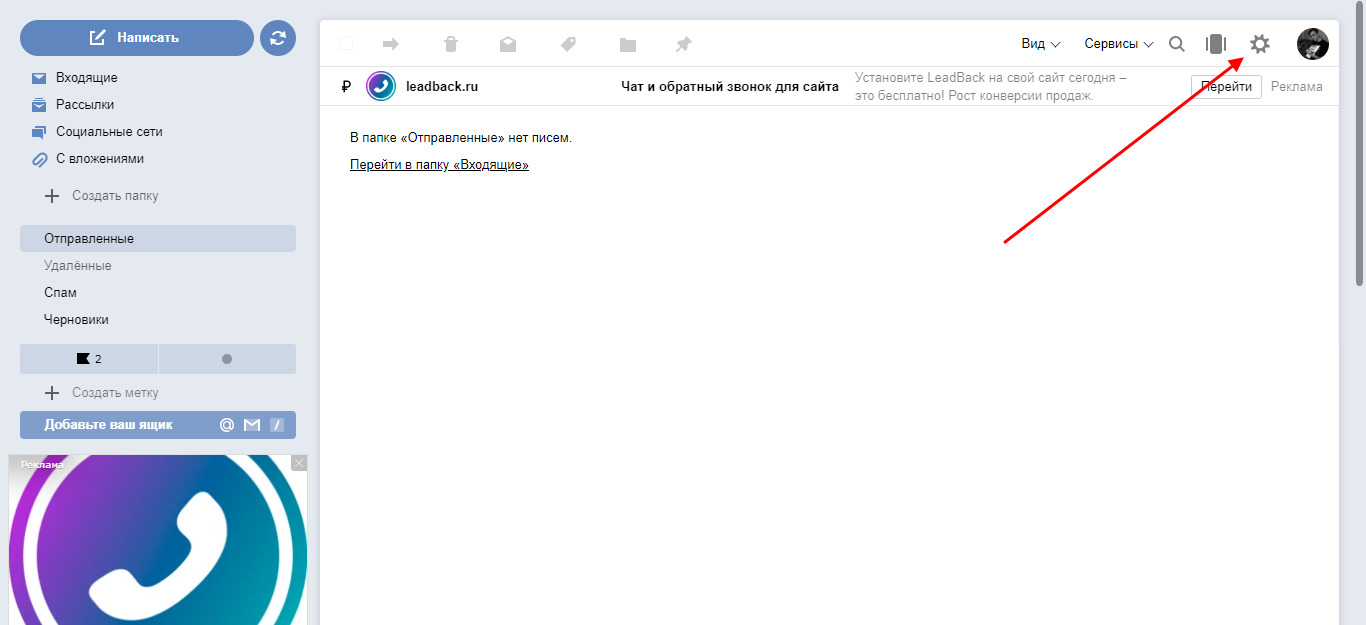
Если вы не знаете, как осуществить настройку переадресации в Яндекс Почте, думаете, что это крайне сложно, это не так. Вам нужно буквально 5 минут свободного времени и компьютер. Инструкция:
- Войдите в ЛК Yandex, переместитесь в ящик с письмами.
- Найдите конфигурацию раздела, кликните по ней. Там вы должны будете щелкнуть по правилам манипуляций с извещениями.
- Тапните на разработку правила.
- Там же высветится окно, в котором организуются основы перенаправления. У вас есть возможность установить желаемые параметры на пересылаемые сведения или выбрать все новые элементы.
- После — кликните по «Создать правило». Сразу на вновь указанную почту придет письмо с подтверждением действий.
- Вам нужно войти в данный ящик, открыть письмо и перейти по ссылке.
- Готово. Вам удалось объединить свой ПЯ и другое местоположение.
С мобильного телефона
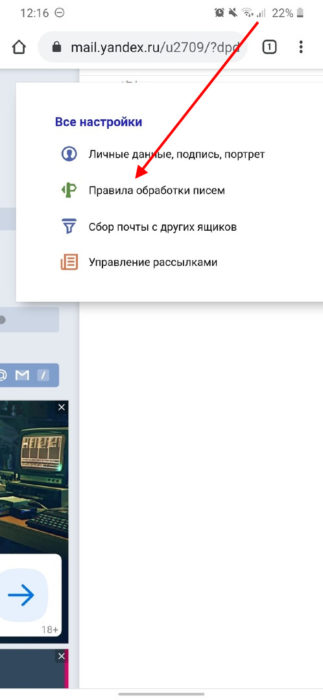
Как сделать переадресацию в Яндекс Почте со смартфона?
Для этого вам следует пройти несколько простых шагов:
- Войдите в браузер с телефона, там вбейте Яндекс.ру. Ваш аккаунт уже должен быть открыт.
- Переходите на главную страницу, сверху в углу по левой стороне щелкните по кнопке.
- Далее выберите полную версию сайта.
- Тапните по иконке в виде зубчатого колеса, ее можно увидеть в углу по правой стороне сверху.
- Затем вам следует посетить параграф с правилами обработки извещений. Там же вы должны создать правило.
- После чего необходимо делать все так же, как и на ПК. Создайте правило, благодаря которому письма смогут с вашего местоположения переходить к другому человеку или вам же по другому адресу. Снизу отметьте галочкой строку «Пересылать по адресу». Здесь введите новый адрес.
- Готово. Извещения будут перенаправлены туда, куда нужно.
Как отключить переадресацию?
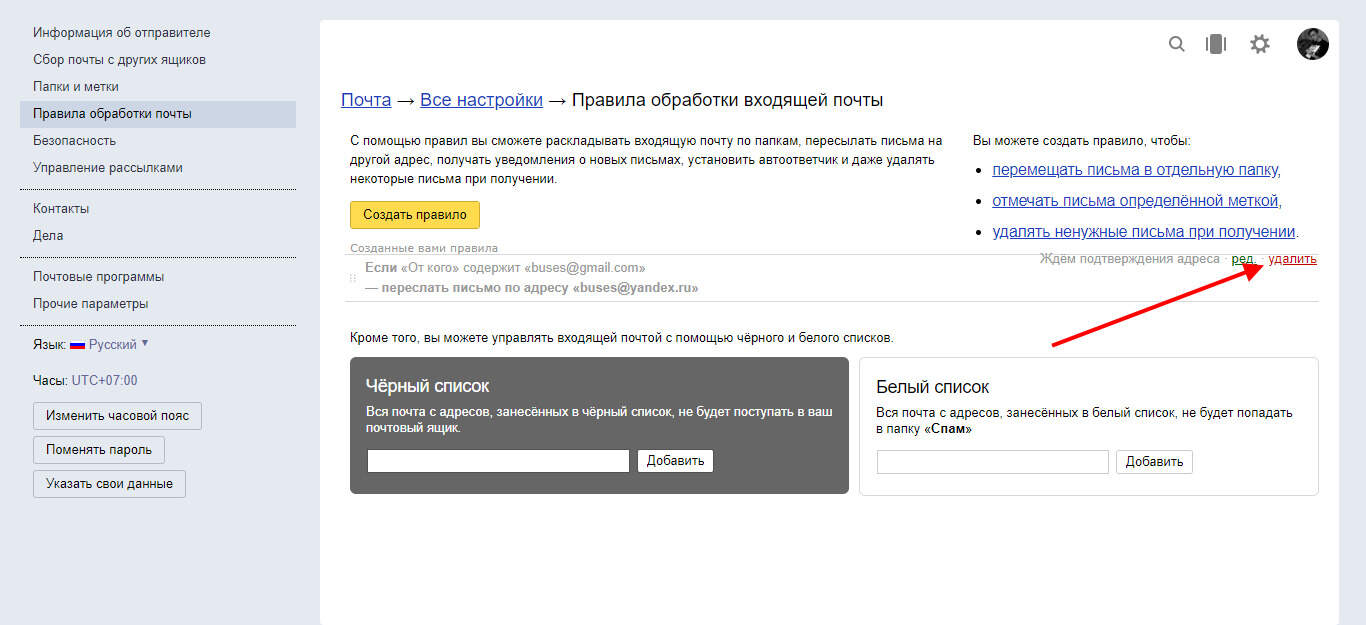
Чтобы отключить созданную переадресацию, вам нужно лишь удалить правило, которое вы создали ранее.
Это можно одинаково осуществить и с компьютера, и со смартфона:
- Откройте почту со своим аккаунтом. Найдите параграф с нормами обработки посланий.
- Здесь вам нужно устранить все нынешние правила и сохранить действия.
Когда вы осуществите два простых действия, письма больше не будут посещать ранее указанный адресат.
Инструкции по переадресации писем из одной почты в другую
У многих пользователей предусмотрено по 2 и более электронных ящика. Причём часто они создаются на различных сервисах. Один может использоваться для личной переписки, другой задействуется в решении рабочих задач, а третий и вовсе ориентирован на онлайн заказы, регистрацию в играх и приложениях.
Тем самым не засоряется основная почта, не смешивается личная переписка с рабочими электронными письмами.

Но бывает и так, что возникает необходимость читать все письма в одном сервисе. Для этого требуется знать, как правильно настроить переадресацию для почты. Причём в разных службах есть свои нюансы.
К числу наиболее популярных и часто используемых сервисов смело можно отнести Mail.ru, Яндекс Почту, Gmail, а также Outlook.
Для каждого из них предусмотрены возможности переадресации. Необходимо лишь разобраться в том, как именно добиться отправки всех или части писем с одного адреса на другой.
Mail.ru
Первым делом стоит поговорить о том, как сделать переадресацию с одной почты, а именно с Mail.ru, на другую электронную почту.
Этот сервис даёт возможность настраивать пересылку всей корреспонденции либо только части писем, которые соответствуют определённым фильтрам. Потому тут стоит рассмотреть 2 варианта.
Вся почта
Для начала научимся переадресовывать всю почту. Для этого необходимо открыть свой ящик электронной почты. Далее выполняется переадресация на другой необходимый вам адрес согласно следующей инструкции:
- перейдите в «Настройки»;
- откройте раздел, который называется «Правила фильтрации»;
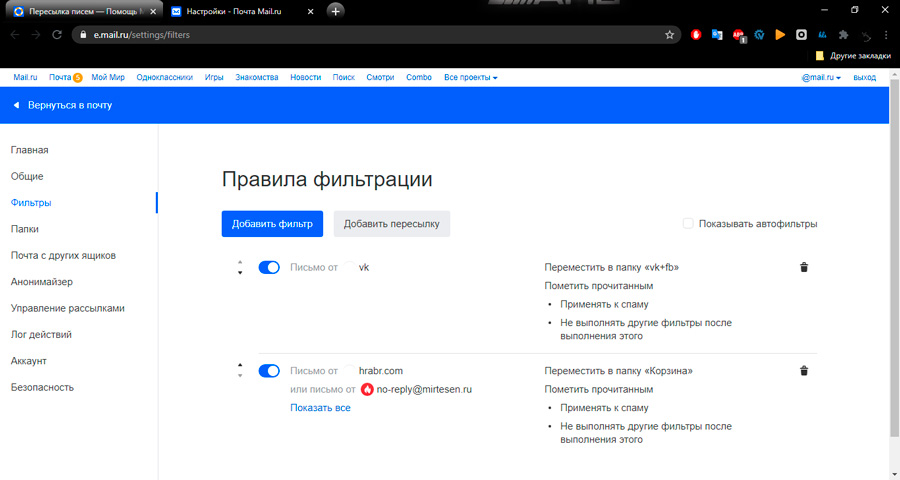
- здесь следует кликнуть на «Добавить пересылку»;
- пропишите адрес, куда требуется перенаправлять корреспонденцию;
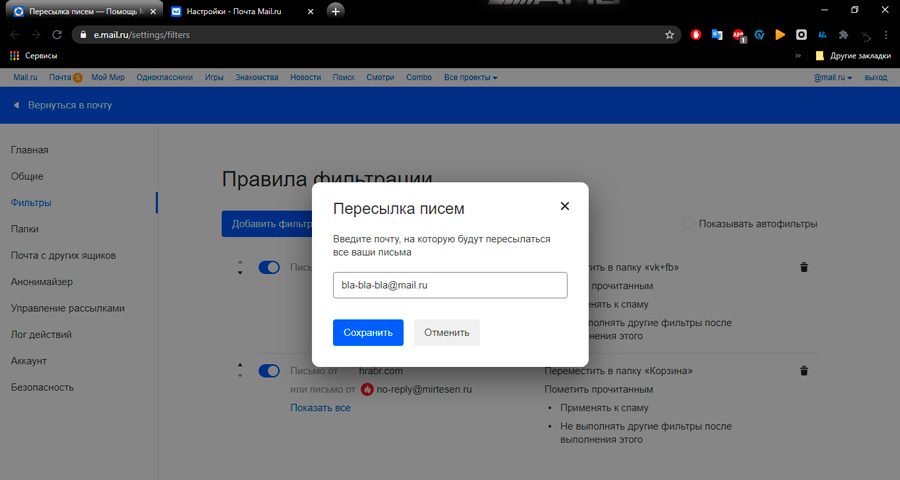
- жмите на клавишу «Сохранить».
После этого система должна потребовать указать пароль от того электронного ящика, из которого будет осуществляться пересылка. Затем вы получите на почту письмо с подтверждением в виде ссылки. На эту ссылку нужно кликнуть, после чего переадресация будет завершена.
Но некоторые пользователи сталкиваются с проблемой, когда даже после этого пересылка не осуществляется. Вероятнее всего, нужно сделать ещё одну простую процедуру.
Для того чтобы полноценно настроить переадресацию, потребуется снова зайти в аккаунт почты, где попросту отключено перенаправление. Откройте настройки и перейдите в подкатегорию «Правила фильтрации». Здесь необходимо переключить чекбокс в режим «ВКЛ».
Проделанные манипуляции позволяют перенаправлять все сообщения из Mail.ru на указанный в настройках электронный адрес.
Часть писем
Но бывает и так, что возникает необходимость переадресовывать только часть писем, поступающих на ящик в Mail.ru, а не всю корреспонденцию сразу. Тут нет ничего сложного. Снова заходите в настройки и в раздел правил фильтрации. Здесь уже выбирайте пункт «Добавить фильтр».
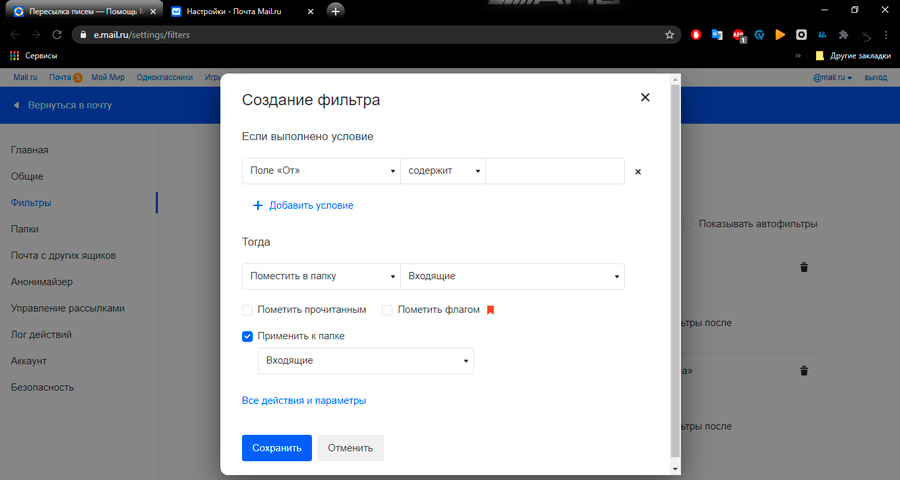
В открывшемся окне появится возможность настроить переадресацию согласно определённым фильтрам, которые требуются пользователю. Фильтровать электронные письма можно по:
- теме;
- имени отправителя;
- словам в теле;
- размеру и пр.
Чтобы указанные электронные письма перенаправлялись на другой адрес, требуется кликнуть на «Все действия» и ввести адрес.
Тут можно настроить сортировку по своему желанию, исходя из необходимости и задач. Дальнейшие действия идентичны предыдущему способу пересылки, когда перенаправлялись все письма. Потребуется подтвердить внесённые изменения и сохранить настройки.
В этом плане Mail.ru предлагает достаточно простой и удобный функционал для переадресации. Стоит ещё взглянуть, что могут предложить условные конкуренты среди почтовых сервисов.
Яндекс.Почта
Теперь рассмотрим, как осуществляется переадресация писем на другую почту в случае с Яндекс.Почтой. Ещё один популярный сервис, который пользуется повышенным спросом в Рунете.
Чтобы письма, отправляемые на этот сервис, поступали с Яндекс.Почты на другой электронный ящик, требуется выполнить следующие действия:
- откройте свой аккаунт в этой службе;
- кликните на значок шестерёнки в верхнем правом углу;
- перейдите в раздел, который называется «Правила обработки писем»;
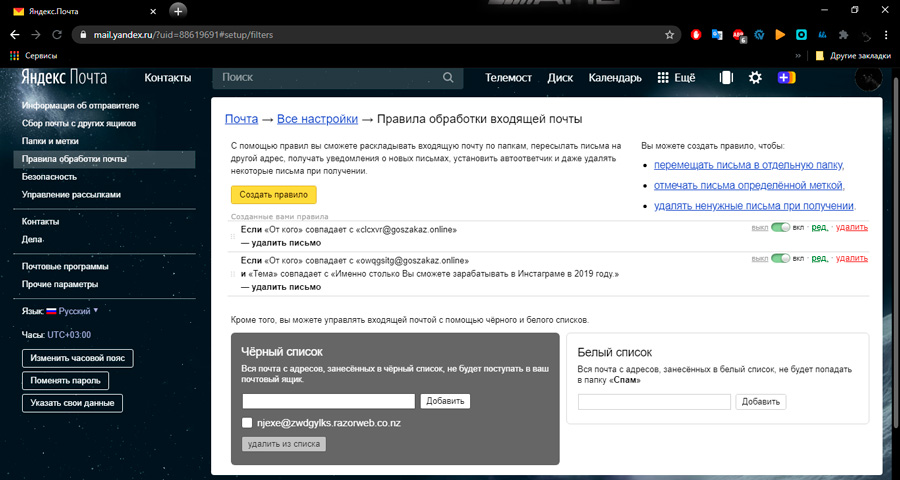
- в открывшемся окне нажмите на пункт «Создать правило»;
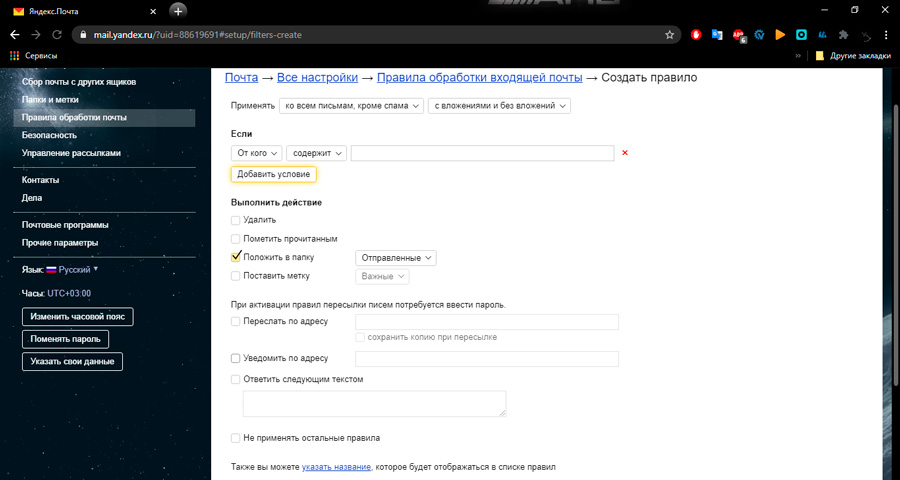
- здесь настраивается переадресация, чтобы с Яндекс.Почты письма отправлялись на другой ящик;
- здесь же можно выбрать условия для пересылки всех сообщений либо только определённой части из них.
В первом пункте «Применять» требуется выбрать, какие именно письма в итоге будут переадресовываться.
Далее добавляются фильтры, если они нужны. К примеру, если нужна будет переадресация сразу всех писем, то тут Яндекс.Почта предлагает просто кликнуть на красный крестик. Если же это будет лишь часть входящих сообщений, тогда жмите на «Добавить условие».
На Яндекс.Почте настройка пересылки довольно простая. Полноценно настроить переадресацию можно буквально за несколько минут.
Как и в предыдущем случае, по завершении всех процедур и настроек нажмите на жёлтую кнопку «Создать правило», подтвердив все внесённые изменения. Далее на указанный адрес, куда будут пересылаться копии, поступит письмо со ссылкой для подтверждения. Просто кликните по этой ссылке, и настройка будет полностью завершена.
Как видите, настроить аналогичную переадресацию на Яндекс.Почте ничуть не сложнее, нежели создание пересылки в сервисе Mail.ru.
Gmail
Как и в предыдущих случаях, у электронной почты Gmail есть своя переадресация, позволяющая перенаправлять корреспонденцию на другой адрес. Причём перенаправлять можно сразу все сообщения либо только часть из них.
Все письма
Для начала о том, как реализуется переадресация на Gmail с основного почтового ящика на другой электронный адрес. В этом случае предлагается следующая пошаговая инструкция, позволяющая настроить переадресацию на достаточно популярной почте Гмайл от компании Google:
- откройте свой аккаунт в почте от Gmail;
- далее зайдите в раздел «Настройки»;
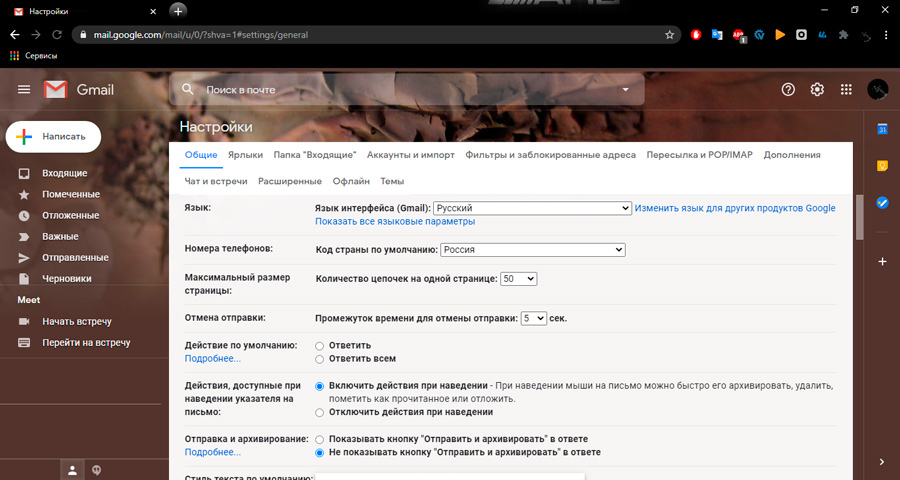
- здесь имеется вкладка, которая называется «Пересылка и POP IMAP»;
- кликните на кнопку «Добавить адрес для пересылки»;
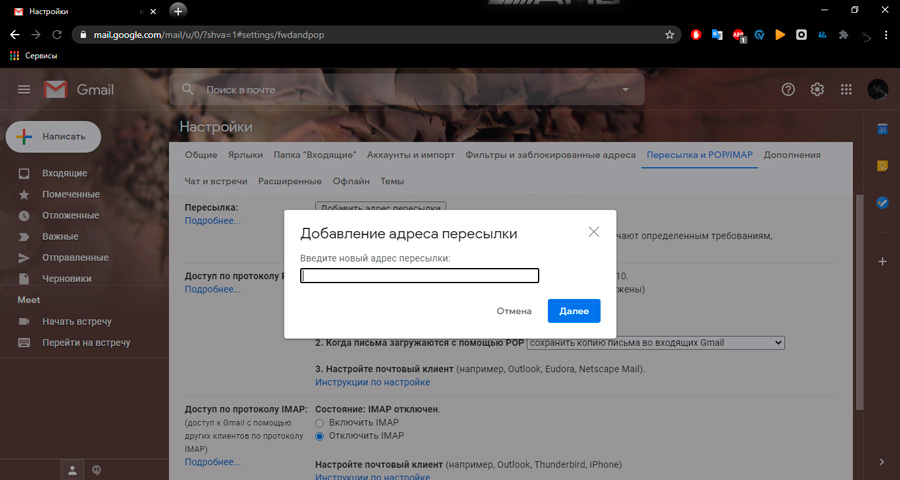
- здесь прописывается адрес, куда будет перенаправляться корреспонденция;
- на указанный ящик придётся письмо со ссылкой-подтверждением;
- в нижней части страницы следует кликнуть на кнопку «Сохранить изменения».
Но это ещё не всё. Если просто выйти из аккаунта, тогда этот адрес электронной почты может и не переадресовывать все сообщения. Связано это с тем, что переадресация не была активирована.
Для активации функции требуется снова открыть раздел «Пересылка». После подтверждения адреса, на который отправляются копии писем, здесь должен отображаться этот ящик. Выберите его в Gmail, и тогда вся корреспонденция начнёт автоматически отправляться на другой сервис.
Это к вопросу о том, как пересылать сразу все письма. Но часто требуется отфильтровать работы пересылки.
Часть писем
Чтобы пересылать лишь часть входящей почты, нужно откорректировать настройки, внести некоторые изменения в стандартные параметры.
Чтобы пересылать только избранные письма, потребуется воспользоваться функциями фильтра. Перед самим настройками откройте ящик, куда будут приходить копии. Добавьте его в список переадресации для ящика в Gmail, как было показано в предыдущем разделе.
Далее можно переходить непосредственно к самим настройкам.
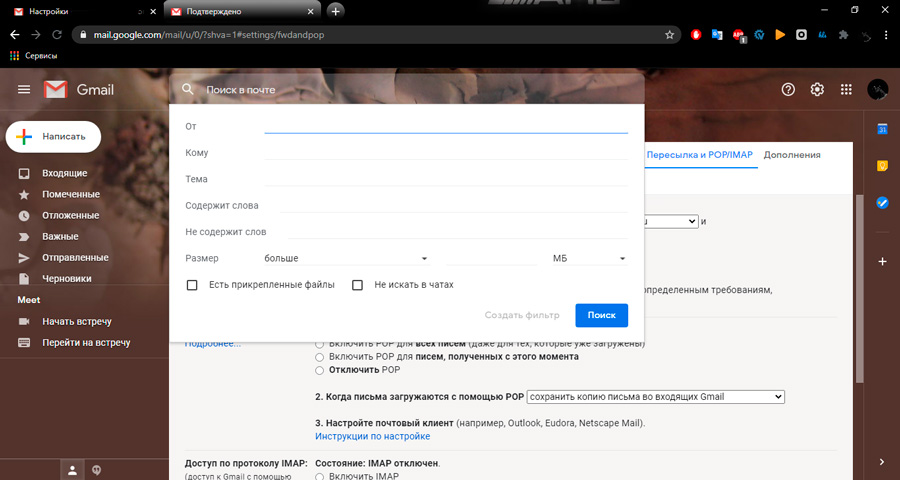
- около строки поиска сообщений есть значок треугольника, который требуется нажать;
- откроется скрытое меню, где нужно прописать адрес отправителя, письма которого требуется перенаправлять на другой ящик;
- далее на кнопку «Создать фильтр»;
- откроется новое меню, где создаются соответствующие условия фильтрации, в частности, нужно обязательно поставить галочку на пункте «Пересылать на адрес…»;
- завершив настройки фильтрации, снова кликайте на «Создать фильтр».
Всё, на этом настройка завершена. Теперь выбранные электронные письма, отправленные на ящик Gmail, будут перенаправляться и на другой указанный и подтверждённый адрес.
Outlook
Ещё один почтовый сервис. Да, он пользуется не столь огромной популярностью в Рунете, как перечисленные ранее сервисы, но всё равно заслуживает внимания. К тому же здесь также доступна пересылка. Причём перенаправлять можно сразу все сообщения либо только часть из них.
Все письма
Для настройки полной переадресации в аккаунте почты от компании Microsoft требуется выполнить несколько последовательных шагов:
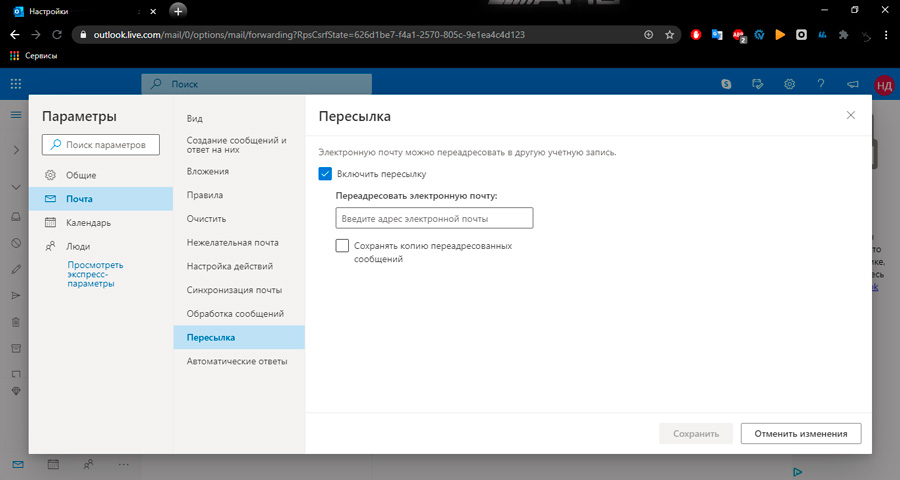
- откройте сайт почтового сервиса Outlook;
- войдите в свой аккаунт электронной почты;
- далее кликните на значок настроек (шестерёнка), расположенный в верхнем правом углу;
- в открывшейся строке поиска начните вводить слово «пересылка»;
- кликните на пункт «Пересылка»;
- появится окно, где требуется поставить галочку на пункте «Включить пересылку»;
- пропишите адрес, куда хотите перенаправлять всю получаемую корреспонденцию.
Всё, на этом настройки завершены. Теперь все письма, которые другие пользователи будут отправлять вам на электронный ящик в сервисе Outlook, автоматически начнут пересылаться на другой указанный адрес.
Часть писем
Ещё отдельно о том, как отфильтровать пересылку, чтобы переадресация осуществлялась лишь частично. То есть копировались не все сообщения, а только лишь необходимый перечень писем.
Здесь инструкция будет выглядеть следующим образом:
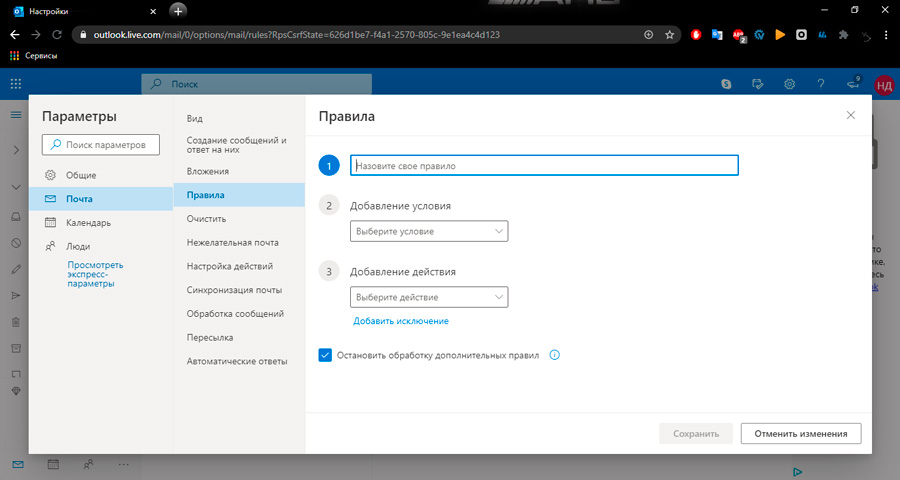
- зайдите в аккаунт почты;
- кликните на значок шестерёнки, чтобы открыть меню настроек;
- начните вводить слово «правила»;
- появится вариант «Правила для папки «Входящие»;
- нужно кликнуть на этот раздел;
- в новом окне нажмите на кнопку «Добавить правило»;
- здесь указывается, какие конкретно письма и куда они будут автоматически перенаправляться;
- по завершении всех настроек обязательно нажмите на «Сохранить».
Настройки разнообразные, что позволяет адаптировать пересылку под свои условия и требования.
Вообще переадресация электронной почты – вещь достаточно полезная. Особенно для тех, кто часто использует один или сразу несколько сервисов и нуждается в грамотном распределении всей входящей корреспонденции.
Объективно держать всё на одном электронном ящике не особо удобно. Плюс всегда нужно иметь запасной адрес на тот случай, если с основной почтой что-то случится, её заблокируют или удалят. Переадресация также помогает сохранить важные и полезные письма на удалённом или заблокированном аккаунте.
Фактически каждый почтовый сервис обладает функциями для настройки пересылки. Принцип везде примерно одинаковый.
Потому только пользователю решать, какой именно почтовый инструмент брать на вооружение, что использовать в качестве основного адреса и куда реализовывать переадресацию.
Всем спасибо за внимание! Обязательно подписывайтесь, оставляйте комментарии, задавайте актуальные вопросы и рассказывайте о нашем проекте своим друзьям!
Яндекс почта переадресация.
В этой статье я расскажу как сделать переадресацию всей входящей почты на другой почтовый ящик.

1. В верхнем правом углу Яндекс почты кликаем на иконку с шестиренкой и выбираем пункт Правила обработки писем
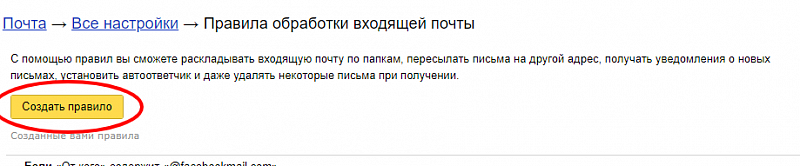
2. Нажимаем на кнопку Создать правило
3. В первом поле От кого меняем на Кому или копия и вписываем свой адрес
Ставим галочку напротив пункта Пересылать по адресу и вписываем адрес на который хотим отправлять письма .
Также ставим галочку сохранять копию при перессылке если хотим чтобы входящие письма сохранялись в нашем почтовом ящике.
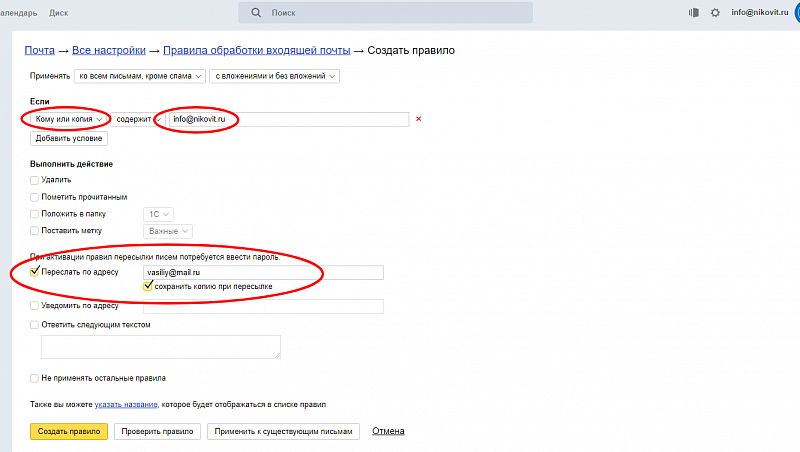
Нажимаем кнопку создать правило.
Потребуется ввести пароль от почтового аккаунта в котором вы сейчас находитесь.
На почтовый ящик который вы указали для пересылки придет письмо с ссылкой подтверждением пересылки.
Необходимо пройти по ссылке и подтвердить пересылку.
Все. После подтверждения пересылки все новые входящие письма Яндекс почты будут пересылаться на указанный email.