Как сделать схему для вышивания из фотографии
Как сделать из фото вышивку? Я признаюсь, уже немного подзабыла, что именно и как я делала, когда создавала свою первую готовую (только одному компьютеру известно, сколько у меня лежит подобных заготовок!) вышивку фотографии крестиком, но главные вехи постараюсь зафиксировать. Во-первых, я думаю, что все-таки ещё одну или две подобные вышивки я всё-таки сделаю. А во-вторых, полученным опытом надо поделиться, вдруг кто-то захочет повторить мой путь.
Не хочу никого пугать, но скажу сразу, что подготовка хорошей схемы потребует от вас сразу нескольких навыков и умений:
- опыт работы с программой PhotoShop (не знаю никакой другой программы, насколько грамотно и качественно работающей с обработкой фотографий),
- опыт работы с программой PatternMaker (из всех программ создания схем для вышивки крестом эта показала наилучшие результаты, я писала об этом уже),
- усидчивость (понятно, любителям вышивки крестиком её не занимать, но могу сказать — разработка качественной схемы отнимает не меньше времени и терпения, чем две больших вышивки крестом; другими словами, принимаясь за разработку схемы, вы «вышьете» её минимум трижды: сначала в графическом редакторе, потом в PM, а только потом в реальности ),
- видение цвета (здесь сложно объяснить, потому что самый первый этап очень зависит от этого навыка).
Теперь рассказываю, как сделала из фото вышивку лично я сама.
Этап предварительный.
Здесь нужно определиться с фотографией, которую вы хотите вышивать.

Понятно, что, к примеру, свадебных фото бывает более сотен, и выбирать из них ту самую, которая будет красиво смотреться на стене, надо очень придирчиво. Я раз пятьсот разглядывала все фото: оценивала композицию, фон (на этом этапе нужно решить — будете ли вы его вышивать или «вырежете» каким-то способом), цветовую палитру, лица (ведь именно они станут главными объектами вышивки!), размышляла, как примерно это всё будет выглядеть на канве… В общем, этап хоть и подготовительный, но тут нужно быть внимательным. Я брала за основу несколько фото, работала с ними так и эдак в «фотошопе», пока не осталась довольна результатом. Это я уже подбираюсь к этапу первому.
Этап первый.
Тщательная проработка фото в графическом редакторе.
Изначально я рассматривала вариант вышить черно-белый, либо «трехцветный» портрет… (все фото можно увеличить, щёлкнув по ним мышкой )

Но, поработав немного с цветами и резкостью, поняла, что мне мало того варианта, что получился справа. Мне захотелось бОльшего. Большей точности, большей настоящести, если можно так выразиться. А потому я приступила к тщательной проработке именно цветного фото…

Здесь я уже точно не скажу, какие инструменты использовала в «фотошопе». Но однозначно были задействованы: кривые, цветовой баланс, кадрирование изображения, штамп, выделение фрагментов и работа с цветом фрагмента, резкость, постеризация (этот пункт обязательно нужно сделать для уменьшения количества цветов в итоговой вышивке)… Возможно, что-то уже забыла с течением времени. Но я «крутила» фото до тех пор, пока результат меня не удовлетворил. И могу сказать с уверенностью — сделала я это фото не за один вечер.
Думаю, разница заметна между оригиналом и тем фото, которое я дальше отправила в программу для создания схемы вышивки?

Когда результат обработки фото будет удовлетворительным для вас, нужно обязательно его сохранить в формате jpg. А потом, открыв сохраненный файл, изменить размеры изображения до 200 пикселей на дюйм и сохранить отдельным файлом. Именно с ним вы и будете работать в PatternMaker. И это уже второй этап.
Этап второй.
Загрузка и обработка фото в программе создания схем для вышивки.

Вы можете взять любую программу, я ни в коем случае не навязываю вам своего мнения, но лично для моих потребностей подошла именно уже названная PatterrnMaker.
На самом деле, она тоже может некоторым образом обработать изображение, чтобы упростить вашу работу с дальнейшей схемой, но всё-таки её арсенал сильно ограничен. Потому не стоит пренебрегать первым шагом, если вы берёте сложную работу — портрет. Для картинок попроще (как например, моя схема дракончика) можно и пропустить первый этап.
Делая первый раз загрузку фото в программу, она спросит вас о главных ваших пожеланиях о размере будущей вышивки, о каунте канвы, о количестве цветов и прочих важных параметрах… Честно говоря, я хотела сделать подробный обзор о работе в этой программе, но на это тоже нужно время. Поставлю себе в план и в этом году попробую подготовить что-нибудь вроде мастер-класса по основным этапам работы в PM. Итак, загрузив фото в программу для создания схемы вы практически на полпути к вашей задумке! То есть теперь вам остаётся ещё один, предпоследний, но тоже важный этап — третий.
Этап третий.
Работа с полученной схемой.

Когда вы увидите результат экспорта оригинала, не пугайтесь. Выглядит, конечно, немного жутковато. Но там можно будет посмотреть как работа выглядит в разных видах — просто поэкспериментируйте с кнопками. Программа вам даёт возможность увидеть, как работа будет смотреться в виде картинки, в «отшитом» виде и в виде черно-белых и цветных символов.
Настоятельно советую первым делом проверить количество цветов — обычно программа даёт слишком много близких по оттенкам и «лишних» цветов — которые используются в схеме всего на 1-2 крестика. В моем случае программа выдала 62 оттенка цветов. Пользуясь возможностями программы, я, переключая режимы выделения одного цвета, смогла избавиться от лишних 20 (!) оттенков. Это, согласитесь, прилично. Конечно, результат получился тоже впечатляющий — 42 цвета. Но здесь приходится выбирать: либо вы берете меньшее количество цветов, и имеете большие «зияющие» фрагменты; либо берете большее количество цветов и получаете лучшую точность изображения. Фактически такая же история происходит и с размером крестика (каунтом) — если вы поставите размер 11 — вы получите громадные кресты и работу в полметра шириной… У меня схема была на самом мелком 18 каунте, а вышивала я вообще на равномерке, аналогичного размера.
На этом этапе тоже предстоит повозиться: тщательно выбирать удаляемые оттенки, проверить количество одиночных крестиков и, по возможности, удалять большое их количество. Скажу сразу — у меня было просто огромное количество «одиночек» в исходном варианте, но и добрая их часть так и осталась — потому что иногда даже один крестик имеет значение. А для этого приходилось, делая один шаг, проверять качество изображения, переключаясь между видами, и потом делать шаг назад… Сколько я так «плясала» не могу сказать. Но тут время шло на месяцы.
Именно на этапе работы с этой программой у меня появилась идея вышить фон полукрестом. Как видно на фото, я даже попробовала применить эту задумку.

Но потом отказалась. Во-первых, там было нужно очень долго и внимательно делать «перебор с креста на полукрест» (возможно, я все-таки не настолько хорошо знаю возможности программы), а во-вторых, я просто испугалась — как я с таким количеством цветов не запутаюсь и буду закреплять нитку? Да и вариант просвечивающейся канвы сквозь полукрест для меня тоже не был допустимым. В общем, прикинув все эти плюсы и минусы, я всё-таки отказалась от своей затеи. Но за что я благодарна программе: она дала мне возможность поэкспериментировать.
Итак, когда ваше изображение будет превращено в схему, и вы опять-таки будете удовлетворены количеством цветов, качеством изображения, настанет решающий момент: сохранение схемы.
Этап четвертый.
Сохранение полученной схемы для последующей вышивки

На самом деле, как оказалось, тут тоже не всё так просто. Дело в том, что программа, конечно, оснащена кнопкой «импорт» и создает вам отдельно текстовый файл с ключом, где прописаны все цвета палитры и размер канвы, а в другом файле формата jpg создаст саму схему… Но именно на этом этапе вам предстоит определиться: где и как вы будете вышивать? Знаю, что некоторые вышивальщицы работают прямо с экрана. Для меня это недопустимый вариант.
Найти цветной принтер, который напечатает вам схему в цвете тоже нужно постараться — всё-таки габариты вышивки иногда не вписываются в размер одного листа формата A4.
Что сделала я. Сохранила черно-белую символьную схему с ключом. Затем открыла этот файл в любимом мною «фотошопе», и буквально вручную разбила файл на 8 листов формата A4, делая обязательно дублирующиеся фрагменты на стыках листов, чтобы потом можно было найти, что к чему приставлять.

Затем распечатала на обычном принтере. Размер схемы вышел внушительный. Но это получилось потому, что я делала символы на схеме довольно крупными, чтобы легче было работать с ними. Но и то пришлось рисовать на схеме — обычно я обхожусь без этого «разукрашивания» исходного материала — потому что количество символов на квадратный сантиметр было просто огромным.

Кроме того, я сохранила эти фрагменты отдельными картинками, чтобы потом можно было распечатать второй (или даже третий) экземпляр — ведь предполагалась работа не на один год и мало ли что могло случиться со схемой. К счастью, мне вторичной печати не понабилось.
Конечно, периодически мне всё равно приходилось открывать сохранённый цветной вариант схемы (фото я показывала на втором этапе), но это были эпизодические случаи.
Да, и чуть не забыла: не забудьте обязательно распечатать ключ!
Теперь всё готово к вышивке фотографии крестиком.
А вот мои результаты: слева — оригинальное изображение (то самое, что стало после первого этапа оригинальным), посередине — схема в цвете, как предложила программа, справа — уже готовый вышитый портрет.

Нужно отметить, что цветовую гамму программа смогла подобрать довольно достоверно. Вручную делать подбор цветов я просто не решилась. Хотя, возможно, стоило попробовать. Но это я попробую в другой раз. Пока же я очень довольна результатом.
И когда мы с мужем подарили этот портрет нитками тем, кто на нем изображен, ребята даже не сразу поняли, что это вышивка крестом! Для меня это была лучшая похвала моим долгим и кропотливым трудам.
Как сделать схему со стрелками в Word. 3 простых способа.
Все пользователи работают с документами в Microsoft Word и нередко возникает вопрос, как создать схему, таблицу и рисунок.
В этой пошаговой инструкции расскажу разные пути создания кластера с помощью готовых фигур, а также, как самому начертить схему в дополнительных утилитах.
Создание блок схемы
Если вам нужно как можно быстрее сделать схему в Word, то вот вам идеальный вариант:

- Выбираем раздел «Вставка», в отделе «Иллюстрации» нам нужна строка «SmartArt».
- Перед вами откроется окно с разными вариантами объектов. Ими можно пользоваться для создания схемы. Все элементы сгруппированы по типу.
Обращаем внимание, что, кликнув мышью на каждый объект, вы увидите его описание. Эта функция поможет вам определиться с нужным объектом под ваши задачи.


Добавление и удаление фигур
Если вы создали схемы и хотите добавить или удалить отдельные элементы, нужно будет воспользоваться инструментом «Конструктор», затем на “Добавить”

Добавляем дополнительное поле в схему
Если после решения вопроса, как нарисовать схему, вам нужно добавить дополнительное поле к схеме:

- Кликните на графическую схему, затем на «SmartArt», а потом на «Конструктор».
Удаляем лишнее поле внутри схемы
Очень часто при создании кластера в ворде могут добавляться лишние блоки. Удалить лишние поля можно просто выделив любой блок левой кнопкой мыши и удалить его.

Как переместить блок в схеме
Когда после создания схемы вы хотите переместить готовый объект в другое место документа:

- Нажимаете ЛКМ и перетаскиваете в нужное место.
Изменяем цвет
Помимо того, как самому нарисовать схему на компьютере, часто нужно изменить цвета блоков. Это легко сделать в уже знакомой нам вкладке раздела «SmartArt». Для этого:
- Входим во вкладку «Вставка»-«Конструктор».

- Нажимаем на нужный блок. Переходим в раздел «Конструктор» – «Изменить цвета».

- Нажимаем на любой цвет и сохраняем изменения.
Как изменить цвет линий, границу каждой фигуры
Давайте разберём, как изменять не только фон, но и линии блоков схемы.
- Нажимаете ПКМ на край элемента и выбираете «Формат фигуры».

- В новом окне переходим в раздел «Линия».

Меняем блоки в разный и единый цвет
При создании схемы в ворде часто нужно изменить фон блоков.
- ПКМ нажимаете на нужный элемент и выбираете раздел «Формат фигуры».

- Далее выбираем пункт «Заливка»-«Сплошная заливка».

Обращаем ваше внимание, что изменить можно и прозрачность цвета.
Как нарисовать или создать блок схему в сторонних программах
Чтобы решить вопрос, как создать кластер в Word, вы можете воспользоваться сторонними программами: Excel, Power Point, Visio.
Если вы решили сделать кластер в Power Point, то действия будут такими же, как и в Word с помощью объекта SmartArt.
Создать структуру в Excel

- Переходим в «Вставка»-«Фигуры».
- Выбираем «Блок-кластер».
Создать в программе Visio
Чтобы начертить кластер:

- Выбираем раздел «Блок-схема»-«Простая блок-схема».
- Каждый элемент перетаскиваете элементы блок-схемы.
- Для объединения фигур – кликаете на первую (рядом с ней будет стрелка).
Читайте также на нашем сайте: Как сделать нумерацию с 3 страницы Word (4 способа)
Так, мы разобрали разные инструменты создания кластера с помощью самой программы Word и сторонних утилит. Кроме этого рассказали, как изменить стиль блоков, переместить элементы и соединить их.
4 компьютерных программы для вышивки крестом и создания схем по фотографии

Любители вышивки крестиком используют готовые шаблоны или наборы для вышивания. Книги, журналы, интернет предоставляют огромное количество готовых схем и инструкций для этого интересного хобби.
Но если вы хотите сделать вышивку по фотографии, картине или какой-то собственной задумке, то вам на помощь придёт компьютерная программа по созданию схем для вышивания крестом.
Как выбрать программу для создания схем вышивки крестиком
Цель таких программ — дать возможность любителям творчества создавать схемы для вышивки быстро и без труда по любым изображениям, в том числе по уникальным фотографиям.

Фото 1. При помощи таких редакторов каждый сможет быстро и без труда создавать уникальные схемы.
Начав поиск приложения, вы непременно увидите на тематических сайтах большое количество программ, которые выполняют ряд общих функций:
- загружают изображения (сканированные, фото, картинки);
- редактируют изображения (изменяют цвета, обрезают, добавляют надписи, стирают лишние элементы);
- используют развёрнутые палитры цветов и оттенков для ниток мулине;
- оптимизируют размер будущего изделия и рассчитывают количество крестиков;
- создают основу для вышивки и выводят её на печать.
При схожести функций предлагаемые варианты неодинаковы. Поверхностный подход к выбору нужного продукта не оправдает себя.
Важно! Прежде чем сделать выбор, дайте себе ответ на вопрос: с какой целью вы хотите приобрести эту программу.
Если у вас минимальные навыки работы с компьютерами и вы не хотите напрягать семейный бюджет, приобретите простой в использовании и недорогой редактор для схем.
Если занятие вышиванием связано с работой, выберите вариант с расширенным функционалом, он сложнее, но дороже.

Разумно не скачивать из интернета бесплатную версию программы, а выбирать лицензионную. Это поможет с обновлениями, так как приложения дорабатываются и развиваются с учётом пожеланий пользователей.
Итак, если вы решили приобрести приложение для работы с вышивками, то ориентируйтесь:
- на цели приобретения;
- на функциональные возможности продукта;
- на ваши умения работать с компьютером;
- на свой бюджет.
Для подтверждения выбора не забудьте заглянуть на форумы. Это будет полезным, так как там люди обмениваются опытом, пишут отзывы, советуют, отвергают, помогают.
Компьютерные программы для составления схемы вышивания по фотографии
С помощью таких платформ можно сделать уникальные вышивки понравившихся картин, фотографий, портретов. Не придётся искать вышивальные комплекты по магазинам, тратить уйму времени на вырисовку схем вручную. Достаточно загрузить файл и начать творить.

Фото 2. Pattern Maker стоит в ряду лучших разработок для вышивания крестиком.
Редакторы для схем находятся в свободном доступе на сайтах интернета, большинство из них — бесплатные.
Pattern Maker: лучшее для перевода фото
Pattern Maker стоит в ряду лучших разработок для вышивания крестиком. Даже неопытный пользователь может легко начать работу над превращением изображения в схему.
Важно! Программа загружает и обрабатывает пользовательские фотографии.

- создание цветовых и символьных схем;
- легенда;
- размеры вышивки;
- коррекция исходной картинки или фотографии;
- калькулятор;
- расчёт количества ниток.
Распространяется бесплатно. На русском языке.
Справка! Разработаны новые версии. Pattern Maker Viewer (на английском) содержит обучающие уроки по работе с программой. Pattern Maker Portable — версия, не требующая установки на компьютер, при запуске загружает файлы с расширением .XSD.
Stitch Art Easy
Схемы в этом приложении получаются качественными, с сохранением мельчайших деталей. Используются новейшие алгоритмы преобразования изображений. Выпущены бесплатные версии на русском и английском языках.

- получение цветовых и символьных схем из изображений с разными расширениями;
- ключ к символам;
- список нужных цветов и ниток с учётом производителя;
- редактирование изображений;
- калькулятор.
Внимание! Приложение для новичков. Заложен мастер-навигатор, куда можно обратиться при возникновении трудностей. Даются ответы на популярные вопросы.
Продукт полностью адаптирован под Windows.
EmbroBox на русском языке
Программа, автоматически создающая шаблоны для вышивания крестом. Embrobox применяет широкую базу цветов и оттенков. Процесс работы запускается легко, после установки редактора на компьютер и загрузки изображения.

- подбор оттенков цветов от известных производителей;
- расчёт длины ниток;
- создание качественных шаблонов;
- разбиение схем по страницам при печати;
- редактирование;
- калькулятор.
Важно! В приложении заложена функция для расчёта себестоимости расходных материалов.
Программа бесплатная. Понятный русифицированный интерфейс. Свободно работает с фотографиями.
STOIK Stitch Creator
Подходит для опытных и начинающих любителей вышивок. Поддерживает вышивание крестом и другие способы вышивки. Работает со сканированными изображениями, фотографиями и картинами из интернета.

Данный редактор доступен на русском и английском (с русификатором) языках. Бесплатные пробные версии.
- схемы разной степени сложности;
- редактирование полученных схем;
- редактирование и фильтрование изображений;
- выбор параметров канвы;
- оптимизация цветовой гаммы.
Внимание! Программа связывается в онлайн-режиме со специальными каталогами производителей ниток для вышивания.
Версия STOIK (PM) Stitch Creator помогает выполнять редактирование вручную инструментами: перо, ластик, заливка цветом, текст и другие.
Полезное видео
Посмотрите видео, в котором наглядно показывается, как создавать свои уникальные схемы в редакторе Pattern Maker.
Творчество без границ!
Любимое в народе вышивание крестиком приобретает новые возможности. Имея минимальные навыки работы с компьютером, вы сделаете подготовку к вышиванию простой и даже интересной. Источники вдохновения (картины, открытки, фотографии) быстро превратятся в схемы с помощью доступных компьютерных редакторов, которые значительно облегчат создание вышивки.
Ознакомьтесь с товарами по теме
- Альбомы для рисования
- Вышивальные машины
- Вязальные машины
- Доски и мольберты
- Наборы для вышивания
- Оверлоки и распошивальные машины
- Швейные машины
Средняя оценка: 4.29 из 5 .
Оценили: 7 читател ей .
Поделись с друзьями!

Есть видео

Есть видео

Есть видео

Есть видео

Есть видео

Есть видео
Если для вышивки бисером одной из топовых программ для меня является «Бисерок 2.0», то для вышивки крестиком — «Крестик 2.0»!
Программа «Крестик 2.0» на русском языке, обладает огромным, интересным функционалом: редактированием схем, доработкой цветовой палитры и схемы по отдельным стежкам и т.д.
Безусловно, в каждой программе есть свои преимущества, поэтому по своему опыту скажу, что лучше пробовать все самостоятельно, не бояться ошибок — только в этом случае можно подобрать для себя идеальную программу, на долгое время ставшую фаворитом.
22.04.2021 в 19:10 Ответить
Вышивка из хобби превратилась в источник моего основного дохода. Пока пользуюсь бесплатной программой. Очень удобно. Приходит заказчик со своей картинкой. Мы вместе можем подкорректировать цвета, размер изделия. Пока все довольны. Но нет предела совершенству. Я сейчас в поиске самой удобной для меня программы. При выборе буду учитывать пожелания заказчиков.
22.03.2021 в 07:52 Ответить
Существует несколько ключевых моментов, на которые я бы обратила внимание при выборе программы для вышивания крестиком. Во-первых, нужно определиться, каким контентом вы хотите пользоваться: платным или бесплатным. К слову, и в бесплатном контенте есть что выбрать, особенно, если рукодельница уже имеет хотя бы минимальные навыки работы с вышивкой крестиком и с компьютером. Во-вторых, в ряде платных программ присутствует масса интересных функций редактирования схем, вплоть до удаления одиночных стежков, добавления и удаления цветов в схему, конвертирования цифровых фотографий в схемы для вышивки. Некоторые программы обладают функцией визуализации готовых работ.
Также необходимо обратить внимание на язык редактора программы, в которой собираетесь работать. В настоящее время имеется достаточное количество программ для вышивания крестиком российских разработчиков, я отдаю предпочтение им.
24.02.2021 в 04:41 Ответить
Только недавно стала пользоваться программой и делать схемы на ней. Это так удобно! Раньше приходилось искать схемы через рукодельниц, в магазинах. Программа значительно экономит и время и деньги, главное скачать лицензированную версию. Советую начинать с простых схем и постепенно перейти на сложные версии. Сейчас планирую разбить на схему любимую репродукцию известного художника Эдуарда Мане «Белые пионы».
17.01.2021 в 19:12 Ответить
Про то, что есть такая программа мне подсказали продавцы в магазине, где я закупаю материал для вышивания. Преимущество таких схем я оценила буквально сразу. Во-первых, не надо стоять в магазине и листать большое количество схем. Во-вторых, иногда хочешь то, чего нет в продаже. В-третьих, выбираю схемы таким образом, чтобы расходились остатки мулине, которые имеют свойств накапливаться. Да и по цене дешевле.
Как изготовить схему рисунка или фотографии с помощью компьютера
Графика компьютерная Мастер-класс как перевести картинку в схему с помощью paint
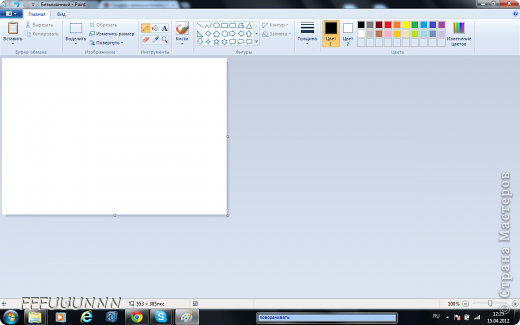
если захотите нарисовать схему сами, делайте так же, только не вставляя картинки.
Большое спасибо, очень нужная информация!!
спасибо за первый комментарий!
Спасибо. давно искала, как сделать схему, а это оказывается так просто.
Вот еще вариант для другой прораммы
А тут рекомендуют сервис с программой
Спасибо создательнице МК — очень интересная идея! Получится — не получится, а интересно попробовать. Возьму на заметку.
спасибо большое!! пригодиться!
спасибо всем за теплые отзывы
Спасибо огромное за такой урок. Мне он очень будет кстати, хоть я и не вышиваю, но тяжко найти готовую схему для лепки.
Спасибо. Попробовала, но почему то при 800% картинка слишком большая, даже не всю видно. Что я не так сделала? И еще, последний пункт не поняла, как обрезать?
чуть позже добавлю это в мк
несложные картинки хорошо получаются.
мы с дочкой так и делаем
а как потом покупать цвета к вышивке лучше готовую купить.
Очень нужный МК для таких «чайников», как я. Спасибо. Вы у меня давно в избранных, только почему-то не добавляете других МК по освоению ПК и программ для него. Нет времени? Или скучно учить нас?
4 компьютерных программы для вышивки крестом и создания схем по фотографии
Любители вышивки крестиком используют готовые шаблоны или наборы для вышивания. Книги, журналы, интернет предоставляют огромное количество готовых схем и инструкций для этого интересного хобби.
Но если вы хотите сделать вышивку по фотографии, картине или какой-то собственной задумке, то вам на помощь придёт компьютерная программа по созданию схем для вышивания крестом.
Как выбрать программу для создания схем вышивки крестиком
Цель таких программ — дать возможность любителям творчества создавать схемы для вышивки быстро и без труда по любым изображениям, в том числе по уникальным фотографиям.
Фото 1. При помощи таких редакторов каждый сможет быстро и без труда создавать уникальные схемы.
Начав поиск приложения, вы непременно увидите на тематических сайтах большое количество программ, которые выполняют ряд общих функций:
- загружают изображения (сканированные, фото, картинки);
- редактируют изображения (изменяют цвета, обрезают, добавляют надписи, стирают лишние элементы);
- используют развёрнутые палитры цветов и оттенков для ниток мулине;
- оптимизируют размер будущего изделия и рассчитывают количество крестиков;
- создают основу для вышивки и выводят её на печать.
При схожести функций предлагаемые варианты неодинаковы. Поверхностный подход к выбору нужного продукта не оправдает себя.
Важно! Прежде чем сделать выбор, дайте себе ответ на вопрос: с какой целью вы хотите приобрести эту программу.
Если у вас минимальные навыки работы с компьютерами и вы не хотите напрягать семейный бюджет, приобретите простой в использовании и недорогой редактор для схем.
Если занятие вышиванием связано с работой, выберите вариант с расширенным функционалом, он сложнее, но дороже.
Разумно не скачивать из интернета бесплатную версию программы, а выбирать лицензионную. Это поможет с обновлениями, так как приложения дорабатываются и развиваются с учётом пожеланий пользователей.
Итак, если вы решили приобрести приложение для работы с вышивками, то ориентируйтесь:
- на цели приобретения;
- на функциональные возможности продукта;
- на ваши умения работать с компьютером;
- на свой бюджет.
Для подтверждения выбора не забудьте заглянуть на форумы. Это будет полезным, так как там люди обмениваются опытом, пишут отзывы, советуют, отвергают, помогают.
Компьютерные программы для составления схемы вышивания по фотографии
С помощью таких платформ можно сделать уникальные вышивки понравившихся картин, фотографий, портретов. Не придётся искать вышивальные комплекты по магазинам, тратить уйму времени на вырисовку схем вручную. Достаточно загрузить файл и начать творить.
Фото 2. Pattern Maker стоит в ряду лучших разработок для вышивания крестиком.
Редакторы для схем находятся в свободном доступе на сайтах интернета, большинство из них — бесплатные.
Pattern Maker: лучшее для перевода фото
Pattern Maker стоит в ряду лучших разработок для вышивания крестиком. Даже неопытный пользователь может легко начать работу над превращением изображения в схему.
Важно! Программа загружает и обрабатывает пользовательские фотографии.
Распространяется бесплатно. На русском языке.
Справка! Разработаны новые версии. Pattern Maker Viewer (на английском) содержит обучающие уроки по работе с программой. Pattern Maker Portable — версия, не требующая установки на компьютер, при запуске загружает файлы с расширением .XSD.
Stitch Art Easy
Схемы в этом приложении получаются качественными, с сохранением мельчайших деталей. Используются новейшие алгоритмы преобразования изображений. Выпущены бесплатные версии на русском и английском языках.
- получение цветовых и символьных схем из изображений с разными расширениями;
- ключ к символам;
- список нужных цветов и ниток с учётом производителя;
- редактирование изображений;
- калькулятор.
Внимание! Приложение для новичков. Заложен мастер-навигатор, куда можно обратиться при возникновении трудностей. Даются ответы на популярные вопросы.
Продукт полностью адаптирован под Windows.
EmbroBox на русском языке
Программа, автоматически создающая шаблоны для вышивания крестом. Embrobox применяет широкую базу цветов и оттенков. Процесс работы запускается легко, после установки редактора на компьютер и загрузки изображения.
- подбор оттенков цветов от известных производителей;
- расчёт длины ниток;
- создание качественных шаблонов;
- разбиение схем по страницам при печати;
- редактирование;
- калькулятор.
Важно! В приложении заложена функция для расчёта себестоимости расходных материалов.
Программа бесплатная. Понятный русифицированный интерфейс. Свободно работает с фотографиями.
STOIK Stitch Creator
Подходит для опытных и начинающих любителей вышивок. Поддерживает вышивание крестом и другие способы вышивки. Работает со сканированными изображениями, фотографиями и картинами из интернета.
Данный редактор доступен на русском и английском (с русификатором) языках. Бесплатные пробные версии.
- схемы разной степени сложности;
- редактирование полученных схем;
- редактирование и фильтрование изображений;
- выбор параметров канвы;
- оптимизация цветовой гаммы.
Внимание! Программа связывается в онлайн-режиме со специальными каталогами производителей ниток для вышивания.
Версия STOIK (PM) Stitch Creator помогает выполнять редактирование вручную инструментами: перо, ластик, заливка цветом, текст и другие.
Полезное видео
Посмотрите видео, в котором наглядно показывается, как создавать свои уникальные схемы в редакторе Pattern Maker.
Творчество без границ!
Любимое в народе вышивание крестиком приобретает новые возможности. Имея минимальные навыки работы с компьютером, вы сделаете подготовку к вышиванию простой и даже интересной. Источники вдохновения (картины, открытки, фотографии) быстро превратятся в схемы с помощью доступных компьютерных редакторов, которые значительно облегчат создание вышивки.
Делаем схему для вышивки из любой картинки, используя Photoshop
Сегодня хочу рассказать, как превратить картинку или фотографию в схему для вышивки (крестом или бисером) с помощью программы Photoshop.
Открываем выбранное изображение в программе Photoshop. У меня версия CS4.
Если у вас другая версия, то возможны некоторые отличия в расположении пунктов меню.
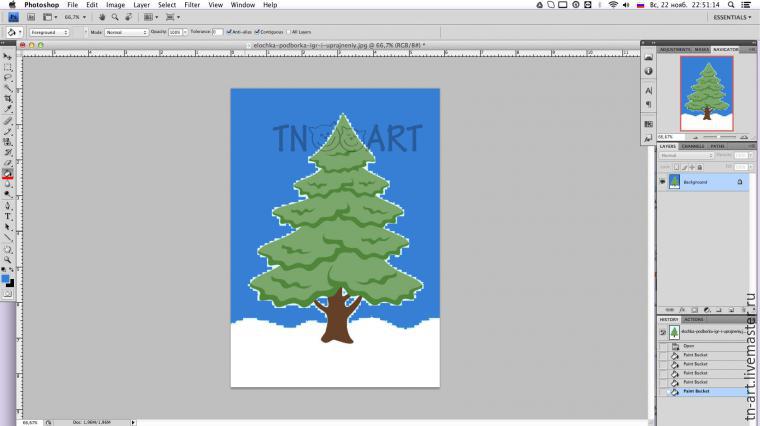
В преддверии Нового Года я выбрала вот такую елочку ��
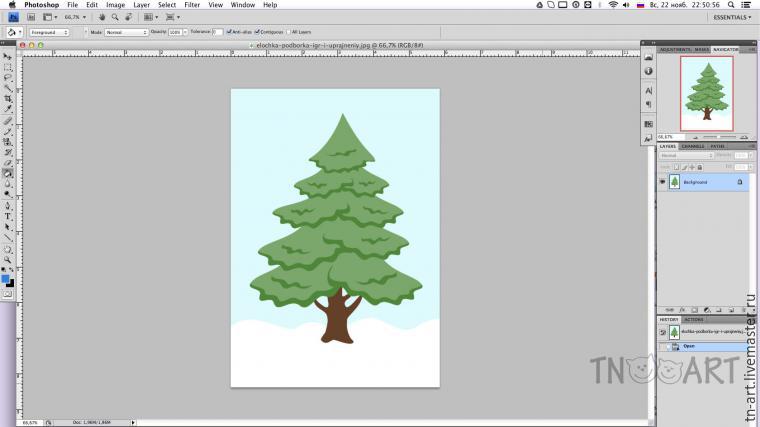
Если есть желание, можно немного подкорректировать изображение. Самое приятное, что ювелирная точность здесь не важна, это не скажется на нашей схеме. Я с помощью “заливки” изменила цвет неба на красивый синий.
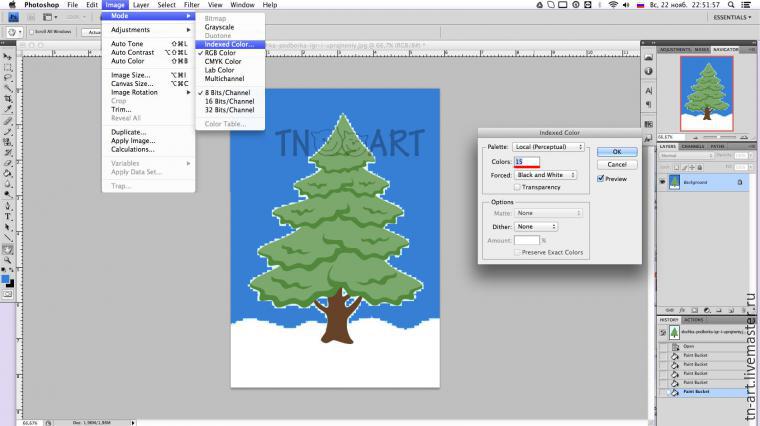
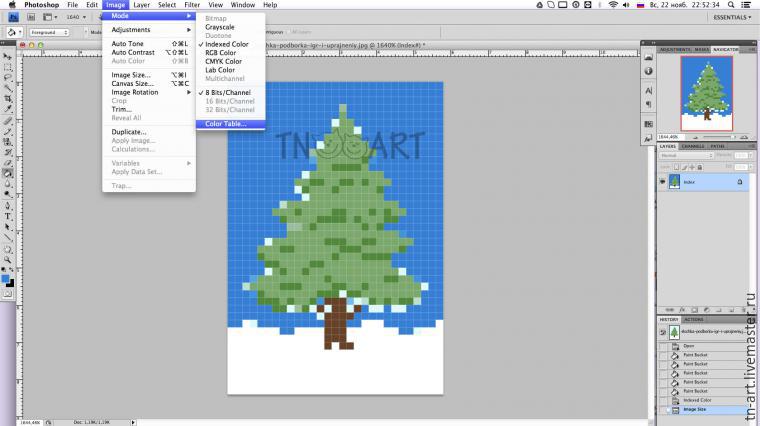
Далее заходим в меню Image > Mode > Indexed Color (на картинке слева).
В открывшемся окне (на картинке справа) в поле Colors устанавливаем наименьшее значение, при котором качество изображения вас устраивает. Обратите внимание, чтобы стояла галочка Preview, чтобы сразу видеть происходящие с картинкой изменения.
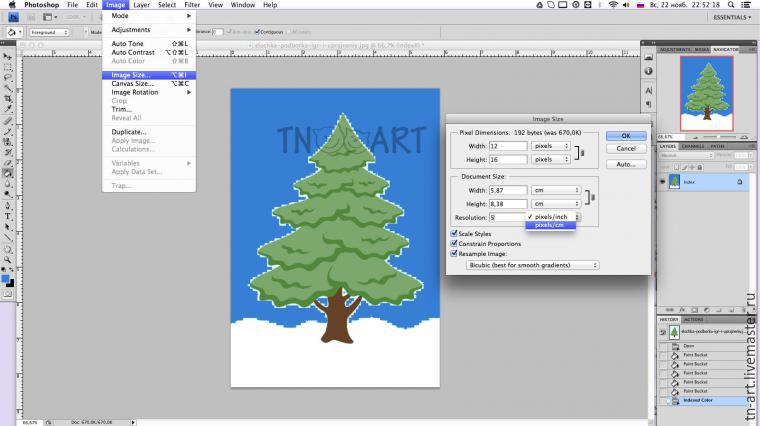
Теперь переходим в меню Image > Image Size.
Если необходимо, можете поменять значения ширины/высоты. В данном случае меня размер будущей вышивки 5,87*8,38 см устраивает.
В поле Resolution выбираем единицу измерения pixels/cm и устанавливаем число, соотвествующее количеству крестиков в 1 см. В моем случае канва для вышивки с размером клеточки 2*2 мм, поэтому в 1 см поместятся 5 крестиков.
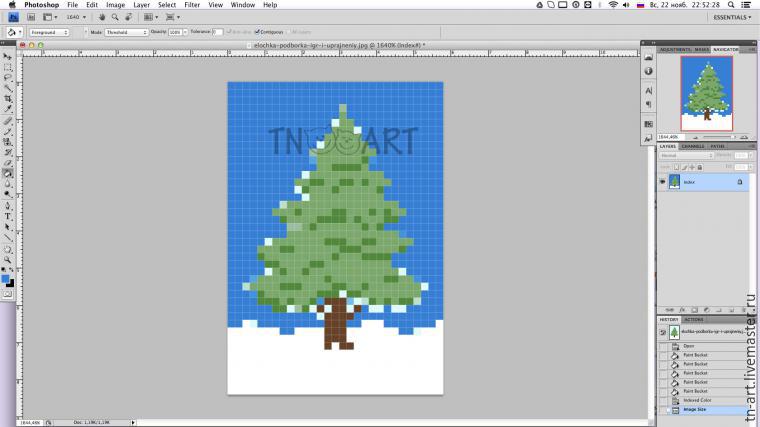
Полученную в результате схему масштабируем до удобного размера.
Далее заходим в меню Image > Mode > Color Table и будем работать с цветами.
В открывшемся окне мы видим всю палитру цветов, представленную на картинке (+белый/черный в зависимости от установок).
Здесь мы можем изменять палитру изображения в зависимости от имеющихся цветов ниток для вышивания.
Например, у меня есть нитки синего, светло- и темно-зеленого, белого и коричневого цветов. И мне бы не хотелось искать где-то дополнительные цвета.
Поэтому я выделяю левой клавишей мыши все оттенки синего в палитре (а их получилось целых 6!) и заменяю их одним цветом.
Помимо открывающейся палитры, эту замену можно выполнить при (клик + Alt) любым красящим инструментом (заливка, кисть…) на нужной точке изображения.
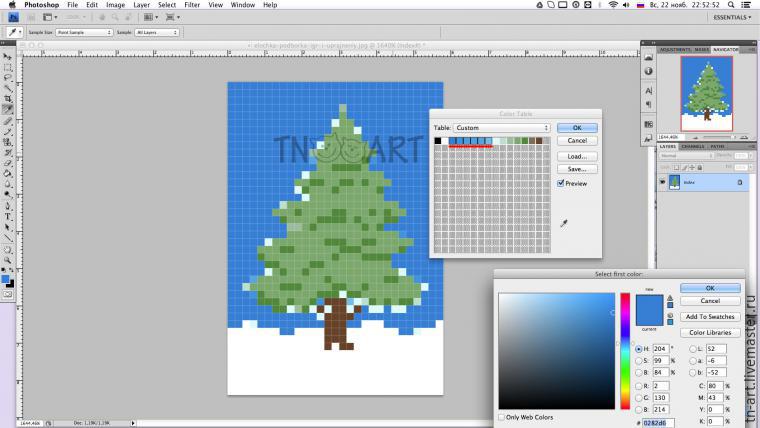
Проделываем то же самое с остальными цветами до получения того количества цветов и оттенков, с которым вы готовы работать. На фото то, что получилось у меня.
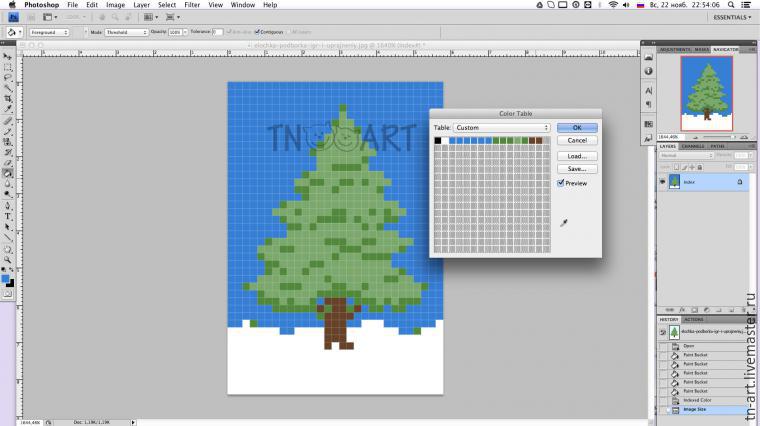
Далее при желании инструментом «карандаш» дорабатываем изображение.
Я подкорректировала ствол и добавила темно-зеленого цвета.
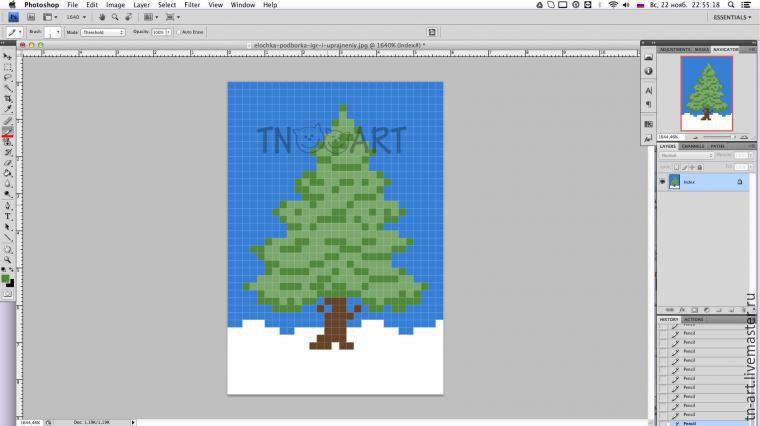
А потом пошел снег (как сегодня на улице!) и ёлочка принарядилась в белое ��
Наша схема готова, осталось оформление.
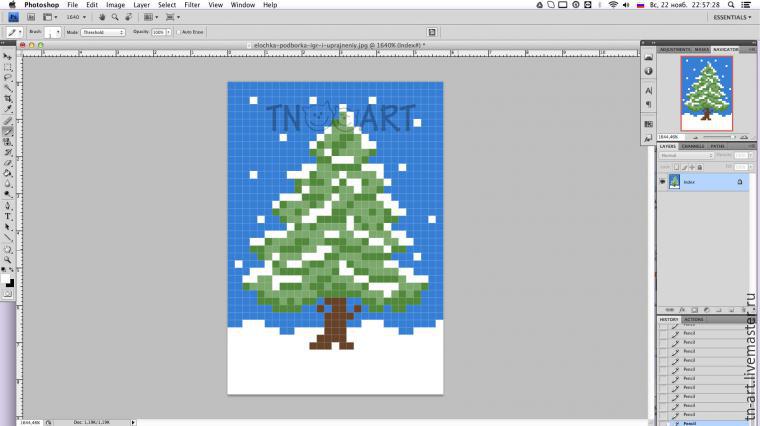
Сделаем место для палитры. Для этого увеличиваем изображение кадрированием. Обратите внимание, чтобы цвет фона присутствовал в нашей палитре, но при этом нигде не сливался с изображением. Я выбрала контрастный черный.
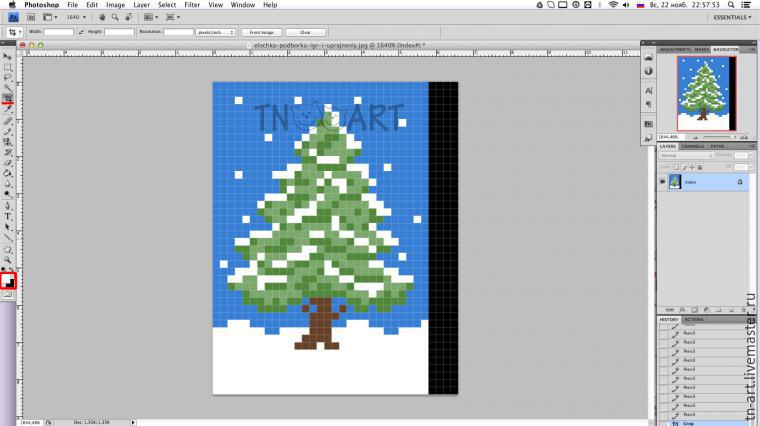
Теперь на этой полоске рисуем «карандашом» цветовые квадратики. (не забывайте для взятия цвета использовать «пипетку» — клик с клавишей Alt).
Вот, что у нас получилось!
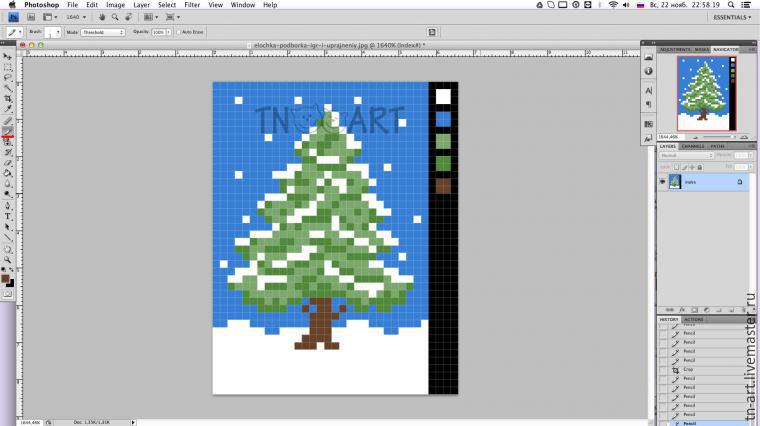
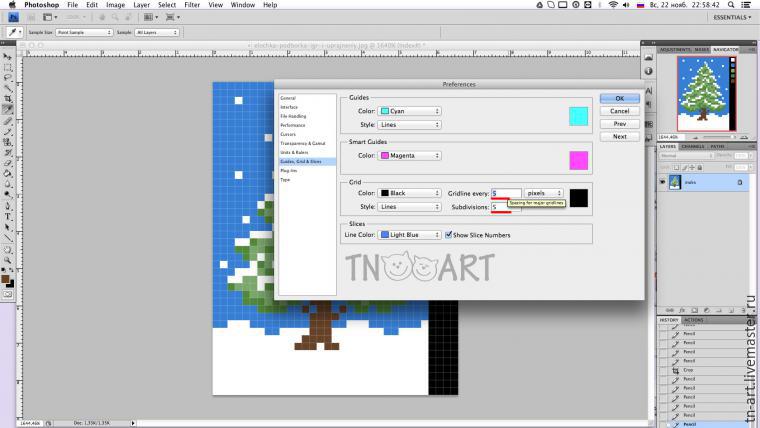
Теперь для удобства добавим разметку. Заходим Preferences > Guides, Grid… и настраиваем сетку (Grid).
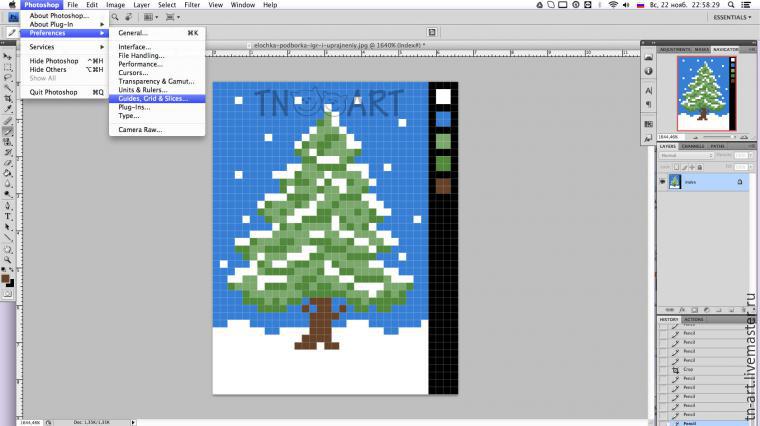
В открывшемся окне устанавливаем частоту линий разметки (я установила линию через каждые 5 пикселей) и количество промежуточных делений (пунктиром между сплошными линиями).
Также здесь можно выбрать цвет разметки (контрастирующий с изображением, чтобы было видно линии). В данном случае черный цвет меня устраивает.
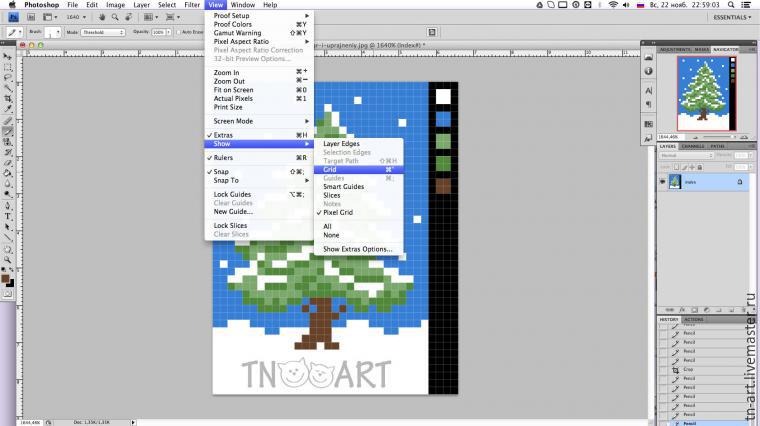
Заходим в меню View > Show и включаем нашу сетку Grid
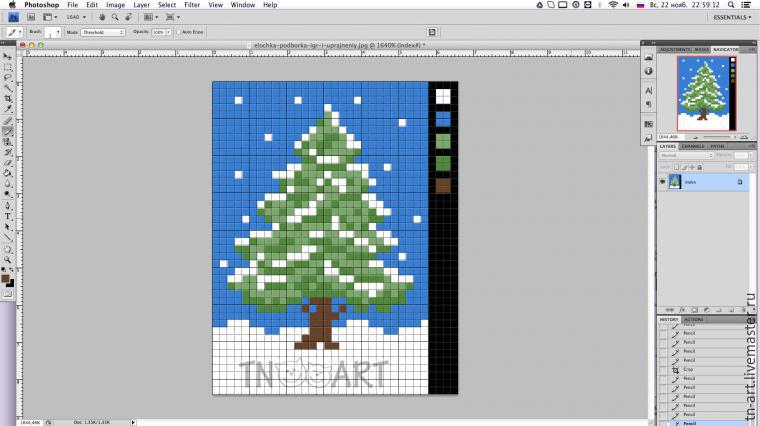
Получилось вот так!
Делаем снимок экрана и открываем полученное изображение в фотошопе. Кадрируем.
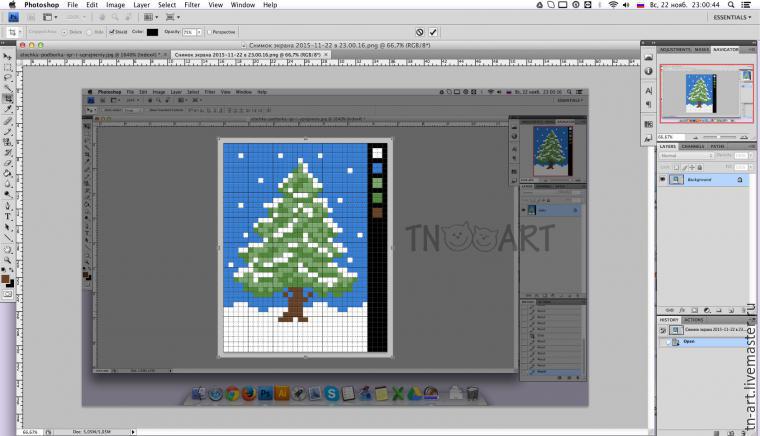
Сохраняем наш готовый файл и любуемся результатом!
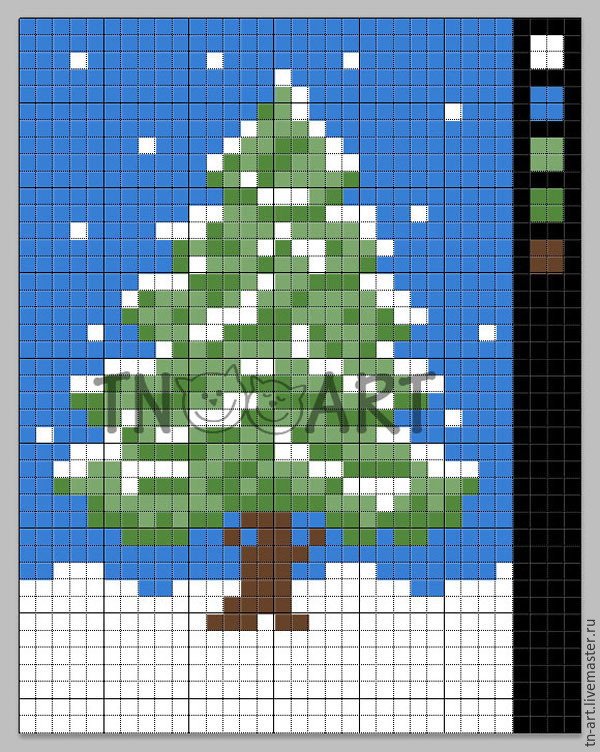
Теперь можно распечатать на цветном принтере и приступить к вышивке!
Вот еще несколько моих схем, созданных таким же методом.
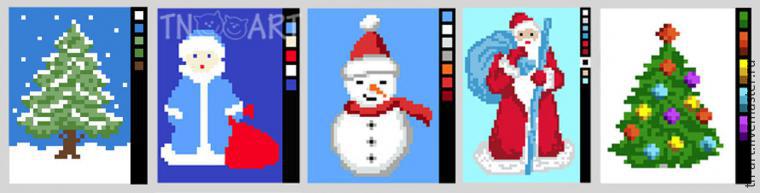
Примечание: при больших размерах вышивки, когда принтскрин неудобен, возможен другой вариант. После создания окончательной картинки увеличить ее размер и создать и наложить сетку отдельным слоем.
Похожие публикации:
- Как записать iso образ на флешку ultraiso
- Как позвонить через скайп
- Как размыть лицо в фотошопе
- Как создать персонажа для игры