Перенос музыки с ПК на iPhone

Нет сомнений в том, что официальным способом добавления музыки на iPhone является iTunes, но что, если вы ищете копировать песни с ПК на iPhone, как вы это делаете? Ну, это просто.
Вы можете передавать музыку с ПК на iPhone через iTunes, программное обеспечение для передачи данных, облачный сервис или потоковые приложения.
В сегодняшнем руководстве мы кратко объясним процесс беспрепятственного переноса песен с ПК на iPhone с использованием различных эффективных методов.
Итак, не теряя много времени, давайте углубимся, чтобы узнать больше о том, как выполнять работу профессионально.
Часть 1. Перенос музыки с ПК на iPhone с помощью MobileTrans
Самый лучший и надежный способ передачи музыки с ПК на iPhone без каких-либо компромиссов — использование передового программного обеспечения для передачи данных.
С помощью MobileTrans вы можете осуществлять передачу всех данных с ПК на iPhone, с iPhone на ПК и т. д. Все, что вам нужно, это всего несколько кликов.
Кроме того, MobileTrans может похвастаться широким набором полезных функций, которые всегда могут пригодиться для облегчения операций по передаче данных. А с понятным интерфейсом вам не нужно беспокоиться о навигации по программе.
MobileTrans — Перевод между телефоном и телефоном Компьютер
Перенос музыки с ПК на iPhone в несколько кликов!
- • Экспорт фотографий, музыки, видео, сообщений и приложений с телефона на ПК (Windows и Mac) и наоборот.
- • Резервное копирование более 18 типов данных с Android и iPhone на ПК (Windows и Mac).
- • Поддерживает передачу более 18 типов данных между более чем 6000 мобильными устройствами, работающими на разных ОС.
- • Поддержка передачи данных WhatsApp между устройствами Android и iOS.
Как использовать MobileTrans для передачи музыки с ПК на iPhone
Шаг 1. Подключите устройство iOS к компьютеру Mac/Windows > откройте программное приложение MobileTrans > Выберите «Передача по телефону» и нажмите «Импортировать в телефон» из вариантов, как показано на изображении.

Шаг 2. Далее нажмите «Музыка» в левой части интерфейса > Нажмите «Импорт» и выберите «Добавить файл», чтобы выбрать музыкальный файл, который вы хотите перенести на устройство iPhone.
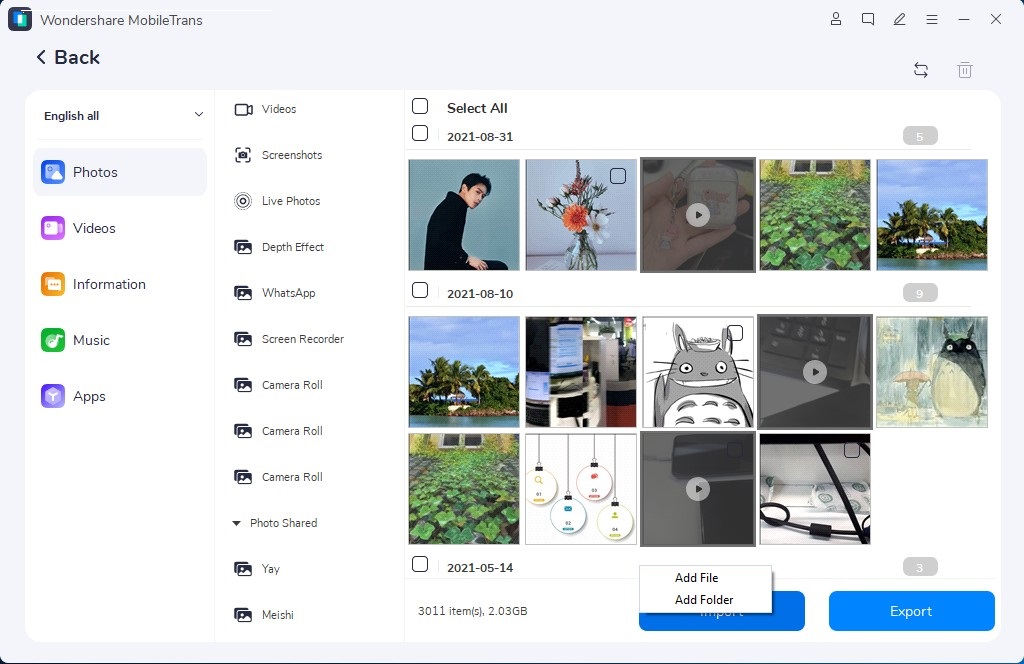
Шаг 3: теперь установите флажок рядом с музыкальным файлом и снова нажмите «Импорт». Музыка будет мгновенно перенесена с вашего ПК на iPhone.
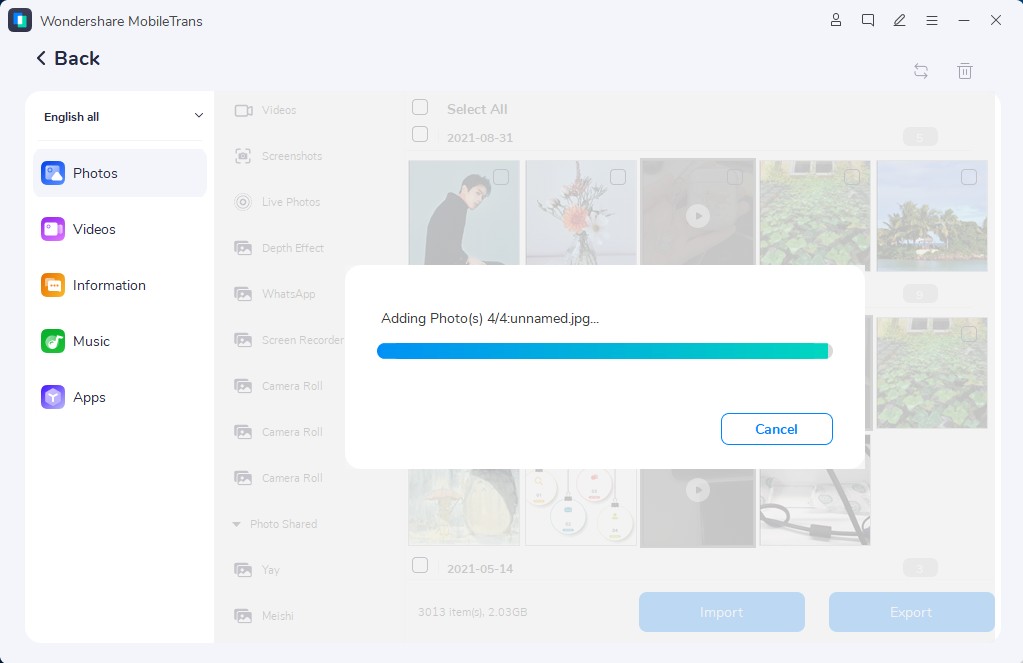
Вот оно! С MobileTrans вы можете перенести музыку с iPhone на ПК всего за три шага.
Часть 2. Перенос музыки с ПК с Windows на iPhone с помощью iTunes
еще один способ передачи музыки с ПК на iPhone — через iTunes. Да, iTunes позволяет пользователям легко копировать музыку с компьютера на iPhone. Однако это можно сделать только из одной медиатеки iTunes.
Кроме того, синхронизация песен с компьютера на iPhone с помощью этого iTunes может привести к потере существующей музыки, рингтонов, списков воспроизведения и т. д., поскольку синхронизация iTunes всегда имеет тенденцию стирать существующие данные при добавлении новой музыки из другой источник.
Во избежание такой потери данных мы рекомендуем вам использовать программное обеспечение для передачи данных MobileTrans для более эффективной передачи музыки с ПК на iPhone.
Сказав это, давайте взглянем на пошаговое руководство по переносу музыки с ПК с Windows на iPhone с помощью iTunes. Однако, прежде чем продолжить, убедитесь, что вы загрузили и установили приложение iTunes на свой ПК с Windows.
Шаг 1. Подключите устройство iOS к ПК с Windows и дождитесь автоматического запуска iTunes.
Шаг 2. В строке меню нажмите «Файл», затем в раскрывающемся списке выберите «Добавить файл в библиотеку», чтобы добавить музыку, которую вы хотите отправить в iTunes.
Шаг 3. Перейдите к левой части экрана и выберите Музыка. Затем нажмите «Синхронизировать музыку», выберите «Вся музыкальная библиотека» или «Выбранный плейлист» в зависимости от ваших требований и нажмите кнопку «Применить», чтобы продолжить.
Шаг 4. Наконец, откройте музыкальное приложение на своем устройстве iPhone и нажмите «Медиатека», затем выберите «Песни», чтобы просмотреть переданную музыку на вашем устройстве.
Часть 3. Перенос музыки с ПК с Windows на iPhone без iTunes
Вы хотите перенести музыку с ПК с Windows на iPhone без использования iTunes или загрузки стороннего приложения? Не паникуйте!
Вы также можете передавать музыку с ПК с Windows на iPhone через облачный сервис, такой как Dropbox, Amazon Cloud, Google Play Music и т. д., или через эффективное потоковое приложение. Следовательно, чтобы избавить вас от нежелательных хлопот, мы объяснили простые процедуры для передачи музыки с компьютера на iPhone с помощью облачного сервиса или потокового приложения ниже. Итак, продолжайте читать.
Способ 1. Использование облачного сервиса — Dropbox
Перенести музыку с компьютера на iPhone с помощью облачного сервиса очень просто.
Как мы все знаем, облачные сервисы, такие как Dropbox, Google Диск и т. д., позволяют нам бесплатно сохранять такие файлы, как видео, фотографии, музыку и т. д., в облачное хранилище без каких-либо компромиссов. Таким образом, если вы хотите перенести музыку с ПК на iPhone без iTunes, вы можете просто выбрать этот метод, чтобы выполнить операцию без проблем.
Мы составили простое пошаговое руководство по переносу музыки с ПК на iPhone без iTunes с использованием облачного сервиса Dropbox. Итак, читайте дальше, чтобы убедиться в этом!
Шаг 1. скачать и установить приложение Dropbox на ПК и iPhone. Затем войдите в свою учетную запись или создайте ее, если у вас ее нет.
Шаг 2. Загрузите нужные музыкальные файлы со своего ПК в Dropbox.
Шаг 3. теперь войдите в свою учетную запись Dropbox на устройстве iOS, чтобы получить доступ к музыкальному файлу, загруженному туда с вашего ПК.
Шаг 4. Выберите загруженные музыкальные файлы и загрузите их на iPhone, чтобы слушать в автономном режиме.
Способ 2. Использование приложения для потоковой передачи
Последний, но не менее важный способ передачи музыки с компьютера на iPhone — это использование приложения для потоковой передачи, такого как Spotify, Apple Music или Google Play Music. Однако, чтобы эта операция передачи прошла успешно, вы должны убедиться, что вы подписаны на конкретное потоковое приложение, которое хотите использовать.
Давайте воспользуемся Apple Music, так как это официальное приложение для потоковой передачи музыки для iOS.
Шаг 1. Загрузите и установите приложение Apple Music на свой компьютер. Затем откройте приложение и войдите в свою учетную запись.
Шаг 2. теперь в приложении Apple Music нажмите «Плейлист» и выберите «Новый плейлист».
Шаг 3. Нажмите кнопку + и добавьте нужные музыкальные файлы для своего ПК.
Шаг 4. Завершение добавления функциональных файлов, вы можете добавить описание, если хотите, и описание «Готово», чтобы сохранить плейлист.
Шаг 5. Наконец, приложения Apple Music для iPhone и сообщества создали плейлист, чтобы слушать добавленные песни.
Часть 4. Часто задаваемые вопросы
Почему я не могу представить музыку с компьютера на iPhone?
Существует несколько причин, по которым передача музыки с компьютера на iPhone может быть неудачной. Да, вероятно, это может быть связано с переполненным хранилищем iPhone, устаревшим приложением iTunes, неправильным аудиоформатом или неустановленным флажком «Музыка» при передаче музыки через iTunes.
Почему я не могу вручную добавлять песни на свой iPhone?
Это связано с тем, что на вашем iPhone включена музыкальная библиотека iCloud. Чтобы это исправить, просто откройте приложение «Настройки» > коснитесь Музыка > и коснитесь переключателя музыкальной библиотеки iCloud, чтобы отключить его.
Сделав это, вы сможете вручную добавлять песни на свой iPhone. Однако вы не сможете слушать музыку из своей библиотеки iCloud.
Как перенести музыку с iTunes на iPhone?
Это просто. Все, что вам нужно сделать, это следовать пошаговому руководству, изложенному в «Части 2» на этой странице!
Заключение
Перенос музыки с ПК на iPhone не может быть проще. Как видите, вы можете передавать музыку с ПК на iPhone разными способами в зависимости от ваших предпочтений. Будь то через iTunes, облачный сервис, потоковые приложения или инструменты передачи данных, в этой статье описаны все пошаговые руководства, которые помогут вам выполнить работу как профессионал.
Несмотря на то, что все методы передачи, упомянутые на этой странице, работают отлично, мы рекомендуем использовать программное обеспечение Wondershare MobileTrans, так как оно облегчает передачу музыки с ПК на iPhone и может похвастаться широким набором функций, улучшающих операцию передачи. .
Перенос файлов между ПК и устройствами при помощи iTunes

Если у Вас есть iPhone или iPod touch с iOS 4 или новее либо iPad, Вы можете использовать iTunes для переноса файлов между компьютером и устройством через приложения, поддерживающие общий доступ к файлам. Эта функция может быть Вам полезна, если Вы хотите сохранить на компьютере созданные на устройстве файлы или использовать файлы на устройстве, находясь вдали от компьютера.
Если Вы хотите настроить iTunes на автоматическую синхронизацию, см. Синхронизация контента iTunes с другими устройствами.
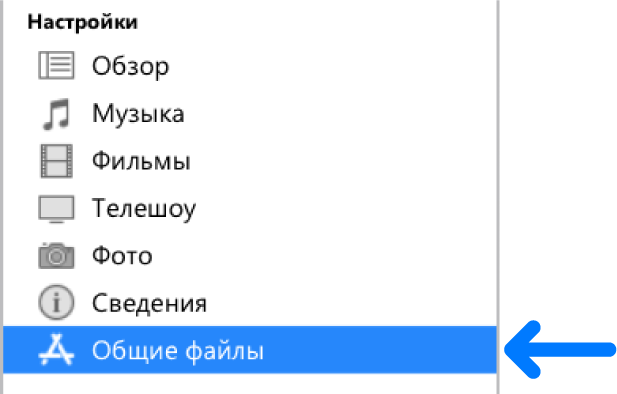
Перенос файлов с iPhone, iPad или iPod touch на компьютер и наоборот
- Подключите устройство к компьютеру. Для подключения устройства можно использовать кабель USB или USB-C, а также подключение к сети Wi-Fi. Для включения синхронизации по сети Wi-Fi см. Синхронизация контента iTunes на ПК с другими устройствами по сети Wi-Fi.
- В приложении iTunes на ПК нажмите кнопку устройства в левой верхней части окна iTunes.

- Нажмите «Общие файлы».
- В списке слева выберите приложение на устройстве, которое Вы хотите использовать при переносе файлов. Чтобы узнать, поддерживает ли то или иное приложение общий доступ к файлам, ознакомьтесь с документацией приложения.
- Выполните одно из указанных действий.
- Перенос файла с компьютера на устройство. Нажмите «Добавить», выберите файл, который требуется перенести, затем нажмите «Добавить».
- Перенос файла с устройства на компьютер. В списке справа выберите файл, который требуется перенести, нажмите «Сохранить в», выберите папку, куда требуется сохранить файл, затем нажмите «Сохранить в».
Выбранный файл будет перенесен на устройство или сохранен в указанной Вами папке на компьютере.
На устройстве файл можно открыть, используя приложение, которое Вы указали в шаге 4.
Удаление перенесенного файла с iPhone, iPad или iPod touch
- Подключите устройство к компьютеру. Для подключения устройства можно использовать кабель USB или USB-C, а также подключение к сети Wi-Fi. Для включения синхронизации по сети Wi-Fi см. Синхронизация контента iTunes на ПК с другими устройствами по сети Wi-Fi.
- В приложении iTunes на ПК нажмите кнопку устройства в левой верхней части окна iTunes.
- Нажмите «Общие файлы».
- В списке справа в разделе «Общие файлы» выберите файл, который требуется удалить.
- Нажмите клавишу Delete, затем нажмите «Удалить».

Важно! Перед отсоединением устройства от компьютера нажмите кнопку «Извлечь» .
Импорт медиафайлов с ПК в iTunes
Если на Вашем компьютере есть аудио- или видеофайлы, Вы можете импортировать их в iTunes, чтобы они появились в медиатеке iTunes.
Чтобы добавить на iPhone, iPad или iPod материалы из Audible Manager, их необходимо сначала импортировать в iTunes.
Добавление материалов в iTunes
- В приложении iTunes на ПК выберите пункт меню «Файл» > «Добавить файл в медиатеку» или «Добавить папку в медиатеку».
- Укажите файл или папку, затем нажмите «Открыть». Если Вы добавляете папку, все файлы, содержащиеся в ней, добавляются в медиатеку.
Совет. Можно также перетянуть файл или папку с рабочего стола в окно iTunes, чтобы импортировать их.
Когда Вы импортируете объект, перетягивая его в окно iTunes или выбирая пункт меню «Файл» > «Добавить файл в медиатеку», в папку iTunes помещается ссылка (или «указатель») на этот объект, а не сам объект. Если Вы переместили ссылки на песни, воспроизведение этих песен может стать невозможным.
Копирование объектов в папку iTunes при их добавлении в медиатеку iTunes
iTunes можно настроить таким образом, чтобы копии объектов, импортированных в iTunes, помещались в папку iTunes.
- В приложении iTunes на ПК выберите пункт меню «Правка» > «Настройки», затем нажмите «Дополнения».
- Установите флажок «Копировать в папку iTunes Media при добавлении в медиатеку». При следующем добавлении объекта в медиатеку iTunes поместит копию файла в Вашу папку iTunes, а исходный файл останется на своем текущем месте. Снимите этот флажок, если Вы хотите, чтобы объекты отображались в iTunes, оставаясь в своем исходном местонахождении. Например, Вы можете хранить музыку, импортированную с CD, на своем компьютере, сохранив видеофайлы на внешнем хранилище.
Совет. Когда Вы перетягиваете файлы в окно iTunes, Вы можете временно изменить эту настройку, удерживая клавишу Alt при перетягивании.
Если файл является файлом WMA без защиты и установлен проигрыватель Windows Media Series 9 или более новых версий, iTunes создает копию файла и добавляет его в медиатеку iTunes. Оригинальный файл WMA остается неизменным. Защищенные файлы WMA или WMV нельзя добавить в iTunes.
Подробные сведения о добавлении другого контента в iTunes приведены в разделе Способы добавления объектов.
Как передать файлы с компьютера на iPhone и iPad
iPhone и iPad — мультимедийные устройства, с помощью которых можно слушать музыку, смотреть фильмы, читать книги и выполнять еще целую уйму различных задач. Но у пользователя недавно купившего iPhone или iPad встает резонный вопрос — как же скинуть все эти файлы на устройство? В этой статье мы рассмотрим процесс загрузки на iPhone и iPad различных видов мультимедийных (и не только) файлов.
Скинуть на iPhone и iPad можно любой файл, без исключения, но открыть получится, к сожалению, не всякий. Начнем с самых простых манипуляций — научимся сбрасывать фильмы, музыку, книги и фото с помощью iTunes.
Как передать музыку с компьютера на iPhone и iPad при помощи iTunes
Шаг 2. Подключите iPhone или iPad к компьютеру с помощью USB-кабеля.
Шаг 3. Добавьте в iTunes музыку, которую вы хотите закачать на смартфон. Для этого нажмите «Файл» → «Добавить файл в медиатеку» для открытия определенной песни или «Файл» → «Добавить папку в медиатеку» для добавления папки с музыкой. iTunes поддерживает Drag’n’Drop, что позволяет просто переносить отдельные песни и папки с музыкой в окно программы для добавления.
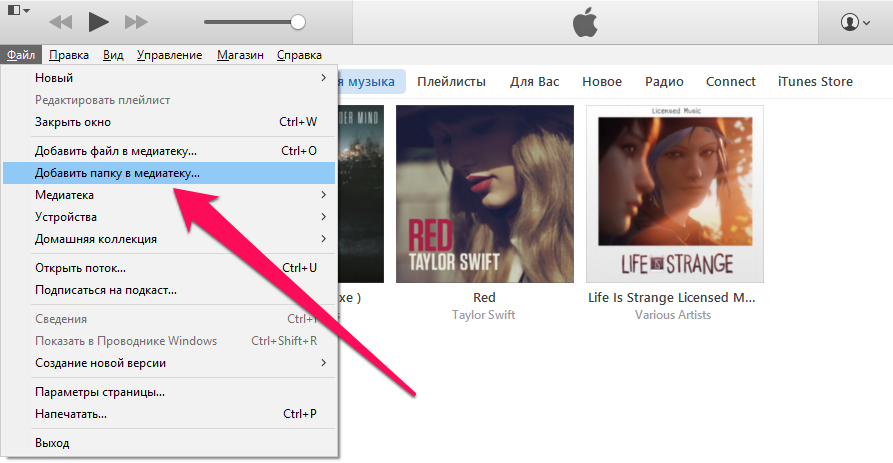
Шаг 4. Дождитесь пока музыка определится в iTunes и выберите на панели иконку с изображением своего устройства.
Шаг 5. Перейдите в меню «Музыка» и выберите песни, которые вы хотите скинуть на iPhone или iPad. Вы также можете установить флажок на параметре «Всю медиатеку» для того чтобы синхронизировать всю музыку на устройство.
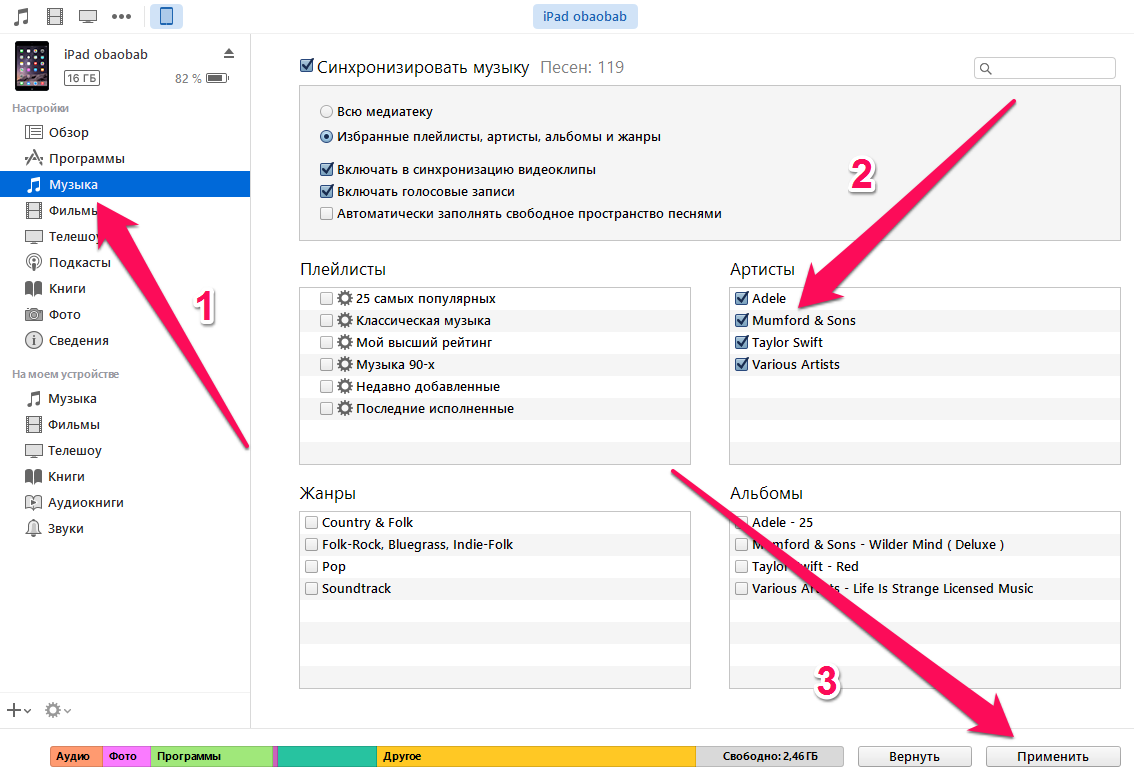
Шаг 6. Нажмите «Применить» в правом нижнем углу iTunes и дождитесь окончания синхронизации.
Для передачи фильмов на свой iPhone или iPad вы должны проделать ровно ту же операцию, что описана выше, но выбрав в Шаге 5 не «Музыка», а «Фильмы». Кстати, именно после нескольких таких операций пользователи не любившие iTunes за кажущуюся сложность, полностью меняют свое мнение об этом уникальном мультимедийном комбайне.
Как передать фотографии с компьютера на iPhone или iPad при помощи iTunes
Шаг 2. Подключите свой iPhone или iPad к компьютеру при помощи USB-кабеля.
Шаг 3. Выберите появившееся устройство на верхней панели.
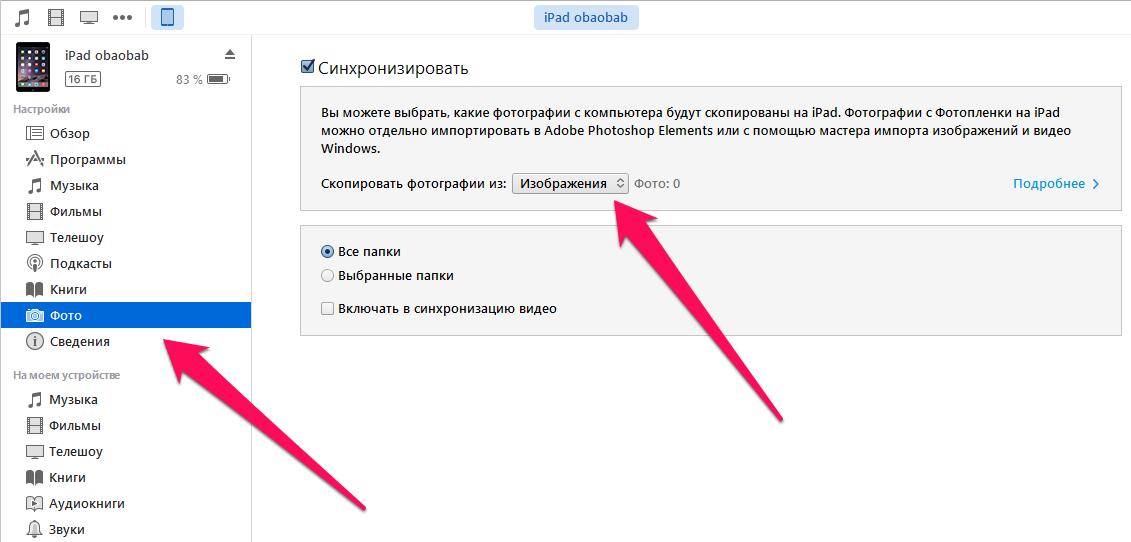
Шаг 4. Выберите меню «Фото».
Шаг 5. Нажмите на галочку возле надписи «Синхронизировать фотографии из».
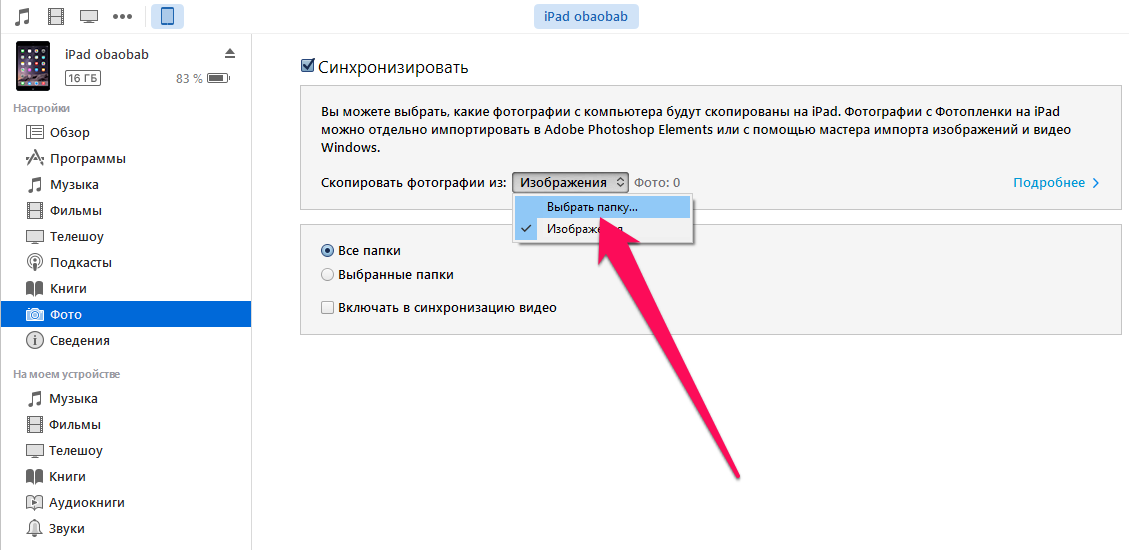
Шаг 6. Справа от этой надписи расположена кнопка с надписью «Изображения». Нажмите на нее и выберите пункт «Выбрать папку»
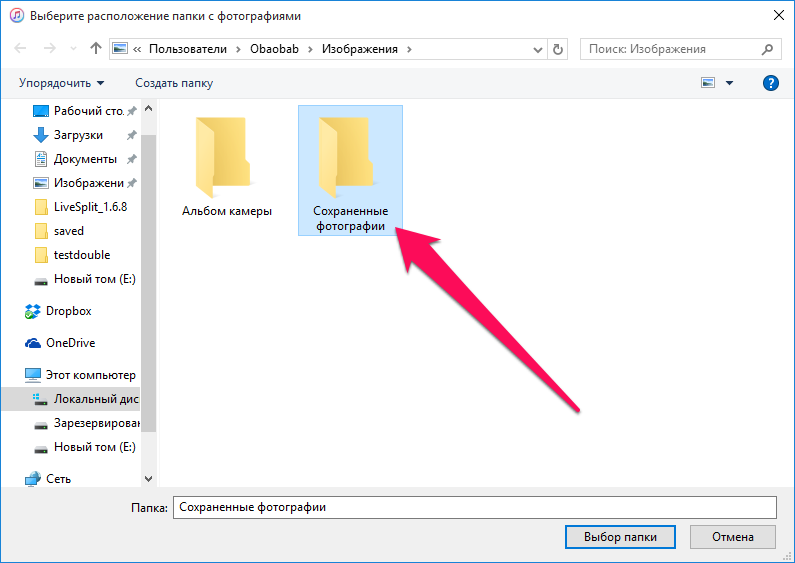
Шаг 7. Укажите папку с фотографиями, которые вы хотите видеть на своем iPhone или iPad.
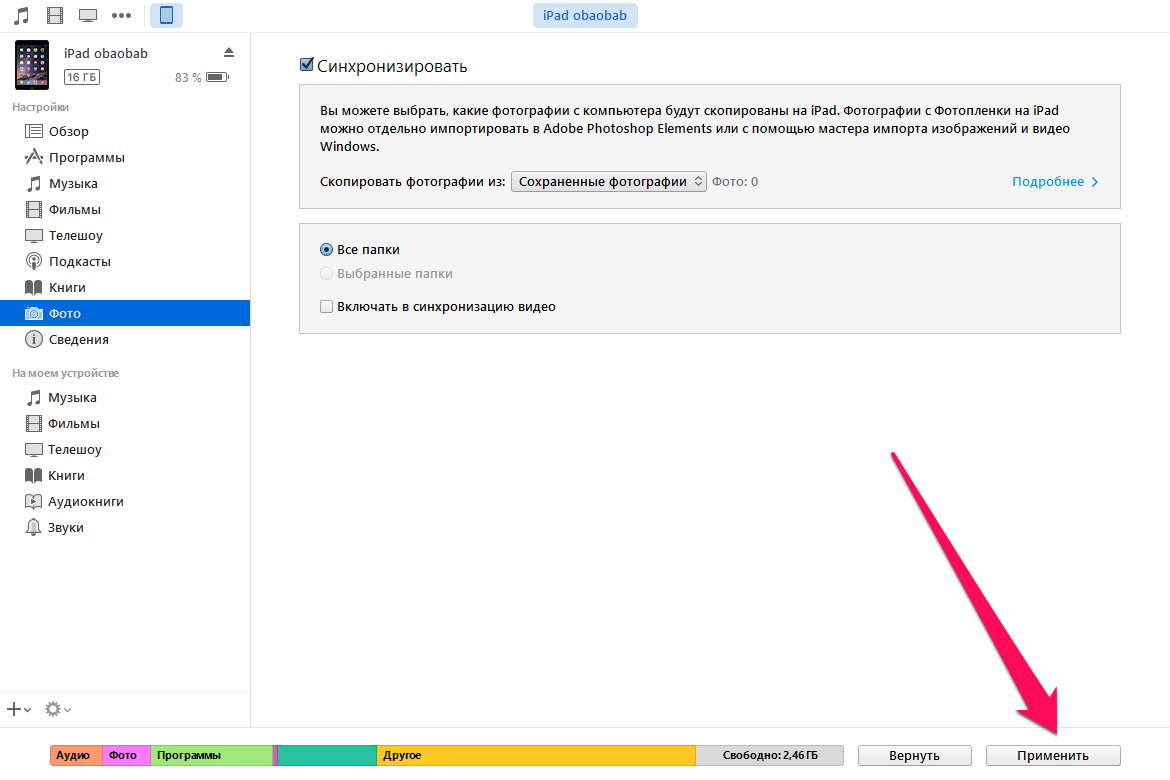
Шаг 8. Нажмите «Применить» в правом нижнем углу и дождитесь окончания синхронизации.
Как передать книги с компьютера на iPhone или iPad при помощи iTunes
С книгами дело обстоит немного иначе. Мы уже подробно описывали три различных приложения для чтения книг на iPhone и iPad, это iBooks, Bookmate и Айчиталка. Перейдите по соответствующим ссылкам чтобы получить подробную информацию о данном процессе.
Как использовать iPhone или iPad в качестве флешки
Шаг 2. Откройте программу и подключите iPhone или iPad к компьютеру. Для того чтобы iFunBox мог видеть ваше устройство на компьютере должен быть установлен iTunes.
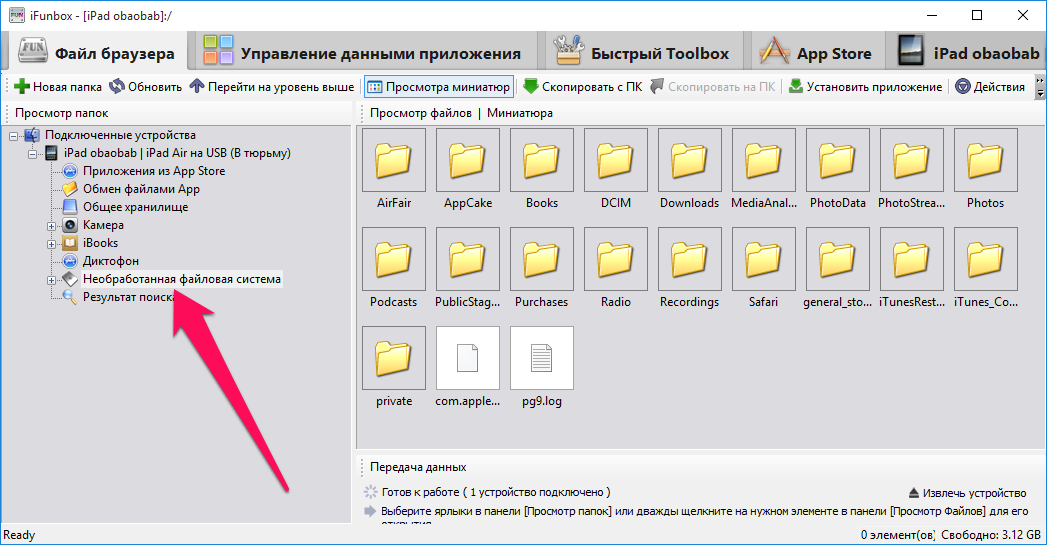
Шаг 3. Устройство определится в программе и вы сможете скидывать совершенно любые файлы на него, используя iPhone или iPad как флешку.
Шаг 4. Скидывайте файлы, которые нужно «перенести» в папку «Общее хранилище».
Очень удобное решение, которое может выручить в самый ответственный момент. Например, флешки под рукой нет, но нужно скинуть важный файл «весом» в несколько гигабайт. Не по почте же такой отправлять. iPhone или iPad вкупе с iFunBox отлично справляется с данной задачей — файлы не повреждаются и скидываются в целости и сохранности.
- ios 11 дата релиза
- Как сменить Apple ID
- Какая емкость аккумуляторов у всех моделей iPhone
Теги: Инструкции для iPhone и iPad Обзоры Инструкции для iPhone и iPad