Как играть в pubg mobile на геймпаде, как настроить геймпад для пубг мобайл
PUBG Mobile – игра не самая сложная, но многокнопочная, поэтому ты не всегда успеваешь нажать то, что хотел. Конечно, есть игроки, привыкшие играть просто на смартфоне. Появились даже техники игры в 3-4 пальца. Но зачем придумывать что-то новое, когда все уже придумано до нас?
Если вы еще не поняли, то речь, в сегодняшней статье, пойдет о геймпадах для смартфонов и игре на них в PUBG Mobile.
Какой геймпад подойдет для PUBG Mobile
Т ут уже дело вкуса и привычек. Мы можем дать только общие советы:
- Выбирайте устройство с вогнутой крестовиной и такими же стиками.

- Обратите внимание на функцию дополнительного питания, которая будет подзаряжать ваш смартфон.
- PUBG Mobile сильно нагревает смартфон, даже если у него высокие характеристики. Выбирайте геймпад с функцией дополнительного охлаждения.

- Надежность креплений. Случаи бывают разные, поэтому лучше переплатить пару сотен и застраховать свой гаджет от несчастных случаев.
Как установить и настроить геймпад для игры в PUBG Mobile
Большинство современных геймпадов обладают функцией автонастройки, т.е. при первом его подключении к смартфону – все необходимые драйвера устанавливаются автоматически. Но есть и модели, для которых нужна персональная настройка. Да и вообще, способ, который мы вам покажем далее – позволит намного лучше сбалансировать настройки геймплея.
Для подобных целей существует специальная программа, называющаяся Octopus.

Она специально предназначена для регулировки смартфонных геймпадов или клавиатур. И если у вас драйвера не запустились автоматически, то она вам понадобится.
1. Скачиваете программу.
2. Открываете ее, а дальше – соглашаетесь со всем, что от вас хотят разработчики.

3. Вот так выглядит внутреннее рабочее пространство приложения.

4. Запускаете PUBG отсюда. У вас должна высветиться такая вот табличка. Принимайте соглашение.

5. Вас перебросит на вот такое окно. Здесь вы видите пункт: «наложение поверх других окон». Включаете эту функцию.

6. Запускаете игрушку. У вас вылезет такое окно. Нажимайте продолжить и по ходу – соглашаетесь со всем, что требуют разработчики.

7. Игра запускается, и во время загрузочного экрана вы можете увидеть первичные настройки управления, что, где и как работает и располагается.

8. Все, что вам останется теперь – это зайти на какой-нибудь сервер и потестить на практике, что и как нужно делать, чтобы немного освоиться с управлением. Опять же, в случае необходимости – заходите в настройки и перебиваете конфиг под себя.
В одной из наших предыдущих статей – подробно описано, как это делается. Правда просто для телефона, но разница не будет существенной.
Удачных вам каток, дорогие читатели. Удобной, веселой и приятной игры.
Как играть в PUBG Mobile на геймпаде
Разработчики пабг мобайл максимально ориентированы на аудиторию, поэтому вы можете играть в PUBG Mobile на специальном геймпаде — контроллере. Но, если вы просто подключите его к телефону или компьютеру, то можете попасть в бан. Мы расскажем, как правильно настроить геймпад и что для этого потребуется.
Как настроить геймпад для пабг мобайл
Итак. Есть два способа, как играть в пубг мобайл с помощью геймпада. Это игра через телефон и через ПК. Мы разберем настройку контроллера для смартфона, а также покажем, с чем вы можете столкнуться, если поставить неправильную конфигурацию. Ещё в статье мы приведем ТОП наиболее оптимальных геймпадов для игры.
Какой геймпад подойдет
Кроме того, что он должен быть совместим с мобильными устройствами, есть несколько объективных требований к геймпаду.
- Он должен иметь внутреннее охлаждение. Это не то, что важный пункт, но к нему стоит отнестись с требованиями. Во время игры телефон сильно греется, а если вы играете на геймпаде, то телефон может греться ещё больше. Дополнительное охлаждение поможет вам играть в PUBG дольше.
- Крестовина и джойстики должны быть вогнутыми. Это не то, что обязательно, но так вам просто будет удобнее.
- Дополнительное питание должно быть на случай, если ваш телефон будет быстро садиться.
- На контроллере должны быть крепления для телефона. Тоже не прям обязательно, однако в будущем вы скажете себе спасибо за то, что купили такой контроллер.
В остальном он должен быть совместим со смартфоном и большинством игр. Такими геймпадами занимается компания iPega. Их ценовой диапазон начинается от 1 500 рублей и до 6 000 рублей за вполне приличный экземпляр. Так-же мы можем порекомендовать качественный и не дорогой геймпад-контроллер для PUBG кликнув здесь.
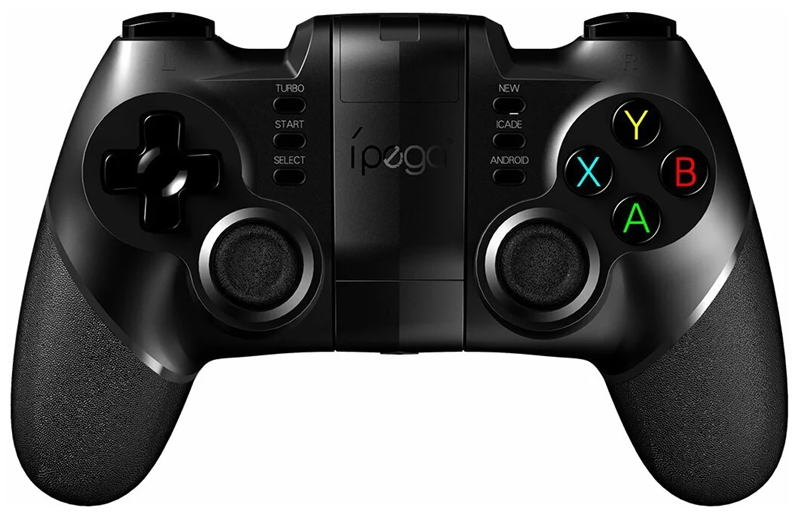
Настраиваем само устройство
Здесь у нас есть два важных момента. Во-первых, вам нужно обновить прошивку геймпада сразу, как только вы подключили устройство. Во-вторых, одним из самых надежных способов подключения является Shooting Plus. Он заранее имеет идентификацию со всеми популярными играми и с ним вам будет проще разобраться.
Подключаем через Shooting Plus
Приложение скачивается через Google Play. Оно устанавливается на телефон, запускается, а после этого вам достаточно выбрать автоматическую настройку и включить Bluetooth. Программа сама найдет геймпад и подключится к нему. Теперь необходимо загрузить настройки, либо просто запустить игру и протестировать геймпад в игре. По логике он сразу должен работать нормально, но иногда нужно скачивать отдельную конфигурацию и устанавливать на смартфон. Разберемся чуть позже.
Обновляем прошивку
Зачем это нужно? Прошивка геймпада помогает вам использовать его без:
- Постоянных обновлений микрокомпонентов системы. То есть, если в PUBG Mobile или PUBG New State вышло небольшое обновление, то геймпад будет готов к ним и обновлять его внутренний софт не придется.
- Он будет работать без нареканий. Это основная причина обновления прошивки.
Итак, нам нужно выполнить несколько действий:
- Включаем геймпад и подключаем к нему MicroUSB провод, ведущий к компьютеру.
- На компьютере запускаем фирменную прошивку от производителя. Чаще её можно найти на сайте производителя.
- Далее находим в окне программы «Update FirmWare» и кликаем на неё. Эта кнопка должна быть серого цвета, что говорит о её неактивности.
- Нажимаем на L3. Ждем, пока Update Firmware будет доступна.
- Далее везде нажимаем Далее и просто ждем обновления.
После этого ваш геймпад будет готов к работе и он не нуждается в дополнительных настройках.
Оптимальные настройки геймпада
Как только вы запустите PUBG Mobile на ПК, у вас высветится мапсеттинг действующих настроек. В Tencent Gaming для ПК оно выглядит так. На телефоне все будет примерно также.
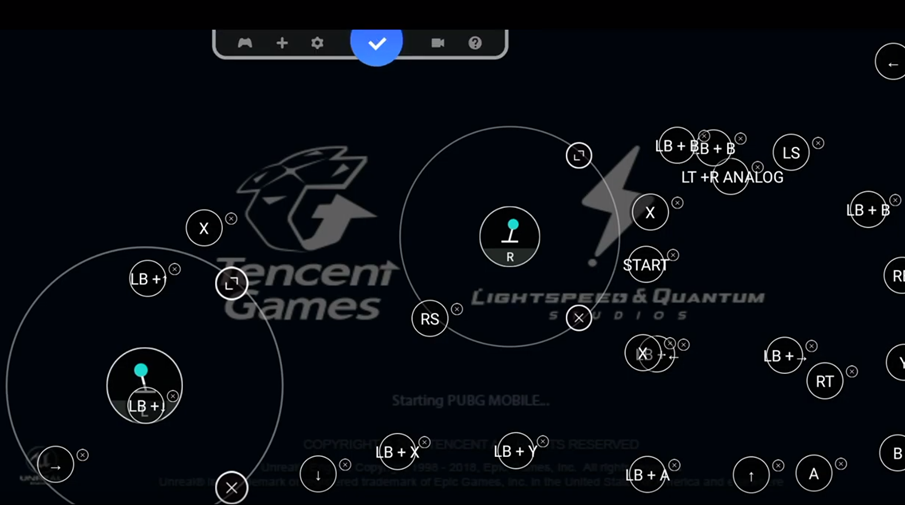
На данном этапе настройки максимально оптимальные. Они создавались под широкого потребителя и производитель рассчитывает, что вам не придется ничего менять. Однако, если вы захотите изменить их, то придется либо скачивать официальное приложение производителя контроллера, либо искать пункт настройк в BlueStacks или Tencent Game Buddy.
Для смартфона
В смартфоне также есть функция настроек. Для этого нам нужно зайти в управление, сбросить их и просто сохранить. Теперь отправляемся на тренировку и смотрим, какие кнопки за что отвечают. Чаще всего классическое управление подходит игрокам. Если нет, то начинаем настраивать заново с применением кнопок от геймпада.
Для ПК
Самое простое, это использовать программу эмулятор для настройки. Как мы описали выше.
Что делать если геймпад не работает
Разберем две проблемы, с которыми может столкнуться игрок.
- Если ПК не распознает геймпад при подключении провода, то можно:
- Перезапустить ПК и проверить список подключенных устройств.
- Проверить, работает ли провод. Часто он подходит для зарядки телефона.
- Попробовать подключить его через Bluetooth.
Если же геймпад не работает с телефона, то здесь есть две проблемы.
- Он не распознает касания. Тогда вам нужно зайти в настройки телефона и найти пункт «распознавать касания». Он, как правило, включен, но вы можете либо выключить его, либо включить и выключить.
- Если геймпад не коннектится к телефону, то проверьте на нем все индикаторы. Возможно, что функция подключения на данный момент не активна.
ТОП-5 игровых геймпадов для игры в пубг мобайл
Коротко пробежимся по лучшим игровым геймпадам для игры в пубг с телефона.
геймпад по самой демократичной цене L1R1, купить можно по нашей ссылке ЗДЕСЬ цена 379 руб.
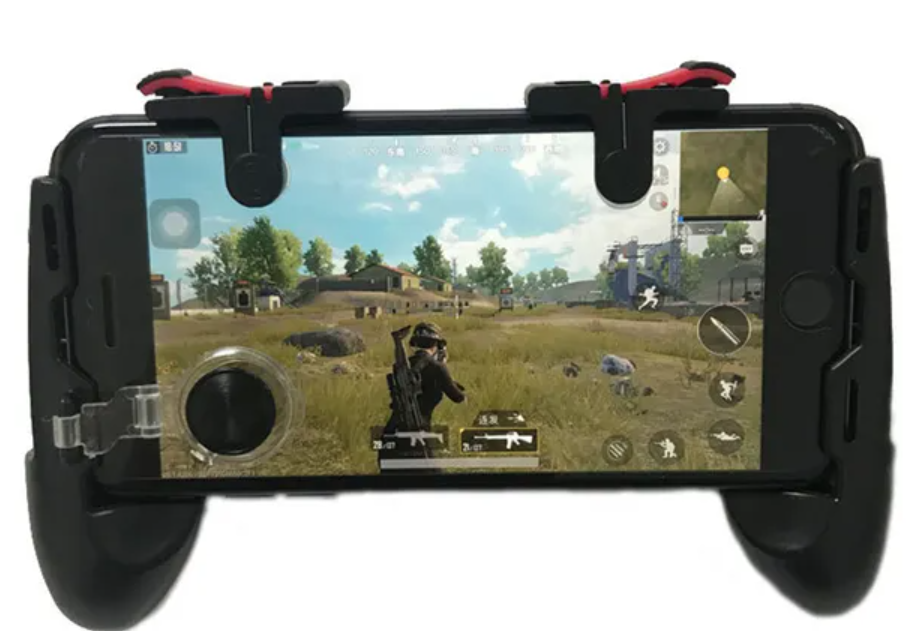
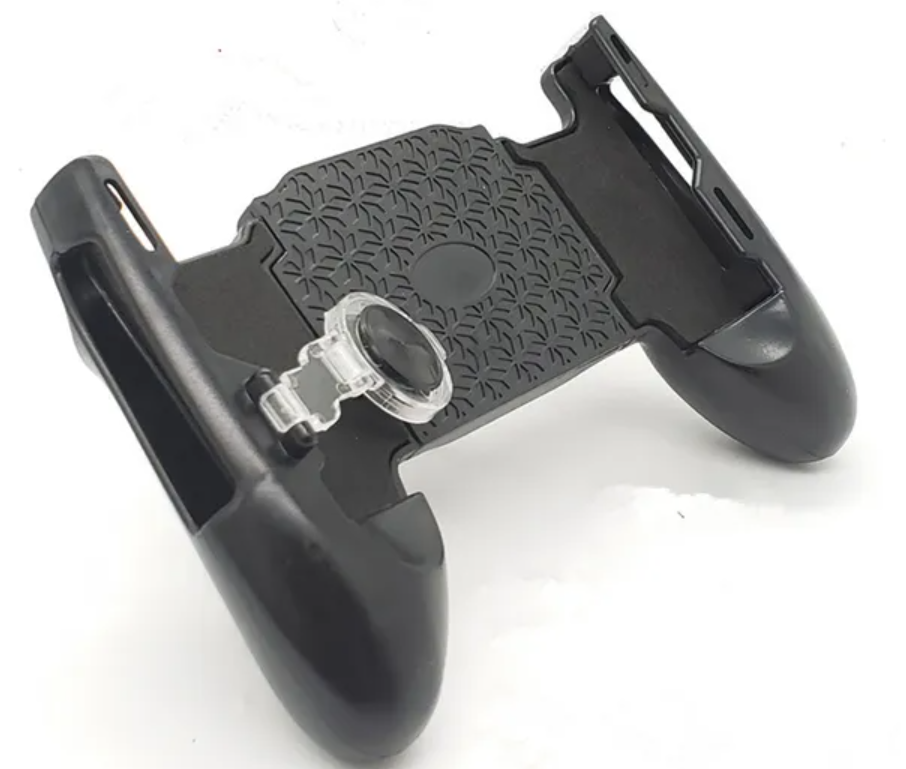
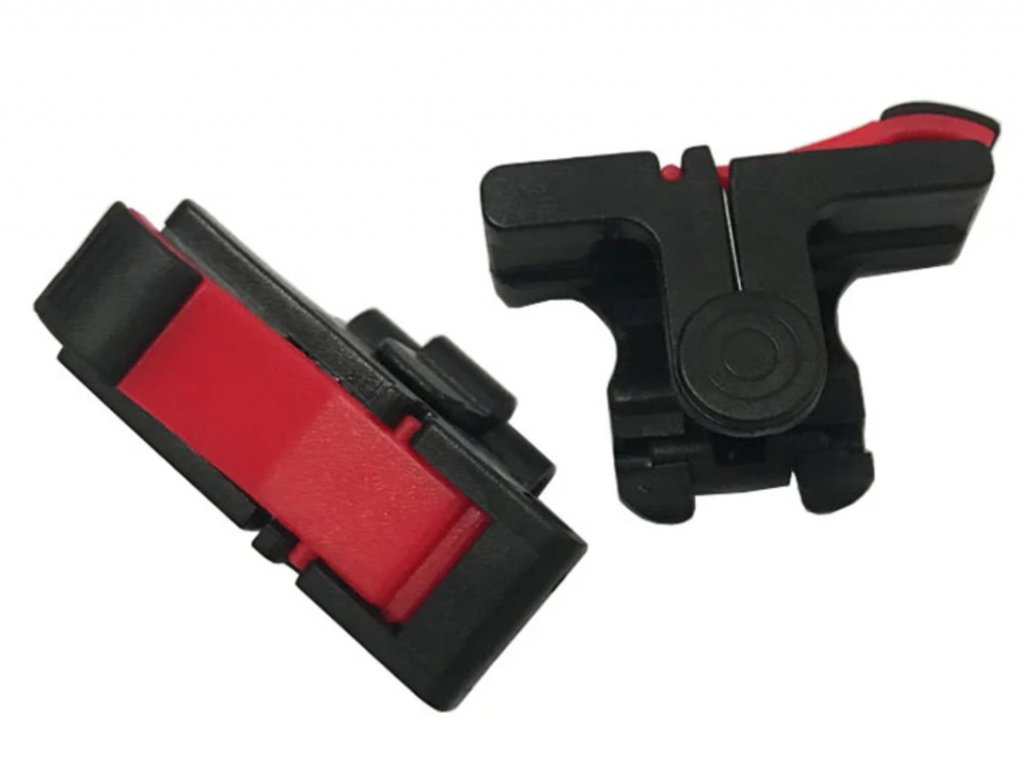
- Выбирайте модели, которые могут подключаться с помощью и провода, и BlueTooth. Возможность соединить устройства по беспроводной связи понадобится, если испортился кабель.
- Желательно покупать геймпады, которые предназначены для работы со смартфонами. Такие чаще всего оборудуются креплением для телефона. Главное — обратите внимание на качество крепления.
- Ищите только те контроллеры, которые оборудованы системой автонастройки. Они самостоятельно установят необходимые драйверы.
- Подключите геймпад к телефону через кабель OTG. Он имеет разъем, который подходит для мобильных устройств.
- Когда Android распознает новый гаджет, откройте программу Sixaxis и найдите пункт Pair controller.
- Нажмите на него. После этого софт автоматически подготовит геймпад к работе.
- Зайдите в раздел Settings.
- Выберите Gamepad Settings.
- Нажимайте на каждый пункт и на Add button, чтобы изменить кнопки.
- Скачайте приложение Octopus.
- На джойстике включите режим поиска устройств по BlueTooth.
- После того, как телефон и контроллер соединятся, нажмите Add games, чтобы добавить PUBG Mobile.
Defender Blast
Модель зарекомендовала себя, как практичный и недорогой вариант для игры в мобильные проекты с контроллером. Его цена варьируется от 1 300 до 1 800 рублей.
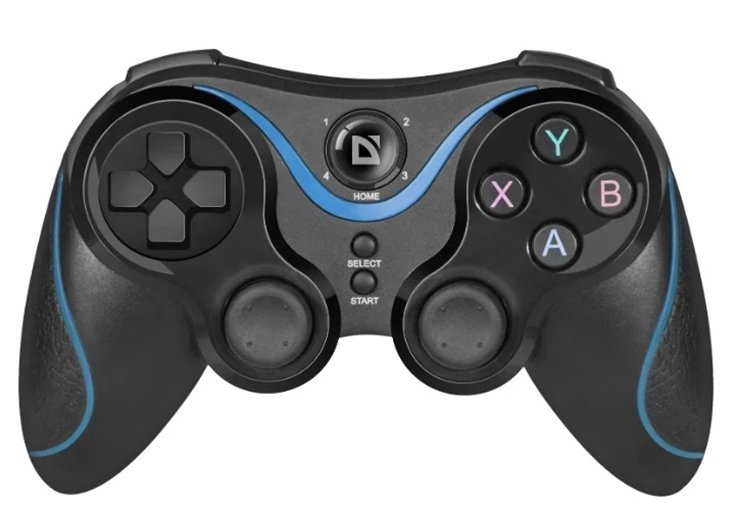
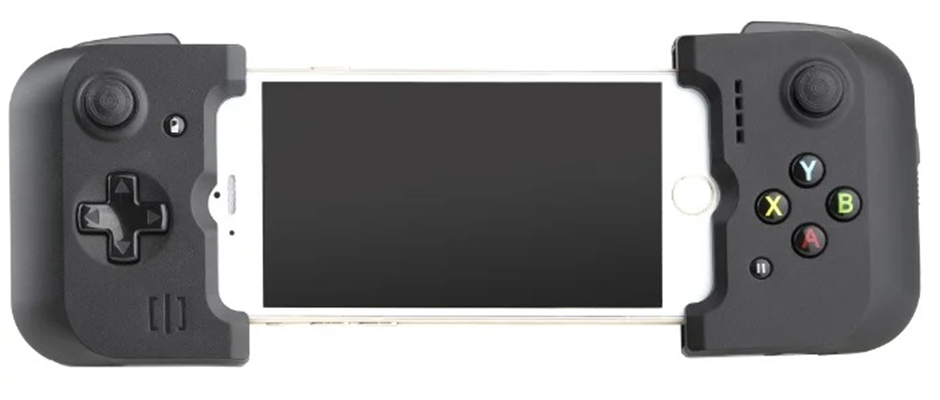
Gamevice GV156
Этот девайс можно использовать только на технике от Apple с моделями от iPhone 6 и выше. Оптимальный вариант для геймеров с ценовым диапазоном от 4 тысяч рублей.
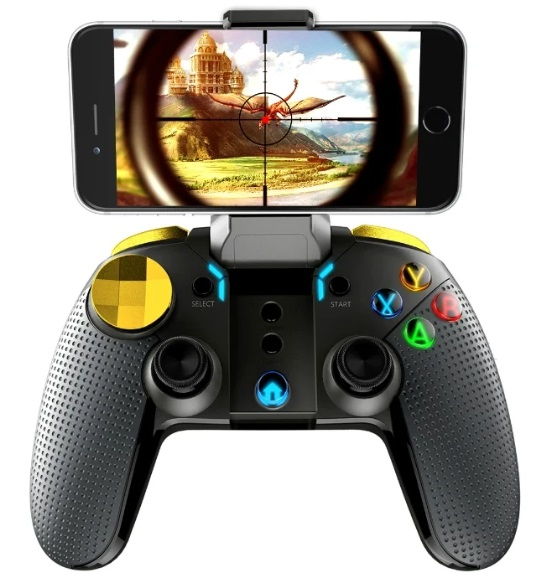
IPEGA PG-9118
Простой дизайн в стиле компании IPEGA и такая же максимальная производительность. Геймпад удобный, он быстро реагирует на нажатия и вполне может сделать телефон заменой ПК. Средняя цена от 1 700 рублей.
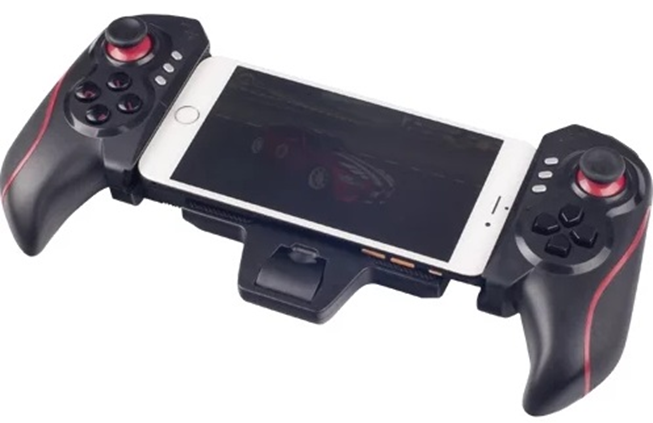
Retmix GP-050BHT
Гаджет не смог зарекомендовать себя как полноценный девайс. Покупатели отнеслись к новинке с критикой, потому что совместимость со всеми девайсами от Apple и производителей телефонов на базе ОС Android не оправдали ожидания. Тем не менее, за 2 000 рублей вполне приличный девайс.
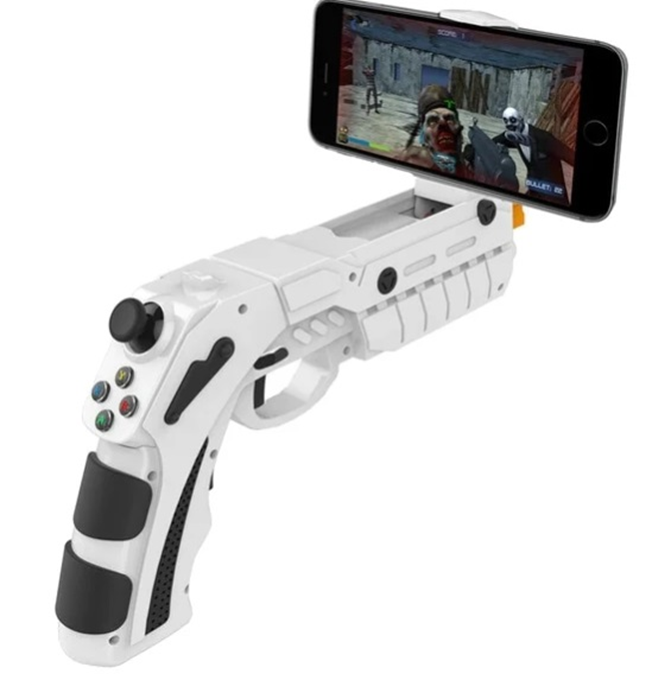
Ipega PG-9082
Если вы слишком погружены в атмосферу игры и вам требуется в руке что-то серьезнее, чем телефон, то IPEGA PG-9082 подойдет идеально. Характеристики вполне стандартные, а вот внешний вид впечатляет. Средняя стоимость от 1 900 рублей.
Вас также, может заинтересовать, сколько людей играют в PUBG Mobile и данные вас могут удивить.
Как играть в Пабг Мобайл на геймпаде?
В PUBG Mobile неудобно играть из-за того, что игроки закрывают пальцами почти всю нижнюю половину экрана. Чтобы сделать матчи комфортнее, вы можете пользоваться эмуляторами для ПК или подключать контроллеры к смартфону.
Как выбрать контроллер
Чтобы не испытывать проблем с подключением и работой геймпада, стоит придерживаться ряда рекомендаций:
Как настроить геймпад
В зависимости от компании-производителя процедуры настройки различаются. Рассмотрим 2 наиболее удобных способа подключить геймпад.
Через Sixaxis Controller App
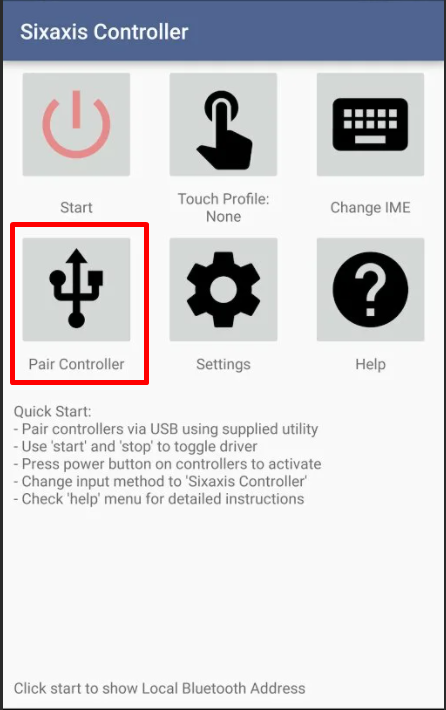
Теперь вы можете играть в PUBG Mobile, используя DualShock 3 или 4. Если хотите, то можете убрать провода и включить беспроводное соединение. Для этого нажмите на клавишу Share на контроллере.
Главной сложностью в использовании геймпада является настройка управления. В приложении Sixaxis:
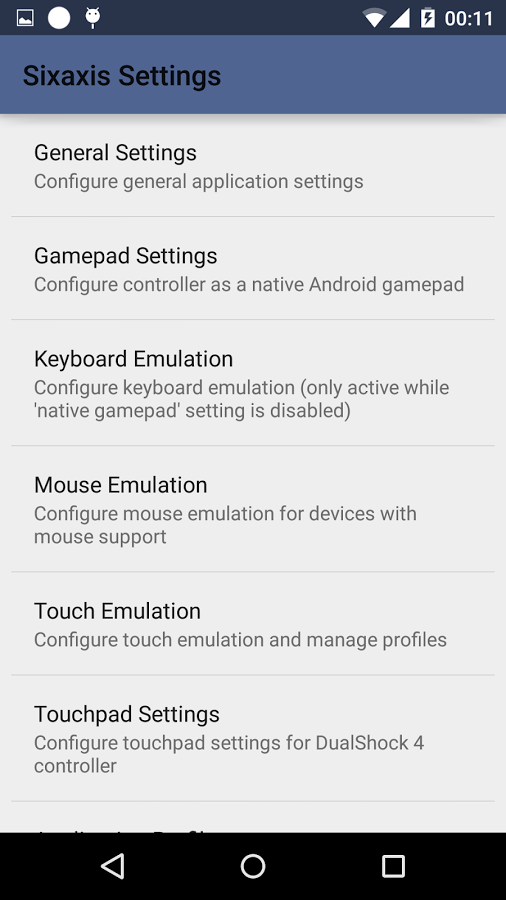
Перед настройкой управления обязательно сделайте скриншоты клавиш в PUBG Mobile, если планируете играть на компьютере.
Через Octopus
Это очень удобная программа, которая почти не требует настройки и без проблем обнаруживает контроллеры, которые могут подключаться через BlueTooth. Инструкция:
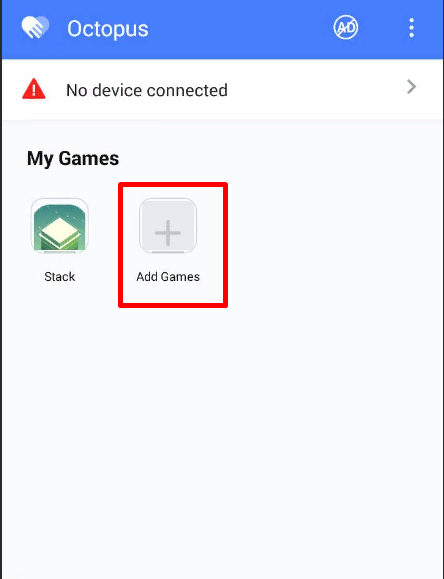
Преимуществом этой программы является то, что она имеет встроенные раскладки для самых популярных игр. Однако иногда Octopus не обрабатывает нажатие на клавишу. Это немного мешает играть в королевскую битву.
КАК ПОДКЛЮЧИТЬ ГЕЙМПАД К PUBG MOBILE
Бесплатно скачать последнюю версию PUBG можно по ссылке:

Как активировать поддержку геймпада в играх, которые его не поддерживают БЕЗ РУТ
GameSir для Pubg Обзор без проводного геймпада для многих играх на IOS 11,4 Iphone без джейлбрейк
Как играть в PUBG MOBILE с джойстиком? ЛЕГКО!
Активация Panda Pro Gamepad Mouse ADB Driver — CoD Pubg Mobile полная настройка, мышка и геймпад
Как подключить ГЕЙМПАД к pubg-android.ru MOBILE
— PUBG MOBILE — КАК ИГРАТЬ ЧЕРЕЗ ГЕЙМПАД?
Как подключить геймпад к телефону для игры Standoff 2 и PUBG mobile — Тупые туториалы от Sk1ll’a