Создание эффекта свечения зрачка
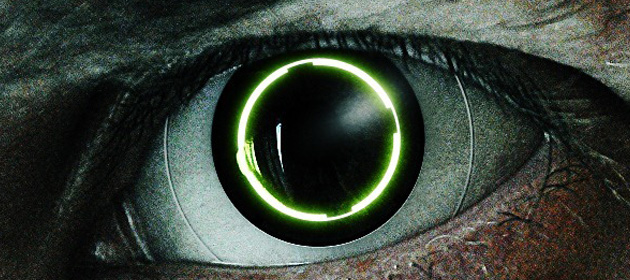
В этом простом пошаговом уроке вы узнаете как создать эффект свечения зрачка глаза в фотошопе. На создание этого урока меня вдохновила игра Deus EX. Такой эффект будет создан при помощи техники ретуширования , использования форм, слоев и стилей.
Материалы:
- Eye Stockphotograph
- Bokeh Pack
Шаг 1
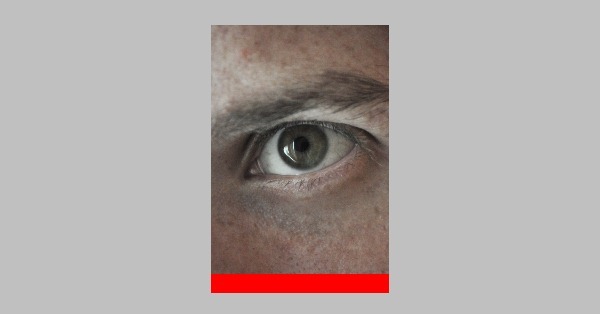
Откройте изображение глаза в фотошопе и в первую очередь сделайте кадрирование . Что бы обрезать края, используйте инструмент Crop Tool (клавиша C). Немного обрежьте нижнюю часть так, как показано ниже:
Шаг 2
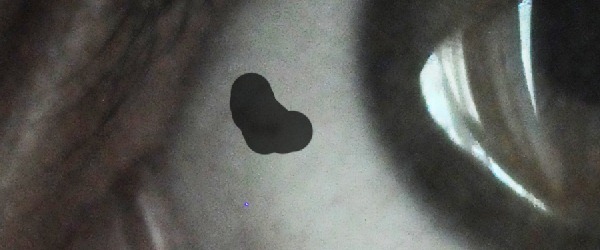
Прежде чем начать делать свечение зрачка,необходимо заняться ретушью и удалить мелкие капилляры на белке глаза. Активируйте инструмент Spot Healing Brush (клавиша J) и удалите ею капилляры. Помимо глаза отретушируйте и кожу.
Шаг 3
Сделайте копию слоя и назовите его например «Текстура». Этот слой будет использоваться немного позже для создания детализации. Измените режим смешивания этого слоя на Soft Light и установите непрозрачность на 50%.
Шаг 4
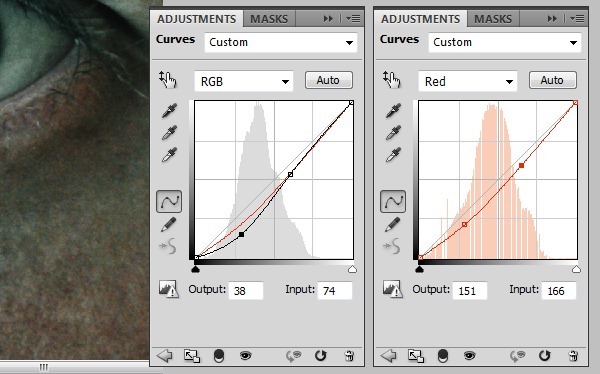
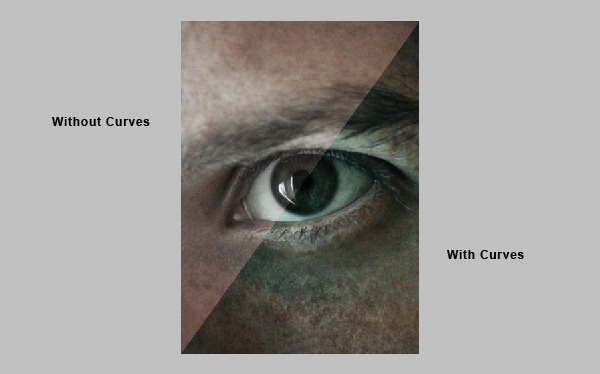
Для создания футуристических синих и зеленых оттенков вам нужно добавить корректирующий слой Curves, который позволит настроить цвета. Настройте параметры так, как показано ниже. Выберите красный канал и добавьте опорные точки, как показано на рисунке. Сделайте то же самое для канала RGB по умолчанию:
Шаг 5
Теперь нужно добавить больше кинематографичности и деталей с помощью фильтра Sharpen. Но перед тем, как использовать фильтр Sharpen, слои нужно преобразовать в «смарт-объект», что бы потом их можно было редактировать. Щелкните правой кнопкой мыши слою с глазом и в появившемся меню выберите «Convert to Smart Object». Сделайте то же самое со слоем с «Текстура»
Выберите фоновый слой с глазом и выберите Filter> Sharpen> Unsharp Mask. Параметру Amount поставьте значение 500, а параметру Radius 3,8. Это может показаться немного экстремальным, но в конечном итоге это то что нужно.
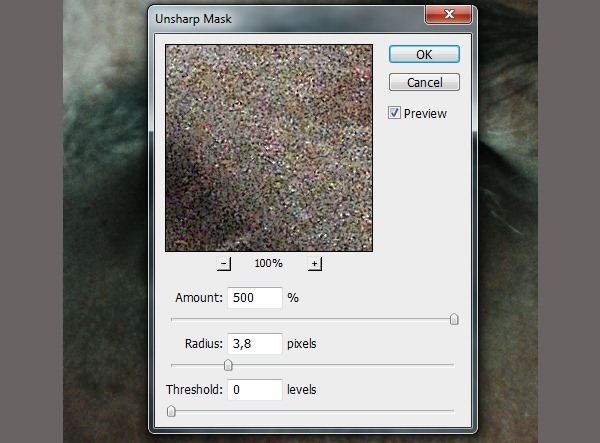
Тоже самое сделайте и для слоя «Текстура»
Шаг 6
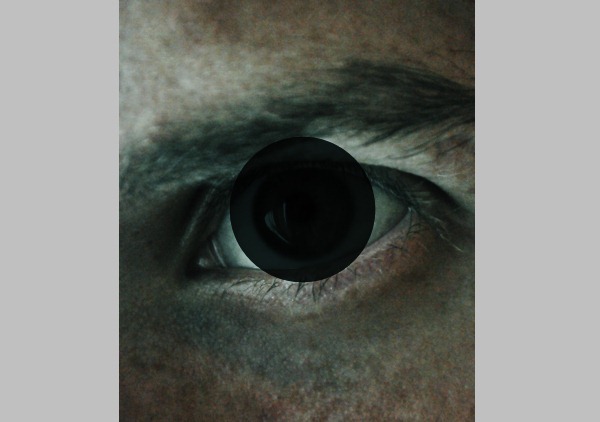
Создайте новую папку, назовите ее «Глазное яблоко» и разместите ее под слоем «Текстура ». Теперь пришло время для создания свечения. Активируйте инструмент Ellipse Tool (клавиша U) и просто создайте большой равномерный круг. Для создания пропорционального круга, удерживайте клавишу Alt. Ниже вы увидите пример. (Я сделал форму прозрачной для лучшей наглядности):
Шаг 7
Выделите фигуру с помощью инструмента Path Selection Tool (клавиша A) и нажмите комбинацию клавиш Ctrl + C, чтобы ее скопировать. Нажмите Ctrl + V, чтобы вставить скопированную фигуру на новом слое, (новый слой создастся автоматически). Нажмите Ctrl + T и удерживайте клавишу ALT, чтобы изменить размеры фигуры — Сделайте ее меньше всего на несколько миллиметров:
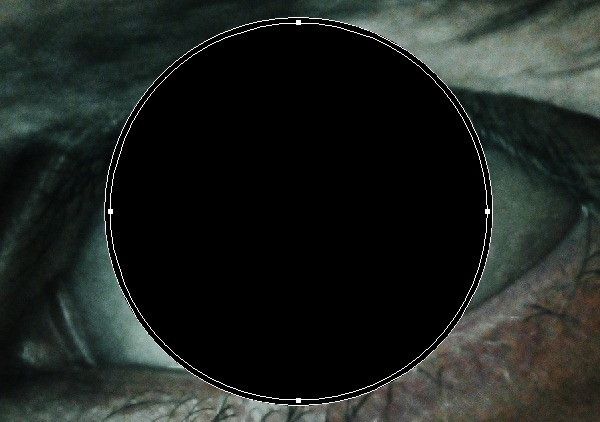
Убедитесь что выбрана скопированная фигура и нажмите на кнопку Subtract (клавиша -), что бы сделать вычитание, как показано ниже:
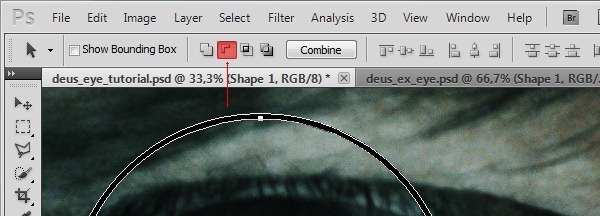
Измените режим смешивания этого слоя на Soft Light.
Шаг 8
Для большей реалистичности нужно добавить этой фигуре эффект тиснения. Для этого нужно использовать Layer Style (Стили слоя). Дважды щелкните по слою с формой, что бы открыть меню Layer Style. Откройте раздел Bevel and Emboss и настройте параметры так, как показано ниже:
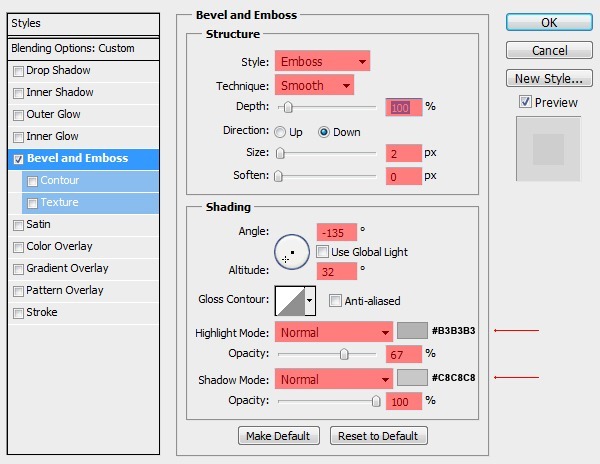
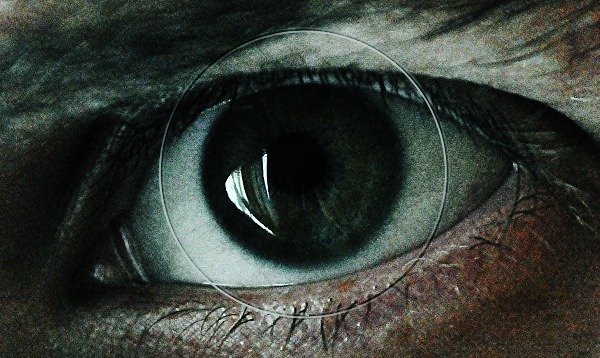
Шаг 9
Затем выберите раздел Blending Options и поставьте флажок напротив Layer Mask Hides Effects:
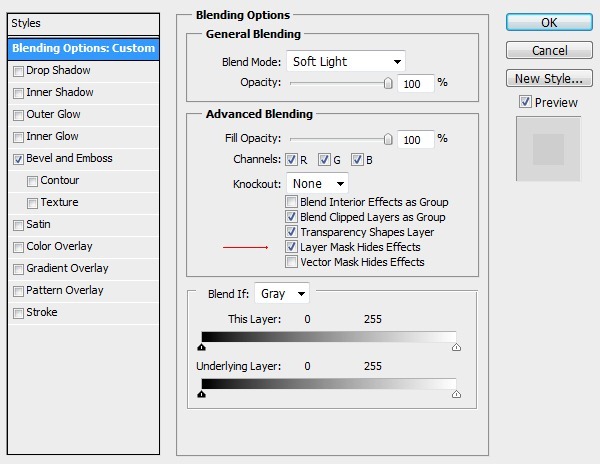
Примените к слою с фигурой маску и скройте лишние части (Либо используйте ластик):
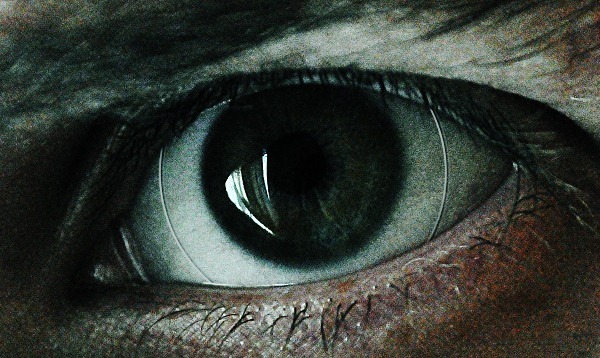
Шаг 10
Теперь точно так же создайте круг по центру зрачка. Измените режим смешивания слоя на Soft Light:
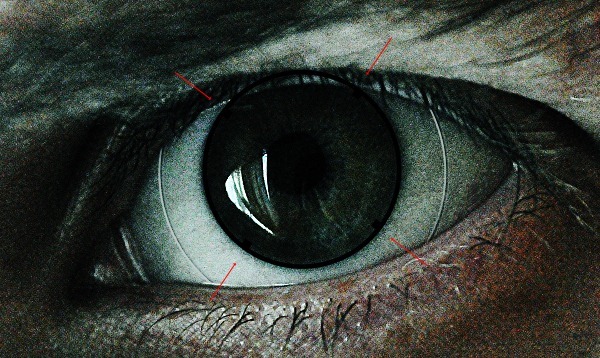
Шаг 11
После создайте еще одну круглую фигуру, но на этот раз уже без вычитания. Эту фигуру разместите под слоем с фигурой, которую создали в предыдущем шаге. Измените режим смешивания на Soft Light:
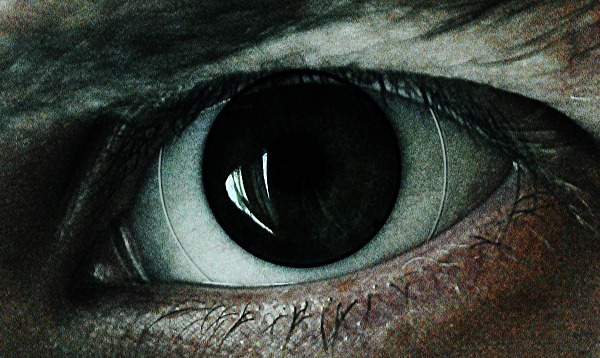
Шаг 12
Сделайте копию фонового слоя с глазом, щелкните правой кнопкой мыши и выберите Rasterize Layer. Потом создайте выделение вокруг радужной оболочки, кликните правой кнопкой мыши и в появившемся меню выберите Layer via Cut:
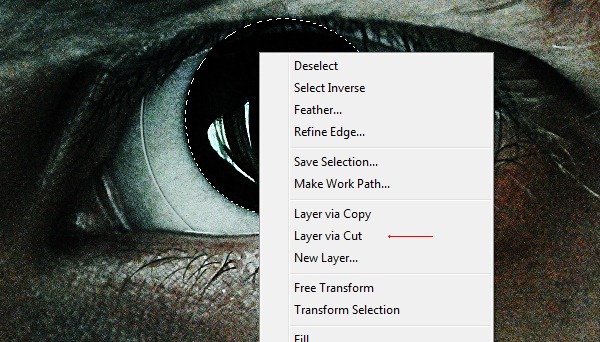
Шаг 13
Активируйте инструмент Clone Stamp Tool (клавиша S) и клонируйте радужную оболочку:
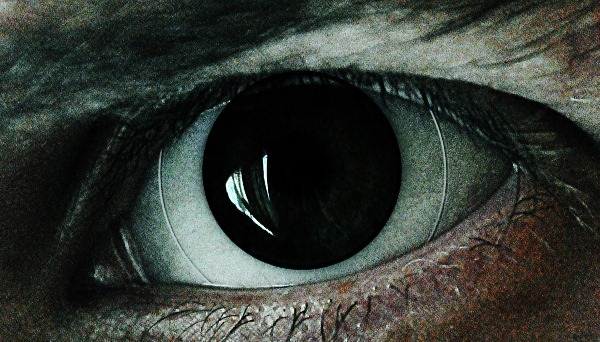
Шаг 14
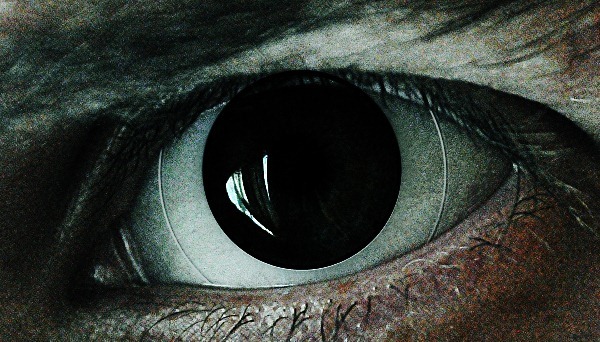
Далее нужно сделать так, что бы эта фигура была больше похожа на линзу. Для этого нужно применить Layer Style. Дважды кликните по слою с формой и в открывшемся меню выберите раздел Stroke, настройте параметры:
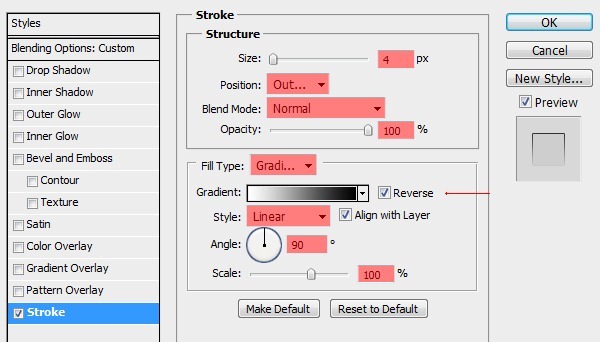
Цвета градиента должны быть установлены от белого к черному. Этот тонкий эффект в дальнейшем добавит больше реализма:
Шаг 15
Создайте еще одну фигуру как в шаге 7 наподобие того, что показано ниже:
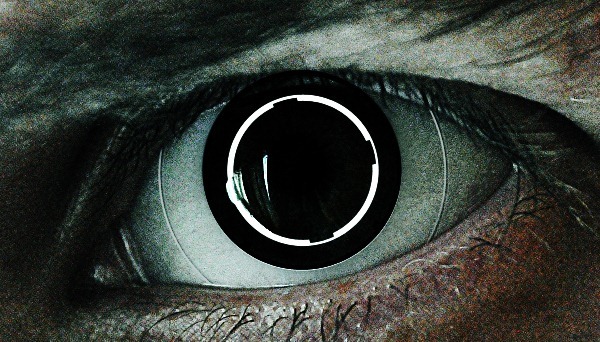
Шаг 16 Как сделать эффект свечения
Пришло время создания свечения в глазу. Для начала создайте две копии предыдущей фигуры, отключите их видимость и расположите их под слоем с фигурой, созданной в предыдущем шаге. Выберите основную фигуру и откройте меню Layer Style, выберите раздел Outer Glow и настройте параметры как показано ниже:
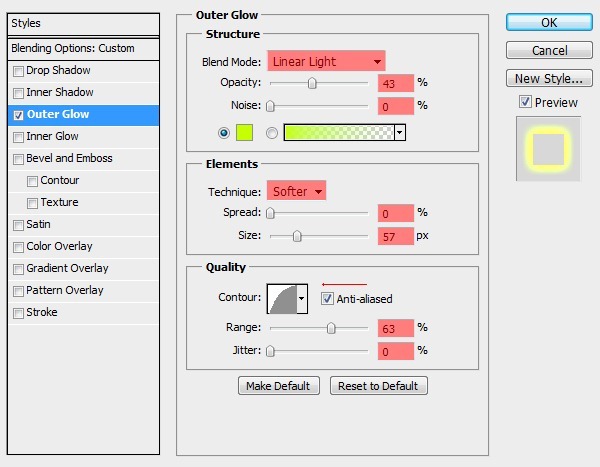
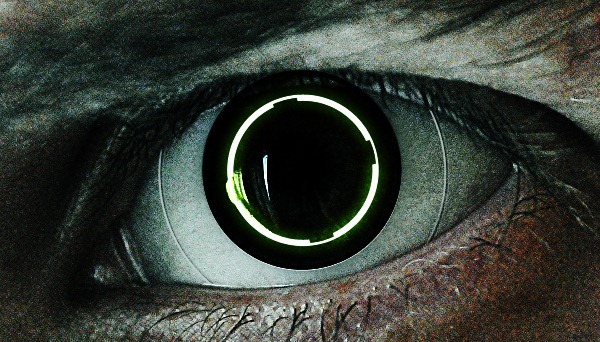
Теперь вы знаете как сделать эффект свечения благодаря настойкам стилей.
Шаг 17
Выберите одну из скопированных фигур и включите ее видимость. Конвертируйте эту фигуру в смарт-объект (как в шаге 5) и выберите Filter> Blur> Gaussian Blur. В настойках фильтра установите значение в 40 пикселей:
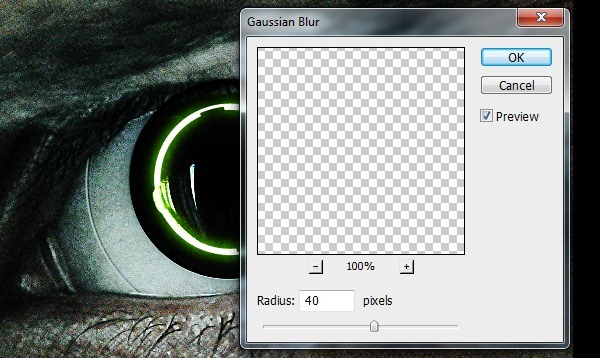
Повторите те же действия и для другой скопированной формы как делали это ранее, но только на этот в настройках фильтра Gaussian Blur установите 10 пикселей.
Шаг 18
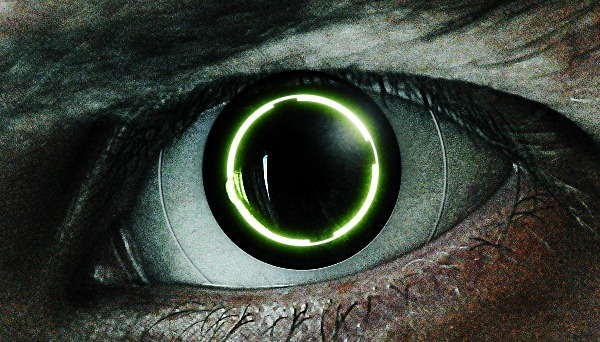
Создайте новый слой выберите кисть с мягкими краями и нарисуйте небольшой белый блик. Измените непрозрачность слоя на ваше усмотрение. Вот результат создания свечения в глазу:
Шаг 19
Создайте копию этого блика и нажмите Ctrl + T, чтобы можно было изменить размер и положение как показано ниже:
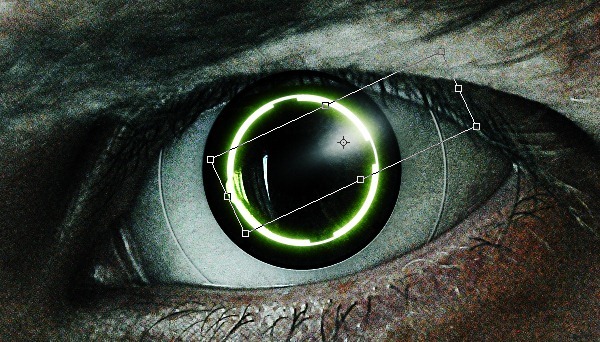
Шаг 20
Если область блика зашла за границы зрачка, то сотрите ее при помощи маски или ластика:
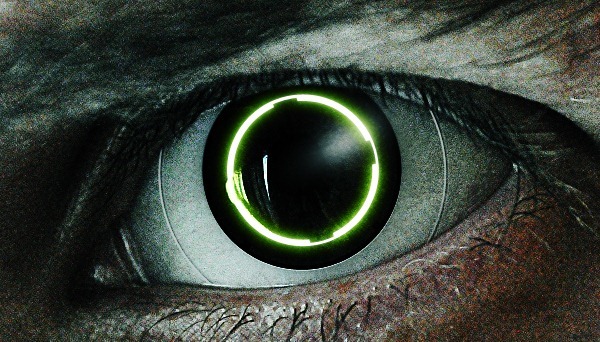
Шаг 21
Теперь нужно настроить оттенки цвета. Создайте корректирующий слой Solid Color, и выберите цвет цвет # 7D7D7D, поменяйте его режим наложения на на Overlay. Разместите этот слой поверх всех и преобразуйте его в Smart Object. Затем Выберите в Filter> Noise> Add Noise и установите такие параметры:
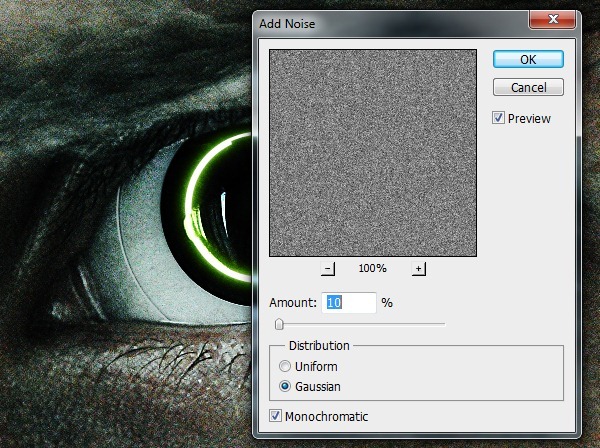
Шаг 22
На этом шаге можно создать виньетку . Выберите Filter> Lens Correction и поставьте такие параметры:
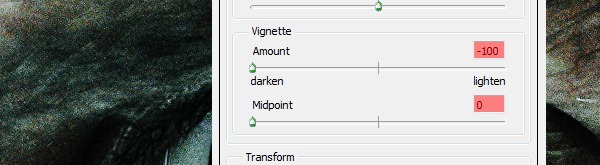
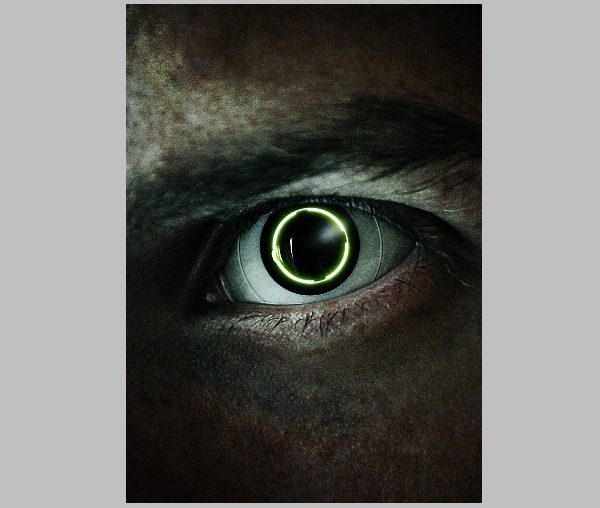
Шаг 23
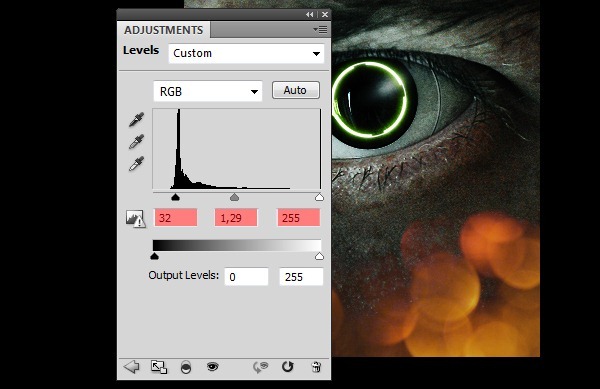
Скачайте коллекцию Bokeh Packby Araleva и выберите любой файл на ваш вкус. Разместите этот файл поверх всех слоев и измените его режим наложения на Lighten. Создайте корректирующий слой Levels Adjustment, поместите его в самом верху и настройте его. Выберите слой с боке (загруженный файл) нажмите правую кнопку мыши и выберите Clipping Mask:
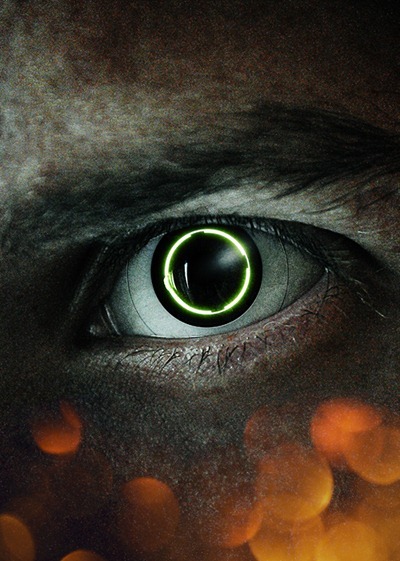
Результат:
Автор урока Paul Victor. Перевод для сайта Soohar.ru
- Как изменить цвет глаз в Photoshop
- Создание света в Photoshop
Создаём эффект светящихся глаз в Фотошоп

В данном видео уроке “Создаём эффект светящихся глаз в Фотошоп” для новичков мы сделаем довольно таки красивый эффект светящихся глаз с яркими полосами размытия. Такой эффект сделать достаточно просто, для этого нужно лишь несколько фильтров Photoshop, инструменты выделения, и ваших затраченных пару минут на этот эффект. Также я покажу вам способ изменения цвета зрачка и создания удивительных глаз, с использованием глаз кошки. Ссылка на видео: https://www.youtube.com/watch?v=Sr08HJOmTtU&t=272s �� Теги: #фотошоп #photoshop ▶ Ссылка на видео: https://youtu.be/c-pwiaPemUQ �� Изображения девушки: https://yadi.sk/i/8hK_hXPb37wCGV �� PSD Исходник: https://yadi.sk/i/Y-ex7pQ-37wCaZ ✅ Вконтакте: https://vk.com/time_ps ✅ Google+: http://goo.gl/HCnXYo ✅ Одноклассниках: http://ok.ru/time.photoshop ▰▰▰▰▰▰▰▰▰▰▰▰▰▰▰▰▰▰▰▰▰▰▰▰▰▰▰▰▰▰▰▰▰▰▰▰▰▰▰▰ Если вы хотите помочь в развитии канала, то вполне можете пожертвовать столько сколько посчитаете нужным на следующие электронные кошельки: Webmoney: R580141865659 Z353258395243
Показать больше
Войдите , чтобы оставлять комментарии
Как сделать светящиеся глаза в фотошопе.
Как сделать светящиеся глаза в фотошопе?? ? Распишите все плз доступно и подробно.. . заранее спасибо.
Лучший ответ
Тут целую поэму писать надо! Коротко-поставь плагин Luce(скачай в инете-он очень мало весит) В нем на новый слой выдели глаза и ползунками отрегулируй эфекты свечения.
Остальные ответы
Скопировать глаза на новый слой, добавить эффект свечения)
Изучай [ссылка заблокирована по решению администрации проекта]. ru/novichkam/130-cvet-glaz-2.html
в ссылке пробел убери перед ru
Похожие вопросы
Ваш браузер устарел
Мы постоянно добавляем новый функционал в основной интерфейс проекта. К сожалению, старые браузеры не в состоянии качественно работать с современными программными продуктами. Для корректной работы используйте последние версии браузеров Chrome, Mozilla Firefox, Opera, Microsoft Edge или установите браузер Atom.
Как сделать свечение глаз в фотошоп?
вариант есть один хороший, создаешь новый корректирующий слой-экспозиция и сдвигаешь ползунок экспозиции вправо примерно до 1-2(зависит от фото), инвертируешь маску слоя, ctrl+I по маске и белой кистью проявляешь глаза, увеличив фото, чтобы не промахнуться), меняешь режим наложения на Яркость
если сильное свечение можно всегда подправить понизив непрозрачность слоя
Остальные ответы
Есть много способов, бывают разные свечения. Пример в студию.