Windows 10, версия 2004: Улучшено управление зарезервированным хранилищем
Microsoft представила функцию “Зарезервированное хранилище” в Windows 10 May 2019 Update (версия 1903). Зарезервированное пространство на системном диске используется для системных обновлений, временных файлов и других системных процессов.
Основная цель зарезервированного хранилища – повышение надежности критически важных системных процедур, таких как обновление до новой версии Windows 10.
Среди недостатков функции – недоступность нескольких гигабайт хранилища для пользовательских нужд, например для загрузок, приложений или мультимедийных файлов.
Зарезервированное хранилище доступно только в новых установках Windows 10 версии 1903 и выше. В системах, которые обновлялись с более ранних версий Windows 10 данную функцию невозможно активировать.
Чтобы проверить, включена ли функция “Зарезервированное хранилище” в версиях 1903 или 1909, выполните следующие шаги:
- Нажмите Windows + I , чтобы открыть приложение Параметры.
- Перейдите в раздел Система > Память устройства.
- Для системного диска С: выберите ссылку Показать больше категорий.
- Выберите категорию Системные и зарезервированные.

- На открывшейся странице будет указан объем выделенного пространства в секции “Зарезервированное хранилище”, а также размер виртуальной памяти и файла гибернации. Если вы не видите такую секцию, то функция недоступна.

Windows 10, версия 2004
С выходом следующего крупного обновления Windows 10 May 2020 Update (версия 2004) в мае 2020 года, Microsoft упростит для администраторов управление зарезервированным пространством. В инструмент DISM будет добавлена поддержка команд для проверки, включения и отключения зарезервированного хранилища.
Раньше для включения и отключения зарезервированного хранилища нужно было вносить изменения в системный реестр.
Приведем список новых команд с пояснениями:
- Запустите командную строку с правами администратора, например откройте меню Пуск, введите cmd.exe, кликните правой кнопкой мыши по результату и выберите опцию Запуск от имени администратора.
- Доступны следующие команды:
Проверка зарезервированного хранилища
DISM.exe /Online /Get-ReservedStorageState

Включение зарезервированного хранилища
DISM.exe /Online /Set-ReservedStorageState /State:Enabled
Отключение зарезервированного хранилища
DISM.exe /Online /Set-ReservedStorageState /State:Disabled

Новые команды для DISM упрощают администраторам задачи проверки, включения и отключения зарезервированного хранилища на устройствах Windows 10. Опция изменения размера зарезервированного хранилища пока недоступна.
Как отключить зарезервированное хранилище Windows 11 и освободить место на системном разделе диска
По умолчанию Windows 11 «прячет» от пользователя некоторое количество свободного места на системном разделе диска, отображая его как занятое, хотя по факту оно свободно. Называется это «Зарезервированное хранилище» и занимает около 7 Гб на диске C.
Для чего нужно зарезервированное хранилище и как посмотреть, сколько места оно занимает

Целью внедрения функции «Зарезервированное хранилище» в Windows (впервые появилось в Windows 10, сохраняется и в Windows 11) — обеспечить наличие свободного пространства для целей операционной системы при обновлениях и иных задачах обслуживания, поскольку недостаток места на «Диске C» — одна из наиболее частых причин ошибок при этих процессах.
Вы можете посмотреть, сколько места занято под «Зарезервированное хранилище» в Параметрах:
- Откройте «Параметры» — «Система» — «Память» и нажмите «Показать больше категорий».
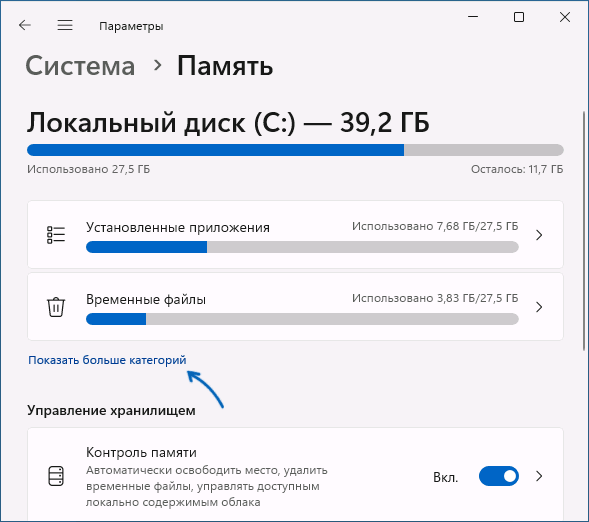
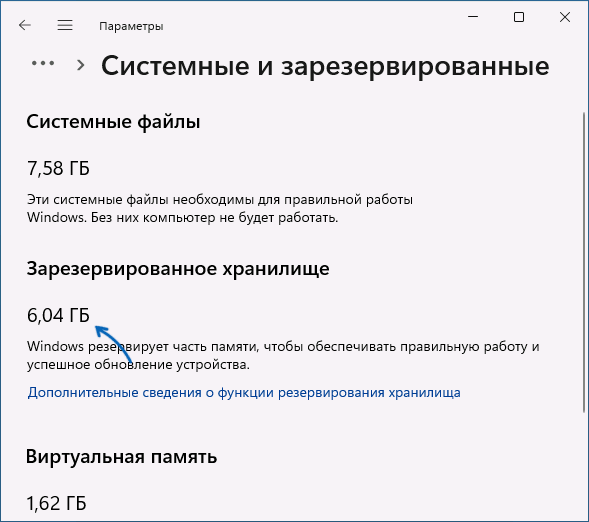
- Нажмите по пункту «Системные и зарезервированные».

- Вы увидите информацию о том, сколько занимает Зарезервированное хранилище.
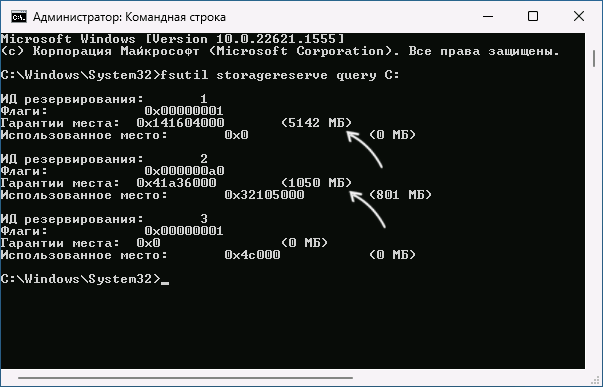
Ещё одна возможность увидеть размер зарезервированного хранилища — использовать командную строку:
fsutil storagereserve query C:
Отключение зарезервированного хранилища Windows 11
Прежде чем приступить, отмечу: без явной необходимости отключать зарезервированное хранилище не требуется: это повлияет лишь на числа отображаемого свободного места на системном разделе диска, но если в нём и так нет недостатка, каких-то дополнительных преимуществ вы не получите.
Есть несколько способов отключить зарезервированное хранилище Windows 11, по порядку рассмотрим их все.
Командная строка
Первый способ — использовать команды DISM в командной строке для отключения зарезервированного хранилища:
-
Для проверки текущего статуса функции запустите командную строку от имени Администратора, введите команду
DISM /Online /Get-ReservedStorageState
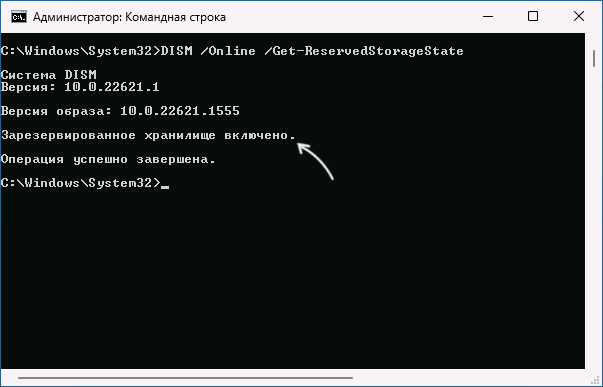
Если в результате выполнения команды вы увидели в статусе «Зарезервированное хранилище включено», используйте команду
DISM /Online /Set-ReservedStorageState /State:Disabled
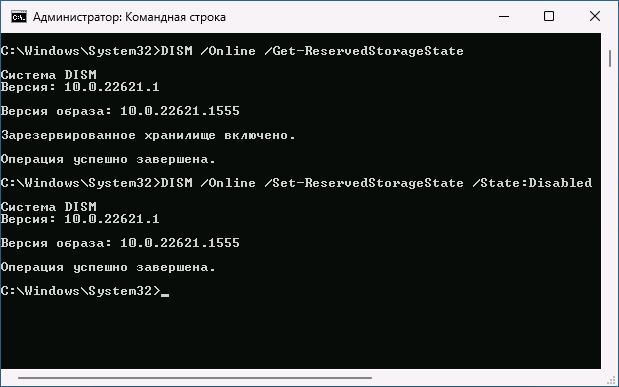
Если в дальнейшем вы вновь захотите его включить, используйте команду из 2-го шага, заменив Disabled на Enabled.
Терминал Windows (Windows PowerShell)
Вторая способ — команды PowerShell, шаги будут следующими:
- Запустите Терминал Windows или Windows PowerShell от имени Администратора, для этого можно использовать меню по правому клику кнопки «Пуск».
- Введите командe
Get-WindowsReservedStorageState
Set-WindowsReservedStorageState
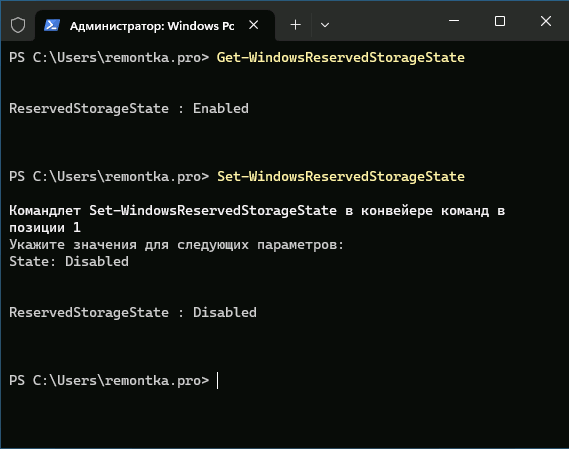
после ввода команды и нажатия Enter вам потребуется ввести новое значения параметра State, введите Disabled и нажмите Enter — это отключит функцию.
Реестр Windows
Windows Registry Editor Version 5.00 [HKEY_LOCAL_MACHINE\SOFTWARE\Microsoft\Windows\CurrentVersion\ReserveManager] "MiscPolicyInfo"=dword:00000002 "PassedPolicy"=dword:00000000 "ShippedWithReserves"=dword:00000000
После чего «запустить» этот файл и согласиться с добавлением данных в реестр. Также вы можете вручную прописать в разделе реестра
HKEY_LOCAL_MACHINE\SOFTWARE\Microsoft\Windows\CurrentVersion\ReserveManager
Это так же отключит зарезервированное хранилище Windows 11.
На этом всё. Если у вас остались вопросы на рассмотренную тему, вы можете задать их в комментариях, я постараюсь предложить возможные решения.
А вдруг и это будет интересно:
- Лучшие бесплатные программы для Windows
- Не удалось запустить службу Windows Audio на Локальный компьютер — как исправить?
- Ошибка DXGI ERROR DEVICE HUNG — как исправить?
- Как сбросить Windows на заводские настройки в командной строке
- Как создать отчет о работе Wi-Fi сети в Windows 11 и 10
- Устройство tap0901 — что это и как установить драйвер?
- Windows 11
- Windows 10
- Android
- Загрузочная флешка
- Лечение вирусов
- Восстановление данных
- Установка с флешки
- Настройка роутера
- Всё про Windows
- В контакте
- Одноклассники
- Живые обои на рабочий стол Windows 11 и Windows 10
- Лучшие бесплатные программы на каждый день
- Как скачать Windows 10 64-бит и 32-бит оригинальный ISO
- Как смотреть ТВ онлайн бесплатно
- Бесплатные программы для восстановления данных
- Лучшие бесплатные антивирусы
- Средства удаления вредоносных программ (которых не видит ваш антивирус)
- Встроенные системные утилиты Windows 10, 8 и 7, о которых многие не знают
- Бесплатные программы удаленного управления компьютером
- Запуск Windows 10 с флешки без установки
- Лучший антивирус для Windows 10
- Бесплатные программы для ремонта флешек
- Что делать, если сильно греется и выключается ноутбук
- Программы для очистки компьютера от ненужных файлов
- Лучший браузер для Windows
- Бесплатный офис для Windows
- Запуск Android игр и программ в Windows (Эмуляторы Android)
- Что делать, если компьютер не видит флешку
- Управление Android с компьютера
- Не удалось запустить службу Windows Audio на Локальный компьютер — как исправить?
- Как автоматически скрывать строку меню и Dock в MacOS
- Ошибка DXGI ERROR DEVICE HUNG — как исправить?
- Как сбросить Windows на заводские настройки в командной строке
- Как создать отчет о работе Wi-Fi сети в Windows 11 и 10
- Устройство tap0901 — что это и как установить драйвер?
- Клавиши Alt и Win поменялись местами — как исправить?
- Ошибка 0x80072efd — как исправить?
- AV Block Remover — убираем блокировку антивирусов и сайтов майнером
- Ошибка 0x80070643 при обновлении KB5034441 — как исправить?
- Загрузочная флешка или карта памяти в balenaEtcher
- RtkAudUService64.exe — что это в автозагрузке и списке процессов?
- Как включить звонки по Wi-Fi на iPhone
- Использование Kaspersky Rescue Disk для удаления вирусов с компьютера
- Как извлечь иконки из EXE и DLL файлов
- Windows
- Android
- iPhone, iPad и Mac
- Программы
- Загрузочная флешка
- Лечение вирусов
- Восстановление данных
- Ноутбуки
- Wi-Fi и настройка роутера
- Интернет и браузеры
- Для начинающих
- Безопасность
- Ремонт компьютеров
- Windows
- Android
- iPhone, iPad и Mac
- Программы
- Загрузочная флешка
- Лечение вирусов
- Восстановление данных
- Ноутбуки
- Wi-Fi и настройка роутера
- Интернет и браузеры
- Для начинающих
- Безопасность
- Ремонт компьютеров
Зарезервированное хранилище – новая функция Windows 10 (версия 1903)
Microsoft добавила в обновлении Windows 10 May 2019 Update (версия 1903) новую функцию под названием «Зарезервированное хранилище», которая будет выделять около 7 ГБ дискового пространства для нужд ОС
Функция «Зарезервированное хранилище» (reserved storage) позволит Windows 10 выделить определенный объем доступного пространства для нужд операционной системы.
С помощью функции «Зарезервированное хранилище», часть дискового пространства будет выделена для использования под обновления, приложения, временные файлы и системный кэш.
Microsoft пытается улучшить надежность «критически важных функций операционной системы», которые напрямую зависят от дискового пространства, в частности обновлений и служб кэширования.
На текущих устройствах Windows 10 функция зарезервированного хранилища не будет включена по умолчанию. Тем не менее, на новых установках Windows 10 May 2019 Update (версия 1903) и на устройствах с предустановленной версией Windows 10 зарезервированное хранилище будет активировано автоматически.

Microsoft подчеркивает, что функция «Зарезервированное хранилище» выделит около 7 гигабайт дискового пространства — это немного, если Windows установлена на устройстве с достаточным объемом накопителей, но весьма ощутимо для бюджетных устройств с 16 и 32 гигабайтами хранилища.
С течением времени первоначальный объем в 7 гигабайт может расти, если его уже не будет хватать для Windows 10. Точный размер зависит от двух основных факторов, которые используются для оценки необходимого зарезервированного пространства – это дополнительные функции системы и установленные языки.
Пользователи Windows 10 могут проверить размер зарезервированного хранилища, перейдя в приложение Параметры > Система > Память устройства > Показать больше категорий > Системные и Зарезервированные. На данной странице вы найдете в списке зарезервированное хранилище, выделенное Windows 10.
Администраторы могут уменьшить размер зарезервированного хранилища, удалив дополнительные функции или языки. Однако, полностью удалить зарезервированное хранилище из операционной системы невозможно. Неясно, означает ли это, что зарезервированное хранилище не может быть отключено после активации, или это просто означает, что данные, хранящиеся в зарезервированной области хранения, не могут быть удалены пользователями.
Windows 10 будет автоматически удалять данные в зарезервированной области, если они больше не требуются для нужд системы.
Microsoft опубликовала инструкции по включению функции «Зарезервированное хранилище» в сборках Windows 10 Insider Preview:
- Для запуска редактора реестра нажмите сочетание клавиш Windows + R и введите regedit , затем нажмите клавишу ввода Enter . При необходимости подтвердите запрос службы контроля учетных записей.
- Перейдите по пути:
HKEY_LOCAL_MACHINE\SOFTWARE\Microsoft\Windows\CurrentVersion\ReserveManager
- Кликните правой кнопкой мыши по ShippedWithReserves для изменения значения на «1».
- После обновления устройства до следующей доступной сборки Windows 10 Insider Preview вы сможете использовать зарезервированное хранилище.

Значение 1 для параметра ShippedWithReserves означает, что зарезервированное хранилище включено, а значение 0 – что оно не включено. Пока неизвестно, можно ли установить значение 0 на устройствах, которые поставляются с включенным зарезервированным пространством, чтобы отключить эту функцию и освободить место.
Как все будет работать?
Microsoft дает довольно скудное описание функции на Technet, и на данный момент не ясен сам механизм резервирования пространства. Эксперт Крейг Баркхаус пояснил, что Microsoft создала решение, которое добавляет «новую поддержку» для данной функции в файловую систему NTFS.
Идея заключается в следующем: NTFS предоставляет механизм для сервисного стека, который определяет, сколько пространства нужно зарезервировать, например 7 гигабайт. Затем NTFS резервирует эти 7 гигабайт только для нужд обслуживания системы.
Баркхаус отмечает, что основной диск сообщит размер доступного пространства и зарезервированное хранилище будет автоматически выделено из него.
Заключение
Использование функции зарезервированного хранилища позволит улучшить надежность и стабильность определенных процессов, в частности обновлений системы. С другой стороны, появление данной функции способно снизить популярность бюджетных устройств с небольшим объемом хранилища.
Как отключить «зарезервированное хранилище» в Windows 10
«Зарезервированное хранилище» – новая функция Windows 10, предназначенная для выделения определенной части хранилища устройства под обновления, чтобы избежать различных проблем, связанных с недостаточным объемом свободного пространства.
«Зарезервированное хранилище» обычно выделяет около 7 гигабайт на диске для обновлений, временных файлов, системного кэша и приложений. Когда будет доступно новое обновление, для его успешной установки Windows 10 автоматически удалит старые файлы в зарезервированной области.
Новая функция будет включена по умолчанию на новых устройствах с предустановленным Windows 10 May 2019 Update (версия 1903), а также при выполнении чистой установки операционной системы. Если ваше устройство имеет очень ограниченный объем хранилища или вам просто не понравилась данная функция, то ее можно отключить с помощью манипуляций с системным реестром.
В данной инструкции мы покажем способ отключения зарезервированного хранилища в Windows 10 (версия 1903).
Как отключить зарезервированное хранилище в Windows 10
Чтобы освободить пространство на диске за счет отключения зарезервированного хранилища, проделайте следующие шаги:
- Откройте меню Пуск.
- Введите поисковый запрос regedit и выберите самый первый результат «Редактор реестра», кликните правой кнопкой мыши по нему и выберите опцию «Запуск от имени администратора».

HKEY_LOCAL_MACHINE\SOFTWARE\Microsoft\Windows\CurrentVersion\ReserveManager
- Выберите ключ ShippedWithReserves и смените его значение с 1 на 0.
- Нажмите кнопку ОК.

После выполнения данных шагов, перезагрузите компьютер для применения изменений.
Примечание. Когда изменения будут внесены, вам придется подождать некоторое время, прежде чем Windows установит обновления и удалит зарезервированное хранилище.
Как проверить, что функция «зарезервированное хранилище» отключена
Чтобы выяснить, отключилось ли зарезервированное хранилище после установки новой версии Windows 10 используйте следующие шаги:
- Откройте приложение Параметры > Система > Память устройства.
- Нажмите ссылку Показать больше категорий.
- Выберите Системные и Зарезервированные.
- Функция «Зарезервированное хранилище» должна быть недоступна.

Если вы по-прежнему видите секцию «Зарезервированное хранилище», то либо параметры были применены некорректно, либо после изменения реестра вы не выполнили обновление до новой версии Windows.
Впоследствии вы можете снова включить зарезервированное хранилище, изменив значение ключа ShippedWithReserves с 0 на 1. При следующем обновлении Windows 10 система выделит часть хранилища под обновления.
Изменение настройки «в один клик»
Если вы не хотите проводить ручные манипуляции в редакторе реестра, мы предлагаем использовать готовый твик для реестра. Просто скачайте и распакуйте следующий ZIP-архив:
Внутри вы найдете файл DisableReservedStorage.reg для отключения принудительно зарезервированного хранилища Windows, а также второй файл Re-EnableReservedStorage.reg для его повторного включения. После извлечения дважды щелкните по нужному файлу и подтвердите в запросе системы, что вы действительно хотите внести изменения в реестр.