Как добавить кого-то в WhatsApp

Прошло много времени с тех пор, как технологии обязались помогать пользователям во всем. И одним из нововведений, благодаря которым нам очень и удовлетворительно помогают, является мессенджер WhatsApp. Это отличный способ быть на связи с теми, кто несет в нашей жизни очень важное значение. Самое приятное в этом приложении — это то, что оно позволяет вам связываться с кем угодно в любой точке земного шара, если у вас есть их контакты. Рассматривая его как основное приложение для обмена сообщениями, знание того, как управлять контактами или добавлять кого-то в WhatsApp, становится жизненно важным, чтобы получить от него максимальную отдачу. Однако есть много людей, которым лень узнавать об этом. Этот пост не займет много времени, и через несколько минут вы узнаете, как добавить кого-нибудь в WhatsApp.
- Часть 1: Как добавить кого-нибудь в WhatsApp
- Часть 2: Как добавить кого-то в группу WhatsApp
- Часть 3: Как добавить кого-то из другой страны в WhatsApp
Часть 1: Как добавить кого-нибудь в WhatsApp
Прежде чем мы перейдем к пошаговому руководству, следует отметить, что у вас должен быть при себе контактный номер этого человека, если вы хотите добавить его / ее в свой WhatsApp. В этом разделе мы подробно рассмотрим, как добавить кого-либо в WhatsApp (будь то Android или вариант iOS).
- Убедитесь, что ваше устройство Android / iOS надежно подключено к высокоскоростной интернет-сети, например к Wi-Fi.
- Номер телефона соответствующего контакта должен быть зарегистрирован через WhatsApp. В противном случае он не будет отображаться в вашем списке контактов WhatsApp.
Как добавить кого-нибудь в WhatsApp на устройствах Android:
Шаг 1: Добавьте соответствующий контакт в свой список контактов
- Держите под рукой номер телефона контакта (который вы хотите добавить в WhatsApp). И запустите WhatsApp через свое устройство.
- Нажмите на значок “Чат”, доступный в правой нижней части экрана.
- Затем нажмите на опцию “Новый контакт”. Теперь вы будете перенаправлены на экран “Создать новый контакт”.
- Добавьте необходимые данные (Имя и номер телефона) и нажмите кнопку “Сохранить”.


Шаг 2: Обновить “Список контактов WhatsApp”
- Затем вам нужно снова запустить WhatsApp на вашем устройстве, а затем нажать на значок “Чат”.
- Затем нажмите на “3 вертикальные точки” в правой верхней части экрана и выберите опцию “Обновить”.
- Теперь WhatsApp установит синхронизацию между вашими контактами и своей базой данных. Через некоторое время добавленный контакт появится в вашем списке контактов.

Как добавить кого-то в WhatsApp на устройствах iPhone:
Шаг 1: Добавьте соответствующий контакт в свой список контактов iPhone
- Запустите приложение “Контакты” вашего iPhone, а затем нажмите на значок“+”, доступный в правом верхнем углу экрана.
- Теперь добавьте важную контактную информацию (например, Имя и номер телефона) на экран “Новый контакт”. После этого нажмите “Готово/Создать”.


Часть 2: Как добавить кого-то в группу WhatsApp
Теперь, когда вы знакомы с тем, как добавить кого-то в WhatsApp, почему бы не изучить учебник о том, как добавить кого-то в группу WhatsApp. Вот подробные пошаговые инструкции по нему как для устройств Android, так и для iOS.
Как добавить кого – то в группу WhatsApp- Android
- Сначала войдите в приложение WhatsApp, а затем нажмите на значок “Новый чат” (зеленая круглая кнопка) в правом нижнем углу. Далее вам нужно выбрать опцию “Новая группа”, доступную вверху.
- Теперь в появившемся окне вам нужно выбрать контакты, которые вы хотите добавить в новую группу WhatsApp. Как только вы будете удовлетворены своим выбором, нажмите на значок “Стрелка вправо” (зеленая круглая кнопка) в правом нижнем углу экрана.
- Наконец, вы должны ввести имя для своей группы и установить изображение в зависимости от ваших предпочтений. Наконец, нажмите на значок “Галочка” в зеленой круглой кнопке, и все готово.

Как добавить кого – то в группу WhatsApp- iPhone .
Добавление кого-то в группу WhatsApp через iPhone немного отличается от ОС Android. Вот как это сделать.
-
Запустите WhatsApp на своем iPhone, а затем перейдите в раздел “Чаты”, доступный в нижней части экрана. Затем нажмите на ссылку “Новая группа” прямо под панелью “Поиск».


Часть 3: Как добавить кого-то в WhatsApp из другой страны
Предположим, у вас есть родственник или друг в другой стране. Теперь вы можете задаться вопросом, как добавить кого-то в WhatsApp из другой страны, правильно? Ну, в этом нет ничего особенного! Все, что вам нужно, — это код ISD страны, в которой находится ваше известное лицо, и, конечно же, номер телефона вашего контактного лица.
Как только он у вас появится, просто не забудьте добавить знак “+” и код страны ISD перед номером телефона при создании “Нового контакта” в приложении «Контакты». Например, если ваш известный человек находится в Великобритании, код страны ISD для Великобритании — “44”. Поэтому вы должны ввести свой контакт как: “+44 123 456 7890″.
Рекомендуется: Резервное копирование WhatsApp с помощью MobileTrans — WhatsApp Transfer
Что ж, вы узнали все о добавлении кого-либо в свой список контактов WhatsApp. А также, чтобы создать новую группу и как добавить в нее участников. Теперь, когда вы переключили свои устройства (или, возможно, нет), как насчет того, чтобы научиться делать резервную копию WhatsApp, чтобы защитить свои сообщения и данные от сценариев потери данных? Что ж, для достижения этой цели мы более чем счастливы представить высокоэффективный и мощный инструмент, MobileTrans — WhatsApp Передача.
Благодаря этому вы можете не только выполнять резервное копирование ваших чатов и данных WhatsApp. Но вы также можете перенести чат и данные на другое устройство Android или iOS. Да, вы правильно прочитали, этот инструмент также может переносить ваши чаты WhatsApp между кроссплатформенными устройствами и это тоже без потери данных. Интересно, правда?
Вот пошаговое руководство о том, как использовать этот инструмент для резервного копирования вашего WhatsApp.
Шаг 1: Скачать MobileTrans — WhatsApp Transfer
Теперь установите его и запустите заново. На главном экране инструмента выберите опцию «WhatsApp Transfer».

Шаг 2: Решите, что вам нужно сделать
Теперь WhatsApp Transfer запустит ваш экран. Выберите функцию, то есть плитку “Резервное копирование сообщений WhatsApp” из 3 доступных вариантов. Тем временем подключите свое устройство (будь то Android или iOS) к компьютеру.

Шаг 3: Дождитесь завершения резервного копирования
Как только ваше устройство будет обнаружено инструментом, резервное копирование ваших чатов и данных Whatsapp начнется автоматически. Вы можете видеть состояние процесса резервного копирования на своем экране.

После завершения резервного копирования вы будете перенаправлены на новый экран, где сможете либо просмотреть данные резервной копии, либо восстановить их обратно.

Посмотрите наш видеоурок ниже, чтобы узнать, как сделать резервную копию WhatsApp с телефона на компьютер:
Итог
Уф! Это было все, что вам нужно знать о том, как добавить кого-то в WhatsApp. Более того, когда дело доходит до резервного копирования, мы уверены, что вам больше не придется беспокоиться об этом, если у вас есть MobileTrans — WhatsApp Transfer на вашей стороне.
Как добавить контакты в WhatsApp: Учебное руководство
Приложение для обмена мгновенными сообщениями WhatsApp — это широко используемое приложение для общения по всему миру. Он отлично соединяет людей, несмотря на расстояния. Это улучшает личные и профессиональные отношения. За доли секунды вы можете обмениваться текстовыми сообщениями, файлами и мультимедийными данными со своими друзьями и членами семьи.
В этой статье вы узнаете, как добавить контакт в WhatsApp. С помощью этого информативного руководства быстро добавьте желаемые контактные телефоны на платформу WhatsApp. Достаточно нескольких щелчков мышью, чтобы выполнить необходимые задачи в этом удобном интерфейсе приложения. Используйте приведенное ниже руководство, чтобы получить представление об этой теме. Просмотрите содержимое ниже, чтобы узнать о вставке контактов в среду WhatsApp.

Часть 1: Как добавить контакт в WhatsApp на Android?
В этом разделе вы узнаете, как добавить контакт в WhatsApp на телефонах Android. Внимательно следите за каждым шагом, описанным ниже, чтобы добиться наилучших результатов.
Шаг 1: Разблокируйте гаджет Android и откройте инструмент WhatsApp. На экране беседы в правом нижнем углу экрана отображается значок «Контакты». Коснитесь значка «Контакты» и выберите параметр «Новый контакт» на следующем экране.

Шаг 2: На следующей странице вы должны ввести необходимые данные, такие как Имя, Мобильный телефон, Телефон, и, наконец, нажать значок галочки, доступный в верхней правой части окна. Это действие сохранит вновь добавленные контакты в списке контактов в WhatsApp.

Вы успешно добавили новый контакт в пространство WhatsApp. Используйте описанные выше шаги, чтобы без проблем вставить данные контактов в это невероятное приложение для чата.
Часть 2: Как добавить контакт в WhatsApp на iOS?
Здесь вы узнаете, как добавить контакт в WhatsApp на устройствах iOS. Шаги просты, и вы можете быстро добавить данные контактов. Используйте описанный ниже беспроблемный процесс для успешной вставки нужных контактов в среду WhatsApp.
Шаг 1: Перейдите к значку «Настройки» и выберите «WhatsApp» из списка. Включите опцию «Контакты», чтобы разрешить WhatsApp доступ к контактам. Теперь откройте программу WhatsApp и нажмите опцию «Чаты», отображаемую в нижней части экрана. В случае, если вы видите страницу разговора, нажмите кнопку «Назад», чтобы открыть экран параметров чата.

Шаг 2: Тапните по полю со значком карандаша, доступным в верхней правой части окна. Затем выберите опцию «Новый контакт». Затем введите отображаемые поля, такие как Имя, Мобильный, Телефон. Заполнив текстовые поля, нажмите кнопку «Сохранить» в верхней правой части экрана. Наконец, нажмите кнопку «Готово», чтобы завершить процесс добавления контакта на iPhone.

Теперь вы поняли, как добавить контакт в WhatsApp в среде iPhone.
Часть 3: Как добавить несохраненные контакты в чат WhatsApp?
Если вы обнаружите несохраненные контакты в чате WhatsApp, выполните следующие действия, чтобы сохранить контакты в списке контактов.
Шаг 1: Откройте свое устройство и запустите значок WhatsApp. Перейдите на страницу «Чат» и коснитесь сообщения из несохраненного контакта.

Шаг 2: Нажмите значок «Еще» в верхней части экрана и нажмите «Создать новый контакт», чтобы сохранить контакт в WhatsApp. Введите необходимые данные, такие как имя, мобильный телефон, телефон и, наконец, сохраните контакты.

Часть 4. Приглашение контактов в WhatsApp на Android
В этом разделе вы узнаете, как пригласить контакты в WhatsApp на устройстве Android. Внимательно просмотрите следующие шаги, чтобы найти оптимальный метод для достижения желаемых задач в среде WhatsApp.
Шаг 1: Запустите инструмент WhatsApp на своем устройстве и перейдите на страницу «Контакты», нажав значок «Контакты» в правом нижнем углу экрана. Затем нажмите три вертикальные точки вверху справа и выберите опцию «Пригласить друга» из раскрытых элементов.

Шаг 2: Появится всплывающее окно, и вы можете выбрать «Сообщение» из списка. На следующем экране выберите пользователя, не использующего WhatsApp, из списка контактов и нажмите кнопку «Отправить». Успешно доставляет сообщение с приглашением со ссылкой на пользователя, не являющегося пользователем WhatsApp, из вашего списка контактов.

Теперь вы пригласили своих друзей использовать инструмент WhatsApp для связи в любое время и в любом месте. Вы можете использовать описанные выше шаги, чтобы попросить друга присоединиться к пространству WhatsApp на устройстве Android.
Часть 5: Пригласите контакты в WhatsApp на iPhone
Здесь вы получите представление о том, как пригласить пользователей, не использующих WhatsApp, в свои контакты на вашем iPhone. Используйте приведенную ниже пошаговую процедуру, чтобы связаться с друзьями на платформе WhatsApp.
Шаг 1: Разблокируйте iPhone и запустите инструмент WhatsApp. Если вы найдете страницу беседы, нажмите кнопку «Назад» и выберите параметр «Настройки». Выберите на экране пункт «Рассказать другу».

Шаг 2: На всплывающем экране выберите вариант «Сообщение». На следующем экране выберите пользователей, не использующих WhatsApp, из своего списка контактов. Затем нажмите кнопку «Отправить 1 приглашение» в правом нижнем углу. Если вы выберете больше контактов из списка, вы найдете кнопку с надписью «Отправить (число) приглашений». Нажмите эту кнопку, чтобы создать ссылку для приглашения в виде сообщения. Наконец, нажмите значок стрелки вверх, чтобы отправить приглашение выбранным контактам из вашего списка телефонов.

Вы успешно пригласили на iPhone пользователей, не использующих WhatsApp. Используйте описанный выше метод, чтобы пригласить друзей в среду WhatsApp.
Совет: как перенести / сделать резервную копию ваших контактов WhatsApp
Если вы хотите перенести данные или сделать резервную копию контактов WhatsApp, используйте программу Wondershare Mobile Trans как лучший инструмент. Это простая программа с удобным интерфейсом. Вы можете оптимально работать с данными WhatsApp. Эта программа предлагает отличную среду для быстрой передачи данных WhatsApp между гаджетами.
Особенности приложения Mobile Trans
- С помощью этого инструмента возможна более быстрая передача данных WhatsApp.
- Он точно совместим с кроссплатформенностью.
- Доступны две версии, соответствующие ожиданиям пользователей Windows и Mac.
- Резервное копирование, восстановление и передача данных WhatsApp быстро без потери данных.
- Он поддерживает все форматы файлов в процессе передачи.

Вы можете рассчитывать на быструю передачу данных WhatsApp между гаджетами, несмотря на размер файлов. Для работы с этой средой не требуются какие-либо технические навыки, но базовых знаний о компьютерах достаточно, чтобы использовать весь потенциал этой программы.
Шаги по использованию Mobile Trans в процедуре передачи и резервного копирования данных WhatsApp.
Передача данных WhatsApp
Шаг 1: Загрузите приложение
Посетите официальную страницу Wondershare Mobile Trans и загрузите правильную версию этого инструмента. В зависимости от потребностей вашей системы вы можете выбрать Windows или Mac. Установите его и запустите программу, дважды коснувшись значка инструмента.
Шаг 2: Подключите гаджеты
Затем используйте надежный USB-кабель и подключите устройства. Для передачи данных без потерь убедитесь, что соединение установлено на протяжении всей процедуры передачи.
Шаг 3: Выберите модуль WhatsApp
На главном экране выберите «WhatsApp» в левой части экрана и выберите «Передавать сообщения WhatsApp» на правой панели окна.

Шаг 4: Стимулируйте процесс перевода
Проверьте положение исходного и целевого гаджетов и, если вы обнаружите какие-либо разногласия, нажмите опцию «Перевернуть», чтобы поменять их местами. Подтвердите отображаемые данные WhatsApp и нажмите кнопку «Пуск», чтобы запустить процесс передачи.

Шаг 5: Перенос завершен
Наконец, вы должны подождать несколько минут, пока вся передача данных WhatsApp не завершится успешно. Вы увидите последнее сообщение вскоре после завершения процесса.

Теперь отключите гаджеты от вашего ПК и проверьте переданные данные WhatsApp на целевом гаджете. Данные WhatsApp доступны на желаемом устройстве быстро с помощью этой невероятной программы.
Резервное копирование данных WhatsApp
Рекомендуется регулярно выполнять резервное копирование данных WhatsApp на свой компьютер для использования в будущем. Если у вас есть какие-либо данные в среде WhatsApp, не забудьте создать резервную копию, чтобы решить проблемы с потерей данных. В этом разделе вы узнаете, как использовать сложную программу Mobile Trans для резервного копирования данных WhatsApp на ваш компьютер.
Пошаговая процедура резервного копирования данных WhatsApp с помощью приложения Mobile Trans.
Шаг 1: Установите Mobile Trans
Перейдите на официальную страницу Mobile Trans и загрузите идеальную версию инструмента. Вы можете выбрать Windows или Mac в зависимости от ОС вашей системы. Установите приложение и запустите программу двойным касанием значка инструмента.
Шаг 2: Выберите Резервное копирование сообщений WhatsApp
На главном экране выберите «WhatsApp» на левой панели и «Резервное копирование сообщений WhatsApp» на правой панели окна.
Шаг 3: Подключите телефон
С помощью надежного кабеля вы можете подключить свой телефон к ПК. Установите надежное соединение и убедитесь, что гаджет надежно подключен к системе на протяжении всего процесса резервного копирования, чтобы избежать ненужной потери данных. Приложение Mobile Trans распознает данные WhatsApp, и вы должны нажать кнопку «Пуск», чтобы запустить процедуру резервного копирования.
Шаг 4: Резервное копирование успешно завершено.
Вы должны подождать несколько минут, пока процедура резервного копирования не завершится успешно. Вы сможете просмотреть подтверждающее сообщение после процесса резервного копирования.
Теперь отключите гаджет от компьютера и проверьте данные резервной копии WhatsApp в вашей системе. Ваши важные данные и файлы WhatsApp доступны для дальнейшего использования без каких-либо проблем.
Заключение
Таким образом, вы находитесь на последних строчках обсуждения того, как добавлять контакты в WhatsApp. Вы открыли для себя различные способы без труда добавлять данные контактов на платформу WhatsApp. Используйте описанные выше шаги, чтобы вставить данные контактов без каких-либо недостатков. Если вы хотите работать с данными WhatsApp, скачайте приложение Mobile Trans, чтобы удовлетворить ваши потребности. Вы можете быстро создавать резервные копии, передавать и восстанавливать данные WhatsApp между гаджетами. Выберите Mobile Trans, чтобы оптимально обрабатывать мобильные данные. Прочтите эту статью, чтобы узнать многообещающие факты о передаче данных.
Как в WhatsApp добавить контакт на Андроид и iPhone

Всем привет! Сегодня я расскажу вам, как добавить новый номер или контакт в ВатсАп мессенджере. Покажу на примере Android и iPhone. По сути, у нас есть два способа. Первый – добавить контакт в телефонную книгу самой операционной системы смартфона. Таким образом WhatsApp автоматически подтянет новый номер оттуда. Второй вариант – добавить нового человека в самом мессенджере. Мы подробно разберем оба способа. Не забываем, что вы можете писать любому контакту без добавления номера – об этом читаем в инструкции ниже.
ВНИМАНИЕ! Если после добавления контакта вы видите, что номер не отображается в списке – значит у данного человека нет WhatsApp, и он там не зарегистрирован. Можете попробовать написать ему в другом мессенджере: Telegram или Viber.
Android

Способ 1: Добавление контакта на телефоне
Давайте посмотрим, как в WhatsApp добавить контакт на Андроид смартфоне. Автоматически программа подтягивает контакты, которые забиты в вашу телефонную книгу. То есть, если добавить туда контакт – вы увидите его и в списке контактов в самом мессенджере.
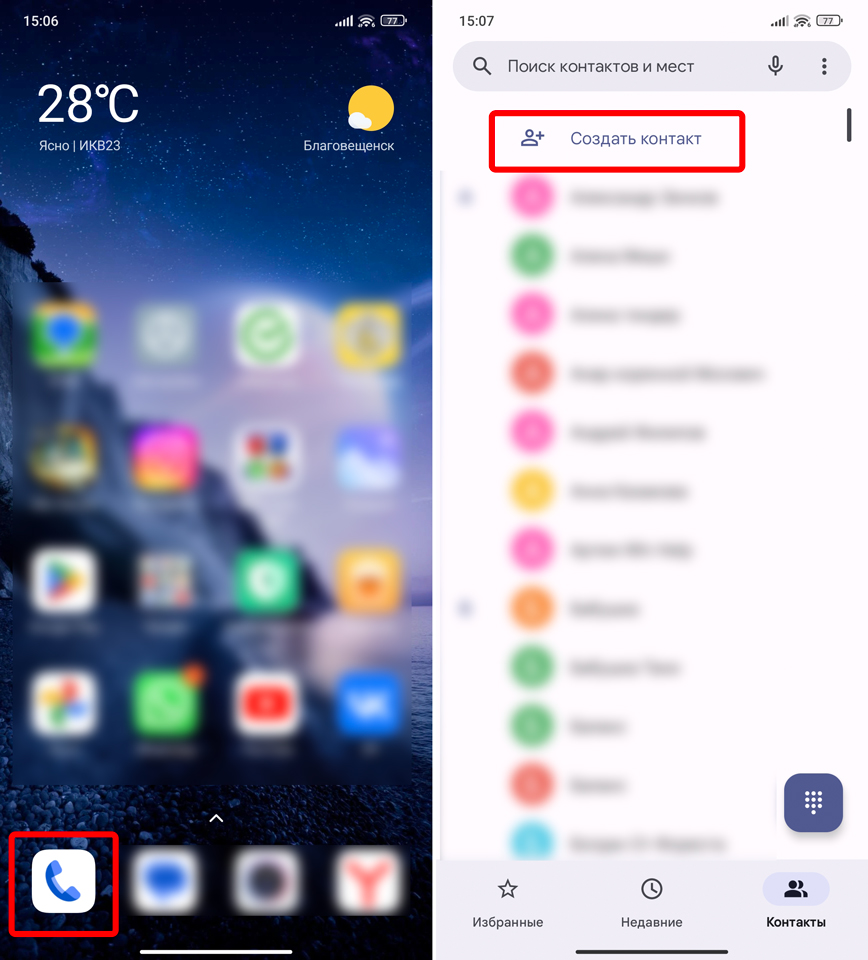
- Найдите приложение «Контакты» на вашем смартфоне.
- Внутри нажмите по значку «Создать контакт».
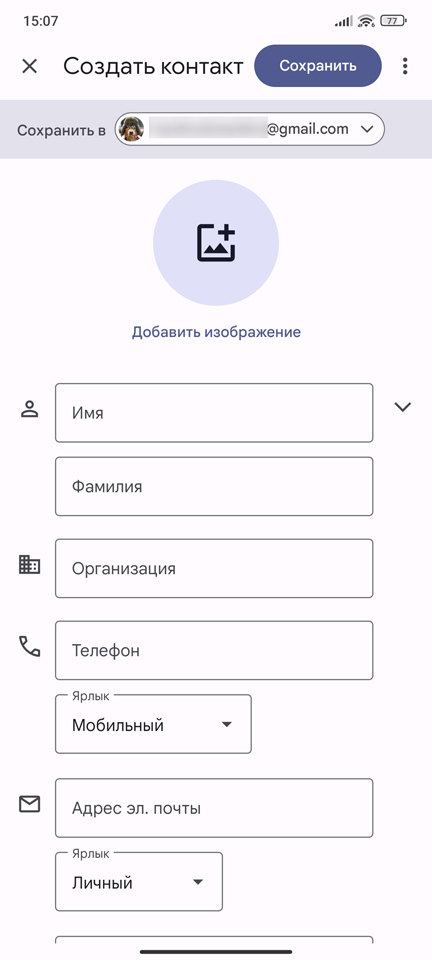
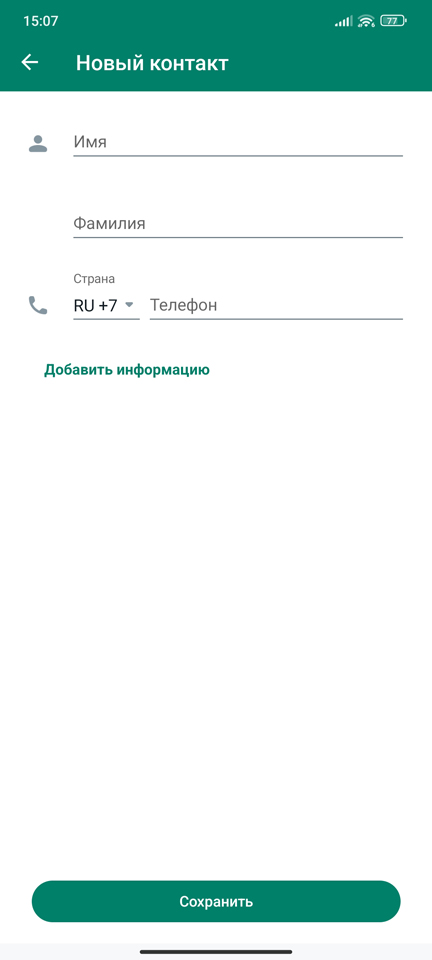
- Далее просто вводим всю необходимую информацию от имени, фамилии до телефона. В конце жмем «Сохранить».
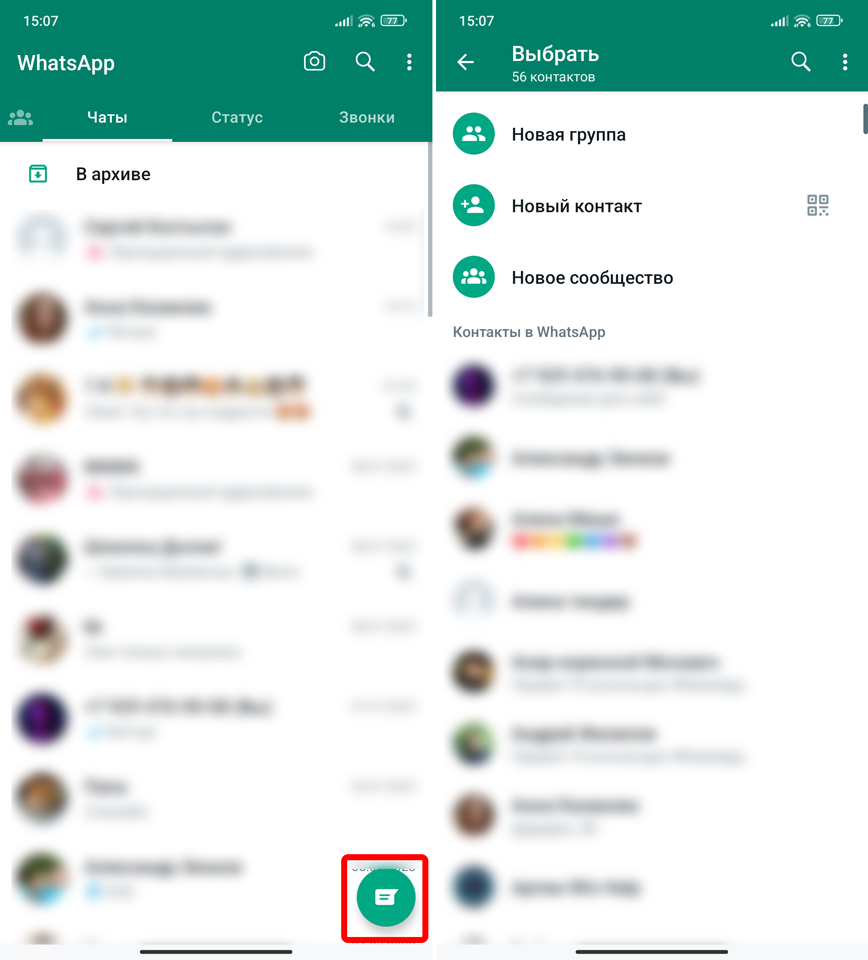
- Чтобы написать контакту – откройте мессенджер, нажмите по значку в правом нижнем углу экрана. Найдите в списке контактов нужного человека, нажмите по нему. Теперь вы можете ему писать.
Способ 2: Добавление через WhatsApp
Добавить любого человека в ВатсАп можно напрямую через мессенджер. Давайте посмотрим, как это можно сделать.
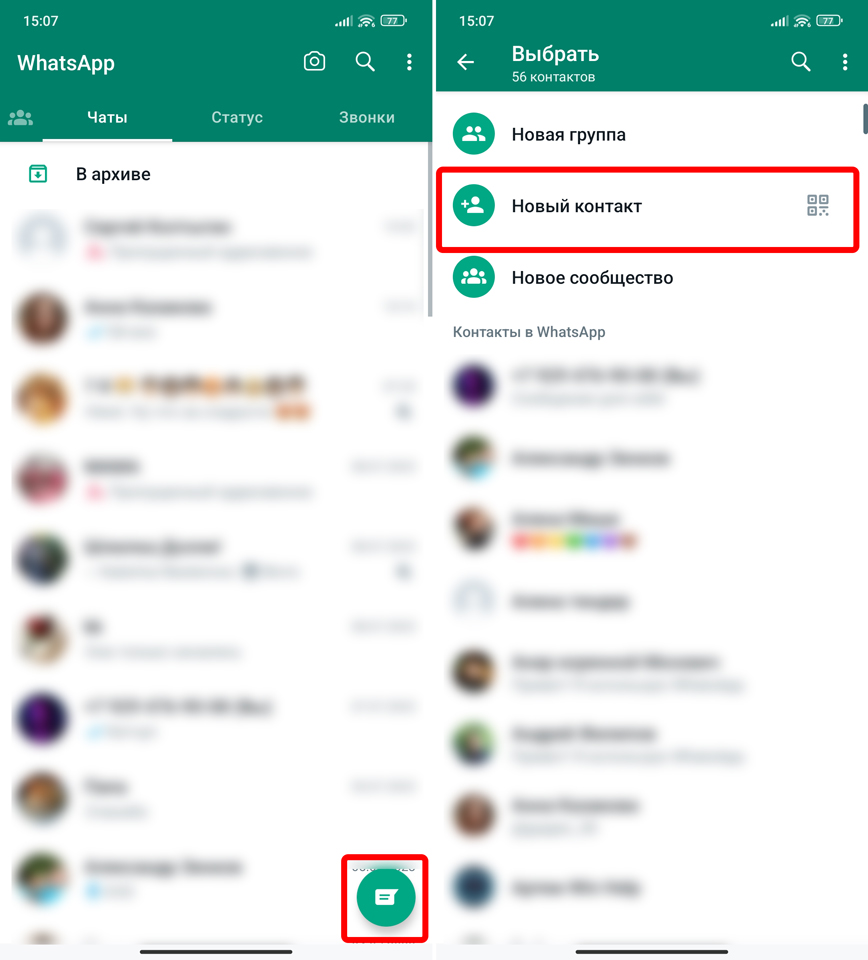
- Откройте программу.
- Нажмите по кнопке с изображением облака сообщения в правом углу.
- В самом верху тапаем по кнопке «Новый контакт».
- Вписываем «Имя», «Фамилию», указываем код страны и уже далее дописываем телефон без первой цифры и знака (+). В конце не забываем нажать по кнопке «Сохранить».
iPhone (iOS)
Способ 1: Добавление через телефонную книгу
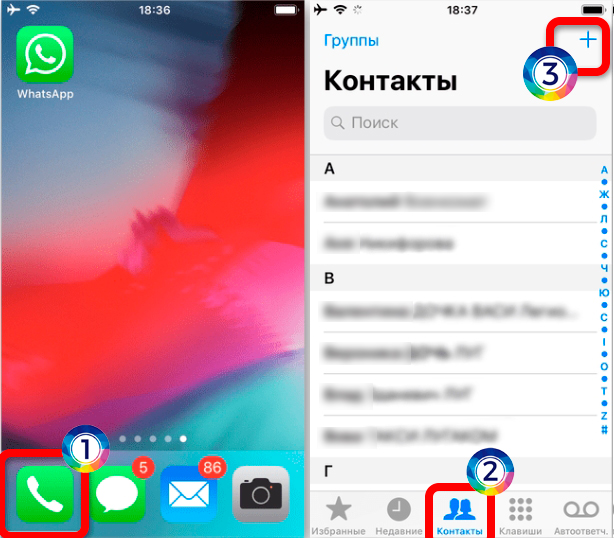
- На главном экране, нажмите по значку с телефонной трубкой в самом низу.
- Перейдите в раздел «Контакты».
- Нажмите по знаку плюса в правом верхнем углу экрана.
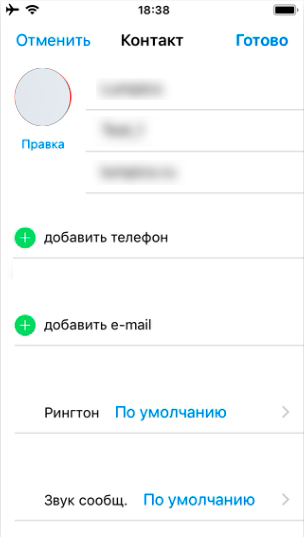
- Вводим имя, фамилию, нажимаем «Добавить телефон» и вводим номер. В конце нажмите «Готово», чтобы сохранить контакт.
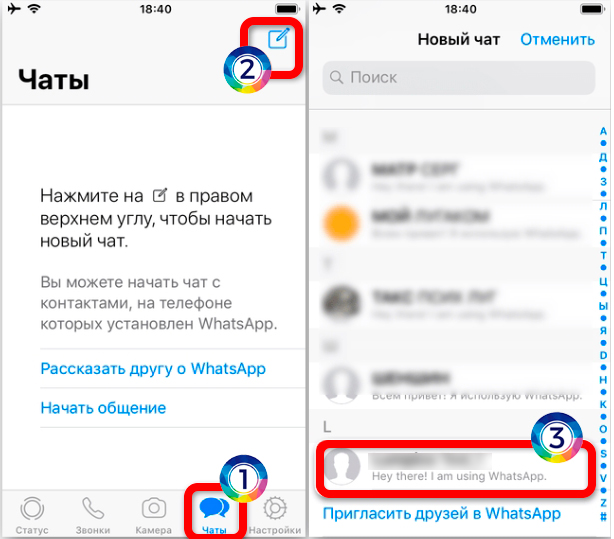
- Откройте WhatsApp и перейдите в «Чаты».
- Нажмите по значку листа с карандашом в правом верхнем углу. Найдите ранее добавленный чат, перейдите в него и напишите этому человеку.
Способ 2: Возможности мессенджера
- Откройте мессенджер ВатсАпп.
- В самом низу перейдите во вкладку «Чаты».
- Нажмите по такой же кнопке, как на скриншоте ниже.
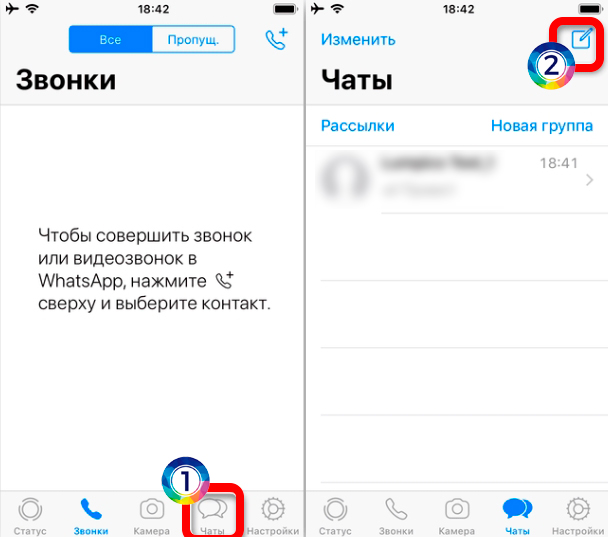
- В самом верху будет кнопка «Новый контакт» – тапните по ней пальцем.
- Заполняем информацию и не забываем про сам номер. В конце жмем «Готово». Новый контакт будет в этом же списке. Чтобы он отображался в переписках – напишите ему любое сообщение.
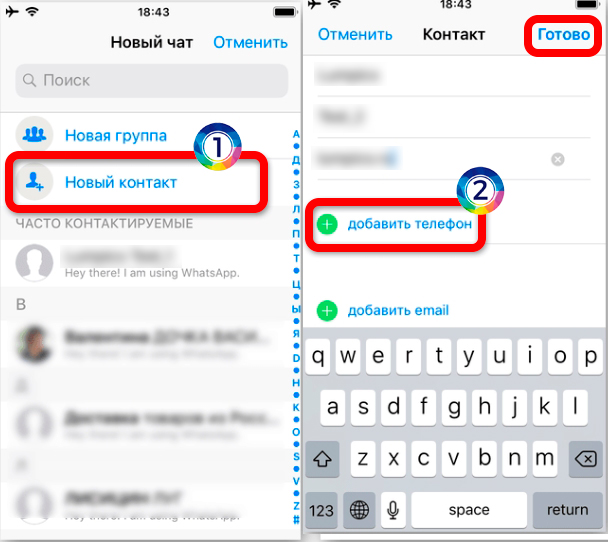
Вот и все, дорогие друзья. Пишите свои вопросы в комментариях. До новых встреч на нашем ламповом сайте WiFiGiD.RU.
Как добавить новый контакт в WhatsApp?
Мессенджерами пользуется огромное количество людей. В последнее время эти приложения начали вытеснят.
Мессенджерами пользуется огромное количество людей. В последнее время эти приложения начали вытеснять по популярности социальные сети. Как добавить контакт в WhatsApp максимально быстро?
Процедура добавления контакта проста. Мессенджер автоматически синхронизируется с телефонной книгой, а значит, номера, которые можно найти в книге, высветятся в приложении WhatsApp, которое установлено на смартфон.

Добавляем новый контакт через телефонную книгу
Пожалуй, самый простой способ добавить нового друга в WhatsApp — это создать контакт в адресной книге. Из главного меню нужно открыть встроенную программу «Телефон» и создать новую запись, указав имя и номер телефона.

Потом следует запустить мессенджер и нажать на кнопку создания сообщения. Сразу отобразится список пользователей из телефонной книги, которые уже произвели установку WhatsApp на своих смартфонах. Чтобы найти контакт, начните вводить имя друга. Тем, у кого приложение уже есть, можно сразу отправить сообщение. Если нужного абонента в списке контактов нет, то этого пользователя можно пригласить установить WhatsApp, отправив специальную ссылку.
На Android
Чтобы добавить контакт в WhatsApp на Андроид-устройстве через функционал популярного мессенджера, следуйте этой инструкции:
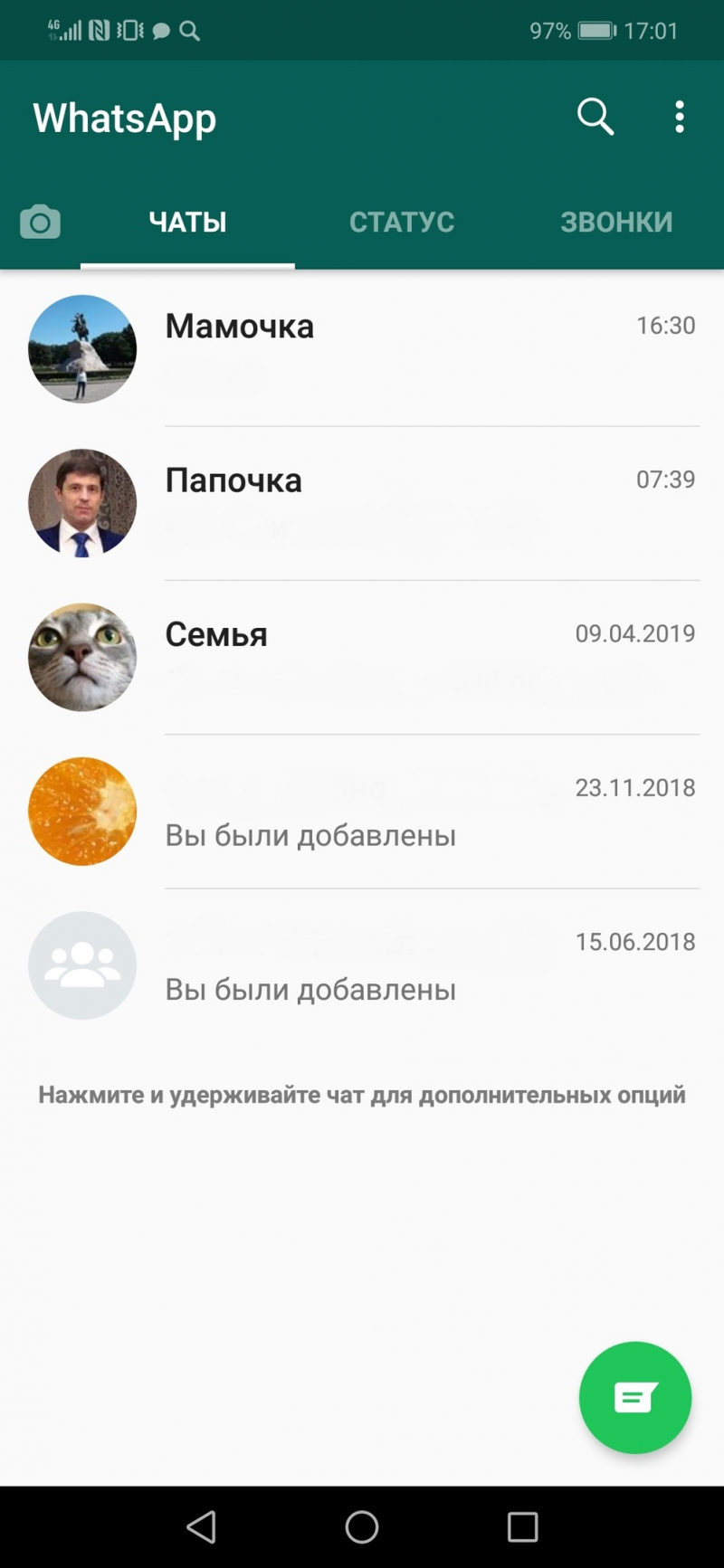
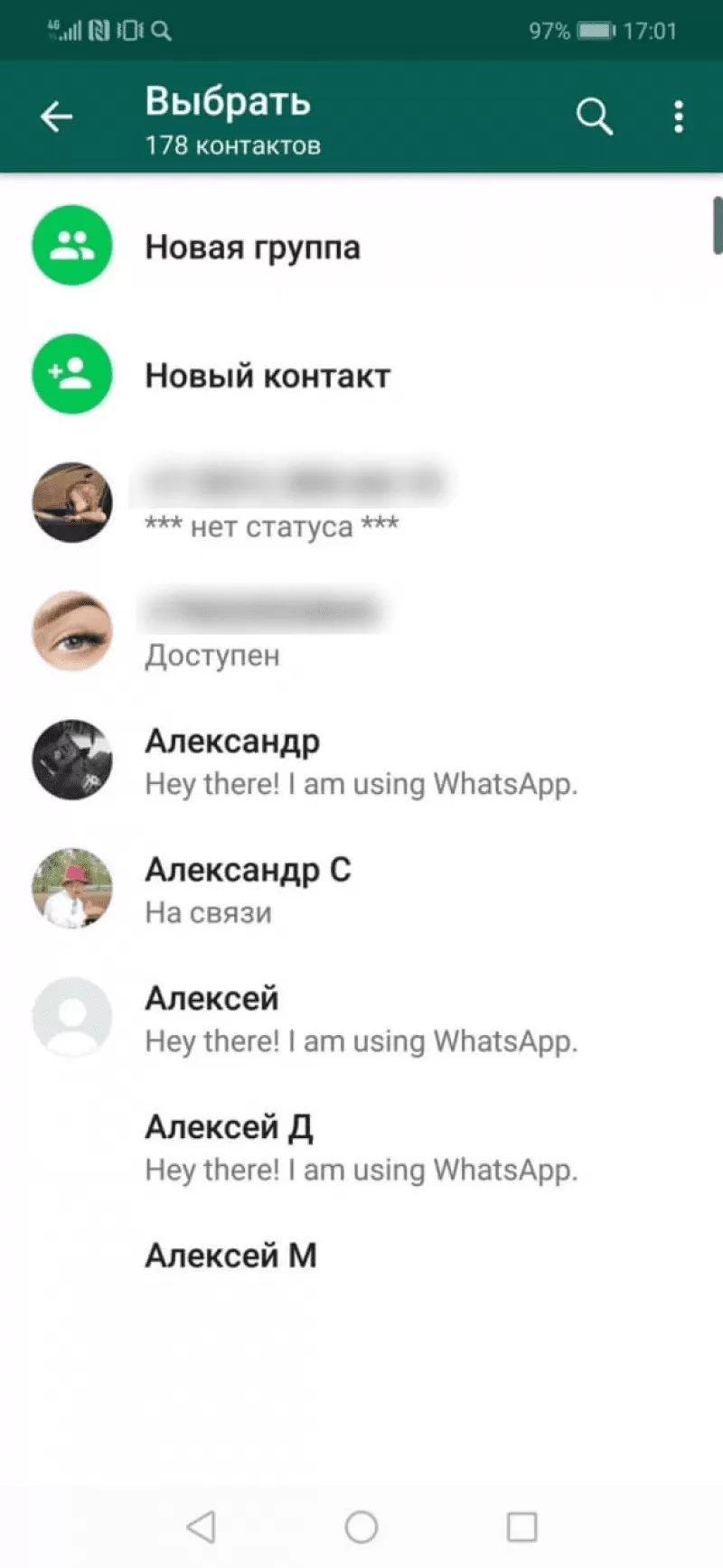
- открываем приложение;
- нажимаем на салатовый значок текстового облака в правом нижнем углу;
- нажимаем на знак «+» с человечком;
- сразу же откроется окно для ввода данных нового абонента;
- вставьте имя и номер на вкладке «телефон». Нужно подтвердить операцию нажатием кнопки «готово» в левом верхнем углу.
Теперь как добавить в Ватсап человека из телефонной книжки гадать не придется – данные внесутся одновременно в оба приложения.
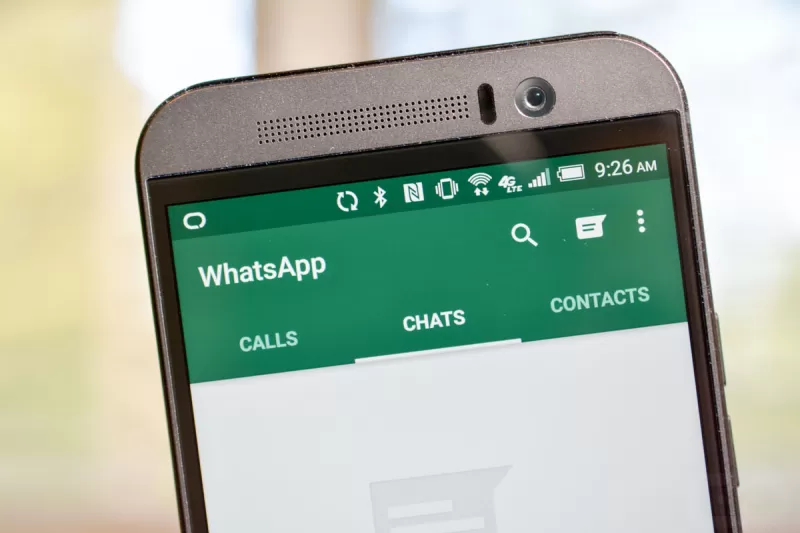
На iPhone
А как в Ватсап добавить контакт без синхронизации с записной книжкой IPhone? Для этого:
- открываем мобильное приложение Whats App;
- потом вкладку «чаты» в нижней части экрана;
- нажимаем значок квадрата с карандашом;
- затем выбираем кнопку «новый контакт»;
- откроется окно создания. В него введите имя и номер нужного абонента.
После нажатия кнопки «готово» приложение сохранит аккаунт нового собеседника. А вопрос «как добавить в ВатсАп номер», больше не будет вызывать сложности.