Выполнение входа с помощью идентификатора Apple ID
Идентификатор Apple ID — это учетная запись, которая используется для доступа ко всем сервисам Apple и обеспечивает слаженное взаимодействие всех ваших устройств. После входа в нее вы сможете пользоваться App Store, iCloud, iMessage, Apple Music, Apple TV+ и другими сервисами.
- Вход в учетную запись на iPhone или iPad
- Вход в учетную запись на компьютере Mac
- Вход в учетную запись на устройстве Apple TV
- Вход в учетную запись в веб-браузере
- Вход в учетную запись в приложениях и на других устройствах
Хотите использовать функцию «Вход с Apple» в сторонних приложениях или на веб-сайтах? Узнайте, как использовать функцию «Вход с Apple».
Вход в учетную запись на iPhone или iPad
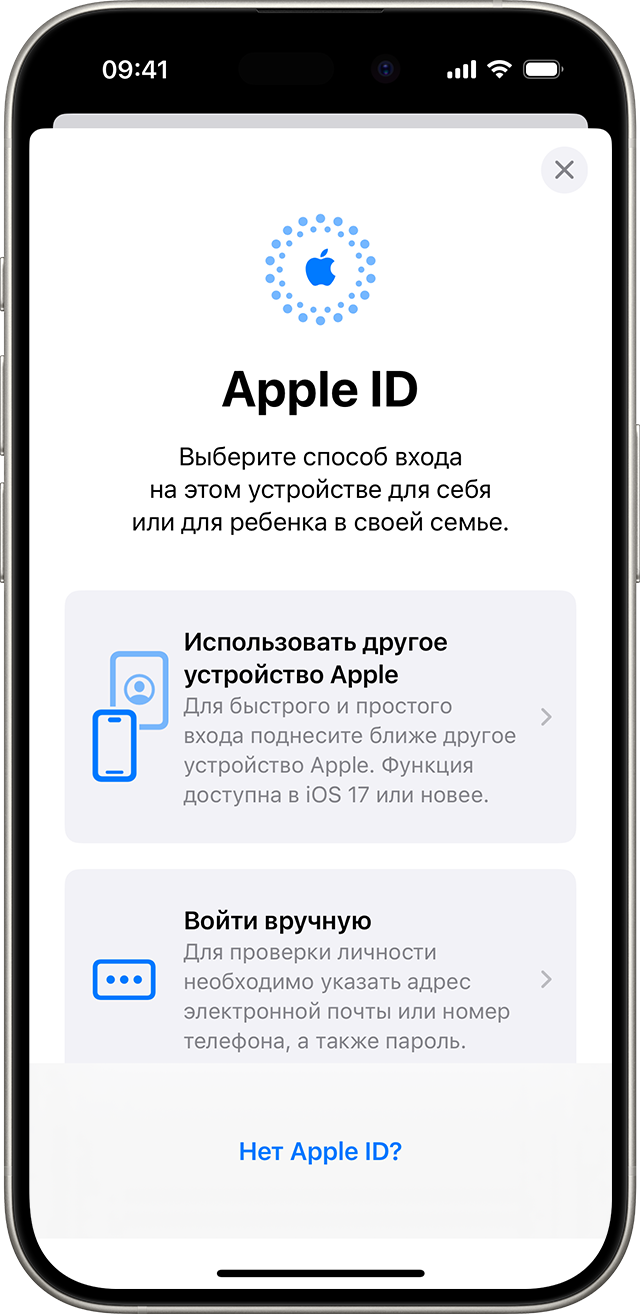
- Откройте приложение «Настройки».
- Нажмите «Вход на [устройство]».
- Выберите способ входа в систему.
- Использование другого устройства Apple: если у вас есть устройство iPad или другое устройство iPhone, на котором выполнен вход с помощью вашего идентификатора Apple ID, поднесите это устройство поближе и следуйте инструкциям на обоих устройствах для завершения процедуры входа*.
- Вход вручную: введите свой идентификатор Apple ID (или адрес электронной почты/номер телефона, который вы используете в сервисах Apple) и пароль. Если потребуется, введите шестизначный код проверки, отправленный на доверенное устройство или номер телефона, чтобы завершить процедуру входа.
Выполнив вход в систему с помощью идентификатора Apple ID, вы увидите адреса электронной почты и номера телефонов, которые можно использовать для входа в систему, а также сможете добавить дополнительные адреса электронной почты и номера телефонов. Для этого перейдите в «Настройки» > [Ваше имя] > «Вход и безопасность».
Если на устройстве iPhone, объединенном в пару с часами Apple Watch, выполнен вход в систему, будет автоматически выполнен вход в ту же учетную запись Apple ID и на часах. Узнайте больше о том, как выполнить настройку Apple Watch и войти в свою учетную запись на часах.
* Чтобы выполнить вход в систему с другого устройства Apple, на обоих устройствах должно быть установлено совместимое программное обеспечение и включена функция Bluetooth. Если вы не видите параметр «Использовать другое устройство Apple» или он недоступен, обновите оба устройства до последней версии iOS или iPadOS.
Вход в учетную запись на компьютере Mac
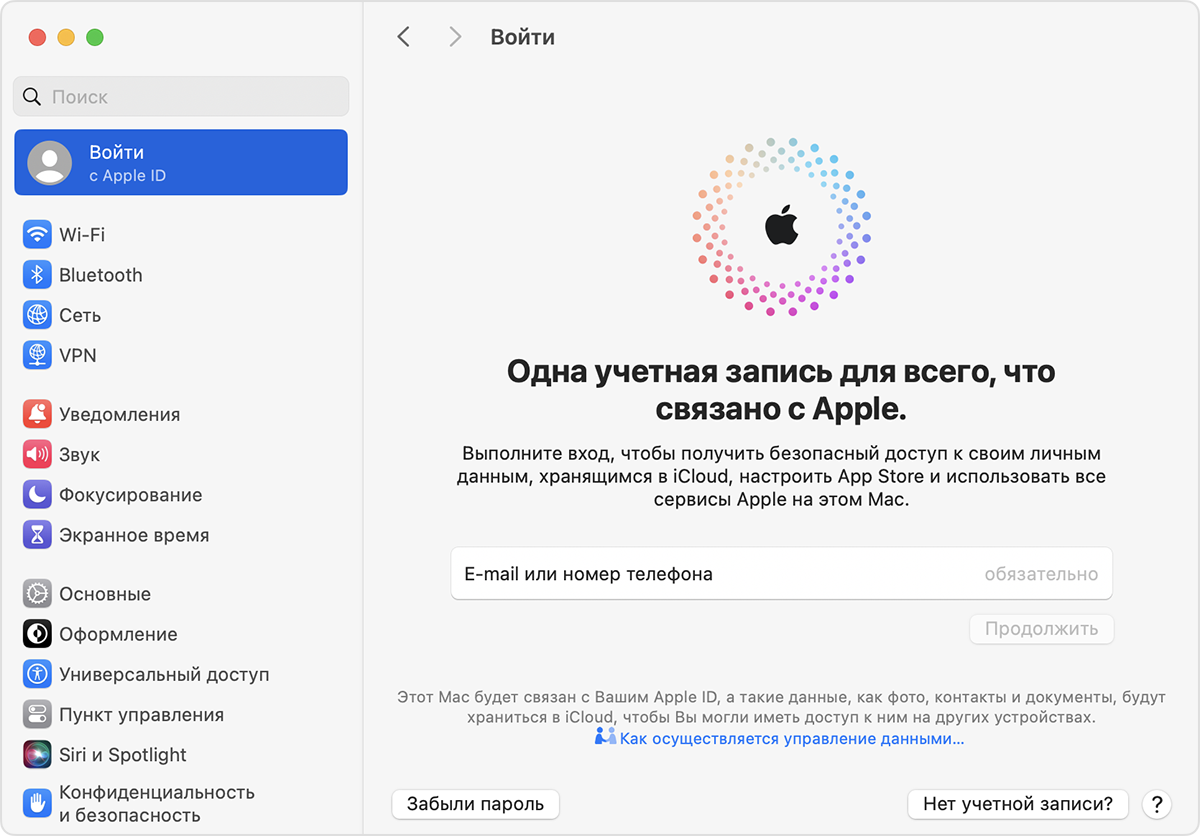
- Выберите меню Apple > «Системные настройки». В более ранних версиях macOS выберите меню Apple > «Системные настройки».
- В боковом меню нажмите «Вход с Apple ID». В более ранних версиях macOS нажмите «Вход».
- Введите свой идентификатор Apple ID (или адрес электронной почты либо номер телефона, который вы используете в сервисах Apple) и пароль.
- Если потребуется, введите шестизначный код проверки, отправленный на доверенное устройство или номер телефона, и завершите процедуру входа.
Выполнив вход в систему с помощью идентификатора Apple ID, вы увидите адреса электронной почты и номера телефонов, которые можно использовать для входа в систему, а также сможете добавить дополнительные адреса электронной почты и номера телефонов. Для этого перейдите в «Системные настройки» > [Ваше имя] > «Вход и безопасность».
Вход в учетную запись на устройстве Apple TV

- Чтобы открыть Пункт управления, нажмите и удерживайте кнопку TV на пульте Siri Remote или Apple TV Remote.
- Выберите «Добавить пользователя» и следуйте инструкциям на экране.
Если вы используете двухфакторную аутентификацию на устройстве Apple TV (2-го или 3-го поколения), вместе с паролем может потребоваться ввести код проверки. Узнайте, как получить код проверки на доверенном устройстве или отправить его на доверенный номер телефона.
Вход в учетную запись в веб-браузере
Используйте идентификатор Apple ID для входа на веб-сайты Apple.
- iCloud.com: используйте iCloud в любой точке мира, выполнив вход на странице iCloud.com с использованием своего идентификатора Apple ID.
- Учетная запись Apple: управляйте своим идентификатором Apple ID, выполнив вход на странице appleid.apple.com с использованием идентификатора Apple ID.
Если вы уже выполнили вход на своем устройстве с использованием идентификатора Apple ID и ваше устройство поддерживает Touch ID или Face ID, вы можете использовать его для входа на страницу iCloud.com или appleid.apple.com.
Также вы можете войти на веб-сайт Apple с помощью ключа доступа. Введите свой идентификатор Apple ID (или адрес электронной почты либо номер телефона, который вы используете в сервисах Apple), а затем выберите «Вход с ключом доступа» на экране входа в систему. Следуйте инструкциям на экране, чтобы войти в систему с помощью ключа доступа на iPhone или iPad.
Чтобы войти в систему с помощью ключа доступа, вам необходимо иметь поддерживаемый браузер, включить Bluetooth на устройстве, где открыт браузер, и на iPhone или iPad, а также включить связку ключей iCloud на iPhone или iPad.
Вход в учетную запись в приложениях и на других устройствах
Идентификатор Apple ID можно использовать на некоторых устройствах сторонних производителей для выполнения входа в сервисы Apple, такие как Apple Music, приложение Apple TV и т. д.
В зависимости от используемого устройства может потребоваться пароль для приложения.
Вход в учетную запись для использования сервиса Apple Music, приложения Apple TV и т. д. на других устройствах
Вы можете войти в приложение Apple Music на устройстве Android или в приложение Apple Music, либо Apple TV на телевизоре Smart TV, игровой приставке или устройстве для потокового воспроизведения.
На компьютере с ОС Windows вы можете войти в приложение «iTunes для Windows», чтобы приобрести фильмы и телешоу или послушать песни в Apple Music.
Вход в учетную запись для использования iCloud на других устройствах
На PC с Windows вы можете настроить приложение «iCloud для Windows» и войти в него, чтобы получить доступ к фотографиям, документам и другому контенту.
Вы также можете выполнить вход на странице iCloud.com в браузере. Узнайте, какие функции iCloud.com доступны на вашем устройстве.
Использование функции «Вход с Apple» в сторонних приложениях и на веб-сайтах
При наличии кнопки «Вход с Apple» в поддерживаемом стороннем приложении или на веб-сайте вы можете быстро настроить учетную запись и войти в нее с помощью существующего идентификатора Apple ID.
При первом входе в App Store и другие медиасервисы может потребоваться добавить данные кредитной карты или другую платежную информацию. Войти в App Store и другие медиасервисы с использованием нескольких идентификаторов Apple ID одновременно или обновить контент, приобретенный с использованием другого идентификатора Apple ID, невозможно. В зависимости от способа создания идентификатора Apple ID вам может быть предложено настроить двухфакторную аутентификацию на поддерживаемом устройстве или завершить настройку учетной записи на веб-сайте.
Информация о продуктах, произведенных не компанией Apple, или о независимых веб-сайтах, неподконтрольных и не тестируемых компанией Apple, не носит рекомендательного или одобрительного характера. Компания Apple не несет никакой ответственности за выбор, функциональность и использование веб-сайтов или продукции сторонних производителей. Компания Apple также не несет ответственности за точность или достоверность данных, размещенных на веб-сайтах сторонних производителей. Обратитесь к поставщику за дополнительной информацией.
не могу войти в icloud на ios 7.1.2 iphone 4s
Ввожу apple id,затем пароль, затем приходит код проверки, снова ввожу пароль и код проверки за паролем слитно. пишет неверный логин ил пароль.
Show more Less
Posted on Nov 30, 2020 2:43 AM
Me too (75) Me too Me too (75) Me too Reply
Question marked as Best reply
User level: Level 10
88,405 points
Posted on Nov 30, 2020 10:35 AM
Вы вводите пароль Apple ID вместе с кодом подтверждения, например если пароль был оранжевым, а код — 1234, вы должны ввести orange1234.
Show more Less
Similar questions
Почему на ios 7.1.2 прайсходит ошибка с сервером iCloud при в входе У меня пройзашла ошибка при входе в iCloud
Как сделать новый индентификатор? Мне нужны новые индентификаторы для моего IPhone 7. Я создавал слишком много новых ICloud. И больше я их создавать немогу, так как достиг предела
Не могу включить iCloud на iPhone 5s iOS 10.3.3 Пытаюсь включить iCloud, не знаю с каких пор ,но он перестал работать, часть фото и видео синхронизировано с iCloud, остальное нет, и включить не дает. Пишет «Сбой подключения», либо «Нет подключения к Интернету» ( интернет конечно же есть и работает ) , и все в таком духе, незнаю что делать.
Как войти в apple id на iphone 4?
Чтобы войти в Apple ID на iPhone 4, следуйте этим шагам: 1. На главном экране вашего iPhone 4 найдите и нажмите на иконку «Настройки». 2. Прокрутите вниз и нажмите на «iTunes Store и App Store». 3. Нажмите на поле «Apple ID» в верхней части экрана. 4. В появившемся окне введите адрес электронной почты, связанный с вашим Apple ID, и пароль. 5. Нажмите на кнопку «Войти». Если вы забыли свой пароль Apple ID, вы можете восстановить его, нажав на ссылку «Забыли Apple ID или пароль?» и следуя инструкциям на экране.
Напишите ответ и заработайте
Вы должны войти или зарегистрироваться, чтобы добавить ответ.
Как отвязать айфон от apple id через компьютер?
Спрашивает Вероника
Чтобы отвязать iPhone от Apple ID через компьютер, следуйте этим шагам: 1. Подключите iPhone к компьютеру с помощью USB-кабеля. 2. Откройте программу iTunes на компьютере. Если у вас установлена новая версия macOS, вместо iTunes может быть установлена программа Finder. 3. В iTunes (или Finder) . Читать далее
Вход в Apple ID на iPhone 4
При попытке входа в свою учётную запись Apple ID на устройстве iPhone 4 отображается информационное сообщение о необходимости ввести код подтверждения с другого моего устройства. Код на другое устройство я получаю, но окна для его ввода на iPhone 4 не появляется. Если вводить код вместе с паролем, то ситуация повторяется. Как войти в свою учётную запись?
Show more Less
Posted on Feb 10, 2022 9:48 PM
Me too (101) Me too Me too (101) Me too Reply
Question marked as Best reply
User level: Level 1
Posted on Feb 12, 2022 1:00 AM
When evaluating signing into your Apple ID account for an iPhone 4, an informational message is found to require you to enter a verification code with another device. I receive a code for another device, but the window for entering it on the iPhone 4 is not running. If you enter the code along with the password, then the situation repeats. How to login to your account?
Show more Less
Loading page content
Page content loaded
Question marked as Best reply
User level: Level 1
When evaluating signing into your Apple ID account for an iPhone 4, an informational message is found to require you to enter a verification code with another device. I receive a code for another device, but the window for entering it on the iPhone 4 is not running. If you enter the code along with the password, then the situation repeats. How to login to your account?