Изменение браузера по умолчанию в Windows
- Выберите параметры >параметров >приложений >по умолчанию.
Мы рекомендуем перейти на Microsoft Edge, чтобы обеспечить более быстрый, безопасный и современный интерфейс просмотра.
- Нажмите кнопку « Пуск» и введите приложения по умолчанию.
- В результатах поиска выберите Приложения по умолчанию.
Мы рекомендуем перейти на Microsoft Edge, чтобы обеспечить более быстрый, безопасный и современный интерфейс просмотра.
Программы по умолчанию
Используйте программы по умолчанию , чтобы задать пользовательский интерфейс по умолчанию. Пользователи могут получить доступ к программам по умолчанию из панель управления или непосредственно из меню Пуск. Средство «Установить доступ к программам и компьютер по умолчанию» (SPAD), основной интерфейс по умолчанию для пользователей Windows XP, теперь входит в состав программ по умолчанию.
Этот раздел не относится к Windows 10. Способ работы сопоставлений файлов по умолчанию изменился в Windows 10. Дополнительные сведения см. в разделе Изменения в том, как Windows 10 обрабатывает приложения по умолчанию в этой записи.
Если пользователь устанавливает для программы значения по умолчанию с помощью программ по умолчанию, параметр по умолчанию применяется только к такому пользователю, а не к другим пользователям, которые могут использовать тот же компьютер. Программы по умолчанию предоставляют набор API (нерекомендуемых в Windows 8), которые позволяют независимым поставщикам программного обеспечения включать свои программы или приложения в систему по умолчанию. Набор API также помогает независимым поставщикам программного обеспечения лучше управлять своим состоянием по умолчанию.
Этот раздел организован следующим образом:
- Общие сведения о программах по умолчанию и связанном с ним наборе API
- Регистрация приложения для использования с программами по умолчанию
- Идентификаторы progID
- Описание подраздела регистрации и значения
- RegisteredApplications
- Пример полной регистрации
- Во время установки
- После установки
Общие сведения о программах по умолчанию и связанном с ним наборе API
Программы по умолчанию предназначены в первую очередь для приложений, использующих стандартные типы файлов, такие как файлы .mp3 или .jpg, или стандартные протоколы, такие как HTTP или mailto. Приложения, использующие собственные проприетарные протоколы и сопоставления файлов, обычно не используют функции программ по умолчанию .
После регистрации приложения для функциональных возможностей программ по умолчанию с помощью набора API доступны следующие параметры и функции:
- Восстановите все зарегистрированные значения по умолчанию для приложения. Не рекомендуется для Windows 8.
- Восстановление одного зарегистрированного значения по умолчанию для приложения. Не рекомендуется для Windows 8.
- Запрос владельца определенного значения по умолчанию в одном вызове вместо поиска в реестре. Вы можете запросить значение по умолчанию для сопоставления файлов, протокола или канонической команды меню «Пуск «.
- Запустите пользовательский интерфейс для определенного приложения, в котором пользователь может задать отдельные значения по умолчанию.
- Удалите все связи для каждого пользователя.
Программы по умолчанию также предоставляют пользовательский интерфейс, позволяющий зарегистрировать приложение для предоставления дополнительных сведений пользователю. Например, приложение с цифровой подписью может содержать URL-адрес домашней страницы производителя.
Использование связанного набора API может помочь приложению правильно работать в соответствии с функцией контроля учетных записей пользователей (UAC), представленной в Windows Vista. В разделе UAC администратор отображается в системе как обычный пользователь, поэтому администратор обычно не может записывать данные в поддерево HKEY_LOCAL_MACHINE . Это ограничение является функцией безопасности, которая не позволяет процессу действовать в качестве администратора без ведома администратора.
Установка программы пользователем обычно выполняется как процесс с повышенными привилегиями. Однако попытки приложения изменить поведение связи по умолчанию на уровне компьютера после установки будут неудачными. Вместо этого значения по умолчанию должны быть зарегистрированы на уровне каждого пользователя, что не позволяет нескольким пользователям перезаписывать значения по умолчанию друг друга.
Иерархическая структура реестра для сопоставлений файлов и протоколов имеет приоритет над значениями по умолчанию на уровне компьютера. Некоторые приложения содержат в коде точки, которые временно повышают их права, когда они утверждают, что значения по умолчанию зарегистрированы в HKEY_LOCAL_MACHINE. Эти приложения могут столкнуться с непредвиденными результатами, если другое приложение уже зарегистрировано как по умолчанию для каждого пользователя. Использование программ по умолчанию предотвращает эту неоднозначность и гарантирует ожидаемые результаты на уровне каждого пользователя.
Регистрация приложения для использования с программами по умолчанию
В этом разделе показаны подразделы реестра и значения, необходимые для регистрации приложения в программах по умолчанию. Он содержит полный пример.
В этом разделе рассматриваются следующие вопросы.
- Идентификаторы progID
- Описание подраздела регистрации и значения
- RegisteredApplications
- Пример полной регистрации
Программы по умолчанию требуют, чтобы каждое приложение явным образом регистрировало сопоставления файлов, сопоставления MIME и протоколы, для которых приложение должно быть указано в качестве возможного значения по умолчанию. Связи регистрируются с помощью следующих элементов реестра, которые подробно описаны далее в этом разделе в разделе Подраздел регистрации и Описание значений:
HKEY_LOCAL_MACHINE %ApplicationCapabilityPath% ApplicationDescription ApplicationName Hidden FileAssociations .file-extension1 .file-extension2 . .file-extensionX MIMEAssociations MIME Startmenu StartmenuInternet Mail UrlAssociations url-scheme SOFTWARE RegisteredApplications Unique Application Name = %ApplicationCapabilityPath%В следующем примере показаны записи реестра для вымышленного браузера Contoso, который называется WebBrowser:
HKEY_LOCAL_MACHINE SOFTWARE Contoso WebBrowser Capabilities ApplicationDescription = This award-winning Contoso browser is better than ever. Search the Internet and find exactly what you want in just seconds. Use integrated tabs and new phishing detectors to enhance your Internet experience. FileAssociations .htm = ContosoHTML .html = ContosoHTML .shtml = ContosoHTML .xht = ContosoHTML .xhtml = ContosoHTML Startmenu StartmenuInternet = Contoso.exe UrlAssociations http = Contoso.Url.Http https = Contoso.Url.Https ftp = Contoso.Url.ftp SOFTWARE RegisteredApplications Contoso.WebBrowser.1.06 = SOFTWARE\Contoso\WebBrowser\CapabilitiesИдентификаторы progID
Приложение должно предоставить определенный Идентификатор ProgID. Обязательно включите все сведения, которые обычно записываются в универсальный подраздел по умолчанию для расширения. Например, вымышленный проигрыватель мультимедиа Litware предоставляет зависящий от приложения HKEY_LOCAL_MACHINE\классы\SOFTWARE\LitwarePlayer11.AssocFile.MP3 подраздел. Этот подраздел включает в себя все сведения в универсальном подразделе по умолчанию HKEY_LOCAL_MACHINE\классах\SOFTWARE\.mp3 а также любые дополнительные сведения, которые требуется зарегистрировать приложением. Это гарантирует, что если пользователь восстановит связь .mp3 в проигрывателе Litware, сведения о проигрывателе Litware останутся неизменными и не были перезаписаны другим приложением. (Перезапись может произойти, если подраздел по умолчанию является единственным источником этих сведений.)
При сопоставлении ProgID с расширением имени файла или протоколом приложение может сопоставить «один к одному» или «один ко многим». В примере ContosoHTML указывает на один Идентификатор ProgID, который предоставляет сведения о оболочке для расширений .htm, .html, SHTML, XHT И XHTML. Так как для каждого протокола существует отдельный Идентификатор ProgID, при использовании протоколов каждый протокол должен иметь собственную строку выполнения.
Если тип MIME можно просмотреть в браузере, progID для типа MIME должен содержать подраздел CLSID , использующий идентификатор класса (CLSID) соответствующего приложения. Этот ИДЕНТИФИКАТОР CLSID используется для поиска clSID в базе данных MIME, хранящейся втипе контентабазы данных\MIME\HKEY_LOCAL_MACHINE\SOFTWARE\Classes\. Если тип MIME не предназначен для просмотра в браузере, этот шаг можно опустить.
Описание подраздела регистрации и значения
В этом разделе описываются отдельные подразделы и значения реестра, используемые при регистрации приложения в программах по умолчанию, как показано выше.
Возможности
Подраздел Capabilities содержит все сведения о программах по умолчанию для конкретного приложения. Заполнитель %ApplicationCapabilityPath% ссылается на путь реестра из HKEY_CURRENT_USER или HKEY_LOCAL_MACHINE в подраздел » Возможности » приложения. Этот подраздел содержит важные значения, показанные в следующей таблице.
Значение Тип Значение ApplicationDescription REG_SZ или REG_EXPAND_SZ Обязательно. Чтобы пользователь мог выбрать назначение по умолчанию, приложение должно предоставить строку, описывающую возможности приложения. Хотя в предыдущем примере Contoso описание назначается непосредственно значению ApplicationDescription, приложения обычно предоставляют описание как ресурс, внедренный в файл .dll для упрощения локализации. Если ApplicationDescription не указан, приложение не отображается в списках пользовательских интерфейсов потенциальных программ по умолчанию. ApplicationName REG_SZ или REG_EXPAND_SZ Необязательный элемент. Имя, под которым программа отображается в пользовательском интерфейсе программ по умолчанию. Если эти данные не предоставляются приложением, в пользовательском интерфейсе используется имя исполняемой программы, связанной с первым зарегистрированным идентификатором ProgID для приложения. Имя приложения всегда должно совпадать с именем, зарегистрированным в разделе Зарегистрированные приложения. ApplicationName можно использовать, если требуется, чтобы разные типы приложений, такие как браузер и почтовый клиент, указывали на один и тот же исполняемый файл, в то время как они отображались как разные имена. Скрытый REG_DWORD Необязательный элемент. Задайте для этого значения значение 1, чтобы отключить приложение из списка программ в диалоговом окне Установка программ по умолчанию . Если это значение равно 0 или нет, приложение обычно отображается в списке. FileAssociations
Подраздел FileAssociations содержит определенные сопоставления файлов, которые утверждаются приложением. Эти утверждения хранятся в виде значений с одним значением для каждого расширения. Связи указывают на идентификатор ProgID для конкретного приложения, а не на универсальный Идентификатор ProgID. Однако не все связи должны указывать на один и тот же Идентификатор ProgID.
MIMEAssociations
Подраздел MIMEAssociations содержит определенные типы MIME, которые утверждаются приложением. Эти утверждения хранятся в виде значений с одним значением для каждого типа MIME. Имя значения для каждого типа MIME должно точно соответствовать имени MIME, которое хранится в базе данных MIME. Этому значению также необходимо назначить идентификатор ProgID конкретного приложения, содержащий соответствующий ИДЕНТИФИКАТОР CLSID приложения.
Startmenu
Подраздел Меню Startmenu связан с назначаемыми пользователем элементами Интернета и электронной почты в меню «Пуск «. Приложение должно регистрироваться отдельно в качестве претендента на эти записи. Дополнительные сведения см. в разделе Регистрация программ с помощью типов клиентов.
В Windows 7 в меню «Пуск» больше нет записей в Интернете и электронной почте. Данные реестра, связанные с записью электронной почты, по-прежнему используются для клиента MAPI по умолчанию, но данные реестра, связанные с записью Интернета , не используются Windows вообще.
При связывании регистрации в меню «Пуск» приложения с регистрацией программ по умолчанию приложение отображается как потенциальное значение по умолчанию в пользовательском интерфейсе Установить связи . Если пользователь выбрал приложение в качестве приложения по умолчанию, а затем позже решил восстановить все значения по умолчанию, приложение восстанавливается в меню «Пуск» для этого пользователя. Дополнительные сведения и иллюстрацию см. в разделе Пользовательский интерфейс программ по умолчанию далее в этом разделе.
Подраздел Startmenu содержит две записи: StartMenuInternet и Mail, которые соответствуют каноническим позициям Интернета и электронной почты в меню «Пуск «. Приложение присваивает StartMenuInternet или Mail значение, равное имени зарегистрированного подраздела приложения в разделе HKEY_LOCAL_MACHINE\SOFTWARE\Clients\StartMenuInternet или HKEY_LOCAL_MACHINE\SOFTWARE\Clients\Mail (как описано в разделе Регистрация программ с типами клиентов).
В случае с канонической позицией электронной почты в меню «Пуск» она представляет клиент MAPI по умолчанию и, следовательно, предполагается, что способен передавать вызовы MAPI. В Windows 7, хотя в меню «Пуск» больше нет канонической позиции электронной почты, этот подраздел по-прежнему используется для клиента MAPI по умолчанию. Приложение, утверждающее почтовое значение по умолчанию, должно зарегистрироваться в качестве обработчика MAPI в следующем подразделе:
HKEY_LOCAL_MACHINE SOFTWARE Clients Mail CanonicalNameЕсли почтовый клиент не поддерживает MAPI, но по-прежнему хочет бороться за каноническую позицию электронной почты в меню «Пуск», он может зарегистрировать командную строку в следующем подразделе:
HKEY_LOCAL_MACHINE SOFTWARE Clients Mail CanonicalName shell open commandКроме того, в разделе HKEY_LOCAL_MACHINE\SOFTWARE\Clients\Mail\CanonicalName добавьте значение по умолчанию с именем приложения.
Эти записи позволяют запускать приложение из позиции электронной почты меню «Пуск«. Обратите внимание, что вызовы MAPI по-прежнему выполняются в приложении и либо переходят к предыдущему обработчику MAPI, либо завершаются сбоем, если обработчик MAPI не задан. Дополнительные сведения см. в разделе Регистрация программ с помощью типов клиентов.
UrlAssociations
Подраздел UrlAssociations содержит определенные протоколы URL-адресов, которые утверждаются приложением. Эти утверждения хранятся в виде значений с одним значением для каждого протокола. Каждый протокол должен указывать на идентификатор ProgID для конкретного приложения, а не на универсальный Идентификатор ProgID. Как упоминалось в примере Contoso, для каждого протокола можно использовать разные идентификаторы ProgID, чтобы у каждого из них была собственная строка выполнения.
RegisteredApplications
Полный подраздел для RegisteredApplications :
HKEY_LOCAL_MACHINE\ПРОГРАММНОГО ОБЕСПЕЧЕНИЯ\RegisteredApplications
Этот подраздел предоставляет операционной системе расположение в реестре сведений о программах по умолчанию для приложения. Расположение хранится в виде значения, имя которого должно совпадать с именем приложения.
Пример полной регистрации
В этом примере показаны подразделы и значения, используемые при регистрации вымышленного проигрывателя мультимедиа Litware. В этом примере содержатся записи ProgID, чтобы показать, как все они подходят друг другу.
В следующем подразделе показан идентификатор ProgID для конкретного приложения для .mp3 типа MIME:
HKEY_LOCAL_MACHINE SOFTWARE Classes LitwarePlayer11.MIME.MP3 CLSID (Default) =
Далее следует идентификатор ProgID конкретного приложения, который связывает программу Litware с расширением имени файла .mp3.
HKEY_LOCAL_MACHINE SOFTWARE Classes LitwarePlayer11.AssocFile.MP3 (Default) = MP3 Format Sound DefaultIcon (Default) = %ProgramFiles%\Litware\litware.dll, 0 shell open command (Default) = %ProgramFiles%\Litware\litware.exeВ следующих записях отображается объединенный идентификатор ProgID для .mpeg типа MIME и расширения имени файла.
HKEY_LOCAL_MACHINE SOFTWARE Classes LitwarePlayer11.AssocFile.MPG (Default) = Movie Clip CLSID (Default) = DefaultIcon (Default) = %ProgramFiles%\Litware\litware.dll, 0 shell open command (Default) = %ProgramFiles%\Litware\litware.exeСледующие записи регистрируют программу Litware в программах по умолчанию и используют ранее зарегистрированные идентификаторы ProgID.
HKEY_LOCAL_MACHINE SOFTWARE Litware LitwarePlayer Capabilities ApplicationDescription = The new Litware Media Player breaks new ground in exciting fictional programs. FileAssociations .mp3 = LitwarePlayer11.AssocFile.MP3 .mpeg = LitwarePlayer11.AssocFile.MPG MimeAssociations audio/mp3 = LitwarePlayer11.MIME.MP3 audio/mpeg = LitwarePlayer11.AssocFile.MPGНаконец, в этом примере регистрируется расположение регистрации программ по умолчанию Litware.
HKEY_LOCAL_MACHINE SOFTWARE RegisteredApplications Litware Player = Software\Litware\LitwarePlayer\CapabilitiesСтановится браузером по умолчанию
Регистрация в браузере должна соответствовать рекомендациям, описанным в этом разделе. После установки браузера Windows может предоставить пользователю системное уведомление, с помощью которого пользователь может выбрать браузер в качестве системного по умолчанию. Это уведомление отображается при выполнении следующих условий:
- Установщик браузера вызывает SHChangeNotify с флагом SHCNE_ASSOCCHANGED , чтобы сообщить Windows, что зарегистрированы новые обработчики протоколов.
- Windows обнаруживает, что одно или несколько новых приложений зарегистрированы для обработки протоколов http:// и https://, и пользователь еще не получил уведомления. Иными словами, пользователю не было показано ни одно из следующих действий: системное уведомление о рекламе приложения, всплывающее окно OpenWith, содержащее приложение, или страница панель управления панель управления для приложения.
В следующем примере показан рекомендуемый код регистрации, который должен запускать установщик браузера после записи разделов реестра.
SHChangeNotify сначала уведомляет систему о доступности новых вариантов связи. Вызов SHChangeNotify необходим для обеспечения правильной работы системных значений по умолчанию.
Затем оператор спящего режима позволяет системным процессам обрабатывать уведомление.
void NotifySystemOfNewRegistration()
Если пользователь отклоняет или игнорирует полученное уведомление или всплывающий элемент, не выбрав новый браузер по умолчанию, браузер по умолчанию остается без изменений. Обратите внимание, что пользователь также может изменить браузер по умолчанию в любое время с помощью других механизмов, в том числе с помощью настройки пользовательских значений по умолчанию в панель управления.
Пользовательский интерфейс программ по умолчанию
На иллюстрациях в этом разделе показан пользовательский интерфейс для программ по умолчанию , как это видит пользователь.
На следующем рисунке показано окно main Программ по умолчанию в панель управления.
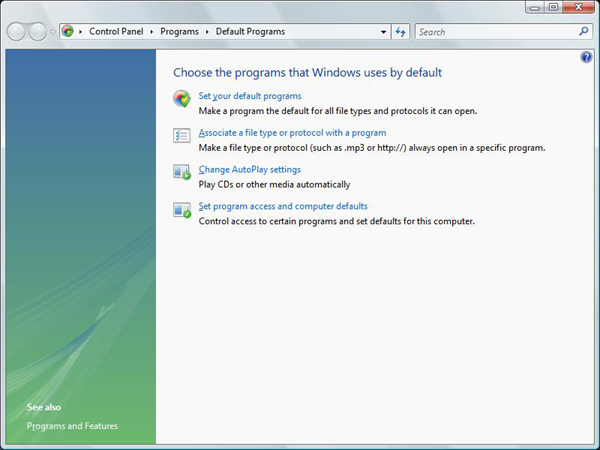
Когда пользователь выбирает параметр Задать программы по умолчанию , появляется следующее окно. Пользователи могут использовать эту страницу для назначения программы по умолчанию для всех типов файлов и протоколов, для которых эта программа является возможной по умолчанию. Как показано на следующем рисунке, все зарегистрированные программы и значок программы отображаются в поле Программы слева.
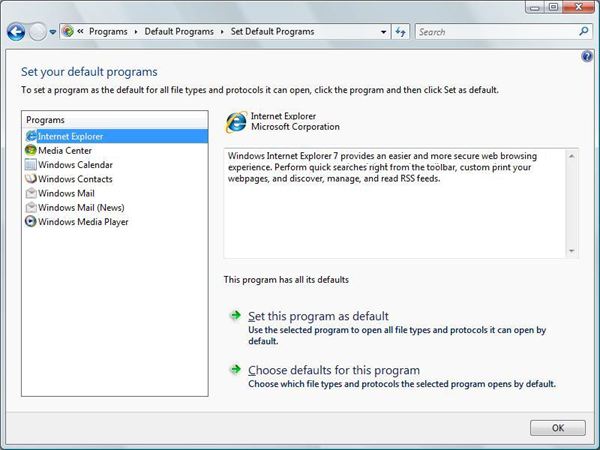
Когда пользователь выбирает программу из списка, отображаются значок программы и поставщик. Если URL-адрес внедрен в цифровой сертификат программы, программа также может отобразить URL-адрес. Программы, не имеющие цифровой подписи, не могут отображать URL-адрес.
Также отображается описательный текст, который предоставляется программой во время регистрации. Этот текст является обязательным. Под полем описания указано, сколько значений по умолчанию в настоящее время назначено программе из полного номера, для обработки которых она зарегистрирована.
Чтобы назначить или восстановить программу по умолчанию для всех файлов и протоколов, для которых она зарегистрирована, пользователь щелкает параметр Задать эту программу по умолчанию .
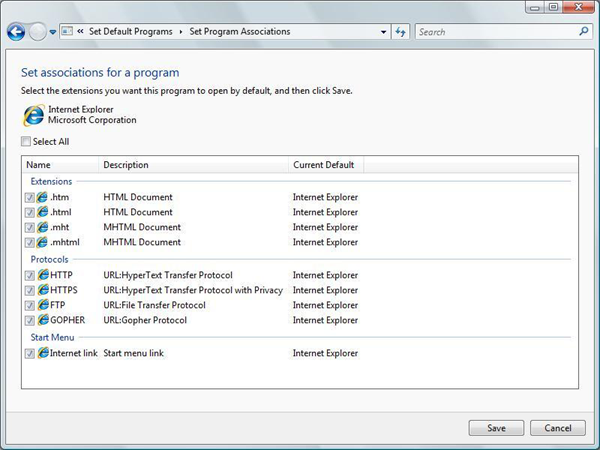
Чтобы назначить программе отдельные типы файлов и протоколы, пользователь щелкает параметр Выбрать значения по умолчанию для этой программы , который отображает окно Установить связи для программы , как показано на следующем рисунке.
Рекомендации по использованию программ по умолчанию
В этом разделе приведены рекомендации по использованию программ по умолчанию при регистрации приложений. Он также предлагает предложения по проектированию для создания приложения, которое предоставляет пользователям оптимальную функциональность программ по умолчанию .
Во время установки
Помимо процедур установки, обычно используемых в Windows XP, приложение на основе Windows Vista или более поздних версий должно регистрироваться с помощью функции программ по умолчанию , чтобы воспользоваться преимуществами этой функции.
Во время установки выполните следующую последовательность действий. Шаги 1–3 соответствуют шагам, которые использовались в Windows XP; Шаг 4 был новым в Windows Vista.
- Установите необходимые двоичные файлы.
- Запись идентификаторов ProgID в HKEY_LOCAL_MACHINE. Обратите внимание, что приложения должны создавать идентификаторы ProgID для конкретного приложения для своих связей.
- Зарегистрируйте приложение с помощью программ по умолчанию , как описано ранее в разделе Регистрация приложения для использования с программами по умолчанию.
После установки
В этом разделе описывается, как запрос приложения должен сначала представить параметры по умолчанию каждому пользователю. В нем также рассматривается, как приложение может отслеживать свое состояние по умолчанию для возможных связей и протоколов.
Интерфейсы первого запуска
Когда приложение запускается пользователем в первый раз, рекомендуется, чтобы приложение отображал пользовательский интерфейс для пользователя, который обычно включает следующие два варианта:
- Примите параметры приложения по умолчанию. Этот параметр установлен по умолчанию.
- Настройка параметров приложения по умолчанию.
До Windows 8, если пользователь принимает параметры по умолчанию, приложение вызывает IApplicationAssociationRegistration::SetAppAsDefaultAll, который преобразует все связи уровня компьютера, объявленные во время установки, в параметры для каждого пользователя.
Если пользователь решает настроить параметры, приложение вызывает IApplicationAssociationRegistrationUI::LaunchAdvancedAssociationUI для отображения пользовательского интерфейса сопоставления файлов. На следующем рисунке показано это окно для вымышленного проигрывателя мультимедиа Litware.
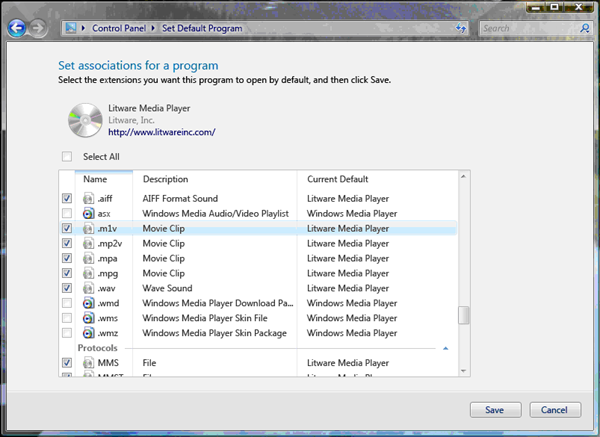
В окне сопоставления файлов отображаются значения по умолчанию, зарегистрированные приложением, а также текущее значение по умолчанию для других расширений и протоколов. Когда пользователь завершит настройку значений по умолчанию, он нажимает кнопку Сохранить , чтобы зафиксировать изменения. Если пользователь нажимает кнопку Отмена, окно закроется без сохранения изменений.
Этот пользовательский интерфейс следует использовать для приложений, а не создавать собственные. Таким образом вы сохраните ресурсы, которые ранее требовались для разработки пользовательского интерфейса сопоставления файлов. Вы также гарантируете правильное сохранение связей.
Настройка приложения для проверки того, является ли оно значением по умолчанию
Эта возможность больше не поддерживается с Windows 8.
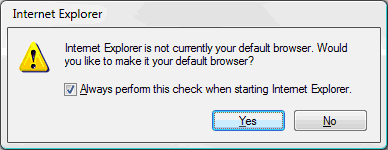
Если приложение определяет, что оно не используется по умолчанию, оно может предоставить пользовательский интерфейс, который предложит пользователю принять текущую ситуацию или сделать приложение по умолчанию. Всегда включайте в этот пользовательский интерфейс поле проверка, выбранное по умолчанию и предоставляющее возможность больше не запрашивать.
Выбор по умолчанию должен быть управляемым пользователем. Приложение никогда не должно вернуть значение по умолчанию без запроса пользователя.
На следующем рисунке показан пример диалогового окна.
Дополнительные ресурсы
- IApplicationAssociationRegistration
- IApplicationAssociationRegistrationUI
Что такое «приложения по умолчанию» в смартфоне и как их поменять на iOS или Android
Все ссылки на вашем телефоне автоматически открываются в Chrome или Safari, а вы фанат «Яндекса»? Поможет смена настроек приложений по умолчанию. Что еще можно поменять и как это сделать? Делимся в коротком гайде.
В статье рассказывается:
- Что это и зачем нужно
- Как поменять на iOS
- Способы настройки для Android
Что это и зачем нужно
Приложения по умолчанию автоматически становятся приоритетными, даже если на телефоне есть альтернативные варианты для выполнения какой-то задачи.
Рассмотрим на примере поисковика. Так, на андроид можно скачать несколько браузеров: Chrome, «Яндекс.Браузер», Google, Opera и другие. Допустим, Chrome установлен сразу и выбран по умолчанию, а вы скачиваете «Яндекс» и чаще пользуетесь им. Но, когда вы будете открывать ссылки в соцсетях или при работе в документах, автоматически телефон будет перенаправлять вас именно в Chrome.
Перечень приложений по умолчанию (точнее их категорий) зависит от операционной системы и марки телефона. Приложения по умолчанию можно выбрать для:
- браузера;
- музыкального и видеоплеера;
- почты;
- документов;
- звонков;
- голосовых ассистентов;
- просмотра изображений;
- определителя номера.
Список бывает шире и, напротив, скромнее.
Как поменять на iOS
Стремление к исключительности (и максимальной прибыли) у создателей айфонов проявляется не только в разъеме для зарядок. Изменения приложений по умолчанию они разрешили лишь с обновления iOS 14. Но особой щедрости не ждите: поменять можно браузер и электронную почту. Это значит, что для выполнения других функций выбрать не предустановленные приложения нельзя.
Как поменять: откройте настройки, пролистайте вниз до перечня сторонних приложений. Выберите то, которое хотите сделать приоритетным. «Провалитесь» в него, нажмите на строку «Приложение почты/браузера по умолчанию» и сместите галочку.
Подсказка: не все приложения почты и поисковых систем можно сделать «главными» на iPhone. Например, для почты Mail.ru функция пока недоступна.

Источник: unsplash.com
Способы настройки для Android
В сравнении с техникой Apple на телефонах от Samsung или, например, Xiaomi есть где разгуляться. Настроить приложения здесь чуть сложнее, ведь сам интерфейс разный и зависит как от марки, так и от конкретной модели.
Обычно в устройствах на андроид есть специальный раздел «Приложения по умолчанию», находящийся в категории «Приложения». Там точно можно выбрать браузер, сервисы для отправки почты и смс, совершения звонков.
Дополнительный функционал смотрите в разделе «Другие приложения по умолчанию», если такой есть. Как это сделать: «провалиться» в раздел и выбрать нужную функцию. Помните, важно заранее скачать приложения с требуемым функционалом.
Знаете, что еще делает использование гаджета удобнее, кроме настройки приоритетных приложений? Качество и новизна самого телефона. Какая разница, «Яндекс» или Google, если на загрузку одной страницы уходит уйма времени.
Цены на современные модели телефонов такие, что нужно копить несколько месяцев. Пока откладываете деньги на одну модель, выходит новая подороже, зато с притягательными наворотами. Да и прошлая не дешевеет и тоже растет в цене.
А если мы скажем, что купить любую технику можно прямо сейчас, а платить за нее потом и без процентов? Ведь для этого есть карта «Халва». Среди 250 тысяч партнеров — десятки магазинов техники. В них можно покупать в рассрочку до 10 месяцев, получать с покупки кешбэк и доход на остаток собственных средств. Их, кстати, хватит на чехол и другие аксессуары для нового гаджета.
На андроидах можно настроить и приложения для типов файлов. Откройте в настройках «Хранилище и USB-накопители», выберите файл, затем нужный сервис и нажмите кнопку «Всегда» или «Установить по умолчанию».
Названия пунктов и кнопок могут отличаться, но алгоритм действий и суть одинаковые.
Источник: unsplash.com
Еще одно преимущество андроидов — установка приоритетного голосового ассистента. Например, вместо Google Assistant можно использовать «Алису». Но если просто скачать ее на телефон, она не будет открываться с нажатием кнопки «Домой» и выполнять множество иных функций.
Измените это в пункте настроек «Помощник и голосовой ассистент», находящемся в уже знакомом разделе всех приложений по умолчанию.
С новыми настройками вам станет удобнее пользоваться важным функционалом. Если какие-то приложения еще нельзя настроить по умолчанию, отслеживайте изменения в будущих обновлениях ОС.
Вся информация о ценах, партнерах и тарифах актуальна на момент публикации статьи. Действующие магазины-партнеры Халвы.
Как изменить приложение по умолчанию на Андроид?

Смартфоны и планшеты на базе операционной системы Андроид предлагают пользователю широкий спектр возможностей, включая выбор приложений по умолчанию для выполнения различных действий и запуска определенных типов файлов. Изначально на Андроид уже выбраны приложения по умолчанию, но в зависимости от ваших предпочтений вы можете изменить их на те, которые более удобны или лучше соответствуют вашим потребностям. В этой статье мы кратко расскажем, как изменить приложения по умолчанию на Андроид и настроить их в соответствии с вашими предпочтениями. Представим два простых и эффективных способа выполнения поставленной задачи.
Как выбрать приложение по умолчанию на Андроид
- Перейдите в «Настройки». На вашем устройстве откройте панель уведомлений и нажмите на значок «Настройки» (зубчатое колесо) или найдите приложение «Настройки» в списке приложений.
- Выберите раздел «Приложения». В меню настроек найдите и выберите «Приложения» или подобный раздел (например, «Приложения и уведомления»), в котором находится управление приложениями.
- Выберите «Приложения по умолчанию». Просмотрите список строк в упомянутом разделе, после чего зайдите в подраздел «Приложения по умолчанию» (иногда называется «Стандартные приложения» или даже имеет другое название).
- Выберите категорию приложения. Ознакомьтесь с приведенным списком основных категорий (обычно это «Браузер», «Главный экран», «Звонки» и еще несколько стандартных действий). Если в перечне нет нужного действия, перейдите в подраздел «Другие приложения по умолчанию». В нем будет представлен более обширный список действий и привязанных к ним приложений. Выберите нужную категорию, для которой вы хотите изменить приложение по умолчанию.
- Установите новое приложение по умолчанию. Рядом с каждой категорией вы увидите текущее приложение, установленное по умолчанию. Нажмите на него, чтобы посмотреть список доступных программ и установите приложение по умолчанию для конкретной категории.
Изменить приложение по умолчанию можно неограниченное количество раз. Принцип действий не меняется и является однотипным для установки приложения по умолчанию для любой категории приложений на Андроид устройстве.

Как установить приложение по умолчанию на Андроид через настройки приложения
Некоторые приложения также позволяют вам изменить их статус по умолчанию через свои собственные настройки. Давайте рассмотрим, как выбрать приложение по умолчанию через меню этого самого приложения:
- Откройте настройки приложения. На вашем устройстве найдите и откройте приложение, для которого вы хотите изменить статус по умолчанию.
- Найдите раздел «Настройки» или «Параметры». Внутри приложения найдите раздел «Настройки» или «Параметры». Обратите внимание, что местонахождение этого раздела может отличаться в зависимости от приложения.
- Измените настройки приложения по умолчанию. Внутри раздела настроек приложения вы можете найти опции, связанные с использованием это приложения по умолчанию для выполнения определенных действий или открытия конкретных типов файлов (примеры: открытие ссылок, обработка файлов, воспроизведение мультимедиа). Поменяйте настройки в соответствии с вашими предпочтениями и сохраните внесенные изменения, если это потребуется.
Обратите внимание, что возможность установить приложение по умолчанию через персональные настройки софта есть далеко не у всех программ, поэтому если требуемой опции не найдется, то менять статус приложения придется способом, описанным в предыдущем разделе нашей статьи.

Заключение
Изменение приложений по умолчанию на Андроид – это простой процесс, который позволяет вам выбрать приложения, наиболее соответствующие вашим потребностям. Благодаря этой возможности вы можете настроить ваше устройство Андроид и сделать его более персонализированным. Используйте описанные выше шаги, чтобы изменить приложения по умолчанию на Андроид и насладиться оптимальным пользовательским опытом на вашем мобильном устройстве.