Принтер HP не захватывает бумагу — что делать?
Одна из частых проблем, с которыми сталкиваются владельцы принтеров HP, заключается в отказе печатающей машины захватывать помещенную в лоток бумагу. Данная неисправность может быть вызвана несколькими причинами. Рассмотрим основные неполадки и способы их устранения.
В принтере застряла бумага или посторонний предмет
Замятие бумаги — обычное дело для любых принтеров и МФУ. Это может происходить по различным причинам:
- Использование бумаги низкого качества (например, слишком тонкие листы).
- Подаваемый в печать лист бумаги имеет повреждения.
- Неправильная установка бумаги в лоток (направляющие планки не задвинуты).
- Механическая деформация деталей лотка или направляющих планок.
- Один из валиков подачи бумаги загрязнен или деформирован.
- И другие.
В большинстве случаев застрявшую бумагу легко извлечь из принтера. Если ее не видно внутри лотка визуально, возможно, потребуется снять верхнюю крышку печатающей машины. Во всех остальных случаях принтер придется разбирать. Да какой степени делать это — зависит от конструктивных особенностей конкретного устройства.

Если при застревании внутри принтера бумаги причиной неисправности является затруднение движения вращающихся механизмов, то в случае с застреванием посторонних предметов может наблюдаться иная картина. Все зависит от габаритов и твердости застрявшего предмета. К примеру, металлическая скоба может легко нанести механические повреждения шестерням, которые обычно изготовлены из пластика. При повреждении хотя бы одного зубца любой шестеренки принтер может перестать функционировать.
Другими словами, если причиной отказа печатающей машины не является замявшийся кусок бумаги, устройство нужно показать специалисту. При этом не рекомендуется предпринимать попытки печати, т.к. ситуация может ухудшиться.
Неподходящая бумага и настройки
Нормальное функционирование любого принтера возможно только при использовании подходящей по технико-эксплуатационным характеристикам бумаги. Если листы имеют не надлежащее качество либо их характеристики (плотность, тип поверхности и т.д.) не соответствуют требованиям HP, у принтера могут возникнуть затруднения в работе с ними. Это в особенности касается печати на фотобумаге. Определить, подходит ли используемая в данный момент бумага, можно из руководства пользователя к конкретной модели принтера HP. Необходимую техническую документацию можно скачать на сайте поддержки HP — https://support.hp.com.

Отказ захвата бумаги может быть также вызван неправильными настройками в драйвере устройства. Исправить это можно следующим образом:
- Откройте настройки драйвера. Для этого в любом приложении, откуда осуществляется печать (можно даже в браузере), нажмите комбинацию клавиш «Ctrl + P».
- В разделе «Принтер» в поле «Имя» выберите название принтера, затем нажмите кнопку «Свойства» (кнопка может именоваться по-разному).
- Найдите в окне вкладку/раздел, откуда выполняется настройка размера и типа бумаги (обычно это — «Бумага/Качество»).
- В настройках бумаги должно присутствовать выпадающее меню — «Размер бумаги». Выберите тот размер, что соответствует размеру бумаги, загруженной в лоток.
- Примените изменения, затем попробуйте распечатать пробный экземпляр.
Сбой аппаратных или программных настроек принтера
Любая операция, осуществляющаяся принтером, выполняется по заранее заданной программе. Современные печатающие машины — компьютеризированные устройства, оснащенные контроллером, ОЗУ, внутренней памятью и прочими вычислительными электронными компонентами. Как и любой компьютер, управляющая электроника принтера может давать сбой, что может отразиться на правильности выполнения любой операции, включая захват бумаги из лотка. Решение — сброс аппаратных/программных настроек печатающей машины.
В большинстве принтеров производства HP сброс настроек выполняется очень просто:
- Очистите на компьютере очередь печати, чтобы принтер перешел в режим ожидания команды.
- Не выключая принтер кнопкой питания, извлеките сетевой кабель из устройства или розетки.
- Подождите 15-20 секунд, а затем подключите сетевой кабель.
- Включите принтер, используя кнопку питания.
- Настройки устройства будут сброшены.
- Повторите печать.

Сброс настроек может быть выполнен и путем переустановки драйвера на компьютере. Также эта операция позволит устранить возможные неисправности принтера, связанные с работой программного обеспечения на компьютере или передачей данных между ПК и печатающей машиной (особенно, если связь осуществляется по локальной сети). Перед установкой нового драйвера рекомендуется полностью удалить из системы уже установленное ПО на принтер, включая сервисные утилиты HP.
Для удаления драйвера:
- Последовательно перейдите: «Панель управления», «Оборудование и звук», «Диспетчер устройств» (ссылка может находиться под названием раздела «Устройства и принтеры»).
- Во вновь открывшемся окне можно увидеть все устройства, установленные на компьютере. Среди них нужно найти установленный принтер HP. Он может располагаться в разделе «Очереди печати», «Контроллеры USB», «Порт (COM и LPT)» или другом.
- Найдите название принтера и кликните по нему правой кнопкой мыши, затем выберите «Удалить устройство».
- Драйвер будет удален.
Для удаления сервисных утилит:
- Перейдите из «Панели управления» в раздел «Программы», затем в подраздел «Удаление программы».
- В отобразившемся на экране списке найдите приложения связанные с принтером, например — HP Print and Scan Doctor, HP Solution Center, HP Toolbox и т.д.
- Кликните правой кнопкой мыши по названию приложения и выберите «Удалить».
- Следуйте инструкциям на экране.
Далее потребуется скачать и установить последние версии драйверов принтера:
- Откройте в браузере сайт поддержки HP — https://support.hp.com
- Введите в поле поиска модель принтера (можно найти на корпусе устройства), например — «HP LaserJet Pro M1132».
- Откроется страница принтера. Перейдите по ссылке «ПО и драйверы».
- Скачайте последнюю версию программного обеспечения HP.
- Запустите установщик драйвера, следуйте инструкциям на экране.
Автоматически установиться актуальные драйвера можно через программу DriverHub .

Загрязнение роликов подачи бумаги
Основной механизм, отвечающий за захват бумаги — небольшой (шириной с лоток) вращающийся вал, в конструкции которого присутствует резиновые ролики. В отличие от остальных механизмов протяжки бумаги, ролики подачи расположены открыто, потому они более всего подвержены загрязнению. По мере эксплуатации на поверхности роликов скапливается бумажная пыль, ворсинки, чернила и прочие загрязнения, снижающие свойство цепкости резиновых накладок. Таким образом, происходит их проскальзывание по поверхности бумаги, вследствие чего он либо вовсе не захватывается механизмом, либо захватывается неправильно.
Для очистки роликов подачи можно воспользоваться встроенной функцией принтера:
- Установите несколько листов бумаги в лоток.
- Перейдите на компьютере в подраздел «Устройства и принтеры» из «Панели управления Windows».
- Найдите во вновь открывшемся окне значок принтера HP, над которым будет выполнена операция по очистке роликов.
- Нажмите правой кнопкой по значку, затем выберите пункт меню «Настройка печати».
- Откроется новое окно. Перейдите во вкладку «Функции», затем кликните по кнопке «Службы принтера».
- Для запуска функции очистки роликов нажмите на кнопку «Paper Feed Cleaning» (Очистка механизмов подачи бумаги). Нажмите «ОК» в диалоговом окне.
- Очистка займет несколько минут.

Если программная очистка роликов подачи не дала должного результата, эту операцию также можно выполнить вручную:
- Первым делом нужно получить доступ к валикам подачи бумаги. В зависимости от конструктивных особенностей конкретной модели принтера HP это можно сделать путем снятия задней крышки, крепящейся на защелках, путем извлечения модуля подачи бумаги (для принтеров, поддерживающих двустороннюю печать) либо путем разбора устройства.
- Однако в большинстве моделей офисных и домашних принтеров HP ролики подачи бумаги расположены в углублении лотка.
- Возьмите любой безворсовый материал и увлажните его чистой водой.
- Протрите ролики подачи бумаги, постепенно вращая весь вал вручную. Не касайтесь пальцами резиновых накладок роликов.
- По завершению очистки дайте роликам просохнуть в течение нескольких минут, затем повторите печать.
Если ни один из вышеперечисленных методов устранение неисправности не помогает, возможно, потребуется отвезти принтер в сервисный центр. Наиболее оптимистичная причина возникновения неполадок — естественный износ резиновых накладов протяжных роликов. В этом случае их просто заменят новыми накладками.
Почему принтер HP не захватывает бумагу и что делать?
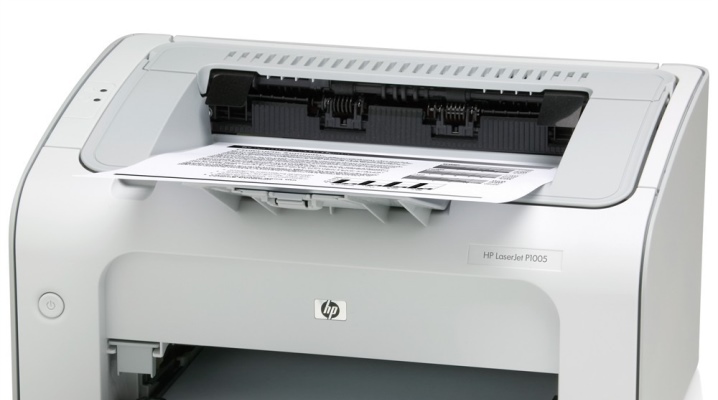
Иногда происходит ситуация, когда принтер HP не захватывает бумагу. И это часто случается в ответственный момент, когда на обращение в сервисный центр нет времени. В данной статье мы расскажем, почему устройство не берет бумагу из лотка, и что делать, если оно ее не видит.
Причины
В большинстве случаев принтер HP не захватывает бумагу при незначительных сбоях. Поэтому ликвидировать такую проблему можно самостоятельно, это не составит большого труда. Сначала нужно найти причину, а затем ее устранить.
Неполадки могут быть следующими:
- активирован режим ручной подачи;
- бумага не загружена;
- неверно установлены направляющие салазки в лотке;
- несоответствие бумаги требуемым характеристикам;
- бракованный лист в пачке;
- неисправности или износ рабочих роликов захватного устройства;
- проблемы с датчиком;
- в механизм попали посторонние предметы;
- проблемы с драйвером.
Первые две причины, из-за которых принтер не берет бумагу, вызваны невнимательностью пользователей и не являются поломками. Остальные свидетельствуют о неполадках в механизме и требуют вмешательства.
Устранение проблемы
Для начала надо сбросить настройки. Для этого сделайте следующее.
- Отключите принтер от компьютера и электрической сети. Извлеките USB-кабель.
- Положите в лоток несколько листов А4.
- Подключите устройство к сети и включите его. Для этого нажмите одновременно клавишу включения и подачи бумаги. Если напечатается шаблонная страница, устройство рабочее.
Если это не помогло, ищем причину дальше.
Бумага должна соответствовать определенным требованиям. К примеру, иметь плотность 80 грамм на квадратный метр, ровные края и гладкую поверхность. Если это не так, ее нужно заменить. Основные признаки проблем с бумагой:
- текст и картинки не имеют четких границ;
- краска размазывается по поверхности листа;
- текст блеклый.
Нужно подобрать бумагу, которая соответствует требованиям, указанным в паспорте МФУ. При этом учтите, что характеристики листов для струйных и лазерных принтеров отличаются. И внимательно следите, чтобы в пачке не было бракованных страниц, имеющих загибы и неровные края.
Если замена бумаги не помогла, присмотритесь к захватывающим роликам. При частом использовании они пачкаются, тогда бумага проскальзывает.
Почистить ролики можно таким способом.
- Отключите МФУ от сети.
- Откиньте верхнюю крышку. В некоторых моделях есть легкий доступ к роликам, в других они вообще снимаются в течение пары секунд, а в третьих добраться до них невозможно без разборки механизма.
- Подготовьте нужные материалы. Ткань не должна оставлять ворса. Если ролики расположены глубоко, для очистки воспользуйтесь ватными палочками.
- Смочите ткань дистиллированной водой. Использовать спирт и растворитель нельзя.
- Протирайте ролики до тех пор, пока на ткани перестанут оставаться следы.
- Соберите устройство и проверьте его работоспособность.
Если это не помогло, значит, ролики износились. В идеале их нужно заменить самостоятельно или в сервисном центре. Но можно поступить и по-другому.
Для восстановления поверхность нужно очистить. Затем обмотайте ролик 1-3 слоями изоленты. Больше не надо, поскольку их диаметр станет слишком объемным. Такая мера позволит роликам работать еще некоторое время до замены. Если нет изоленты, ролики можно поменять местами. Дело в том, что они изнашиваются с внутренней стороны, а внешняя остается неизменной. Если принтер не заработал, проверьте датчик бумаги. Если МФУ долго и активно пользуются, на сенсор попадает краска. Ее нужно удалить чистой водой.
Иногда в механизм попадают посторонние предметы: скрепки, клочки бумаги и ткани. Их нужно убрать. Если посторонний предмет неглубоко, попробуйте использовать пинцет. Когда предмет забился далеко, возьмите лист плотного картона формата А4 и протолкните застрявший объект. В крайнем случае, требуется разобрать устройство.
Иногда принтер достаточно перевернуть и потрясти. Только делайте это осторожно. Если нет даже звуков работы, переустановите драйвер. Лучше воспользоваться комплектным диском с ПО.
О том, как починить принтер самому, смотрите далее.
Рекомендации
Неисправность легче предотвратить, чем устранить. Основные советы:
- бережно обращайтесь с оргтехникой, не допускайте попадания посторонних предметов;
- содержите принтер в чистоте;
- периодически печатайте что-то, чтобы механизм не застаивался;
- доверяйте сервис только грамотным специалистам.
Почему принтер не захватывает бумагу и что делать?
В современной жизни без печатающей техники обойтись сложно. Принтеры стали необходимостью не только в офисе, но и дома. Именно поэтому когда в их работе наблюдается сбой, это всегда доставляет массу неудобств. Одной из самых распространенных причин плохой работы принтера является невозможность захвата бумаги из лотка. Причин неисправности может быть несколько, поэтому перед ремонтом следует в них разобраться.
Возможные причины
Причины отказа принтера захватывать бумагу могут быть самыми разнообразными.
- В лоток для загрузки попал какой-то посторонний предмет, например: канцелярская скрепка, кнопка. Принтер не берет бумагу, поскольку он ему мешает сделать это. Проблема в большей степени актуальна для техники, имеющей вертикальный тип загрузки бумаги. Даже стикер, приклеенный на листок, может вывести из строя.
- Причина неполадки может скрываться в самой бумаге. Принтер не забирает бумагу из-за ее плохого качества или неподходящей плотности. Еще одна проблема с бумагой — мятые листы, например, у них могут быть загнуты уголки.
- Сбой программного обеспечения. Независимо от модели и производителя, любой принтер управляется электроникой, действия которой иногда являются непредсказуемыми. Сбой может произойти в любой момент, и в результате принтер просто не видит бумаги. При этом на дисплее устройства или на экране компьютера отражается соответствующая запись: «Загрузите лоток» или «Нет бумаги». Это может произойти как со струйными, так и с лазерными устройствами.
- Неправильно работают ролики захвата бумаги — это довольно распространенная внутренняя неисправность. Ролики часто загрязняются в процессе эксплуатации устройства. Это происходит по двум причинам: налипание чернил и использование бумаги ненадлежащего качества.
Есть и другие причины, по которым принтер перестал захватывать бумагу для печати. Из строя может выйти абсолютно любая деталь. В этом случае неисправность смогут выявить только в сервисе.
Что делать?
С некоторыми неисправностями вполне можно справиться самостоятельно. Если причина неполадки выявлена и она заключается не в поломке деталей, то можно попытаться исправить ситуацию.
Сброс настроек
Если на экран выводится надпись «Ошибка», то необходимо попытаться произвести сброс текущих настроек. Процедура несложная, но выполняется в несколько этапов.
- Необходимо выключить, а потом включить принтер. Дождаться, когда высветится надпись «Готов к работе» (если таковая вообще имеется).
- Отсоединить шнур питания. В большинстве моделей этот разъем можно найти на задней стороне устройства.
- Принтер необходимо оставить в таком состоянии секунд на 15–20. Далее можно снова подключить принтер.
- Если у принтера два лотка захвата бумаги (верхний и нижний), то лучше всего наладить их работу можно переустановкой драйверов.
Проверка качества бумаги
Если есть предположение, что все дело в самой бумаге, то необходимо проверить ее качество. Сначала лучше убедиться в одинаковом размере заправленных листов. Если с этим все в порядке, нужно убедиться в правильной загрузке лотка. Листы должны быть сложены ровной пачкой по 15–25 штук.
При этом не допускаются рваные или мятые листы.
Следует обратить внимание на плотность бумаги. Обычные принтеры хорошо захватывают бумагу, плотность которой составляет 80 гр/м. Если этот показатель меньше, то бумага может просто не захватываться роликами, а если больше, то принтер ее просто не затягивает. Плотную и глянцевую фотобумагу могут принимать не все принтеры. Если есть необходимость печатать именно на таких листах, следует покупать специальную модель, предназначенную для печати фотографий, или выставлять соответствующие настройки на имеющемся принтере.
Удаление посторонних предметов
Не следует исключать вариант попадания в лоток с бумагой какого-либо постороннего предмета. Если при попытке напечатать принтер не тянет бумагу и при этом трещит, нужно визуально осмотреть лоток загрузки. Если в лотке действительно находится какой-то посторонний предмет, например скрепка или стикер, можно попытаться извлечь его самостоятельно. Для этого нужно вооружиться пинцетом. Если удалить помеху все равно не получается, можно отключить принтер от сети, наклонить его лотком вниз и аккуратно потрясти. После таких действий инородное тело может вылететь самостоятельно.
Но слишком интенсивно трясти не следует, поскольку грубое механическое воздействие может серьезно навредить устройству.
Чтобы убрать посторонний предмет из лазерного принтера, придется извлечь из него картридж с чернилами. Его нужно тщательно осмотреть на предмет застрявших листочков бумаги небольшого размера. При необходимости извлечь их и поставить картридж обратно.
Очистка роликов
Если ролики для захвата бумаги загрязнены (это можно определить даже визуально), их необходимо почистить. Для этого необходимо подготовить:
- ватные палочки;
- небольшой кусочек мягкого материала, не оставляющего ворсинок;
- дистиллированную воду.
Спирт или химические препараты для этой цели использовать не рекомендуется, поскольку они могут навредить устройству.
Но если есть возможность, то можно почистить ролики жидкостью «Копиклинер», предназначенной для очистки резиновых поверхностей.
Процедуру необходимо выполнять определенным образом.
- Отключить принтер от питания. Ни в коем случае нельзя проводить процедуру на включенной технике.
- Подготовленный кусочек ткани нужно смочить в очищенной воде или «Копиклинере».
- Поверхность роликов необходимо протирать до тех пор, пока на ткани не прекратят появляться черные следы от чернил.
- В труднодоступных местах чистку лучше проводить при помощи ватных палочек.
Если ролики были хорошо почищены, а принтер все равно не может захватить бумагу, нужно проверить их на предмет исправности. Дело в том, что ролики в процессе эксплуатации имеют свойство изнашиваться. Конечно, гораздо проще заменить их на новые. Но если такой возможности нет, то можно попытаться наладить работу устройства, восстановив старые.
- Нужно немного сместить ролик, повернув его вокруг своей оси. В результате изношенная часть должна поменяться местами с той, что находится в хорошем состоянии.
- Кроме того, можно снять ролик и обмотать его небольшим куском изоленты. Диаметр при этом должен увеличиться не более, чем на 1 мм.
- Установить ролик обратно.
За счет такого утолщения можно продлить срок службы ролика.
Но не стоит думать, что ролики в таком состоянии прослужат еще несколько лет. Такой ремонт — это лишь временные меры. Со временем все равно ролики придется заменить на новые.
Если ни одна из вышеперечисленных манипуляций с принтером не помогла решить проблему, нужно обращаться в сервис для более детальной диагностики и ремонта.
В некоторых моделях есть такая функция, которая называется «ручная загрузка бумаги». Возможно, принтер не захватывает листы только потому, что она была активирована. Часто это может случаться именно с новыми принтерами, когда при установке драйверов была изначально выбрана ручная загрузка.
Рекомендации
Чтобы принтер не выходил из строя, в процессе его эксплуатации нужно придерживаться некоторых правил. Выполняя несложные рекомендации, можно обойтись без ремонта не один год.
- Заправлять лоток бумагой одного размера и одинаковой плотности. Лучше выбрать какого-то проверенного производителя и покупать только такую бумагу. Если необходимо выполнить печать на фотобумаге, нужно подстроить лоток принтера под нужный размер и плотность (в большинстве современных моделей такая функция присутствует). И уже только потом вставлять бумагу и пускать изображения на печать.
- Если вдруг принтер «зажевал» один или несколько листов бумаги, не следует пытаться вытащить их с силой. Нужно отключить принтер от сети, достать картридж и попытаться аккуратно извлечь замятые листы, не навредив при этом принтеру.
- Перед отправкой листов в лоток следует проверить их на наличие посторонних предметов: канцелярских скрепок, стикеров, скоб от степлера.
- Если в лоток для загрузки бумаги случайно попала вода, то перед печатью необходимо все как следует вытереть и просушить.
- Своевременно чистить принтер, не используя при этом агрессивные химические составы.
- Следить за состоянием роликов, которые главным образом отвечают за захватывание бумаги из лотка.
К мерам профилактики для хорошей работы принтера следует также отнести: регулярное проветривание помещения, в котором он находится, и влажную уборку. Выключать технику следует правильно: первым отключается компьютер, а только потом уже принтер кнопкой на корпусе и от сети питания. Также следует помнить, что если самостоятельно устранить причину поломки не представляется возможным, то лучше не проводить ремонт, а отнести принтер в сервис. Это правило безоговорочно действует в том случае, если техника еще находится на гарантии продавца.
Что делать, если принтер не захватывает бумагу, смотрите в следующем видео.
Что делать, если принтер не захватывает бумагу
Неважно, какое у вас устройство – HP, Epson, Canon – если принтер плохо захватывает бумагу, варианты решения проблемы в большинстве случаев будут одинаковыми. Рассмотрим самые распространенные причины неполадки и способы ее устранения.
Сбой в программной части или неправильные настройки
Иногда принтер не захватывает бумагу из-за сбоя. Обычно для решения такой проблемы достаточно перезагрузить устройство. Самый простой способ – включить принтер, затем вынуть кабель, оставить устройство обесточенным минимум на 15-30 секунд, а затем подключить снова и попробовать что-нибудь распечатать. Если проблема не решилась, значит, причина неполадки в другом, и нужно перейти к следующему пункту. Если принтер криво захватывает бумагу, возможно, проблема кроется в настройках. Убедитесь, что вы правильно выбрали размер страницы. 
 Также проверьте, не слишком ли сильно поджаты ограничители бумаги в лотке.
Выбор и использование бумаги
- Внутри остались помятые или поврежденные листы.
- Используется слишком плотная или чересчур тонкая бумага. Стандартный вариант – 80 г/м 2 .
- Листы не выровнены, неровно уложены в лоток.
Чтобы устранить неполадку, сначала убедитесь, что в принтере нет мятых или порванных листов. Затем посмотрите, какую бумагу вы кладете в лоток. Листы должны быть подходящей плотности. Например, иногда принтер не захватывает фотобумагу только потому, что предназначен для печати на обычных, более тонких листах. Также убедитесь, что у бумаги ровные, не порванные, не замятые края.


Закончив проверку, возьмите пачку из 10-20 листов, разровняйте ее, аккуратно положите в лоток и продвиньте до упора, а затем попробуйте что-нибудь напечатать. Если и это не помогло, переходите к следующему пункту.
Посторонние предметы
Иногда в устройство попадают скрепки, кусочки ткани и другие посторонние предметы. Особенно часто это случается в офисе, где принтером пользуются десятки людей, не всегда осторожных в обращении с ортехникой. Посторонние предметы могут временно заблокировать работу принтера или даже вывести его из строя.
Отключите устройство. Проверьте лоток для бумаги и, если потребуется, очистите его. Затем откройте крышку. Если вы используете лазерный принтер, выньте картридж. Внимательно осмотрите устройство внутри, и если найдете посторонние предметы, уберите их. Затем верните картридж на место, закройте все крышки, положите бумагу в лоток, подключите устройство и попробуйте что-нибудь напечатать.
Загрязненные или сломанные ролики
Если все предыдущие действия не дали никакого результата, возможно, принтер не может захватить бумагу из-за неисправности или загрязнения роликов захвата и подачи бумаги.
Во многих моделях ролики захвата и подачи бумаги расположены так, чтобы до них легко было добраться. Разбирать для этого половину устройства не придется. Если вы не знаете, где находятся эти детали в вашем принтере, загляните в инструкцию.
Сначала проверьте, чист ли ролик. Если нет, аккуратно удалите с него грязь. Это можно сделать с помощью мягкой безворсовой ткани, ватных палочек и чистой воды. Обратите внимание: категорически не рекомендуется использовать для очистки роликов спирт, моющие, чистящие вещества.
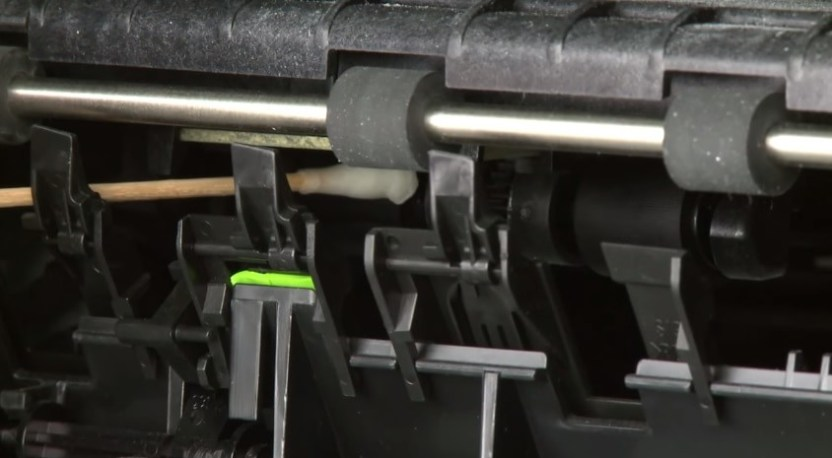
Очищая ролик подачи бумаги, убедитесь, что он свободно крутится. Если вы можете провернуть его пальцами, не прилагая особых усилий, значит, деталь исправна. Если нет – что-то блокирует ролик, неполадку нужно устранить.
Если вы используете принтер с дуплексером, нужно также проверить работоспособность жестких пластиковых роликов, расположенных в нем. В принтере HP они выглядят так:

Важно, чтобы эти ролики вращались, но не слишком свободно, при нажатии не прогибались. Если вы заметили, что детали пружинят, когда на них надавливают пальцем, и легко крутятся, скорее всего, механизм неисправен. Обычно в таких случаях приходится менять дуплексер целиком – после этого проблема решается и принтер снова начинает захватывать бумагу.
Закончив процедуру очистки, протрите ролики сухой тканью, закройте крышку и попробуйте напечатать страницу.
Что делать, если принтер не захватывает бумагу даже после всех этих действий? Проверить, работает ли ролик захвата, закреплена ли ось. Откройте крышку принтера и попробуйте пошевелить ролик. Если ось исправна, он будет лишь слегка передвигаться по горизонтали. Если же ролик захвата легко перемещается по вертикали, притом люфт довольно большой, значит, сломалась ось. Также принтер не захватывает бумагу в случаях, когда неисправен сам ролик или другие детали механизма. В этом случае ролик захвата в процессе печати не крутится совсем, либо движется слишком медленно и не проворачивается до конца. Нередко проблема возникает из-за износа частей устройства. Чем чаще и дольше используется принтер, тем выше риск.
Если вы столкнулись с поломкой роликов или осей, без замены деталей не обойтись. Можно попробовать купить и установить их самостоятельно, следуя инструкции производителя. Если вы не хотите заниматься ремонтом сами, обратитесь в мастерскую или в сервисный центр.